


M4B удобен именно для аудиокниг: один файл может содержать длинную запись, главы, обложку и метаданные, а проигрыватель умеет запоминать позицию. Проблема начинается, когда книгу нужно слушать на автомагнитоле, старом плеере, телевизоре или другом устройстве, которое понимает MP3, но не открывает M4B. В таком случае формат приходится менять.
Формулировка «без потери качества» требует уточнения. Большинство M4B содержит уже сжатый звук AAC, а MP3 тоже относится к форматам с потерями. При преобразовании AAC в MP3 выполняется повторное кодирование, поэтому математически полностью без потерь такая операция не бывает. Реальная задача — не ухудшить запись сильнее, чем необходимо: сделать только одно перекодирование, не занижать битрейт, не менять без причины частоту дискретизации и число каналов, а исходный M4B сохранить отдельно.
Ниже разобраны четыре способа, которые закрывают разные сценарии. Для Windows первым показан АудиоМАСТЕР с графическим интерфейсом и настройкой MP3. VLC подходит для разовой локальной конвертации без отдельного аудиоредактора. FFmpeg удобен для большой коллекции и повторяемых настроек. CloudConvert пригодится, когда устанавливать программу нельзя и файл допустимо отправить на сервер.
- Что происходит с качеством при M4B → MP3
- Что проверить до конвертации
- Сравнение четырёх способов
- Способ 1. АудиоМАСТЕР — основной вариант для Windows
- Шаг 1. Откройте M4B и проверьте, что дорожка загрузилась целиком
- Шаг 2. Не обрабатывайте звук без необходимости
- Шаг 3. Выберите MP3 и настройте экспорт
- Шаг 4. Проверьте готовый MP3
- Типичная ошибка: M4B не открывается
- Способ 2. VLC Media Player — бесплатная локальная конвертация
- Как преобразовать M4B в MP3 через VLC
- Как не ошибиться с профилем
- Как проверить результат VLC
- Способ 3. FFmpeg — точный контроль и пакетная обработка
- Команда для одного M4B
- Как понять, что команда отработала правильно
- Когда лучше использовать переменный битрейт
- Пакетная обработка: сначала тест, потом вся папка
- Способ 4. CloudConvert — конвертация M4B в MP3 в браузере
- Как конвертировать файл
- Что учитывать при загрузке аудиокниги в веб-сервис
- Типичные сбои онлайн-конвертации
- Как сохранить главы, порядок и метаданные
- Один MP3 или отдельные файлы
- Какие метаданные стоит проверить вручную
- Настройки MP3: что выбрать для речи
- Как подобрать битрейт MP3 по исходнику, а не по принципу «чем больше, тем лучше»
- Как работать с очень длинной аудиокнигой
- Локальная и облачная конвертация: что меняется в рабочем процессе
- Как организовать серию книг после преобразования
- Контрольное прослушивание: как заметить ухудшение без измерительных программ
- Матрица сохранности: что меняется после конвертации
- Чек-лист перед финальным экспортом
- Диагностика проблем
- MP3 получился заметно хуже исходника
- После конвертации пропали главы
- Готовый файл не воспроизводится в магнитоле
- Конвертация закончилась слишком быстро, а файл почти пустой
- Размер MP3 неожиданно больше M4B
- Звук стал тише или громче
- CloudConvert долго загружает книгу
- Как проверить результат за 15 минут
- Какой способ выбрать
- Частые вопросы
- Можно ли просто переименовать .m4b в .mp3?
- Можно ли сделать M4B → MP3 абсолютно без потерь?
- Стоит ли сразу выбирать 320 кбит/с?
- Почему MP3 стал больше исходного M4B?
- Какой вариант лучше для автомагнитолы?
- Нужно ли менять частоту дискретизации на 48 кГц?
- Что делать с защищённым M4B?
- Вывод
- Предложить модель для рейтинга
Что происходит с качеством при M4B → MP3
Расширение M4B обозначает контейнер MPEG-4 для аудиокниг. Внутри чаще всего находится дорожка AAC. Сам контейнер может дополнительно хранить служебные данные: главы, названия, исполнителя, обложку и сведения о книге. При переходе в MP3 меняется не только расширение файла. Конвертер декодирует исходную аудиодорожку в несжатый поток и затем заново кодирует его алгоритмом MP3.
Именно второй этап создаёт дополнительную потерю. Увеличение битрейта готового MP3 не возвращает информацию, которая уже была отброшена при исходном AAC-сжатии, но более щадящая настройка MP3 уменьшает новые артефакты. Для речи это особенно заметно на шипящих согласных, тихих фоновых звуках, музыке в заставках и реверберации помещения. При слишком низком битрейте голос может стать «зернистым», а высокие частоты — металлическими.
Для универсального результата при неизвестных параметрах исходника разумно начинать с MP3 192 кбит/с и сохранять исходную частоту дискретизации и стереорежим. Для монофонической речи обычно достаточно меньшего битрейта, но уменьшать его лучше после контрольного прослушивания. Если место на диске не критично, более высокий битрейт безопаснее, чем агрессивное сжатие. При этом 320 кбит/с не превратит слабый исходник в более качественную запись: он лишь увеличит размер выходного файла.
Главное правило: если M4B нужен как мастер-копия книги, не заменяйте его MP3. Храните оригинал, а MP3 создавайте как совместимую копию для конкретного устройства.
Что проверить до конвертации
Перед обработкой длинной книги полезно потратить две минуты на подготовку. Это снижает риск получить многочасовой MP3 с неверной длительностью, лишним сжатием или потерянной навигацией.
- Сделайте копию M4B. Конвертируйте дубль или сохраняйте MP3 в другую папку. Исходник должен остаться нетронутым.
- Проверьте воспроизведение. Откройте M4B и прослушайте начало, фрагмент в середине и последние минуты. Если исходный файл уже повреждён, смена формата проблему не исправит.
- Посмотрите на главы. Если по ним часто перемещаются во время прослушивания, заранее решите, нужен один большой MP3 или набор файлов «01 — Глава 1», «02 — Глава 2» и так далее.
- Убедитесь, что файл не защищён DRM. Обычные конвертеры работают с доступным аудиопотоком. Защищённая покупка может не открываться или не разрешать преобразование. В этом случае нужен легально доступный незашифрованный экземпляр, а не попытка обойти защиту.
- Запомните длительность. После конвертации она должна совпадать с исходником с небольшим допустимым расхождением на границе кодирования. Для 15–30-часовой книги это намного надёжнее, чем проверять только размер файла.
Если важно не только преобразовать аудиокнигу, но и разобраться в логике универсальных медиаконвертеров, полезен разбор программы для конвертации видео, аудио, изображений и документов. Для M4B, однако, лучше сначала использовать более прямой рабочий процесс, описанный ниже.
Сравнение четырёх способов
| Способ | Где работает | Файл покидает компьютер | Контроль MP3 | Для чего удобнее |
|---|---|---|---|---|
| АудиоМАСТЕР | Windows | Нет | Битрейт, частота, каналы | Наглядная ручная конвертация и лёгкая правка записи |
| VLC Media Player | Windows, macOS, Linux | Нет | Профиль кодирования | Одна-две книги без установки отдельного конвертера |
| FFmpeg | Windows, macOS, Linux | Нет | Точный контроль параметров командой | Пакетная обработка и одинаковые настройки для большой коллекции |
| CloudConvert | Браузер | Да | Параметры MP3 в веб-интерфейсе | Разовая конвертация без установки программы |
С точки зрения качества нет «магического» конвертера, который восстановит потерянные данные. Разница состоит в том, насколько легко выставить корректные параметры и проконтролировать результат. Для одной книги важнее простота. Для десятков файлов — повторяемость. Для конфиденциальной записи — локальная обработка без загрузки на сторонний сервер.
Способ 1. АудиоМАСТЕР — основной вариант для Windows
АудиоМАСТЕР — настольный аудиоредактор для Windows. В текущей версии программы есть локальная обработка звука, обрезка, изменение громкости и сохранение в MP3, FLAC, WAV, OGG и другие форматы. Для задачи M4B → MP3 ценность интерфейса в том, что перед экспортом видно звуковую волну и можно прослушать файл, а параметры MP3 задаются в отдельном окне сохранения.
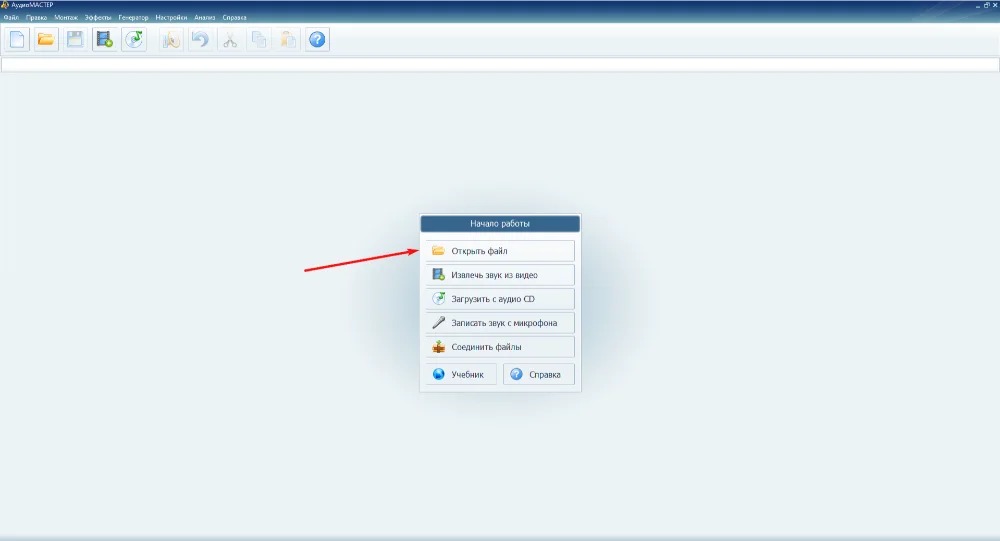
Шаг 1. Откройте M4B и проверьте, что дорожка загрузилась целиком
- Запустите АудиоМАСТЕР.
- В стартовом окне нажмите «Открыть файл».
- Выберите M4B в проводнике Windows.
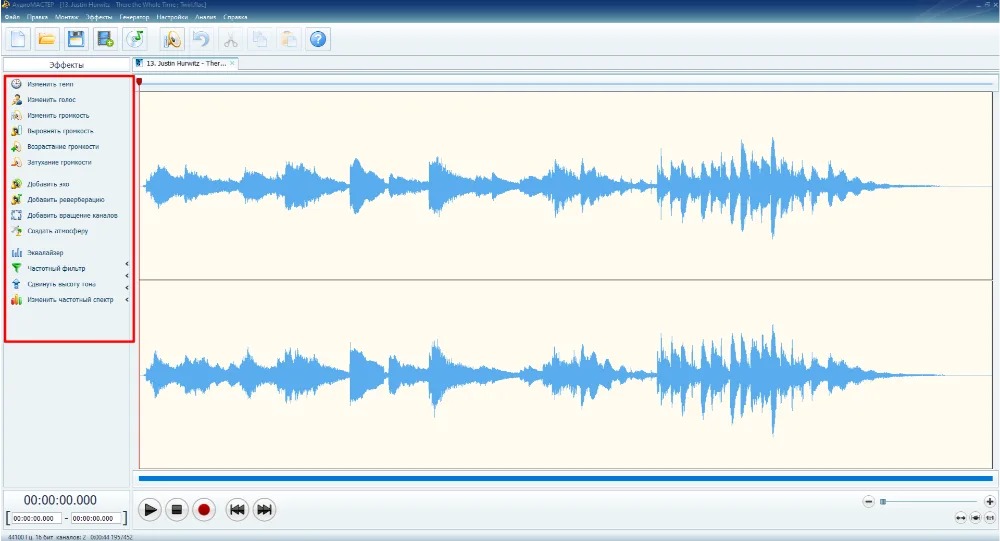
- После загрузки дождитесь появления звуковой волны.
- Запустите воспроизведение и проверьте начало записи. Затем переместите курсор примерно в середину и ближе к концу книги.
Для длинного файла важен именно контроль нескольких участков. Если проигрывается только начало, а конец не доступен, не запускайте экспорт: сначала убедитесь, что M4B не повреждён и не защищён.
Шаг 2. Не обрабатывайте звук без необходимости
Если цель — сохранить звучание максимально близким к исходнику, не применяйте эквалайзер, изменение темпа, частотные фильтры и нормализацию «на всякий случай». Любое вмешательство меняет сигнал. Обрезка тишины или лишнего объявления допустима, когда это действительно нужно, но сначала сохраните исходную копию.
Отдельно проверьте громкость. Если M4B звучит нормально и без перегруза, повышение уровня не улучшит качество. Оно лишь сделает сигнал громче и может привести к клиппингу — обрезанию пиков, которое слышится как жёсткие искажения. Для простой смены формата оставьте дорожку как есть.
Шаг 3. Выберите MP3 и настройте экспорт
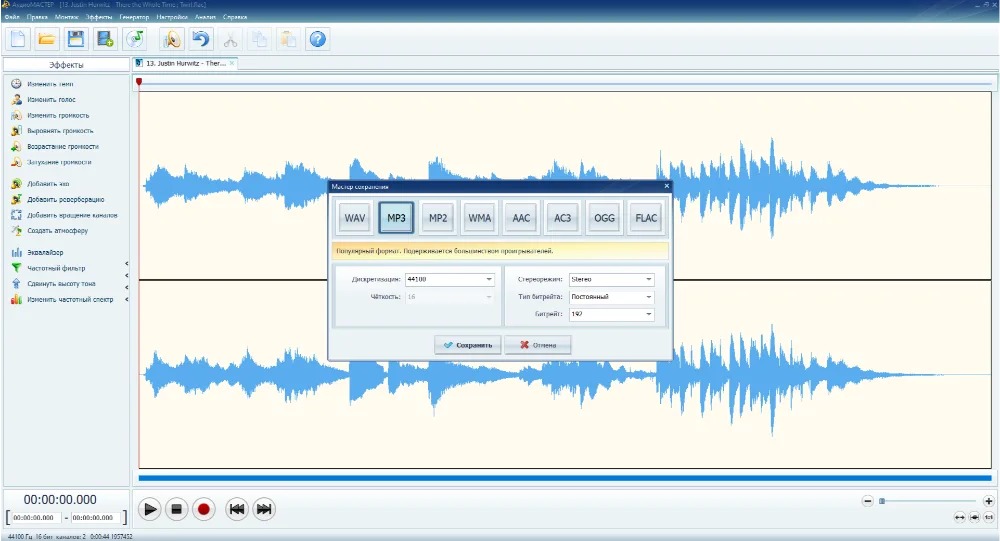
- Откройте меню «Файл».
- Выберите «Сохранить как…».
- В мастере сохранения нажмите MP3.
- Для максимально спокойного варианта поставьте битрейт 192 кбит/с. Это не восстанавливает исходное качество, но снижает дополнительную деградацию по сравнению с агрессивным сжатием.
- Частоту дискретизации без необходимости не повышайте. Если программа позволяет оставить исходное значение, используйте его. Искусственное увеличение 44,1 до 48 кГц не добавляет деталей.
- Стерео не переводите в моно только ради уменьшения размера, если исходник содержит полезную стереоинформацию. Для заведомо монофонической речи моно допустимо.
- Нажмите «Сохранить» и укажите отдельную папку для MP3.
Шаг 4. Проверьте готовый MP3
После завершения не ограничивайтесь тем, что файл появился в папке. Сравните длительность, затем прослушайте 20–30 секунд в начале, середине и финале. Обратите внимание на голос, шипящие согласные, тихую музыку и переходы между сценами. Если слышны новые металлические призвуки, вернитесь к M4B и повторите экспорт с более высоким битрейтом.
Проверьте также имя файла и теги в проигрывателе. В обычной MP3-библиотеке удобнее хранить название книги в поле альбома, автора — в исполнителе, а номер части — в номере трека. Если главы M4B не перенеслись, их лучше заменить отдельными MP3-файлами с порядковыми номерами.
Типичная ошибка: M4B не открывается
Первое, что нужно исключить, — DRM и повреждение. Откройте файл в плеере, который точно воспроизводит M4B. Если он требует авторизации или вообще не проигрывается, проблема возникает до этапа конвертации. Если книга воспроизводится нормально, но АудиоМАСТЕР её не импортирует, используйте VLC или FFmpeg: они дают другой путь декодирования и не требуют ручного редактирования дорожки.
Способ 2. VLC Media Player — бесплатная локальная конвертация
VLC известен как медиаплеер, но настольная версия умеет перекодировать файлы. Способ удобен, когда программа уже установлена: не требуется отправлять книгу в интернет и не нужно осваивать отдельный редактор. Официальная документация VLC описывает один и тот же базовый маршрут: Media → Convert/Save, добавление файла, выбор профиля, указание файла назначения и запуск.
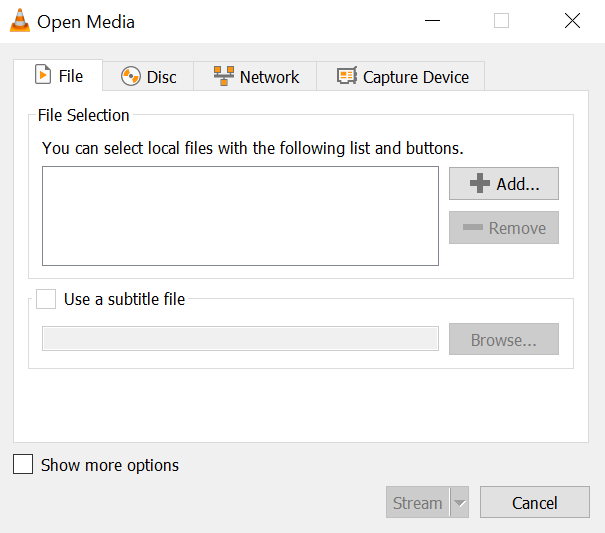
Как преобразовать M4B в MP3 через VLC
- Откройте VLC Media Player.
- В Windows выберите Media → Convert/Save. В открывшемся окне на вкладке File нажмите Add.
- Укажите M4B и нажмите кнопку перехода к Convert/Save.
- В окне Convert выберите профиль Audio – MP3. Если в списке отображаются разные профили, не выбирайте вариант H.264 + MP3: он рассчитан на видеоконтейнер.
- В поле назначения задайте имя выходного файла с расширением .mp3.
- Нажмите Start и дождитесь окончания обработки.

Как не ошибиться с профилем
Слабое место VLC — большое количество профилей. Название должно явно указывать на MP3-аудио. Если выбрать профиль, рассчитанный на видео, результатом окажется другой контейнер или файл с ненужными параметрами. После выбора профиля проверьте расширение выходного файла: оно должно быть .mp3.
Для задачи «сохранить качество» лучше не экспериментировать одновременно с несколькими параметрами. Если стандартный MP3-профиль устраивает по звучанию, оставьте его. Если слышна деградация, откройте настройки профиля и увеличьте аудиобитрейт. Не меняйте частоту дискретизации только ради большего числа: это не добавляет информации в уже существующую запись.
Как проверить результат VLC
Когда обработка закончится, VLC не всегда показывает выразительное окно «готово», поэтому ориентируйтесь по активности воспроизведения и наличию выходного файла. Откройте MP3 отдельно, перемотайте к середине и к концу. Длительность должна соответствовать книге. Если MP3 имеет нулевой размер или не открывается, чаще всего ошибочно указано имя назначения либо выбран несовместимый профиль.
Главы M4B при таком преобразовании не стоит считать гарантированно сохранёнными. VLC решает задачу перекодирования аудиопотока, а не перенос книжной структуры в максимально совместимый вид. Для магнитолы или простого MP3-плеера надёжнее заранее подготовить отдельные файлы по главам.
Способ 3. FFmpeg — точный контроль и пакетная обработка
FFmpeg подходит пользователям, которым важны повторяемые параметры и обработка целой папки книг. У него нет обычного графического окна: команды выполняются в терминале. Это усложняет первый запуск, но позволяет точно указать аудиопоток, MP3-кодек, битрейт и перенос доступных метаданных.
Актуальная стабильная ветка FFmpeg содержит MP3-кодирование через libmp3lame. Для одной книги достаточно одной команды. Перед началом поместите M4B в отдельную папку и откройте терминал именно в ней — так меньше риск ошибиться в пути.
Команда для одного M4B
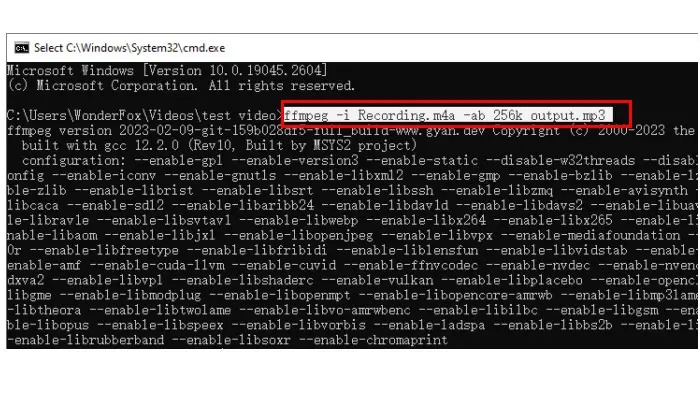
Команда: ffmpeg -i “book.m4b” -map 0:a:0 -c:a libmp3lame -b:a 192k -map_metadata 0 “book.mp3”
В этой строке -i задаёт исходный файл, -map 0:a:0 выбирает первую аудиодорожку, -c:a libmp3lame включает MP3-кодировщик, -b:a 192k устанавливает аудиобитрейт 192 кбит/с, а -map_metadata 0 просит перенести метаданные, которые можно представить в выходном формате. Последнее не означает, что главы и обложка M4B гарантированно появятся в любом MP3-плеере: возможности контейнеров и поддержка тегов различаются.
Если имя файла содержит пробелы, кавычки обязательны. Выходное имя лучше сделать другим, чтобы оригинал и конвертированная версия лежали рядом и их невозможно было перепутать.
Как понять, что команда отработала правильно
Во время кодирования FFmpeg выводит длительность, скорость и текущую позицию. После завершения терминал возвращает приглашение командной строки. В итоговом отчёте не должно быть сообщений о невозможности открыть входной поток или найти MP3-кодировщик. Затем откройте book.mp3 обычным плеером и проверьте те же три участка: начало, середину, финал.
Для технической проверки можно использовать ffprobe. Команда ffprobe -hide_banner “book.mp3” покажет длительность, кодек, частоту дискретизации, число каналов и битрейт. Это особенно полезно при пакетной обработке: один неверный параметр не должен размножиться на десятки книг.
Когда лучше использовать переменный битрейт
Вместо фиксированных 192 кбит/с libmp3lame умеет работать в режиме постоянного качества с переменным битрейтом. Для этого в команде -b:a 192k заменяют на -q:a 2. Кодировщик распределяет больше данных сложным фрагментам и меньше простым. Для голоса это часто даёт меньший файл при хорошем качестве. Если важнее предсказуемый размер и совместимость со старыми устройствами, фиксированный битрейт проще.
Независимо от режима не перекодируйте уже готовый MP3 повторно после каждой правки. Повторные циклы MP3 → MP3 накапливают потери. Если нужно переделать настройки, снова запускайте конвертацию от исходного M4B.
Пакетная обработка: сначала тест, потом вся папка
FFmpeg легко автоматизировать, но именно поэтому ошибка масштабируется. Сначала обработайте одну книгу. Сравните длительность, громкость и разборчивость речи, проверьте теги. Только после этого запускайте цикл для всей папки. Для большой коллекции создайте отдельный каталог MP3 и не записывайте результат поверх исходников.
Если книги имеют разную структуру — моно и стерео, 44,1 и 48 кГц, разные длительности — не навязывайте всем один набор параметров кроме действительно нужного MP3-битрейта. FFmpeg способен сохранить исходную частоту и каналы автоматически, поэтому лишний ресемплинг лучше не задавать.
Способ 4. CloudConvert — конвертация M4B в MP3 в браузере
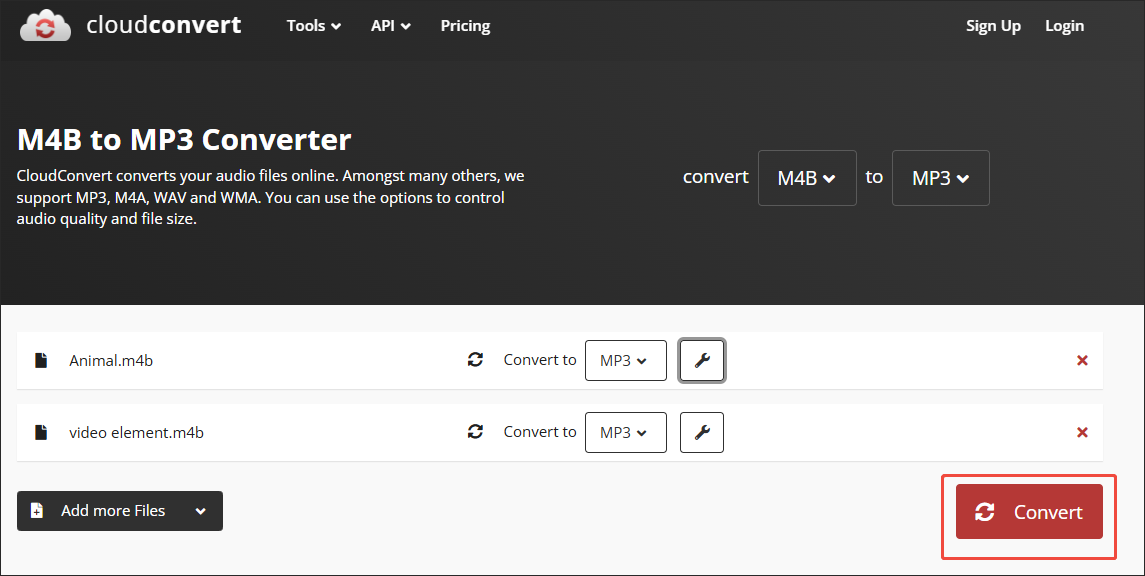
CloudConvert имеет отдельную страницу преобразования M4B в MP3. Сервис работает в браузере и позволяет настраивать параметры аудио, поэтому подходит для разовой задачи на компьютере, где нельзя устанавливать программы. В отличие от первых трёх способов, файл загружается на сервер, а готовый MP3 скачивается обратно.
Как конвертировать файл
- Откройте страницу M4B to MP3 в CloudConvert.
- Нажмите Select File и выберите аудиокнигу.
- Убедитесь, что выходной формат указан как MP3.
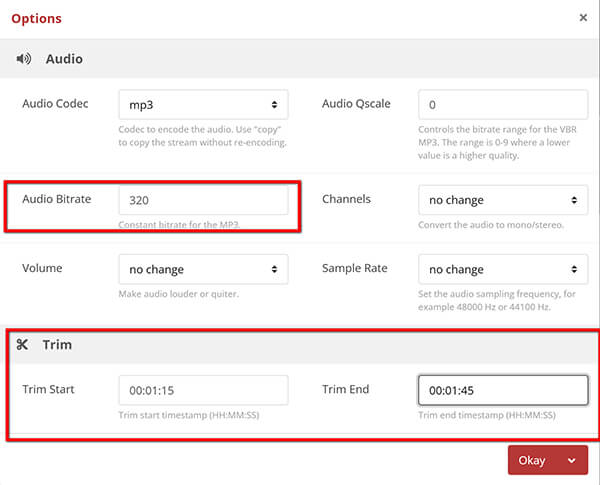
- Откройте дополнительные параметры. Для минимизации дополнительной потери можно задать битрейт 192 кбит/с, а Channels и Sample Rate оставить без изменения.
- Запустите Convert.
- После завершения скачайте MP3 и сразу проверьте длительность и несколько участков записи.
Что учитывать при загрузке аудиокниги в веб-сервис
CloudConvert передаёт файлы по защищённому соединению и обрабатывает их на сервере. Политика сервиса указывает автоматическое удаление загруженных файлов не позднее чем через 24 часа; удалить результат можно и вручную после завершения. Тем не менее это всё равно облачная обработка. Личные записи, неопубликованные материалы и другие конфиденциальные аудиофайлы разумнее конвертировать локально.
Для длинной книги время складывается из двух частей: сначала M4B нужно отправить на сервер, затем скачать MP3. При медленном соединении эти этапы способны занять больше времени, чем сама перекодировка. Поэтому CloudConvert удобен для одной небольшой книги, но не заменяет локальный инструмент для регулярной работы с большой библиотекой.
Типичные сбои онлайн-конвертации
Если загрузка останавливается, сначала проверьте стабильность соединения и отключите режим сна компьютера. Если обработка завершилась, но скачивание не начинается, обновлять страницу сразу не стоит: сначала попробуйте кнопку загрузки результата в текущем задании. При повторном запуске не загружайте одну и ту же книгу несколько раз одновременно — это только увеличивает сетевой трафик.
Если файл содержит DRM, веб-конвертер не является обходным путём. Защита ограничивает доступ к аудиопотоку до этапа обычного перекодирования, поэтому корректное решение — получить незашифрованный файл законным способом.
Как сохранить главы, порядок и метаданные
Главная функциональная потеря при M4B → MP3 связана не со звуком, а со структурой книги. M4B изначально рассчитан на длинный материал и удобную навигацию. Обычный MP3 универсальнее, но разные проигрыватели по-разному работают с главами и расширенными тегами. Поэтому перенос «один в один» нельзя считать надёжным.
Один MP3 или отдельные файлы
| Вариант | Плюсы | Ограничения |
|---|---|---|
| Один длинный MP3 | Просто копировать и хранить; нет риска перепутать части | На старом плеере неудобно искать нужное место; главы M4B обычно не становятся столь же удобной навигацией |
| Отдельный MP3 на каждую главу | Работает почти везде; легко перейти к нужной части; удобнее для магнитолы | Нужно правильно назвать файлы и сохранить порядок |
| Несколько крупных частей | Компромисс между количеством файлов и удобством перемотки | Границы частей приходится выбирать самостоятельно |
Для автомагнитолы и простого плеера самый устойчивый вариант — отдельные части с нумерацией в начале имени: 01, 02, 03. Не начинайте с «1, 2, 3» без ведущего нуля, если частей больше девяти: некоторые файловые системы сортируют строки так, что 10 окажется между 1 и 2.
Какие метаданные стоит проверить вручную
- Название. В MP3 оно должно быть понятным даже без обложки.
- Исполнитель или автор. Не все конвертеры одинаково переносят поле автора книги.
- Альбом. Удобно использовать название книги или серии.
- Номер трека. Критично для разбитой на части книги.
- Обложка. Она может не перенестись автоматически или оказаться несовместимой с конкретным плеером.
Если целевое устройство сортирует файлы только по имени, теги не спасут неправильную нумерацию. Поэтому сначала приведите имена файлов к понятной последовательности, а уже затем правьте дополнительные поля.
Настройки MP3: что выбрать для речи
Настройки стоит выбирать не по принципу «чем больше число, тем лучше», а с учётом исходника и устройства. Повышение частоты дискретизации не восстанавливает отсутствующие частоты. Перевод моно в стерео не создаёт пространственную сцену. А 320 кбит/с не делает повторно закодированный AAC равным оригинальной записи до сжатия.
| Задача | Практичная настройка | Что проверить |
|---|---|---|
| Максимально бережная универсальная копия | MP3 192 кбит/с, исходные частота и каналы | Шипящие, музыка, тихие фоновые звуки |
| Монофоническая речь и ограниченная память | MP3 96–128 кбит/с mono, только если исходник действительно моно | Разборчивость согласных и отсутствие «песка» |
| Стерео с музыкой и эффектами | MP3 192 кбит/с или качественный VBR | Панорама и высокочастотные детали |
| Долговременное хранение | Оставить M4B как мастер-копию, MP3 держать отдельно | Целостность исходника и резервную копию |
При сомнении сделайте короткий тестовый MP3 из копии книги и сравните его в наушниках на обычной громкости. Смысл такого теста не в поиске едва различимых отличий, а в выявлении явных артефактов. Если речь чистая, музыка не стала шершавой, а паузы не приобрели шум, настройку можно использовать для всей книги.
Как подобрать битрейт MP3 по исходнику, а не по принципу «чем больше, тем лучше»
Битрейт MP3 определяет, сколько данных кодер отводит на секунду звука. Для аудиокниги это влияет прежде всего на чистоту согласных, естественность пауз, сохранность фоновой музыки и отсутствие «песка» на высоких частотах. Однако максимальное значение не является автоматическим выбором. Если исходный M4B уже был сжат до умеренного битрейта, экспорт в 320 кбит/с не восстановит отброшенные данные. Получится более крупный файл с тем же ограничением исходной записи и дополнительным MP3-кодированием.
Практичнее сначала посмотреть параметры M4B в свойствах файла, медиаплеере или анализаторе и не делать выходной поток радикально тяжелее без причины. Для обычной стереозаписи речи 192 кбит/с даёт большой запас для совместимого MP3. При хорошем исходнике с музыкой между главами можно использовать 256 кбит/с. Для монофонической дикторской записи допустим меньший поток, но решение стоит принимать после прослушивания, а не по одному числу.
| Ситуация | Стартовая настройка | Что проверить |
|---|---|---|
| Обычная аудиокнига, параметры исходника неизвестны | MP3 192 кбит/с, исходная частота дискретизации | Шипящие звуки, фон, музыка в начале и конце глав |
| Качественная запись с музыкальными вставками | MP3 256 кбит/с | Стереобаза, тарелки, реверберация, тихие окончания фраз |
| Чистая монофоническая речь | Начать со 128–160 кбит/с | Разборчивость согласных и отсутствие металлического оттенка |
| Устройство принимает только ограниченный набор MP3 | Постоянный битрейт и стандартная частота исходника | Запуск с начала, перемотка и продолжительное воспроизведение на самом устройстве |
Отдельно следите за частотой дискретизации. Повышение 44,1 кГц до 48 кГц не добавляет деталей, если их нет в исходнике. Такое преобразование вводит лишний этап ресемплинга. Снижать частоту без необходимости тоже не стоит: выигрыш в размере обычно меньше, чем ожидается, а риск изменения спектра возрастает. Наиболее аккуратная стратегия — оставить исходную частоту и менять только кодек и битрейт.
С числом каналов действует тот же принцип. Не превращайте стерео в моно только ради уменьшения размера, если в книге есть пространственная музыка, эффекты или разные каналы использованы осмысленно. И наоборот, монофонический исходник не станет объёмнее после сохранения в стерео: появятся два одинаковых канала и лишний расход места.
Как работать с очень длинной аудиокнигой
Файл на десять или двадцать часов требует более строгой проверки, чем трёхминутный трек. Ошибка, незаметная в начале, может обнаружиться только на середине книги: обрыв дорожки, неверная длительность, проблемы с перемоткой или некорректный тег продолжительности. Поэтому для длинного M4B полезно разделить задачу на контрольный экспорт и финальную обработку.
- Сначала сделайте короткий тест. Возьмите фрагмент, где есть речь, паузы и желательно музыка. Сохраните его с теми же параметрами MP3, которые планируете использовать для всей книги.
- Прослушайте не только начало. Проверьте середину тестового фрагмента и последние секунды. Так легче заметить щелчок на границе, преждевременное завершение или неестественный переход.
- Оцените совместимость на целевом устройстве. Если MP3 создаётся для автомагнитолы или старого плеера, именно это устройство является финальной проверкой. Компьютер может воспроизводить файл, который конкретная магнитола не принимает из-за особенностей профиля.
- После успешного теста запускайте полную книгу. На длинном материале не меняйте параметры между тестом и финальным экспортом, иначе контроль теряет смысл.
- Сравните длительность. Итоговый MP3 должен соответствовать исходному M4B по продолжительности с учётом только тех обрезок, которые были сделаны намеренно.
Если устройство плохо перематывает один многогигабайтный файл, удобнее подготовить несколько частей. Это уже не требование качества звука, а вопрос навигации и совместимости. Разбивать книгу лучше по крупным логическим границам — главам или разделам — и нумеровать части с ведущими нулями: 01, 02, 03. Тогда файловый проигрыватель сохраняет правильный порядок даже без полноценной поддержки тегов.
Перед разбиением обязательно сохраните оригинальный M4B. Нарезка на отдельные MP3 меняет структуру книги: единая таблица глав заменяется набором файлов, а место остановки будет запоминаться средствами проигрывателя, а не форматом M4B. Для телефона с хорошей поддержкой аудиокниг это часто шаг назад; для USB-носителя в автомобиле — наоборот, более предсказуемый вариант.
Локальная и облачная конвертация: что меняется в рабочем процессе
АудиоМАСТЕР, VLC и FFmpeg обрабатывают файл локально: исходная запись остаётся на компьютере, а скорость зависит в основном от процессора, накопителя и параметров кодирования. CloudConvert переносит вычисления на сервер, поэтому к времени кодирования добавляются загрузка M4B и получение готового MP3. Для короткой записи разница может быть небольшой, а для многочасовой книги именно передача данных становится самым долгим этапом.
| Критерий | Локальная обработка | Облачная обработка |
|---|---|---|
| Где находится исходник во время работы | На вашем компьютере | Файл передаётся сервису для обработки |
| Зависимость от интернета | Не нужна после установки программы | Нужна для загрузки и скачивания |
| Длинные книги | Ограничение в основном связано с ресурсами компьютера и свободным местом | Важны скорость соединения и ограничения выбранного режима сервиса |
| Повторяемые серии | FFmpeg удобен для одинаковых параметров в нескольких файлах | Подходит прежде всего для разовых задач без установки ПО |
| Конфиденциальные записи | Проще сохранить полностью локальный процесс | Нужно учитывать передачу исходного файла третьей стороне |
Если книга куплена, содержит личные записи или не должна покидать устройство, локальный вариант проще с точки зрения контроля данных. Для публичной аудиозаписи, которую нужно один раз преобразовать на чужом компьютере, браузерный способ избавляет от установки программы. В CloudConvert после работы стоит дождаться готового файла, скачать его, проверить длительность и удалить задачу из интерфейса; политика сервиса предусматривает удаление файлов после обработки, а оставшиеся данные удаляются не позднее 24 часов.
При нестабильном соединении не начинайте облачную обработку с самой большой книги. Сначала загрузите небольшой M4B и убедитесь, что сервис принимает формат, выдаёт MP3 с нужными параметрами и корректно скачивает результат. Такой тест отделяет проблемы конвертации от проблем сети.
Как организовать серию книг после преобразования
Когда M4B конвертируется не ради одного устройства, а для постоянной медиатеки, качество кодирования — только половина задачи. Вторая половина — понятные имена, порядок частей и метаданные. Без этого десятки MP3 быстро превращаются в набор файлов, который сортируется по алфавиту и воспроизводится не в той последовательности.
Для одной книги удобно использовать единый шаблон имени: номер части, автор, короткое название и номер главы. Например, 01 — Автор — Название — Глава 01.mp3. Номер в начале нужен проигрывателям, которые игнорируют номер дорожки из тегов и сортируют содержимое накопителя по имени файла. Если частей больше девяти, используйте 01–09; если больше 99 — 001–099.
В тегах MP3 полезно привести к единому виду как минимум название произведения, автора или исполнителя, номер дорожки и название части. Обложку стоит проверять отдельно: перенос вложенного изображения из M4B зависит от конвертера и конкретного способа экспорта, поэтому наличие картинки в исходнике не гарантирует её появления в MP3. Для автомобильной системы важнее корректный порядок и читаемые имена, чем сложная структура метаданных.
Храните исходники и конвертированные копии в разных каталогах. Например, одна папка может содержать оригинальные M4B, а другая — готовые MP3 для устройства. Это защищает от случайной замены мастер-файла и позволяет в будущем создать новую копию с другим битрейтом без повторного перекодирования уже сжатого MP3. Перекодировать MP3 в MP3 ради изменения битрейта нежелательно: каждое новое поколение сжатия добавляет потери.
Для нескольких книг сначала отработайте параметры на одной. После проверки качества и совместимости используйте те же настройки для остальных материалов с похожими исходными характеристиками. В FFmpeg это удобно автоматизировать; в графических программах важнее не менять профиль экспорта между файлами. Перед массовой операцией освободите достаточно места: некоторое время рядом будут существовать и M4B, и готовые MP3.
Контрольное прослушивание: как заметить ухудшение без измерительных программ
Для аудиокниги не требуется студийный анализатор, чтобы поймать грубую ошибку перекодирования. Достаточно сравнить несколько одинаковых участков исходника и MP3 на одном устройстве, с одинаковой громкостью и без включённых «улучшайзеров» проигрывателя. Важно сравнивать не случайные места, а фрагменты, где кодеку труднее работать.
- Шипящие и свистящие согласные. На словах с «с», «ш», «щ» первым проявляется грубое высокочастотное искажение.
- Тихие паузы. Слушайте комнатный фон и дыхание: слишком агрессивное кодирование делает фон «пульсирующим» или водянистым.
- Музыкальная заставка. Тарелки, струнные и реверберация быстрее показывают разницу между умеренным и слишком низким битрейтом.
- Стык глав. Проверьте, что после конвертации нет щелчка, обрезанного последнего слова или неожиданной паузы.
- Последние минуты книги. Так выявляется неполный экспорт, который невозможно заметить по первым главам.
Не делайте вывод по разнице громкости. Более громкий файл субъективно часто кажется детальнее, хотя кодирование может быть хуже. Если один вариант звучит заметно громче, сначала выровняйте уровень в проигрывателе и только затем сравнивайте тембр и артефакты. Для повседневной аудиокниги цель не в том, чтобы добиться теоретически максимального битрейта, а в том, чтобы получить MP3, который на целевом устройстве не выдаёт заметной деградации относительно исходника.
Матрица сохранности: что меняется после конвертации
| Элемент | Что обычно происходит | Как действовать |
|---|---|---|
| Аудиосигнал | Перекодируется в MP3 с дополнительным сжатием | Использовать один цикл кодирования и достаточный битрейт |
| Длительность | Должна остаться практически той же | Сравнить начало, середину, конец и общую продолжительность |
| Главы M4B | Не гарантируются в привычном для аудиокниг виде | Для максимальной совместимости сделать отдельные MP3 по частям |
| Теги | Часть стандартных полей может перенестись | Проверить название, автора, альбом и номер трека |
| Обложка | Может сохраниться не во всех процессах и проигрывателях | Проверить на целевом устройстве и при необходимости добавить вручную |
| Закладка позиции | Зависит уже от проигрывателя MP3 | Проверить, запоминает ли устройство позицию длинного файла |
Самая важная мысль здесь проста: аудиокачество и функциональность формата — разные вещи. Даже MP3, который звучит почти неотличимо от исходника, может быть менее удобен как аудиокнига из-за отсутствия привычных глав и автоматической закладки.
Чек-лист перед финальным экспортом
- Исходный M4B сохранён отдельно и не перезаписывается.
- Файл воспроизводится до самого конца.
- DRM отсутствует или используется легально доступная незашифрованная копия.
- Решено, нужен один MP3 или отдельные части.
- Битрейт выбран осознанно; для бережного универсального варианта — 192 кбит/с.
- Частота дискретизации не повышается без причины.
- Число каналов соответствует исходному материалу.
- Имя выходного файла отличается от исходного.
- Для длинной книги хватает свободного места как минимум на исходник и готовую копию одновременно.
- После конвертации будут проверены начало, середина и конец.
Такой порядок важнее выбора конкретной программы. Большинство неудачных результатов связано не с самим MP3-кодеком, а с неверным профилем, чрезмерным уменьшением битрейта, потерей порядка частей или отсутствием контрольного прослушивания.
Диагностика проблем
MP3 получился заметно хуже исходника
Причина обычно в слишком низком битрейте или повторной конвертации уже сжатого файла. Возьмите исходный M4B, а не предыдущий MP3, и выполните преобразование заново. Начните с 192 кбит/с или качественного VBR. Не повышайте громкость и не включайте фильтры одновременно с проверкой кодека — иначе будет непонятно, какое действие изменило звук.
После конвертации пропали главы
Это ожидаемая проблема совместимости структуры. Не пытайтесь исправить её повторным перекодированием того же MP3. Вернитесь к M4B и подготовьте отдельные файлы по главам либо несколько крупных частей. Для старых устройств это обычно надёжнее, чем рассчитывать на поддержку расширенной разметки внутри одного MP3.
Готовый файл не воспроизводится в магнитоле
Сначала убедитесь, что это действительно MP3, а не другой контейнер с переименованным расширением. Затем попробуйте фиксированный битрейт вместо VBR и стандартную частоту, совпадающую с исходником. Для очень старых устройств важна простота: обычный MP3-файл с коротким латинским именем часто совместимее сложного набора тегов и необычных параметров.
Конвертация закончилась слишком быстро, а файл почти пустой
Такой результат указывает на ошибку чтения входного потока или неверный маршрут экспорта. Проверьте, что исходный M4B воспроизводится полностью. В VLC перепроверьте профиль и путь назначения. В FFmpeg прочитайте последние строки терминала: сообщения об ошибке обычно прямо указывают, что не найден поток, декодер или файл.
Размер MP3 неожиданно больше M4B
Это не признак улучшения. Размер определяется выбранным битрейтом и длительностью. M4B с AAC может быть эффективно сжат, поэтому MP3 192 кбит/с окажется больше исходника 64–128 кбит/с, хотя реальная детализация не увеличится. Если размер критичен, сделайте отдельный тест на 128 кбит/с и сравните речь. Исходный M4B всё равно сохраните.
Звук стал тише или громче
Сама смена контейнера не требует заметного изменения воспринимаемой громкости. Проверьте, не была ли включена нормализация, усиление или другой эффект. Повторите экспорт без обработки. Сравнивать лучше в одном и том же плеере и на одинаковом уровне системной громкости.
CloudConvert долго загружает книгу
Для многочасового файла узким местом часто становится передача данных, а не кодирование. Если соединение нестабильно или книга велика, переключитесь на локальный вариант: АудиоМАСТЕР, VLC или FFmpeg. Это устраняет двойную передачу «на сервер и обратно».
Как проверить результат за 15 минут
- Сравните длительность. У исходника и MP3 она должна совпадать почти полностью.
- Прослушайте первые 30 секунд. Оцените голос, музыку и отсутствие щелчков.
- Перейдите в середину. Проверьте, что длинный файл не оборван и перемотка работает.
- Откройте последние минуты. Это быстро выявляет неполную обработку.
- Сравните шипящие согласные. На «с», «ш», «ц» сильное MP3-сжатие проявляется раньше всего.
- Проверьте теги и обложку. Они не влияют на звук, но важны для библиотеки и автомобильного плеера.
- Скопируйте один MP3 на целевое устройство. Тестировать всю коллекцию до этой проверки не нужно.
Если файл прошёл эти пункты, выбранные настройки можно применять к остальной книге или серии. При любом заметном дефекте возвращайтесь к M4B и меняйте только один параметр за раз — так легче понять причину.
Какой способ выбрать
Для Windows и одного-нескольких файлов удобнее АудиоМАСТЕР: интерфейс показывает дорожку, позволяет прослушать запись и явно выбрать MP3 перед сохранением. Это хороший вариант, когда командная строка не нужна, а локальная обработка важна.
Когда VLC уже установлен, отдельный конвертер можно не ставить. Media → Convert/Save закрывает разовую задачу, а локальное воспроизведение упрощает проверку. Главное — выбрать именно Audio – MP3 и корректно указать файл назначения.
Для десятков и сотен книг рациональнее FFmpeg. Одни и те же параметры можно повторять автоматически, а терминал показывает технические ошибки. Перед массовым запуском обязательно проверьте одну книгу полностью.
Когда установка программ запрещена, CloudConvert даёт прямой браузерный путь M4B → MP3. Для личных и конфиденциальных записей предпочтительнее локальные способы, поскольку облачный вариант предполагает загрузку файла на сервер.
Если нужен не только звук, но и универсальная обработка разных медиафайлов, можно дополнительно изучить обзор настольного конвертера для видео и аудио. Для чистой аудиокниги описанные четыре пути проще и прозрачнее.
Частые вопросы
Можно ли просто переименовать .m4b в .mp3?
Нет. Расширение сообщает системе, какой тип файла ожидается, но не меняет кодек внутри. После простого переименования AAC-поток не становится MP3. Некоторые плееры всё равно откроют такой файл по содержимому, другие выдадут ошибку. Для настоящего MP3 требуется перекодирование.
Можно ли сделать M4B → MP3 абсолютно без потерь?
При типичном сценарии AAC внутри M4B → MP3 — нет, потому что оба кодека используют сжатие с потерями. Можно минимизировать дополнительное ухудшение: кодировать один раз от исходного M4B, выбрать достаточный битрейт и не менять без необходимости частоту и каналы. Для хранения без новых потерь нужно сохранить сам M4B.
Стоит ли сразу выбирать 320 кбит/с?
Не обязательно. Для речи 320 кбит/с часто лишь увеличивает размер. Более практичный старт для бережной универсальной копии — 192 кбит/с. Если книга состоит из чистой монофонической речи, после прослушивания можно уменьшить битрейт. Для материала с музыкой и эффектами лучше не экономить до проверки.
Почему MP3 стал больше исходного M4B?
Потому что размер примерно связан с длительностью и битрейтом. AAC обычно эффективнее MP3, поэтому M4B с невысоким AAC-битрейтом может быть компактнее MP3, созданного на 192 кбит/с. Больший размер не означает, что появились новые детали.
Какой вариант лучше для автомагнитолы?
Для старой магнитолы наиболее предсказуем обычный MP3 с фиксированным битрейтом и понятными именами файлов. Если устройство плохо запоминает позицию внутри длинной дорожки, книгу лучше разделить на части и добавить нумерацию 01, 02, 03. Перед переносом всей книги проверьте один файл на самой магнитоле.
Нужно ли менять частоту дискретизации на 48 кГц?
Нет, если исходник записан с другой частотой и целевое устройство не требует 48 кГц. Повышение значения не восстанавливает высокие частоты, отсутствующие в исходном аудио. Оно добавляет лишний этап ресемплинга. При отсутствии специального требования лучше сохранить исходное значение.
Что делать с защищённым M4B?
Сначала определите, доступен ли незашифрованный файл, который вы имеете право использовать. Обычные конвертеры рассчитаны на доступный аудиопоток и не должны рассматриваться как инструмент обхода DRM. Для купленной книги используйте предусмотренный правообладателем способ загрузки и воспроизведения либо легальную незашифрованную копию.
Вывод
Для M4B → MP3 важно разделять две цели: совместимость и сохранение исходного качества. MP3 открывается на большем числе устройств, но повторное кодирование AAC в MP3 не бывает математически без потерь, а книжные главы и закладки могут стать менее удобными. Поэтому исходный M4B нужно сохранять отдельно.
На Windows наглядный путь даёт АудиоМАСТЕР: открыть M4B, проверить дорожку, выбрать «Сохранить как…», MP3 и задать параметры. VLC подходит для редкой локальной конвертации. FFmpeg — для серии файлов и повторяемых настроек. CloudConvert — для разовой работы без установки, когда облачная передача файла допустима.
Для первой попытки используйте 192 кбит/с, не повышайте частоту дискретизации без причины и не меняйте число каналов ради формальности. После экспорта обязательно сравните длительность и прослушайте начало, середину и конец. Только после этого переносите всю книгу на телефон, плеер или автомагнитолу.












