


Нужно получить AAC из готового MP3 для медиатеки, телефона, автомагнитолы или монтажа — и при этом не испортить звук повторным сжатием. Здесь есть важное ограничение: полностью без потерь такая операция невозможна. MP3 и AAC относятся к форматам с потерями, поэтому перекодирование MP3 в AAC сначала декодирует уже сжатый сигнал, а затем снова кодирует его с потерей части данных. Задача сводится не к восстановлению исходного качества, а к тому, чтобы не добавить заметных артефактов сверх тех, которые уже есть в MP3.
Самый чистый путь — найти исходник без потерь или исходный CD и сразу закодировать его в AAC. Если доступен только MP3, сохраняйте оригинал, не меняйте частоту дискретизации и число каналов без необходимости, не занижайте битрейт и сначала проверяйте настройки на одном треке. Ниже разобраны шесть рабочих способов: локальный АудиоМАСТЕР, Apple Music и iTunes, Wondershare UniConverter, MediaHuman Audio Converter, а также браузерные Convertio и Zamzar.
- Почему MP3 нельзя превратить в AAC действительно без потерь
- Что в таком случае означает «без потери качества»
- AAC и M4A — не одно и то же
- Что подготовить перед конвертацией
- Какой способ выбрать
- Способ 1. АудиоМАСТЕР — основной вариант для Windows
- Шаг 1. Откройте MP3 и не применяйте лишнюю обработку
- Шаг 2. Откройте окно экспорта
- Шаг 3. Выберите AAC и сохраните параметры сигнала
- Шаг 4. Сохраните отдельный файл и сравните его с MP3
- Способ 2. Apple Music на Mac и iTunes на Windows
- Apple Music на Mac
- iTunes на Windows
- Способ 3. Wondershare UniConverter — для пакетной работы на Windows и macOS
- Как перевести MP3 в AAC
- Способ 4. MediaHuman Audio Converter — бесплатная пакетная конвертация
- Порядок действий
- Способ 5. Convertio — MP3 в AAC прямо в браузере
- Настройка, на которой легко ошибиться
- Последовательность конвертации
- Способ 6. Zamzar — простой онлайн-конвертер для небольших файлов
- Учитывайте специальный предел MP3 → AAC
- Настройки AAC, которые уменьшают дополнительную потерю
- Нужно ли ставить AAC 320 кбит/с
- Почему не стоит повышать частоту до 96 кГц
- Когда допустимо менять число каналов
- Матрица сохранности результата
- Как проверить готовый AAC
- 1. Сравните длительность
- 2. Проверьте частоту и каналы
- 3. Послушайте сложные фрагменты
- 4. Не оценивайте качество по размеру
- 5. Проверьте метаданные
- 6. Проверьте целевое устройство
- Диагностика типичных проблем
- После конвертации звук стал «металлическим»
- AAC получился намного больше MP3, но лучше не звучит
- Файл стал моно
- Плеер не видит файл, хотя кодек AAC поддерживается
- После Apple Music появился M4A вместо AAC
- Convertio создаёт неожиданно большой файл
- Zamzar не принимает обычный музыкальный файл
- Пакетная конвертация дала разные результаты
- Чек-лист перед запуском большой очереди
- Как выбрать способ под конкретную задачу
- Частые вопросы
- Можно ли получить AAC абсолютно без потерь из MP3?
- Если сохранить MP3 как WAV, а потом сделать AAC, будет лучше?
- Стоит ли выбирать битрейт AAC выше исходного MP3?
- Почему Apple Music создаёт M4A, хотя выбран AAC?
- Какой способ лучше для большой коллекции?
- Можно ли конвертировать голосовые записи сильнее, чем музыку?
- Что делать, если после конвертации пропала обложка альбома?
- Вывод
- Предложить модель для рейтинга
Почему MP3 нельзя превратить в AAC действительно без потерь
При первом кодировании в MP3 часть информации уже была отброшена психоакустической моделью кодека. Когда такой файл открывается для перекодирования, программа получает декодированный сигнал, но отсутствующие данные не появляются заново. Затем AAC-кодер выполняет собственное сжатие и снова принимает решение, какие компоненты сигнала можно удалить. Это и есть причина дополнительной деградации при последовательном использовании двух lossy-кодеков.
Увеличение битрейта на выходе не возвращает детали, потерянные при создании MP3. Например, AAC с более высоким битрейтом может уменьшить дополнительный ущерб от второго кодирования, но он не станет качественнее исходного MP3 по информационному содержанию. Поэтому ориентироваться только на цифру в названии профиля нельзя: файл AAC 320 кбит/с, полученный из слабого MP3, не превращается в эквивалент студийного мастера.
Apple прямо предупреждает о возможном снижении качества при переводе одного сжатого формата в другой и рекомендует при наличии оригинала импортировать музыку заново сразу в нужном формате. Это особенно важно для треков, которые уже проходили несколько перекодирований, были скачаны из мессенджера или экспортированы из видеоредактора: каждый лишний lossy-цикл повышает вероятность слышимых искажений на атаках ударных, тарелках, реверберации и сложном высокочастотном материале.
Что в таком случае означает «без потери качества»
В бытовой инструкции корректнее говорить о минимизации дополнительной потери. Практическая цель — получить файл, который на целевом устройстве звучит не хуже исходного MP3 при обычном прослушивании, не меняет длительность, не превращает стерео в моно и не получает ненужный ресэмплинг. Для этого важнее сохранить параметры сигнала, чем бездумно выбирать максимальные значения во всех полях.
- Частота дискретизации. Если исходник записан в 44,1 кГц, нет смысла специально повышать его до 48 или 96 кГц только ради цифры. Повышение частоты не восстанавливает утраченную информацию и добавляет ещё одно преобразование.
- Количество каналов. Стереофайл лучше оставить стереофайлом, а моно — моно, если целевая задача не требует другого. Искусственное создание двух каналов из одного не добавляет пространственной информации.
- Битрейт. Слишком низкое значение усиливает дополнительную потерю. Очень высокое значение уменьшает давление второго сжатия, но увеличивает размер и не повышает качество исходника выше его реального уровня.
- Обработка. Нормализацию, усиление громкости, шумоподавление, эквалайзер и эффекты стоит отключить, если задача состоит только в смене формата. Каждое лишнее изменение усложняет сравнение с оригиналом.
- Оригинал. MP3 нужно оставить отдельным файлом до проверки AAC. Перезаписывать единственную копию исходника нельзя.
AAC и M4A — не одно и то же
AAC — это способ кодирования аудио. Файл с расширением .aac обычно хранит поток AAC в формате ADTS. M4A — аудиофайл семейства MPEG-4; внутри него тоже может находиться звук, сжатый AAC. Поэтому Apple Music и некоторые конвертеры способны создать AAC-аудио с расширением .m4a, и это не означает, что выбран другой кодек.
Перед конвертацией уточните не только слово AAC в требованиях устройства, но и ожидаемый контейнер. Старое оборудование иногда принимает именно .aac, а современные медиаплееры и редакторы часто удобнее работают с M4A/AAC. Если техническое задание требует конкретное расширение, ориентируйтесь на него; если важен лишь кодек, M4A с AAC может быть нормальным результатом.
Что подготовить перед конвертацией
Сделайте копию исходного MP3 и выберите один типичный трек для теста. Лучше брать не самый короткий файл, а композицию с вокалом, ударными и плотными высокими частотами: на таком материале проще услышать последствия слишком агрессивного сжатия. Для длинной подборки сначала отладьте профиль на одном файле, а уже затем запускайте пакетную обработку.
- Проверьте, что MP3 полностью воспроизводится от начала до конца и не повреждён.
- Зафиксируйте частоту дискретизации, число каналов и исходный битрейт. Эти параметры нужны как ориентир, а не как обещание восстановить исходное качество.
- Уточните, какой результат ожидает устройство или программа: сырой .aac либо AAC в контейнере .m4a.
- Создайте отдельную папку для результата. Не сохраняйте новый файл поверх исходного MP3.
- Если файлов много, сначала обработайте один, сравните звучание и свойства, затем применяйте тот же профиль к остальным.
Если задача связана не только со звуком, но и с разными типами медиа, полезно заранее разобраться, как устроена универсальная конвертация видео, аудио и изображений. Для разовой операции MP3 → AAC специализированный аудиоконвертер обычно оставляет меньше лишних настроек.
Какой способ выбрать
| Способ | Где работает | Где обрабатывается файл | Контроль параметров | Подходящий сценарий |
|---|---|---|---|---|
| АудиоМАСТЕР | Windows 11, 10, 8, 7, XP | На компьютере | Формат, тип и значение битрейта, дискретизация, стереорежим | Нужен русскоязычный интерфейс и ручная настройка экспорта |
| Apple Music / iTunes | Apple Music на Mac, iTunes на Windows | В локальной медиатеке | AAC Encoder, готовые и пользовательские настройки | Файлы уже организованы в медиатеке Apple |
| Wondershare UniConverter | Windows, macOS | В настольной программе | AAC-профили и параметры вывода | Нужна пакетная конвертация разных медиаформатов в одном приложении |
| MediaHuman Audio Converter | Windows, macOS, Linux | В настольной программе | Профиль формата и качества | Нужно бесплатное пакетное преобразование аудио |
| Convertio | Браузер | На серверах сервиса | Битрейт на канал, каналы, частота | Разовая операция без установки программы |
| Zamzar | Браузер | На серверах сервиса | Битрейт, частота, моно/стерео, громкость | Небольшой файл и простой трёхшаговый процесс |
Для минимизации потерь важнее не название конвертера, а правильно выбранный маршрут: один цикл перекодирования, сохранение исходной частоты и каналов, достаточный битрейт и обязательное сравнение с оригиналом. Онлайн-сервисы удобны для единичного небольшого файла, а настольные программы лучше подходят для подборки треков и повторяемого профиля.
Способ 1. АудиоМАСТЕР — основной вариант для Windows
АудиоМАСТЕР — настольный аудиоредактор для Windows с русским интерфейсом. Актуальная версия 3.58 поддерживает Windows 11, 10, 8, 7 и XP. Для этой задачи важно, что программа открывает MP3, сохраняет результат в AAC и в окне экспорта даёт управлять битрейтом, частотой дискретизации и стереорежимом. Это позволяет не ограничиваться готовым пресетом и сохранить параметры исходника там, где их изменение не требуется.
Шаг 1. Откройте MP3 и не применяйте лишнюю обработку
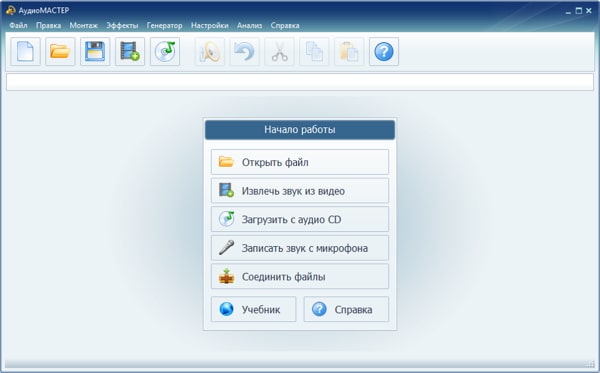
Запустите программу и нажмите «Открыть файл». Выберите исходный MP3. После загрузки появится волновая форма, но для простой смены формата обрезка, эффекты, изменение темпа и нормализация не нужны. Если применить их случайно, итог уже будет отличаться от исходника не только кодеком.
Проверьте начало, середину и конец трека воспроизведением. Это быстрый способ исключить повреждённый исходник: если щелчок, обрыв или тишина присутствуют уже в MP3, конвертация не исправит проблему.
Шаг 2. Откройте окно экспорта
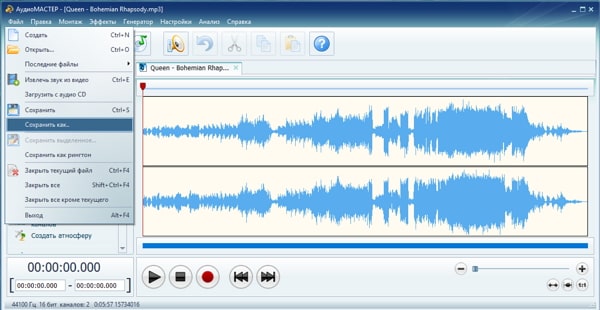
В верхнем меню выберите «Файл» → «Сохранить как». Этот вариант создаёт новый файл и позволяет оставить исходный MP3 нетронутым. Не используйте сценарий, при котором результат заменяет единственную копию исходника.
Шаг 3. Выберите AAC и сохраните параметры сигнала
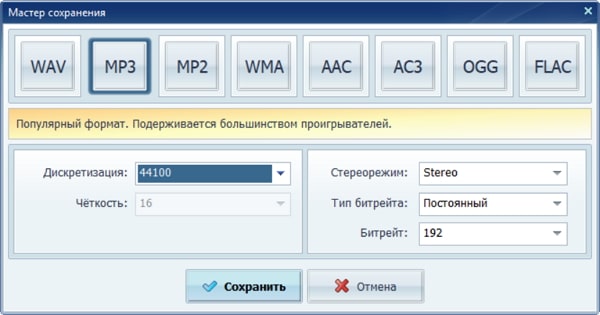
В мастере сохранения выберите AAC. Для конвертации без лишней деградации не повышайте частоту дискретизации только ради большего числа. Если исходник имеет 44,1 кГц, оставьте 44,1 кГц; если 48 кГц — сохраняйте 48 кГц, если такой вариант доступен в выбранном профиле. Стереофайл оставляйте стерео, а моно — моно.
Для битрейта используйте значение, которое не вынуждает кодер сжимать заметно сильнее, чем исходный MP3. Повышенный битрейт AAC допустим как способ уменьшить дополнительную нагрузку второго кодирования, но не воспринимайте его как «улучшение» исходника. Если MP3 уже слабого качества, большой AAC будет просто более тяжёлой копией материала с теми же исходными ограничениями.
Шаг 4. Сохраните отдельный файл и сравните его с MP3
Нажмите «Сохранить», укажите отдельную папку и понятное имя. После завершения откройте исходник и AAC в одном проигрывателе, выставьте одинаковую громкость и послушайте несколько сложных фрагментов. Если слышны новые шипящие призвуки, размазывание атаки ударных или металлический оттенок, вернитесь к исходному MP3 и повторите экспорт с более щадящим профилем. Откат здесь простой: удаляется только неудачный AAC, исходник остаётся нетронутым.
Способ 2. Apple Music на Mac и iTunes на Windows
В экосистеме Apple конвертация встроена в музыкальную медиатеку. На Mac актуальная инструкция относится к приложению Apple Music, а для iTunes на Windows Apple по-прежнему публикует отдельное руководство. Логика одинакова: сначала выбирается AAC Encoder в параметрах импорта, затем для отмеченных композиций создаётся новая AAC-версия. Оригинал остаётся рядом с преобразованной копией.
Apple Music на Mac
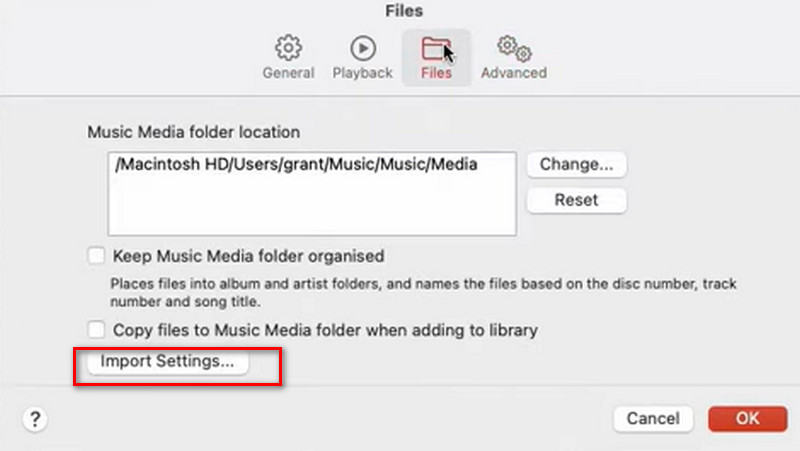
Откройте приложение Apple Music и перейдите в Music → Settings → Files → Import Settings. В поле Import Using выберите AAC Encoder. При необходимости выберите готовое качество или пользовательский вариант. После сохранения настроек отметьте MP3 в медиатеке и выполните File → Convert → Create [format] Version. При выбранном AAC Encoder команда создаёт AAC-версию композиции.
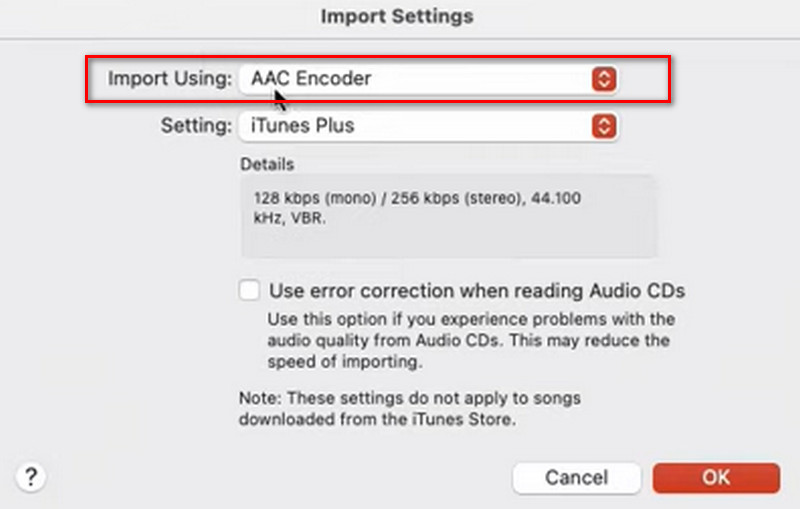
Если нужно преобразовать файлы из папки, а не вручную добавлять каждую песню в медиатеку, Apple поддерживает альтернативный маршрут: при выбранных настройках импорта удерживайте Option и откройте File → Convert → Convert to [import preference], затем укажите папку или диск. Приложение создаст преобразованные копии в медиатеке.
iTunes на Windows
В iTunes откройте Edit → Preferences → General → Import Settings. В списке Import Using выберите AAC Encoder. Для более точной настройки можно выбрать Custom: iTunes позволяет управлять стереобитрейтом, частотой дискретизации и другими параметрами AAC-кодера.
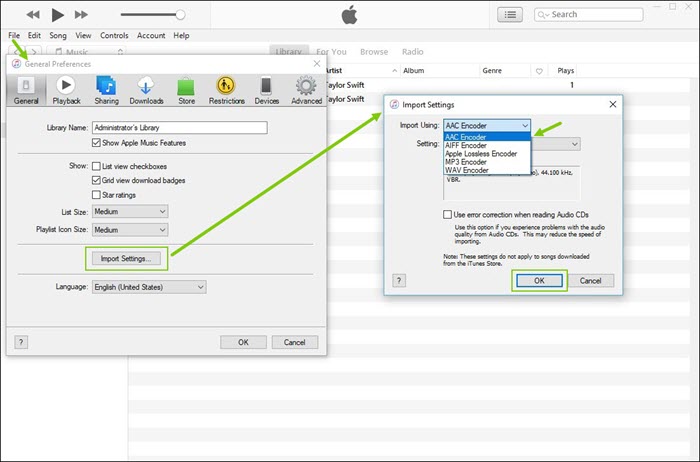
Затем выделите один или несколько MP3 в медиатеке и выполните File → Convert → Create AAC Version. Новая копия появится рядом с исходником. Такой подход удобен тем, что сравнивать две версии можно прямо в одной медиатеке, не разыскивая их в разных папках.
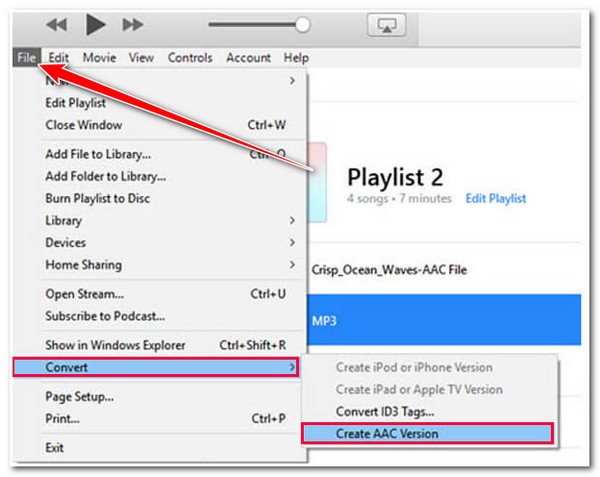
Apple отдельно указывает, что при переходе между двумя сжатыми форматами, включая MP3 и AAC, качество может снизиться. Если у вас сохранился CD, WAV, AIFF, ALAC или другой исходник без потерь, лучше создать AAC прямо из него, не используя MP3 как промежуточную ступень. Старые защищённые покупки iTunes Store тоже имеют ограничение: конвертация доступна только для композиций iTunes Plus, а защищённый AAC преобразовать этой командой нельзя.
Способ 3. Wondershare UniConverter — для пакетной работы на Windows и macOS
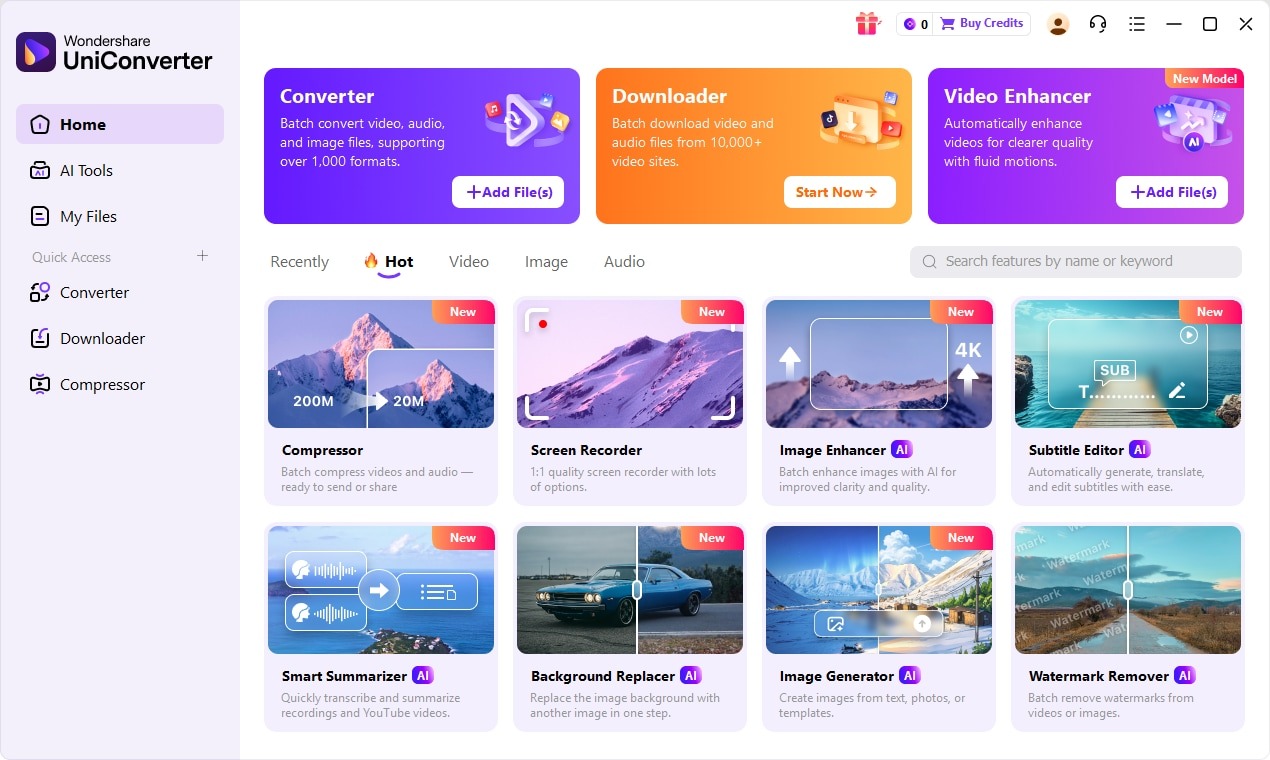
Wondershare UniConverter 17 — актуальная настольная версия для Windows и macOS. В списке поддерживаемых аудиоформатов есть MP3 на входе и AAC на выходе. Продукт рассчитан не только на звук: в одном интерфейсе собраны конвертация, сжатие, работа с видео и дополнительные инструменты. Для одного трека это избыточно, зато при регулярной обработке разных медиафайлов не приходится переключаться между несколькими приложениями.
Как перевести MP3 в AAC
- Откройте Converter и нажмите Add Files. Добавьте один MP3 или несколько файлов для пакетной обработки.
- Откройте список Output Format, перейдите в раздел Audio и выберите AAC.
- Выберите профиль качества. Если доступно редактирование профиля, сохраните частоту дискретизации и число каналов исходника, а битрейт задайте достаточно высоким, чтобы не усиливать второе сжатие.
- Укажите File Location, чтобы результат сохранялся отдельно от исходников.
- Нажмите Start All. После завершения откройте вкладку Finished и найдите готовые файлы.
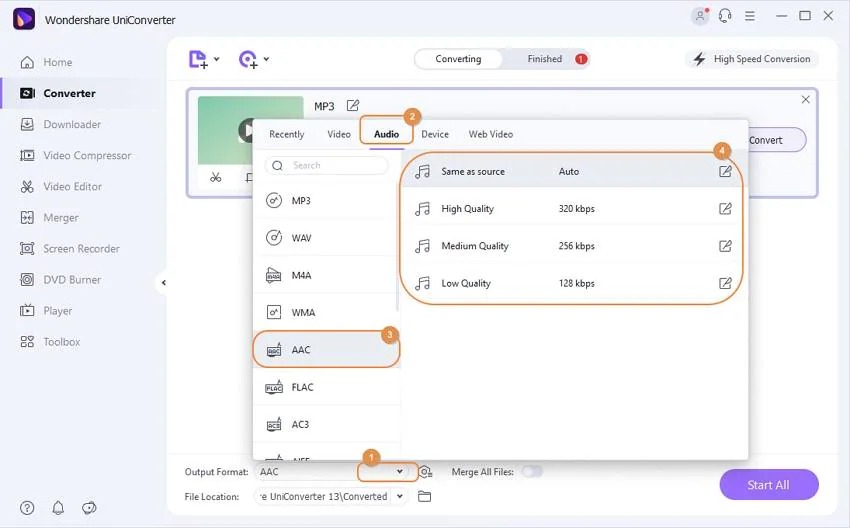
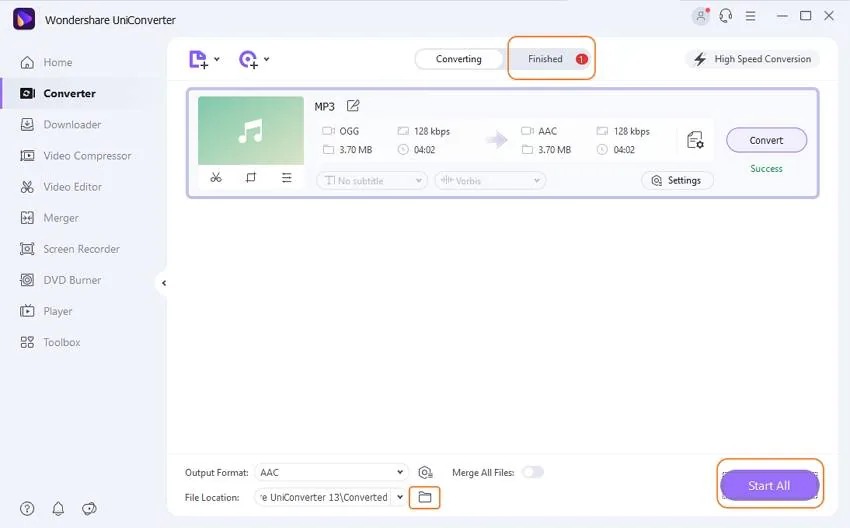
Если обрабатывается большая папка, сначала примените профиль к одному треку. После проверки качества можно запускать всю очередь с теми же настройками. Это особенно важно, если подборка собрана из MP3 с разными частотами, каналами и битрейтами: один жёстко заданный профиль не всегда одинаково разумен для всех файлов.
Способ 4. MediaHuman Audio Converter — бесплатная пакетная конвертация
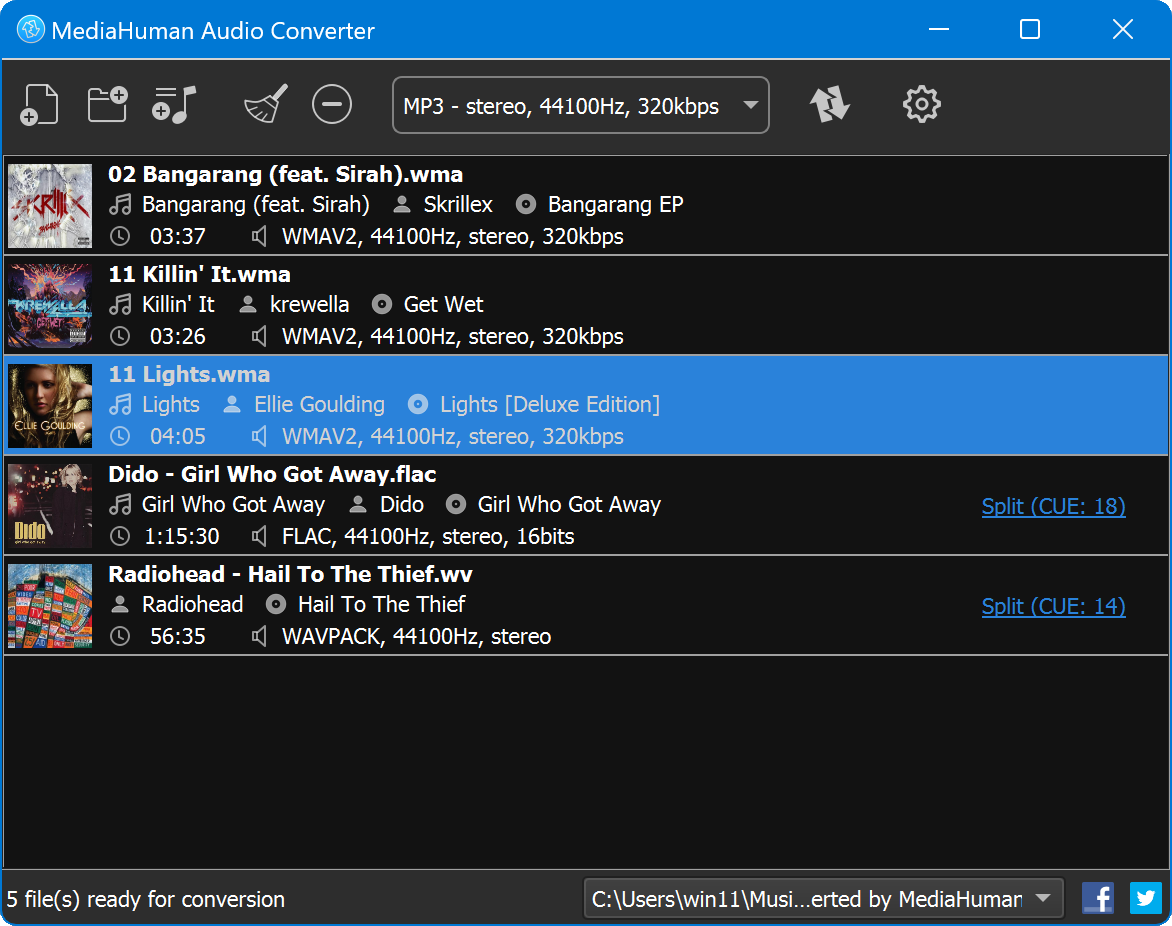
MediaHuman Audio Converter 2.3.8 — бесплатная программа для Windows, macOS и Linux. Она работает с MP3, AAC и другими популярными аудиоформатами, умеет конвертировать несколько файлов одновременно, переносить теги и сохранять структуру папок. Для коллекции музыки это удобнее, чем загружать каждый трек в браузер по отдельности.
Порядок действий
- Добавьте MP3 кнопкой с файлом и плюсом либо перетащите файлы в окно программы.
- Нажмите на поле текущего формата в верхней части окна и выберите профиль AAC.
- Проверьте частоту, каналы и качество профиля. Не повышайте частоту дискретизации без причины и не переводите стерео в моно, если это не требуется.
- Укажите папку назначения в нижней части окна. Для первой проверки выберите отдельный каталог.
- Запустите обработку кнопкой старта. Программа поддерживает одновременную конвертацию нескольких файлов, поэтому после тестового трека можно добавить всю подборку.
Версия 2.3.8 получила доработки чтения и записи тегов, обработку повреждённых исходников и исправления фоновой конвертации в Windows 11. Для музыкальной библиотеки это практичнее, чем ориентироваться только на звук: после пакетного экспорта стоит проверить названия композиций, исполнителей, номера дисков и обложки у нескольких файлов из разных альбомов.
Способ 5. Convertio — MP3 в AAC прямо в браузере
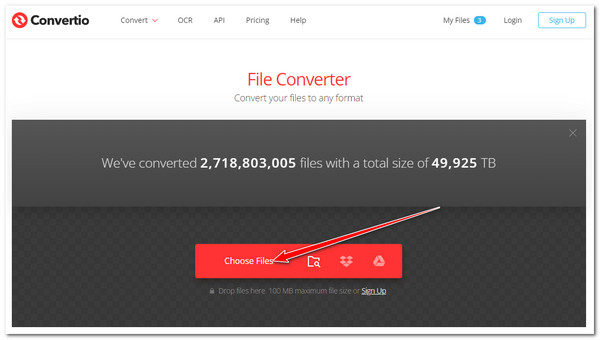
Convertio подходит, когда устанавливать программу нельзя или не хочется. Страница MP3 → AAC работает в браузере, принимает файл с компьютера, Google Drive, Dropbox или по URL и выполняет кодирование на сервере. В бесплатном режиме один файл ограничен 100 МБ, одновременно можно запустить до двух конвертаций, а суммарное бесплатное время преобразования ограничено десятью минутами в течение 24 часов.
Настройка, на которой легко ошибиться
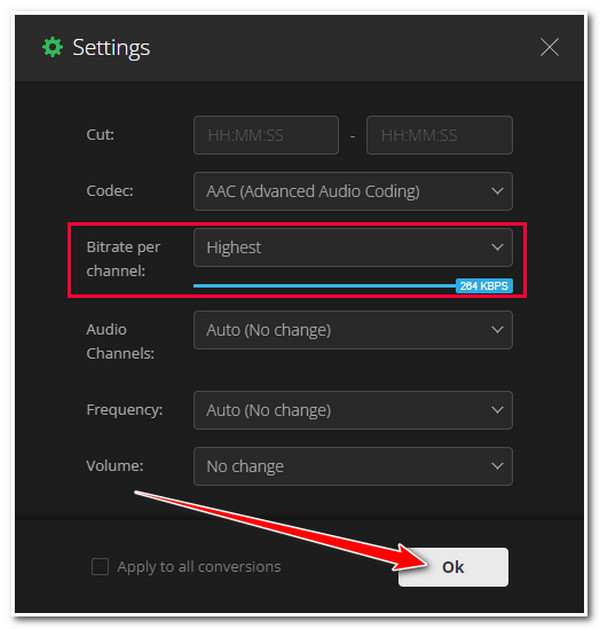
После загрузки выберите AAC и откройте Settings. Convertio показывает поле Bitrate per channel, то есть битрейт на один канал. Для стерео значение 128 кбит/с в этом поле даёт итоговый поток 256 кбит/с. Если воспринимать его как общий битрейт, можно случайно получить файл вдвое тяжелее ожидаемого.
Для Audio Channels есть режим Auto (No change); он удобен, когда нужно сохранить исходное число каналов. В поле Frequency также есть Auto (No change). Для обычной смены кодека это безопаснее, чем вручную повышать 44,1 кГц до 96 кГц: увеличение частоты не восстанавливает данные из MP3.
Последовательность конвертации
- Нажмите Choose Files и загрузите исходный MP3.
- Выберите выходной формат AAC.
- Откройте дополнительные настройки и оставьте каналы и частоту в режиме без изменения, если целевое устройство не требует другого.
- Выберите битрейт с учётом того, что он задаётся на канал.
- Нажмите Convert и после завершения скачайте результат.
- Сразу сравните длительность и звучание скачанного AAC с исходным MP3.
Так как обработка выполняется на сервере, не загружайте конфиденциальную запись только ради удобства браузера. Для личной диктофонной записи, закрытого интервью или материала до публикации разумнее использовать локальный конвертер.
Если браузерный сценарий нужен регулярно, полезно заранее оценить ограничения онлайн-конвертации файлов: размер загрузки, время обработки и передача исходника на удалённый сервер часто оказываются важнее количества поддерживаемых форматов.
Способ 6. Zamzar — простой онлайн-конвертер для небольших файлов
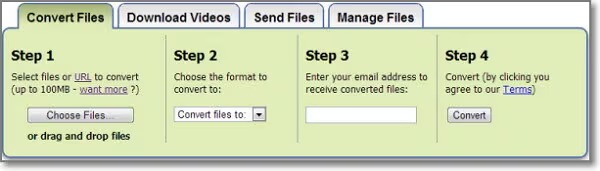
Zamzar предлагает прямую страницу MP3 → AAC с тремя основными этапами: выбор файла, выбор AAC и запуск Convert Now. Источник можно взять с устройства, по URL или из поддерживаемых облачных хранилищ. В дополнительных настройках доступны битрейт, частота дискретизации, выбор моно/стерео, громкость и плавное нарастание или затухание.
Учитывайте специальный предел MP3 → AAC
На общей странице сервиса встречается уведомление о бесплатном лимите 50 МБ, но таблица специальных ограничений отдельно указывает для операции MP3 → AAC максимум 9 МБ. Поэтому ориентируйтесь именно на лимит конкретной пары форматов. Для полноценной музыкальной подборки это серьёзное ограничение, а для короткой записи или небольшого трека сервис остаётся удобным.
- Нажмите Choose Files и укажите MP3.
- В списке результата выберите AAC.
- При необходимости откройте Advanced settings. Сохраните исходную частоту и стереорежим, если нет технической причины их менять.
- Нажмите Convert Now.
- Скачайте результат и проверьте его до удаления исходного MP3.
Бесплатные преобразованные файлы Zamzar хранит не более 24 часов; удалить их можно раньше. Для чувствительных записей всё равно предпочтительнее локальная обработка, потому что сам факт отправки исходника на удалённый сервер уже меняет модель конфиденциальности.
Настройки AAC, которые уменьшают дополнительную потерю
Универсального числа битрейта для любого MP3 нет. Правильнее отталкиваться от исходника и целевого устройства. Параметры нового файла должны решать задачу совместимости, а не имитировать более высокое качество за счёт больших цифр.
| Параметр | Что делать | Чего избегать | Почему |
|---|---|---|---|
| Частота дискретизации | Сохранить исходное значение, если устройство не требует другого | Повышать 44,1 кГц до 48/96 кГц «для качества» | Ресэмплинг не возвращает информацию, которой нет в MP3 |
| Каналы | Оставить stereo/mono как в исходнике | Принудительно делать моно из стерео или наоборот без причины | Меняется пространственная структура сигнала |
| Битрейт | Выбрать достаточно высокий профиль и проверить один тестовый трек | Сильно уменьшать битрейт ради размера | Второе lossy-кодирование становится агрессивнее |
| VBR/CBR | Использовать режим, который поддерживает целевое устройство | Менять режим только ради названия | Совместимость важнее теоретического выигрыша профиля |
| Громкость и эффекты | Оставить без изменений при простой конвертации | Одновременно нормализовать, усиливать и применять фильтры | Сложнее понять, что именно изменило звук |
Нужно ли ставить AAC 320 кбит/с
Максимальный битрейт не является автоматической гарантией лучшего результата. Если исходный MP3 уже имеет заметные артефакты, AAC 320 кбит/с их сохранит и может добавить минимальные новые искажения, но не восстановит потерянные детали. Высокий битрейт разумен как запас для второго кодирования, когда размер не критичен, однако выбирать его следует вместе с тестовым прослушиванием и требованиями устройства.
Для слабого MP3 повышение битрейта особенно легко принять за «улучшение», потому что итоговый файл становится крупнее. Размер в этом случае говорит лишь о том, сколько данных выделено новому кодеку. Он не показывает, сколько информации было в исходнике до первого сжатия.
Почему не стоит повышать частоту до 96 кГц
MP3, созданный из материала 44,1 кГц, уже содержит сигнал, ограниченный исходной цепочкой и потерями кодека. Пересчёт в 96 кГц создаёт больше отсчётов, но не новые музыкальные детали. Дополнительный ресэмплинг может лишь усложнить путь и увеличить размер служебных данных. Оставлять исходную частоту — более предсказуемая стратегия, если нет конкретного требования монтажной системы или устройства.
Когда допустимо менять число каналов
Стерео в моно переводят, когда целевая задача действительно монофоническая: например, речь для системы, которая принимает один канал. Для музыки такое преобразование меняет баланс пространственных компонентов и способ суммирования каналов. Обратная операция — моно в стерео — обычно лишь дублирует один сигнал в два канала и не создаёт настоящего стерео.
Матрица сохранности результата
| Маршрут | Что происходит | Качество | Когда использовать |
|---|---|---|---|
| MP3 → AAC | Одно дополнительное lossy-кодирование | Возможна дополнительная деградация | Когда нужен именно AAC, а исходника лучше нет |
| MP3 → WAV | MP3 декодируется в несжатый PCM | Потери MP3 не возвращаются, новых lossy-потерь при самом декодировании нет | Как промежуточный рабочий файл для монтажа |
| MP3 → WAV → AAC | Сначала декодирование, затем одно AAC-кодирование | По смыслу исходные потери MP3 остаются, финальный AAC добавляет своё сжатие | Когда между этапами нужен монтаж или обработка |
| Lossless/CD → AAC | AAC создаётся напрямую из более полного исходника | Нет промежуточного MP3-поколения | Предпочтительный путь, если исходник доступен |
| MP3 → AAC → MP3 | Два последовательных дополнительных lossy-кодирования | Риск накопления артефактов выше | Избегать, если можно сохранить одну целевую версию |
Преобразование MP3 в WAV перед AAC не делает финальный файл «более без потерь». WAV полезен как рабочий формат, если между декодированием и финальным экспортом требуется монтаж, реставрация или сведение. Но если задача только сменить кодек, промежуточный WAV не возвращает ничего из того, что было отброшено при создании MP3.
Как проверить готовый AAC
Наличие расширения .aac или .m4a ещё не подтверждает удачную конвертацию. Контроль должен включать и технические свойства, и прослушивание. Быстрый тест занимает несколько минут и позволяет обнаружить ошибочный профиль до обработки всей коллекции.
1. Сравните длительность
Исходный и новый файл должны иметь одинаковую музыкальную длительность с учётом допустимой разницы отображения в проигрывателе. Если AAC заметно короче, отсутствует начало или конец, повторите конвертацию. Для повреждённого MP3 сначала проверьте, воспроизводится ли проблемное место в оригинале.
2. Проверьте частоту и каналы
Убедитесь, что 44,1 кГц не превратились в 48 или 96 кГц без необходимости, а stereo не стало mono. Эти изменения легко пропустить на спокойном материале, но они означают, что профиль делает больше, чем простое перекодирование.
3. Послушайте сложные фрагменты
Сравните исходный MP3 и AAC на одинаковой громкости. Полезны участки с тарелками, аплодисментами, шумовыми хвостами, реверберацией, плотными синтезаторами и атаками ударных. Именно там чаще проявляются свистящие оттенки, «песок», дрожание высоких частот и размазывание транзиентов.
4. Не оценивайте качество по размеру
Больший AAC не обязательно звучит лучше исходного MP3. Размер лишь показывает, сколько данных занимает новая версия. Если MP3 был низкобитрейтным, значительная часть информации уже отсутствует, и новый контейнер её не восстановит.
5. Проверьте метаданные
Для музыкальной коллекции просмотрите исполнителя, альбом, номер трека, год и обложку. Разные контейнеры и программы по-разному переносят теги. MediaHuman уделяет этому отдельное внимание, но при любой миграции лучше выборочно проверить несколько альбомов, а не полагаться только на успешное завершение конвертации.
6. Проверьте целевое устройство
Файл должен открываться именно там, ради чего выполнялась конвертация. Компьютерный плеер может поддерживать больше вариантов AAC, чем старая автомагнитола, камера, монтажный рекордер или встроенный медиаплеер. Если устройство не видит результат, проблема может быть не в звуке, а в контейнере: попробуйте M4A/AAC или raw AAC в зависимости от требований устройства, не меняя лишний раз остальные параметры.
Диагностика типичных проблем
После конвертации звук стал «металлическим»
Причина: второй кодек получил слишком низкий битрейт либо исходный MP3 уже был сильно сжат. Что делать: вернитесь к оригинальному MP3, выберите более щадящий профиль AAC и повторите только один раз. Если артефакты слышны уже в MP3, новый кодек их не устранит. Откат: удалите неудачный AAC и продолжайте работать с сохранённым оригиналом.
AAC получился намного больше MP3, но лучше не звучит
Причина: выбран высокий битрейт или повышенная частота дискретизации. Что делать: верните исходную частоту, проверьте каналы и используйте разумный AAC-профиль. Повышать параметры сверх исходника имеет смысл только как запас для кодера или из-за требований системы, а не для «восстановления» качества.
Файл стал моно
Причина: в профиле вывода принудительно выбран один канал. Что делать: переключите каналы на stereo либо Auto/No change и повторите экспорт из исходного MP3. Не пытайтесь исправлять уже полученный моно-AAC обратным переводом в стерео: разделённая пространственная информация не вернётся.
Плеер не видит файл, хотя кодек AAC поддерживается
Причина: устройство ожидает другой контейнер или расширение. Что делать: уточните в документации, нужен ли .aac/ADTS или M4A с AAC. Простое переименование расширения не заменяет корректное создание контейнера, поэтому выберите нужный тип вывода в конвертере.
После Apple Music появился M4A вместо AAC
Причина: AAC — кодек, а M4A — контейнер MPEG-4 для аудио, в котором может храниться AAC. Что делать: если устройство принимает M4A/AAC, файл уже пригоден. Если требуется именно .aac, используйте конвертер, который экспортирует AAC ADTS, и создайте файл из исходного MP3 только один раз.
Convertio создаёт неожиданно большой файл
Причина: значение в поле Bitrate per channel принято за общий битрейт. В стерео 128 кбит/с на канал дают 256 кбит/с суммарно. Что делать: пересчитайте значение с учётом числа каналов либо выберите готовый уровень. Каналы и Frequency оставьте Auto, если менять их не требуется.
Zamzar не принимает обычный музыкальный файл
Причина: у пары MP3 → AAC действует специальный бесплатный предел 9 МБ, который ниже общего лимита сервиса. Что делать: не дробите музыкальный файл только ради загрузки, если затем его придётся склеивать и снова кодировать. Для большего исходника используйте локальную программу или сервис с подходящим лимитом.
Пакетная конвертация дала разные результаты
Причина: исходная папка содержит MP3 с разными частотами, каналами, уровнем качества или повреждениями. Что делать: разделите материал по свойствам либо используйте профиль, который сохраняет частоту и число каналов автоматически. После обработки проверьте по одному файлу из каждой группы, а не только первый и последний.
Чек-лист перед запуском большой очереди
- оригинальные MP3 сохранены отдельно и не будут перезаписаны;
- целевое устройство действительно требует AAC, а не просто поддерживает MP3;
- понятно, нужен ли .aac или M4A/AAC;
- частота дискретизации остаётся как в исходнике, если нет отдельного требования;
- число каналов не меняется без причины;
- битрейт не занижен ради небольшого размера;
- эффекты, нормализация и прочая обработка отключены, если они не входят в задачу;
- один тестовый файл уже преобразован и прослушан;
- длительность, теги и воспроизведение на целевом устройстве проверены;
- для онлайн-сервиса учтены лимит размера и передача файла на удалённый сервер.
Как выбрать способ под конкретную задачу
| Сценарий | Рациональный вариант | Что проверить в первую очередь |
|---|---|---|
| Один MP3 на Windows, нужен понятный русскоязычный интерфейс | АудиоМАСТЕР | AAC в «Сохранить как», исходная частота и стереорежим |
| Музыка уже находится в медиатеке Mac | Apple Music | AAC Encoder и создание отдельной версии |
| Медиатека ведётся в iTunes на Windows | iTunes | Edit → Preferences → Import Settings → AAC Encoder |
| Нужно обработать много разнородных медиафайлов | Wondershare UniConverter | Единый профиль AAC и отдельная папка вывода |
| Большая музыкальная папка на Windows, macOS или Linux | MediaHuman Audio Converter | Профиль AAC, теги и структура папок |
| Разовый файл без установки программы | Convertio | Bitrate per channel и Auto для каналов/частоты |
| Очень небольшой файл в браузере | Zamzar | Специальный предел 9 МБ для MP3 → AAC |
Если MP3 уже устраивает по совместимости, самая бережная операция — вообще не перекодировать его. Формат меняют тогда, когда AAC требуется конкретной программой, устройством, рабочим процессом или системой публикации. Чем меньше поколений lossy-кодирования проходит звук, тем проще сохранить то, что осталось в исходнике.
Частые вопросы
Можно ли получить AAC абсолютно без потерь из MP3?
Нет. MP3 уже содержит потери, а перекодирование в AAC выполняет ещё один lossy-цикл. Можно только сократить дополнительную деградацию: использовать один экспорт, не менять частоту и каналы без необходимости и не выбирать слишком низкий битрейт. Для наиболее чистого AAC нужен исходник без потерь или исходный носитель.
Если сохранить MP3 как WAV, а потом сделать AAC, будет лучше?
Само промежуточное сохранение в WAV не восстанавливает то, что потерял MP3. Такой маршрут оправдан, когда между этапами требуется монтаж или обработка в PCM. Для простой смены формата дополнительный WAV лишь занимает больше места, а финальный AAC всё равно кодируется с потерями.
Стоит ли выбирать битрейт AAC выше исходного MP3?
Иногда высокий AAC-битрейт используют, чтобы уменьшить дополнительный ущерб второго кодирования, но это не повышает качество исходника. Если размер важен, лучше сделать один пробный экспорт и сравнить его с MP3. Если размер не важен, более щадящий профиль разумнее слишком агрессивного сжатия, но превращать увеличение цифры в самоцель не стоит.
Почему Apple Music создаёт M4A, хотя выбран AAC?
Потому что AAC описывает кодирование аудио, а M4A — тип аудиофайла MPEG-4. M4A может содержать звук AAC. Для большинства современных устройств это нормальный вариант; проблема возникает только тогда, когда принимающая система требует именно файл .aac.
Какой способ лучше для большой коллекции?
Для большой коллекции практичнее настольный инструмент с очередью и повторяемыми профилями. MediaHuman Audio Converter ориентирован на пакетное аудио и структуру папок, а UniConverter удобен, если вместе со звуком регулярно обрабатываются видео и другие медиа. В любом случае сначала нужно проверить один файл и только потом запускать всю коллекцию.
Можно ли конвертировать голосовые записи сильнее, чем музыку?
Речь обычно менее требовательна к сложным высокочастотным деталям, однако уменьшать битрейт следует только после проверки на реальном голосе. Слишком сильное сжатие подчёркивает свистящие согласные и может сделать речь утомительной. Если важна расшифровка или последующий монтаж, разумнее сохранить более щадящий профиль.
Что делать, если после конвертации пропала обложка альбома?
Сначала убедитесь, что звуковой файл конвертирован правильно и оригинал сохранён. Затем проверьте перенос метаданных. Разные контейнеры и приложения записывают теги по-разному, поэтому обложка и часть полей могут потребовать отдельного восстановления. Для большой коллекции проверяйте метаданные на тестовой группе до пакетного запуска.
Вывод
MP3 → AAC нельзя сделать математически без потерь, но можно провести преобразование так, чтобы не добавить заметной деградации. Сохраняйте исходный MP3, выполняйте только одно перекодирование, не повышайте частоту дискретизации и число каналов без причины, выбирайте достаточно щадящий AAC-профиль и проверяйте один тестовый файл до пакетной обработки.
На Windows АудиоМАСТЕР даёт прямой путь через «Файл → Сохранить как» и ручную настройку AAC. В медиатеке Apple удобнее использовать Apple Music на Mac или iTunes на Windows. Для больших очередей подходят UniConverter и MediaHuman Audio Converter, а Convertio и Zamzar оставляют браузерный вариант для разовых файлов с учётом лимитов и передачи данных на сервер. Если доступен исходник без потерь, создавайте AAC прямо из него — это единственный способ не добавлять к AAC ещё и промежуточное MP3-поколение.












