


Нужно достать звуковую дорожку из ролика MPEG, чтобы слушать её отдельно, отправить как аудиофайл или продолжить монтаж без видео. Здесь есть важный нюанс: MP3 использует сжатие с потерями, поэтому буквальное «без потери качества» возможно не при любой исходной дорожке. Реальная цель — не ухудшить звук сильнее, чем требует сам формат MP3, не делать лишних перекодирований и не менять частоту дискретизации, каналы или громкость без причины.
Ниже разобраны пять способов: АудиоМАСТЕР как основной вариант для Windows, VLC Media Player для локальной конвертации и три браузерных сервиса — Convertio, CloudConvert и FreeConvert. Для каждого способа приведены действия, контроль результата и ограничения. В конце — настройки MP3, которые влияют на звук, и диагностика ситуаций, когда MPEG не открывается, MP3 получается тише, короче или заметно хуже исходника.
- Сначала разберёмся: можно ли получить MP3 совсем без потерь
- Подготовка: что проверить перед конвертацией
- Какой способ выбрать
- Способ 1. АудиоМАСТЕР — извлечь звук из MPEG на Windows
- АудиоМАСТЕР: основной путь с выбором формата и фрагмента
- Пошаговая конвертация MPEG в MP3
- Как задать параметры MP3 без лишнего ухудшения
- Как проверить результат
- Способ 2. VLC Media Player — локальная конвертация без отдельного аудиоредактора
- VLC Media Player — MPEG в MP3 через «Конвертировать/сохранить»
- Пошагово в VLC на Windows
- Что важно в настройках VLC
- Контроль после конвертации
- Способ 3. Convertio — MPEG в MP3 в браузере
- Convertio: быстрый онлайн-экспорт с VBR и CBR
- Как сделать MP3 в Convertio
- Когда выбирать VBR, а когда CBR
- Способ 4. CloudConvert — онлайн-конвертация с контролем качества
- CloudConvert: отдельная пара MPEG → MP3
- Последовательность действий
- Что не нужно менять без задачи
- Способ 5. FreeConvert — MPEG в MP3 с обрезкой и дополнительной подготовкой
- FreeConvert: веб-конвертер с Advanced Settings
- Как выполнить конвертацию
- Когда полезна встроенная обрезка
- Как настроить MP3, чтобы не испортить хороший исходник
- Битрейт: сколько данных получает MP3
- CBR и VBR
- Частота дискретизации
- Моно, стерео и многоканальный звук
- Громкость и нормализация
- Как проверить готовый MP3, а не просто факт его появления
- Дерево диагностики: что делать, если MPEG → MP3 пошёл не по плану
- MPEG не добавляется или конвертер пишет, что формат не поддерживается
- MP3 создался, но в нём нет звука
- Файл звучит металлически, «песочно» или хуже на тарелках
- Голос стал тише или громче исходника
- MP3 получился заметно короче
- MP3 получился слишком большим
- Старый плеер показывает неправильную длительность
- Онлайн-конвертация долго стоит на загрузке
- Чек-лист перед финальным экспортом
- Как соотносятся задача, инструмент и контроль результата
- Частые вопросы
- Можно ли просто поменять расширение .mpeg на .mp3?
- Почему .mpg и .mpeg встречаются в одной инструкции?
- Влияет ли разрешение видео 720p или 1080p на качество MP3?
- Стоит ли всегда ставить 320 кбит/с?
- Что выбрать для дальнейшего монтажа: MP3 или WAV/FLAC?
- Когда режим Copy действительно сохраняет качество?
- Почему MP3 может звучать хуже, хотя битрейт выше, чем у исходника?
- Можно ли извлечь только часть MPEG без второго перекодирования?
- Вывод
- Предложить модель для рейтинга
Сначала разберёмся: можно ли получить MP3 совсем без потерь
MPEG и MP3 — не противоположные форматы одного уровня. MPEG — семейство стандартов, а файл с расширением .mpeg или .mpg обычно содержит видео и одну или несколько звуковых дорожек. MP3 — конкретный формат сжатого аудио, MPEG-1/2 Audio Layer III. Поэтому при переводе MPEG в MP3 программа сначала читает звуковой поток из контейнера, а затем либо копирует его, либо декодирует и кодирует заново.
Если внутри MPEG уже находится аудиопоток MP3 и инструмент умеет переносить его без перекодирования, качество можно сохранить побитово: меняется упаковка, но не аудиоданные. Во всех остальных распространённых случаях — например, когда исходная дорожка записана как MPEG Layer II, PCM или AC-3, — для получения MP3 требуется новое кодирование. Оно необратимо отбрасывает часть данных, поэтому математически полностью без потерь такой результат не бывает.
Это не означает, что преобразование обязательно будет слышимо хуже. При разумном битрейте и без дополнительных обработок новые потери можно сделать небольшими. На качество сильнее всего влияют четыре решения: сколько раз файл перекодируется, какой битрейт назначен MP3, меняется ли частота дискретизации и выполняются ли дополнительные операции вроде нормализации, фильтрации или изменения числа каналов.
| Что происходит | Риск для качества | Как действовать |
|---|---|---|
| Звук из MPEG кодируется в MP3 один раз | Есть потери из-за MP3-кодека | Выбрать достаточный битрейт и не перекодировать готовый MP3 повторно |
| Исходный аудиопоток уже MP3 и копируется без кодирования | Новых потерь нет | Использовать режим копирования потока, когда он действительно доступен и совместим с выходом |
| 44,1 кГц принудительно переводится в 48 кГц или наоборот | Появляется ненужный этап ресемплинга | Сохранять исходную частоту, если конечное устройство не требует другой |
| Моно переводится в стерео | Качество не становится выше, файл может увеличиться | Оставлять исходное число каналов, если нет задачи на микширование |
| MP3 после конвертации снова сохраняется в MP3 | Потери накапливаются | Возвращаться к исходному MPEG и делать новый экспорт из него |
Для монтажа и долгого хранения лучше не делать MP3 промежуточным мастер-файлом. Если звуковую дорожку предстоит чистить, резать, сводить и повторно экспортировать, рабочую копию разумнее сохранить в WAV или FLAC, а MP3 создать один раз в самом конце. Так последующие правки не будут проходить через повторное сжатие с потерями.
Подготовка: что проверить перед конвертацией
Сохраните исходный MPEG без изменений. Не работайте с единственным экземпляром файла, особенно если это съёмка, оцифрованная кассета или редкая запись. Конвертация не должна заменять оригинал: MP3 — производная копия для воспроизведения, передачи или публикации.
- Определите цель. Для прослушивания и отправки нужен готовый MP3. Для дальнейшей обработки лучше сначала извлечь дорожку в WAV или FLAC, если выбранный инструмент это поддерживает.
- Прослушайте MPEG до начала. Проверьте вступление, середину и конец. Если в оригинале уже есть щелчки, провалы, шум или рассинхронизация, конвертер их не восстановит.
- Запишите длительность. После экспорта проще заметить обрезанный конец, неверно выбранный фрагмент или проблему с временными метками.
- Не повышайте параметры автоматически. 320 кбит/с не возвращает детали, которых нет в исходной дорожке, а 48 кГц не улучшает материал, записанный с частотой 44,1 кГц.
- Для конфиденциального материала выбирайте локальный способ. АудиоМАСТЕР и VLC обрабатывают файл на компьютере. Браузерным сервисам исходник требуется передать на сервер для конвертации.
Какой способ выбрать
| Инструмент | Где выполняется обработка | Главное преимущество | Когда выбирать |
|---|---|---|---|
| АудиоМАСТЕР | Windows | Извлечение звука из видео, выбор фрагмента и параметров сохранения в одном мастере | Нужен понятный локальный процесс и последующая работа со звуком |
| VLC Media Player | Windows, macOS, Linux и другие системы | Конвертация встроена в бесплатный медиаплеер | VLC уже установлен и не нужен отдельный аудиоредактор |
| Convertio | Браузер | Есть отдельный MPEG → MP3 и настройки VBR/CBR, битрейта и каналов | Нужна разовая конвертация без установки программы |
| CloudConvert | Браузер | Отдельная пара MPEG → MP3 и параметры качества для конвертации | Удобнее работать через веб-интерфейс и контролировать выход |
| FreeConvert | Браузер | Дополнительные операции: обрезка, изменение громкости, fade in/out, режим Audio Codec | Нужно одновременно извлечь звук и подготовить нужный фрагмент |
Для длинной записи локальные способы удобнее тем, что исходник не нужно сначала загружать в интернет, а затем скачивать результат. Для единичного короткого файла веб-сервис сокращает подготовку: достаточно открыть страницу, выбрать MPEG, настроить MP3 и получить готовый файл. С точки зрения качества решающим остаётся не место обработки, а параметры кодирования и отсутствие лишних повторных конвертаций.
Способ 1. АудиоМАСТЕР — извлечь звук из MPEG на Windows
АудиоМАСТЕР: основной путь с выбором формата и фрагмента
АудиоМАСТЕР работает в Windows 11, 10, 8, 7 и XP. В программе есть отдельный сценарий «Извлечь звук из видео»: после добавления ролика пользователь выбирает формат аудиодорожки, при необходимости задаёт границы фрагмента и сохраняет результат. В текущей линейке лицензий извлечение музыки из видео входит в редакцию Премиум; Платинум включает функции Премиум. Версия Стандарт рассчитана на работу с аудиофайлами и сама по себе не включает извлечение из видео.
Этот путь удобен, когда кроме конвертации нужно обрезать дорожку, выровнять громкость, применить эквалайзер или сохранить дополнительную несжатую копию. Для задачи MPEG → MP3 лучше сначала выполнить чистое извлечение без эффектов, проверить полученный файл и только потом решать, нужна ли обработка.
Пошаговая конвертация MPEG в MP3
- Запустите АудиоМАСТЕР. В стартовом окне выберите «Извлечь звук из видео». Этот пункт открывает отдельный мастер, поэтому не требуется предварительно создавать пустой аудиопроект.
- Добавьте исходный MPEG. Укажите файл с диска и дождитесь перехода к выбору аудиоформата. Не переименовывайте расширение .mpeg в .mp3 вручную: это не конвертация и не меняет кодек.
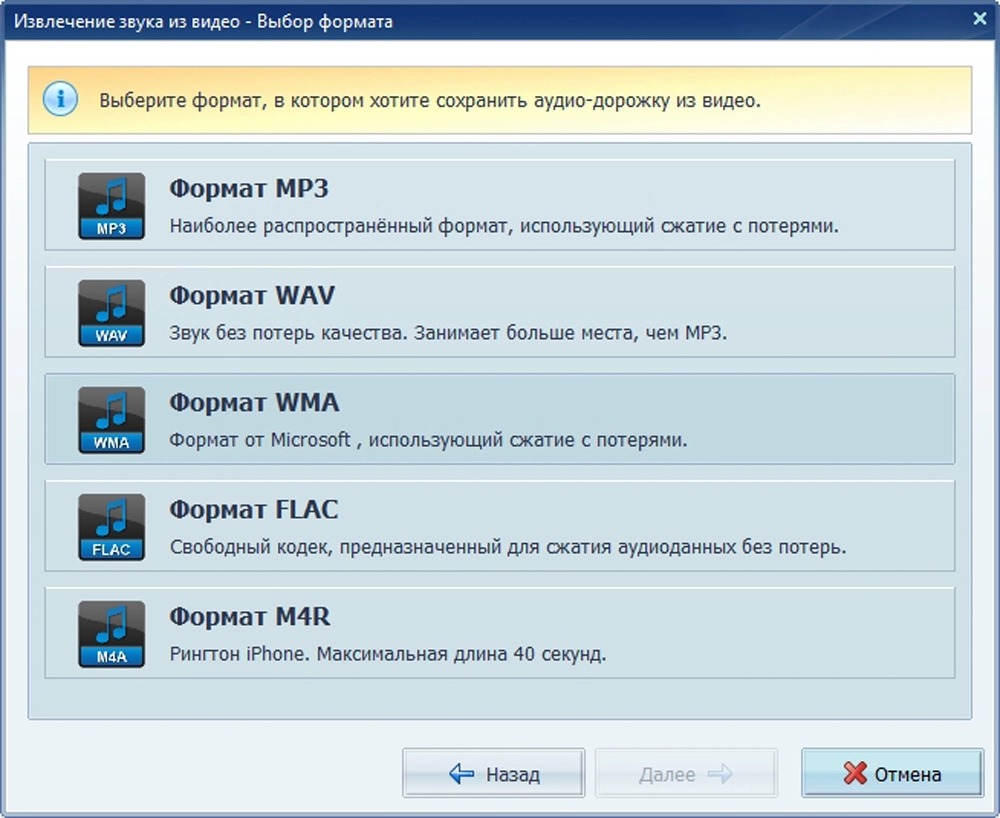
- Выберите MP3. В окне выбора формата нажмите «Формат MP3». Если звуковая дорожка ещё будет серьёзно редактироваться, на этом же этапе вместо MP3 можно выбрать WAV или FLAC и сделать MP3 позже.
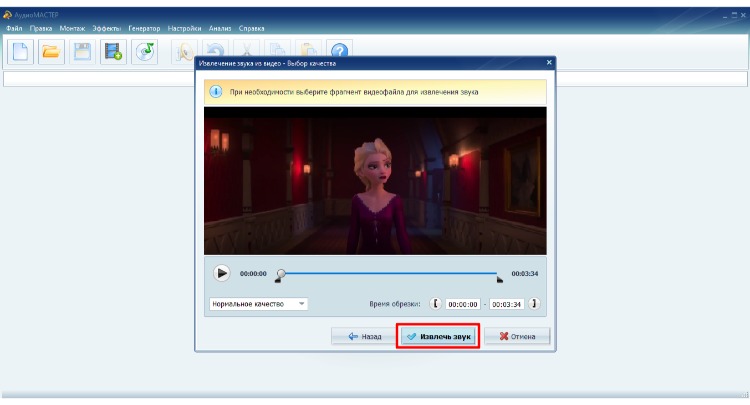
- Определите нужный фрагмент. В следующем окне оставьте весь диапазон либо установите начало и конец чёрными маркерами. Точное время можно задать вручную. Это полезно, когда из длинного MPEG требуется только интервью, песня или часть лекции.
- Выберите качество. Не снижайте его ради нескольких мегабайт до первой контрольной прослушки. Чем ниже битрейт MP3, тем меньше файл и тем выше риск слышимых артефактов на музыке, тарелках, реверберации и насыщенных высоких частотах.
- Запустите извлечение. Нажмите «Извлечь звук», укажите имя и папку сохранения и дождитесь завершения. Для исходника оставьте отдельную папку, а результат сохраняйте как новый файл.
Как задать параметры MP3 без лишнего ухудшения
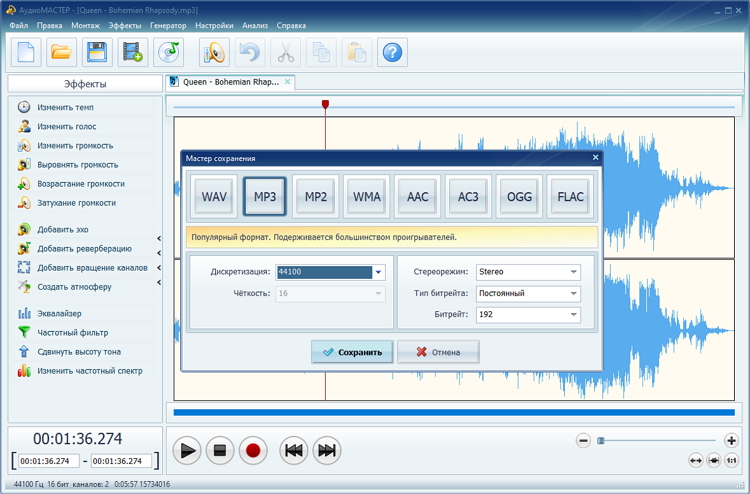
В мастере сохранения АудиоМАСТЕР доступны параметры MP3, включая частоту дискретизации, стереорежим, тип битрейта и само значение битрейта. Для обычной конвертации ориентируйтесь на исходник: сохраняйте его частоту дискретизации и число каналов, если нет конкретной причины менять их. Повышение этих значений не восстанавливает потерянные данные.
Для музыкального материала, где приоритетом является качество, практичной отправной точкой служит 256–320 кбит/с. Для речи, лекций и интервью обычно достаточно 128–192 кбит/с. Эти значения не являются «улучшателями»: они определяют, насколько агрессивно новый MP3 сожмёт уже существующий звук. Если источник сам сильно сжат или шумный, увеличение битрейта сохранит его дефекты так же, как полезный сигнал.
Как проверить результат
Откройте MP3 после сохранения и сравните с MPEG в одинаковой громкости. Прослушайте начало, участок с самой плотной музыкой или громкой речью и последние 20–30 секунд. Проверьте, что длительность соответствует выбранному диапазону, нет щелчка на старте и окончания фразы не обрезаны. Если экспортировался только фрагмент, дополнительно убедитесь, что маркеры не захватили соседний эпизод.
Способ 2. VLC Media Player — локальная конвертация без отдельного аудиоредактора
VLC Media Player — MPEG в MP3 через «Конвертировать/сохранить»
VLC — бесплатный медиаплеер с открытым исходным кодом, который работает на Windows, macOS, Linux и других платформах. Текущая ветка VLC поддерживает MPEG-1/2, MPEG-4 и MP3, а в настольном интерфейсе есть встроенная конвертация. Для пользователя это означает, что отдельный конвертер не нужен: MPEG можно открыть в VLC и отправить звуковую дорожку в профиль Audio – MP3.
Подробные возможности проигрывателя, работа с потоками и диагностика медиафайлов разобраны в отдельном обзоре VLC Media Player. Здесь нужен только путь через окно Convert/Save.
Пошагово в VLC на Windows
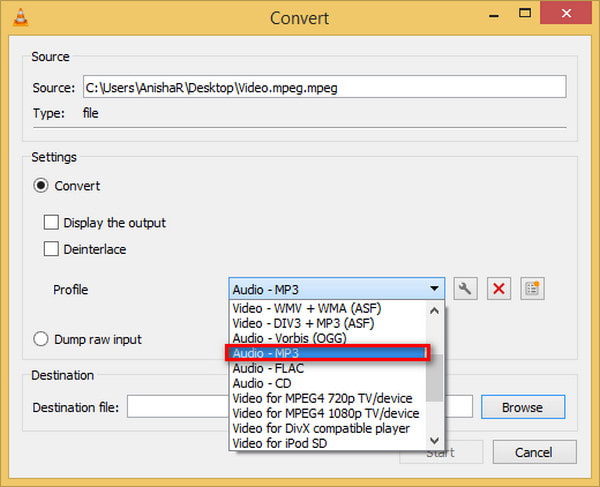
- Откройте «Медиа» → «Конвертировать/сохранить». В английском интерфейсе это Media → Convert / Save. Быстрый вызов в Windows — Ctrl+R.
- На вкладке «Файл» нажмите «Добавить». Выберите MPEG или MPG. После появления файла в списке нажмите «Конвертировать/сохранить» внизу.
- В поле «Профиль» выберите «Audio – MP3». Не выбирайте видеопрофиль вроде H.264 + MP3: он создаст видеофайл, а задача здесь — получить только аудио.
- При необходимости откройте редактор профиля. Кнопка редактирования профиля позволяет проверить аудиокодек, битрейт, количество каналов и частоту дискретизации. Если исходные параметры неизвестны, сначала сделайте тест без лишнего преобразования частоты и каналов.
- Нажмите «Обзор» и задайте имя. В конце имени явно укажите расширение .mp3. VLC ориентируется на профиль и путь назначения; понятное расширение снижает риск получить файл без ожидаемой ассоциации в системе.
- Нажмите «Начать». Отдельного окна рендера не появится: прогресс обычно отражается на шкале воспроизведения. Не закрывайте VLC до завершения.
Что важно в настройках VLC
Профиль Audio – MP3 подходит для быстрой конвертации, но при высокой цене ошибки стоит открыть его параметры. Убедитесь, что аудиокодек — MP3, а видеокодек не участвует в профиле. Сохраните исходное число каналов, если не требуется специально свести многоканальную дорожку в стерео. Частоту дискретизации меняйте только под требования конечного проекта или устройства.
VLC полезен и как проверка самого MPEG. Если файл воспроизводится в VLC со звуком, но другой конвертер сообщает об ошибке, причина часто находится не в «MPEG вообще», а в конкретном сочетании контейнера, звукового кодека или повреждённых временных меток. В таком случае VLC можно использовать как второй локальный путь и сравнить результат.
Контроль после конвертации
Сначала убедитесь, что MP3 действительно создан в выбранной папке и открывается как аудио. Затем сравните длительность с MPEG. На длинных записях прослушайте три точки: первые секунды, участок около середины и конец. Если начало есть, а финал отсутствует, не перезаписывайте MP3 поверх себя — удалите неудачный результат и повторите конвертацию из исходного MPEG.
Способ 3. Convertio — MPEG в MP3 в браузере
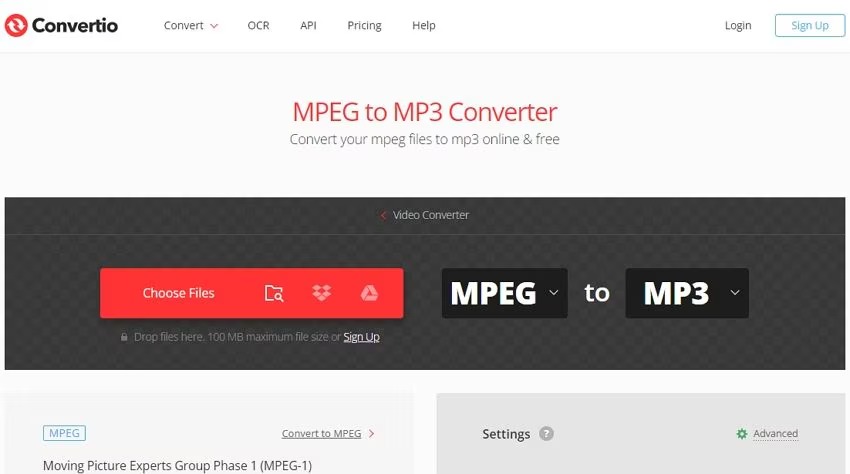
Convertio: быстрый онлайн-экспорт с VBR и CBR
Convertio имеет отдельный конвертер MPEG → MP3. Файл передаётся на сервер, после чего можно открыть Advanced и настроить режим MP3. Для этого направления доступны VBR и CBR, выбор битрейта и числа аудиоканалов. Это полезнее полностью автоматического конвертера: можно не только получить MP3, но и заранее решить, нужен ли постоянный битрейт для совместимости со старым проигрывателем или переменный для более гибкого распределения данных по сложности звука.
Сервис подходит для разовой задачи на компьютере, где нельзя устанавливать программу. При работе с большим или конфиденциальным MPEG локальный способ практичнее: браузерному инструменту сначала требуется загрузить весь исходник, а после обработки — скачать MP3.
Как сделать MP3 в Convertio
- Добавьте MPEG. Нажмите Choose Files и выберите исходник. Перед отправкой убедитесь, что выбрали именно оригинал, а не ранее полученную сжатую копию.
- Проверьте направление. Вход должен быть MPEG, выход — MP3. Если сервис определил другой формат, не меняйте расширение вручную: вернитесь к выбору файла и проверьте исходник.
- Откройте Advanced. Для обычной совместимости оставьте каналы в режиме Auto (No change). Не переводите моно в стерео только ради формального увеличения числа каналов.
- Выберите VBR или CBR. VBR меняет битрейт в зависимости от сложности фрагмента, а CBR держит постоянное значение. Convertio отдельно предупреждает, что некоторые старые проигрыватели могут неверно показывать длительность VBR-файла; для них выбирайте CBR.
- Настройте битрейт. Для музыки без дальнейшего монтажа используйте высокий уровень, для речи допустим более умеренный. Не назначайте низкий битрейт только ради меньшего файла до контрольного прослушивания.
- Запустите преобразование и скачайте MP3. После загрузки результата сразу откройте файл локально и проверьте длительность. Не оценивайте качество по встроенному браузерному предпрослушиванию, если можно сравнить оба файла в одном плеере.
Когда выбирать VBR, а когда CBR
VBR рационален для музыки и смешанного материала: спокойные участки не требуют столько данных, сколько плотные и сложные. CBR удобнее, когда MP3 должен воспроизводиться на старом аппаратном плеере, в простом автомобильном головном устройстве или в системе, которая ожидает постоянный поток данных. Для современной программной обработки оба режима обычно читаются нормально, но совместимость конечного устройства важнее теоретической экономии размера.
Не сравнивайте VBR и CBR только по числу мегабайт. Файл меньшего размера не обязательно хуже, если кодек распределил данные эффективнее, а более крупный файл не гарантирует улучшения исходника. Сравнивать нужно на одинаковой громкости и на фрагменте с наиболее сложным звуком.
Способ 4. CloudConvert — онлайн-конвертация с контролем качества
CloudConvert: отдельная пара MPEG → MP3
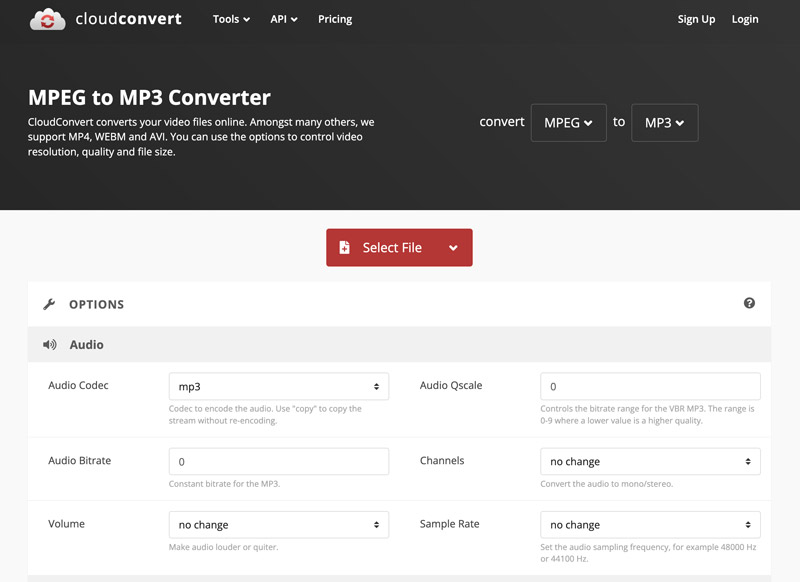
CloudConvert поддерживает прямое направление MPEG → MP3 и обрабатывает файлы онлайн. Для аудиоконвертации сервис предоставляет параметры, влияющие на качество и размер результата; конкретный набор элементов зависит от выбранной пары форматов. Поэтому после загрузки MPEG сначала проверьте, какие настройки показаны в текущем задании, и только затем запускайте экспорт.
Этот вариант удобен, когда важна предсказуемая последовательность «файл → формат → параметры → конвертация», но нет желания устанавливать приложение. Он не заменяет локальный рабочий процесс для закрытых материалов: файл проходит серверную обработку, а значит, решение о загрузке должно учитывать содержание записи.
Последовательность действий
- Выберите MPEG. Нажмите Select File и добавьте исходный ролик. До загрузки проверьте, что он воспроизводится локально со звуком.
- Убедитесь, что выход установлен в MP3. Конвертер должен показывать MPEG to MP3. При ошибочном определении входа лучше заново выбрать корректный файл, а не маскировать проблему переименованием.
- Откройте доступные Options. Если показаны качество, битрейт, каналы или частота дискретизации, сохраняйте параметры источника там, где изменение не требуется. Цель — одно целевое кодирование, а не цепочка дополнительных преобразований.
- Запустите Convert. Дождитесь завершения серверной обработки. Не закрывайте вкладку до появления готового результата.
- Скачайте MP3 и проверьте локально. Сравните длительность, начало и конец, а затем наиболее насыщенный звуком фрагмент.
Что не нужно менять без задачи
При извлечении звука легко увлечься настройками и одновременно изменить громкость, частоту, каналы и степень сжатия. Это усложняет поиск причины, если результат окажется хуже. Для первого прохода достаточно MP3 и разумного качества. Дополнительные изменения делайте по одному: так понятно, какое из них повлияло на звук.
Если конечный MP3 предназначен для старой аппаратуры, лучше проверить короткий тестовый файл на самом устройстве до конвертации часового ролика. Ошибка совместимости проявляется быстрее: аппарат может не понять VBR, необычную частоту дискретизации или метаданные, хотя на компьютере файл воспроизводится нормально.
Способ 5. FreeConvert — MPEG в MP3 с обрезкой и дополнительной подготовкой
FreeConvert: веб-конвертер с Advanced Settings
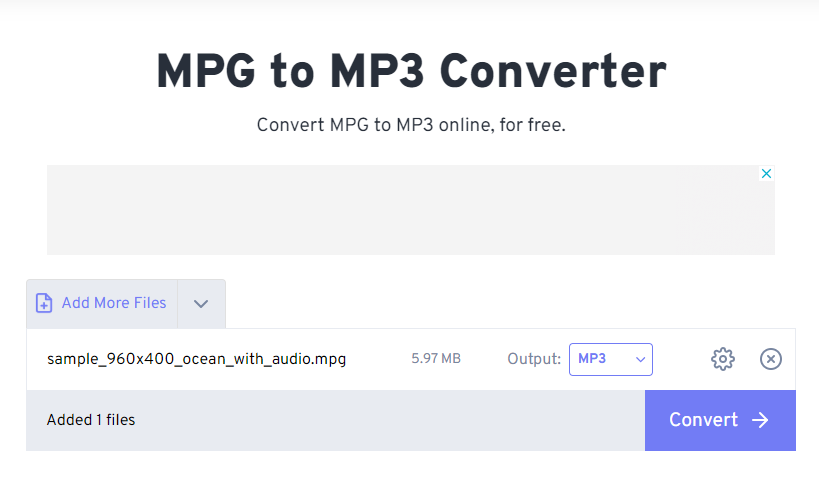
FreeConvert имеет отдельную страницу MPEG → MP3. В текущем интерфейсе исходник можно выбрать с устройства, из Dropbox, Google Drive, OneDrive или по URL. В Advanced Settings доступны Audio Codec, изменение громкости, плавное появление и затухание звука, реверс и точная обрезка по времени. Это отличает сервис от простого «загрузить и скачать»: нужный фрагмент можно подготовить до получения MP3.
Параметр Audio Codec требует особого внимания. Режим Auto подходит для обычного преобразования. Copy пытается использовать аудиопоток без повторного кодирования и сохраняет его качество, но работает только тогда, когда выходной формат совместим с исходным звуковым потоком. Для задачи MPEG → MP3 режим Copy имеет смысл лишь при уже совместимом MP3-аудио; он не превращает MP2, AC-3 или другой кодек в MP3 без перекодирования.
Как выполнить конвертацию
- Нажмите Choose Files. Выберите MPEG с устройства либо поддерживаемого облачного хранилища. Для приватной записи предпочтительнее локальный способ, чтобы не передавать материал на внешний сервер.
- Проверьте MP3 как выходной формат. После добавления файла направление должно оставаться MPEG → MP3.
- Откройте Advanced Settings только при необходимости. Для чистого извлечения не изменяйте громкость, не включайте fade и reverse. Каждая такая операция меняет содержимое результата.
- Если нужен фрагмент, используйте Trim Start и Trim End. Задайте время начала и конца до запуска. После конвертации отдельно прослушайте обе границы, чтобы фраза или музыкальная атака не оказались срезаны.
- Оставьте Audio Codec в Auto для обычного MPEG. Copy выбирайте только после проверки, что исходная звуковая дорожка уже совместима с MP3-выходом и сервис принимает этот режим.
- Запустите Convert to MP3. После статуса Done нажмите Download MP3 и сохраните файл рядом не с оригиналом, а в отдельную папку результата.
Когда полезна встроенная обрезка
Обрезка до кодирования особенно удобна для длинной видеозаписи, из которой нужен один эпизод: выступление, ответ на вопрос, музыкальный номер или голосовая заметка. Так не приходится сохранять большой MP3 целиком, а потом повторно экспортировать вырезанный фрагмент. Главное — задать границы до окончательного сжатия, чтобы избежать ещё одного цикла MP3 → MP3.
Изменение громкости используйте только после прослушивания. Если исходник тихий, увеличение уровня может одновременно поднять шум и привести громкие пики к перегрузке. Конвертация и коррекция уровня — разные задачи; объединять их имеет смысл только когда понятен запас по уровню и конечный результат проверяется на клиппинг.
Как настроить MP3, чтобы не испортить хороший исходник
Параметры экспорта нужно выбирать не по максимальным цифрам, а по исходной дорожке и конечной задаче. У MP3 есть три главных настройки: битрейт, частота дискретизации и число каналов. Дополнительно встречается выбор CBR/VBR. Каждая настройка отвечает за своё, поэтому повышать всё одновременно бессмысленно.
Битрейт: сколько данных получает MP3
Битрейт показывает, сколько данных в среднем или постоянно отводится на секунду звука. Чем меньше значение, тем агрессивнее сжатие. На речи это сначала проявляется в шипящих, шумовом фоне и металлическом оттенке, на музыке — в тарелках, реверберации, стереопанораме и сложных атаках.
| Сценарий | Практичный диапазон | Что проверить |
|---|---|---|
| Речь, интервью, лекция | 128–192 кбит/с | Шипящие согласные, фон, разборчивость тихих фраз |
| Смешанный материал: речь и музыка | 192–256 кбит/с | Переходы, музыка под голосом, насыщенные участки |
| Музыка, где размер не критичен | 256–320 кбит/с | Тарелки, послезвучия, стереообраз, тихие детали |
| Файл для дальнейшего монтажа | Не MP3 как мастер | Сохранить WAV или FLAC и сделать MP3 после правок |
Не поднимайте битрейт выше ради «восстановления» качества. Если в MPEG лежит уже сильно сжатая дорожка, MP3 на 320 кбит/с не вернёт вырезанные частоты и не уберёт артефакты. Высокий битрейт лишь уменьшает новые потери при очередном кодировании.
CBR и VBR
CBR держит постоянный битрейт от начала до конца. Его сильная сторона — простая совместимость и предсказуемый поток данных. VBR распределяет битрейт по сложности звука: спокойный участок получает меньше данных, сложный — больше. При сопоставимом качестве VBR способен использовать размер эффективнее, но на старых проигрывателях иногда встречается неверное отображение длительности. Именно поэтому Convertio рекомендует переходить на CBR при такой проблеме.
Для современных программных плееров VBR обычно не требует отдельного внимания. Для старого автомобиля, бытового рекордера или аппаратного плеера безопаснее сделать короткий CBR-тест и проверить его на целевом устройстве.
Частота дискретизации
Частота дискретизации не является «ползунком качества», который следует всегда двигать вверх. Если звуковая дорожка исходно записана при 44,1 кГц, экспорт в 48 кГц не создаст новых высокочастотных деталей. Он добавит ресемплинг. Обратное преобразование с 48 до 44,1 кГц также является отдельной обработкой.
Для простой конвертации сохраняйте частоту источника. Меняйте её, только когда MP3 должен соответствовать конкретному техническому процессу: например, общей частоте аудио в видеопроекте или требованиям устройства. Если программа показывает Auto или Same as source, это хорошая отправная точка для чистого извлечения.
Моно, стерео и многоканальный звук
Преобразование моно в стерео не добавляет пространственной информации: одинаковый сигнал просто оказывается в двух каналах. Обратное сведение стерео в моно уже меняет микс и способно повлиять на баланс, противофазные элементы и ощущение пространства. Если конечная задача не требует другого, сохраняйте исходную структуру каналов.
Многоканальная дорожка требует отдельного решения. MP3 в типичном бытовом сценарии используется как моно или стерео, поэтому 5.1 придётся свести. В такой ситуации не стоит оценивать результат только по громкости центрального канала: проверьте речь, музыку и эффекты, потому что при даунмиксе меняется баланс нескольких источников.
Громкость и нормализация
Нормализация не делает кодирование «качественнее». Она меняет уровень сигнала. Если MPEG и без того звучит нормально, оставьте громкость без изменений. Если требуется выровнять уровень, сначала извлеките звук, оцените пики и шум, а затем корректируйте громкость в редакторе. Так легче отделить дефекты кодирования от последствий обработки.
Опасный сценарий — одновременно поставить высокий gain, шумоподавление, эквалайзер и низкий битрейт MP3. Если итог окажется резким или искажённым, источник проблемы будет неясен. Для контрольного экспорта изменяйте минимум параметров.
Как проверить готовый MP3, а не просто факт его появления
Успешный статус конвертера означает только то, что операция завершилась. Он не подтверждает, что выбран правильный фрагмент, сохранена вся длительность и звук не получил слышимых артефактов. Проверка занимает несколько минут и особенно важна для длинных лекций, концертов, интервью и старых MPEG.
- Сверьте длительность. Для полной дорожки MP3 должен соответствовать длительности исходного ролика с небольшой разницей, связанной с особенностями кодирования и временных меток. При заметном расхождении сначала проверьте, не был ли задан Trim или фрагмент.
- Прослушайте первые 15–30 секунд. Ищите срезанную атаку, щелчок, тишину перед началом и неверный канал.
- Перейдите к самому насыщенному месту. Для музыки это припев, плотная аранжировка, тарелки или реверберация; для речи — участок с шипящими согласными и фоновым шумом. Здесь сильнее заметны последствия слишком низкого битрейта.
- Проверьте середину длинной записи. Так обнаруживаются обрывы, повреждённые временные метки и ситуации, когда конвертация завершилась раньше конца.
- Прослушайте финал. Последняя фраза или музыкальный хвост должны сохраниться целиком. Если конец обрезан, повторите экспорт из MPEG, а не из уже полученного MP3.
- Сравните громкость корректно. Более громкий вариант субъективно часто кажется лучше. Перед сравнением выровняйте уровень воспроизведения и не делайте вывод по одной только громкости.
- Проверьте файл на целевом устройстве. Если MP3 предназначен для автомагнитолы, старого плеера или аппаратного рекордера, финальная проверка должна проходить именно там, а не только на компьютере.
Дерево диагностики: что делать, если MPEG → MP3 пошёл не по плану
MPEG не добавляется или конвертер пишет, что формат не поддерживается
Расширение .mpeg не описывает всю внутреннюю структуру файла. Сначала откройте ролик в VLC и убедитесь, что он воспроизводится вместе со звуком. Если VLC читает файл, используйте его как локальный путь конвертации. Если не воспроизводит и он, проблема относится к самому файлу, его кодеку или целостности, а не к настройке MP3.
Не исправляйте ситуацию простым переименованием .mpeg в .mp3. Расширение — это имя, а не преобразование медиаданных. Такой файл останется MPEG и либо не откроется в аудиоплеере, либо будет определён по содержимому вопреки расширению.
MP3 создался, но в нём нет звука
Сначала вернитесь к оригиналу и проверьте наличие звуковой дорожки. Затем убедитесь, что выбран именно аудиопрофиль MP3. В VLC профиль должен быть Audio – MP3, а не видеопрофиль без активного аудиокодека. В браузерных сервисах проверьте, что выходом является MP3 и дополнительные параметры не отключили нужный поток.
Если MPEG содержит несколько аудиодорожек, простая утилита может выбрать не ту дорожку. В таком случае нужен инструмент, который позволяет явно выбрать поток до кодирования. Не пытайтесь компенсировать тишину повышением громкости: отсутствие выбранной дорожки и тихий сигнал — разные проблемы.
Файл звучит металлически, «песочно» или хуже на тарелках
Типичная причина — слишком сильное сжатие. Вернитесь к исходному MPEG и сделайте новый MP3 с более высоким битрейтом. Для музыки используйте высокий уровень, для речи — умеренный, но обязательно слушайте проблемный участок. Повторно сохранять уже плохой MP3 с 320 кбит/с бесполезно: новый файл станет больше, а потерянные детали не вернутся.
Второй источник артефактов — цепочка MPEG → MP3 → редактор → MP3. Если после первой конвертации нужна обработка, промежуточный файл лучше держать в WAV или FLAC. Финальный MP3 кодируйте один раз после всех правок.
Голос стал тише или громче исходника
Проверьте, не включалось ли изменение громкости, нормализация или эффект. В FreeConvert параметр Adjust Volume и дополнительные аудиооперации находятся в Advanced Settings; для чистого перевода их лучше оставлять без изменений. В аудиоредакторе также не применяйте нормализацию автоматически, пока не сравнили пики и средний уровень исходника.
Если уровень отличается только субъективно, сравните файлы в одном проигрывателе и с одинаковой системной громкостью. Разные приложения могут использовать собственные усилители, ReplayGain или системные улучшения, поэтому сравнение между двумя плеерами менее надёжно.
MP3 получился заметно короче
Проверьте заданный диапазон. В АудиоМАСТЕР границы фрагмента определяются маркерами и временем; в FreeConvert — Trim Start и Trim End. Если обрезка не планировалась, оба края должны соответствовать полной записи. После исправления снова используйте MPEG как исходник.
Если границы не задавались, а обрыв повторяется в одном и том же месте, откройте исходный MPEG в VLC и перемотайте через проблемную точку. Ошибка воспроизведения в том же месте указывает на проблему входного файла. При нормальном воспроизведении попробуйте другой конвертер: так можно отделить дефект исходника от сбоя конкретного декодера.
MP3 получился слишком большим
Сначала сравните битрейт и длительность. Для часа стереозвука CBR 320 кбит/с размер закономерно будет существенно выше, чем при 128 кбит/с. Не уменьшайте частоту дискретизации и число каналов наугад ради размера: сначала выберите более подходящий битрейт и прослушайте результат.
Если материал состоит в основном из речи, нет смысла держать музыкальный запас битрейта только из-за цифры «максимум». Сделайте короткий тест на сложном участке и выберите минимальное значение, при котором голос, шипящие и фон остаются приемлемыми для задачи.
Старый плеер показывает неправильную длительность
Для VBR-файлов часть старых проигрывателей неверно рассчитывает время. Convertio прямо отмечает эту особенность и рекомендует CBR в такой ситуации. Перекодируйте заново из исходного MPEG в MP3 с постоянным битрейтом и проверьте результат на том же устройстве. Если длительность отображается правильно и перемотка работает по всей записи, проблема решена.
Онлайн-конвертация долго стоит на загрузке
Веб-сервис сначала получает весь MPEG, и только потом сервер обрабатывает его. Поэтому при медленном исходящем соединении большой ролик может дольше загружаться, чем кодироваться. Для длинного материала перейдите к АудиоМАСТЕР или VLC: локальная обработка исключает передачу исходника и обратное скачивание результата.
Не запускайте несколько копий одной и той же конвертации в соседних вкладках. Это увеличивает сетевую нагрузку и усложняет понимание, какой результат относится к каким настройкам.
Чек-лист перед финальным экспортом
- исходный MPEG сохранён отдельно и не будет перезаписан;
- выбран MP3 как выход, а не видеопрофиль с MP3-дорожкой;
- границы фрагмента проверены по началу и концу;
- битрейт выбран по содержанию, а не просто установлен на максимум;
- частота дискретизации сохраняет исходное значение, если нет технического требования менять её;
- число каналов не изменяется без задачи на сведение;
- эффекты, нормализация, Fade In/Out, Reverse и изменение громкости выключены для чистой конвертации;
- MP3 создаётся из оригинального MPEG, а не из предыдущей MP3-копии;
- после экспорта проверены длительность, начало, середина и конец;
- для старого аппаратного плеера сделан тестовый CBR-файл;
- для дальнейшего монтажа сохранена отдельная WAV- или FLAC-копия вместо повторного использования MP3.
Как соотносятся задача, инструмент и контроль результата
| Задача | Инструмент | Результат | Что проверить первым |
|---|---|---|---|
| Извлечь весь звук в Windows и при необходимости отредактировать | АудиоМАСТЕР | MP3 либо рабочий WAV/FLAC | Редакция с извлечением из видео, диапазон и настройки сохранения |
| Сделать локально без отдельного конвертера | VLC Media Player | MP3 из профиля Audio – MP3 | Профиль, имя .mp3 и длительность после завершения |
| Быстро обработать один файл в браузере | Convertio | MP3 с CBR или VBR | Режим битрейта и каналы |
| Получить веб-результат с управлением качеством | CloudConvert | MP3 после серверной конвертации | Доступные Options и сохранение параметров источника без лишних изменений |
| Одновременно вырезать нужный эпизод | FreeConvert | Обрезанный MP3 | Trim Start/End и отсутствие ненужного усиления или эффектов |
Частые вопросы
Можно ли просто поменять расширение .mpeg на .mp3?
Нет. Переименование меняет только имя файла. Контейнер, видеопоток и аудиокодек остаются прежними. Для настоящего MP3 нужно извлечь звуковую дорожку и, когда она не является MP3, закодировать её в MPEG Audio Layer III.
Почему .mpg и .mpeg встречаются в одной инструкции?
Оба расширения используются для MPEG-файлов. Трёхбуквенный вариант .mpg появился из ограничений старых файловых систем, а .mpeg — более длинная форма. Для конвертера важнее внутренняя структура файла и кодеки, чем длина расширения.
Влияет ли разрешение видео 720p или 1080p на качество MP3?
Само разрешение видеокадра не задаёт качество аудиодорожки. У ролика 720p может быть хороший звук, а у 1080p — слабый, и наоборот. При извлечении нужно ориентироваться на аудиопоток: его кодек, битрейт, частоту дискретизации и каналы.
Стоит ли всегда ставить 320 кбит/с?
Нет. 320 кбит/с уменьшает новые потери по сравнению с низкими значениями, но не восстанавливает качество исходника. Для музыки это разумный вариант, когда размер не критичен. Для речи часто достаточно меньшего битрейта. Выбор проверяется по сложному фрагменту, а не по одной цифре.
Что выбрать для дальнейшего монтажа: MP3 или WAV/FLAC?
Для монтажа предпочтительнее WAV или FLAC. Они не добавляют потери при промежуточном сохранении, поэтому после чистки, монтажа и сведения можно сделать один финальный MP3. Если начать с MP3 и затем несколько раз сохранять его снова в MP3, артефакты будут накапливаться.
Когда режим Copy действительно сохраняет качество?
Когда инструмент переносит совместимый аудиопоток без декодирования и повторного кодирования. Для конечного .mp3 это требует, чтобы исходная звуковая дорожка уже была MP3 и сервис поддерживал такой перенос в выбранной операции. Если внутри MPEG другой аудиокодек, Copy не превращает его в MP3 без потерь.
Почему MP3 может звучать хуже, хотя битрейт выше, чем у исходника?
Потому что числа битрейта разных кодеков нельзя трактовать как прямой рейтинг качества. Кроме того, исходный звук мог уже пройти сжатие с потерями. Новое кодирование в MP3 добавляет ещё один необратимый этап, а увеличение выходного битрейта не восстанавливает информацию, потерянную раньше.
Можно ли извлечь только часть MPEG без второго перекодирования?
Да, если границы задаются до финального MP3-экспорта. В АудиоМАСТЕР фрагмент выбирается маркерами и временем в мастере извлечения, а FreeConvert предлагает Trim Start и Trim End. Такой путь лучше, чем сначала получить полный MP3, затем обрезать его и снова сохранить с тем же кодеком.
Вывод
Для Windows, когда нужен управляемый локальный процесс с выбором фрагмента и последующей обработкой, удобен АудиоМАСТЕР; перед началом нужно использовать редакцию, где доступно извлечение из видео. Если VLC уже установлен, его профиль Audio – MP3 закрывает задачу без отдельного конвертера и без передачи файла в интернет. Для разовой обработки в браузере Convertio даёт понятный выбор VBR/CBR, CloudConvert — отдельное направление MPEG → MP3 с параметрами качества, а FreeConvert полезен, когда аудио требуется сразу обрезать.
Главное для качества — сохранить оригинальный MPEG, кодировать MP3 только один раз, не менять частоту и каналы без причины и не путать высокий битрейт с восстановлением потерянных деталей. После экспорта обязательны проверка длительности и прослушивание начала, сложного фрагмента и конца. Если файл ещё будет монтироваться, сначала сохраните звук в WAV или FLAC, а MP3 создайте после всех правок.












