


Нужно получить OGG из готового MP3 для сайта, игры, медиаплеера или старого проекта — и при этом не испортить звук повторным сжатием. Здесь есть важное ограничение: MP3 и Ogg Vorbis относятся к форматам с потерями. Поэтому преобразование MP3 в OGG не бывает математически без потерь, даже при максимальном качестве экспорта. Реальная цель — не восстановить уже отброшенные данные, а свести дополнительную деградацию к минимуму: сохранить исходную частоту дискретизации и число каналов, выбрать достаточно высокий уровень качества Vorbis и не выполнять лишнюю обработку между декодированием и экспортом.
Ниже разобраны шесть способов, которые покрывают разные рабочие сценарии: простой русскоязычный редактор для Windows, медиаплеер с конвертацией, полноценный аудиоредактор, командная строка и два браузерных сервиса. Первый способ — АудиоМАСТЕР. Для каждого варианта показано, где находится экспорт в OGG, какие параметры действительно влияют на результат, как проверить готовый файл и что делать при типичных ошибках.
- Что на самом деле означает «без потери качества» при MP3 → OGG
- Какой способ выбрать
- Подготовка перед конвертацией
- Сделайте копию исходного MP3
- Определите частоту дискретизации и число каналов
- Решите, нужен ли монтаж
- Проверьте требования конечной системы
- Способ 1. АудиоМАСТЕР — основной вариант для Windows
- Пошаговая конвертация
- Как проверить результат
- Типичная ошибка и откат
- Способ 2. VLC Media Player — конвертация без отдельного аудиоредактора
- Пошаговые действия
- Что проверить после VLC
- Если OGG не создаётся или получается пустым
- Способ 3. Audacity — когда перед экспортом нужен аудиоредактор
- Как экспортировать MP3 в OGG
- Почему не стоит ставить минимальное качество
- Проверка после экспорта
- Если теги или громкость изменились
- Способ 4. FFmpeg — точный и повторяемый процесс
- Базовая команда с высоким качеством
- Как выполнить команду безопасно
- Как не перезаписать готовый файл
- Пакетная конвертация в Windows CMD
- Пакетная конвертация в macOS и Linux
- Как проверить кодек через FFmpeg
- Ошибка «Unknown encoder ‘libvorbis’»
- Способ 5. Convertio — MP3 в OGG прямо в браузере
- Как выполнить конвертацию
- Что учитывать при работе через интернет
- Бесплатный лимит
- Если браузерная конвертация зависла
- Способ 6. Online-Convert — браузерный вариант с ручными параметрами
- Порядок действий
- Как выбрать битрейт, если сервис предлагает число
- Когда онлайн-вариант лучше заменить локальным
- Настройки OGG, которые действительно влияют на результат
- Качество Vorbis важнее попытки «догнать» размер MP3
- Частоту дискретизации лучше сохранить
- Не переводите стерео в моно случайно
- Не нормализуйте уровень автоматически без причины
- Метаданные не равны качеству звука, но их стоит проверить
- Как проверить, что конвертация прошла правильно
- 1. Откройте OGG минимум в двух местах
- 2. Сравните длительность
- 3. Сверьте частоту дискретизации и каналы
- 4. Проведите A/B-прослушивание на одинаковой громкости
- 5. Не сравнивайте только размер
- 6. Сохраните один эталонный тест перед пакетной обработкой
- Типичные проблемы и способы диагностики
- OGG не открывается в нужной программе
- После конвертации слышен «металл» на высоких частотах
- OGG намного больше исходного MP3
- OGG получился слишком маленьким
- Исчезли теги и обложка
- Звук стал тише или громче
- Онлайн-сервис не принимает файл
- FFmpeg останавливается из-за существующего output.ogg
- VLC создаёт файл, но целевая программа его не принимает
- Матрица сохранности: что остаётся, а что теряется при MP3 → OGG
- Рабочие сценарии: какие настройки выбрать
- Музыкальный MP3 256–320 кбит/с для приложения или игры
- Старый MP3 96–128 кбит/с
- Диктофонная речь
- Сотни файлов с одинаковыми требованиями
- Один небольшой файл на компьютере без прав установки
- Чек-лист перед финальным экспортом
- FAQ
- Можно ли получить из MP3 OGG действительно без потерь?
- Поможет ли максимальный битрейт OGG улучшить плохой MP3?
- Можно ли просто переименовать .mp3 в .ogg?
- Что лучше для качества: VBR или CBR?
- Нужно ли повышать 44,1 кГц до 48 кГц?
- Нужно ли сначала конвертировать MP3 в WAV, а потом в OGG?
- Почему OGG иногда весит больше MP3?
- Какой из шести способов выбрать для одного файла?
- Вывод
- Предложить модель для рейтинга
Что на самом деле означает «без потери качества» при MP3 → OGG
Чтобы выбрать правильные настройки, полезно разделить три вещи: контейнер Ogg, аудиокодек Vorbis и исходный кодек MP3. Расширение .ogg обычно означает контейнер Ogg с аудиопотоком Vorbis. Сам Vorbis, как и MP3, использует психоакустическое сжатие: кодек старается удалить части сигнала, которые менее заметны для слуха. При первом сохранении в MP3 часть исходной информации уже исчезла. При последующем экспорте в Vorbis декодер сначала восстанавливает из MP3 несжатый поток PCM, а затем новый кодек снова анализирует и упрощает этот поток. Именно на втором этапе появляется дополнительная потеря.
Поэтому увеличение качества OGG не «улучшает» MP3. Оно лишь даёт новому кодеку больше данных для описания того, что осталось в исходнике. Если MP3 уже содержит характерные артефакты — шорох вокруг тарелок, размытые атаки, металлический оттенок высоких частот, провалы после сильного сжатия, — OGG не вернёт исходное звучание. Напротив, слишком низкое качество второго кодирования способно сделать эти дефекты заметнее.
Практически безопасный подход состоит из четырёх правил. Во-первых, сохраняйте исходный MP3 отдельно и не заменяйте его новым файлом. Во-вторых, не меняйте частоту дискретизации без технической необходимости: MP3 с 44,1 кГц разумно оставить на 44,1 кГц, а источник с 48 кГц — на 48 кГц. Повышение частоты не добавит деталей, а дополнительное ресемплирование создаёт ещё одну операцию обработки. В-третьих, сохраняйте исходную конфигурацию каналов: стерео должно остаться стерео, если конечная система не требует моно. В-четвёртых, выбирайте высокий уровень качества Vorbis, а не минимальный размер файла.
Vorbis обычно работает особенно предсказуемо в режиме переменного битрейта VBR. В таком режиме кодек тратит больше данных на сложные фрагменты и меньше — на простые. В инструментах, где доступна шкала качества Vorbis от 0 до 10, более высокое число означает более высокое качество и больший средний размер. Для повторного кодирования уже сжатой музыки разумная отправная точка — диапазон примерно 6–8. Это не превращает процесс в lossless, но уменьшает вероятность того, что второе сжатие станет слышимым само по себе.
Если конечная система принимает исходный MP3, самый качественный вариант — вообще не перекодировать его. Конвертация оправдана, когда OGG требуется по совместимости: например, движок проекта ожидает Vorbis, веб-приложение хранит аудио именно в Ogg, библиотека устройства не поддерживает MP3 или нужно привести набор файлов к одному техническому формату. Когда главная задача — долговременное хранение без новых потерь, лучше оставить исходный MP3 как мастер-копию, а OGG считать производной версией для конкретного использования.
Какой способ выбрать
| Способ | Где работает | Уровень контроля | Когда удобнее |
|---|---|---|---|
| АудиоМАСТЕР | Windows | Формат, частота дискретизации, параметры сохранения | Нужен понятный графический интерфейс на русском и одиночная конвертация с прослушиванием |
| VLC Media Player | Windows, macOS, Linux | Профиль Ogg/Vorbis и параметры кодека | VLC уже установлен и отдельный аудиоредактор не нужен |
| Audacity | Windows, macOS, Linux | Качество Vorbis, частота проекта, каналы, метаданные | Перед экспортом требуется обрезка, проверка волны или другая ручная работа со звуком |
| FFmpeg | Windows, macOS, Linux | Точный кодек, шкала качества, метаданные, пакетные сценарии | Нужно повторяемое преобразование одного файла или целой папки |
| Convertio | Браузер | Формат, качество, каналы и другие параметры в веб-интерфейсе | Одна-две небольшие записи и не хочется устанавливать программу |
| Online-Convert | Браузер | Битрейт, VBR/CBR, частота, каналы, дополнительные аудиопараметры | Нужен онлайн-сервис с более подробными настройками |
Для сохранения качества важнее не название программы, а отсутствие лишних преобразований. Любой из перечисленных вариантов способен создать корректный Ogg Vorbis. Разница состоит в том, насколько удобно контролировать параметры, работать с серией файлов и проверять результат. Для регулярной обработки десятков треков командный FFmpeg практичнее браузерной загрузки. Для одного файла, который нужно одновременно обрезать и прослушать, графический редактор обычно быстрее.
Подготовка перед конвертацией
Сделайте копию исходного MP3
Сначала скопируйте оригинал в отдельную папку. Не используйте схему, при которой программа сохраняет новый файл поверх исходника. Даже если интерфейс предлагает заменить существующий файл, выберите другое имя, например track_vorbis.ogg. Исходный MP3 понадобится, если выбранные параметры окажутся слишком агрессивными, метаданные не перенесутся или целевая программа не примет полученный контейнер.
Определите частоту дискретизации и число каналов
Перед экспортом посмотрите свойства исходного файла в медиаплеере, аудиоредакторе или системном окне сведений. Для музыки часто встречается 44,1 кГц, для видео- и некоторых производственных задач — 48 кГц. Запишите это значение и конфигурацию каналов. Эти параметры не нужно «улучшать». Перевод 44,1 кГц в 48 или 96 кГц не создаёт новых высокочастотных деталей, а стерео, принудительно превращённое в моно, теряет пространственную информацию.
Решите, нужен ли монтаж
Если задача — только сменить формат, не применяйте нормализацию, эквалайзер, шумоподавление, усиление, изменение темпа и другие эффекты. Они меняют сигнал до кодирования и усложняют сравнение исходника с результатом. Когда правка действительно нужна, лучше выполнить все изменения за один сеанс и экспортировать OGG один раз, чем несколько раз сохранять промежуточные MP3 или OGG с потерями.
Проверьте требования конечной системы
Некоторым приложениям нужен именно Ogg Vorbis, а не произвольный аудиопоток в контейнере Ogg. Перед массовой конвертацией сделайте один тестовый файл и импортируйте его туда, где он будет использоваться. Проверьте не только воспроизведение, но и длительность, начало и конец записи, стереоканалы и корректное чтение тегов. Такой тест быстрее, чем повторное кодирование всей библиотеки после обнаружения несовместимого профиля.
Способ 1. АудиоМАСТЕР — основной вариант для Windows
АудиоМАСТЕР — настольный аудиоредактор AMS Software для Windows. Он открывает MP3 и позволяет сохранить результат в OGG через обычный графический интерфейс. Такой способ удобен, когда командная строка не нужна, а перед экспортом хочется прослушать файл, увидеть форму волны и при необходимости аккуратно обрезать начало или конец. Для простой конвертации эффекты использовать не требуется.
Пошаговая конвертация
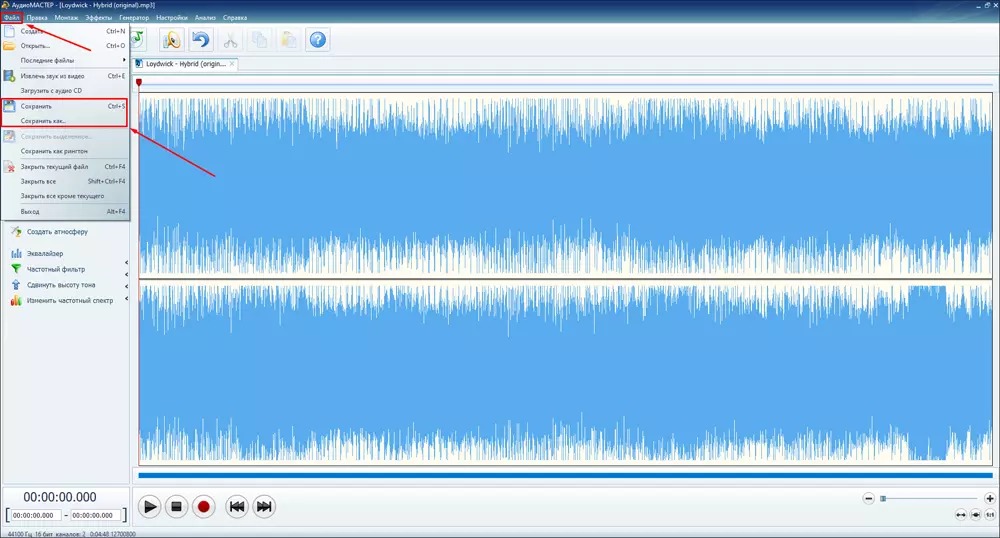
- Откройте исходный MP3. Запустите программу и нажмите «Открыть файл», затем выберите нужную запись. После загрузки на рабочей области появится форма волны.
- Прослушайте начало, середину и конец. Это контрольная точка перед обработкой. Если уже в исходном MP3 есть искажения, зафиксируйте их на слух, чтобы не приписать их последующему экспорту.
- Не применяйте эффекты без необходимости. Для обычного MP3 → OGG достаточно открыть и сохранить файл. Эквалайзер, изменение громкости, реверберация и другие операции относятся уже к редактированию звука.
- Откройте команду сохранения. В меню «Файл» выберите «Сохранить как…». Программа откроет мастер экспорта.
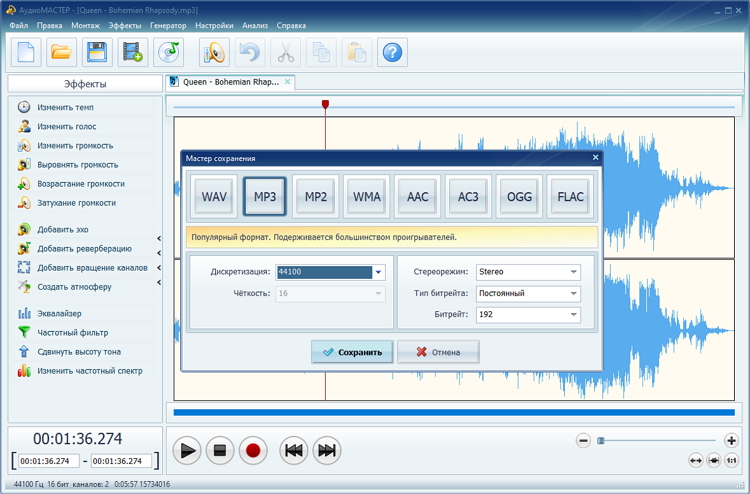
- Выберите OGG. В окне выбора формата укажите OGG. Не выбирайте MP3 повторно и не меняйте расширение вручную после сохранения.
- Сохраните исходную частоту дискретизации. Если MP3 имеет 44,1 кГц, оставьте 44,1 кГц; если 48 кГц — оставьте 48 кГц. Повышать значение ради «качества» бессмысленно.
- Выберите высокий уровень качества. Если мастер предлагает битрейт или профиль качества, не используйте минимальные значения. Для уже сжатого музыкального MP3 лучше выбрать верхнюю часть доступного диапазона. Увеличение параметра выше качества исходника не восстановит потерянные детали, но снижает вклад второго кодирования.
- Сохраните под новым именем. Укажите отдельную папку или другое имя и запустите экспорт. Не удаляйте MP3 после появления OGG.
Как проверить результат
Сразу после сохранения откройте OGG и сравните его с исходным MP3 на одинаковой громкости. Проверьте первые секунды, участок с наиболее плотным звучанием и затухание в конце. Затем посмотрите свойства файла: длительность должна совпадать, число каналов — остаться прежним, а частота дискретизации — соответствовать исходнику. Размер файла сам по себе не является критерием качества: Vorbis использует собственную модель распределения битов, поэтому прямое сравнение размера MP3 и OGG мало что говорит о слышимых потерях.
Типичная ошибка и откат
Частая причина неожиданно плохого результата — одновременно с конвертацией пользователь меняет частоту дискретизации, каналы и громкость. Тогда невозможно понять, какая операция повлияла на звук. Исправление простое: вернитесь к сохранённому MP3, снова откройте его и выполните экспорт без дополнительных эффектов, сохранив исходные частоту и каналы. Если нужен монтаж, сначала подготовьте его осознанно, а затем сделайте один финальный экспорт.
Ограничения:
- программа рассчитана на Windows, поэтому для macOS и Linux нужны другие способы;
- полный набор возможностей относится к платному продукту, а бесплатный режим служит для знакомства с программой;
- для массовой автоматической обработки больших папок командный сценарий удобнее ручного экспорта каждого файла.
Способ 2. VLC Media Player — конвертация без отдельного аудиоредактора
VLC умеет не только воспроизводить медиафайлы, но и перекодировать их. Для MP3 → OGG используется диалог «Конвертировать/сохранить» и профиль с Vorbis. Такой путь особенно удобен на компьютере, где VLC уже установлен: не требуется ставить отдельную программу ради одного преобразования. Плеер доступен на основных настольных системах и распространяется как свободное ПО.
Пошаговые действия
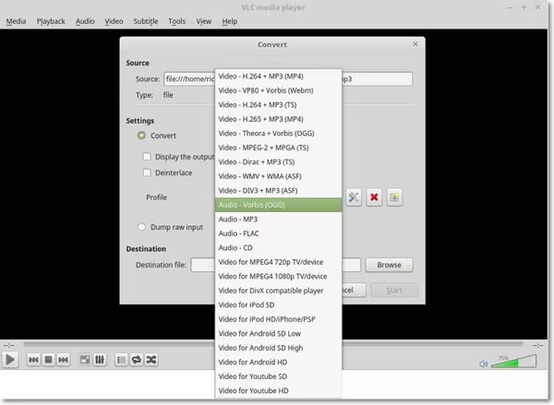
- Откройте VLC и перейдите в меню «Медиа» → «Конвертировать/сохранить».
- На вкладке выбора файла нажмите «Добавить» и укажите исходный MP3.
- Нажмите кнопку «Конвертировать/сохранить», чтобы перейти к параметрам перекодирования.
- В поле профиля выберите вариант Audio — Vorbis (OGG). Название может отображаться на языке интерфейса, но в профиле должны быть указаны Vorbis и OGG.
- Если требуется изменить параметры профиля, откройте его настройки. Для минимизации дополнительной потери оставьте исходную частоту дискретизации и число каналов. Не уменьшайте качество ради небольшой экономии размера.
- В поле назначения укажите новое имя с расширением .ogg. Выберите отдельный файл, а не исходный MP3.
- Нажмите «Начать». VLC выполнит декодирование MP3 и кодирование Vorbis.
Что проверить после VLC
После завершения воспроизведите OGG в самом VLC, затем откройте его в целевой программе. Особенно важно убедиться, что создан именно аудиофайл Ogg/Vorbis, а не контейнер с другим профилем. Если файл имеет расширение .ogg, но конечное приложение его отклоняет, сначала откройте сведения о кодеке в VLC. Ошибка часто связана не с расширением, а с выбранным профилем.
Для более общего понимания того, как VLC читает кодеки и контейнеры, пригодится отдельный разбор VLC Media Player и поддерживаемых медиасценариев. В контексте этой инструкции достаточно помнить: расширение файла не заменяет корректно выбранный профиль перекодирования.
Если OGG не создаётся или получается пустым
Сначала проверьте путь назначения. VLC не должен пытаться сохранить результат в папку без прав записи. Затем повторно откройте профиль и убедитесь, что аудиокодек включён, а контейнер соответствует OGG. Если экспериментировали с параметрами профиля, проще вернуться к штатному Audio — Vorbis (OGG) и выполнить тест на коротком файле. Исходный MP3 при этом остаётся нетронутым.
Ограничения:
- диалог профилей менее нагляден, чем специализированный аудиоредактор;
- массовая обработка большого каталога через графический интерфейс неудобна;
- неправильный профиль может дать файл с ожидаемым расширением, но неподходящим кодеком.
Способ 3. Audacity — когда перед экспортом нужен аудиоредактор
Audacity — свободный многодорожечный аудиоредактор для Windows, macOS и Linux. В нём Ogg Vorbis является штатным форматом экспорта, а качество задаётся отдельным параметром по шкале. Этот вариант полезен, если перед конвертацией нужно убрать тишину в начале, сделать точную обрезку, проверить клиппинг или просмотреть форму волны. Если редактирование не требуется, не добавляйте эффекты: импортируйте MP3 и сразу переходите к экспорту.
Как экспортировать MP3 в OGG
- Запустите Audacity и откройте MP3 через меню открытия файла или перетащите запись в рабочую область.
- Дождитесь появления дорожки и прослушайте несколько характерных фрагментов. До редактирования это эталон для последующего сравнения.
- Если нужно только преобразование, не меняйте уровень дорожки и не запускайте эффекты. Если нужна обрезка, выполните её один раз до финального экспорта.
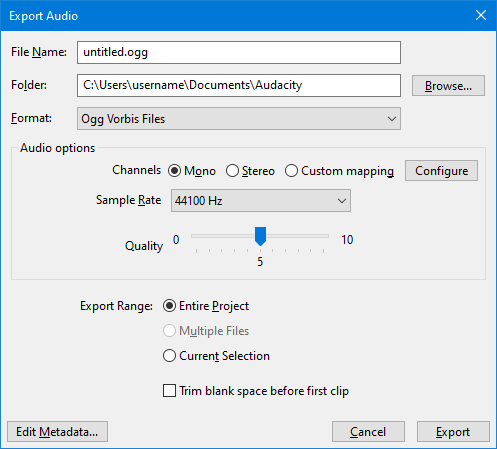
- Откройте File → Export Audio. В списке форматов выберите Ogg Vorbis.
- Оставьте частоту дискретизации равной исходной. Не повышайте её ради формального увеличения числа в свойствах файла.
- Сохраните исходное число каналов. Для обычного стерео MP3 выбирайте стерео, если конечная система не требует другого.
- Установите качество Vorbis. Шкала идёт от низкого к высокому; для повторного кодирования музыки имеет смысл начинать примерно с 6 и повышать до 7–8, если размер вторичен и требуется максимально снизить вклад нового сжатия.
- Проверьте метаданные перед завершением экспорта, если название, исполнитель, альбом и другие теги важны для медиатеки.
- Сохраните файл под новым именем и дождитесь завершения операции.
Почему не стоит ставить минимальное качество
MP3 уже содержит ошибки квантования и психоакустические следы первого кодирования. Низкий уровень Vorbis заставляет второй кодек ещё сильнее сокращать поток данных. На плотной музыке это чаще всего проявляется на тарелках, шипящих согласных, реверберационных хвостах и сложных высокочастотных текстурах. Высокое качество Vorbis не отменяет повторное кодирование, но даёт ему больше пространства и делает новые артефакты менее вероятными.
С другой стороны, максимальное значение 10 не всегда рационально. Оно увеличивает размер, но не возвращает информацию, которой уже нет в MP3. Для рабочего экспорта полезнее выбрать достаточно высокий уровень, выполнить короткое A/B-сравнение и только затем конвертировать весь материал. Если разницы на целевой акустике не слышно, повышать параметр только ради большего файла обычно нет смысла.
Проверка после экспорта
Откройте полученный OGG в Audacity как отдельный файл и сравните его длительность с исходником. Затем слушайте одинаковый фрагмент без изменения громкости. Визуально формы волн будут очень похожи, но не должны считаться доказательством побитового совпадения: оба lossy-кодека меняют сигнал. Для контроля технических параметров достаточно убедиться, что частота дискретизации и число каналов сохранились, а формат определяется как Ogg Vorbis.
Если теги или громкость изменились
Теги редактируются отдельно от аудиопотока, поэтому проверяйте их перед сохранением и после него. Если громкость отличается заметно, убедитесь, что во время работы не применялись усиление, нормализация или изменение gain дорожки. Для чистой конвертации повторите экспорт из исходного MP3 без обработки. Это надёжнее, чем пытаться компенсировать новую громкость очередным эффектом и снова перекодировать файл.
Ограничения:
- для простой смены расширения интерфейс редактора избыточен;
- эффекты и изменение параметров проекта легко превращают простую конвертацию в дополнительную обработку;
- для сотен файлов удобнее автоматизированный инструмент.
Способ 4. FFmpeg — точный и повторяемый процесс
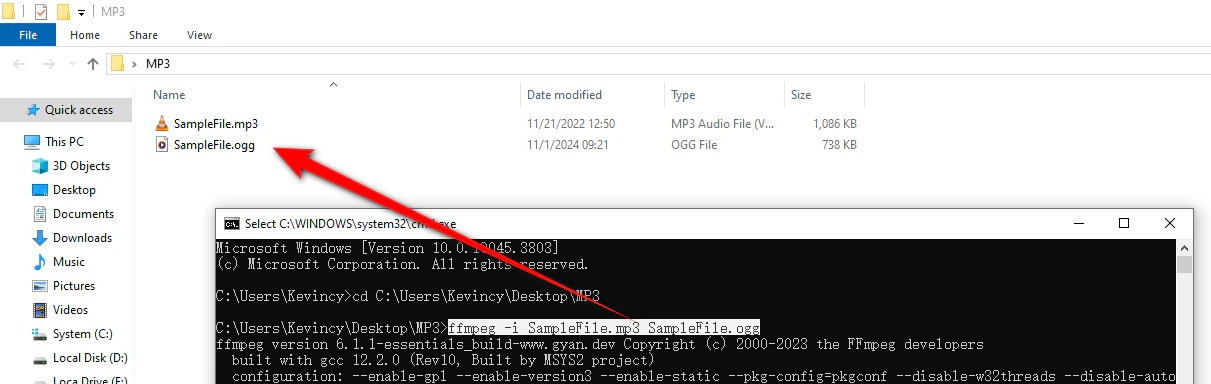
FFmpeg подходит, когда важны одинаковые параметры для многих файлов, автоматизация и полный контроль над кодеком. Вместо серии диалогов используется одна команда, которую можно повторить на любом количестве записей. Для Vorbis обычно применяется библиотека libvorbis, а качество задаётся параметром -q:a. Чем выше значение, тем выше качество и средний размер результата.
Базовая команда с высоким качеством
ffmpeg -i input.mp3 -c:a libvorbis -q:a 6 -map_metadata 0 output.ogg
Здесь -i input.mp3 указывает исходник, -c:a libvorbis явно выбирает Vorbis, -q:a 6 задаёт режим качества, а -map_metadata 0 просит перенести метаданные из входного файла в выходной там, где это поддерживается. Поскольку в команде нет -ar и -ac, нет принудительного изменения частоты дискретизации и числа каналов. Это полезно именно для задачи минимального вмешательства.
Значение 6 — практичная отправная точка, а не граница «без потерь». Для особенно важного материала можно сравнить 6, 7 и 8 на коротком фрагменте. Максимальное значение увеличивает размер сильнее, чем информативность уже сжатого MP3, поэтому выбор стоит подтверждать прослушиванием, а не только цифрой.
Как выполнить команду безопасно
- Установите сборку FFmpeg, в которой доступен кодировщик libvorbis, и откройте терминал в папке с исходником.
- Скопируйте MP3 под резервным именем или убедитесь, что выходной файл имеет другое расширение и имя.
- Выполните базовую команду с новым именем output.ogg.
- Прочитайте итоговую строку FFmpeg: процесс должен закончиться без сообщений об ошибке и с созданным аудиопотоком Vorbis.
- Откройте OGG в обычном плеере и в конечной программе, для которой выполнялась конвертация.
Как не перезаписать готовый файл
При пакетной работе удобно добавлять параметр -n. Он запрещает перезапись существующего результата. Тогда случайный повтор команды не уничтожит уже проверенный OGG. Если действительно требуется создать файл заново, удалите старую производную версию вручную или используйте другое имя. Для исходных MP3 принудительная перезапись вообще не нужна.
Пакетная конвертация в Windows CMD
for %F in (*.mp3) do ffmpeg -n -i “%F” -c:a libvorbis -q:a 6 -map_metadata 0 “%~nF.ogg”
Команда проходит по MP3 в текущей папке и создаёт OGG с тем же базовым именем. Параметр -n оставляет уже существующие файлы нетронутыми. Перед запуском на большой коллекции перенесите несколько копий MP3 в тестовую папку и убедитесь, что имена с пробелами и нелатинскими символами обрабатываются корректно в вашей среде.
Пакетная конвертация в macOS и Linux
for f in *.mp3; do ffmpeg -n -i “$f” -c:a libvorbis -q:a 6 -map_metadata 0 “${f%.mp3}.ogg”; done
Логика та же: один входной MP3 превращается в один OGG, а исходник не удаляется. Если папка содержит вложенные каталоги, лучше сначала обработать один уровень, проверить результат и только потом строить рекурсивный сценарий. Это снижает риск получить сотни файлов с ошибочными параметрами из-за одной неточности команды.
Как проверить кодек через FFmpeg
ffprobe -hide_banner output.ogg
Утилита ffprobe из набора FFmpeg показывает сведения о контейнере и аудиопотоке без повторного кодирования. В описании должен определяться Vorbis. Сравните длительность, частоту дискретизации и конфигурацию каналов с MP3. Более подробные сценарии автоматизации, чтения потоков и ограничений собраны в разборе возможностей FFmpeg.
Ошибка «Unknown encoder ‘libvorbis’»
Сообщение означает, что используемая сборка не содержит требуемый внешний кодировщик. Не заменяйте параметр случайным названием. Установите сборку с поддержкой libvorbis и снова выполните тестовую команду. Для проверки доступных кодировщиков можно вывести список FFmpeg и найти в нём Vorbis. После смены сборки сначала обработайте один короткий файл и только затем возвращайтесь к пакетному сценарию.
Ограничения:
- командная строка требует аккуратности с путями, кавычками и именами файлов;
- не каждая сторонняя сборка FFmpeg содержит одинаковый набор внешних библиотек;
- ошибка в пакетной команде масштабируется на всю папку, поэтому тест на нескольких копиях обязателен.
Способ 5. Convertio — MP3 в OGG прямо в браузере
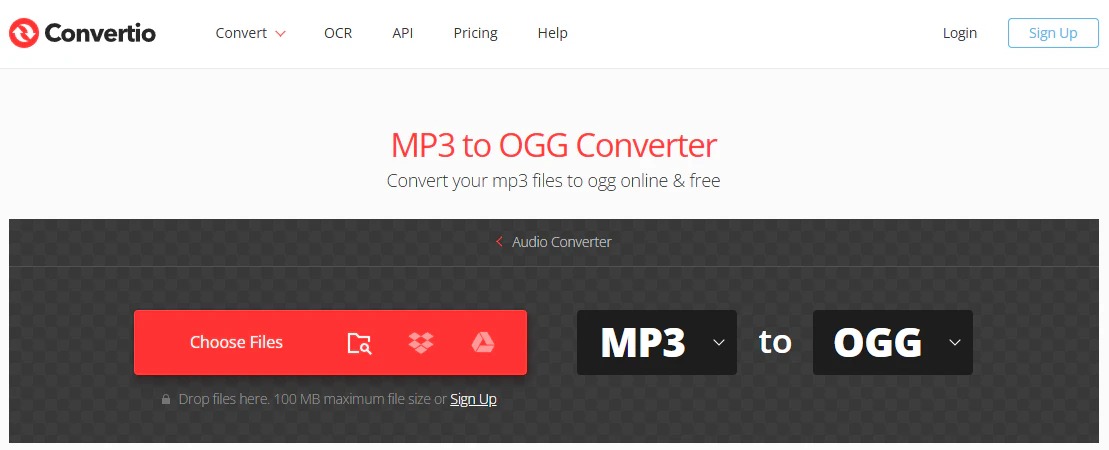
Convertio подходит для разовой конвертации без установки настольного ПО. Файл загружается в веб-интерфейс, обрабатывается на сервере и затем скачивается обратно. Сервис позволяет выбрать OGG и настроить параметры аудио. Для бесплатной конвертации действует ограничение на размер одного файла, поэтому длинные записи и большие коллекции лучше обрабатывать локально.
Как выполнить конвертацию
- Откройте конвертер MP3 → OGG в браузере и добавьте исходный файл с устройства.
- Убедитесь, что выходной формат указан как OGG, а не другой аудиоформат.
- Откройте расширенные аудионастройки. Для чистой конвертации не меняйте каналы и частоту дискретизации без необходимости.
- Для качества выберите высокий уровень. Автоматический профиль ориентирован на баланс размера и качества, тогда как задача повторного кодирования MP3 требует уменьшить дополнительные потери, поэтому более высокий профиль предпочтительнее.
- Запустите конвертацию и дождитесь завершения загрузки на сервер и обработки.
- Скачайте OGG локально, прослушайте его и сохраните рядом с исходным MP3, не удаляя оригинал.
Что учитывать при работе через интернет
Онлайн-способ добавляет два ограничения, которых нет у локальной программы. Первое — время зависит не только от скорости кодирования, но и от загрузки исходника и скачивания результата. Второе — файл покидает компьютер и временно обрабатывается сервером. Convertio описывает удаление входных и временных данных после обработки, а выходного файла — спустя ограниченный период хранения. Для обычной музыки это может быть приемлемо, но конфиденциальные записи, неопубликованные интервью, рабочие дорожки клиентов и материалы с персональными данными разумнее конвертировать локально.
Бесплатный лимит
Для бесплатной работы сервис ограничивает размер одного файла. Если MP3 превышает лимит, не стоит предварительно сжимать его ещё сильнее только ради загрузки: это создаст дополнительное поколение потерь ещё до OGG. Выберите локальный способ — АудиоМАСТЕР, VLC, Audacity или FFmpeg — и обработайте исходник напрямую.
Если браузерная конвертация зависла
Проверьте стабильность соединения и размер файла. Повторный запуск имеет смысл выполнять с исходным MP3, а не с частично скачанным результатом. Если операция останавливается несколько раз подряд, переход на локальный инструмент безопаснее, чем многократная загрузка большой записи. При локальном кодировании скорость сети вообще не участвует в процессе.
Ограничения:
- исходник загружается на сервер, что важно учитывать для закрытых материалов;
- бесплатная работа ограничена размером файла и другими лимитами сервиса;
- для большой библиотеки загрузка и скачивание каждого файла медленнее локальной пакетной обработки.
Способ 6. Online-Convert — браузерный вариант с ручными параметрами
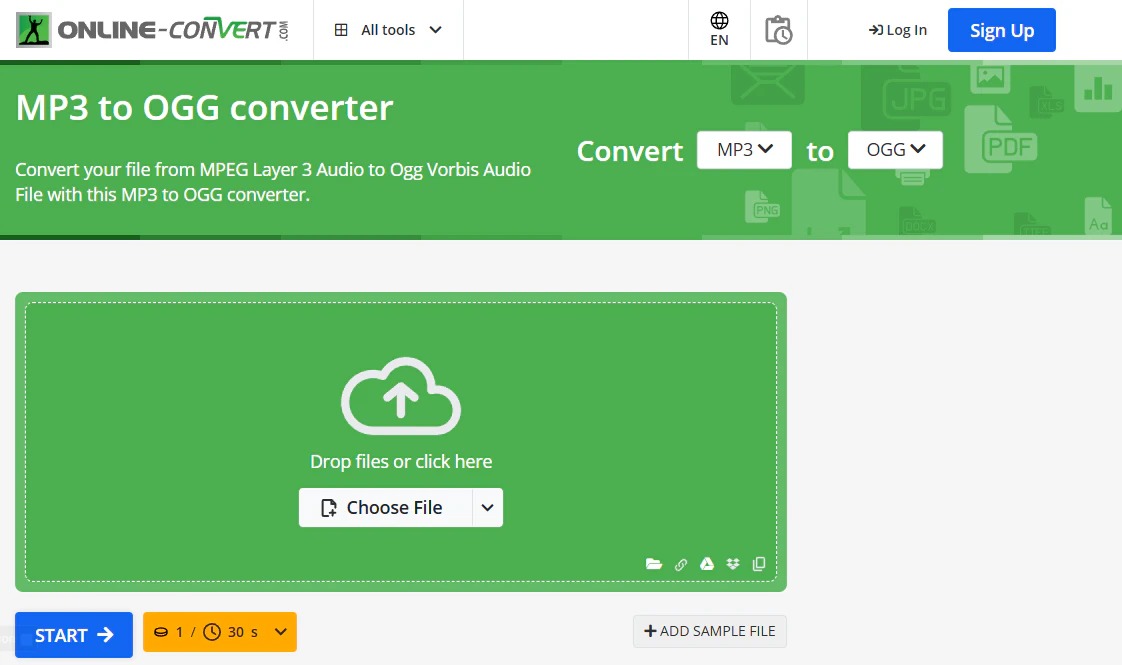
Online-Convert отличается тем, что на странице MP3 → OGG доступны не только загрузка и кнопка запуска, но и дополнительные параметры аудио: режим битрейта, частота дискретизации, каналы и другие настройки. Это полезно, когда программы устанавливать нельзя, но хочется контролировать преобразование подробнее, чем в простом веб-конвертере.
Порядок действий
- На странице MP3 → OGG нажмите Choose File и выберите исходный MP3.
- Проверьте блок дополнительных настроек. Сохраните исходную частоту дискретизации и конфигурацию каналов.
- Если доступен выбор VBR/CBR, для Vorbis предпочтителен VBR: переменный битрейт позволяет кодеку гибче распределять данные по сложности сигнала.
- Не включайте нормализацию, обрезку или другие изменения, если задача состоит только в смене формата.
- Запустите конвертацию, дождитесь обработки и скачайте готовый OGG.
- Сразу сохраните результат локально и проверьте его в целевой программе. Ссылки на готовые файлы в таких сервисах хранятся ограниченное время и не должны заменять собственную копию.
Как выбрать битрейт, если сервис предлагает число
Не пытайтесь вычислять качество OGG простым копированием цифры из MP3. У MP3 и Vorbis разные кодеки и разная эффективность, поэтому одинаковое число кбит/с не означает одинаковый характер артефактов. Для повторного кодирования ставьте приоритет на высокий профиль или VBR с достаточно высоким качеством. Если есть функция «сохранить исходный битрейт», она удобна как нейтральная отправная точка по размеру, но всё равно не делает преобразование без потерь.
Когда онлайн-вариант лучше заменить локальным
Бесплатная версия Online-Convert ограничивает размер загружаемого файла. Кроме того, результат доступен по ссылке только ограниченный период. Если обрабатываются длинные записи, десятки треков или закрытые материалы, локальный редактор или FFmpeg дают более предсказуемый процесс: данные не нужно отправлять в сеть, а ограничения по размеру определяются только диском и ресурсами компьютера.
Ограничения:
- есть бесплатные лимиты на размер и использование;
- файл передаётся на сервер и зависит от скорости соединения;
- избыточное изменение настроек легко ухудшает результат сильнее, чем сама смена кодека.
Настройки OGG, которые действительно влияют на результат
Качество Vorbis важнее попытки «догнать» размер MP3
Не оценивайте качество только по размеру файла. Один и тот же музыкальный фрагмент кодируется MP3 и Vorbis по-разному. OGG может оказаться меньше или больше исходника, не будучи соответственно хуже или лучше. Основной ориентир — выбранный уровень качества, отсутствие лишних преобразований и контрольное прослушивание на сложных фрагментах.
В программах со шкалой Vorbis значение около 5 соответствует среднему уровню, рассчитанному на заметную экономию размера; более высокие значения отдают больше данных сложному сигналу. Для уже сжатого MP3 стоит начинать выше среднего. Практический диапазон 6–8 удобен тем, что не стремится к минимальному файлу. При этом 10 не является «lossless»: меняется только степень компромисса внутри lossy-кодека.
Частоту дискретизации лучше сохранить
Частота дискретизации задаёт, сколько отсчётов аудиосигнала хранится в секунду. Если MP3 уже записан в 44,1 кГц, перевод в 48 или 96 кГц не создаст информацию выше исходного предела. Он лишь заставит программу выполнить ресемплирование и может увеличить объём данных до кодирования. Исключение — жёсткое требование конечной системы, например проект, где все звуки должны иметь единый технический формат. Тогда изменение делается ради совместимости, а не ради повышения качества.
Не переводите стерео в моно случайно
Вокал или диктофонная запись могут звучать почти одинаково после сведения в моно, но музыка, атмосферы, панорамированные эффекты и многие игровые звуки потеряют пространственную картину. Если исходник содержит два канала, оставляйте два. Моносведение имеет смысл только как отдельное техническое решение, когда конечная система действительно использует один канал.
Не нормализуйте уровень автоматически без причины
Нормализация меняет амплитуду аудиосигнала. Она не относится к конвертации формата и не уменьшает потери кодека. Если исходная громкость уже правильная, отключённая нормализация даёт более чистое сравнение MP3 и OGG. Для сборника из разных источников выравнивание громкости может быть отдельной задачей, но тогда его нужно выполнять осознанно до одного финального экспорта, а не как случайно включённую опцию веб-сервиса.
Метаданные не равны качеству звука, но их стоит проверить
Название, исполнитель, альбом, номер трека и обложка хранятся отдельно от кодированного аудиопотока. Разные программы переносят их по-разному. Потеря тегов не означает ухудшение звучания, но может разрушить порядок медиатеки. Если метаданные важны, проверьте их на одном тестовом файле до массовой обработки. В FFmpeg перенос можно задать явно, в графических редакторах — проверить в окне экспорта или после сохранения.
Как проверить, что конвертация прошла правильно
1. Откройте OGG минимум в двух местах
Сначала воспроизведите файл в обычном медиаплеере, затем импортируйте его в целевую программу, движок или редактор. Один успешный запуск ещё не гарантирует совместимость: универсальный плеер может читать больше вариантов контейнеров и кодеков, чем специализированное приложение. Если целевая система принимает OGG, задача решена именно на её стороне.
2. Сравните длительность
Разница на уровне отображаемого округления возможна, но запись не должна неожиданно обрываться или получать длинную пустую область в конце. Прослушайте первые и последние секунды. Особенно внимательно проверяйте файлы с резким стартом — щелчок, удар, короткий эффект — и с длинным затуханием. Именно края быстрее всего показывают ошибку обрезки или некорректный экспорт.
3. Сверьте частоту дискретизации и каналы
Если исходный MP3 был 44,1 кГц stereo, а OGG внезапно оказался 48 кГц mono, во время конвертации были изменены параметры. Иногда это требуется специально, но при задаче «не ухудшить» такое изменение должно быть осознанным. Вернитесь к исходнику и повторите экспорт с сохранением исходных значений.
4. Проведите A/B-прослушивание на одинаковой громкости
Откройте исходник и результат в одном и том же плеере или редакторе. Выберите сложный фрагмент: тарелки, шипящие вокальные звуки, плотные синтезаторы, реверберацию, акустическую гитару с яркой атакой. Переключайтесь между файлами при одинаковой громкости. Если OGG заметно более «песочный», глухой или металлический, повысьте качество Vorbis и повторите экспорт из исходного MP3.
5. Не сравнивайте только размер
Большой файл не гарантирует лучшего звука, а меньший не доказывает его ухудшение. Разные кодеки распределяют данные по-разному. Размер полезен только как контроль аномалий: если трёхминутная композиция неожиданно занимает несколько килобайт, экспорт явно не завершился; если файл вырос в несколько раз, стоит проверить, действительно ли выбран Vorbis и разумный профиль.
6. Сохраните один эталонный тест перед пакетной обработкой
Для библиотеки из сотен MP3 сначала преобразуйте один репрезентативный трек с теми же настройками, которые планируете использовать для остальных. Проверьте его по всем пунктам выше. Только после этого запускайте пакетный процесс. Это особенно важно для FFmpeg: одна строка команды быстро обработает весь каталог, но с той же скоростью размножит неверный параметр.
Типичные проблемы и способы диагностики
OGG не открывается в нужной программе
Сначала убедитесь, что внутри контейнера действительно Vorbis. Простое переименование .mp3 в .ogg ничего не конвертирует: байты останутся MP3, а изменится только название файла. В VLC проверьте выбранный профиль, в FFmpeg — наличие -c:a libvorbis, в онлайн-сервисе — выходной формат OGG. Если универсальный плеер воспроизводит результат, а целевая система нет, сверьте требования этой системы к кодеку, частоте и каналам.
После конвертации слышен «металл» на высоких частотах
Это характерный признак слишком агрессивного повторного сжатия либо дефект, уже существовавший в MP3. Сравните тот же момент в исходнике. Если исходник звучит заметно чище, повторите преобразование с более высоким качеством Vorbis. Не кодируйте заново уже полученный OGG: каждый новый lossy-экспорт добавляет ещё одно поколение потерь. Всегда возвращайтесь к исходному MP3.
OGG намного больше исходного MP3
Такое возможно при высоком качестве и не означает автоматического улучшения. Новый файл описывает декодированный сигнал более щедрым потоком данных, но исходная информация MP3 уже не восстанавливается. Если размер критичен, постепенно снижайте качество Vorbis и сравнивайте результат на сложном фрагменте. Найдите минимальный параметр, при котором вторичная деградация не мешает вашей задаче.
OGG получился слишком маленьким
Проверьте длительность и параметры. Чрезмерно маленький файл может означать низкое качество, моно вместо стерео, укороченную запись или сбой экспорта. Не пытайтесь «исправить» такой OGG повторным кодированием в более высокий битрейт. Он уже потерял данные. Удалите производную версию и создайте новую из исходного MP3 с исправленными настройками.
Исчезли теги и обложка
Аудиопоток и метаданные обрабатываются раздельно. Сначала проверьте, переносит ли выбранный инструмент нужные поля. В FFmpeg используйте явный перенос метаданных, а в редакторе заполните доступное окно тегов до экспорта. Если библиотека большая, протестируйте исполнителя, альбом, номер трека и обложку на одном файле. Исправление тегов после кодирования не требует повторно сжимать само аудио, если программа умеет менять метаданные без перекодирования.
Звук стал тише или громче
Сам переход MP3 → Vorbis не требует осознанного изменения уровня. Проверьте, не была ли включена нормализация, усиление, изменение gain или эффект редактора. В браузерных сервисах дополнительные опции лучше оставить выключенными. В Audacity проверьте состояние дорожки перед экспортом. Для исправления вернитесь к исходному MP3 и повторите чистую конвертацию.
Онлайн-сервис не принимает файл
Чаще всего причина связана с лимитом размера, нестабильной загрузкой или временной ошибкой сервера. Не уменьшайте исходный MP3 дополнительным сжатием ради прохождения лимита: это ухудшит материал до основного преобразования. Для большого файла используйте локальный инструмент. Он не ограничивает размер правилами веб-сервиса и не требует отправлять запись по сети.
FFmpeg останавливается из-за существующего output.ogg
Это защитное поведение можно использовать в свою пользу. Для пакетных задач параметр -n запрещает перезапись и сохраняет ранее созданные файлы. Если нужно пересоздать конкретный OGG, удалите только его или задайте новое имя. Массовое принудительное перезаписывание без предварительной проверки повышает риск потерять уже удачные результаты.
VLC создаёт файл, но целевая программа его не принимает
Повторите преобразование со штатным профилем Audio — Vorbis (OGG), не меняя дополнительные параметры. Затем сравните свойства с OGG, который точно принимается целевой системой, если такой образец есть. Проверьте частоту, каналы и кодек. Если требуется строго определённый профиль, FFmpeg удобнее: параметры задаются явно и легко повторяются.
Матрица сохранности: что остаётся, а что теряется при MP3 → OGG
| Элемент | Что происходит | Что делать |
|---|---|---|
| Информация, уже удалённая MP3 | Не восстанавливается | Не считать OGG «улучшенной» копией и хранить исходник |
| Аудиосигнал после декодирования MP3 | Снова сжимается Vorbis с потерями | Использовать высокий уровень качества и только один финальный экспорт |
| Частота дискретизации | Может сохраниться или быть изменена настройкой | Оставить исходное значение, если нет требования совместимости |
| Число каналов | Может сохраниться или быть сведено в другое | Оставить stereo/mono как в исходнике без отдельной причины |
| Длительность | Должна оставаться той же при простой конвертации | Проверить начало и конец после экспорта |
| Метаданные | Переносятся не одинаково во всех инструментах | Проверить теги на тестовом файле до массовой обработки |
| Обложка | Может не перенестись вместе с остальными тегами | Проверить отдельно, если обложка нужна медиатеке |
| Исходный MP3 | Остаётся полностью сохранным, если экспорт идёт в новый файл | Никогда не использовать производный OGG как единственную копию |
Главное преимущество такой схемы — обратимость рабочего процесса. Само кодирование Vorbis необратимо, но решение пользователя остаётся обратимым, пока сохранён исходный MP3. Если OGG не подошёл по качеству, тегам или совместимости, его можно удалить и пересоздать. Если же исходник был заменён производной версией, вернуть потерянные данные уже нельзя.
Рабочие сценарии: какие настройки выбрать
Музыкальный MP3 256–320 кбит/с для приложения или игры
Сохраните исходную частоту и стерео. В инструменте со шкалой Vorbis начните с качества 7; при строгом ограничении размера сравните 6 и 7 на наиболее сложном фрагменте. Не применяйте нормализацию, если громкость исходника уже подходит. Оригинальный MP3 оставьте как мастер-копию проекта, а OGG используйте как производный ресурс.
Старый MP3 96–128 кбит/с
Высокое качество OGG не восстановит детали слабого исходника. Здесь задача — не сделать второе поколение заметно хуже. Оставьте частоту и каналы как есть, выберите высокий профиль Vorbis и сравните результат с MP3. Если конечная система поддерживает MP3, отсутствие перекодирования даст наиболее верное сохранение того, что осталось в источнике.
Диктофонная речь
Сначала выясните, записан ли исходник в mono или stereo. Не переводите mono в stereo: два одинаковых канала не добавят пространства и только усложнят поток. Для речи особенно полезно проверить шипящие согласные и фоновые шумы — именно там повторное сжатие заметнее. Если нужно вырезать паузы, удобнее сделать все правки в Audacity или АудиоМАСТЕР и экспортировать один раз.
Сотни файлов с одинаковыми требованиями
Используйте FFmpeg и зафиксируйте команду. Сначала обработайте три разных по содержанию MP3: тихий, плотный и самый длинный. Проверьте их в целевой системе, затем запускайте пакетную обработку. Параметр -n защитит уже созданные результаты от случайной перезаписи. Такой процесс лучше масштабируется, чем ручная работа в окнах.
Один небольшой файл на компьютере без прав установки
Convertio или Online-Convert решают задачу через браузер. Не включайте дополнительные эффекты, оставьте исходные частоту и каналы, выберите высокий уровень качества и скачайте результат сразу после завершения. Для конфиденциальной записи используйте локальный компьютер, где можно запустить настольный инструмент: передача файла на внешний сервер в таком случае излишня.
Чек-лист перед финальным экспортом
- Исходник сохранён отдельно. MP3 остаётся неизменной контрольной копией.
- OGG создаётся под новым именем. Расширение меняется в процессе кодирования, а не ручным переименованием.
- Кодек — Vorbis. Особенно важно проверить это в универсальных конвертерах и VLC.
- Частота дискретизации совпадает с MP3. Меняйте её только из-за требований конечной системы.
- Число каналов не изменено случайно. Stereo остаётся stereo, mono — mono.
- Выбран высокий уровень качества. Для шкалы Vorbis разумно начать примерно с 6–8, а затем проверить слухом.
- Дополнительные эффекты выключены. Нормализация, эквалайзер и усиление не относятся к простой смене формата.
- Метаданные проверены. Если теги важны, убедитесь, что они сохранились до массовой обработки.
- Тестовый OGG открыт в конечной программе. Универсальный плеер — только первая ступень проверки.
- Прослушан сложный фрагмент. Сравните высокие частоты, атаки и затухания с исходным MP3.
FAQ
Можно ли получить из MP3 OGG действительно без потерь?
Нет. MP3 уже является форматом с потерями, а Vorbis при обычном OGG-экспорте тоже сжимает с потерями. Можно выбрать высокий уровень качества и минимизировать дополнительную деградацию, но невозможно сделать итог побитовой копией сигнала до первого MP3-кодирования.
Поможет ли максимальный битрейт OGG улучшить плохой MP3?
Нет. Больший поток данных даёт Vorbis больше возможностей аккуратно описать декодированный MP3, но не восстанавливает частоты и детали, удалённые первым кодированием. Очень высокий профиль нужен только для снижения новых потерь, а не для реставрации источника.
Можно ли просто переименовать .mp3 в .ogg?
Нет. Расширение — часть имени файла, а не способ изменить внутренний кодек. После переименования внутри останется MP3-поток. Некоторые плееры всё равно распознают его по содержимому, но программа, ожидающая Ogg Vorbis, такой файл может отвергнуть.
Что лучше для качества: VBR или CBR?
Для Vorbis естественным режимом является управление качеством с переменным распределением битов. VBR позволяет отдавать больше данных сложным участкам и меньше простым. Если инструмент предлагает шкалу качества Vorbis, используйте её. Фиксированный битрейт имеет смысл только тогда, когда конечная система предъявляет конкретное техническое ограничение.
Нужно ли повышать 44,1 кГц до 48 кГц?
Не ради качества. Апсемплинг не создаёт новых деталей. Оставьте 44,1 кГц, если проект не требует 48 кГц. Если такое требование есть, изменение частоты выполняется ради совместимости, и его лучше сделать один раз одновременно с финальным экспортом.
Нужно ли сначала конвертировать MP3 в WAV, а потом в OGG?
Для обычной смены формата отдельный промежуточный WAV не нужен: конвертер всё равно декодирует MP3 во внутренний несжатый поток перед кодированием Vorbis. Промежуточный lossless-файл полезен только в длинной цепочке монтажа, когда нужно избежать нескольких последовательных lossy-сохранений. Для одного экспорта он лишь занимает дополнительное место.
Почему OGG иногда весит больше MP3?
Потому что выбранный профиль Vorbis может использовать более высокий средний поток данных, чем исходный MP3. Размер не означает восстановление качества. Он показывает, сколько данных выделено второму кодированию. Сравнивать нужно звучание, техническую совместимость и требования к объёму.
Какой из шести способов выбрать для одного файла?
На Windows с русскоязычным интерфейсом удобен АудиоМАСТЕР. Если VLC уже установлен и редактирование не нужно, достаточно его профиля Vorbis/OGG. Для точной обрезки и визуального контроля подходит Audacity. FFmpeg рационален, когда важна повторяемость или планируется серия файлов. Браузерные сервисы стоит оставить для небольших неконфиденциальных записей, когда установка ПО невозможна.
Вывод
Самый важный принцип MP3 → OGG — не пытаться «улучшить» уже сжатый источник. Сохраните оригинальный MP3, оставьте его частоту дискретизации и каналы, выберите высокий уровень качества Vorbis и выполните только один финальный экспорт. На Windows АудиоМАСТЕР даёт простой графический путь через «Открыть файл» и «Сохранить как…»; VLC подходит для разовой операции без отдельного редактора; Audacity удобен, когда одновременно нужна аккуратная правка; FFmpeg — когда параметры должны повторяться для всей библиотеки. Convertio и Online-Convert полезны без установки, но требуют загрузки файла на внешний сервер.
После конвертации не ограничивайтесь фактом появления файла .ogg. Проверьте кодек Vorbis, длительность, частоту, каналы, теги и несколько сложных фрагментов на слух, а затем откройте результат именно в той программе или устройстве, для которого он создавался. Если качество не устраивает, не перекодируйте полученный OGG ещё раз — удалите его и повторите экспорт из исходного MP3 с более высоким параметром качества.












