


Если нужно перевести MP3 в FLAC, главная задача — не «улучшить» уже сжатую запись, а не испортить её ещё сильнее. MP3 использует сжатие с потерями: часть информации была отброшена ещё при создании исходного файла. FLAC кодирует аудио без потерь, поэтому после конвертации он может сохранить текущее состояние декодированного MP3 без нового lossy-этапа, но не способен восстановить частоты, транзиенты и мелкие детали, которых в исходнике уже нет.
Отсюда следует правильный смысл формулировки «MP3 в FLAC без потери качества»: речь идёт без дополнительной потери. Если существует исходный WAV, AIFF, ALAC, FLAC или возможность заново сделать рип с оригинального носителя, лучше работать с ним. Если же единственный доступный материал — MP3, его можно безопасно перенести в FLAC для совместимости с монтажной программой, унификации медиатеки или дальнейших сохранений без повторного кодирования в формат с потерями.
- Что происходит при конвертации MP3 в FLAC
- Когда перевод MP3 в FLAC оправдан
- Что подготовить перед конвертацией
- Как зафиксировать параметры исходного MP3 перед экспортом
- Почему MP3 нельзя «восстановить» простым переводом во FLAC
- Какой способ выбрать
- Способ 1. АудиоМАСТЕР — основной вариант для Windows
- Пошаговая конвертация MP3 в FLAC
- Как понять, что всё сделано правильно
- Способ 2. Convertio — MP3 в FLAC прямо в браузере
- Как конвертировать через Convertio
- Лимиты и приватность Convertio
- Способ 3. Wondershare UniConverter — пакетная конвертация на Windows и macOS
- Пошаговый процесс
- Что проверить при пакетной обработке
- Способ 4. Zamzar — для маленького файла без установки
- Порядок действий
- Важное ограничение именно для MP3 → FLAC
- Настройки, которые сохраняют имеющееся качество
- Не повышайте частоту дискретизации без технической причины
- Не превращайте стерео в моно и наоборот
- Не меняйте громкость, fade и эквализацию
- Не делайте промежуточный MP3
- Не ориентируйтесь на размер как на показатель качества
- Как встроить FLAC в монтаж и постобработку звука
- Мастер-файл, рабочая копия и файл для публикации
- Как безопасно обработать десятки и сотни файлов
- Как проверить результат за пять минут
- Матрица сохранности результата
- Типичные ошибки и как их исправить
- FLAC получился в несколько раз больше MP3
- После конвертации звук не стал лучше
- Результат стал тише или громче
- Стерео превратилось в моно
- Получился FLAC 96 кГц, хотя MP3 был 44,1 кГц
- Пропали название трека или обложка
- Онлайн-сервис не принимает файл
- Файл скачался, но не воспроизводится
- После пакетной обработки часть файлов имеет неправильные параметры
- Как организовать большую коллекцию без путаницы
- Какой инструмент выбрать по сценарию
- Чек-лист перед экспортом
- Частые вопросы
- Можно ли превратить MP3 128 кбит/с в настоящий lossless?
- Стоит ли выбирать FLAC с максимальным уровнем сжатия?
- Нужно ли ставить 96 кГц, чтобы «раскрыть» MP3?
- Почему у FLAC после MP3 странный высокий битрейт?
- Сохранятся ли теги и обложка?
- Можно ли после FLAC снова сделать MP3?
- Какой способ подходит для macOS?
- Почему после преобразования спектр не выглядит как у настоящего lossless?
- Вывод
- Предложить модель для рейтинга
Что происходит при конвертации MP3 в FLAC
Во время преобразования программа сначала декодирует MP3 в несжатый поток отсчётов, а затем кодирует этот поток во FLAC. На втором этапе FLAC не отбрасывает звуковую информацию: при обратном декодировании получается тот же поток, который был подан в FLAC-кодер. Именно поэтому такой файл можно дальше копировать, открывать и заново сохранять во FLAC без накопления потерь, свойственных повторным MP3-кодированиям.
Однако «без потерь» относится к работе FLAC с теми данными, которые поступили на вход кодера. Если входом был MP3, исходная запись уже прошла психоакустическое сжатие. Переход в FLAC не добавляет обратно удалённые компоненты спектра и не превращает файл с битрейтом 128 или 320 кбит/с в подлинный lossless-мастер. Увеличится главным образом размер: декодированный звук хранится значительно менее компактно, чем в MP3.
Есть ещё один важный момент: FLAC не требует выбирать «битрейт качества» по логике MP3. Уровни сжатия FLAC меняют вычислительную сложность кодирования и итоговый размер, но не качество декодированного аудио. Поэтому параметр «максимальное качество» в конвертере не должен означать повышение частоты дискретизации, превращение стерео в другой канальный формат или применение усиления. Для нейтральной конвертации безопаснее сохранять исходную частоту дискретизации и число каналов.
Когда перевод MP3 в FLAC оправдан
Конвертация имеет смысл не ради «апгрейда звука», а ради рабочего процесса. Это типичная ситуация, когда монтажная или библиотечная цепочка стандартизирована на lossless-файлах, когда MP3 нужно обработать и затем избежать ещё одного сжатия с потерями, либо когда целевая система принимает FLAC, но не принимает конкретный MP3.
- Монтаж и постобработка. Если MP3 предстоит резать, склеивать, синхронизировать с видео или использовать как исходник в проекте, промежуточный FLAC избавляет от необходимости снова сохранять промежуточные версии в MP3.
- Единая медиатека. Иногда коллекцию удобнее держать в одном формате, особенно если программа каталогизации или аппаратный проигрыватель лучше работает с FLAC.
- Передача в систему с ограниченной совместимостью. Конвертация решает именно проблему формата, а не качества источника.
- Хранение результата обработки. После шумоподавления, монтажа или нормализации целесообразно сохранить мастер в lossless-формате, чтобы дальнейшие копии не требовали нового lossy-кодирования.
Не стоит переводить библиотеку в FLAC только потому, что FLAC считается более качественным форматом. Если плеер уверенно воспроизводит MP3, редактирование не планируется, а место на диске важно, исходный MP3 практичнее. Конвертация создаст более крупный файл с тем же пределом качества, который был задан исходным MP3.
Что подготовить перед конвертацией
Сначала сохраните оригинальный MP3 отдельно. Конвертер не должен работать поверх единственной копии. Для одного трека достаточно создать соседнюю папку, например «FLAC», а для коллекции — отдельное дерево каталогов. Это позволяет легко сравнить результат с исходником и удалить неудачную партию без риска потерять оригиналы.
Перед запуском полезно зафиксировать четыре характеристики: длительность, частоту дискретизации, число каналов и метаданные. Битрейт MP3 тоже стоит записать для понимания качества источника, но переносить его значение в FLAC как «целевой битрейт» не нужно. FLAC работает иначе, а его потоковый битрейт зависит от содержимого и эффективности сжатия.
Если цель — максимально нейтральная конвертация, не включайте нормализацию, усиление громкости, fade in/fade out, эквалайзер, шумоподавление, изменение темпа и частоты дискретизации. Любая такая операция уже не является простой сменой формата. Она может быть полезна сама по себе, но тогда корректнее считать результат обработанной версией и хранить исходный MP3 отдельно.
Как зафиксировать параметры исходного MP3 перед экспортом
Нейтральная конвертация начинается не с выбора FLAC, а с понимания того, что уже находится в исходном файле. Минимальный набор для контроля — длительность, частота дискретизации, число каналов и набор метаданных. Эти параметры нужны не для «улучшения» записи, а для того, чтобы после преобразования заметить непреднамеренное изменение. Если исходник имеет частоту 44,1 кГц и два канала, а готовый FLAC внезапно показывает 96 кГц или один канал, значит конвертация вышла за рамки простой смены формата.
Битрейт MP3 фиксируйте только как характеристику исходника. Значение 128, 192, 256 или 320 кбит/с описывает поток сжатого MP3, но не задаёт качество будущего FLAC. У FLAC другой принцип хранения: кодек ищет обратимые закономерности в PCM-потоке и не отбрасывает данные ради заданного битрейта. Поэтому попытка получить «FLAC 320 кбит/с» неверно формулирует задачу. После конвертации потоковый битрейт FLAC может быть намного выше, и это нормально.
CBR и VBR тоже не требуют отдельной настройки FLAC. Постоянный или переменный битрейт относится к способу кодирования исходного MP3. После декодирования конвертер работает уже с аудиопотоком, а не переносит режим CBR/VBR в lossless-контейнер. Для контроля достаточно сохранить исходный файл и записать его основные свойства до начала партии.
Отдельно проверьте теги. Название композиции, исполнитель, альбом, номер трека, год и встроенная обложка не влияют на звуковые отсчёты, но для медиатеки их потеря часто заметнее, чем сама смена кодека. Один тестовый трек с заполненными полями позволяет заранее увидеть, насколько выбранный инструмент переносит служебные данные. Если обложка или часть тегов исчезает, массовую обработку лучше не запускать до выбора приемлемого рабочего процесса.
Для длинной записи добавьте ещё одну контрольную точку — фактическую длительность. После экспорта она должна совпадать по смыслу с исходником: начало и окончание не обрезаны, паузы сохранены, скорость воспроизведения не изменилась. Этот простой контроль ловит больше практических ошибок, чем сравнение размера двух файлов.
Почему MP3 нельзя «восстановить» простым переводом во FLAC
MP3 экономит место за счёт необратимого кодирования. Кодер анализирует звук и хранит его в форме, рассчитанной на воспроизведение с приемлемым субъективным качеством при меньшем объёме данных. Часть исходной информации при этом не записывается в MP3. Когда такой файл открывается, декодер строит PCM-поток, достаточный для воспроизведения, но этот поток уже является результатом lossy-кодирования.
FLAC действует иначе. Он сжимает поступивший PCM-поток обратимо: после декодирования FLAC можно получить те же отсчёты, которые были переданы его кодеру. Поэтому цепочка MP3 → декодирование → FLAC полезна как точка остановки дальнейших потерь. Она не является машиной времени: FLAC точно сохраняет уже декодированную версию MP3, а не исходный студийный мастер, существовавший до MP3-кодирования.
Отсюда следует важное практическое правило. Если после преобразования редактор показывает более высокий битрейт, больший размер или даже более высокую частоту дискретизации, сами эти числа не подтверждают улучшение. Повышенная частота после ресемплинга описывает новую сетку отсчётов; увеличенный размер показывает менее агрессивный способ хранения; высокий битрейт FLAC отражает объём lossless-потока. Ни один из этих признаков не возвращает информацию, уже удалённую при создании MP3.
Не стоит оценивать происхождение записи по одному спектру. Спектральное представление полезно для диагностики отдельных артефактов и диапазона, но на него влияют исходный материал, параметры MP3-кодера, фильтры, предшествующая обработка и последующий ресемплинг. Для задачи конвертации более надёжный критерий проще: не применять новых изменяющих звук операций и сохранить исходный MP3 как контрольную версию.
Если доступен исходник до MP3 — WAV, AIFF, FLAC, ALAC, запись с рекордера или другой первичный lossless-файл, — конвертировать следует именно его. Перевод MP3 в FLAC оправдан только тогда, когда MP3 является единственной доступной копией либо когда lossless-формат нужен как технический промежуточный этап дальнейшей обработки.
Какой способ выбрать
| Инструмент | Где работает | Как обрабатывается файл | Когда удобнее | Что учитывать |
|---|---|---|---|---|
| АудиоМАСТЕР | Windows | Локально на компьютере | Один или несколько треков, когда вместе с конвертацией нужна базовая работа со звуком | Для чистой смены формата не применяйте эффекты и не повышайте частоту дискретизации |
| Convertio | Браузер | Облачная конвертация | Разовая задача без установки программы | Бесплатный режим ограничивает размер одного файла 100 МБ и время конвертации; исходник загружается на сервер |
| Wondershare UniConverter | Windows и macOS | Настольный конвертер; основной процесс выполняется в приложении | Пакетная обработка и регулярная работа с разными медиаформатами | Программа заметно шире аудиоконвертера; отдельные облачные функции не относятся к обычному MP3 → FLAC |
| Zamzar | Браузер | Облачная конвертация | Один небольшой файл на чужом или временном компьютере | Для MP3 → FLAC в таблице лимитов бесплатного режима указан максимум 10 МБ; бесплатный режим также ограничен двумя файлами за 24 часа |
Для чувствительных записей, рабочих интервью и материалов под NDA предпочтительнее локальный способ: файл не требуется отправлять в браузерный сервис. Для разового музыкального трека без конфиденциальных данных онлайн-конвертер быстрее в организационном смысле: не нужно ставить приложение и разбираться в его библиотеке.
Способ 1. АудиоМАСТЕР — основной вариант для Windows
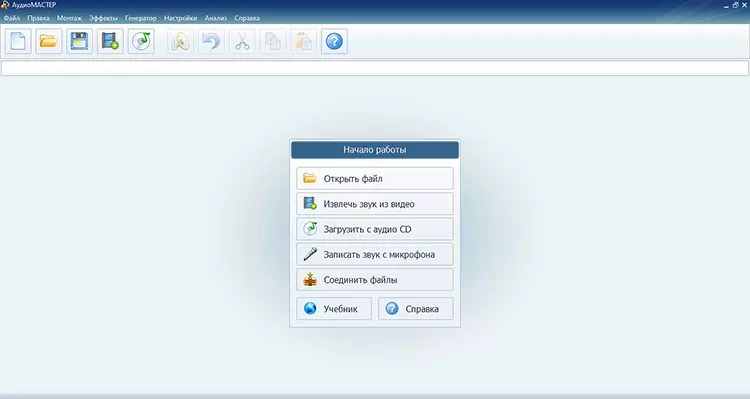
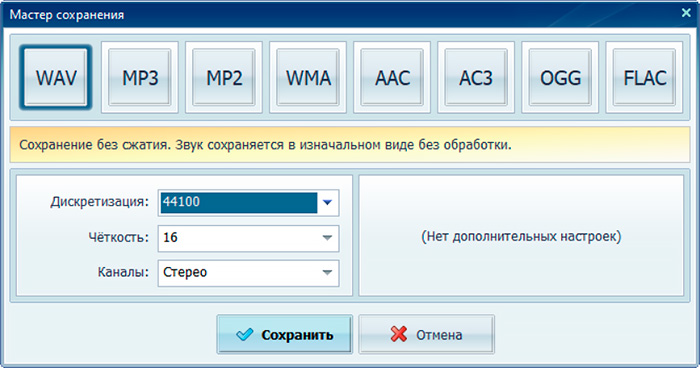
АудиоМАСТЕР подходит, когда нужен локальный Windows-процесс и понятный экспорт без командной строки. Программа открывает MP3 и сохраняет результат в FLAC, а в «Мастере сохранения» доступны выбор формата и параметры аудио. Для нашей задачи важно использовать эти настройки консервативно: оставить дорожку без эффектов и не создавать искусственное повышение частоты дискретизации.
Пошаговая конвертация MP3 в FLAC
- Сделайте копию исходника. Не переносите и не удаляйте исходный MP3 до проверки готового FLAC.
- Откройте файл. В стартовом окне нажмите «Открыть файл» и выберите нужный MP3. После загрузки проверьте, что дорожка воспроизводится полностью и длительность выглядит корректно.
- Не применяйте обработку, если нужна только смена формата. Не используйте эквалайзер, изменение громкости, темпа, высоты тона, реверберацию и другие эффекты. Они меняют аудиоданные и затрудняют сравнение с исходником.
- Откройте экспорт. В меню «Файл» выберите «Сохранить как». Такой путь создаёт новый файл и оставляет исходник нетронутым.
- Выберите FLAC. В «Мастере сохранения» нажмите вкладку FLAC. Если программа предлагает частоту дискретизации и стереорежим, не повышайте их относительно исходного MP3: для файла 44,1 кГц оставьте 44,1 кГц; стерео сохраняйте стерео, моно — моно.
- Укажите новую папку и имя. Лучше сохранять FLAC отдельно от MP3, сохраняя понятную структуру альбомов или проектов.
- Нажмите «Сохранить». После завершения откройте новый файл и сравните начало, середину и конец с исходником.
Как понять, что всё сделано правильно
Готовый файл должен открываться как FLAC, иметь ту же длительность и тот же порядок каналов. Разница в размере нормальна: FLAC обычно заметно крупнее исходного MP3. Само по себе увеличение объёма не означает улучшения звучания. При прослушивании не должно появиться изменения скорости, неожиданного моно, обрезанного начала или конца, клиппинга и скачка громкости.
Если исходник был стерео, а результат стал моно, вернитесь в «Мастер сохранения» и проверьте режим каналов. Если трек стал короче, убедитесь, что перед экспортом не был выделен отдельный фрагмент и не использовалась команда сохранения выделения. Если звучание стало громче или тише, повторите операцию без эффектов и нормализации.
Способ 2. Convertio — MP3 в FLAC прямо в браузере
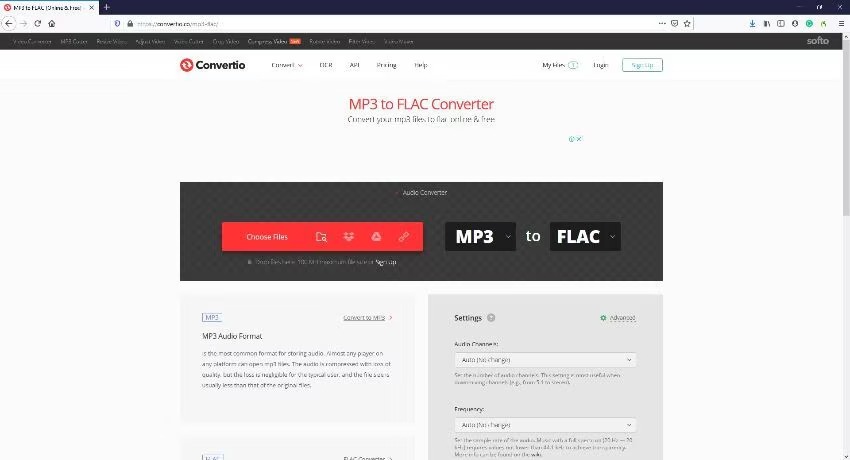
Convertio удобен, когда нужно обработать один небольшой файл без установки ПО. Сервис работает в браузере и выполняет преобразование в облаке. На странице MP3 → FLAC есть отдельный блок Advanced с параметрами Audio Channels, Frequency и Volume. Для задачи «без дополнительной потери» здесь особенно полезны значения по умолчанию: Auto (No change) для каналов и частоты, No change для громкости.
Как конвертировать через Convertio
- Откройте конвертер MP3 → FLAC. На странице уже должны быть выставлены вход MP3 и выход FLAC.
- Нажмите Choose Files. Добавьте MP3 с устройства. Сервис также поддерживает загрузку из подключаемых облачных хранилищ, но для обычного файла проще выбрать локальную копию.
- Откройте Advanced. Проверьте Audio Channels: Auto (No change), Frequency: Auto (No change), Volume: No change. Это важнее, чем пытаться «улучшить» исходник установкой 96 кГц или принудительного стерео.
- Запустите Convert. Дождитесь окончания обработки, не закрывая вкладку.
- Скачайте FLAC. Сохраните результат в отдельную папку и сразу проверьте воспроизведение.
Лимиты и приватность Convertio
Бесплатный уровень обычной веб-конвертации ограничивает один файл 100 МБ, допускает не более двух одновременных конвертаций и 10 минут конвертации за 24 часа. Для музыкального MP3 этого часто достаточно, но длинная запись или большой набор файлов быстрее упираются в ограничения, чем настольный процесс.
Сервис выполняет обработку в облаке. Входные и временные файлы удаляются после конвертации, а результат автоматически удаляется через 24 часа, если не удалить его вручную раньше. Это уменьшает время хранения, но не отменяет сам факт загрузки исходника на сторонний сервер. Для конфиденциального интервью, закрытого мастера или коммерческой записи разумнее использовать локальный инструмент.
Способ 3. Wondershare UniConverter — пакетная конвертация на Windows и macOS
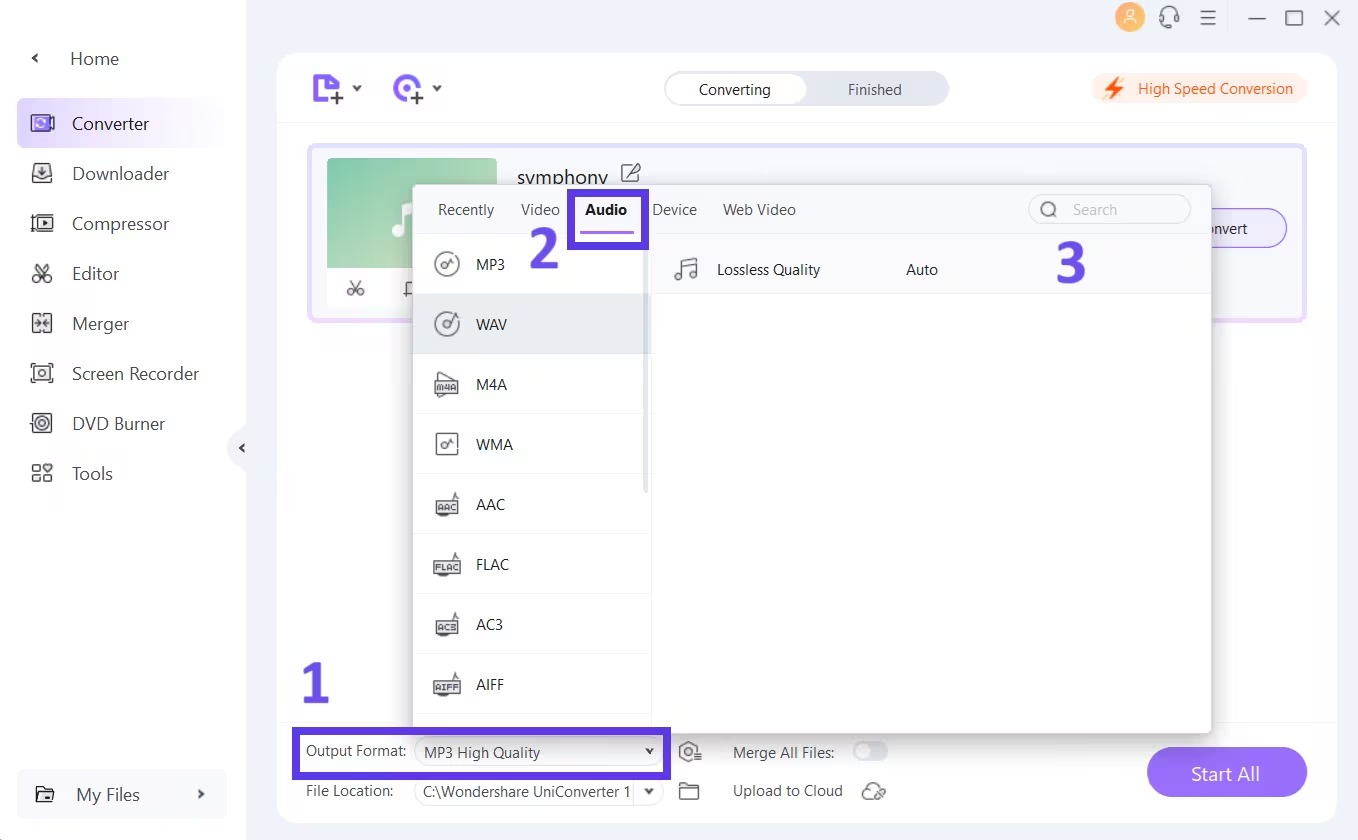
Wondershare UniConverter актуален для регулярной работы с медиа и сериями файлов. Текущая ветка UniConverter 17 доступна для Windows и macOS; таблица поддерживаемых аудиоформатов включает MP3 на входе и FLAC на выходе. В модуле Converter можно добавлять отдельные файлы или папку, выбирать формат в разделе Audio и запускать общую очередь через Convert All.
Это не специализированный аудиоконвертер, а большой медианабор. Для чистого MP3 → FLAC большая часть дополнительных функций не нужна. Практическое преимущество — пакетный процесс: можно собрать серию исходников, назначить FLAC и получить результаты в одной папке. Для знакомства с остальными модулями есть отдельный разбор современной версии Wondershare UniConverter.
Пошаговый процесс
- Откройте Home → Converter. Именно модуль Converter отвечает за обычную смену медиаформата.
- Нажмите Add Files / Folder. Для одного трека добавьте файл, для серии — папку или несколько файлов. Программа поддерживает пакетную очередь.
- Откройте Convert to. Перейдите на вкладку Audio и выберите FLAC.
- Не меняйте параметры без необходимости. Если исходники имеют разную частоту дискретизации, не задавайте всем искусственно повышенное значение только ради единообразия. В копии для долговременного хранения важнее не вносить дополнительную обработку.
- Проверьте File Location. Назначьте отдельную папку для результата. Это особенно важно при пакетной операции, чтобы исходники и новые файлы не смешались.
- Нажмите Convert All. После завершения откройте раздел Finished и проверьте несколько файлов из начала, середины и конца очереди.
Что проверить при пакетной обработке
Одна ошибка в общем профиле тиражируется на всю очередь. Поэтому перед сотней файлов сначала конвертируйте два-три трека с разными характеристиками: например, моно-речь, стереомузыку 44,1 кГц и запись 48 кГц. Сравните длительность, канальность и воспроизведение. Только после этого запускайте всю папку.
Если UniConverter предлагает профиль «Lossless Quality», воспринимайте его как режим для lossless-выхода, а не как способ восстановить MP3. Качество ограничено исходником. Для последующего монтажа это нормальный рабочий мастер; для проверки «стал ли звук лучше» такой файл не даёт оснований ожидать новых деталей.
Способ 4. Zamzar — для маленького файла без установки
Zamzar строит процесс вокруг трёх шагов: Choose Files, выбор выходного формата и Convert Now. На отдельной странице MP3 → FLAC доступны Advanced settings для Sample Rate, Mono/Stereo Sound, Volume и Fade In/Fade Out. Если нужна только конвертация, дополнительные преобразования лучше не включать.
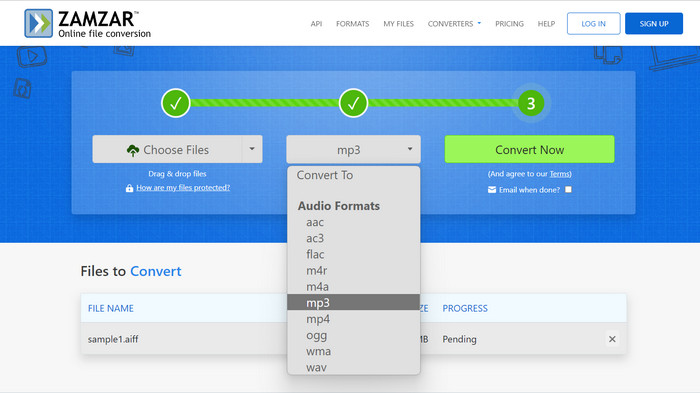
Порядок действий
- Добавьте MP3 через Choose Files. Для нашей задачи достаточно локального файла с компьютера или телефона.
- Выберите FLAC. Убедитесь, что формат назначения именно FLAC, а не WAV или другой lossless-вариант.
- Откройте Advanced settings. Не повышайте Sample Rate, оставьте исходную канальность, не меняйте Volume и не включайте Fade In/Fade Out, если эти изменения не были частью задачи.
- Нажмите Convert Now. Дождитесь обработки и скачайте результат.
- Проверьте файл сразу. В бесплатном режиме готовые файлы хранятся ограниченное время, поэтому не откладывайте скачивание и контроль.
Важное ограничение именно для MP3 → FLAC
У Zamzar общий интерфейс показывает общий бесплатный предел 50 МБ, но в отдельной таблице исключений для связки MP3 → FLAC указан максимум 10 МБ. Для этой операции разумно ориентироваться на более строгий лимит 10 МБ. Кроме того, бесплатный веб-режим позволяет конвертировать до двух файлов за 24 часа. Это делает сервис удобным для маленькой разовой задачи, но не для музыкальной коллекции.
Конвертация выполняется на сервере. Бесплатный результат хранится максимум 24 часа; его можно удалить раньше. Если аудио содержит закрытую информацию, используйте локальную программу вместо облачного сервиса.
Настройки, которые сохраняют имеющееся качество
Не повышайте частоту дискретизации без технической причины
Если MP3 декодируется с частотой 44,1 кГц, сохранение во FLAC 96 кГц не вернёт информацию выше исходной полосы и не сделает транзиенты точнее. Оно лишь создаст больше отсчётов, рассчитанных из уже имеющегося сигнала, и обычно увеличит размер. Для нейтральной смены формата оставляйте 44,1 кГц. Для MP3 48 кГц — 48 кГц.
Ресемплинг оправдан только требованиями следующего этапа, например если весь видеопроект стандартизирован на 48 кГц. Тогда изменение частоты — осознанная часть производственного процесса, а не способ повысить качество. Исходный MP3 всё равно нужно хранить отдельно, чтобы всегда иметь точку возврата.
Не превращайте стерео в моно и наоборот
Принудительное моно смешивает каналы и необратимо меняет материал. Принудительное «стерео» из моно не создаёт настоящей пространственной информации: чаще всего получаются два одинаковых канала. Поэтому число каналов должно совпадать с исходником, если задача ограничена конвертацией.
Не меняйте громкость, fade и эквализацию
Громкость, fade in, fade out, нормализация и EQ — это обработка. Даже если изменение кажется небольшим, итоговые отсчёты уже отличаются от декодированного MP3. В браузерных сервисах такие настройки часто расположены рядом с выбором формата, поэтому легко случайно включить их. Для копии, предназначенной для долговременного хранения, оставляйте No change, Auto или аналогичный нейтральный режим.
Не делайте промежуточный MP3
Неправильная цепочка выглядит так: MP3 → редактирование → новый MP3 → FLAC. Второе MP3-кодирование снова использует сжатие с потерями, после чего FLAC лишь зафиксирует уже дважды пережатый результат. Если предстоит монтаж, правильнее декодировать MP3, выполнить необходимую обработку и сразу сохранить мастер в FLAC или другом lossless-формате.
Не ориентируйтесь на размер как на показатель качества
FLAC после MP3 почти наверняка будет крупнее. Это не доказательство появления новых деталей. Размер отражает другой принцип кодирования: FLAC не использует психоакустическое удаление информации и сохраняет декодированный поток без потерь. Два FLAC, полученные с разными уровнями сжатия, могут отличаться по размеру, но при корректном декодировании давать одинаковые аудиоданные.
Как встроить FLAC в монтаж и постобработку звука
Для автора видео, фотографа, собирающего слайд-шоу, или монтажёра ценность FLAC после MP3 проявляется не в улучшении исходника, а в управлении поколениями кодирования. Самая нежелательная цепочка выглядит так: MP3 открыли, немного обработали, снова сохранили в MP3, затем повторно открыли и ещё раз перекодировали. Каждый новый lossy-этап способен вносить дополнительные потери. Перевод единственного MP3 в FLAC перед серией правок позволяет выполнять дальнейшие промежуточные сохранения без повторного MP3-кодирования.
Для видеопроекта сначала определите частоту проекта. Музыка часто встречается в 44,1 кГц, а видеомонтаж нередко организован вокруг 48 кГц. Если редактор корректно принимает исходный MP3, нет необходимости заранее повышать частоту только ради совпадения цифр: преобразование можно поручить одному контролируемому этапу проекта. Если же рабочая среда требует заранее подготовить все аудиофайлы в 48 кГц, сделайте ресемплинг один раз при подготовке материала и зафиксируйте, что это уже техническая обработка, а не нейтральная смена контейнера.
Для голоса сохраняйте реальную канальность. Моно-интервью нет смысла превращать в стерео ради «качества»: два одинаковых канала не создадут пространственной информации. Стереофонную музыку, наоборот, нельзя сводить в моно без явной творческой или технической причины, потому что меняется баланс каналов и могут измениться фазовые взаимоотношения. При подготовке звука к ролику сравните канальность до и после конвертации до начала монтажа.
Разделяйте мастер и файл доставки. После монтажа или реставрации разумно держать промежуточный мастер в lossless-формате, если дальнейшая цепочка его поддерживает. Финальная публикация при этом может требовать сжатый аудиокодек внутри видеофайла. Это не противоречие: lossless нужен для хранения и промежуточной работы, а формат доставки определяется площадкой, устройством или техническим заданием.
Когда основная работа идёт в видеоредакторе, полезно заранее понимать возможности его аудиотракта. На TopFotograf есть отдельный разбор работы с видео, цветом и звуком в монтажной среде. В такой цепочке FLAC следует воспринимать как один из технических файлов проекта, а не как способ «улучшить» исходный MP3.
Мастер-файл, рабочая копия и файл для публикации
Чтобы не путаться в версиях, назначьте каждому файлу роль. Исходный MP3 — контрольная копия того, что было получено изначально. Рабочий FLAC — декодированная версия без нового lossy-кодирования, предназначенная для монтажа, обработки или унификации проекта. Мастер после обработки — lossless-файл, в котором уже зафиксированы нужные изменения. Файл публикации — версия, подготовленная под требования конкретной площадки или устройства.
Такая схема особенно полезна, когда обработка включает монтаж, эквализацию, шумоподавление или изменение уровня. Нельзя сравнивать обработанный FLAC с исходным MP3 и делать вывод, что формат сам по себе изменил звук: изменения внесены инструментами обработки. Чтобы сохранить причинно-следственную связь, нейтральную конвертацию и творческую обработку лучше разделять на два этапа и давать файлам различимые имена.
Для именования подходит простой принцип: оставить базовое имя, а к производным версиям добавить назначение. Например, исходник хранится без переименования, нейтральная FLAC-копия получает суффикс `_work`, обработанный мастер — `_master`, а публикационная версия — `_delivery`. Конкретные названия не важны; важно, чтобы из имени было видно происхождение файла и чтобы нельзя было случайно принять апконверт из MP3 за настоящий lossless-источник.
Если итог проекта снова требуется в MP3, кодируйте его из последнего lossless-мастера, а не из промежуточного MP3. Это уменьшает число последовательных lossy-поколений. Сам исходный MP3 при этом всё равно стоит сохранить: он подтверждает, с какого качества началась работа, и позволяет заново построить цепочку при ошибке настроек.
Как безопасно обработать десятки и сотни файлов
Пакетная конвертация ускоряет работу, но увеличивает цену ошибочного профиля: одна неверная настройка применяется сразу к большой группе. Поэтому сначала соберите небольшую контрольную партию из файлов с разными свойствами. В неё полезно включить 44,1 и 48 кГц, моно и стерео, короткую и длинную запись, трек с обложкой и файл с кириллическими тегами. Такой набор показывает, как инструмент ведёт себя не только с «идеальным» образцом.
На первом проходе конвертируйте только контрольную партию и проверьте длительность, канальность, дискретизацию, теги и воспроизведение. Затем запустите более крупную группу. Не задавайте всем исходникам 44,1 или 48 кГц только ради единообразия, если рабочий процесс этого не требует: при смешанной коллекции лучше сохранять параметры каждого файла либо заранее разделить её на группы.
После партии сравните количество входных и выходных файлов. Несовпадение означает, что часть очереди была пропущена, завершилась ошибкой или дала результат в другой папке. Затем прослушайте несколько файлов из начала, середины и конца списка. Такая выборка помогает обнаружить сбой, возникший не на первом объекте, например из-за повреждённого MP3 или нехватки свободного места.
Не удаляйте исходники сразу после появления FLAC. Сначала перенесите готовую партию в отдельную проверенную папку, убедитесь, что она открывается в нужных приложениях и что служебные данные перенесены приемлемо. Только после резервного копирования можно менять основную медиатеку. Для автоматизированных цепочек полезен и командный подход; отдельный материал TopFotograf разбирает командную конвертацию, форматы и пакетную обработку медиафайлов.
Как проверить результат за пять минут
После конвертации не ограничивайтесь тем, что файл появился в папке. Быстрая проверка позволяет обнаружить неправильную канальность, обрезанный хвост, сбой очереди или ненужное изменение громкости до того, как исходники будут перемещены или удалены.
- Проверьте расширение и открытие. Файл должен иметь расширение .flac и открываться в вашем рабочем проигрывателе или редакторе.
- Сравните длительность. Небольшая разница в отображении тысячных долей секунды возможна из-за способа представления границ, но заметное укорочение или удлинение указывает на ошибку.
- Послушайте три точки. Проверьте первые 20–30 секунд, участок в середине и окончание. Ищите пропуски, скачки громкости, неправильную скорость, щелчки и внезапный обрыв.
- Проверьте каналы. Стерео не должно стать моно. Для записи с выраженным панорамированием это легко услышать в наушниках.
- Сверьте частоту дискретизации. Если исходник был 44,1 кГц, а цель была простая смена формата, неожиданные 96 кГц означают ненужный ресемплинг.
- Посмотрите метаданные. Название, исполнитель, альбом, номер трека и обложка не всегда переносятся одинаково разными конвертерами. FLAC умеет хранить теги и изображения, но конкретная программа должна их действительно перенести.
- Только после проверки меняйте структуру медиатеки. Исходный MP3 разумно оставить хотя бы до завершения резервного копирования новой библиотеки.
Не используйте простое сравнение размера или битрейта как тест качества. У FLAC битрейт переменный и зависит от содержимого, а большой файл после MP3 не становится «более исходным». Для контроля здесь важнее отсутствие дополнительной обработки, совпадение основных параметров и корректное воспроизведение.
Матрица сохранности результата
| Что проверяем | Что должно сохраниться | Что может измениться | Как действовать |
|---|---|---|---|
| Звуковое содержание | Декодированный MP3 без нового lossy-кодирования | При включённой нормализации, EQ, fade или ресемплинге данные изменятся | Отключить обработку и повторить экспорт |
| Частота дискретизации | Исходное значение | Конвертер может получить вручную заданное новое значение | Выбрать Auto/No change либо вручную указать исходную частоту |
| Канальность | Моно остаётся моно, стерео — стерео | Ручной downmix может превратить стерео в моно | Проверить Audio Channels или аналогичный параметр |
| Метаданные | Желательно название, исполнитель, альбом, номер трека, обложка | Разные конвертеры переносят теги неодинаково | Проверить выборочно до массовой конвертации |
| Исходный MP3 | Должен остаться отдельной копией | Можно случайно перезаписать или удалить при неудачной организации папок | Хранить результат в другой папке до полной проверки |
Типичные ошибки и как их исправить
FLAC получился в несколько раз больше MP3
Это ожидаемо. MP3 экономит место за счёт потерь, FLAC — за счёт обратимого сжатия. Если единственная цель была уменьшить размер, переход MP3 → FLAC противоречит задаче. Вернитесь к исходному MP3 и оставьте его для прослушивания, а FLAC используйте только там, где нужен lossless-этап.
После конвертации звук не стал лучше
Так и должно быть. Уже потерянные при MP3-кодировании данные не восстанавливаются простой сменой формата. Если нужен реальный качественный прирост, ищите исходный lossless-файл, мастер, CD-рип или исходную запись до MP3-сжатия. Апконверт MP3 в FLAC меняет способ хранения, а не происхождение сигнала.
Результат стал тише или громче
Проверьте Volume, нормализацию и эффекты. В Convertio должно быть No change, в Zamzar не требуется менять Volume, в настольных редакторах не применяйте нормализацию перед экспортом. Если изменение уже произошло, вернитесь к исходному MP3 и повторите конвертацию с нейтральными настройками.
Стерео превратилось в моно
Причина — вручную выбранный downmix или профиль речи. Установите исходную канальность. Не пытайтесь исправить уже полученный моно-FLAC копированием канала в стерео: это создаст два одинаковых канала, но не восстановит различия левого и правого. Повторная конвертация должна выполняться из исходного MP3.
Получился FLAC 96 кГц, хотя MP3 был 44,1 кГц
Это апсемплинг. Он не возвращает высокочастотную информацию и обычно только увеличивает объём. Если следующий этап не требует 96 кГц, повторите экспорт с 44,1 кГц. Если проект обязан работать в 48 или 96 кГц, храните исходник и рассматривайте ресемплинг как техническое преобразование для совместимости.
Пропали название трека или обложка
Звуковые данные и метаданные — разные части файла. FLAC поддерживает комментарии-теги и блоки изображений, но конкретный конвертер может не перенести всё из MP3. Для большой библиотеки сначала обработайте несколько треков с полными тегами и обложками. Если данные потерялись, не запускайте всю коллекцию до выбора способа, который сохраняет нужные поля.
Онлайн-сервис не принимает файл
Сначала проверьте размер. У Convertio бесплатный уровень обычной конвертации ограничен 100 МБ на файл. У Zamzar именно MP3 → FLAC находится среди исключений с пределом 10 МБ, хотя общий интерфейс показывает более высокий общий лимит. Для длинных записей и больших файлов проще перейти на локальный конвертер.
Файл скачался, но не воспроизводится
Повторно скачайте результат, убедитесь, что загрузка завершилась полностью, и попробуйте открыть исходный MP3. Если исходник повреждён, смена формата проблему не лечит. Если исходник исправен, повторите конвертацию другим способом и сравните длительность и размер. Не удаляйте исходник до выяснения причины.
После пакетной обработки часть файлов имеет неправильные параметры
Вероятно, общий профиль был применён к разнородным исходникам. Для коллекции из 44,1 и 48 кГц, моно и стерео один жёстко заданный профиль может вносить лишние преобразования. Либо используйте режим сохранения параметров источника, либо разделите очередь на группы по характеристикам.
Как организовать большую коллекцию без путаницы
При сотнях треков главная проблема уже не сама конвертация, а управляемость. Создайте отдельный корневой каталог для результата и сохраните внутри ту же структуру «Исполнитель → Альбом → Трек». Не смешивайте MP3 и FLAC в одной папке, пока новая библиотека не проверена. Иначе легко получить дубликаты с одинаковыми названиями и случайно перенести не ту версию в плеер или монтажный проект.
Перед массовым запуском выберите небольшую тестовую выборку. В неё полезно включить короткий трек, длинный трек, моно-запись, стерео-файл, композицию с обложкой и файл с кириллическими тегами. Если все они проходят конвертацию с сохранением нужных параметров, риск проблем на полной коллекции резко ниже.
После пакетной операции проверьте не только первые файлы. Ошибки могут появиться в середине очереди из-за повреждённого MP3, нестандартного тега или нехватки места на диске. Сравните количество исходников и результатов, выборочно прослушайте файлы из разных папок и только затем меняйте основную медиатеку.
Какой инструмент выбрать по сценарию
Нужен простой локальный способ на Windows. АудиоМАСТЕР закрывает задачу через привычное «Открыть файл» → «Файл» → «Сохранить как» → FLAC. Он особенно логичен, когда после смены формата понадобится обрезка или другая ручная работа со звуком.
Нужно быстро обработать один файл в браузере. Convertio удобнее благодаря прямой странице MP3 → FLAC и нейтральным значениям Auto (No change). Для небольшого несекретного материала это самый короткий путь без установки.
Нужны Windows, macOS и пакетная очередь. Wondershare UniConverter рациональнее для регулярных серий. Сначала проверьте профиль на двух-трёх исходниках, затем запускайте папку через Convert All.
Нужно конвертировать очень маленький файл на чужом устройстве. Zamzar подходит для единичной задачи, но лимит 10 МБ именно для MP3 → FLAC и ограничение бесплатных операций делают его неудобным для длинных записей.
Файл конфиденциальный. Используйте локальную программу. Даже при автоматическом удалении облачный сервис требует загрузить исходник на сторонний сервер, а это лишний этап передачи данных.
Чек-лист перед экспортом
- исходный MP3 сохранён отдельной копией;
- FLAC выбран именно как выходной формат;
- частота дискретизации не повышается без требования следующего этапа;
- число каналов совпадает с исходником;
- громкость оставлена без изменений;
- fade in/fade out, EQ, нормализация, изменение темпа и другие эффекты выключены;
- папка результата отделена от исходников;
- для пакетной очереди сделана пробная конвертация нескольких разных файлов;
- после экспорта проверяются длительность, воспроизведение и метаданные.
Частые вопросы
Можно ли превратить MP3 128 кбит/с в настоящий lossless?
Нет. FLAC сохранит декодированную версию MP3 без последующего lossy-сжатия, но не вернёт информацию, удалённую при создании MP3. Полученный файл является FLAC по формату, но его источник всё равно остаётся lossy.
Стоит ли выбирать FLAC с максимальным уровнем сжатия?
Уровень сжатия FLAC влияет на время кодирования и размер, а не на качество декодированного звука. Максимальный уровень может дать немного меньший файл ценой более тяжёлого кодирования, но не сделает MP3-источник лучше. Для обычной конвертации достаточно стандартного профиля.
Нужно ли ставить 96 кГц, чтобы «раскрыть» MP3?
Нет. Повышение частоты дискретизации не создаёт отсутствующие детали. Сохраняйте исходное значение, если другой этап проекта не требует конкретной частоты. Для большинства музыкальных MP3 это часто 44,1 кГц, для материалов из видео нередко встречается 48 кГц — ориентируйтесь на конкретный файл.
Почему у FLAC после MP3 странный высокий битрейт?
Сравнивать битрейт FLAC и MP3 напрямую неправильно. MP3 использует потери ради заданного или переменного битрейта, а FLAC хранит тот же декодированный звук обратимо. Его текущий битрейт зависит от сложности сигнала и эффективности сжатия. Большое число не означает появления нового качества.
Сохранятся ли теги и обложка?
Сам формат FLAC умеет хранить текстовые теги и изображения, но перенос зависит от конвертера. Если библиотека важна, протестируйте название, исполнителя, альбом, номер трека и обложку на нескольких файлах до массовой обработки.
Можно ли после FLAC снова сделать MP3?
Технически да, но это будет ещё одно lossy-кодирование от сигнала, который уже происходил из MP3. Если конечному устройству снова нужен MP3, лучше по возможности использовать исходный MP3, а FLAC оставить как рабочую копию после обработки. Если FLAC содержит новые монтажные изменения, новый MP3 неизбежно станет отдельным поколением сжатия.
Какой способ подходит для macOS?
Из разобранных вариантов Wondershare UniConverter работает на macOS, а Convertio и Zamzar доступны в браузере. АудиоМАСТЕР предназначен для Windows. Для конфиденциальных файлов на Mac логичнее настольный вариант, для единичной несекретной задачи — браузерный.
Почему после преобразования спектр не выглядит как у настоящего lossless?
Потому что FLAC не реконструирует то, что было удалено MP3-кодированием. Спектральные ограничения и артефакты исходного сжатия могут остаться. Само расширение .flac не доказывает, что материал когда-либо существовал в lossless-качестве.
Вывод
Правильная конвертация MP3 в FLAC — это сохранение уже имеющегося звука без нового сжатия с потерями, а не восстановление исходного мастера. На Windows для локальной ручной работы удобен АудиоМАСТЕР: откройте MP3, не применяйте эффекты, выберите «Сохранить как» и FLAC. Для разовой браузерной операции подходит Convertio с настройками Auto (No change). Для серий на Windows и macOS практичнее пакетный Converter в Wondershare UniConverter. Zamzar оставьте для небольших файлов, учитывая специальный лимит MP3 → FLAC.
Перед массовой обработкой сделайте тест на нескольких файлах, сохраните исходную частоту дискретизации и канальность, не меняйте громкость и не удаляйте MP3 до проверки. Тогда FLAC станет корректной lossless-копией декодированного источника и не внесёт дополнительного ухудшения в дальнейший монтаж, хранение или экспорт.












