


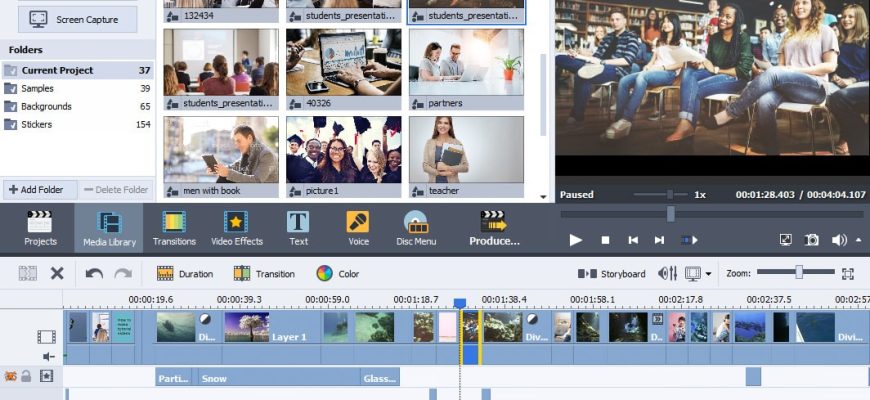
AVS Video Editor — настольный нелинейный видеоредактор семейства AVS4YOU для Windows. В актуальной ветке 26.0 он сочетает монтаж на временной шкале, раскадровку, переходы, титры, наложения, цветокоррекцию, стабилизацию, запись с экрана и устройств захвата, экспорт в распространённые видеоформаты и подключаемые AI-плагины. Программа ориентирована прежде всего на домашний монтаж, обучающие ролики, презентации, слайд-шоу и публикации для социальных платформ. При этом её лицензирование устроено необычно: бесплатный неактивированный режим не ограничен по времени и функциям, но помещает водяной знак на весь экспортированный ролик, а платная лицензия продаётся как доступ сразу к пяти программам AVS4YOU и привязывается к одному компьютеру.
Скачать AVS Video Editor бесплатно
Рекомендуемый аналог
ВидеоМОНТАЖ
Видеоредактор для Windows с русским интерфейсом
- Монтаж роликов на временной шкале
- Обрезка, переходы, титры и работа со звуком
- Коррекция изображения и готовые эффекты
- Экспорт для устройств и онлайн-площадок
AVS Video Editor
Программа для работы с видео или аудио на русском языке
- Меньше инструментов для точной локальной коррекции
- Часть расширенных функций доступна только платно
- Набор инструментов зависит от версии и платформы
- Может не подойти для сложного профессионального монтажа

Что такое AVS Video Editor и какой продукт рассматривается
Текущее название продукта — AVS Video Editor. Правообладателем и разработчиком программной линейки AVS4YOU в действующей лицензии и политике конфиденциальности указана Ascensio System SIA. На момент подготовки обзора распространяется версия 26.0.2.17, опубликованная 19 февраля 2026 года. Официальная загрузка продолжает поддерживаться, поэтому это действующий, а не снятый с продажи редактор.
Важно не смешивать AVS Video Editor с двумя соседними программами того же семейства. AVS Video Converter предназначен прежде всего для преобразования форматов, а AVS Video ReMaker — отдельный продукт для более узкой работы с готовым видео. AVS Video Editor — именно монтажная программа с проектом, медиатекой, временной шкалой, дорожками эффектов, текста, наложений и звука. У него нет отдельной мобильной редакции и версии для macOS или Linux; упоминания iPhone, iPad и Android в материалах AVS4YOU относятся к профилям подготовки готового видео для устройств, а не к запуску редактора на этих платформах.
| Параметр | Актуальное состояние |
| Тип | Настольный нелинейный видеоредактор |
| Разработчик / правообладатель | Ascensio System SIA, линейка AVS4YOU |
| Текущая версия | 26.0.2.17 |
| Дата текущей сборки | 19 февраля 2026 года |
| Платформа | Windows 11, 10, 8.1, 8, 7, Vista, XP; macOS и Linux не поддерживаются |
| Размер установщика | 204,82 МБ |
| Модель работы | Локальный монтаж на ПК; интернет требуется для загрузки, активации и AI-видеогенераторов |
| Проекты | Файлы .vep, содержащие структуру монтажа и ссылки на исходные медиа |
| Основной экспорт в файл | AVI, DVD, MOV, MP4, MPEG, WMV, MKV, M2TS, TS, GIF |
| Максимальный заявленный рабочий класс разрешения | HD, Full HD, 2K Quad HD, 4K Ultra HD и DCI 4K |
| Бесплатный режим | Без ограничения по времени и набору функций, но с водяным знаком в выходном видео |
| Платная лицензия | 1 год или Unlimited для пакета из пяти AVS4YOU-программ; одна лицензия на один компьютер |
Платформа, установка и системные требования
AVS Video Editor остаётся Windows-приложением. На странице продукта перечислены Windows 11, Windows 10, Windows 8.1, Windows 8, Windows 7, Windows Vista и Windows XP. При этом рекомендуемая конфигурация относится уже к Windows 11, 10, 8.x и 7, поэтому поддержку старых систем разумно воспринимать как совместимость для базового запуска, а не как ориентир для современных 4K-проектов.
Минимальная конфигурация включает двухъядерный процессор уровня Intel Core 2 Duo или эквивалент AMD, 2 ГБ оперативной памяти, графику Intel HD Graphics, NVIDIA GeForce или AMD Radeon, совместимую со Windows звуковую карту и DirectX 9.0c или новее. Для воспроизведения WMV требуется Windows Media Player 11 или более новый. Оптический привод нужен только для соответствующих сценариев: CD-привод — для импорта с CD, DVD-привод — для импорта с DVD и создания Video DVD. Для захвата сигнала требуется совместимое устройство видеозахвата.
Рекомендуемая конфигурация заметно практичнее: четырёхъядерный Intel Core i5 или эквивалент AMD, не менее 4 ГБ ОЗУ, Intel HD Graphics либо NVIDIA GeForce с возможностью аппаратного ускорения. Эти цифры являются официальным минимумом и рекомендацией, а не гарантией комфортной работы с длинным 4K-проектом. Сам редактор использует кэширование HD-файлов и позволяет понижать качество предпросмотра, что прямо указывает на зависимость отзывчивости от процессора, видеодекодера, скорости накопителя и свободного места во временной папке.
Установка требует административных прав. Для активации лицензии также нужен интернет. После активации обычный монтаж и улучшение видео выполняются локально на ПК и могут идти без постоянного подключения. Исключение — генеративные AI-плагины: для них требуется стабильное соединение, потому что запрос отправляется внешнему AI-провайдеру.
Интерфейс: из каких рабочих зон состоит редактор
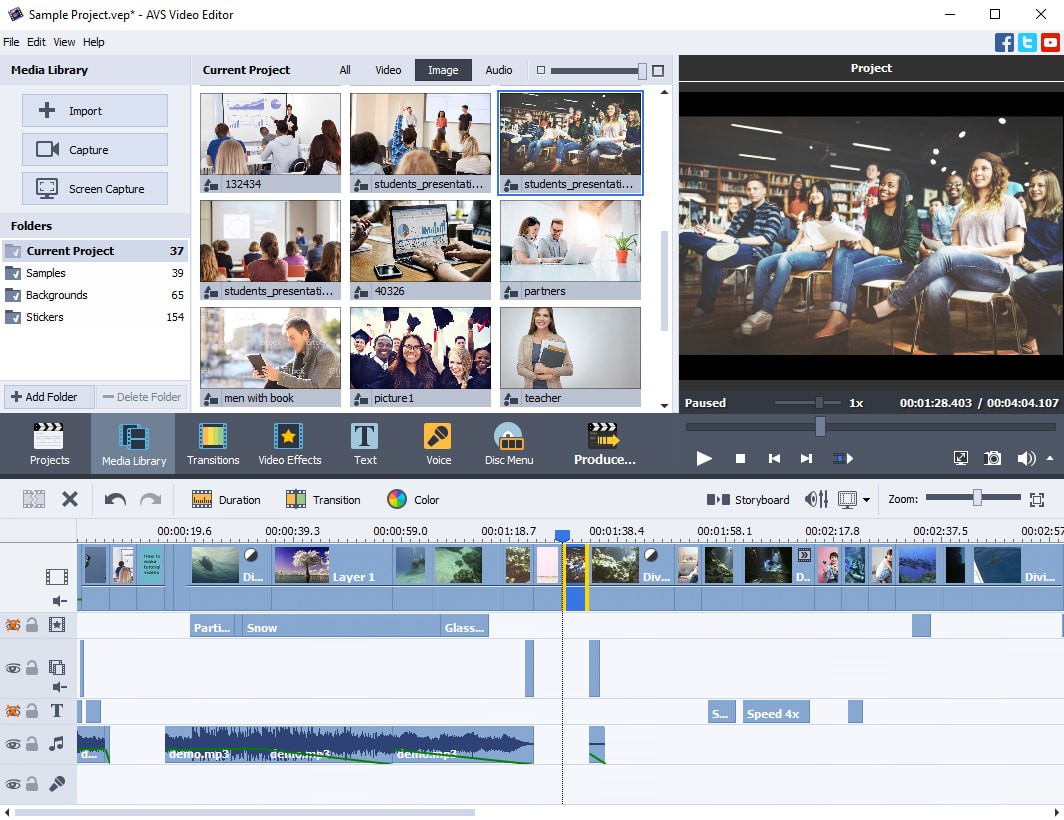
Главное окно AVS Video Editor построено вокруг пяти зон: верхнего меню, группы центральных кнопок, области файлов и эффектов, окна предпросмотра и нижней области Timeline/Storyboard. Такая компоновка делает программу ближе к классическим домашним видеоредакторам, чем к многопанельным профессиональным системам постпродакшна.
Верхнее меню и проекты
Через верхнее меню создаётся новый проект, открывается существующий, сохраняется текущий проект, импортируются медиа и запускается финальное производство ролика. Для основных операций есть привычные сочетания клавиш: Ctrl+N создаёт проект, Ctrl+O открывает его, Ctrl+S сохраняет, а Ctrl+I импортирует медиа. Проект можно сохранить под другим именем, что полезно перед крупной переработкой структуры или экспериментом с эффектами.
Файл проекта имеет расширение .vep. Он хранит сведения о клипах, переходах, эффектах и действиях монтажа, но не включает сами видео, изображения и аудиофайлы внутрь проекта. Это принципиальная особенность: перенос одного .vep на другой диск или компьютер без исходной медиапапки не создаёт самодостаточную копию монтажа.
Центральные кнопки
Быстрые разделы вынесены в ряд крупных кнопок: Projects, Media Library, Transitions, Video Effects, Text, Voice, Disc Menu и Produce. Media Library отвечает за исходники, Transitions — за переходы между клипами, Video Effects — за фильтры и преобразования, Text — за титры и графические объекты, Voice — за запись комментария с микрофона, Disc Menu — за главы и меню диска, Produce — за рендер готового результата.
Media Library и область файлов
В медиатеку импортируются видео, аудио и изображения. Файлы автоматически распределяются по категориям, а внутри проекта можно создавать собственные папки. Поддерживается перетаскивание файлов из Проводника. Для видеоклипа контекстное меню даёт доступ к добавлению в основное видео, наложению, извлечению звука, Trim, MultiTrim, распознаванию сцен, кэшированию и просмотру свойств. Для изображений предусмотрено добавление в основное видео или overlay, а также поворот.
Preview Area
Окно предпросмотра используется и для просмотра исходников, и для контроля переходов, эффектов и уже собранного монтажа. Доступны покадровые переходы назад и вперёд. В настройках качество предпросмотра можно переключать между Low, Medium и High. Понижение качества влияет только на отображение во время монтажа и не уменьшает качество финального экспорта — это полезный способ разгрузить слабый ПК.
Timeline и Storyboard
Нижняя рабочая область имеет два режима. Storyboard удобен, когда нужно быстро собрать последовательность клипов и поставить переходы между ними. Timeline показывает более подробную временную структуру: основное видео, видеоэффекты, текст, Video Overlay и Audio Mix. Дорожки можно временно отключать, блокировать и разворачивать. Для точного монтажа, синхронизации музыки, появления титров и наложений используется именно Timeline.
Основные функции монтажа
Импорт, нарезка и управление сценами
Базовый монтаж начинается с импорта файлов в Media Library и их переноса на Storyboard или Timeline. Для удаления лишних фрагментов предусмотрены Trim и MultiTrim. Второй инструмент рассчитан на ситуацию, когда из одного длинного исходника нужно оставить несколько разнесённых фрагментов или удалить несколько ненужных участков. Дополнительно редактор умеет автоматически искать границы сцен; чувствительность определения сцен настраивается отдельно.
Для изменения порядка фрагментов можно использовать раскадровку. Она особенно удобна в семейном ролике или презентации, где сначала важнее выстроить последовательность эпизодов, а уже затем точно подгонять длительность, звук и эффекты на Timeline.
Скорость, кадрирование и стоп-кадр
К выбранному клипу применяются изменение скорости воспроизведения, Crop Scale, создание стоп-кадра и снятие отдельных кадров. Это покрывает типовые задачи: ускорить проход, замедлить демонстрацию, убрать лишние края кадра, подогнать изображение под соотношение сторон проекта или заморозить момент перед титром. Кадрирование и масштабирование следует проверять в предпросмотре, особенно если исходники имеют разные пропорции.
Переходы
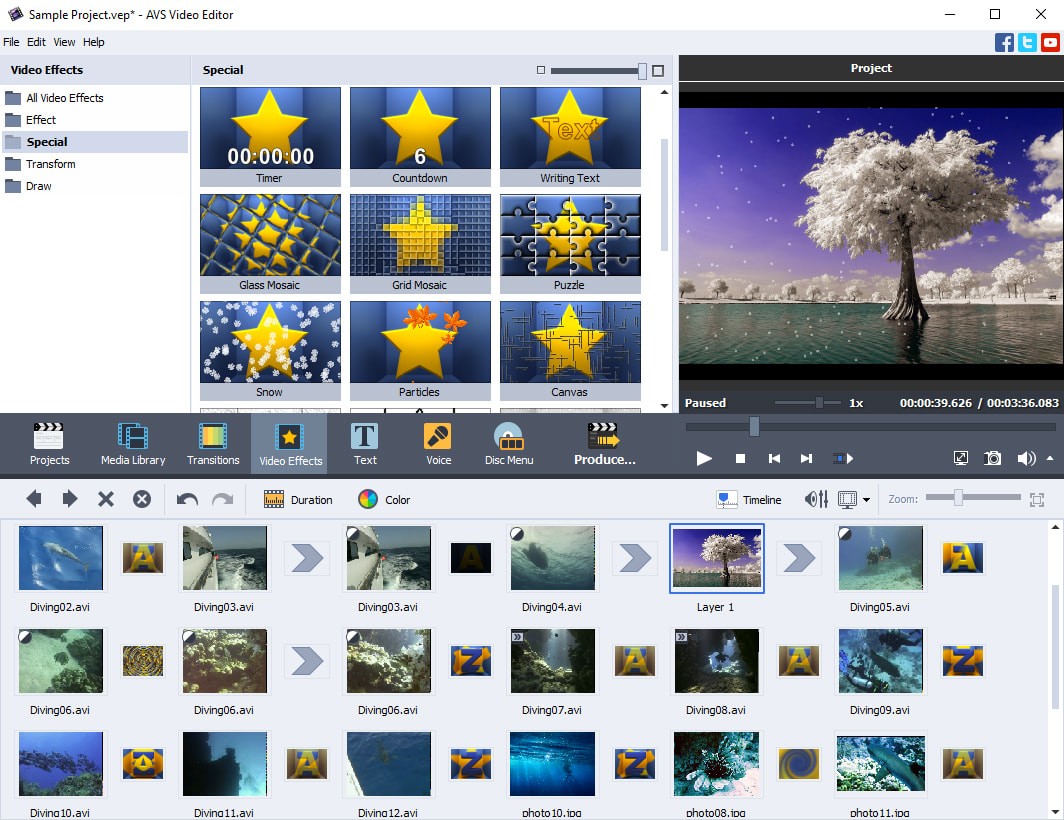
Переходы добавляются между соседними клипами. В Storyboard для них есть отдельные ячейки, поэтому последовательность переходов читается визуально. Один выбранный переход можно применить ко всем стыкам или распределить случайные переходы по проекту. Для аккуратного ролика полезнее использовать один-два типа переходов и контролировать их длительность, чем заполнять каждый стык разным эффектом.
Видеоэффекты и преобразования
Библиотека включает обычные коррекции и стилизующие эффекты. В документации перечислены Blur, Sharpen, Mosaic, Noise, Diffuse, Emboss, Deinterlace, Grayscale, Posterize, Threshold, а также геометрические Transform-эффекты: Flip, Perspective, Skew, Rotate, Zoom, Mirror, Ripple, Wave и другие. Отдельная группа Special содержит, среди прочего, Sepia, Old Movie, Snow, Watercolor, Pencil Sketch, Timer, Countdown и Writing Text.
На один клип разрешено накладывать несколько эффектов. В сложном проекте это позволяет, например, сначала скорректировать цвет, затем применить трансформацию и поверх добавить стилизацию. Обратная сторона такого подхода — рост нагрузки на предпросмотр и рендер, поэтому на слабом компьютере разумно снижать качество Preview и использовать кэш.
Цветокоррекция
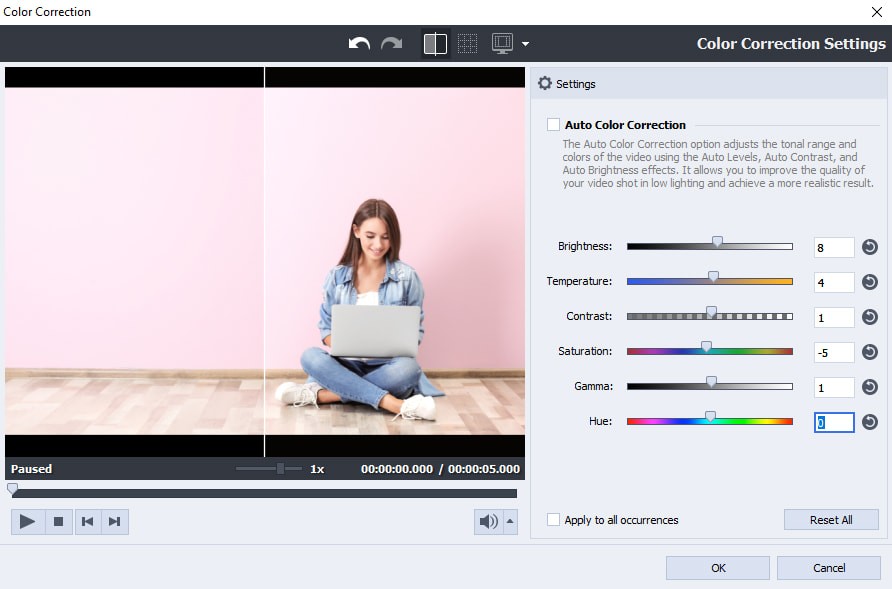
Color Correction предназначена для исправления тонального баланса и цвета. В окне коррекции доступны яркость, температура, контраст, насыщенность, гамма и Hue; есть Auto Color Correction. Коррекцию можно использовать для приведения соседних сцен к более близкому визуальному виду или для исправления материала с заметным сдвигом баланса белого.
Стабилизация
Видеостабилизация встроена в инструменты выбранного клипа и предназначена для уменьшения дрожания и смазывания, возникающих из-за движения камеры. Это не заменяет оптическую стабилизацию при съёмке и не восстанавливает потерянные детали, но позволяет обработать уже записанный материал перед финальным экспортом.
Текст, титры и графика
Раздел Text добавляет статические и анимированные подписи, титры и графические элементы. Текст размещается на отдельной временной дорожке, его продолжительность меняется на Timeline. В окне редактирования настраиваются шрифт, размер, оформление, тень, контур, положение и анимация появления/исчезновения. Для начальных и финальных титров текст можно поместить непосредственно в основное видео; редактор создаст фон на длительность эффекта.
Документированный способ работы с подписями в AVS Video Editor основан именно на текстовых объектах и пресетах. Для проектов, где обязательны отдельные файлы субтитров как часть производственного процесса, этот момент следует учитывать при выборе редактора и заранее проверить совместимость требуемого формата.
Video Overlay и chroma key
Video Overlay позволяет накладывать изображение или второй видеоклип поверх основной дорожки. Можно менять прозрачность, позицию, угол, маску и рамку. В тех же свойствах доступен Chromakey: выбирается цвет, который должен стать прозрачным, после чего верхний клип комбинируется с нижним. Это подходит для простого picture-in-picture, логотипа, вырезки ведущего на одноцветном фоне и многослойной композиции без перехода в отдельный композитинг-пакет.
Редактор допускает несколько overlay-объектов. Каждый можно временно отключать, чтобы проверить монтаж без него, а затем включать обратно. При большом количестве наложений нужно следить не только за положением в кадре, но и за временными границами на Timeline.
Звук, музыка и запись голоса
Audio Mix добавляет к ролику отдельные аудиодорожки. Они могут дополнять исходный звук либо использоваться вместо него. Разрешено несколько аудиотреков, а громкость исходного и добавленного звука регулируется отдельно. При перекрытии двух аудиоклипов документация AVS Video Editor уменьшает громкость каждого из них на 50 процентов на участке перекрытия, создавая простой вариант кроссфейда.
Для звука доступны эффекты Amplify, Noise Removal, Equalizer, Normalize, Compressor и Pitch Shift. Голосовой комментарий записывается с микрофона через раздел Voice и помещается на временную шкалу. Звук из видеоклипа можно извлечь отдельно: команда Extract Audio сохраняет его в MP3 или несжатый WAV и автоматически добавляет результат в аудиокатегорию медиатеки.
Захват экрана, камеры и внешних источников
Редактор поставляется с инструментами AVS Screen Capture и AVS Video Recorder. Screen Capture записывает выбранную область или экран вместе со звуком либо без него; для записи экрана в документации указаны FLV, WMV и AVI. В актуальном описании также подтверждены аннотации поверх записи, визуализация щелчков мыши, снимки экрана в JPEG, PNG и BMP, автоматическая остановка по времени или размеру файла.
AVS Video Recorder используется для захвата с подключённых устройств — DV/HDV-камер, веб-камер и аналоговых источников при наличии оборудования захвата. После завершения захвата материал возвращается в Media Library, поэтому его можно сразу монтировать теми же инструментами, что и обычный файл.
AI-плагины в версии 26
В 2026 году AVS4YOU добавила систему AVSP-плагинов и отдельный Plugin Manager. Текущий Marketplace содержит шесть плагинов, совместимых с AVS Video Editor: Restoration Gaterv3, Effect Spiral, Effect VHS, HeyGen AI Video Generator, Sora2 Video Generator и Veo3 Video Generator. Плагины распространяются отдельно от основного установщика и опубликованы как открытый исходный код.
Три генератора контента создают новые клипы через внешние AI-сервисы. Sora2 использует API OpenAI, Veo3 — сервис Google Veo 3, HeyGen — API HeyGen. В окне генератора задаются текстовое описание и доступные параметры клипа; готовый материал затем появляется в проекте и редактируется обычными средствами AVS Video Editor. Для Sora2 AVS4YOU указывает локальную папку результатов в профиле пользователя и автоматическое появление сгенерированных файлов в Current Project.
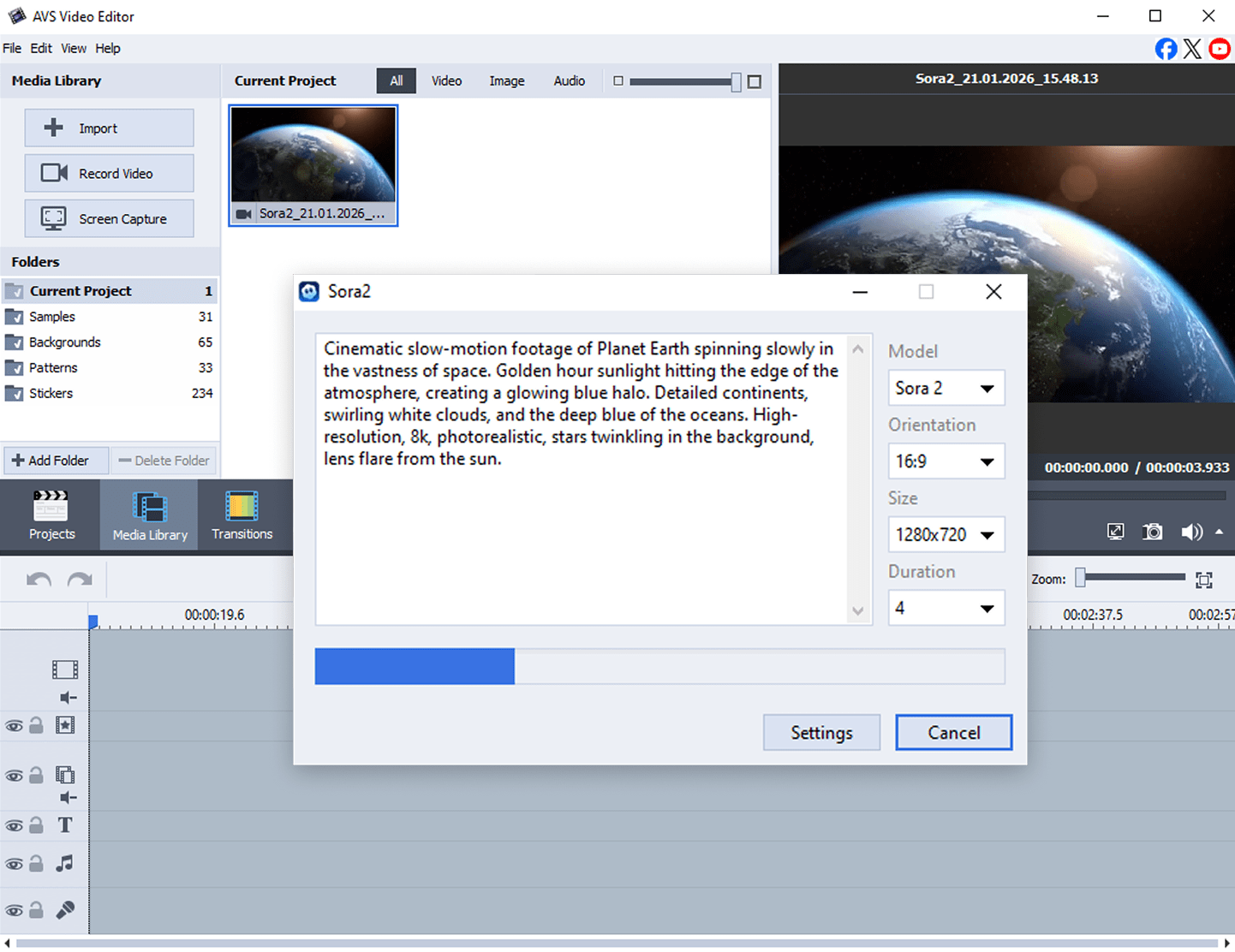
У генеративных плагинов есть важное финансовое и техническое ограничение. Сами AVS4YOU-плагины бесплатны и открыты, но Sora2, HeyGen и другие внешние сервисы используют собственные API-ключи и могут тарифицировать обращения по правилам провайдера. AVS4YOU не выдаёт эти ключи и не устанавливает собственные лимиты на число генераций. Для генерации нужен стабильный интернет, а текстовый prompt отправляется на сервер внешнего AI-сервиса. Поэтому чувствительную информацию в таких описаниях следует оценивать с учётом политики конкретного провайдера.
Restoration Gaterv3 относится к AI-эффектам восстановления: он рассчитан на уменьшение шума, последствия масштабирования, JPEG-компрессии и умеренного размытия. В отличие от генеративных контент-плагинов, AI-эффекты изображения могут работать без сетевого соединения. Spiral и VHS — стилизующие эффекты, а не генеративные модели.
AI-плагины не превращают AVS Video Editor в облачную монтажную систему. Основной проект, Timeline, кэш и исходные файлы по-прежнему находятся на компьютере. Сеть становится обязательной именно там, где редактор обращается к внешнему генератору или где требуется загрузка/активация компонентов.
Форматы, кодеки и разрешения
AVS Video Editor открывает распространённые контейнеры и форматы, включая MP4/M4V, MOV, AVI, MPEG, WMV, 3GP, FLV, WebM, M2TS/TS, AVCHD и другие варианты, перечисленные в таблице совместимости продукта. Отдельно подтверждена работа с Blu-ray/AVCHD-структурами, MPEG-2 HD, QuickTime, RealNetworks, Ogg Media, DV и рядом устаревших контейнеров. Входная совместимость шире, чем список кнопок финального экспорта.
Для кодеков актуальная страница продукта прямо называет H.264/AVC, VP8, MPEG-4, MPEG-2, MJPEG и H.263 в качестве популярных кодеков, с которыми редактор умеет открывать, изменять и сохранять видео. Дополнительно он открывает современные H.265/HEVC, AV1 и VP9. Аппаратное декодирование через Intel HD Graphics или NVIDIA GeForce заявлено для H.264/AVC, H.265/HEVC, AV1, VP9, VP8, VC-1 и MPEG-2.
Редактор заявляет обработку HD, Full HD, 2K Quad HD, 4K Ultra HD и DCI 4K. При импорте больших HD-файлов автоматически запускается кэширование, если оно не отключено в настройках. Кэш создаёт промежуточные рабочие данные, чтобы снизить нагрузку при перемотке и монтаже; временный кэш удаляется после закрытия программы, постоянный остаётся на диске до ручной очистки.
Экспорт: что получает пользователь на выходе
Финальный рендер запускается через Produce. В актуальном окне Save to File доступны AVI, DVD, MOV, MP4, MPEG, WMV, MKV, M2TS, TS и GIF. После выбора формата задаётся профиль, а окно показывает размер кадра, битрейт, частоту кадров и параметры аудио. Кнопка Advanced предназначена для более детальной настройки профиля.
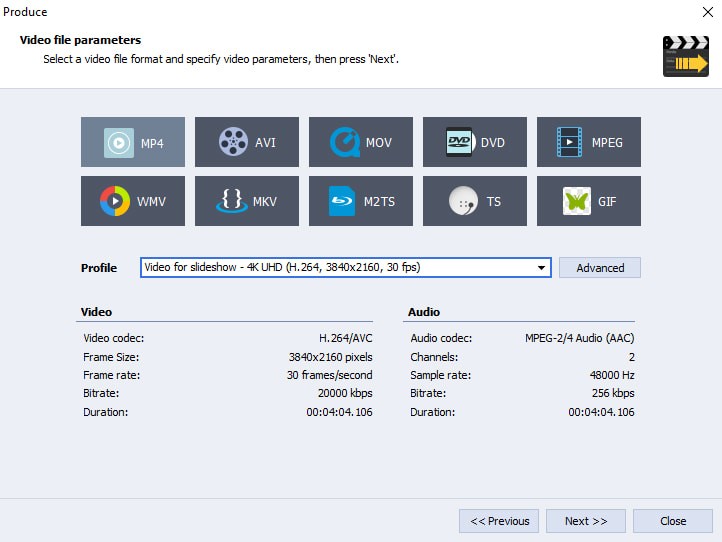
Для обычной публикации рациональным универсальным вариантом остаётся MP4 с H.264/AVC и AAC, потому что такой файл воспроизводится на большом количестве устройств и видеоплатформ. В самом AVS Video Editor доступны готовые профили, включая 4K. Если исходник и проект сняты в 30 кадр/с, не следует увеличивать частоту до 60 только ради цифры: это не создаёт настоящие промежуточные кадры и может лишь повысить размер и нагрузку.
Помимо сохранения в файл, редактор поддерживает создание DVD-Video и Blu-ray с меню. Для этого проект можно разбить на главы и оформить Disc Menu. Такой сценарий требует подходящего оптического привода и носителя. Возможность остаётся частью программы, хотя для современной онлайн-публикации чаще нужен обычный файл.
В интерфейсе и готовых профилях присутствуют варианты подготовки видео для веб-платформ и мобильных устройств. Это именно подготовка выходного файла: AVS Video Editor не становится мобильным приложением. Для публикации на YouTube, TikTok, Instagram или Vimeo наиболее надёжный процесс — сначала получить локальный файл, проверить его, а затем загрузить через актуальный интерфейс самой платформы.
Как устроен проект и почему нельзя терять исходники
.vep-файл хранит монтажные решения, а не медиаконтент. Если переименовать, переместить или удалить видео, изображения либо звук после сохранения проекта, редактор показывает File Not Found. Поэтому рабочую папку проекта лучше сформировать до начала монтажа: отдельно держать Video, Audio, Images и Export, а затем не менять пути к исходникам до завершения.
Такой проектный подход экономит место, потому что .vep остаётся небольшим, но требует дисциплины при резервном копировании. Копировать нужно не только файл проекта, а всю папку с исходными ресурсами. Особенно это важно перед переустановкой Windows, переносом данных на новый накопитель или очисткой временных каталогов.
В настройках можно включить автосохранение через заданный интервал. Оно снижает риск потерять последние изменения при сбое питания или аварийном завершении, но не заменяет ручные версии проекта. Перед крупными изменениями разумно использовать Save Project As и сохранять последовательные редакции — например, draft-01, draft-02 и final-cut.
Воспроизводимый рабочий сценарий: ролик из нескольких клипов с музыкой и титрами
Ниже не отдельная инструкция по каждой кнопке, а типичный маршрут, который показывает, как основные модули связаны в одном проекте. Сценарий подходит для семейного ролика, короткой презентации или видео для социальной площадки.
- Создать Blank Project. До импорта выбрать нужное соотношение сторон проекта либо разрешить программе взять его из первого помещённого на Timeline файла.
- Импортировать исходники. Через Media Library добавить несколько видеоклипов, фотографии и аудиотрек. Для больших HD-файлов дождаться создания кэша.
- Собрать черновой порядок. Перейти в Storyboard, перетащить клипы в нужной последовательности и удалить явно лишние фрагменты с помощью Trim или MultiTrim.
- Перейти на Timeline. Подогнать точные стыки, проверить длительность каждого эпизода и расположение звуковой дорожки.
- Добавить переходы. Поставить короткие переходы только между теми сценами, где они действительно нужны, затем проверить их продолжительность в реальном воспроизведении.
- Скорректировать изображение. Для клипа с отличающейся экспозицией открыть Color Correction; для дрожащего фрагмента применить Stabilization; при необходимости использовать Crop Scale.
- Добавить текст и overlay. Через Text вставить заголовок и финальную подпись, а через Video Overlay — логотип или небольшое видео поверх основного кадра. При однотонном фоне наложения включить Chromakey.
- Свести звук. Поместить музыку на Audio Mix, отрегулировать соотношение с исходной дорожкой и, если нужен комментарий, записать его через Voice.
- Проверить предпросмотр. Просмотреть начало, несколько стыков, участок с текстом, самый насыщенный эффектами фрагмент и концовку. При рывках предпросмотра снизить Preview Quality — экспорт от этого не пострадает.
- Сохранить проект. Создать .vep до финального рендера, чтобы при необходимости вернуться к монтажу.
- Запустить Produce. Для универсальной публикации выбрать MP4-профиль, проверить разрешение, частоту кадров и битрейт, затем выполнить рендер.
- Проверить готовый файл отдельно. Открыть экспортированный ролик в обычном плеере и проверить звук, синхронизацию, текст, начало и конец, а также отсутствие водяного знака при активированной лицензии.
Бесплатный режим, подписка и цена
У AVS Video Editor нет классического семидневного или тридцатидневного trial с блокировкой после истечения срока. Неактивированная программа не ограничивает доступные функции и время использования. Ограничение проявляется на выходе: в экспортированное видео добавляется водяной знак AVS4YOU на протяжении всего ролика. После покупки и активации нужно выполнить экспорт заново — уже созданный файл сам по себе от водяного знака не очищается.
Платный доступ продаётся как AVS4YOU Multimedia Suite for Windows из пяти программ: AVS Video Editor, AVS Video Converter, AVS Video ReMaker, AVS Audio Editor и AVS Audio Converter. На 8 сентября 2026 года действует сентябрьское предложение: годовой доступ стоит 49 долларов вместо 149 долларов, Unlimited — 79 долларов вместо 279 долларов. На странице покупки указано, что эти цены действуют до 30 сентября 2026 года.
Годовая лицензия даёт полный доступ на один год; после её окончания программы становятся неактивированными и водяной знак возвращается в видеоэкспорт. Unlimited не имеет временного окончания и продаётся как разовая оплата без ежегодного продления. Однако слово Unlimited относится ко времени использования, а не к числу компьютеров: лицензия привязывается к одному ПК.
Это одно из главных ограничений модели AVS4YOU. Одна лицензия может активировать программы только на одном компьютере, её нельзя перенести на другой ПК. При замене компьютера требуется дополнительная лицензия. Для пользователя, который часто обновляет рабочую станцию, это существеннее разницы между годовым и Unlimited-вариантом и должно учитываться до оплаты.
В период действия лицензии доступны обновления и поддержка. На странице продажи также указана 30-дневная гарантия возврата денег при соблюдении условий возврата и наличии проблемы, которую поддержка не смогла решить. Это не равнозначно безусловному тестовому периоду: бесплатный режим с watermark используется отдельно.
Локальная работа, интернет и приватность
Обычный монтаж выполняется на компьютере. Импортированные файлы не нужно загружать в браузерный редактор, а проект ссылается на локальные источники. Это удобно для больших файлов и материалов, которые нежелательно отправлять в облако. Интернет нужен для загрузки установщика, активации лицензии, получения обновлений и сетевых функций.
С AI-видеогенерацией модель другая. Контент-плагин не создаёт видео локально: текстовый prompt отправляется на сервер выбранного внешнего сервиса, а API-ключ используется для аутентификации и учёта потребления. Если в описании сцены есть конфиденциальные сведения, их следует рассматривать как данные, уходящие соответствующему AI-провайдеру. Сам редактор в этом случае выступает оболочкой для подключения внешнего генератора.
В общей политике конфиденциальности AVS4YOU также описан сбор технических данных, необходимых для работы сервисов и диагностики, включая сведения об операционной системе и конфигурации устройства в сценариях поддержки. Для локального видеомонтажа это не означает автоматическую выгрузку исходных роликов: документация редактора прямо описывает монтаж на ПК. Но отправка файлов или логов в поддержку и использование внешних AI-сервисов являются отдельными сетевыми действиями.
Производительность и кэширование
Редактор имеет два основных механизма для работы на не самом быстром компьютере. Первый — снижение качества Preview до Low или Medium. Это меняет только качество временного просмотра. Второй — кэширование HD-материала. В Environment можно выбрать No cache, Temporary cache или Permanent cache. Временный вариант удаляет служебные данные после закрытия программы, постоянный оставляет их на накопителе.
Для кэша и рендера критично свободное место в Temp Directory. Настройки позволяют выбрать другой временный каталог и показывают доступный объём. Если системный SSD заполнен, перенос временной папки на более ёмкий быстрый диск может быть полезнее, чем попытки снижать битрейт исходника.
В Processing выбирается приоритет конвертации и многопоточность. Multi-thread используется по умолчанию при наличии поддержки. Есть и Single-thread режим, который пригодится как диагностический вариант при нестабильности. Для Intel Media можно выбирать Auto, Software, Hardware или Disable; после изменения некоторых настроек кодека требуется перезапуск компьютера.
Плюсы и минусы AVS Video Editor
Плюсы и минусы
Плюсы ✔️
- Полноценный монтажный проект с Timeline и Storyboard, а не только обрезка одного файла.
- Windows-редактор объединяет импорт, монтаж, переходы, титры, overlay, chroma key, цветокоррекцию, стабилизацию, музыку и запись голоса в одном приложении.
- Поддерживаются HD, Full HD, 2K, 4K Ultra HD и DCI 4K, а для тяжёлого HD-материала предусмотрен кэш.
- Предпросмотр можно упростить без ухудшения качества финального экспорта.
- Есть захват рабочего стола и внешнего видеосигнала, что удобно для учебных роликов и оцифровки совместимых источников.
- Бесплатный режим не имеет временного лимита и не закрывает инструменты, поэтому можно оценить весь рабочий процесс до покупки.
- AI-плагины 2026 года добавляют генерацию коротких сцен и восстановление изображения без перестройки основного монтажного процесса.
- Обычный монтаж выполняется локально и после активации не требует постоянного подключения к интернету.
- Платная лицензия открывает сразу пять приложений AVS4YOU, а не только видеоредактор.
Минусы ❌
- Неактивированный экспорт получает водяной знак на всём ролике, поэтому бесплатный режим нельзя считать полноценным вариантом для публикации готового видео.
- Программа доступна только на Windows; версии для macOS, Linux, iOS и Android отсутствуют.
- Лицензия жёстко привязана к одному компьютеру и не переносится на новый ПК, даже у Unlimited-варианта.
- Генеративные AI-плагины требуют отдельного API-ключа внешнего провайдера и могут создавать дополнительные расходы, не входящие в стоимость AVS4YOU.
- AI-видеогенераторы требуют стабильного интернета и отправляют текстовые описания внешнему сервису, поэтому это не полностью локальная функция.
- .vep не содержит исходные медиа, из-за чего перенос проекта требует сохранять исходную структуру файлов и папок.
- Для сложной профессиональной постобработки, продвинутого цветового пайплайна и больших многокамерных проектов набор документированных инструментов заметно проще, чем у специализированных профессиональных NLE.
Кому подойдёт
- Новичку на Windows. Storyboard, крупные центральные разделы и готовые пресеты позволяют начать с базовой сборки ролика без освоения сложной профессиональной панели.
- Автору семейных и учебных видео. Можно объединить клипы и фотографии, добавить музыку, титры, озвучку, переходы и сохранить готовый файл.
- Создателю экранных инструкций. В комплекте есть Screen Capture с записью области экрана, аннотациями, визуализацией щелчков и снимками.
- Пользователю, которому нужна локальная обработка. Обычный монтаж выполняется на ПК и не требует выгружать исходники в браузерный сервис.
- Владельцу старого видеооборудования. AVS Video Recorder поддерживает сценарии захвата с DV/HDV, веб-камер и аналоговых источников при наличии совместимого устройства захвата.
- Пользователю нескольких AVS4YOU-программ. Покупка пакета логичнее, если помимо монтажа действительно нужны конвертация видео, ReMaker и аудиоинструменты.
Кому не подойдёт
- Пользователю macOS или Linux. Десктопной версии AVS Video Editor для этих систем нет.
- Тому, кто монтирует на телефоне или планшете. Профили экспорта для мобильных устройств не заменяют мобильный редактор.
- Тому, кому нужен полностью бесплатный экспорт без брендинга. В неактивированном AVS Video Editor watermark остаётся на всём видео.
- Пользователю, регулярно меняющему компьютеры. Непереносимая лицензия на один ПК делает Unlimited менее гибким, чем обычная бессрочная лицензия, допускающая перенос.
- Команде с облачной совместной работой. Базовая модель AVS Video Editor — локальный .vep-проект и локальные исходники, а не многопользовательская облачная монтажная среда.
- Профессиональному колористу или постпродакшн-команде. Для сложного HDR, узловой цветокоррекции, развитого Fairlight-подобного звука или больших киношных пайплайнов есть более специализированные системы.
Альтернативы AVS Video Editor
DaVinci Resolve 21
DaVinci Resolve работает на Windows, macOS и Linux и объединяет монтаж, визуальные эффекты, motion graphics, цветокоррекцию и Fairlight-аудио. Бесплатная редакция поддерживает проекты до Ultra HD 3840×2160 при 60 кадр/с; Studio стоит 295 долларов и добавляет расширенные AI, HDR и профессиональные форматы. Resolve разумнее для сложного цветового и звукового постпродакшна, но его интерфейс и требования к рабочему процессу заметно сложнее, чем у AVS Video Editor.
Shotcut 26.8
Shotcut — бесплатный редактор с открытым исходным кодом для Windows, macOS и Linux. Он использует FFmpeg, поддерживает сотни форматов и кодеков, многформатную Timeline и разрешение до 4K. Это сильная альтернатива, когда важны отсутствие платной активации и кроссплатформенность. AVS Video Editor при этом предлагает более явно разделённые для новичка модули Projects, Media Library, Transitions, Text и Disc Menu.
VSDC Video Editor
VSDC рассчитан на Windows и имеет полноценную бесплатную редакцию без водяного знака. Она поддерживает монтаж и экспорт высоких разрешений, а Pro добавляет часть расширенных возможностей, включая более продвинутую стабилизацию, аппаратное ускорение и профессиональные инструменты. Если главный критерий — бесплатный экспорт без watermark на Windows, VSDC нужно сравнивать с AVS прежде всего по удобству интерфейса и набору нужных именно вам эффектов.
Movavi Video Editor 2026
Movavi Video Editor доступен и для Windows, и для macOS. В актуальной версии есть автоматические субтитры, удаление тишины, AI-инструменты, эффекты, переходы и 4K-обработка. Он подходит тем, кому нужен более современный кроссплатформенный потребительский редактор и встроенные автоматизации. У бесплатной сборки Movavi тоже могут быть ограничения экспорта, поэтому перед выбором следует сравнить конкретные условия текущей лицензии с AVS4YOU.
Частые проблемы и способы диагностики
Редактор устанавливается или запускается с ошибкой
Сначала нужно проверить базовые требования: административные права, поддерживаемую версию Windows, DirectX 9.0c или новее и наличие свободного места. В составе AVS4YOU есть отдельная Repair-утилита, предназначенная для восстановления оригинальных DLL-файлов, если они были повреждены или удалены. Если сбой появился после обновления, имеет смысл установить актуальную сборку поверх существующей версии, не удаляя проектные файлы.
После покупки водяной знак остаётся
Самый частый источник путаницы — уже созданный неактивированной версией файл. Активация не переписывает готовое видео. Нужно убедиться, что лицензия принята именно на текущем компьютере, затем открыть проект и выполнить Produce заново. Если активация не проходит, следует проверить интернет, правильность ключа и помнить, что один ключ нельзя переносить на другой ПК.
Проект открылся, но часть файлов пропала
.vep хранит ссылки, а не копии исходников. Ошибка File Not Found возникает после переименования, перемещения или удаления медиа. Проверка начинается с того, существует ли исходный файл по прежнему пути. Если проект переносился, восстановите ту же структуру папок или заново укажите расположение исходников. Для будущих проектов храните всё содержимое в одной корневой папке и делайте резервную копию именно этой папки.
Предпросмотр дёргается, хотя исходник нормальный
Снизьте Preview Quality с High до Medium или Low. Это диагностически безопасно, потому что настройка не влияет на финальный рендер. Для HD и 4K проверьте, включён ли Temporary Cache либо Permanent Cache, и достаточно ли места в Temp Directory. Если используется аппаратное декодирование и проблема появилась только с определённым кодеком, в Processing можно временно переключить Intel Media на Software или Disable и сравнить поведение после перезапуска.
Импортированный файл не открывается или ведёт себя нестабильно
Расширение контейнера не гарантирует одинаковый кодек внутри. Сначала откройте Properties исходного файла и определите видео- и аудиокодек. Для AVI документация отдельно указывает, что некоторые кодеки работают при наличии соответствующего декодера. Если файл экзотический или повреждён, практичнее сначала перекодировать его в стандартный MP4/H.264 с обычным AAC-аудио, а затем импортировать полученную копию в проект.
Цвет или размер кадра изменился после экспорта
Перед Produce сравните параметры проекта, первого исходника и выбранного профиля. Проверьте Frame Size, Framerate и Bitrate. Если исходник 1920×1080, а профиль выбран вертикальный или с другим соотношением сторон, изображение будет масштабироваться или кадрироваться. Для нескольких камер сначала определите единый формат проекта, а затем подгоняйте отличающиеся клипы Crop Scale.
Файл получился слишком большим
Размер зависит прежде всего от длительности, битрейта, разрешения и кодека. В окне Produce профиль показывает битрейт до запуска рендера. Для публикации в сети обычно нет смысла сохранять 4K, если исходник и площадка фактически используют 1080p. Снижение разрешения или разумное уменьшение битрейта заметно уменьшит файл; при этом слишком агрессивное сжатие проявится блоками, смазыванием мелких деталей и деградацией градиентов.
AI-плагин не появился после установки
Официальная схема диагностики проста: перезапустить AVS Video Editor, открыть Plugin Manager и убедиться, что компонент установлен именно для этой программы. Если установка зависла, проверить стабильность интернет-соединения и актуальность версии редактора, затем повторить установку.
AI-генератор не активируется
Для Sora2, HeyGen и Veo3 нужен API-ключ соответствующего провайдера. При ошибке проверьте ключ, его срок действия и доступность тарифа у внешнего сервиса. Антивирус или firewall не должны блокировать сетевое обращение плагина. Отсутствие платной лицензии AVS4YOU не заменяет и не выдаёт API-ключ AI-сервиса.
Рендер идёт слишком долго
Нужно отделить проблему кодирования от проблемы предпросмотра. Убедитесь, что выбрана многопоточность, а при поддерживаемом кодеке доступно аппаратное декодирование. Проверьте свободное место во временной папке. Если проект содержит много стабилизации, наложений, цветокоррекции и AI-эффектов, каждый слой добавляет вычисления. Для диагностики можно сохранить короткий фрагмент с тем же профилем и сравнить скорость с простым проектом.
Как проверить качество результата перед публикацией
Одного успешного завершения Produce недостаточно. Финальный файл нужно открыть отдельно от AVS Video Editor: это позволяет увидеть именно то, что получит зритель, а не внутренний preview проекта.
- Проверьте первые и последние 10–20 секунд, чтобы исключить случайный чёрный кадр, обрезанный титр или лишний хвост.
- Просмотрите каждый тип сложного перехода и место, где применены стабилизация, chroma key или overlay.
- Сравните синхронизацию речи и изображения в начале, середине и ближе к концу длинного ролика.
- Проверьте читаемость текста на полном экране и убедитесь, что титры не выходят за безопасную область кадра.
- Послушайте тихие и громкие эпизоды в наушниках: Noise Removal и Normalize не должны превращать речь в металлическую или перегруженную.
- Откройте свойства экспортированного файла и убедитесь, что разрешение и частота кадров совпадают с выбранным профилем.
- Если использовалась бесплатная версия, проверьте наличие водяного знака до загрузки на площадку. После активации всегда делайте новый экспорт.
- Для длинного проекта сохраните отдельную финальную копию .vep и исходной медиапапки до очистки кэша и временных файлов.
FAQ
Можно ли монтировать в AVS Video Editor без интернета?
Да. После установки и активации основной монтаж, эффекты, улучшение видео и экспорт выполняются локально. Постоянный интернет нужен не для Timeline, а для сетевых функций, обновлений и генеративных AI-плагинов.
Есть ли у бесплатной версии лимит по дням или длительности проекта?
Нет. Для неактивированных программ AVS4YOU не указаны ограничения по времени и функциям. Ограничение видеоэкспорта — водяной знак на всём ролике.
Можно ли перенести Unlimited-лицензию на новый компьютер?
Нет. Unlimited означает отсутствие временного ограничения, но лицензия остаётся привязанной к одному компьютеру. Для другого ПК требуется дополнительная лицензия.
Можно ли открыть проект на другом компьютере, если скопировать только .vep?
Нет, одного .vep недостаточно для полноценного переноса. Проект содержит ссылки на исходные медиа, поэтому вместе с ним нужно копировать использованные видео, изображения и аудио с сохранением понятной структуры папок.
Понижение Preview Quality портит финальный файл?
Нет. Low, Medium и High относятся только к окну предварительного просмотра. Качество рендера задаётся отдельно в Produce выбранным форматом, разрешением, битрейтом и частотой кадров.
AVS Video Editor умеет работать с HEVC и AV1?
Актуальная страница продукта подтверждает открытие файлов с H.265/HEVC и AV1, а также аппаратное декодирование этих кодеков при поддерживаемой графике. Для финального экспорта следует ориентироваться на конкретные профили, доступные в окне Produce вашей версии.
Входят ли Sora2, HeyGen и Veo3 в стоимость лицензии AVS4YOU?
Плагины распространяются бесплатно, но генерация выполняется внешними AI-сервисами через API-ключ. Провайдер может брать плату за использование модели по собственному тарифу; эти расходы не заменяются покупкой AVS4YOU.
Можно ли сделать видео для смартфона, не устанавливая приложение на телефон?
Да. Редактор работает на Windows и умеет готовить выходные файлы с профилями для мобильного воспроизведения. Монтаж выполняется на ПК, после чего готовое видео переносится на устройство или загружается в нужный сервис.
Поддерживает ли AVS Video Editor запись с веб-камеры?
Да. AVS Video Recorder работает с подключёнными устройствами захвата, включая веб-камеры. Полученная запись автоматически становится доступна для дальнейшего монтажа.
Что лучше выбрать для текста: встроенные титры или отдельный редактор субтитров?
Для обычных заголовков, подписей и финальных титров встроенного Text достаточно: он поддерживает пресеты, анимацию и оформление. Если рабочий процесс требует обмена отдельными файлами субтитров между программами, важнее заранее выбрать редактор с документированным импортом и экспортом нужного subtitle-формата.
Можно ли создать DVD с меню?
Да. Disc Menu позволяет разделить ролик на главы, оформить меню и подготовить Video DVD или Blu-ray. Для записи физического DVD требуется совместимый привод.
Итог по сценариям использования
Для простого домашнего монтажа на Windows AVS Video Editor закрывает основные этапы в одном окне: импорт, нарезку, переходы, текст, музыку, voice-over, цветовую коррекцию и экспорт. Storyboard снижает порог входа, а Timeline оставляет достаточно контроля для многослойного ролика.
Для бесплатной постоянной работы редактор подходит только как учебная или предварительная среда, потому что неактивированный экспорт получает водяной знак. Если публикация без брендинга обязательна и платить не планируется, рациональнее смотреть в сторону Shotcut или бесплатной редакции VSDC.
Для пользователя экосистемы AVS4YOU пакетная лицензия выглядит логичнее: одна покупка открывает Video Editor вместе с Video Converter, Video ReMaker и двумя аудиопрограммами. Перед оплатой нужно оценить не только цену, но и жёсткую привязку ключа к одному компьютеру.
Для 4K-проектов на среднем ПК полезны кэш, аппаратное декодирование и пониженное качество Preview. Однако официальные минимальные 2–4 ГБ ОЗУ нельзя воспринимать как ориентир для тяжёлой современной постобработки: сложный монтаж упирается в процессор, накопитель, декодирование и число одновременно применённых эффектов.
Для AI-экспериментов версия 26 стала заметно интереснее за счёт Sora2, Veo3, HeyGen и эффектов восстановления. Но эти функции являются подключаемыми расширениями: генеративные сервисы используют внешние API-ключи, отдельные правила оплаты и сетевую обработку.
Для профессионального постпродакшна AVS Video Editor лучше рассматривать как простой Windows-редактор, а не замену DaVinci Resolve. Его сильная сторона — связный и понятный потребительский workflow, а не максимально глубокая цветокоррекция, коллективная облачная работа или сложный киношный пайплайн.











