


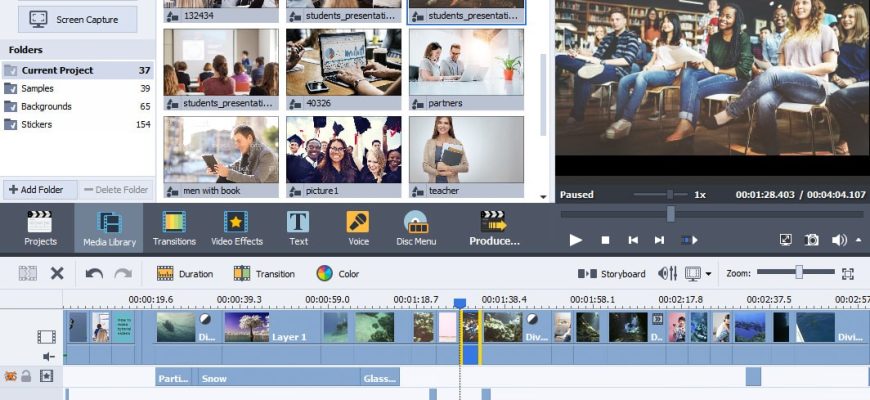
AVS Video Editor — настольный видеоредактор семейства AVS4YOU для Windows, рассчитанный прежде всего на обычный монтаж: обрезку и склейку клипов, переходы, титры, наложения, цветокоррекцию, стабилизацию, работу со звуком, запись экрана и камер, а затем экспорт готового ролика. Актуальная ветка программы продолжает развиваться: версия 26.0.2.17 выпущена 19 февраля 2026 года, установочный пакет занимает около 205 МБ. Это не веб-сервис и не мобильное приложение: основная работа выполняется локально на ПК, а версии для macOS и Linux у AVS Video Editor нет. В обзоре ниже разобраны устройство редактора, его сильные стороны, реальные ограничения бесплатного режима, лицензирование, форматы, новые плагины с ИИ и типичные ситуации, в которых лучше выбрать другой инструмент.
Скачать AVS Video Editor бесплатно
Рекомендуемый аналог
ВидеоМОНТАЖ
Видеоредактор для Windows с русским интерфейсом
- Монтаж роликов на временной шкале
- Обрезка, переходы, титры и работа со звуком
- Коррекция изображения и готовые эффекты
- Экспорт для устройств и онлайн-площадок
AVS Video Editor
Программа для работы с видео или аудио на русском языке
- Меньше инструментов для точной локальной коррекции
- Часть расширенных функций доступна только платно
- Набор инструментов зависит от версии и платформы
- Может не подойти для сложного профессионального монтажа

Что такое AVS Video Editor и кто выпускает программу
AVS Video Editor относится к нелинейным видеоредакторам. Пользователь импортирует видео, изображения и звук в медиатеку, размещает материалы на временной шкале или раскадровке, задаёт порядок сцен, обрезает фрагменты, добавляет переходы, текст, эффекты, наложения и дополнительные звуковые дорожки, после чего запускает отдельный этап Produce для создания готового файла. Исходные медиа при этом не превращаются в один монолитный проектный архив: файл проекта хранит сведения о монтаже и ссылки на исходники.
Текущие лицензионные документы AVS4YOU оформлены от имени Ascensio System SIA, и именно эта компания указана как правообладатель AVS4YOU Software в действующем соглашении. Исторические страницы AVS4YOU связывают разработку линейки с Online Media Technologies Ltd. Поэтому при идентификации современного AVS Video Editor корректно отделять происхождение продукта от текущего правообладателя: это редактор AVS4YOU, который в 2026 году распространяется и лицензируется Ascensio System SIA.
Программа не совпадает с AVS Video ReMaker и AVS Video Converter. Video ReMaker ориентирован на операции с готовыми видеозаписями и сохранение без лишней перекодировки там, где это возможно; Video Converter — на конвертацию форматов. AVS Video Editor строит именно монтажный проект с временной шкалой, эффектами, титрами, оверлеями и дополнительным аудио. Не следует также путать его с мобильными видеоредакторами: готовые профили для iPhone, iPad и Android не означают наличие мобильной версии самого приложения.
Основные параметры AVS Video Editor
| Параметр | Актуальное значение |
|---|---|
| Тип продукта | Настольный нелинейный видеоредактор |
| Линейка | AVS4YOU |
| Текущий правообладатель | Ascensio System SIA |
| Актуальная версия | 26.0.2.17 |
| Дата выпуска версии | 19 февраля 2026 года |
| Размер установочного файла | 204,82 МБ |
| Платформа | Windows 11, 10, 8.1, 8, 7, Vista, XP |
| macOS и Linux | Не поддерживаются |
| Проекты | Файлы .vep; исходные медиа внутрь проекта не встраиваются |
| Основной монтаж | Timeline и Storyboard, Trim, MultiTrim, сцены, переходы, эффекты, текст, Video Overlay, Audio Mix |
| Захват | Камеры и устройства видеозахвата, веб-камера, экран компьютера, запись голоса |
| Экспорт в файл | AVI, DVD, MOV, MP4, MPEG, WMV, MKV, M2TS, TS, GIF |
| Разрешение | HD, Full HD, 2K Quad HD, 4K Ultra HD и DCI 4K |
| Современные кодеки на входе | В том числе H.265/HEVC, AV1 и VP9 |
| Бесплатный режим | Без ограничения по времени и функциям, но с водяным знаком на выходном видео |
| Интернет | Для обычного монтажа не нужен; требуется для загрузки и активации, а также для сетевых ИИ-плагинов |
| Лицензирование | На один компьютер; варианты 1 Year и Unlimited |
Наличие в списке поддерживаемых систем Windows Vista и XP не следует воспринимать как рекомендацию использовать редактор на таком компьютере. Это заявленная совместимость установщика. Для актуальной работы разработчик рекомендует Windows 7/8.x/10/11, четырёхъядерный процессор уровня Intel Core i5 или аналогичный AMD, не менее 4 ГБ оперативной памяти и видеографику Intel HD Graphics либо NVIDIA GeForce для аппаратного ускорения.
Интерфейс: как организовано рабочее окно
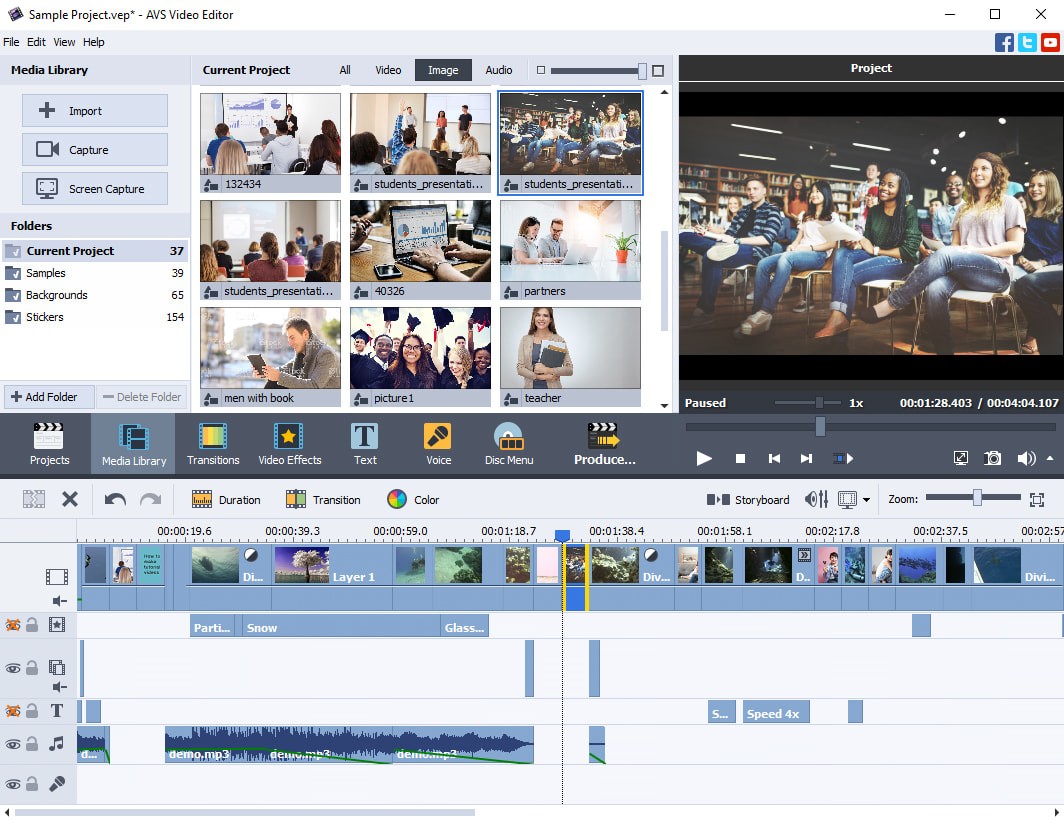
Главное окно разделено на пять функциональных зон: верхнее меню, ряд центральных кнопок, область файлов и эффектов, окно предварительного просмотра и нижнюю область Timeline/Storyboard. Такое деление последовательно отражает рабочий цикл: выбрать источник, подготовить материалы, разместить их в проекте, просмотреть результат и перейти к сохранению.
Верхнее меню
Через верхнее меню доступны операции с проектами, импорт медиа, запуск захвата, команда Produce, отмена и повтор действий, переключение Timeline/Storyboard, управление объектами на временной шкале, главы, разделение клипа, стоп-кадр, стабилизация, соотношение сторон, баланс громкости и общие настройки. Основные команды имеют привычные сочетания клавиш: новый проект — Ctrl+N, открытие — Ctrl+O, сохранение — Ctrl+S, импорт — Ctrl+I, запуск Produce — Ctrl+P.
Меню полезно не только как дублирующий путь к кнопкам. Через него удобнее добраться до настроек проекта и обработки, управлять компоновкой линий Timeline и переключать представление файлов в медиатеке. Для долгого монтажа это быстрее, чем каждый раз возвращаться к стартовой странице.
Центральные кнопки
Под верхней частью окна находятся крупные разделы Projects, Media Library, Transitions, Video Effects, Text, Voice, Disc Menu и Produce. Projects отвечает за создание и открытие проектов. Media Library показывает импортированные видео, изображения и аудиофайлы. Transitions и Video Effects открывают библиотеки переходов и визуальных эффектов. Text содержит заготовки титров и надписей. Voice запускает запись голоса с микрофона. Disc Menu используется для глав и меню DVD/Blu-ray. Produce переводит проект из режима редактирования в мастер вывода.
Такой интерфейс не пытается скрыть монтаж за автоматическими шаблонами. Пользователь по-прежнему работает с отдельными объектами и дорожками, но основные категории вынесены в заметные кнопки. Для первых проектов это упрощает навигацию: переходы, эффекты и текст не приходится искать в нескольких вложенных панелях.
Media Library и область файлов и эффектов
Медиатека сортирует импортированные материалы по типам All, Video, Image и Audio. Файлы можно добавлять через Import или обычным перетаскиванием. В этой же зоне находятся Capture и Screen Capture. В разделе Folders предусмотрены Current Project, Samples и Backgrounds; пользователь также может создавать собственные папки внутри медиатеки для удобства организации проекта.
После переключения на Transitions, Video Effects или Text та же область меняет назначение и показывает соответствующие библиотеки. Такой подход экономит место, но требует понимать текущий режим: один и тот же блок интерфейса то служит медиатекой, то каталогом эффектов. Для Voice и Disc Menu эта область также превращается в специализированную панель записи или настройки меню.
Preview Area
Окно предварительного просмотра показывает как отдельный выбранный файл или эффект, так и собранный результат проекта. Доступны Play, Stop, переход к предыдущему и следующему кадру. Покадровая навигация важна при выставлении точек обрезки, выборе кадра для стоп-кадра и проверке момента перехода.
Предпросмотр в AVS Video Editor тесно связан с контекстными окнами. Цветокоррекция, оверлей и часть других инструментов открывают собственные панели, где результат также можно проигрывать до подтверждения изменений. Это позволяет сначала настроить параметр на конкретном фрагменте, а затем вернуться к общей временной шкале.
Timeline и Storyboard
Нижняя часть редактора имеет два режима. Storyboard предназначен прежде всего для порядка клипов и переходов. Timeline показывает монтаж подробнее: основное видео, линии Video Effects, Text, Video Overlay и Audio Mix. Именно Timeline нужен, когда необходимо точно выставить начало и конец эффекта, передвинуть надпись на несколько секунд, расположить дополнительную аудиодорожку или наложить второе видео.
Линии можно включать и отключать, блокировать от случайного редактирования и разворачивать. Для отдельного элемента появляются контекстные инструменты: редактирование эффекта, длительности, текста, оверлея или перехода. Такое устройство остаётся проще профессиональных многодорожечных систем, но уже позволяет собирать ролик не только из последовательности клипов, а из нескольких связанных слоёв.
Проекты .vep: важное ограничение при переносе работы
AVS Video Editor сохраняет монтаж в файл проекта с расширением .vep. В нём хранятся сведения о подключённых видео и аудио, эффектах, переходах и выполненных действиях. Сам исходный материал внутрь .vep не копируется. Поэтому перенос одного проектного файла на другой диск или компьютер не переносит вместе с ним исходные клипы.
Практическое следствие простое: пока проект не закончен, не стоит переименовывать, перемещать и удалять использованные медиа. Если путь к файлу изменился, редактор показывает File Not Found в медиатеке. Для архивирования лучше держать исходники конкретного проекта в отдельной постоянной папке и копировать её вместе с .vep.
В настройках предусмотрено автоматическое сохранение проекта через заданный интервал. Это полезно при длинном монтаже, но автосохранение не заменяет резервную копию исходников: оно защищает структуру проекта, а не видеофайлы на диске.
Импорт видео, изображений и звука
Импорт начинается из Media Library. Выбранные видео, изображения и аудиофайлы попадают в соответствующие категории, после чего их можно просматривать, обрезать до помещения на Timeline или сразу перетаскивать в проект. Для HD-файлов редактор автоматически запускает кэширование, если эта функция разрешена в настройках. Кэш нужен для ускорения работы с тяжёлыми материалами и уменьшения нагрузки при просмотре проекта.
Клип можно использовать по-разному: поместить на Main Video как основной видеоряд, на Video Overlay как наложение или на Audio Mix, если нужен только звук. Из видео также можно извлечь аудио отдельно и сохранить его в MP3 либо несжатый WAV; получившийся файл автоматически добавляется в аудиосекцию медиатеки.
Для фотографий программа поддерживает большой набор растровых и графических форматов, среди них BMP, JPEG, PNG, TIFF, GIF, ICO, WMF, EMF, PCX, TGA, RAS и PSD. Поэтому AVS Video Editor пригоден не только для монтажа снятых роликов, но и для слайд-шоу, презентационных видео и экранных инструкций с большим количеством статичных изображений.
Захват камеры и запись экрана
Новый проект можно начать не с готового файла, а с источника захвата. Пункт Capture from Camera запускает AVS Video Recorder для камеры или другого устройства видеозахвата. Screen Capture открывает отдельный модуль записи рабочего стола. После завершения записи материал можно сразу использовать в проекте.
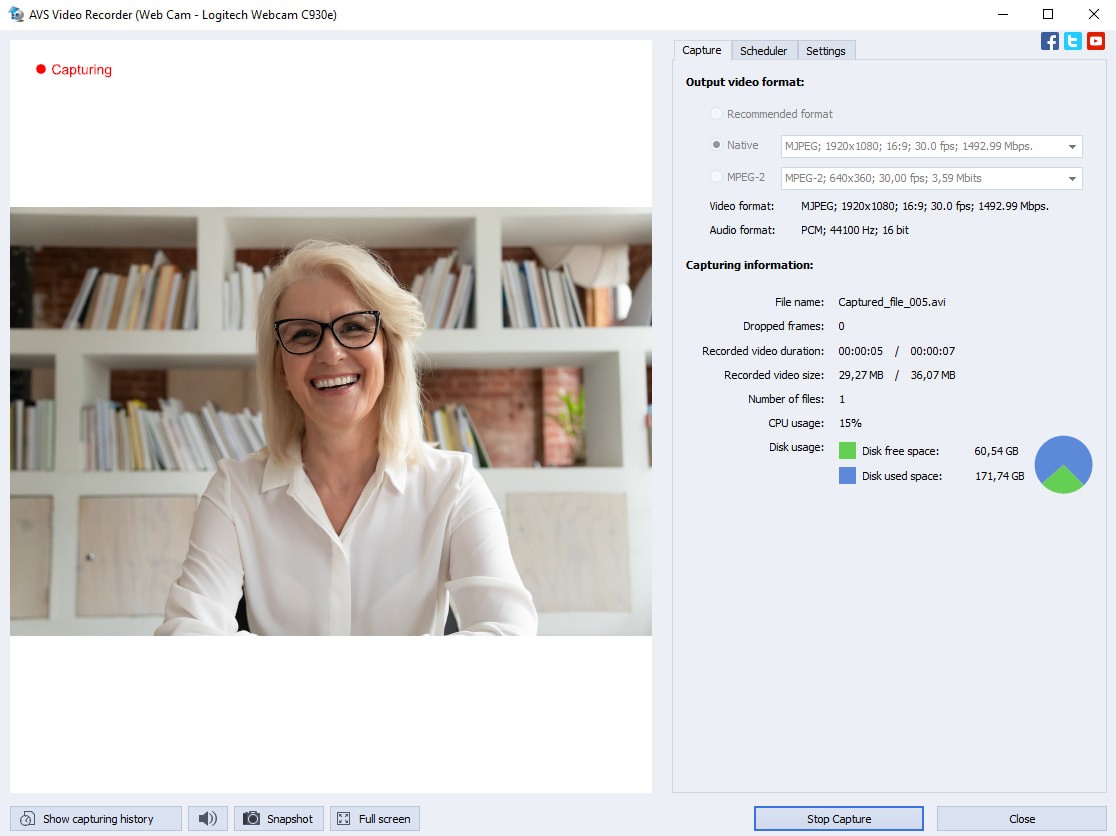
Модуль записи экрана умеет захватывать весь рабочий стол или выбранную область, писать видео со звуком или без него, добавлять во время записи текстовые аннотации, круги, прямоугольники и стрелки, отображать эффект клика мыши и анимацию указателя. Снимки экрана сохраняются в JPEG, PNG или BMP. Запись можно автоматически остановить по времени или максимальному размеру файла, а также разделять на части по длительности или объёму.
Эта связка полезна для видеоруководств: запись действий и дальнейший монтаж находятся в одной экосистеме. Для сложного стриминга с несколькими сценами, отдельными аудиошинами и управлением трансляцией нужен специализированный рекордер, но для записи экрана с последующей обрезкой и титрами встроенного модуля достаточно.
Основные монтажные операции
Обрезка Trim и MultiTrim
Trim предназначен для сокращения начала и конца клипа. MultiTrim работает с участками внутри записи: можно отметить несколько сохраняемых фрагментов, удалять ненужные сцены, увеличивать участок временной шкалы для точной установки границ и пользоваться переходом по кадрам. MultiTrim также связан с автоматическим Detect Scenes.
Если к проекту уже добавлена отдельная аудиодорожка, удаление участка видео может затронуть звук в том же временном интервале. Линию Audio Mix можно заблокировать, когда музыкальный трек или дикторская запись должны остаться неизменными. Это типичный пример того, почему блокировка дорожек полезна даже в относительно простом редакторе.
Разделение и автоматическое определение сцен
Команда Split разрезает клип в позиции курсора. Detect Scenes анализирует видео и создаёт набор обнаруженных сцен в медиатеке. Чувствительность алгоритма меняется в настройках: более высокая чувствительность приводит к большему количеству фрагментов, более низкая объединяет близкие изменения в длинные сцены.
Автоматическое обнаружение удобно для длинной записи с заметными сменами планов, но итог всё равно нужно просмотреть. Если задача — убрать несколько пауз из одной непрерывной записи, ручной MultiTrim обычно даёт более предсказуемые границы. Для клипа с большим количеством монтажных склеек Detect Scenes сокращает время первичной разметки.
Скорость, стоп-кадр и снимок кадра
Редактор позволяет менять скорость воспроизведения выбранного клипа, делать Freeze Frame в позиции курсора и сохранять отдельный кадр как изображение. Эти функции решают разные задачи: изменение скорости влияет на движение, Freeze Frame вставляет статичный момент в видеоряд, а Snapshot создаёт отдельный графический файл для обложки, иллюстрации или последующего использования в проекте.
Кадрирование и соотношение сторон
Crop Scale изменяет используемую область кадра и помогает подогнать источник под размеры проекта. Отдельно можно изменить соотношение сторон итогового видео. При сочетании горизонтальных, квадратных и вертикальных материалов важно сначала определить формат готового ролика, а затем уже кадрировать отдельные клипы: иначе после нескольких правок легко получить непоследовательное заполнение кадра.
Переходы и визуальные эффекты
В AVS Video Editor заявлено более 300 эффектов и переходов. Переходы размещаются между соседними клипами в Storyboard или Timeline. Для выбранного перехода можно менять длительность; есть команды применения одного перехода ко всем стыкам и случайного распределения переходов между клипами.
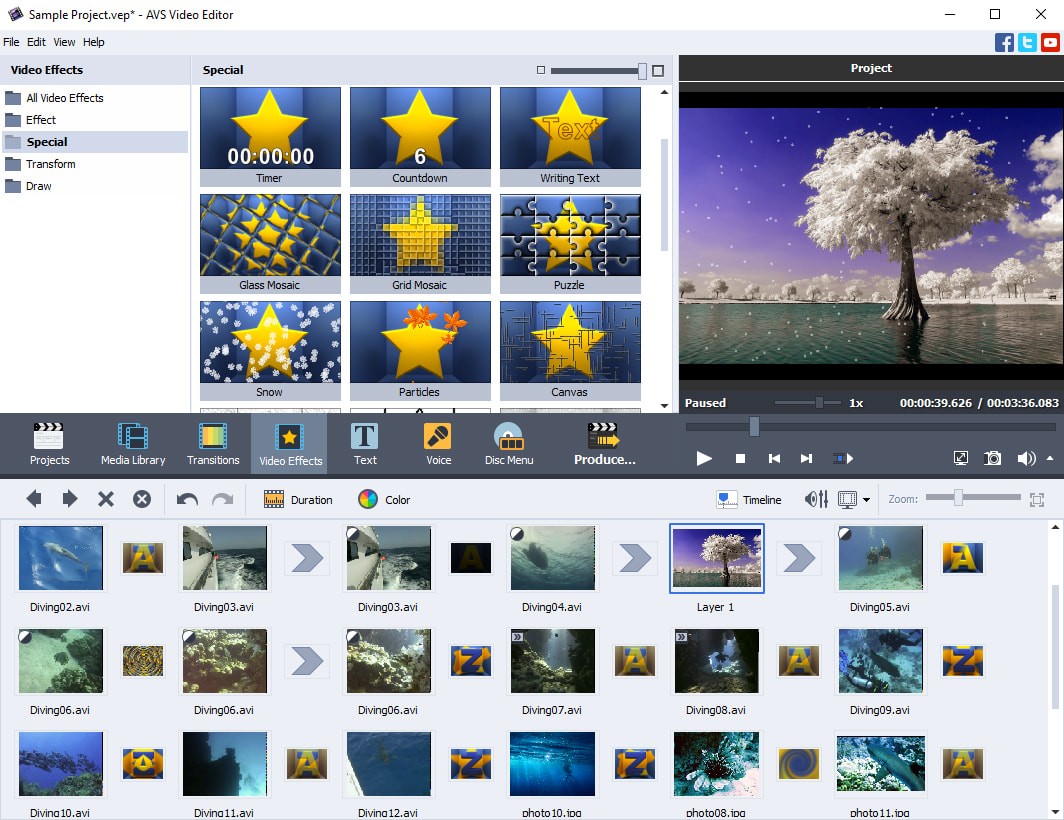
Визуальные эффекты делятся на группы. Среди документированных вариантов есть Sepia, Old Movie, Mosaic, Puzzle, Pan & Zoom, Snow, Watercolor, Pencil Sketch, Glow, TV Simulation, Timer, Particles и другие. В группе Transform доступны Flip, Perspective, Skew, Shift, Rotate, Zoom, Mirror, Ripple, Wave, Sphere и Cylinder. Есть также фильтры Blur, Sharpen, Noise, Emboss, Deinterlace, Invert, Grayscale и Posterize.
Практически важнее не количество пресетов, а возможность назначать эффект выбранному диапазону времени и сочетать несколько эффектов. На Timeline эффекты имеют собственные линии и могут быть включены или временно отключены. Это позволяет сравнить вариант до и после обработки без удаления настроек.
Цветокоррекция и стабилизация
Для исправления изображения предусмотрено отдельное окно Color Correction. В нём доступны автоматическая коррекция и ручные параметры Brightness, Temperature, Contrast, Saturation, Gamma и Hue. Слева показывается кадр для визуального сравнения, справа — значения параметров и команда сброса.
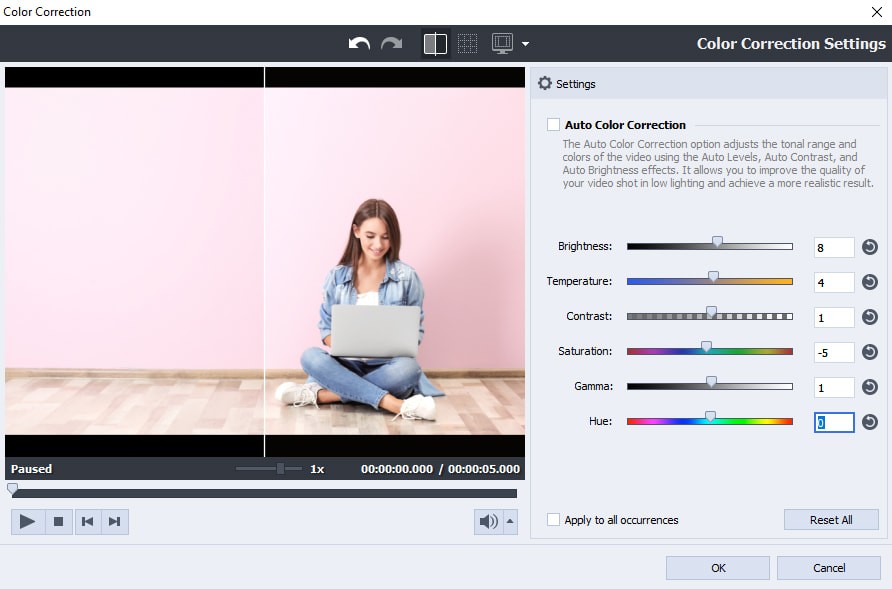
Это набор для базового выравнивания кадров, а не полноценная система цветового грейдинга с узловой обработкой и профессиональными измерительными приборами. Для семейного видео, записи экрана или простого ролика можно исправить явный оттенок, поднять контраст или умеренно скорректировать насыщенность. Для точного сведения нескольких камер по цвету разумнее редактор с waveform, vectorscope и расширенной работой с цветовыми пространствами.
Video Stabilization предназначена для уменьшения дрожания и размытия, появившихся из-за движения камеры. Стабилизацию следует оценивать на движущемся фрагменте, а не по одному кадру: результат зависит от характера тряски и того, сколько краёв кадра приходится компенсировать. После обработки полезно просмотреть начало, середину и конец сцены и убедиться, что нежелательная вибрация не сменилась заметными рывками или чрезмерным кадрированием.
Текст, титры и субтитры
Раздел Text содержит готовые текстовые пресеты. Надпись размещается на отдельной линии Timeline, после чего можно менять её длительность, положение и оформление. Текстовые элементы подходят для заголовков, подписей, пояснений и титров. Внутри редактора также можно сочетать текст с графическими объектами.
Для субтитров AVS4YOU описывает именно этот подход: текст накладывается поверх изображения в нужных временных диапазонах. После экспорта такие подписи становятся частью видеокадра и не отключаются в плеере. Поэтому AVS Video Editor удобен для постоянных вшитых подписей, но не заменяет специализированный редактор субтитров, когда нужны отдельные дорожки SRT, переключение языков или включаемые и выключаемые captions.
Video Overlay, картинка в картинке и chroma key
Video Overlay позволяет разместить второе видео или изображение поверх основного кадра. Наложение имеет собственную линию Timeline, его длительность и позицию можно менять независимо от главного видеоряда. В окне свойств доступны прозрачность, маски, рамки, появление и исчезновение, изменение размера, поворот и траектория движения.
В этой же системе реализован chroma key: выбирается цвет, который должен стать прозрачным, после чего нижний видеоряд становится видимым в соответствующей области. Оверлей можно использовать для картинки в картинке, вставки логотипа, экрана поверх фона, веб-камеры поверх записи рабочего стола или простых композитных сцен.
Для траектории движения существуют пресеты и временные точки. Пользователь может добавлять отметки по времени, менять положение объекта в каждой из них и тем самым строить движение по кадру. Это не узловой композитор, но для анимированной вставки или перемещающейся подписи отдельное приложение не требуется.
Работа со звуком
AVS Video Editor поддерживает отдельные аудиодорожки Audio Mix, запись голоса и извлечение звука из видео. Для голосовой записи можно выбрать MP3, WMA или PCM, частоту дискретизации, битрейт и моно/стерео. На уровне уже импортированного видео открывается Audio Correction.
В Audio Correction доступны Amplify, Noise Removal, Equalizer, Normalize, Compressor и Pitch Shift. Noise Removal ослабляет шум выбранного частотного характера, Equalizer меняет частотный баланс, Normalize выравнивает уровень, Compressor сокращает динамический диапазон, а Pitch Shift меняет высоту тона. Эффекты можно включать отдельно и настраивать до подтверждения.
Кроме обработки одной дорожки, в меню есть Volume and Balance для соотношения громкости основного звука видео и добавленного soundtrack. Это полезно при дикторской записи поверх фоновой музыки: сначала выставляется общий баланс дорожек, затем при необходимости корректируется проблемный исходный звук.
DVD, Blu-ray и меню диска
AVS Video Editor сохраняет не только обычные файлы. Раздел Disc Menu позволяет делить фильм на главы и оформлять меню. В мастере Save to Disc доступны DVD-Video, Blu-ray и DivX/Xvid-диски. После подготовки видео встроенный механизм может записать диск без отдельной программы.
Этот блок важен тем, кто до сих пор сдаёт физические носители, хранит домашние архивы на DVD/Blu-ray или готовит материалы для оборудования, ожидающего дисковый формат. Если результат предназначен исключительно для облака, соцсетей или локального файла MP4, этап с главами и меню можно полностью пропустить.
ИИ-функции и плагины 2026 года
В 2026 году AVS4YOU добавила Plugin Marketplace. Это расширения, которые устанавливаются отдельно и работают внутри совместимых программ, в том числе AVS Video Editor. На текущей странице Marketplace перечислено шесть плагинов для редактора: Restoration Gaterv3, Effect Spiral, Effect VHS, HeyGen AI Video Generator, Sora2 Video Generator и Veo3 Video Generator.
Sora2 Video Generator создаёт ролики по текстовому описанию через OpenAI Sora 2 API, HeyGen AI Video Generator обращается к HeyGen, а Veo3 Video Generator — к Google Veo 3. Эти генераторы помечены как плагины, которым нужен API key. Они не превращают базовый AVS Video Editor в полностью автономный локальный генератор: для такой функции требуется интернет и доступ к соответствующему внешнему API.
Restoration Gaterv3 относится к эффектам восстановления и предназначен для улучшения изображения при шуме, изменении размера, JPEG-сжатии и умеренном размытии. Spiral и VHS — отдельные творческие эффекты. Marketplace публикует плагины как открытые исходники, поэтому технически это расширяемая архитектура, а не закрытый набор встроенных пресетов.
Для приватного материала важна граница между обычным монтажом и генеративными расширениями. Базовые операции AVS Video Editor выполняются на компьютере и не требуют постоянного соединения. Плагин, работающий через внешний API, по определению зависит от сетевого сервиса и его условий. Конфиденциальные сценарии лучше вести без таких расширений либо заранее оценивать политику конкретного API-провайдера.
Типичный рабочий сценарий: от исходников до MP4
Ниже — воспроизводимый пример для обычного проекта: несколько видеоклипов, фоновая музыка, заголовок и итоговый файл MP4. Это не единственный способ работы, а удобная последовательность для проверки логики редактора.
- Создать проект. На стартовой странице выбрать Import Media Files или Create Blank Project. При импорте выбранные материалы попадут в медиатеку и могут быть автоматически помещены в проект.
- Сразу задать структуру хранения. Сохранить .vep в папку проекта и не перемещать использованные исходники до окончания монтажа.
- Разместить клипы. Перетащить видео на Main Video, проверить порядок в Storyboard, при необходимости разрезать материалы командой Split.
- Убрать лишнее. Trim использовать для начала и конца, MultiTrim — для внутренних пауз и ненужных сцен. Для длинной записи с монтажными склейками можно запустить Detect Scenes.
- Добавить переходы. Перейти в Transitions, выбрать эффект между соседними фрагментами и проверить длительность каждого перехода.
- Сделать подписи. Через Text добавить заголовок и нужные пояснения, затем выставить их длительность на Timeline.
- Добавить музыку. Поместить аудио на Audio Mix и отрегулировать Volume and Balance, чтобы основной звук не потерял разборчивость.
- Исправить изображение. На проблемных клипах применить Color Correction, Crop Scale или Stabilization, не затрагивая уже нормальные фрагменты без необходимости.
- Проверить проект. Просмотреть стыки, текст, начало и конец, несколько участков со звуком. При длинном ролике полезно отдельно проверить места после обрезки.
- Запустить Produce. Выбрать Save to File и MP4, затем профиль. Перед созданием файла сверить размер кадра, частоту кадров, видеокодек, битрейт, аудиоформат и каналность.
- Проверить готовый файл. Открыть MP4 в отдельном проигрывателе и убедиться, что нет водяного знака при активированной лицензии, звук синхронен, текст не обрезан, а длительность и разрешение соответствуют проекту.
Главная особенность процесса — разделение проекта и финального файла. Save Project сохраняет монтажную схему .vep, а Produce создаёт самостоятельное видео. Если отправить другому человеку только .vep, исходные клипы у него не появятся; если отправить готовый MP4, редактируемая структура проекта уже не потребуется.
Форматы: что программа читает и во что сохраняет
Текущая продуктовая страница заявляет работу со всеми основными форматами, включая MP4, M4V, MOV, MKV, WEBM, AVI, DVD/VOB, MPG, WMV, 3GP, FLV, M2TS и TS. Входные файлы могут использовать современные H.265/HEVC, AV1 и VP9. Для части AVI-контента с редкими кодеками требуется установленный в системе соответствующий кодек.
Мастер Save to File предлагает конкретный набор контейнеров для вывода: AVI, DVD, MOV, MP4, MPEG, WMV, MKV, M2TS, TS и GIF. Для каждого профиля показываются размер кадра, битрейт, частота кадров, кодек, длительность и параметры аудио. Через Advanced можно менять настройки большинства форматов; для DVD параметры ограничены требованиями стандарта.
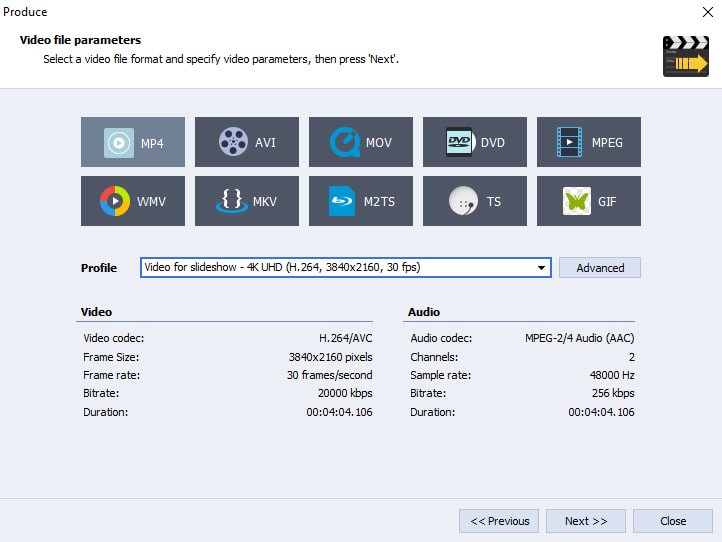
Поддерживаются проекты в HD, Full HD, 2K Quad HD, 4K Ultra HD и DCI 4K. На уровне декодирования заявлено аппаратное ускорение для H.264/AVC, H.265/HEVC, AV1, VP9, VP8, VC-1 и MPEG-2 с использованием совместимой графики Intel или NVIDIA. Наличие аппаратного декодирования не означает, что любой профиль экспорта будет одинаково быстрым: итоговая скорость зависит от разрешения, выбранного кодека, эффектов и конфигурации ПК.
Для публикации предусмотрены готовые профили под видеохостинги и социальные площадки, включая YouTube, TikTok, Instagram и Vimeo, а также профили под iOS- и Android-устройства. Это именно подготовка совместимого файла; сама программа остаётся настольным приложением Windows.
Настройки производительности и системные требования
Минимальная конфигурация
- двухъядерный процессор уровня Intel Core 2 Duo или аналогичный AMD;
- 2 ГБ оперативной памяти или больше;
- Intel HD Graphics, NVIDIA GeForce или AMD Radeon Graphics;
- совместимая с Windows звуковая карта;
- Microsoft DirectX 9.0c или новее;
- Windows Media Player 11 или новее для воспроизведения WMV;
- устройство видеозахвата для функции Capture;
- привод CD/DVD только для соответствующего импорта и создания Video DVD;
- права администратора для установки и интернет-соединение для активации.
Рекомендуемая конфигурация
- Windows 11, Windows 10, Windows 8.x или Windows 7;
- четырёхъядерный Intel Core i5 или аналогичный AMD;
- 4 ГБ оперативной памяти или больше;
- Intel HD Graphics либо NVIDIA GeForce, причём NVIDIA рекомендована для аппаратного ускорения.
Эти требования выглядят скромно по меркам 4K-монтажа. Практически минимальная конфигурация означает возможность запуска, а не гарантированно плавный монтаж тяжёлого 4K с несколькими эффектами. В самом редакторе для HD-материалов предусмотрено кэширование. Если исходники высокого разрешения импортированы недавно, стоит дождаться завершения кэша перед выводом о производительности.
В Processing доступны многопоточная обработка и настройки Intel Media codec: Auto, Software, Hardware и Disable. При проблемах с аппаратным декодированием это даёт официальный способ переключить путь обработки, а не только менять драйверы наугад. После изменения настроек кодека требуется перезапуск.
Лицензирование, бесплатный режим и цена
AVS Video Editor распространяется как shareware. У неактивированной версии нет ограничения по длительности пробного периода и нет отдельного урезанного списка функций. Ограничение появляется в результате: на выходное видео накладывается водяной знак на протяжении ролика. Поэтому бесплатный режим подходит для знакомства с интерфейсом и проверки совместимости исходников, но не для сдачи чистого финального файла.
Активация выполняется после покупки подписки AVS4YOU. В 2026 году предлагаются два типа: 1 Year и Unlimited. Однолетний вариант действует год; после окончания программы возвращаются в незарегистрированное состояние и снова добавляют водяной знак. Unlimited не имеет временного срока использования на лицензированном компьютере.
Отдельные актуальные карточки AVS Video Editor показывают цену $49 за 1 Year и $79 за Unlimited. При этом общая страница продаж AVS4YOU сохраняет промоблок с датой окончания акции 30 апреля 2026 года, которая уже прошла. Поэтому перед оплатой нужно ориентироваться на итоговую сумму в действующем checkout, а не на старую подпись акции. Само различие между годовой и Unlimited-лицензией остаётся однозначным.
Существенное ограничение лицензии — привязка к одному компьютеру. Действующий EULA прямо устанавливает лицензирование per computer. Один код активации нельзя одновременно использовать на нескольких ПК, а перенос на другой компьютер по текущей политике требует дополнительной лицензии. Для домашнего пользователя с одним постоянным ПК это не мешает работе; для человека, который часто меняет технику, или для небольшой команды ограничение важно учитывать до покупки.
Подписка AVS4YOU относится не только к одному редактору: текущая страница пакета описывает доступ к пяти мультимедийным программам. Это отличает модель от покупки отдельной лицензии только на Video Editor. Если нужны одновременно конвертация, аудиоредактор и другие инструменты линейки, пакет может использоваться шире; если нужен исключительно один видеоредактор, решение стоит сравнивать с бесплатными альтернативами без водяного знака.
Интернет, облачная обработка и приватность
Обычный монтаж AVS Video Editor выполняется локально. Интернет требуется для загрузки установщика и активации лицензии; после этого стандартные операции редактирования не зависят от постоянного соединения. Это полезно при работе с большими файлами, которые не хочется загружать в браузерный сервис.
Полностью автономным весь современный набор возможностей назвать нельзя. Генеративные плагины Sora2, HeyGen и Veo3 обращаются к сторонним API и требуют соответствующих API-данных. Если проект содержит конфиденциальные материалы, сетевые плагины следует рассматривать отдельно от локального редактора.
Политика приватности AVS4YOU распространяется и на программное обеспечение, и на связанные сайты. Обработчиком данных указана Ascensio System SIA; для зарегистрированных пользователей могут обрабатываться персональные данные, а инфраструктура, связанная с AVS4YOU, использует дата-центры в Северной Вирджинии, США. Для обычного локального видеомонтажа это не означает автоматическую загрузку каждого исходного ролика, но регистрационные и сетевые функции следует оценивать как отдельный контур обработки данных.
Плюсы и минусы
Плюсы ✔️
- Понятная структура для обычного монтажа. Media Library, Storyboard, Timeline, эффекты, текст и Produce разделены на заметные рабочие зоны.
- Широкий набор импортируемых форматов и современных декодеров. Программа открывает H.265/HEVC, AV1 и VP9 и работает с распространёнными контейнерами, включая MP4, MOV, MKV, WebM и M2TS.
- Есть 4K и DCI 4K. Редактор рассчитан не только на старые SD/DVD-проекты, но и на современные разрешения.
- Запись экрана и камеры встроена в рабочий процесс. Материал можно записать и сразу монтировать без предварительного экспорта из отдельной программы.
- Хороший набор инструментов уровня домашнего и учебного монтажа. Trim, MultiTrim, Detect Scenes, переходы, текст, оверлеи, chroma key, базовая цветокоррекция, стабилизация и обработка звука закрывают типовые задачи.
- Бесплатный режим не ограничен по времени. Можно заранее проверить, открываются ли исходники и устраивает ли интерфейс; функциональный барьер возникает только на финальном видео из-за watermark.
- Локальная обработка базового проекта. Для обычного монтажа постоянный интернет не нужен.
- Проекты можно повторно выводить в разные форматы. Сохранённый .vep хранит монтажные решения и позволяет вернуться к работе позже.
- Появилась система расширений. Marketplace добавляет генераторы по тексту, восстановление изображения и дополнительные эффекты без изменения основного редактора.
- Сохранилась работа с DVD и Blu-ray. Для пользователей физических носителей доступны главы, меню и запись диска.
Минусы ❌
- Только Windows. Отдельной версии AVS Video Editor для macOS и Linux нет.
- Бесплатный экспорт содержит водяной знак. Это делает неактивированный режим непригодным для чистого финального ролика.
- Лицензия жёстко привязана к одному компьютеру. По текущему EULA смена ПК требует дополнительной лицензии, а один код нельзя использовать на нескольких машинах.
- .vep не упаковывает исходные файлы. Перемещение или переименование медиа может привести к File Not Found, поэтому проект нельзя архивировать одним небольшим файлом.
- Субтитры реализуются как текстовые наложения. После экспорта они становятся частью изображения и не работают как переключаемая отдельная дорожка.
- ИИ-генерация не полностью локальна. Генераторы Sora2, HeyGen и Veo3 зависят от внешних API и подключения к интернету.
- Цветокоррекция рассчитана на базовые задачи. Для профессионального грейдинга с расширенными scopes и специализированным workflow возможностей меньше, чем у DaVinci Resolve.
- Официальные страницы продаж несогласованно обновляют промо-информацию. Карточки лицензий показывают актуальные суммы, но общая страница сохраняет истёкшую дату акции, поэтому итог checkout стоит перепроверять перед оплатой.
Кому подойдёт
- Начинающему пользователю Windows, которому нужен классический Timeline без профессиональной перегрузки интерфейса.
- Для семейных и учебных роликов: обрезка, музыка, титры, переходы, простая коррекция изображения и экспорт в MP4 собраны в одном приложении.
- Для видеоинструкций и демонстраций ПО: запись экрана можно сразу продолжить монтажом, аннотациями, голосом и титрами.
- Для слайд-шоу: редактор импортирует распространённые изображения, позволяет добавлять аудио, надписи и переходы.
- Для архивных проектов на DVD/Blu-ray, если нужны главы, меню и запись физического носителя.
- Для человека, который хочет работать локально, не загружая весь исходный материал в браузерный видеоредактор.
Кому не подойдёт
- Пользователям macOS и Linux: нативной версии нет.
- Команде с несколькими монтажными станциями: лицензия назначается отдельному компьютеру, а проектные файлы зависят от локальных путей к исходникам.
- Тем, кому нужен бесплатный финальный экспорт без watermark: для этого практичнее OpenShot или Shotcut.
- Для профессиональной цветокоррекции, сложного композитинга и продвинутого аудиопоста: DaVinci Resolve предлагает значительно более глубокую специализированную среду.
- Для проектов с несколькими переключаемыми дорожками субтитров: текстовый слой AVS Video Editor предназначен прежде всего для вшитых подписей.
- Для мобильного монтажа: профили вывода под смартфоны есть, но самого редактора для Android и iOS нет.
- Для полностью автономной локальной генерации видео по тексту: новые генеративные плагины требуют внешних API.
Альтернативы AVS Video Editor
DaVinci Resolve 21
DaVinci Resolve работает на Windows, macOS и Linux и объединяет монтаж, цветокоррекцию, Fusion для VFX и motion graphics, Fairlight для аудио и совместную работу. Бесплатная версия поддерживает до Ultra HD 3840×2160 при 60 кадрах/с для большинства 8-битных форматов, а Studio добавляет Neural Engine, дополнительные эффекты, 10-битное видео до 120 fps и разрешения выше 4K. Выбирать Resolve разумно, когда важны точный цвет, сложный звук, compositing и дальнейший рост проекта. AVS Video Editor проще по структуре и быстрее осваивается для базового монтажа.
Shotcut
Shotcut — бесплатный редактор с открытым исходным кодом для Windows, macOS и Linux. Он поддерживает широкий набор форматов, нативный монтаж без обязательного предварительного импорта и проекты до 4K. Это прямой вариант для тех, кому нужна кроссплатформенность и экспорт без водяного знака. AVS Video Editor выигрывает связкой с собственными модулями Capture, Disc Menu и более выраженной ориентацией на пошаговый домашний workflow, тогда как Shotcut ближе к универсальному открытом инструменту.
OpenShot 4.0
OpenShot 4.0 — бесплатный open-source редактор для Windows, macOS, Linux и Chrome OS. В текущей версии есть многодорожечный Timeline, keyframe-анимация, цветовые инструменты и scopes, эффекты, маски, а также запись экрана, веб-камеры, микрофона и системного звука. Он не ставит водяной знак и не ограничивает проекты по времени. OpenShot логичен, когда стоимость и свободная лицензия важнее экосистемы AVS4YOU; AVS Video Editor интереснее пользователю, который уже использует программы AVS4YOU и хочет единый набор интерфейсных привычек.
Частые проблемы и диагностика
Проект открылся, но часть файлов помечена File Not Found
Причина обычно связана со структурой .vep: проект хранит ссылку на исходник, а не копию видео внутри файла проекта. Сначала проверьте, не был ли исходник переименован, перемещён на другой диск или удалён. Самый безопасный способ восстановления — вернуть файл под прежним именем в прежнюю папку, затем заново открыть проект. Для будущих проектов лучше заранее создать постоянный каталог и не менять пути до финального экспорта.
Видео импортируется медленно или монтаж HD/4K дёргается
Для тяжёлых файлов редактор использует кэширование. После импорта HD-материала нужно дождаться окончания процесса кэша. Затем проверить, соответствует ли ПК хотя бы рекомендуемой конфигурации: четырёхъядерный процессор, 4 ГБ RAM или больше и совместимая графика. В Processing можно переключать Intel Media между Auto, Software, Hardware и Disable. Это особенно полезно, если проблема появляется только при аппаратном декодировании определённого файла.
Файл имеет знакомое расширение, но не открывается
Расширение контейнера не гарантирует одинаковый внутренний кодек. Например, AVI может содержать разные видеопотоки; для некоторых вариантов официальная таблица прямо допускает необходимость установленного codec. Откройте свойства файла, сравните его кодек с поддерживаемыми и, если формат нестандартный, сделайте тестовую копию в распространённом MP4/H.264. Если такая копия импортируется нормально, проблема относится не к самому проекту, а к исходному кодеку или контейнеру.
На готовом видео появился водяной знак
Это штатное ограничение неактивированной версии. Проверять параметры экспорта бессмысленно: watermark связан со статусом лицензии, а не с выбранным форматом. После покупки программа должна быть активирована кодом из регистрационного письма; для активации требуется соединение с интернетом.
Лицензия работала на старом компьютере, но не переносится на новый
AVS4YOU лицензируется per computer. Текущий EULA запрещает использовать один код на нескольких компьютерах и не предусматривает свободный перенос лицензии после смены машины. Поэтому сначала следует исключить обычную ошибку активации, а если речь именно о новом ПК — учитывать действующее требование отдельной лицензии.
Экспорт получился слишком большим
В Produce откройте профиль и посмотрите размер кадра, битрейт, частоту кадров и кодек. Размер файла напрямую связан прежде всего с продолжительностью и битрейтом, а избыточное разрешение также увеличивает требования к потоку. Не имеет смысла экспортировать исходник 1080p в 4K только ради большего числа пикселей. Для большинства профилей доступна кнопка Advanced, где параметры можно скорректировать.
После экспорта титр обрезается на телевизоре или другом устройстве
Для оверлеев предусмотрено отображение safe-zone границ. Текст и важную графику лучше держать внутри безопасной области, а затем проверять готовый файл именно на целевом экране. Один только Preview на мониторе ПК не гарантирует одинакового отображения на старом телевизоре.
Удалённый фрагмент видео неожиданно убрал часть музыки
При Trim/MultiTrim удаление участка временной шкалы может затронуть аудио, расположенное в том же диапазоне. Если музыка должна остаться, заблокируйте Audio Mix line до удаления видеофрагмента. После правки снова проверьте синхронизацию и длительность soundtrack.
Субтитры нельзя отключить в плеере
Текстовые подписи AVS Video Editor после рендера становятся частью изображения. Это нормальное поведение для такого способа создания captions. Если нужен выбираемый язык или возможность включать и отключать субтитры, проект следует готовить в программе, поддерживающей отдельные subtitle tracks или muxing внешнего SRT.
ИИ-плагин не генерирует контент
Сначала нужно отделить проблему редактора от внешнего сервиса. Для Sora2, HeyGen и Veo3 Marketplace прямо указывает необходимость API key. Проверьте наличие интернет-соединения, корректность данных доступа и доступность соответствующего API. Обычный монтаж, переходы и эффекты AVS Video Editor при этом могут продолжать работать локально.
Как проверить качество готового результата
После рендера не стоит считать работу законченной только потому, что прогресс достиг 100%. Проверка должна охватывать и технические параметры, и монтаж.
- Откройте итоговый файл не в проекте, а в отдельном видеоплеере.
- Проверьте первые и последние секунды: там чаще всего обнаруживаются лишние чёрные кадры, обрезанный звук или незавершённый fade.
- Просмотрите все точки Split и MultiTrim, особенно после удаления внутренних фрагментов.
- Проверьте переходы и текстовые элементы в реальном времени, а не только покадрово.
- Сравните громкость речи и музыки на нескольких участках, включая места, где менялась Audio Correction.
- Убедитесь, что размер кадра и частота кадров соответствуют выбранному профилю Produce.
- На неактивированной версии отдельно проверьте присутствие watermark; на активированной его быть не должно.
- Для ролика под конкретный телефон, телевизор или площадку воспроизведите тестовый файл на целевом устройстве до финального длинного рендера.
- Сохраните .vep и исходники до подтверждения, что финальный файл принят и не требует исправлений.
FAQ
Влияет ли качество Preview на качество готового файла?
Нет. Параметр качества предпросмотра меняет только то, как проект отображается во время монтажа. Его можно снизить на менее производительном компьютере, не уменьшая разрешение или битрейт будущего экспорта.
Можно ли изменить поведение HD-кэша?
Да. В настройках Environment предусмотрены режимы без кэша, временного кэша и постоянного кэша. Временный режим используется по умолчанию и освобождает созданные данные после закрытия программы, тогда как постоянный оставляет их для дальнейшей работы.
Что делать, если аппаратное декодирование вызывает ошибки или нестабильный Preview?
В разделе Processing можно переключать Intel Media между Auto, Software, Hardware и Disable. Это позволяет проверить, связана ли проблема с аппаратным путём декодирования. После изменения настройки кодека AVS4YOU требует перезапустить компьютер.
Можно ли автоматически остановить запись экрана?
Да. Screen Capture умеет завершать запись по заданному условию, а также разделять материал по размеру или длительности. Это полезно для длинных лекций и демонстраций, когда не нужно получать один очень большой файл.
Можно ли сохранить звук из видеоклипа отдельным файлом?
Да. Для выбранного видео доступна команда Extract Audio: дорожку можно извлечь в MP3 или в несжатый WAV. Это отдельная операция и не требует сначала экспортировать весь монтаж.
Почему отдельный AVI может не открываться, хотя AVI указан среди поддерживаемых форматов?
AVI — контейнер, внутри которого могут использоваться разные кодеки. Документация AVS4YOU отдельно отмечает, что для некоторых AVI требуется установленный в системе подходящий кодек. Поэтому при диагностике важен не только суффикс .avi, но и фактический формат видеопотока.
Может ли программа выключить компьютер после завершения экспорта?
Да. На финальном этапе Produce предусмотрены действия после сохранения, включая выключение компьютера. Такой режим удобен для длительного кодирования, которое оставляют выполняться без участия пользователя.
Можно ли использовать один проект для нескольких вариантов экспорта?
Да. Файл .vep сохраняет структуру монтажа отдельно от готового ролика. Один и тот же сохранённый проект можно повторно открыть и запустить Produce с другими параметрами файла, разрешения или профиля устройства, не собирая монтаж заново.
Как AVS Video Editor выбирает соотношение сторон нового проекта?
В общих настройках есть автоматический выбор соотношения сторон на основе первого добавленного в Timeline файла. Эту автоматику можно отключить и задать формат проекта вручную, что удобнее при смешивании горизонтальных и вертикальных исходников.
Итог: в каких сценариях AVS Video Editor рационален
AVS Video Editor остаётся актуальным Windows-редактором, а не заброшенной утилитой: ветка 26.0 получила релиз в 2026 году и систему внешних плагинов. Его наиболее понятный сценарий — локальный монтаж обычного ролика на одном ПК: импортировать несколько источников, обрезать, расставить сцены, добавить переходы, титры, музыку, лёгкую цветокоррекцию или стабилизацию и вывести MP4 либо другой распространённый формат.
Для записи экранных уроков программа особенно практична благодаря Screen Capture и последующему монтажу в том же проекте. Для семейных архивов дополнительным преимуществом остаются DVD/Blu-ray, главы и меню. При работе с фотографиями редактор закрывает слайд-шоу без отдельного приложения.
Покупка имеет смысл только после проверки неактивированной версии на собственных файлах. Функции в пробном режиме доступны, поэтому можно заранее убедиться, что нужные камеры, кодеки и проекты обрабатываются корректно. Платить нужно фактически за снятие watermark и лицензионный статус, а не за разблокировку скрытой монтажной панели.
Для бесплатного монтажа без водяного знака рациональнее начать с Shotcut или OpenShot. Для профессиональной цветокоррекции, сложного звука, Fusion-композитинга и многоплатформенной работы сильнее DaVinci Resolve. AVS Video Editor занимает промежуточную позицию: проще профессиональных систем, функциональнее элементарных «обрезчиков», работает локально и сохраняет классическую логику Timeline/Storyboard, но привязан к Windows и одному лицензированному компьютеру.











