


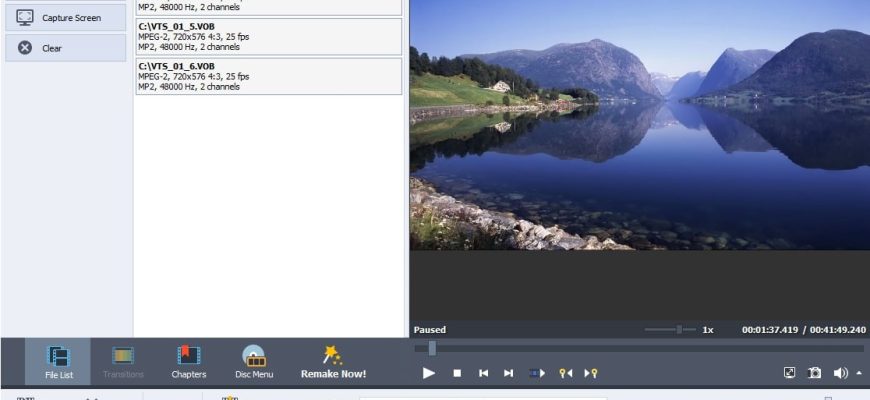
AVS Video ReMaker — настольная программа AVS4YOU для Windows, рассчитанная прежде всего на структурный монтаж уже снятого видео: удалить лишние фрагменты, разделить ролик, переставить сцены, объединить совместимые клипы, добавить переходы, создать главы и подготовить меню DVD или Blu-ray. Ключевая особенность продукта — возможность выполнять базовые операции без полного перекодирования исходного видеопотока, когда параметры файлов и выбранный способ монтажа это позволяют. Поэтому ReMaker занимает промежуточное место между простым видеорезаком и полноценным нелинейным редактором: он заметно функциональнее утилиты «обрезать начало и конец», но не заменяет AVS Video Editor для титров, цветокоррекции, многодорожечного звука, эффектов и сложной композиции.
Скачать AVS Video ReMaker бесплатно
Рекомендуемый аналог
ВидеоМАСТЕР
Конвертер видео и аудио для Windows с русским интерфейсом
- Конвертация видео и аудио между популярными форматами
- Подготовка файлов для устройств и публикации
- Обрезка, соединение, звук и субтитры
- Русскоязычный интерфейс для Windows
AVS Video ReMaker
Программа для работы с видео или аудио на русском языке
- Меньше инструментов для точной локальной коррекции
- Часть расширенных функций доступна только платно
- Набор инструментов зависит от версии и платформы
- Может не подойти для сложного профессионального монтажа

Программа остаётся действующим продуктом. На момент подготовки обзора актуальная версия — 26.0.2.17, размер установочного файла — 92,58 МБ. Текущий правообладатель программных продуктов AVS4YOU — Ascensio System SIA; прежние выпуски и старые материалы бренда связаны с Online Media Technologies Ltd. Это один и тот же продукт линейки AVS4YOU, а не отдельная программа с похожим названием. ReMaker существует только как приложение для Windows: версии для macOS, Linux, Android или iOS у него нет. MP4, M4V и MOV, записанные на iPhone, iPad и Android-устройствах, можно обрабатывать после переноса на Windows-ПК; мобильного клиента ReMaker не существует.
Основные параметры AVS Video ReMaker
| Параметр | Актуальное значение |
|---|---|
| Тип программы | Настольный видеоредактор для монтажа без полного перекодирования, нарезки, объединения, захвата и подготовки дискового видео |
| Разработчик и правообладатель линейки | AVS4YOU / Ascensio System SIA; старые справочные материалы также содержат прежнее название Online Media Technologies Ltd. |
| Текущая версия | 26.0.2.17 |
| Размер установщика | 92,58 МБ |
| Платформа | Windows 11, 10, 8.1, 8, 7, Vista, XP; macOS и Linux не поддерживаются |
| Основные операции | Split, Trim, удаление фрагментов, перестановка клипов, объединение совместимых файлов, переходы, главы, DVD/Blu-ray-меню, захват видео и экрана |
| Проекты | Собственный формат .vrp с ссылками на исходные медиафайлы |
| Ключевые контейнеры | AVI, MPEG, MP4, MOV/M4V, FLV/F4V, MKV, DV, M2TS/MTS и другие; для части форматов доступно только чтение |
| Современный кодек | Поддерживается редактирование H.265/HEVC в MP4, MOV, MKV и AVI |
| Бесплатный режим | Неактивированная версия добавляет водяной знак AVS4YOU на выходное видео на протяжении всего ролика |
| Лицензия | Подписка AVS4YOU Multimedia Suite на один компьютер: 1 Year или Unlimited |
| Интернет | Требуется для активации лицензии; сам монтаж строится вокруг локальных файлов |
| Русский интерфейс | Входит в мультиязычный интерфейс AVS Video ReMaker |
Что представляет собой ReMaker и чем он отличается от AVS Video Editor
Название ReMaker хорошо описывает идею программы: пользователь не создаёт сложную композицию с нуля, а «пересобирает» уже существующий видеоматериал. Базовый сценарий выглядит так: открыть один или несколько файлов, определить фрагменты, которые нужно оставить или удалить, при необходимости изменить их порядок, посмотреть стыки и сохранить результат. Программа стремится не трогать закодированные кадры там, где этого не требует операция. Именно поэтому она полезна для домашних записей, длинных захватов экрана, видеоматериала с камеры, архивов DVD/AVCHD и других случаев, когда важно быстро убрать лишнее без очередного полного прохода кодеком.
AVS Video Editor решает другую задачу. В нём есть эффекты, текст, титры, отдельная работа со звуком, стабилизация, хромакей, цветовые инструменты, полноценная шкала проекта и современные AI-плагины. ReMaker не следует считать «облегчённой бесплатной редакцией Video Editor»: это отдельный продукт с иной моделью монтажа и собственным набором операций. В ReMaker нет смысла искать многослойную композицию, сложное оформление, монтаж музыки на отдельной дорожке или генеративное видео. Зато для чистой нарезки и склейки одинаково закодированных фрагментов его рабочий процесс короче.
В 2026 году AVS4YOU развивает AI Marketplace для AVS Video Editor, AVS Video Converter и AVS Image Converter. AVS Video ReMaker в список приложений с этими AI-плагинами не входит. Автоматизация внутри самого ReMaker относится к более традиционным задачам: обнаружению сцен, автоматической расстановке глав и сохранению нескольких клипов, а не к генерации или интеллектуальной обработке изображения.
Интерфейс: какие зоны используются в работе
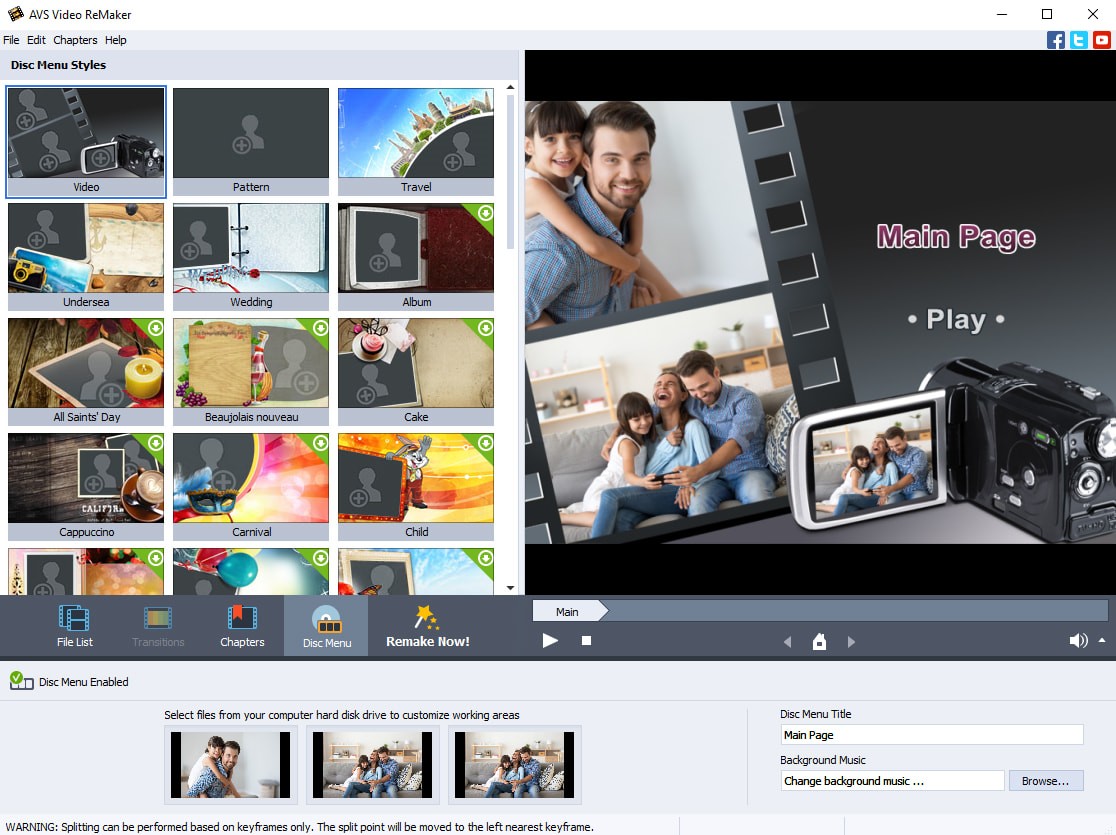
Главное окно организовано вокруг четырёх рабочих областей и ряда центральных кнопок. Слева располагается Selection Area — здесь видны импортированные файлы и, в зависимости от режима, переходы, главы или стили дискового меню. Справа находится Preview Area для просмотра исходника и текущего результата. В нижней части расположена Timeline Area, на которой выполняется разбиение, удаление и изменение порядка клипов. Между областями находятся центральные переключатели File List, Transitions, Chapters, Disc Menu и команда Remake Now! для перехода к сохранению.
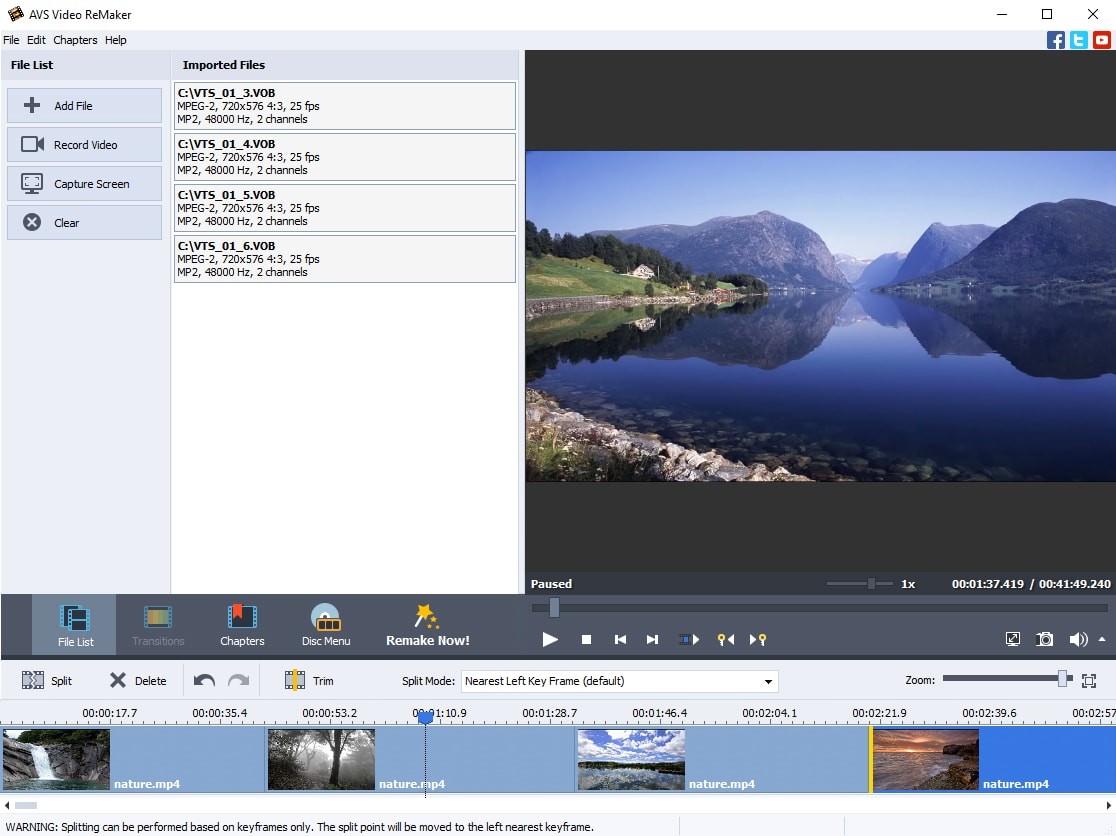
Такой интерфейс хорошо соответствует узкой специализации программы. Пользователь не переключается между большим количеством рабочих пространств: почти весь монтаж происходит на одной шкале. На панели Timeline доступны Split, Delete, Undo, Redo, Trim и изменение масштаба. Для навигации предусмотрены переход по кадрам и ключевым кадрам, а также клавиатурные команды. Например, F8 разделяет ролик в текущей позиции, Del удаляет выбранный объект, Ctrl+Page Down и Ctrl+Page Up меняют масштаб временной шкалы, а Ctrl+Alt+Left и Ctrl+Alt+Right переходят к предыдущему и следующему ключевому кадру.
Верхнее меню дублирует основные операции. В разделе Edit доступны Undo, Redo, Split, Trim, Move Left, Move Right, Delete Object и Clear. Раздел Chapters отвечает за добавление, удаление и автоматическую расстановку глав. Такая дублирующая структура полезна, когда проект длинный: базовые команды доступны и на панели, и в меню, и через сочетания клавиш.
Selection Area
В режиме File List область выбора служит списком импортированных источников. Файл можно добавить командой Add File или перетащить из Проводника Windows. При работе с DVD следует открывать VIDEO_TS.IFO, потому что этот файл описывает структуру диска целиком. Для Blu-ray используется index.bdmv. Это важнее, чем просто выбрать случайный VOB или M2TS: загрузка структурного файла позволяет программе видеть материал как единое дисковое видео с главами.
После переключения в Transitions та же зона показывает доступные переходы. В Chapters она становится списком глав, а в Disc Menu — каталогом шаблонов меню. За счёт этого интерфейс экономит место, но требует понимать текущий режим: один и тот же левый блок меняет назначение в зависимости от центральной кнопки.
Preview Area
Предпросмотр используется не только для обычного воспроизведения. Через него можно перемещаться по кадрам и ключевым кадрам, оценивать границы удаляемого фрагмента и проверять стык после перестановки клипов. Для монтажа без перекодирования навигация по ключевым кадрам особенно существенна: у большинства файлов точка Split привязывается к ключевому кадру, а не к произвольному кадру потока.
Программа позволяет менять скорость воспроизведения, переходить к следующей сцене, включать полноэкранный просмотр и регулировать громкость при проверке. Эти команды не меняют исходный материал, а помогают точнее оценить монтаж до сохранения.
Timeline Area и ограничение по ключевым кадрам
Временная шкала — центральный инструмент ReMaker. На ней можно разделить ролик, удалить выбранный участок, переставить клипы и добавить главы. Однако монтаж «без перекодирования» имеет техническую цену. Для большинства видеопотоков разбиение выполняется по ключевым кадрам. Если курсор стоит между ними, программа переносит точку Split к ближайшему ключевому кадру слева. Поэтому положение курсора и фактическая граница сохранённого фрагмента могут различаться.
Это не программная ошибка, а следствие структуры межкадрового сжатия. P- и B-кадры зависят от других кадров, тогда как ключевой I-кадр может служить самостоятельной точкой начала. Быстрое копирование потока без полного перекодирования требует безопасных границ. Для роликов с длинным GOP шаг между такими границами может быть заметным, поэтому ReMaker не всегда подходит для монтажа, где нужно отрезать строго на конкретном кадре.
С ключевыми кадрами связано ещё одно ограничение: переходы нельзя добавлять, если разбиение выполнено на основе ключевых кадров. Переход создаёт новые промежуточные кадры, а это уже несовместимо с простым копированием исходных участков. Поэтому пользователь фактически выбирает между максимально «чистым» поточным монтажом и более декоративным стыком.
Основные функции AVS Video ReMaker
Разделение и удаление фрагментов
Самая простая операция выполняется прямо на Timeline. Пользователь ставит курсор в начало удаляемой сцены, нажимает Split, повторяет действие в конце, выделяет получившийся клип и удаляет его. Если результат оказался неверным, Undo возвращает удалённый участок. Масштаб временной шкалы помогает точнее ориентироваться на длинном материале, но реальная граница всё равно может быть сдвинута к ключевому кадру.
Такой подход удобен для вырезания рекламы из записи, пауз между дублями, неудачных эпизодов домашнего видео или начала и конца экранного захвата. Важно, что ReMaker не требует создавать отдельный «проект монтажа» ради каждой операции: импортированные клипы сразу оказываются на рабочей шкале, а последовательность сохраняется через Remake Now!.
MultiTrim и автоматическое обнаружение сцен
Для роликов с большим количеством монтажных склеек предусмотрено окно MultiTrim. В ручном режиме начало и конец сохраняемого участка отмечаются командами Mark Start и Mark End. Для более детальной навигации есть увеличенный участок шкалы. В автоматическом режиме Detect Scenes анализирует материал и формирует список найденных сцен справа. После этого ненужные сцены можно удалить, а несколько сцен — объединить.
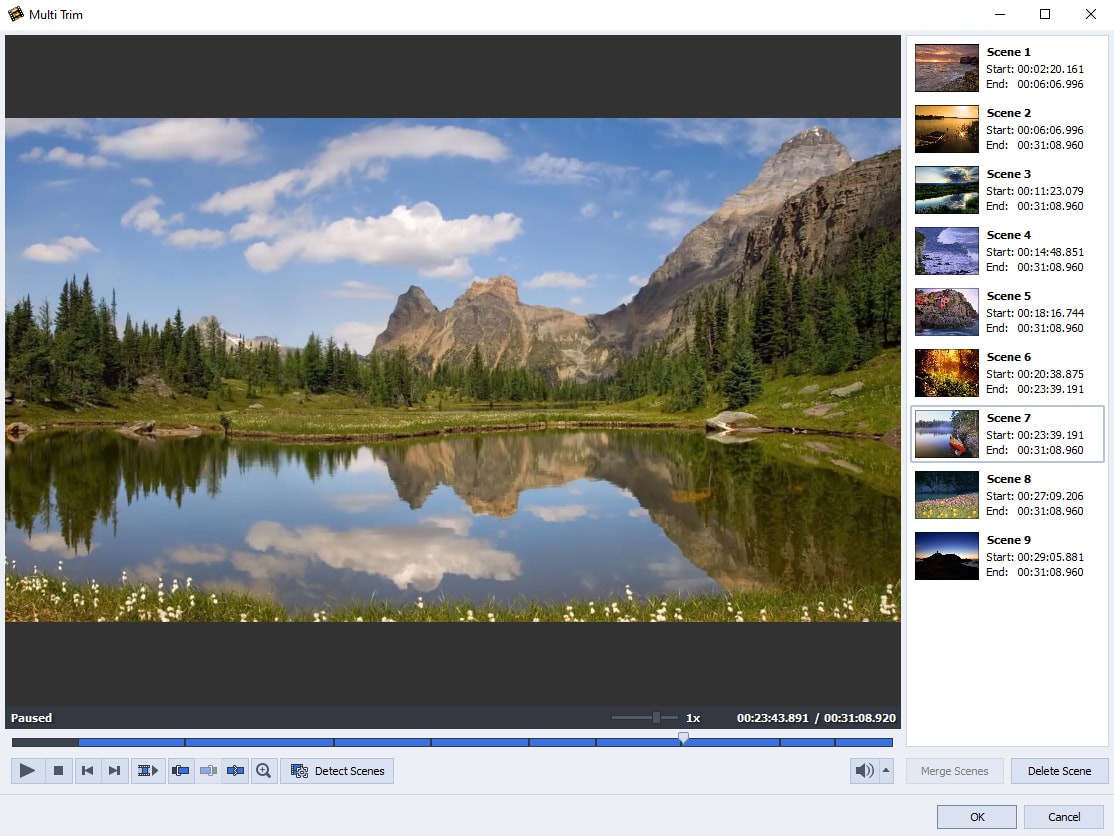
Detect Scenes — не генеративная и не облачная функция. Она автоматизирует разметку монтажных переходов в исходном видео. Результат всё равно требует визуальной проверки: алгоритм формирует кандидатов на границы, а пользователь решает, какие сцены оставить. Есть и важная особенность MultiTrim: если сначала удалить сцену, а затем объединить соседние выбранные сцены командой Merge Scenes, ранее заданные области удаления могут быть сброшены. Поэтому сложную чистку лучше завершать в логически последовательном порядке и обязательно просматривать результат перед подтверждением.
Перестановка и объединение клипов
Клипы на временной шкале можно перемещать влево и вправо, меняя порядок в итоговом ролике. Для объединения нескольких файлов без перекодирования их технические параметры должны совпадать: размер кадра, частота кадров, используемый кодек и другие характеристики потока. Это типичный сценарий для нескольких фрагментов, снятых одной камерой в одном режиме.
Если два MP4 имеют одинаковое расширение, это ещё не означает совместимость. Один файл может быть 1920×1080 при 25 кадрах/с, другой — 3840×2160 при 30 кадрах/с; кодеки и параметры аудио также могут различаться. В такой ситуации идея «просто склеить байты» перестаёт работать. ReMaker ориентирован на склейку совместимых потоков, а не на автоматическую нормализацию разноформатного набора. Для материала с разными разрешениями, частотами кадров и кодеками рациональнее использовать редактор или конвертер с перекодированием.
Переходы
В режиме Transitions доступные переходы перетаскиваются между клипами на Timeline. Длительность перехода можно изменить через его свойства или непосредственно сдвигая соседний клип. Первый способ точнее, второй быстрее. Переход исчезает при нулевой длительности.
Переходы полезны, когда после удаления сцены нужен визуально мягкий стык, но они выводят проект за рамки чистого монтажа по ключевым кадрам. Поэтому ReMaker не стоит оценивать как программу, которая одновременно всегда сохраняет поток «бит-в-бит» и применяет любые визуальные эффекты. Его преимущество без перекодирования действует в тех операциях и при тех параметрах, где поток можно безопасно сохранить без пересчёта.
Захват видео с камеры и устройств
В состав ReMaker входит AVS Video Recorder. Он запускается из программы для захвата сигнала с подключённого устройства, в том числе веб-камеры и DV-камеры. Записанный файл после завершения захвата возвращается в Selection Area и добавляется на Timeline. Захваченный камерой материал сохраняется в WMV или AVI; в настройках можно выбрать источник звука и эффекты курсора.
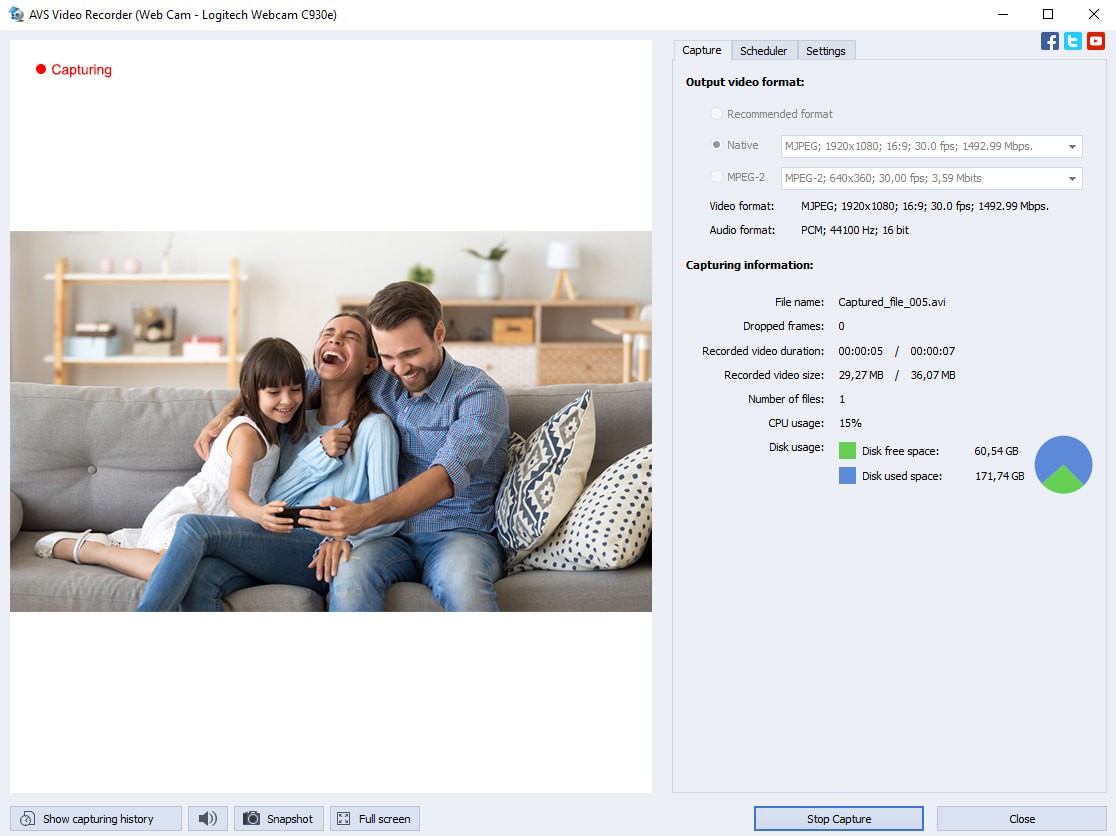
Эта функция отличает ReMaker от многих минималистичных видеорезаков: исходник можно не только открыть с диска, но и получить через захват. При этом программа не превращается в студию прямого эфира. Recorder выполняет задачу ввода сигнала в локальный файл, после чего дальнейшая обработка идёт обычным способом на временной шкале.
Запись экрана
Вторая встроенная утилита — AVS Screen Capture. Она записывает весь экран или выбранную область, позволяет показывать действия мыши, делать снимки и наносить фигуры или стрелки во время записи. Экранный захват сохраняется в FLV, WMV или AVI. Если Screen Capture запущен непосредственно из ReMaker, сохранённая запись возвращается в список импортированных файлов и помещается на Timeline.
Для простого видеоруководства это создаёт короткую цепочку: записать действие на экране, удалить паузы и ошибочные куски, собрать оставшиеся сцены и сохранить. Если же требуется отдельная дорожка микрофона, титры, подсветка объектов после записи, масштабирование интерфейса и сложное оформление, возможностей ReMaker будет недостаточно — это уже задача полноценного видеоредактора.
Проекты .vrp
ReMaker умеет сохранять незавершённую работу в проектный файл .vrp. В нём хранится информация о клипах, переходах и дисковом меню, а не копии исходного видео. Поэтому проект зависит от расположения исходных медиафайлов. Если файл переименовать, переместить, заменить или удалить, программа не сможет корректно открыть проект с прежними ссылками.
Для длинной работы это означает простое правило организации: исходники лучше поместить в постоянную папку до начала монтажа и не перестраивать её структуру до экспорта. Копирование одного .vrp на другой компьютер без исходного набора видео не переносит проект полностью. Это не «упакованный архив проекта», а файл описания монтажа.
DVD и Blu-ray: главы, меню и запись на диск
ReMaker сохраняет часть функций, характерных для эпохи домашнего оптического видео, и именно здесь он заметно отличается от современных утилит для коротких MP4. Для DVD и Blu-ray можно создавать одноуровневое меню, добавлять главы и затем записывать подготовленный материал на диск встроенным AVS Video Burner.
Главы задаются вручную в текущей позиции Timeline или автоматически. Автоматическая расстановка поддерживает три схемы: в начале каждого клипа, через заданный временной интервал или по главам входного дискового материала. Для импортированного DVD/Blu-ray программа может использовать структуру, полученную из VIDEO_TS.IFO или index.bdmv.
После создания глав открывается режим Disc Menu. В нём выбирается шаблон, задаётся название, а для некоторых стилей можно заменить визуальные области собственными изображениями или видео. Также поддерживается фоновая музыка. Часть шаблонов помечена как загружаемая отдельно, то есть не все варианты входят непосредственно в установочный файл.
Формат дискового вывода доступен не для любого случайного файла. Для DVD программа допускает сохранение MPEG-2 при совпадении размеров и частоты кадров с PAL 720×576 или 352×288 при 25 кадрах/с либо NTSC 720×480 или 352×240 при 29,97 кадра/с. Для Blu-ray вход должен быть закодирован MPEG-2 или H.264 и соответствовать допустимым сочетаниям разрешения и частоты кадров: 720×480 29,970 fps, 720×576 25 fps, 1920×1080 25 или 29,970 fps для чересстрочного видео; 1280×720 23,976/24/50/59,940 fps или 1920×1080 23,976/24 fps для прогрессивного.
Из этого следует важное ограничение: ReMaker не является универсальным авторинг-комбайном, который автоматически перекодирует любой смартфонный ролик в совместимый DVD/Blu-ray-профиль. Если исходник не соответствует требованиям, для нормализации формата нужен AVS Video Converter или другой транскодер. Сам ReMaker ориентирован на пересборку уже совместимого материала.
Форматы импорта и сохранения
Поддержка форматов у ReMaker широкая, но несимметричная: некоторые контейнеры программа читает, но не записывает. Поэтому перед проектом полезно различать «файл открывается» и «в этот же формат можно сохранить результат».
| Группа | Примеры расширений | Чтение | Запись |
|---|---|---|---|
| HD video | .m2ts, .m2t, .mts, .tod, index.bdm, index.bdmv | Да | Да |
| AVI | .avi, .divx, .xvid, .ivf, .div и другие | Да | Да |
| Windows Media | .wmv, .asf, .asx, .dvr-ms | Да | Нет |
| MPEG | .mpg, .mpeg, .mp2, .m1v, .mpe, .m2v, .dat, .ifo, .vob, .vro, .mod, .mvv | Да | Да |
| Мобильные контейнеры | .3gp2, .3gpp, .3gp, .3g2, .mp4 | Да | Да |
| QuickTime | .mov, .qt, .m4v, .mp4 | Да | Да |
| Flash Video | .flv, .f4v, .f4p | Да | Да |
| DV | .dv | Да | Да, при наличии необходимого кодека |
| Matroska | .mkv | Да | Да |
| Transport Stream | .ts, .m2ts, .m2t, .mts, .tp | Да | Нет для группы TS |
| Nintendo DS | .dpg | Да | Нет |
| Nullsoft Video | .nsv | Да | Нет |
| Windows Media Center TV | .wtv | Да | Нет |
В матрице форматов некоторые расширения пересекаются между группами. Например, M2TS фигурирует и среди HD Video с чтением/записью, и среди TS-файлов, где общий ряд отмечен только для чтения. Практический смысл этого различия в профиле вывода: возможность сохранить конкретный поток зависит не только от расширения, но и от его параметров и выбранного режима, особенно для DVD/Blu-ray.
Для AVI набор реально доступных кодеков зависит от установленного в системе декодера/кодека. Поддерживаются DivX, Xvid, H.264, DV, Cinepak, Indeo, MJPEG, несжатое видео и MS MPEG-4; для MP4, MOV, MKV и AVI также поддерживается H.265/HEVC. Поэтому при диагностике проблем важно смотреть не только на расширение файла, но и на внутренний видеокодек.
При сохранении через Remake Now! пользователь задаёт имя, папку и выбирает видео- и аудиоформат из выпадающих списков. Опция Save each clip to a new file сохраняет каждый клип отдельным файлом с общим базовым именем и порядковым номером. Если флажок снят, подготовленные участки объединяются в один итоговый файл, если их параметры позволяют такую сборку.
Это не пакетный конвертер в обычном смысле: ReMaker не создаёт очередь независимых заданий с разными профилями. Он умеет работать с несколькими клипами в одном проекте и сохранять полученные части отдельно, но массовая транскодирующая обработка с индивидуальными настройками относится к AVS Video Converter и другим специализированным программам.
Воспроизводимый рабочий сценарий: убрать рекламу и собрать один файл
Типичный пример хорошо показывает сильные и слабые стороны ReMaker. Допустим, есть длинная запись в MP4, из которой нужно удалить три рекламных блока, не меняя разрешение и качество исходника.
- Импорт. В File List нажимают Add File или перетаскивают MP4 из Проводника. Файл появляется в Selection Area и на Timeline.
- Первичная проверка. В Preview Area просматривают запись и находят приблизительные границы первого рекламного блока.
- Точное позиционирование. Масштаб Timeline увеличивают, а при необходимости переходят между предыдущим и следующим ключевым кадром. Это позволяет заранее понимать, куда фактически будет привязан Split.
- Разделение. В начале рекламы выполняют Split, затем повторяют его в конце. Получившийся средний фрагмент выделяют и удаляют Delete.
- Повторение. Аналогично удаляют остальные рекламные блоки. Если в записи много явных монтажных границ, вместо ручного поиска можно открыть Trim и воспользоваться Detect Scenes.
- Проверка стыков. Каждый новый стык воспроизводят в Preview Area. Проверяют, что не обрезана важная реплика, нет неожиданного прыжка из-за ключевого кадра и звук начинается в ожидаемом месте.
- Сохранение. Нажимают Remake Now!, задают папку и выходные параметры. Для одного итогового ролика Save each clip to a new file оставляют выключенным.
- Контроль результата. После завершения файл открывают с начала, затем отдельно проверяют все монтажные стыки, конец ролика и синхронность аудио. Если граница оказалась слишком далеко от желаемого кадра, простой безрекодировочный разрез для этого исходника недостаточно точен.
Сценарий остаётся коротким именно потому, что ReMaker не требует настраивать проект как полноценный монтажный документ с несколькими дорожками. Но та же простота задаёт границы: добавить поверх ролика титр, логотип, коррекцию цвета или отдельный музыкальный слой в этом процессе нельзя.
Системные требования и производительность
Минимальные требования AVS Video ReMaker невысоки по современным меркам: Intel/AMD-совместимый процессор 1,86 ГГц или быстрее, 1 ГБ оперативной памяти, графика Intel HD Graphics, NVIDIA GeForce или AMD Radeon, совместимая с Windows звуковая карта и DirectX 9.0c или новее. Для импорта DVD и создания Video DVD нужен DVD-рекордер. Установка требует административных прав, активация — подключения к Интернету.
Рекомендуемая конфигурация — Windows 11, 10, 8.x или 7, двухъядерный Intel Core i3 либо эквивалент AMD, 3 ГБ RAM и графика Intel HD Graphics или NVIDIA GeForce. NVIDIA отдельно рекомендована для аппаратного ускорения. Эти значения отражают минимальную планку самого приложения, а не гарантию комфортной работы с любым современным 4K/HEVC-материалом: размер и сложность конкретного потока всё равно влияют на декодирование предпросмотра и время обработки.
Windows Vista и XP входят в перечень поддерживаемых систем, но рекомендуемая конфигурация начинается с более новых выпусков Windows. Это важно при оценке совместимости старого компьютера: формальная возможность установки не означает, что устаревшая ОС получит современную поддержку драйверов, кодеков и оборудования.
Лицензирование, цена и ограничения неактивированной версии
AVS Video ReMaker распространяется в составе модели AVS4YOU Multimedia Suite. На 8 сентября 2026 года действуют два варианта подписки. Годовая лицензия стоит 49 долларов вместо обычных 149 долларов, Unlimited — 79 долларов вместо 279 долларов. Акционная цена действует до 30 сентября 2026 года. Unlimited означает бессрочный доступ к программам на лицензированном компьютере без ежегодного продления; годовая лицензия действует один год.
Обе покупки относятся не только к ReMaker, а к пакету из пяти мультимедийных программ AVS4YOU. В активированной версии снимается водяной знак, доступны обновления и поддержка в рамках лицензии. Для покупки действует 30-дневная политика возврата при соблюдении условий возврата, в частности когда техническая проблема не может быть решена поддержкой.
Неактивированные видеопрограммы AVS4YOU добавляют водяной знак на выходные файлы на протяжении всего видео. Это главное ограничение пробного использования ReMaker. После окончания годовой подписки программы становятся неактивированными, и водяной знак снова появляется в новых выходных видео.
Лицензирование ведётся на один компьютер. Один ключ нельзя одновременно использовать на нескольких ПК. Политика также не предусматривает обычный перенос лицензии на новый компьютер: для другого устройства требуется отдельная подписка. Это особенно важно для пользователя, который регулярно меняет рабочие машины или рассчитывает монтировать на стационарном ПК и ноутбуке по одному ключу.
Интернет, локальные файлы и приватность
Монтажный процесс ReMaker построен вокруг локальных путей: исходники добавляются с жёсткого диска, проект .vrp хранит ссылки на них, а результат сохраняется в выбранную папку. Для активации лицензии требуется соединение с сервером AVS4YOU. Подключение используется при активации и проверке лицензии; сбой соединения может быть вызван блокировкой со стороны брандмауэра или антивируса.
При этом AVS Video ReMaker входит в перечень AVS4YOU Software, на который распространяется политика конфиденциальности Ascensio System SIA. Она охватывает данные регистрации, поддержки и техническую информацию, включая сведения об операционной системе и конфигурации устройства, а также данные, которые пользователь добровольно отправляет через формы и инструменты поддержки. Поэтому «локальный монтаж» не следует трактовать как полное отсутствие сетевого взаимодействия у приложения и экосистемы AVS4YOU.
Для конфиденциального видео практическое преимущество локальной схемы состоит в том, что обычный импорт и монтаж не организованы как обязательная загрузка исходника в веб-редактор. Однако лицензионная активация, сайт, обновления, поддержка и дополнительные загружаемые шаблоны дисковых меню используют сетевые сервисы. Если политика организации запрещает любые внешние подключения, ReMaker нужно оценивать с учётом этого требования, а не только по способу хранения медиа.
Что в программе отсутствует и почему это важно
Узкая специализация ReMaker легко создаёт неправильные ожидания. Он умеет «редактировать видео», но это не означает наличие всего набора современного NLE. В текущем наборе функций нет многодорожечного монтажа с независимыми видео- и аудиослоями, полноценной цветокоррекции, стабилизации, хромакея, титров поверх изображения, сложной графики и набора AI-плагинов, который появился в других приложениях AVS4YOU.
Нельзя считать ReMaker и универсальным конвертером. Хотя при сохранении выбираются видео- и аудиопараметры, основная ценность продукта — пересборка совместимого материала. Если задача начинается с фразы «сделать все файлы одинаковыми: 1080p, H.264, 25 fps, AAC», это задача транскодирования, а не ReMaker. Для разноформатных источников нужен инструмент, который сознательно перекодирует потоки к единому профилю.
Нет и версии для браузера или смартфона. Работать с MP4, снятым на iPhone или Android, можно после переноса файла на Windows-ПК, но сам монтаж происходит в настольном приложении. Для человека, который снимает, редактирует и публикует исключительно на телефоне, это лишняя стадия.
Плюсы и минусы
Плюсы ✔️
- Базовая обрезка, удаление, перестановка и объединение совместимых клипов рассчитаны на работу без полного перекодирования, что позволяет избежать лишнего поколения потерь качества.
- Поддерживается широкий набор входных контейнеров, включая MP4, MOV, M4V, MKV, AVI, MPEG, AVCHD/MTS/M2TS и дисковые структуры DVD/Blu-ray.
- Текущая версия отдельно заявляет работу с H.265/HEVC в MP4, MOV, MKV и AVI.
- MultiTrim умеет автоматически находить границы сцен и ускоряет разметку длинного материала.
- Можно сохранять разбитые клипы отдельными файлами или собирать их в единый результат.
- Есть встроенные AVS Video Recorder, AVS Screen Capture и AVS Video Burner, поэтому цепочка от захвата до диска не требует отдельного стороннего приложения.
- Сохранился полноценный блок DVD/Blu-ray-авторинга: главы, автоматическая расстановка глав, шаблоны меню, фоновая музыка и запись на диск.
- Проект .vrp позволяет прерывать длинную работу и возвращаться к монтажу позже.
Минусы ❌
- Программа работает только в Windows; версии для macOS, Linux и мобильных ОС нет.
- Для большинства файлов Split привязан к ключевым кадрам, поэтому граница может сдвигаться влево от выбранного положения и не быть покадрово точной.
- Переходы нельзя добавить при разбиении на основе ключевых кадров, что ограничивает сочетание безрекодировочного монтажа с оформлением стыков.
- Для объединения без перекодирования клипы должны совпадать по разрешению, частоте кадров, кодеку и другим параметрам.
- Ряд форматов читается, но не записывается: к ним относятся WMV/ASF/DVR-MS, TS как отдельная группа, DPG, NSV и WTV.
- Неактивированная версия ставит водяной знак по всей длительности выходного видео.
- Лицензия привязана к одному компьютеру и не рассчитана на свободный перенос между устройствами.
- Нет многодорожечного монтажа, титров, развитой цветокоррекции, стабилизации и AI-плагинов текущей линейки AVS4YOU.
Кому подойдёт
- Для очистки длинных записей. Пользователю нужно убрать рекламу, паузы, неудачные эпизоды или технические хвосты и сохранить исходные параметры без полного пересчёта видео.
- Для материала с одной камеры. Несколько клипов сняты в одинаковом режиме и их нужно быстро переставить, сократить и объединить.
- Для домашнего архива DVD/AVCHD. Важны работа со структурой диска, главы и создание простого одноуровневого меню.
- Для записи простого видеоурока. Экран можно захватить встроенной утилитой, затем удалить лишние участки и собрать финальный файл.
- Для пользователей Windows, уже купивших AVS4YOU Multimedia Suite. ReMaker дополняет Video Editor и Video Converter быстрым режимом простой пересборки.
Кому не подойдёт
- Тем, кому нужна покадровая точность каждого разреза без оговорок. Привязка к ключевым кадрам может менять фактическую позицию Split.
- Для монтажа из сильно различающихся источников. Разные разрешения, fps и кодеки требуют нормализации или перекодирования.
- Для YouTube-проектов с титрами, музыкой, цветом и графикой. Здесь нужен полноценный NLE, например AVS Video Editor или другой редактор.
- Для macOS и Linux. Нативных версий ReMaker нет.
- Для мобильного монтажа. Работа выполняется на Windows-ПК, даже когда исходник снят смартфоном.
- Для нескольких рабочих компьютеров по одной лицензии. Лицензия AVS4YOU действует на одном ПК.
Альтернативы AVS Video ReMaker
LosslessCut
LosslessCut ближе всего по основной идее: это кроссплатформенный интерфейс поверх FFmpeg для очень быстрой обрезки без перекодирования. Он работает в Windows, macOS и Linux, умеет удалять и переставлять сегменты, объединять совместимые потоки, работать с несколькими аудио- и субтитровыми дорожками и извлекать потоки. Бесплатная сборка проекта доступна как open-source. Его стоит выбрать, когда важнее широкий набор контейнерных операций, мультиплатформенность и работа с дорожками, а DVD/Blu-ray-меню и захват камеры не нужны.
Avidemux
Avidemux — бесплатный редактор для простых операций cutting, filtering и encoding. В режиме Copy он сохраняет аудио- и видеопотоки без повторного кодирования, а при необходимости позволяет включить перекодирование, фильтры или получить более точный разрез. Программа доступна для Windows, macOS, Linux и BSD. По сравнению с ReMaker интерфейс менее ориентирован на последовательность нескольких клипов и дисковое меню, зато Avidemux лучше подходит пользователю, которому нужны простые фильтры, выбор кодера и явный контроль режима Copy/Encode.
Bandicut
Bandicut — Windows-программа, сфокусированная на Cut, Split и Join. У неё есть High-Speed mode без повторного кодирования для поддерживаемых форматов и Encoding mode для случаев, когда поток нужно преобразовать. Бесплатная версия добавляет водяной знак в конец результата и работает медленнее; зарегистрированная расширяет список форматов High-Speed mode. Это более прямолинейная альтернатива, если не нужны проекты .vrp, захват экрана и DVD/Blu-ray-авторинг, а требуется прежде всего понятный резак и склейщик.
Shutter Encoder
Shutter Encoder — кроссплатформенная утилита для Windows, macOS и Linux с широким набором операций FFmpeg. Среди функций без конвертации есть Cut without re-encoding, Replace audio, Rewrap, Merge, Extract и Video inserts; кроме того, доступны многочисленные кодеки вывода и отдельные AI-инструменты. Она рациональнее ReMaker для технической обработки, перекодирования и контейнерных операций, но менее ориентирована на привычный монтажный интерфейс с главами и дисковым меню.
AVS Video Editor
AVS Video Editor — логичная альтернатива внутри той же экосистемы, когда задача выходит за рамки «вырезать и склеить». Он поддерживает эффекты, переходы, титры, отдельную работу со звуком, стабилизацию, хромакей, 4K и AI-плагины. Цена лицензии рассматривается в той же модели AVS4YOU Multimedia Suite, поэтому владелец пакета может держать обе программы: ReMaker для быстрых операций без полного перекодирования, Video Editor — для творческого монтажа с обязательным рендерингом результата.
Частые проблемы и диагностика
Не удаётся активировать лицензию
Если программа сообщает об ошибке ключа, сначала нужно исключить простую опечатку: в ключе могут встречаться символ 0 и буква O. Надёжнее скопировать ключ из регистрационного письма и вставить его в форму активации. При ошибке соединения проверяют, не блокирует ли приложение брандмауэр или антивирус. Активация требует доступа к серверу. Если лицензия отображается как истёкшая, следует проверить системные дату и время и затем повторить активацию; при сохранении проблемы используется поддержка AVS4YOU.
Проект .vrp больше не открывается
Наиболее типичная причина — изменение путей к исходникам. .vrp не содержит сами видеоролики: он хранит сведения о клипах и монтаже. Если исходный файл перемещён, переименован, заменён или удалён, прежняя ссылка перестаёт работать. До завершения проекта лучше не менять структуру папок. Для переноса на другой компьютер нужно переносить не только .vrp, но и исходные медиа, сохраняя ожидаемую организацию файлов.
Точка разреза оказалась раньше выбранного кадра
Для большинства видеопотоков ReMaker выполняет Split по ключевым кадрам. Если курсор установлен между двумя ключевыми кадрами, граница переносится к ближайшему предыдущему ключевому кадру. Для проверки нужно включить навигацию Previous Keyframe/Next Keyframe и посмотреть реальное положение границы до удаления. Если необходим разрез строго между ключевыми кадрами, потребуется инструмент с частичным или полным перекодированием.
Переход нельзя добавить между клипами
Переходы недоступны при разбиении на основе ключевых кадров. Это прямое ограничение режима. Если переход обязателен, проект перестаёт быть чистой безрекодировочной нарезкой; для такого монтажа разумнее использовать AVS Video Editor, где переходы являются штатной частью рендеринга.
Несколько файлов не удаётся объединить без перекодирования
Сравнивают не расширения, а технические параметры: ширину и высоту кадра, частоту кадров, кодек и совместимость аудиопотока. Два MP4 могут содержать принципиально разные потоки. ReMaker рассчитан на объединение файлов с одинаковыми параметрами. Если они различаются, сначала нужно привести материал к единому профилю в конвертере либо собрать его в редакторе с повторным кодированием.
DVD или Blu-ray не предлагается как ожидаемый вариант вывода
Проверяют кодек, разрешение, частоту кадров и тип развёртки. DVD требует совместимых MPEG-2 параметров PAL или NTSC. Для Blu-ray допускаются конкретные сочетания MPEG-2/H.264, разрешения и fps. Обычный смартфонный файл 4K60 не становится дисковым видео только потому, что его можно открыть в ReMaker. При несовместимых параметрах сначала выполняют конвертацию.
Видео открывается, но тот же формат отсутствует среди вариантов записи
Сверяют формат с матрицей Read/Write. WMV/ASF/DVR-MS, TS в отдельной группе, DPG, NSV и WTV отмечены как читаемые, но не записываемые. Это означает, что импорт успешен, однако результат придётся сохранить в другом поддерживаемом формате.
AVI не открывается или воспроизводится некорректно
AVI — контейнер, внутри которого могут использоваться разные кодеки. Для части AVI требуется наличие необходимого кодека в системе. Если один AVI открывается, а другой нет, следует сравнить внутренний видеокодек, а не считать расширение достаточным признаком совместимости.
После экспорта появился водяной знак
Это признак неактивированного состояния AVS4YOU. В неактивированных видеопрограммах маркировка добавляется на выход на протяжении всего ролика. Такое же состояние наступает после окончания годовой подписки. Для результата без маркировки требуется действующая лицензия и успешная активация на этом компьютере.
Программа установилась, но работает нестабильно после обновления
В состав AVS4YOU входит утилита Repair для восстановления исходных DLL-файлов, если они повреждены или удалены. Также у AVS4YOU есть штатный сценарий переустановки: удалить приложения, установить свежую сборку и повторно активировать. Ручное удаление веток реестра без необходимости рискованно; сначала рациональнее использовать Repair, обычное удаление и официальный установщик.
Как проверить качество результата
У монтажа без полного перекодирования есть преимущество: исходные закодированные участки не проходят новый цикл сжатия. Но это не отменяет контроль результата. Проверять нужно не абстрактное «качество картинки», а конкретные точки, где операция могла изменить структуру файла.
- Начало и конец. Убедиться, что ролик стартует и заканчивается на нужной сцене, без лишнего GOP-фрагмента.
- Каждый монтажный стык. Просмотреть несколько секунд до и после разреза; особенно важно при работе по ключевым кадрам.
- Синхронизацию звука. После объединения нескольких источников проверить речь или ударные события в начале, середине и конце.
- Порядок клипов. После Move Left/Move Right воспроизвести весь участок, а не ориентироваться только на миниатюры Timeline.
- Отдельно сохранённые клипы. При включённом Save each clip to a new file проверить, что создано ожидаемое количество файлов и в каждом присутствует нужный фрагмент.
- DVD/Blu-ray. Перед записью пройти пункты меню, открыть главы и убедиться, что автоматическая разметка соответствует фактическому содержанию.
Если после простого удаления сцены появляется визуальный дефект на стыке, сначала следует проверить расположение ключевых кадров и повторить разрез в безопасной точке. Если требование проекта не допускает сдвиг границы, решение состоит не в многократном повторении того же Split, а в переходе на редактор, способный перекодировать участок или весь поток.
FAQ
AVS Video ReMaker бесплатный?
Программу можно установить и использовать без активации, но выходное видео будет помечено водяным знаком AVS4YOU по всей длительности. Для снятия этого ограничения требуется платная лицензия AVS4YOU Multimedia Suite.
Есть ли отдельная бессрочная лицензия именно на ReMaker?
AVS4YOU Multimedia Suite продаётся в двух вариантах: годовом и Unlimited. Unlimited оплачивается один раз и не имеет ежегодного срока использования на лицензированном компьютере, но это лицензия пакета, а не отдельная карточка только ReMaker.
Можно ли перенести Unlimited на новый компьютер?
Обычный перенос лицензии между компьютерами не предусмотрен. Лицензия привязана к одному ПК, а для другого устройства требуется отдельная подписка.
Можно ли обрезать MP4 без потери качества?
Да, когда операция выполняется без повторного кодирования и границы совместимы с ключевыми кадрами. При этом «без потери качества» не означает произвольный разрез на любом кадре: ReMaker может сдвинуть точку Split к ближайшему ключевому кадру слева.
Поддерживает ли программа H.265/HEVC?
Редактирование H.265/HEVC поддерживается в MP4, MOV, MKV и AVI. Поскольку совместимость конкретного файла зависит не только от контейнера, но и от профиля кодека, нестандартный HEVC-материал разумно проверить на импорт до покупки.
Можно ли склеить видео с разным разрешением?
Без перекодирования — нет. Для штатного объединения ReMaker требует одинаковые параметры, включая размер кадра, частоту кадров и кодек. Разноформатные источники сначала приводят к общему профилю или монтируют в программе, которая выполняет рендеринг.
Есть ли пакетная обработка?
ReMaker может импортировать несколько клипов, собрать их в один ролик или сохранить полученные части отдельными файлами через Save each clip to a new file. Полноценной очереди независимых конвертаций с разными профилями у него нет.
Можно ли редактировать видео с iPhone или Android?
Да, после переноса файлов на Windows-ПК. Поддерживаются MP4, M4V и MOV, записанные на iPhone, iPad и Android-устройствах. Мобильной версии самого AVS Video ReMaker нет.
Нужен ли Интернет для каждого монтажа?
Монтаж работает с локальными файлами; обязательное подключение требуется для активации лицензии. Сеть также понадобится для загрузки программы, обновлений, поддержки и некоторых дополнительных ресурсов, например шаблонов меню, которые не входят в установщик.
Можно ли записать экран прямо из ReMaker?
Да. Команда Capture Screen запускает AVS Screen Capture. После сохранения запись возвращается в ReMaker и добавляется на Timeline. Утилита умеет записывать весь экран или выбранную область и сохранять экранный захват в FLV, WMV или AVI.
Можно ли добавить субтитры, титры или логотип поверх видео?
ReMaker не предназначен для такого оформления. Для текста, титров, графических эффектов и более сложного монтажа в линейке AVS4YOU используется AVS Video Editor.
Можно ли извлечь один эпизод и сохранить его отдельным файлом?
Да. Ролик разделяют на клипы, оставляют нужный участок и при сохранении включают Save each clip to a new file. Для нескольких оставленных частей программа создаёт набор файлов с общим именем и порядковыми номерами.
Чем проект .vrp отличается от готового видео?
.vrp хранит описание монтажа: ссылки на клипы, переходы и настройки дискового меню. Он не является медиаконтейнером и не воспроизводится как обычное видео. Готовый файл создаётся только через Remake Now!.
Можно ли открыть защищённый DVD и сделать копию?
AVS4YOU прямо ограничивает копирование защищённого материала. Программы предназначены для работы с материалом, на который у пользователя есть авторские права или разрешение правообладателя.
Итог: когда AVS Video ReMaker оправдан
AVS Video ReMaker имеет смысл выбирать не как универсальный видеоредактор, а как специализированный инструмент быстрой пересборки. Для длинного MP4 или записи с камеры, где требуется удалить несколько сцен, переставить фрагменты и сохранить исходный поток без полного перекодирования, его архитектура хорошо совпадает с задачей. Особенно логичен ReMaker для пользователя Windows, уже работающего с пакетом AVS4YOU, и для домашнего архива, где ещё нужны главы и DVD/Blu-ray-меню.
Если приоритет — покадрово точные разрезы в любом месте, монтаж разноформатных камер, титры, музыка, цвет, стабилизация или визуальные эффекты, следует сразу переходить к полноценному редактору. Для чистого кроссплатформенного lossless-cutting без дискового авторинга сильнее выглядят LosslessCut или Avidemux; для технического транскодирования и rewrap — Shutter Encoder; для творческого монтажа внутри той же экосистемы — AVS Video Editor.
Главное ограничение ReMaker связано с тем же механизмом, который даёт ему преимущество: отсутствие полного перекодирования требует совместимых потоков и часто привязывает монтаж к ключевым кадрам. Если это соответствует исходному материалу, программа сокращает путь от сырой записи до готового файла. Если нет, попытка сохранить «без перекодирования любой ценой» только усложнит работу, и рациональнее выбрать инструмент, который сознательно пересчитает необходимые участки.











