


Когда нужно убрать паузу в начале ролика, вырезать неудачный дубль из середины или разделить длинную запись на отдельные эпизоды, полноценный монтажный комбайн нужен не всегда. Для такой задачи важнее другое: насколько точно ставятся границы фрагмента, приходится ли заново кодировать весь файл, можно ли сохранить исходное разрешение и звук, есть ли водяной знак и сколько действий требуется до готового результата.
В рейтинг вошли настольные программы, которые регулярно встречаются в подборках инструментов для нарезки видео и при этом остаются актуальными. Первую позицию занимает ВидеоМОНТАЖ — редактор для Windows с русским интерфейсом, рассчитанный на монтаж по таймлайну. Рядом с ним есть специализированные резаки, где основной акцент сделан на быстром сохранении без полного перекодирования, и более функциональные редакторы, пригодные для титров, звука, переходов и цветокоррекции.
Под «обрезкой» ниже понимается сокращение длительности: удаление начала, конца или участков внутри ролика. Кадрирование — изменение границ самого изображения — это другая операция. Она тоже доступна во многих полноценных редакторах из списка, но при выборе программы для простой нарезки важнее способ работы с видеопотоком и точность точек разреза.
- Коротко: какую программу выбрать для обрезки видео
- 1. ВидеоМОНТАЖ — обрезка и обычный монтаж в одном окне
- 2. Wondershare Filmora — для нарезки ролика с дальнейшим оформлением
- 3. Avidemux — быстрый резак с режимом Copy
- 4. Bandicut — два режима: быстрая нарезка или перекодирование
- 5. Shotcut — бесплатный многодорожечный редактор
- 6. SolveigMM Video Splitter — Smart Editing для точной нарезки
- 7. ВидеоМАСТЕР — обрезка перед конвертацией
- 8. VSDC Free Video Editor — бесплатный редактор Windows без водяного знака
- 9. Microsoft Clipchamp — быстрый таймлайн в Windows и браузере
- Как выбрать программу для обрезки видео
- Определите, нужен ли новый рендер
- Не путайте точность разреза и отсутствие перекодирования
- Смотрите на выходной файл, а не только на входной
- Учитывайте стоимость финального результата
- Выбирайте интерфейс под следующий шаг
- Как обрезать видео без лишней потери качества
- 1. Оставьте оригинал отдельным файлом
- 2. Посмотрите характеристики до монтажа
- 3. Для простого реза попробуйте Copy, High-Speed или Smart Editing
- 4. При кадр-точной границе допускайте локальное или полное кодирование
- 5. Не повышайте параметры без необходимости
- 6. Проверьте цвет и HDR
- 7. Сравните звук в трёх местах
- 8. Храните проект, пока результат не принят
- Типичные проблемы после обрезки и как их диагностировать
- Разрез начинается раньше или позже выбранного кадра
- На стыке появляется чёрный кадр, рывок или плеер отказывается открывать файл
- Звук постепенно уходит относительно изображения
- После обрезки файл стал больше исходника
- Картинка стала мягче или появились блоки
- Вместо обрезки по времени изменился кадр
- 4K редактируется рывками
- Экспорт зависает или идёт слишком долго
- Проверка результата за 15 минут
- Частые вопросы
- Можно ли обрезать видео вообще без потери качества?
- Какая программа подходит для слабого компьютера?
- Можно ли вырезать несколько фрагментов из середины?
- Что выбрать для MP4 с телефона?
- Почему после обрезки ролик всё равно долго сохраняется?
- Чем Split отличается от Trim?
- Вывод
- Предложить модель для рейтинга
Коротко: какую программу выбрать для обрезки видео
| Программа | Платформа | Как обрезает | Бесплатный вариант | Лучший сценарий |
|---|---|---|---|---|
| ВидеоМОНТАЖ | Windows | Монтаж на таймлайне с последующим экспортом | Пробная версия | Нарезка вместе с титрами, музыкой, коррекцией и кадрированием |
| Wondershare Filmora | Windows, macOS | Split и Trim на многодорожечном таймлайне | Экспорт пробной версии с водяным знаком | Ролики для соцсетей и YouTube с оформлением после обрезки |
| Avidemux | Windows, macOS, Linux | Маркеры A/B; режим Copy без полного перекодирования | Полностью бесплатно | Быстро удалить фрагменты без сложного монтажа |
| Bandicut | Windows | High-Speed или Encoding mode | Есть, но добавляет водяной знак | Точная нарезка и склейка на Windows |
| Shotcut | Windows, macOS, Linux | Разрезы на таймлайне и новый экспорт | Полностью бесплатно | Бесплатный многодорожечный монтаж без водяного знака |
| SolveigMM Video Splitter | Windows; отдельная версия для macOS | Smart Editing / Direct Stream Copy | Пробная версия | Сохранение большей части исходного потока без повторного кодирования |
| ВидеоМАСТЕР | Windows | Обрезка внутри конвертера и последующее сохранение | Пробная версия | Обрезка одновременно со сменой формата или профиля устройства |
| VSDC Free Video Editor | Windows | Нелинейный монтаж и экспорт | Да, без водяного знака для личного и учебного использования | Бесплатный редактор с большим набором инструментов |
| Microsoft Clipchamp | Windows и браузер на настольных ОС | Trim/Split на таймлайне с экспортом MP4 | Экспорт до 1080p | Быстрая нарезка без установки сложного редактора |
Главное различие проходит не между «простыми» и «профессиональными» интерфейсами, а между двумя способами получения результата. Avidemux, Bandicut и SolveigMM умеют сохранять подходящие фрагменты без полного повторного кодирования видеопотока или с перекодированием только коротких участков вокруг точки разреза. Это сокращает время и не вносит дополнительную потерю от повторной компрессии. ВидеоМОНТАЖ, Filmora, Shotcut, VSDC и Clipchamp работают как монтажные редакторы: после правок создаётся новый файл, зато можно одновременно изменить кадр, добавить музыку, титры и другие элементы.
1. ВидеоМОНТАЖ — обрезка и обычный монтаж в одном окне
Платформы: Windows 11, 10, 8 и 7.
Лицензия: проприетарная коммерческая.
Русский язык: есть.
Цена: программа платная; доступна пробная версия.
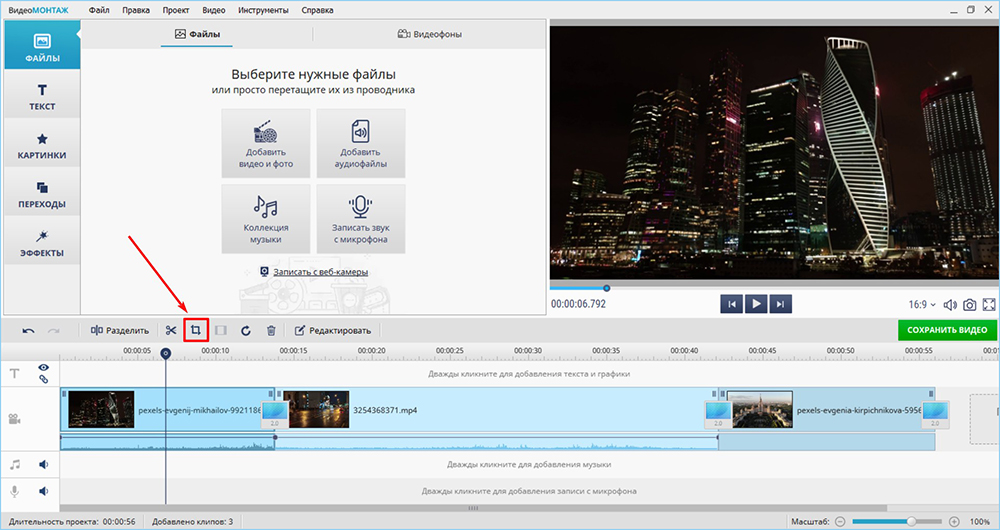
ВидеоМОНТАЖ рассчитан не на одну изолированную операцию, а на полный домашний рабочий процесс: импорт клипов, разрезание и перестановку фрагментов, кадрирование, коррекцию изображения, переходы, текст, музыку и финальное сохранение. Для человека, которому после удаления лишних секунд почти всегда требуется ещё пара правок, такой подход удобнее отдельного резака: материал не приходится открывать заново в другой программе.
После добавления ролика пользователь ставит границы нужных участков на шкале времени, удаляет ненужное и проверяет стык в окне предпросмотра. Затем можно оставить проект минимальным или сразу собрать несколько эпизодов в один ролик. Программа работает с распространёнными контейнерами, среди которых MP4, AVI, MOV и MKV. При финальном сохранении создаётся новый файл, поэтому для задачи «отрезать десять секунд и оставить сжатый поток совершенно неизменным» логичнее взять специализированный резак.
Сильная сторона программы — понятный маршрут для начинающего пользователя. Обрезка находится внутри обычной монтажной логики, а не спрятана среди параметров кодеков и контейнеров. Это особенно полезно при обработке видео со смартфона, семейных записей, роликов с экшн-камеры или коротких материалов для публикации, где после нарезки часто требуется изменить соотношение сторон, убрать чёрные поля или добавить заставку.
Кому подойдёт. Пользователю Windows, которому нужна не разовая техническая нарезка, а понятный редактор для регулярных бытовых и контентных задач. Если важна именно конвертация после обрезки, имеет смысл сравнить этот вариант с ВидеоМАСТЕРом: у него другой приоритет — выходной формат и профиль кодирования.
2. Wondershare Filmora — для нарезки ролика с дальнейшим оформлением
Платформы: Windows и macOS.
Лицензия: проприетарная; есть бесплатный режим и платные планы.
Русский язык: есть.
Цена: в бесплатной версии экспортируется видео с водяным знаком; платные планы снимают это ограничение.
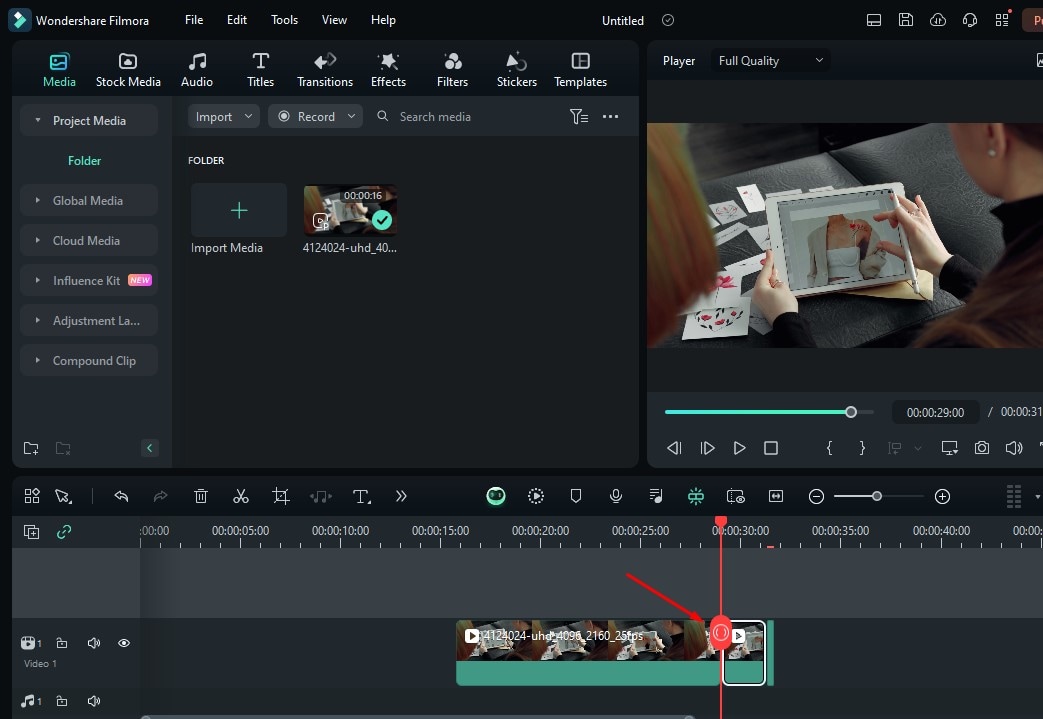
Filmora удобна, когда «обрезать видео» — только первый шаг. На таймлайне есть привычные операции Trim и Split: край клипа перетаскивается для сокращения начала или конца, а ножницы делят материал в позиции курсора. Ненужный фрагмент удаляется, соседние части можно сдвинуть и дополнить переходом. Исходный медиафайл при этих операциях не изменяется — монтаж хранится в проекте до экспорта.
Для длинной записи полезна именно операция Split. Если требуется вырезать паузу из середины, достаточно сделать два разреза, выделить центральный кусок и удалить его. При точной работе таймлайн масштабируется, поэтому место склейки можно выставить заметно аккуратнее, чем в простом веб-плеере. После этого доступны титры, графика, звук, изменение скорости, кадрирование и другие монтажные инструменты.
Плата за универсальность — финальный рендер. Filmora не является утилитой для прямого копирования уже сжатого потока: после монтажа создаётся новый видеофайл. При коротком клипе это редко становится проблемой, но на многочасовой 4K-записи время экспорта и выбранные параметры кодирования имеют значение. Бесплатный режим годится для знакомства с интерфейсом, но водяной знак на готовом видео делает его неудобным для финальной публикации.
- пробный или бесплатный экспорт содержит водяной знак;
- для единственной операции обрезки интерфейс и набор функций избыточны;
- готовый ролик рендерится заново, поэтому качество зависит от параметров экспорта.
Кому подойдёт. Авторам роликов для соцсетей, обучающих видео и YouTube, которым после удаления неудачных дублей нужны оформление, звук и графика. Если требуется только технически отрезать часть файла и больше ничего не менять, Avidemux или SolveigMM дают более короткий маршрут.
3. Avidemux — быстрый резак с режимом Copy
Платформы: Windows, macOS и Linux.
Лицензия: GPL-2.0, открытый исходный код.
Русский язык: русская локализация присутствует; отдельные строки перевода могут быть неполными.
Цена: бесплатно.
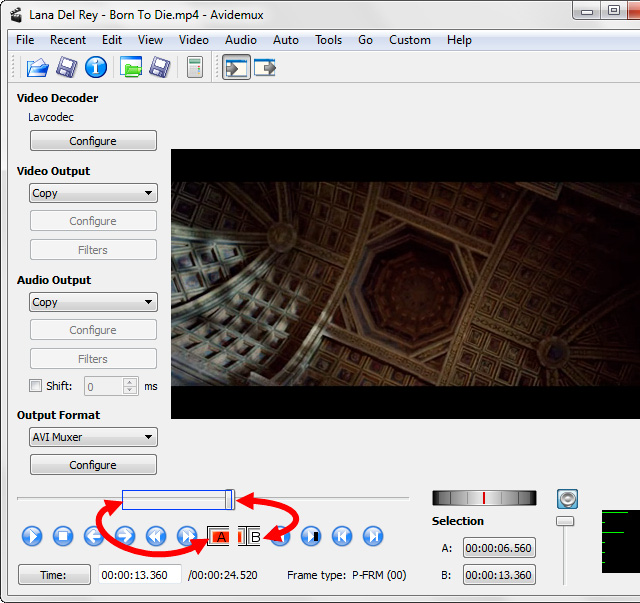
Avidemux выделяется тем, что не пытается быть привычным многодорожечным редактором. Пользователь открывает один файл, перемещается к началу нужного диапазона, ставит маркер A, затем указывает конец маркером B. После этого можно удалить выделенный участок или, наоборот, сохранить только выбранную часть. Для задач вроде «срезать заставку», «убрать рекламный блок» или «разделить запись» такой интерфейс быстрее сложного проекта с дорожками.
Главная причина выбирать Avidemux — режим Copy для видео и аудио. При совместимом входном и выходном контейнере потоки копируются без повторного кодирования, поэтому операция выполняется быстро и не добавляет новую ступень компрессии. Ограничение связано со структурой сжатого видео: безопасная точка начала в таком режиме привязана к I-кадрам. Если поставить границу между ними, начало фрагмента способно сместиться или результат потребует перекодирования.
Когда нужна точность до конкретного кадра, можно включить кодирование и выбрать подходящий видеокодек. Тогда ограничение прямого копирования исчезает, но Avidemux превращается в обычный транскодер: возрастает время обработки, а качество уже зависит от настроек компрессии. Поэтому перед сохранением важно понять, что приоритетнее именно в этой задаче — максимальная скорость и неизменный поток или точная граница.
Кому подойдёт. Тем, кто регулярно получает длинные готовые файлы с камеры, регистратора или записи экрана и хочет удалить лишнее без пересборки всего проекта. Для автоматизированной или очень сложной пакетной обработки существуют инструменты вроде FFmpeg, но для ручной работы Avidemux даёт графический интерфейс и не требует командной строки.
4. Bandicut — два режима: быстрая нарезка или перекодирование
Платформы: Windows 11, 10, 8 и 7; актуальная сборка рассчитана на 64-битную систему.
Лицензия: shareware, проприетарная.
Русский язык: есть.
Цена: незарегистрированная версия бесплатна для проверки функций, но добавляет водяной знак; платная лицензия снимает его.
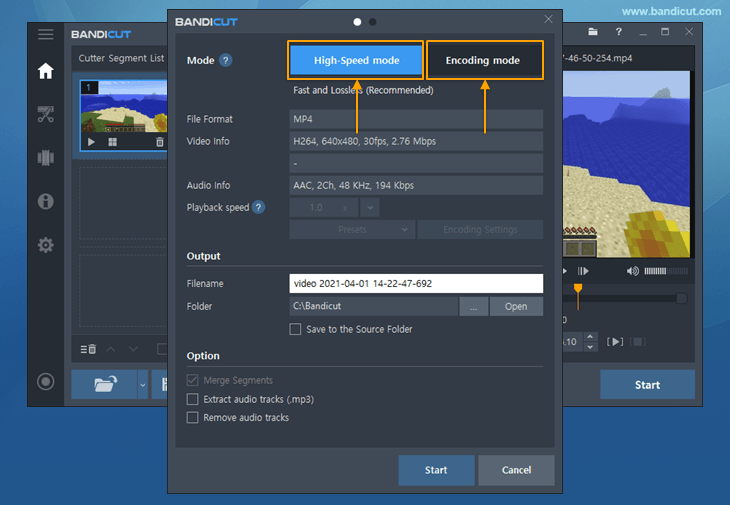
Bandicut — специализированный резак и объединитель видео. Его рабочий процесс короче, чем у обычного видеоредактора: открыть файл, выставить начало и конец фрагмента, при необходимости добавить ещё сегменты, затем выбрать способ вывода. Отдельные дорожки, цветокоррекция и сложная графика здесь не являются центром интерфейса, зато операции Cut, Split и Join находятся на первом плане.
В High-Speed mode программа применяет stream copy и не перекодирует основную часть подходящего материала. Для точной границы она может обработать короткие участки между выбранной точкой и ближайшим I-кадром. Такой подход позволяет совместить скорость прямого копирования с более аккуратным разрезом. Если исходный кодек не поддерживается в этом режиме либо нужно изменить разрешение, размер, формат или качество, используется Encoding mode.
Бесплатная версия подходит для проверки процесса, но финальный ролик получает водяной знак в конце. Кроме того, для High-Speed mode у неё уже набор поддерживаемых форматов, чем у зарегистрированной версии. Это важно учитывать до обработки длинного файла: отсутствие нужного режима станет заметно только на этапе вывода. Для коммерческого применения требуется соответствующая бизнес-лицензия.
Кому подойдёт. Пользователю Windows, которому важнее быстро и точно нарезать готовые файлы, чем собирать сложный монтаж. По логике работы Bandicut находится между Avidemux и SolveigMM: он проще полноценного NLE, но предоставляет отдельный режим перекодирования, когда прямое сохранение потока не подходит.
5. Shotcut — бесплатный многодорожечный редактор
Платформы: Windows, macOS и Linux.
Лицензия: GPLv3, открытый исходный код.
Русский язык: есть; разработчики отдельно предупреждают, что не все переводы заполнены на 100%.
Цена: бесплатно.
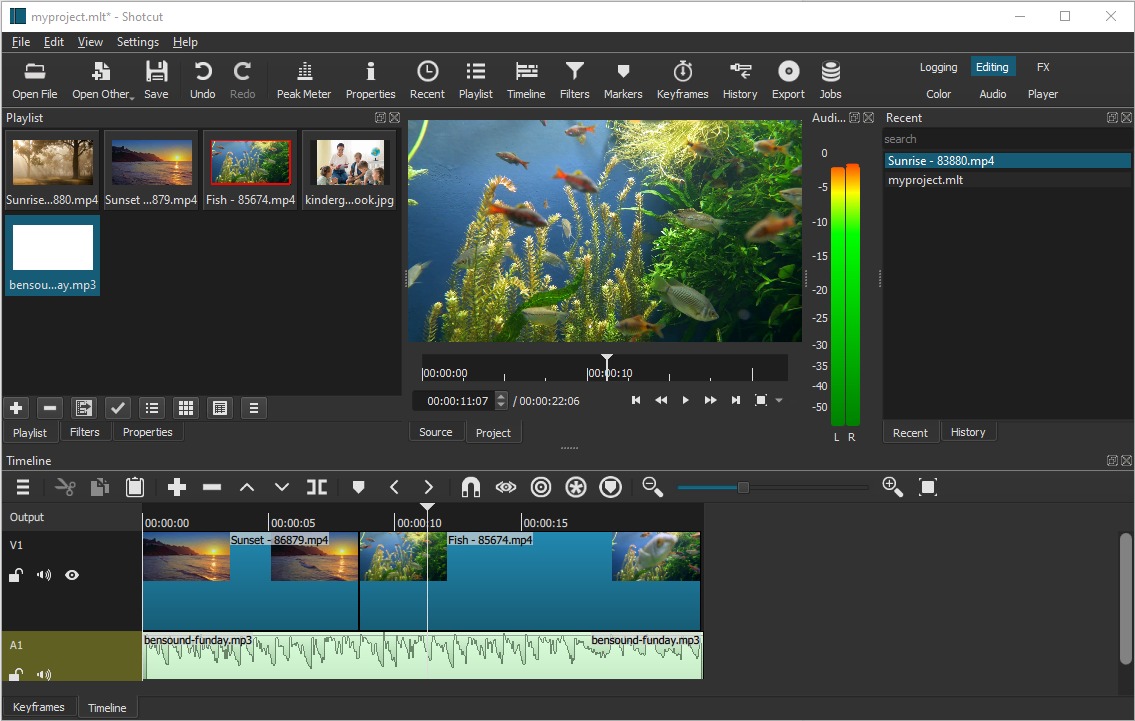
Shotcut стоит выбирать не ради одной кнопки «обрезать», а когда бесплатная программа должна оставаться полезной после первой операции. Клип можно разместить на таймлайне, разделить в нужных местах, удалить лишние части, сдвинуть оставшиеся фрагменты и продолжить монтаж на нескольких дорожках. Поддержка форматов построена на FFmpeg, а таймлайн допускает материалы с разным разрешением и частотой кадров в одном проекте.
По характеру вывода Shotcut ближе к Filmora и VSDC, чем к Avidemux: обычный монтаж заканчивается кодированием нового файла. Поэтому при простом удалении десяти секунд из часовой записи специализированный резак будет быстрее. Зато Shotcut сразу даёт фильтры, работу с субтитрами, текст, звук, переходы, инструменты контроля цвета и гибкие параметры кодирования.
Для тяжёлого H.264/H.265 и 4K предусмотрены proxy editing и Preview Scaling. Прокси создают облегчённые версии исходников для монтажа, а при финальном экспорте программа обращается к оригинальным материалам. Это полезно на компьютере, который плохо воспроизводит несколько 4K-потоков в реальном времени. Однако настройка проекта и экспорта требует больше внимания, чем в редакторе для новичков.
Кому подойдёт. Пользователю, который хочет бесплатный кроссплатформенный видеоредактор и не хочет менять программу, когда из простой нарезки проект вырастет в полноценный монтаж. Для ещё более развитой цветокоррекции и постпродакшена на TopFotograf есть отдельный разбор DaVinci Resolve, но для задачи только обрезки его возможности обычно избыточны.
6. SolveigMM Video Splitter — Smart Editing для точной нарезки
Платформы: основная версия — Windows; для macOS выпускается отдельный Video Splitter MAC с более узкой поддержкой форматов.
Лицензия: проприетарная коммерческая, редакции Home и Business.
Русский язык: есть.
Цена: программа платная; доступна пробная версия.
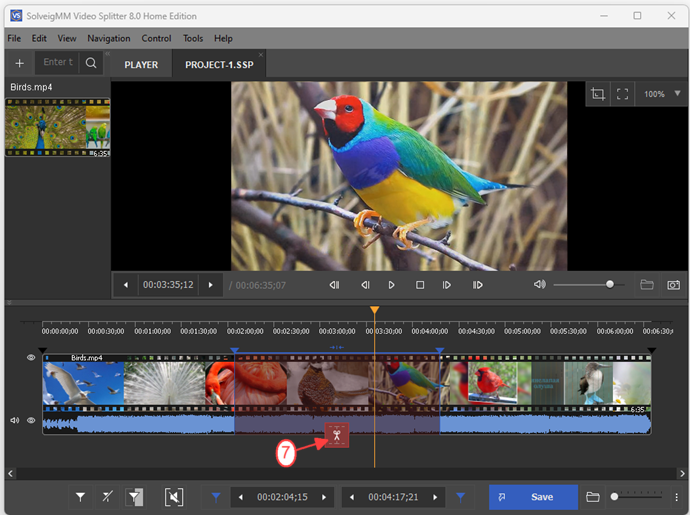
Video Splitter специализируется именно на работе с уже сжатым материалом. В актуальной Windows-версии используется Smart Editing, которое производитель также описывает как Direct Stream Copy: неизменяемые части потока переносятся без полного повторного кодирования. При точных разрезах программа обрабатывает только необходимые участки, благодаря чему длинные записи сохраняются заметно быстрее, чем после полного рендера в обычном NLE.
Диапазоны отмечаются начальным и конечным маркерами. Можно сохранить выбранный интервал, вырезать его из материала или отметить несколько участков, например рекламные блоки в длинной записи. Поддерживаются MP4, MOV, MKV, WebM, AVI, TS, WMV и другие форматы, а среди актуальных кодеков заявлены H.264/AVC, H.265/HEVC, AV1, VP8 и VP9. Пакетная обработка большого числа заданий относится к Business-редакции.
Версия для macOS не является полной копией Windows-программы: у неё собственная ветка и более узкий список входных форматов — в частности, основной акцент сделан на MP4 и MPEG-TS с H.264/H.265. Поэтому при выборе нельзя ориентироваться только на название продукта. Пользователю Mac следует сначала сверить свой контейнер и кодек с возможностями именно macOS-редакции.
Кому подойдёт. Тем, кто обрабатывает длинные камеры наблюдения, трансляции, лекции, записи встреч или готовые MP4/MKV и хочет удалить фрагменты с минимальным объёмом повторного кодирования. Если задача ограничивается простыми MP4 на Windows и платить не хочется, сначала стоит проверить Avidemux.
7. ВидеоМАСТЕР — обрезка перед конвертацией
Платформы: Windows 11, 10, 8 и 7.
Лицензия: проприетарная коммерческая.
Русский язык: есть.
Цена: программа платная; доступна пробная версия.
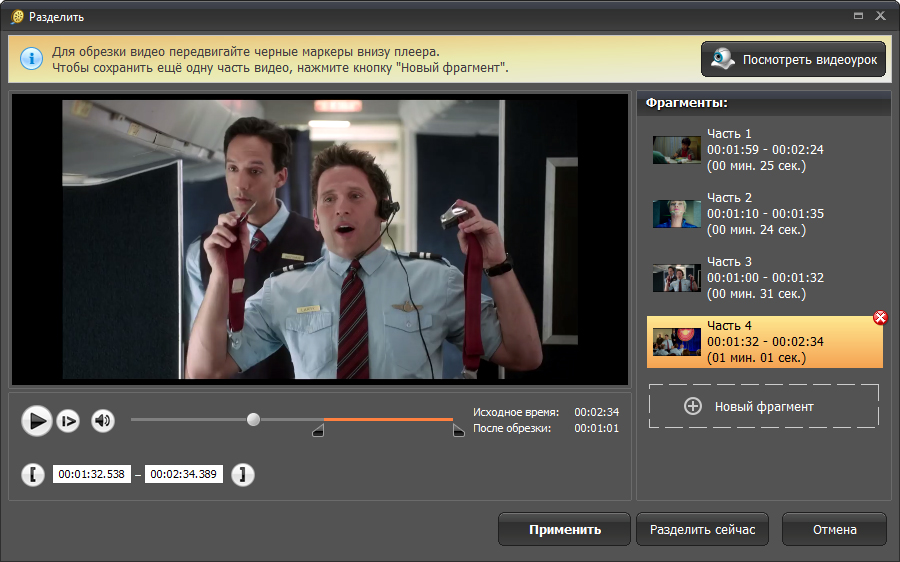
ВидеоМАСТЕР по назначению отличается от классического видеоредактора: это прежде всего конвертер с дополнительными инструментами обработки. Обрезка здесь особенно логична перед сменой контейнера, кодека или профиля устройства. Вместо того чтобы сначала создать промежуточный файл в отдельном резаке, а затем снова открыть его в конвертере, можно отобрать нужный участок и сразу получить требуемый выходной вариант.
Программа работает с распространёнными форматами, включая MP4, AVI, MOV, MKV и WMV, поддерживает пакетную конвертацию и умеет объединять ролики. Такой набор полезен при подготовке старых файлов к современному плееру, уменьшении объёма записи перед отправкой или приведении нескольких клипов к одинаковому формату перед дальнейшим монтажом.
Для задачи, где формат менять не нужно и важна именно скорость без повторного сжатия, конвертер не даёт того же преимущества, что Copy-режим Avidemux или Smart Editing SolveigMM. Здесь результат создаётся как новый выходной файл, поэтому нужно проверить разрешение, частоту кадров, кодек и качество. Особенно это заметно на материале с мелкими деталями, текстом или шумом: слишком агрессивное сжатие может усилить блоки и смазать фактуру.
Кому подойдёт. Пользователям, у которых обрезка почти всегда связана с преобразованием файла: например, нужно вырезать нужный эпизод из исходного MOV, а результат сохранить в MP4 подходящего размера. Для полноценного монтажа с несколькими дорожками и оформлением лучше выбрать ВидеоМОНТАЖ, Filmora, Shotcut или VSDC.
8. VSDC Free Video Editor — бесплатный редактор Windows без водяного знака
Платформы: Windows; актуальная ветка поддерживает Windows 11 и Windows 10, для старых систем существуют совместимые сборки.
Лицензия: проприетарная; Free для личного и учебного использования, Pro для коммерческой работы и расширенных функций.
Русский язык: есть.
Цена: Free-редакция бесплатна и экспортирует без водяного знака; Pro приобретается отдельно.
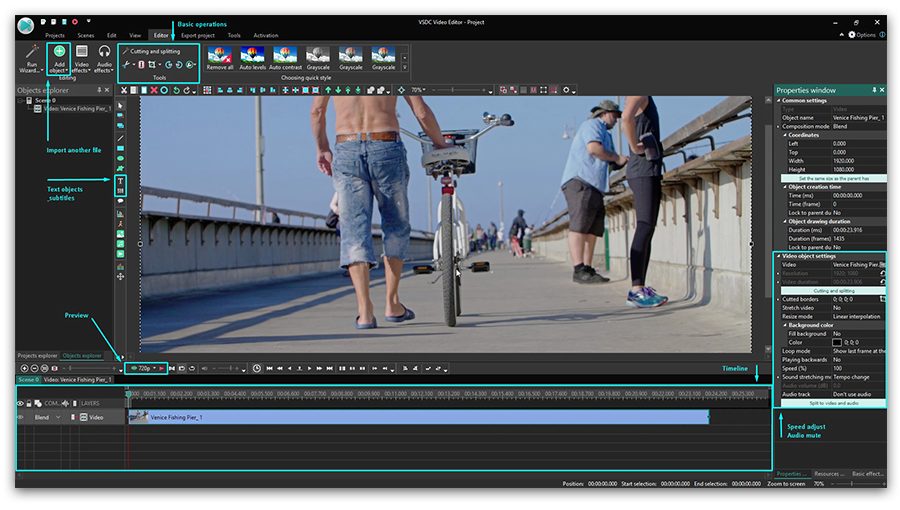
VSDC интересен тем, что бесплатная редакция остаётся полноценным настольным редактором и не ставит водяной знак на экспорт. Для нарезки клип добавляется в проект, затем на таймлайне отмечаются точки разреза и удаляются ненужные части. После этого можно оставить монтаж минимальным либо использовать переходы, фильтры, текст, работу со звуком и другие инструменты.
Интерфейс плотнее и сложнее, чем у ВидеоМОНТАЖа или Clipchamp. Панели свойств, объектов, таймлайна и экспорта дают больше контроля, но новичку понадобится время, чтобы понять логику сцен и объектов. На современной Windows для HD и особенно 4K имеет смысл ориентироваться на рекомендуемые, а не минимальные системные требования: высоко сжатое видео заметно сильнее нагружает процессор и память во время предпросмотра.
Бесплатный режим подходит для личных и учебных проектов и не ограничен водяным знаком. Для коммерческого использования требуется Pro. В Pro также открываются или расширяются профессиональные функции, включая аппаратное ускорение и ряд продвинутых инструментов. Поэтому VSDC особенно привлекателен дома, когда нужен бесплатный редактор на Windows, но стоит заранее учитывать лицензионные условия для клиентской работы.
Кому подойдёт. Пользователю Windows, который хочет бесплатно резать и монтировать видео без логотипа программы в готовом файле и готов разобраться в более насыщенном интерфейсе. Для разовой операции проще Avidemux, а для быстрого браузерного процесса — Clipchamp или Online Video Cutter.
9. Microsoft Clipchamp — быстрый таймлайн в Windows и браузере
Платформы: приложение Windows и веб-версия в настольных браузерах Edge или Chrome; веб-редактор работает на Windows, macOS, Linux и Chromebook.
Лицензия: проприетарная, freemium.
Русский язык: есть.
Цена: личный бесплатный тариф экспортирует видео до 1080p; 4K и часть премиальных функций относятся к Microsoft 365 или Clipchamp Premium.
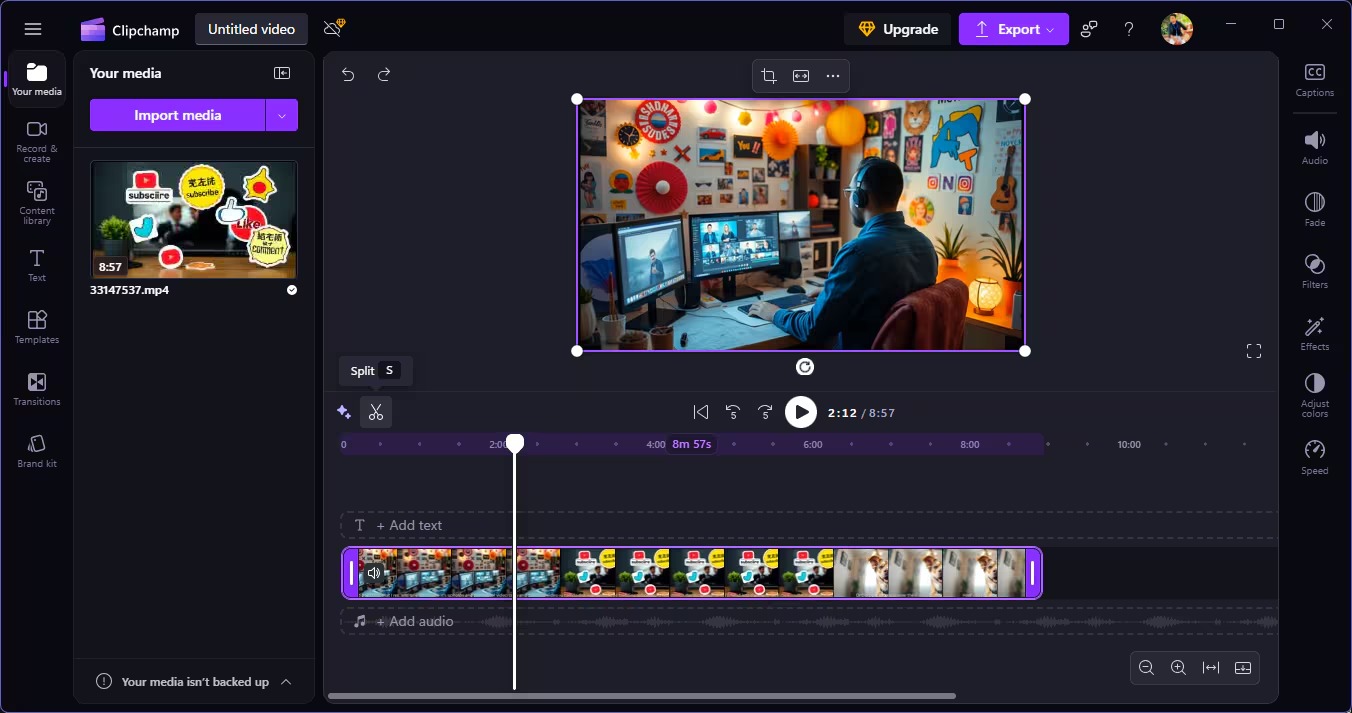
Clipchamp удобен, когда не хочется устанавливать отдельный профессиональный пакет. В редакторе клип выделяется на таймлайне, после чего его начало или конец сокращается перетаскиванием боковых ручек. Чтобы удалить кусок внутри записи, достаточно разделить клип в двух точках и удалить средний сегмент. Масштаб таймлайна увеличивается для более точной установки границы.
Бесплатный личный тариф позволяет создавать ролики из собственных материалов и экспортировать до 1080p. Готовое видео сохраняется как MP4; обычный экспорт означает создание нового файла, а не direct stream copy. Для 4K требуется подходящий платный план или подписка Microsoft 365. Интерфейс поддерживает русский язык, который в приложении определяется языком Windows, а в браузере — его предпочтительным языком.
У сервиса есть важное отличие от локальных резаков: работа привязана к учётной записи Microsoft и современному браузерному или Windows-окружению. Для коротких домашних роликов и контента это несложно, но при конфиденциальных материалах, медленном компьютере или многочасовом 4K исходнике локальный специализированный инструмент может быть предсказуемее. Microsoft отдельно предупреждает, что тяжёлые 4K-файлы способны замедлять импорт и редактирование.
Кому подойдёт. Тем, кому нужен простой визуальный монтаж с компьютера, особенно в Windows 11, и достаточно 1080p. Для регулярной работы с большими локальными файлами разумнее сравнить Clipchamp с Avidemux, Bandicut или SolveigMM, где логика ближе к технической нарезке.
Как выбрать программу для обрезки видео
Определите, нужен ли новый рендер
Если ролик уже имеет нужные разрешение, кодек, частоту кадров и звук, а задача сводится к удалению пары интервалов, повторное кодирование всего файла не даёт пользы. В этом сценарии выгоднее Avidemux в Copy-режиме, High-Speed mode Bandicut или Smart Editing SolveigMM. Они копируют основную часть видеопотока без полной пересборки и поэтому особенно хорошо подходят для длинных H.264/H.265 записей.
Когда после нарезки нужно добавить заставку, изменить кадр, наложить музыку, нормализовать звук, сделать цветокоррекцию или собрать несколько камер, новый рендер неизбежен. Тогда приоритет смещается к полноценному таймлайну. ВидеоМОНТАЖ проще для быстрого старта на Windows, Filmora ориентирована на контент с оформлением, Shotcut даёт бесплатный кроссплатформенный набор, а VSDC — развитый бесплатный редактор для Windows.
Не путайте точность разреза и отсутствие перекодирования
Сжатое межкадровое видео хранит не каждый кадр целиком. Периодически записывается самостоятельный I-кадр, а часть последующих кадров содержит изменения относительно соседних. Поэтому прямое копирование произвольного диапазона имеет физическое ограничение: если его начало попадает между опорными кадрами, декодеру может не хватать данных для корректного старта.
Разные программы решают это по-разному. Avidemux в Copy-режиме требует учитывать границы I-кадров. Bandicut в High-Speed mode способен перекодировать короткий участок около границы и копировать остальной поток. SolveigMM использует smart rendering с аналогичной идеей минимизации пересчёта. Полноценный редактор просто кодирует новый выходной ролик и поэтому может поставить визуальный разрез где угодно, но платой становятся время и ещё один цикл компрессии.
Смотрите на выходной файл, а не только на входной
Поддержка чтения формата не гарантирует, что его можно сохранить тем же способом. У специализированных резаков есть матрица контейнеров и кодеков для stream copy, у монтажных редакторов — отдельный список экспортных кодеков и пресетов. Например, файл может открываться для просмотра, но High-Speed mode окажется недоступен и программа предложит перекодирование.
До нарезки полезно записать параметры исходника: контейнер, видеокодек, разрешение, частоту кадров, наличие HDR, число аудиодорожек и субтитров. После экспорта сравнивают не только длительность, но и эти характеристики. Если важны дополнительные звуковые дорожки или субтитры, простая визуальная проверка изображения недостаточна.
Учитывайте стоимость финального результата
«Бесплатно открыть программу» и «бесплатно получить пригодный файл» — разные условия. Avidemux и Shotcut бесплатны полностью. VSDC Free сохраняет без водяного знака для личного и учебного использования. Clipchamp даёт бесплатный экспорт до 1080p. Filmora и Bandicut позволяют попробовать монтаж, но накладывают водяной знак на результат в бесплатном режиме. ВидеоМОНТАЖ, ВидеоМАСТЕР и SolveigMM относятся к коммерческим продуктам с ознакомительным режимом.
Для разовой нарезки водяной знак или ограничение экспорта способно полностью исключить программу, даже если интерфейс понравился. Для регулярной работы важнее не только цена лицензии, но и время на обработку: при десятках длинных записей direct stream copy может экономить часы по сравнению с повторным рендером.
Выбирайте интерфейс под следующий шаг
Специализированный резак хорош, когда после сохранения работа закончена. Полноценный NLE рациональнее, если дальше понадобятся титры, звук, переходы, кадрирование, коррекция и несколько дорожек. Конвертер удобен, если следующий шаг — смена формата. Браузерный Clipchamp выгоден, когда важнее быстро начать на чужом или малознакомом компьютере и не настраивать сложное ПО.
Как обрезать видео без лишней потери качества
1. Оставьте оригинал отдельным файлом
Перед первой операцией сделайте копию исходника или работайте в программе, которая не изменяет медиафайл до экспорта. Большинство редакторов из списка используют неразрушающую логику проекта, но специализированные утилиты позволяют быстро перезаписать файл с похожим именем. Отдельный оригинал защищает от неверно выбранной границы, неподходящего кодека и случайного удаления дополнительной аудиодорожки.
2. Посмотрите характеристики до монтажа
Разрешение 3840×2160, частота 25/30/50/60 кадров в секунду, H.264 или H.265, SDR или HDR и многоканальный звук влияют на способ сохранения. Эти данные можно увидеть в свойствах файла, медиаплеере или в самом редакторе. Если после обрезки не нужно менять ничего из перечисленного, сначала стоит проверить режим без полного перекодирования.
3. Для простого реза попробуйте Copy, High-Speed или Smart Editing
В Avidemux выбирают Copy для видео и аудио и подходящий выходной muxer. В Bandicut для совместимого материала выбирают High-Speed mode. В SolveigMM smart editing используется как основная идея продукта. После сохранения нужно открыть начало и конец результата в независимом плеере: именно на границах чаще проявляются ошибки структуры потока, неправильный старт изображения или рассинхронизация.
4. При кадр-точной границе допускайте локальное или полное кодирование
Если нужная точка находится между I-кадрами и прямое копирование смещает разрез, не стоит двигать монтажную границу только ради формального отказа от рендера. Bandicut и SolveigMM умеют минимизировать перекодирование около стыка. В обычном видеоредакторе можно экспортировать весь клип заново. Для короткого материала разница во времени невелика, а точность сцены важнее.
5. Не повышайте параметры без необходимости
Экспорт 1080p-исходника в 4K не возвращает деталей, а лишь увеличивает размер кадра. Аналогично слишком высокий битрейт не восстановит информацию, уже потерянную при первоначальном сжатии. Если редактор предлагает готовый профиль, сравните его разрешение и частоту кадров с оригиналом. Для обычной обрезки разумная цель — сохранить геометрию и кадровую частоту, а качество кодирования выбрать достаточно высоким, чтобы не усиливать артефакты.
6. Проверьте цвет и HDR
Смартфоны и современные камеры часто записывают HDR или используют цветовые метаданные, которые не каждый монтажный процесс сохраняет одинаково. Признак проблемы — выцветший, слишком тёмный или, наоборот, чрезмерно контрастный результат при нормальном исходнике. Если цвет меняется уже в окне предпросмотра, сначала проверьте поддержку HDR и цветового пространства, а не пытайтесь компенсировать проблему ручной насыщенностью.
7. Сравните звук в трёх местах
Прослушайте первые секунды, один стык в середине и финал. При длинных записях постепенный уход синхронизации заметен не сразу, поэтому одной проверки начала недостаточно. Если исходник имеет переменную частоту кадров или нестандартные временные метки, полный экспорт в стабильный профиль иногда надёжнее прямого копирования.
8. Храните проект, пока результат не принят
В ВидеоМОНТАЖе, Filmora, Shotcut, VSDC и Clipchamp проект сохраняет расположение фрагментов и позволяет исправить границу без повторного поиска всех точек. Не удаляйте исходные медиа до просмотра готового ролика целиком. В Filmora и других проектных редакторах перемещение или удаление исходных файлов может лишить проект доступа к медиа.
Типичные проблемы после обрезки и как их диагностировать
Разрез начинается раньше или позже выбранного кадра
Сначала выясните, использовалось ли прямое копирование потока. Для Copy-режима Avidemux это типичное следствие структуры GOP: начало удобнее ставить на I-кадр либо перейти к кодированию. В Bandicut можно сравнить High-Speed и Encoding mode. Если точность важнее скорости, контрольный экспорт короткого участка вокруг стыка покажет, решает ли перекодирование проблему.
На стыке появляется чёрный кадр, рывок или плеер отказывается открывать файл
Проверьте результат в другом современном плеере, а затем повторите сохранение с более совместимым режимом. Для Bandicut есть отдельная настройка принудительной нарезки по I-кадрам в High-Speed mode; она повышает совместимость с некоторыми плеерами и площадками. Если проблема остаётся, Encoding mode создаёт более стандартный новый поток ценой повторного кодирования.
Звук постепенно уходит относительно изображения
Сравните длительность аудио и видео в исходнике и результате. Проблема часто связана не с самим удалением фрагмента, а с временными метками, переменной частотой кадров или повреждённым индексом. Попробуйте полный экспорт в постоянной частоте кадров, если целевая площадка требует предсказуемый поток. Для критичной записи сначала сохраните короткий тестовый фрагмент и проверьте его конец.
После обрезки файл стал больше исходника
Это почти всегда означает изменение параметров кодирования. Сокращение длительности само по себе не гарантирует меньший объём, если новый поток записан с заметно большим битрейтом, другим кодеком или аудио более высокого битрейта. Сравните свойства до и после. При неизменных требованиях лучше выбрать близкий по эффективности кодек и не завышать параметры.
Картинка стала мягче или появились блоки
Причина — повторная компрессия с недостаточным качеством. Наиболее заметны потери на листве, воде, мелком тексте, фактуре ткани и шумном видео при слабом освещении. Если программа поддерживает сохранение без полного кодирования и никаких визуальных изменений не требуется, используйте его. При обязательном рендере повысьте качество или битрейт и сравните небольшой сложный фрагмент до обработки всего материала.
Вместо обрезки по времени изменился кадр
Проверьте название инструмента. Trim и Split относятся к длительности клипа, Crop — к границам изображения. В русских интерфейсах оба действия иногда называют похожими словами, поэтому ориентируйтесь на результат в окне предпросмотра: у временной обрезки меняется длина на таймлайне, у кадрирования — видимая область изображения.
4K редактируется рывками
Сначала снизьте качество предпросмотра, не трогая параметры финального файла. В Shotcut для этого есть Preview Scaling и proxy editing. В других редакторах полезны прокси или оптимизированные медиа, если они предусмотрены. Если нужен только разрез без эффектов, специализированный stream-copy инструмент снимает большую часть нагрузки, потому что не воспроизводит сложный многодорожечный проект и не рендерит весь файл заново.
Экспорт зависает или идёт слишком долго
Сохраните тестовый диапазон длиной одну-две минуты с теми же параметрами. Если он проходит нормально, причина может быть в конкретном участке исходника, эффекте или объёме проекта. Если даже короткий тест идёт медленно, сравните программное и аппаратное кодирование, свободное место на диске и загрузку памяти. Для единственной операции обрезки переход к Avidemux, Bandicut или SolveigMM часто устраняет саму необходимость полного рендера.
Проверка результата за 15 минут
- Откройте исходник и результат рядом. Сверьте разрешение, частоту кадров, длительность и наличие всех нужных аудиодорожек.
- Просмотрите первые 10–20 секунд. Изображение должно начинаться с выбранного места без чёрных кадров, цифрового мусора и задержки звука.
- Проверьте каждый монтажный стык. Для прямого копирования это наиболее чувствительные места; для полного рендера здесь могут проявиться пропуски кадров или неверный переход.
- Перейдите к середине длинного ролика. Сравните синхронность губ и речи либо другое заметное звуковое событие.
- Просмотрите конец. Убедитесь, что финальная граница не обрезала важный звук и что длительность совпадает с ожидаемой.
- Откройте файл вторым плеером. Успешное воспроизведение только внутри программы ещё не доказывает совместимость с другими декодерами.
- Сравните размер файла с длительностью. Необъяснимый рост объёма после сильного сокращения ролика — повод проверить битрейт и кодек.
- Для публикации загрузите приватный тест. Видеохостинг или соцсеть перекодируют материал ещё раз, поэтому короткая пробная загрузка помогает увидеть проблемы с цветом, частотой кадров или звуком до публикации полного ролика.
Частые вопросы
Можно ли обрезать видео вообще без потери качества?
Да, когда программа может скопировать совместимые видео- и аудиопотоки без полного перекодирования. В этом случае уже сжатые кадры не проходят новую компрессию. Avidemux делает это в Copy-режиме, Bandicut — в High-Speed mode, SolveigMM — через Smart Editing. Однако точность границы зависит от структуры исходного потока, поэтому около места разреза отдельным программам приходится перекодировать небольшой участок.
Какая программа подходит для слабого компьютера?
Для простой нарезки длинных готовых файлов легче всего специализированные утилиты без полного рендера — прежде всего Avidemux. Если нужен полноценный монтаж, Shotcut поддерживает прокси и уменьшение разрешения предпросмотра. В любом случае слабому ПК проще работать с 1080p H.264, чем с 4K HEVC, особенно при нескольких дорожках и эффектах.
Можно ли вырезать несколько фрагментов из середины?
Да. В таймлайновых редакторах для каждого нежелательного участка делают два разреза и удаляют центральный сегмент. Avidemux позволяет последовательно удалять отмеченные A/B диапазоны. Bandicut и SolveigMM поддерживают работу с несколькими сегментами, причём SolveigMM рассчитан в том числе на удаление нескольких интервалов из длинной записи.
Что выбрать для MP4 с телефона?
Если нужно только убрать начало или конец и сохранить исходные параметры, сначала стоит попробовать Avidemux или Bandicut. Если после нарезки требуются вертикальное кадрирование, титры, музыка и оформление для соцсетей, удобнее ВидеоМОНТАЖ, Filmora или Clipchamp. Для бесплатного расширенного монтажа на Windows подходит VSDC, а на Windows, macOS и Linux — Shotcut.
Почему после обрезки ролик всё равно долго сохраняется?
Потому что программа кодирует новый видеопоток. В полноценном редакторе это нормальный этап: каждый кадр проекта нужно сформировать и сжать заново. Если визуальные изменения не нужны, используйте режим прямого копирования. Если рендер необходим, аппаратный кодировщик совместимой видеокарты способен ускорить экспорт, но итоговые качество и размер всё равно нужно проверить.
Чем Split отличается от Trim?
Trim обычно укорачивает начало или конец выбранного клипа. Split делит его на две независимые части в позиции курсора. Чтобы убрать участок в середине, чаще делают два Split и удаляют получившийся центральный сегмент. Crop, в отличие от обеих операций, меняет границы изображения, а не длительность.
Вывод
Для домашнего пользователя Windows, которому после нарезки нужны титры, музыка, кадрирование и обычный монтаж, ВидеоМОНТАЖ даёт наиболее прямой русскоязычный рабочий процесс среди коммерческих редакторов этой подборки. Filmora решает похожую задачу на Windows и macOS и сильнее ориентирована на оформленный контент, но бесплатный экспорт содержит водяной знак. Shotcut и VSDC закрывают сценарий полноценного монтажа без оплаты, причём Shotcut кроссплатформенный, а VSDC рассчитан на Windows.
Когда важна не монтажная функциональность, а скорость сохранения уже готового файла, лучше смотреть в сторону Avidemux, Bandicut и SolveigMM Video Splitter. Avidemux полностью бесплатен и особенно полезен при совместимом Copy-режиме. Bandicut предлагает понятное разделение между High-Speed и Encoding mode. SolveigMM ориентирован на smart rendering и работу с длинными сжатыми записями, но после пробного периода требует лицензию.
ВидеоМАСТЕР логичен там, где обрезка является частью конвертации, а Clipchamp — когда нужен быстрый таймлайн в Windows или браузере и достаточно бесплатного экспорта до 1080p. До выбора программы полезно ответить только на три вопроса: нужен ли монтаж после нарезки, допустимо ли повторное кодирование и какой формат должен остаться на выходе. Эти критерии влияют на результат сильнее, чем количество эффектов в списке функций.












