


Чтобы превратить папку с фотографиями в нормальный видеоролик, недостаточно просто поставить изображения одно за другим. Нужны контроль длительности каждого кадра, музыка, переходы, титры, движение внутри статичных снимков и предсказуемый экспорт. Для семейного фильма важны простота и аккуратная анимация, для вертикального ролика — быстрый монтаж под 9:16, а для проекта, где фотографии смешиваются с видео, уже удобнее полноценная монтажная шкала.
В рейтинг вошли актуальные программы и приложения, которые прямо работают с фотографиями как с видеоматериалом. Здесь есть специализированные конструкторы слайд-шоу, настольные видеоредакторы и мобильные решения. Они различаются не количеством эффектов само по себе, а рабочим процессом: где-то ролик собирается по слайдам, где-то снимки становятся обычными клипами на таймлайне. Это различие сильнее всего влияет на скорость работы и уровень ручного контроля.
- Коротко: что выбрать для видео из фотографий
- Рейтинг программ для создания видео из фото
- 1. ФотоШОУ PRO — специализированный редактор слайд-шоу для Windows
- 2. ВидеоМОНТАЖ — когда фотографии нужно смешивать с обычным видео
- 3. Movavi Video Editor — привычный таймлайн на Windows и macOS
- 4. CapCut — для быстрых вертикальных и социальных роликов
- 5. InShot — мобильный редактор для фото, музыки и коротких клипов
- 6. Wondershare Filmora — запас по сложности для развивающегося проекта
- 7. Icecream Slideshow Maker — простой классический конструктор без водяного знака в Free
- 8. iMovie — бесплатный вариант для экосистемы Apple
- Как выбирать редактор именно под фотографии
- Специализированный конструктор или обычный видеотаймлайн
- Формат кадра выбирают до оформления
- Длительность кадра должна следовать содержанию
- Движение должно помогать рассматривать снимок
- Музыка определяет структуру, но не заменяет монтаж
- Разрешение фотографий и разрешение видео — разные вещи
- Нужен ли отдельный фоторедактор до монтажа
- Практический маршрут: из папки фотографий в готовый MP4
- 1. Отберите кадры до импорта
- 2. Приведите фотографии к единому виду
- 3. Сразу задайте конечное соотношение сторон
- 4. Соберите базовую последовательность без эффектов
- 5. Выставьте базовую длительность и исключения
- 6. Добавьте движение только там, где оно нужно
- 7. Поставьте переходы после стабилизации порядка
- 8. Сведите музыку и звук
- 9. Проверьте титры в реальном размере
- 10. Экспортируйте тестовый фрагмент до финального рендера
- 11. Полностью посмотрите готовое видео
- Типичные проблемы и как их диагностировать
- Какой тип программы подходит под конкретную задачу
- Чек-лист перед экспортом
- FAQ
- Нужно ли делать видео из фото в 4K?
- Можно ли загружать RAW прямо в программу слайд-шоу?
- Как сделать и горизонтальную, и вертикальную версию одного ролика?
- Сколько фотографий помещать в минуту видео?
- Обязательно ли использовать переход между каждой фотографией?
- Вывод
- Предложить модель для рейтинга
Коротко: что выбрать для видео из фотографий
| Программа | Платформы | Подход к монтажу | Бесплатный режим | Подходящий сценарий |
|---|---|---|---|---|
| ФотоШОУ PRO | Windows | Слайды, шаблоны, отдельный редактор анимации | Пробная версия | Семейные фильмы, поздравления, фотопрезентации с многослойной анимацией |
| ВидеоМОНТАЖ | Windows | Обычный таймлайн для фото и видео | 5 дней, экспорт с водяным знаком | Ролики, где фотографии нужно смешивать с видеоклипами, титрами и озвучкой |
| Movavi Video Editor | Windows, macOS | Многодорожечный таймлайн | Пробная версия с ограничениями экспорта | Домашний и контентный монтаж на компьютере с более привычной логикой видеоредактора |
| CapCut | Windows, macOS, веб, iOS, Android | Таймлайн, шаблоны и мобильный монтаж | Есть бесплатные функции; часть материалов и инструментов относится к Pro | Вертикальные ролики, публикации в соцсетях, быстрый монтаж на разных устройствах |
| InShot | iOS, iPadOS, Android | Мобильный таймлайн | Бесплатная загрузка, реклама и встроенные покупки | Клипы из фото прямо на телефоне, особенно в 9:16 и других форматах соцсетей |
| Wondershare Filmora | Windows, macOS | Развитый многодорожечный таймлайн | Есть бесплатный план; платные версии снимают ограничения экспорта | Проекты, которые начинаются как слайд-шоу, но постепенно требуют более сложного монтажа |
| Icecream Slideshow Maker | Windows | Очередь слайдов с настройкой длительности и переходов | Основные функции доступны бесплатно без водяного знака | Быстрое классическое слайд-шоу без освоения большого видеоредактора |
| iMovie | macOS, iPhone, iPad | Таймлайн и автоматический Magic Movie на мобильных устройствах | Бесплатно | Фильм из фото внутри экосистемы Apple с возможностью продолжить монтаж на Mac |
Главная развилка проста. Если исходники почти полностью состоят из фотографий, специализированный редактор слайдов дает больше готовых средств для движения, переходов и оформления без лишних дорожек. Когда к фото добавляются интервью, короткие клипы, несколько звуковых дорожек или сложные наложения, удобнее полноценный видеоредактор. Для смартфона важнее третье: быстрый выбор соотношения сторон, простая работа пальцами и экспорт сразу в нужный формат.
Рейтинг программ для создания видео из фото
1. ФотоШОУ PRO — специализированный редактор слайд-шоу для Windows
Платформы: Windows 11, 10, 8, 7 и XP.
Лицензия: платная бессрочная лицензия; после покупки программа используется без ограничения по времени, обновления включены на 12 месяцев; доступна пробная версия.
ФотоШОУ PRO стоит рассматривать именно как редактор фотографического фильма, а не как упрощенный видеомонтаж. В проект добавляются изображения, видеовставки и музыка, после чего каждый слайд можно оформить отдельно. В текущей версии 26.5 поддерживается HEIC, поэтому фотографии с iPhone не обязательно заранее конвертировать в JPEG только ради импорта. Для длинных проектов это убирает отдельный подготовительный этап.
Сильная сторона программы — работа с движением внутри статичного кадра. Помимо готовых шаблонов и более 250 эффектов и переходов, есть редактор многослойной анимации. На одном слайде можно собрать композицию из нескольких объектов и задать движение, а не ограничиваться обычным увеличением фотографии. Такая схема полезна для свадебных и школьных фильмов, поздравлений, историй путешествий, где отдельный кадр должен задерживаться на экране дольше и при этом не выглядеть полностью неподвижным.
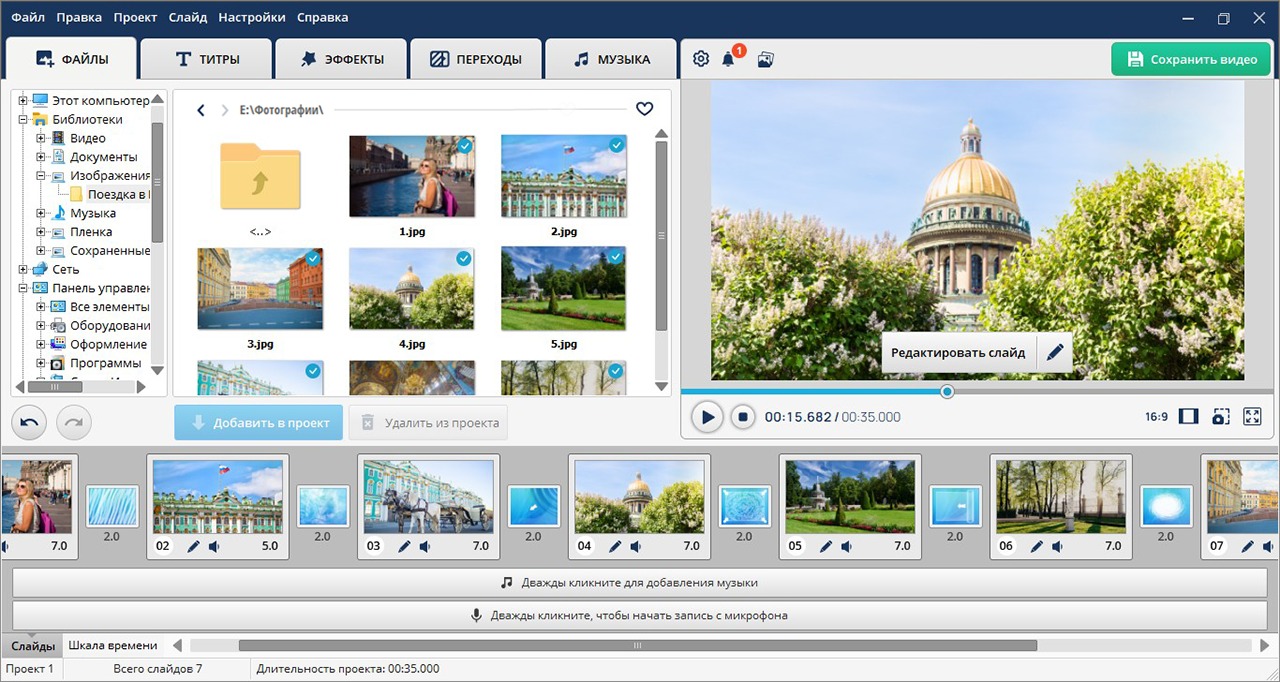
Музыку можно взять из встроенной коллекции или загрузить с компьютера. В версии 26.5 библиотека пополнилась более чем 480 композициями; для собственного материала важнее другое — дорожка видна в проекте и ее можно согласовывать с продолжительностью слайдов. Титры и заставки тоже редактируются. Готовое видео сохраняется для просмотра на компьютере, телевизоре, смартфоне, для публикации в интернете или записи на DVD; конкретный вариант экспорта логичнее выбирать уже под устройство назначения.
Рабочий порядок здесь короткий: создать новый проект, перенести фотографии на шкалу, выставить длительность ключевых кадров, добавить переходы и музыку, затем пройти по слайдам, где нужна индивидуальная анимация. До экспорта стоит целиком воспроизвести проект от первого до последнего кадра: шаблонные переходы легко сделать слишком частыми, а движение на соседних фотографиях — слишком разным по скорости. Для фоторассказа обычно лучше несколько повторяющихся визуальных приемов, чем новый эффект на каждом стыке.
Этот вариант особенно уместен, когда нужно сделать не монтаж съемочного материала, а именно фильм из фотографий: с заметным оформлением, собственными титрами, длинными планами и анимацией отдельных элементов.
2. ВидеоМОНТАЖ — когда фотографии нужно смешивать с обычным видео
Платформы: Windows 11, 10, 8 и 7.
Лицензия: платная; есть годовая подписка и бессрочная версия. Пробный режим действует 5 дней и добавляет водяной знак на готовое видео.
ВидеоМОНТАЖ устроен ближе к обычному видеоредактору. Фотографии и видео размещаются на таймлайне, поверх можно добавлять элементы оформления, а музыка и озвучка работают отдельными дорожками. Такой подход выигрывает, когда исходная папка с фото — только часть материала: например, в ролик о поездке нужно вставить несколько видео со смартфона, короткое обращение в начале и голосовые комментарии.
Актуальная версия 25.0 вышла 11 марта 2026 года. В программе есть коллекции переходов, заставок, титров и фонов, эффекты, инструменты для работы со звуком, кадрирование и изменение скорости видео. Для фотографий полезны возможность поместить снимок в последовательность рядом с видеоклипами и настройка общей визуальной логики без перехода между несколькими приложениями.
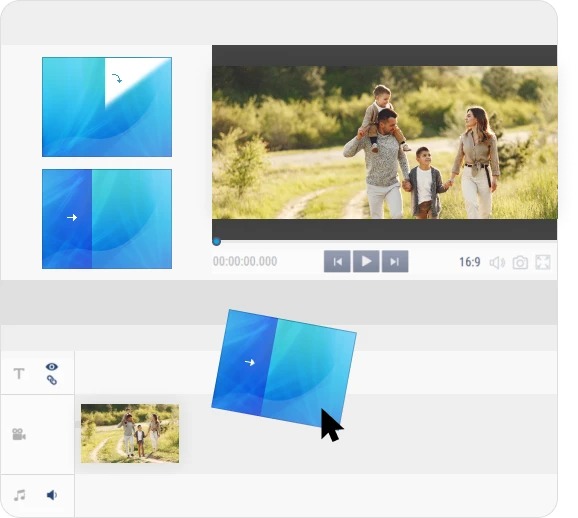
Для начала проекта используется «Новый проект» и вариант работы с нуля; далее материалы добавляются на таймлайн. Переходы находятся в отдельной вкладке, музыка доступна через раздел файлов и коллекцию музыки, а готовый результат сохраняется через команду сохранения видео. В пробном режиме часть функций ограничена, поэтому оценивать редактор перед покупкой лучше на коротком тестовом проекте с теми же типами файлов, которые будут в основном фильме.
По сравнению с отдельным конструктором слайд-шоу здесь меньше смысла строить каждый кадр как самостоятельную композицию. Зато проще управлять смешанным проектом: фото, видео, звук и текст живут в общей монтажной логике. Если в середине нужно заменить один фрагмент, переставить сцену или вставить новое видео, таймлайн дает более наглядную картину длительности всего фильма.
ВидеоМОНТАЖ рациональнее выбирать для гибридного проекта, где фотография — один из типов медиа, а не единственный материал. Если требуется больше вариантов для обычного монтажа, на TopFotograf есть отдельный разбор VideoPad для работы с видео, фотографиями и звуком.
3. Movavi Video Editor — привычный таймлайн на Windows и macOS
Платформы: Windows 10/11 64-bit и macOS 12 или новее.
Лицензия: платная; доступна пробная версия. На экспортированное видео в пробном режиме добавляется водяной знак; также действует лимит 60 секунд для видео или половины длины для аудио, а часть расширенных функций экспорта недоступна.
Movavi Video Editor 2026 подходит тем, кто хочет собирать фоторолик как обычный монтажный проект. Снимки импортируются через Add Files, после чего перетаскиваются на Timeline. Там же располагаются музыка, текст, переходы и дополнительные элементы. Для пользователя, уже знакомого с любым видеоредактором, эта логика понятнее отдельной «шкалы слайдов»: фотография ведет себя как клип с собственной длительностью.
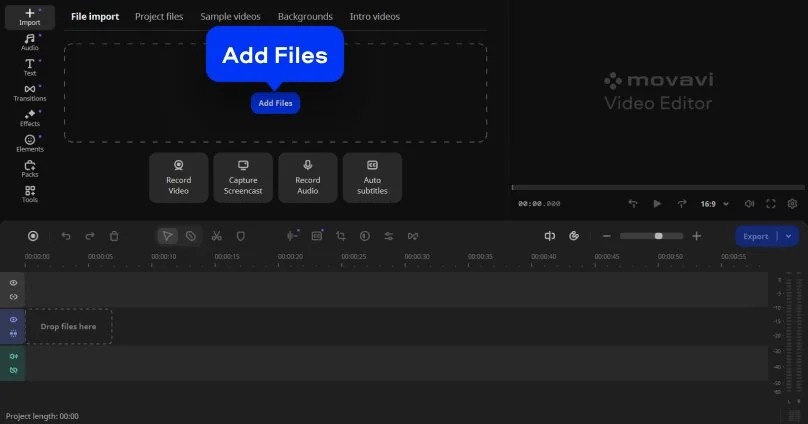
Для ролика из фотографий полезны не столько автоматические эффекты, сколько управляемость. Можно менять положение и масштаб изображения, добавлять фото поверх другого материала, применять переходы, титры и цветовые корректировки. Экспорт вызывается отдельной кнопкой Export; в финальном окне выбираются формат и качество. Это удобно, когда один проект должен иметь несколько конечных версий: например, основную для телевизора и укороченную для отправки в мессенджере.
На Windows текущая версия требует 64-битную Windows 10 или 11 и 4 ГБ оперативной памяти. На Mac поддерживается macOS 12 и новее, включая компьютеры на Apple Silicon; минимальный объем памяти также составляет 4 ГБ. Это уже заметно современнее по требованиям, чем специализированные Windows-конструкторы, поэтому на очень старом ПК такой редактор не всегда будет самым рациональным вариантом.
Практический процесс можно строить так: сначала загрузить все снимки и отсортировать их в медиатеке, затем собрать грубую последовательность без эффектов, после этого выставить продолжительность кадров и только в конце добавлять переходы, музыку и титры. Если начинать с украшений, любое изменение порядка фотографий заставляет повторно проверять ритм и музыкальные акценты.
Movavi особенно уместен для пользователя, которому нужен один понятный настольный редактор и для фотографий, и для обычных видеороликов. Когда задача сводится только к фотопрезентации, его многодорожечный интерфейс может быть избыточен.
4. CapCut — для быстрых вертикальных и социальных роликов
Платформы: Windows, macOS, веб-версия, iOS и Android.
Лицензия: есть бесплатный режим; отдельные шаблоны, эффекты, шрифты, музыка, AI-инструменты и параметры экспорта относятся к CapCut Pro.
CapCut полезен там, где готовый ролик сразу проектируется под соцсети. Фотографии можно импортировать в проект, разместить на таймлайне, добавить переходы, текст и музыку, а затем выбрать формат кадра. Для слайд-шоу официальный рабочий процесс строится через импорт изображений и аудио, монтаж на шкале, вкладки Transitions и Audio, а в финале — Export с выбором формата, разрешения и частоты кадров.
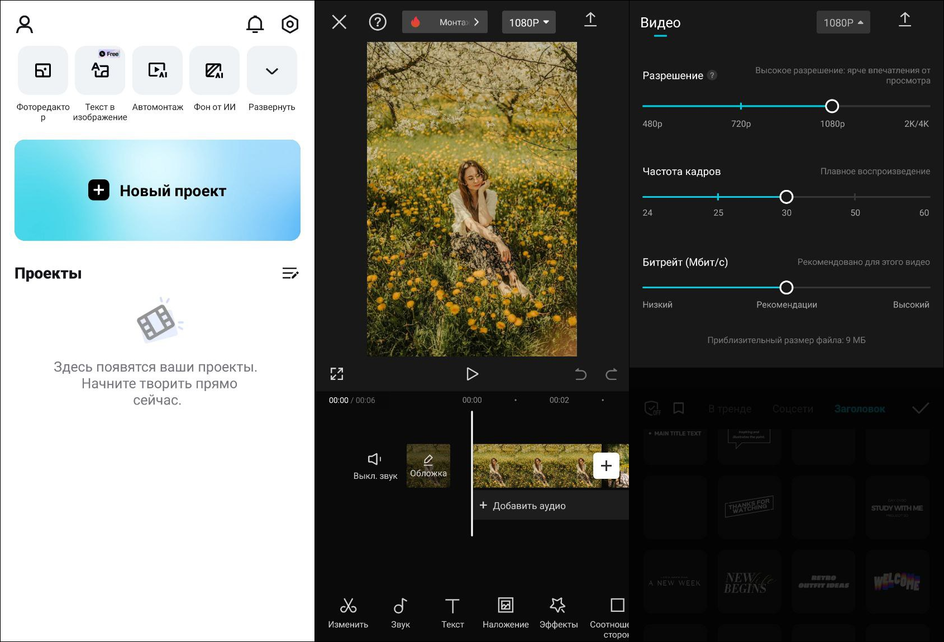
Для фотографий особенно важен Canvas и выбор соотношения сторон. Если ролик нужен в 9:16, этот формат лучше назначить до того, как расставлены подписи и вручную скорректировано кадрирование. Иначе горизонтальные снимки после перевода проекта из 16:9 в вертикальный формат потребуют повторной проверки: лицо или основной предмет может оказаться слишком близко к краю, а надпись — выйти из безопасной зоны.
Бесплатный режим нельзя считать полным аналогом Pro. При экспорте CapCut проверяет, использованы ли платные материалы и функции. Если в проекте есть Pro-элемент, программа предлагает подписку для снятия ограничения. Поэтому для проекта, который должен гарантированно экспортироваться бесплатно, разумно проверять значки на эффектах, переходах, шрифтах и музыке еще в процессе монтажа, а не после часа оформления.
Еще одна особенность — различия между платформами. Набор шаблонов и способ работы с ними на мобильной, веб- и настольной версии не полностью одинаков. Проект, начатый на телефоне ради конкретного шаблона, не стоит автоматически считать идентичным проекту на ПК. Для повторяемого рабочего процесса лучше выбрать основное устройство заранее и на нем же выполнить финальный контроль.
CapCut подходит прежде всего для ролика, который будет жить в ленте, Shorts или Reels и требует быстрого перехода от фотографий к вертикальному видео. Для более спокойного семейного фильма на большом экране избыток эффектов и шаблонов не дает самостоятельного преимущества.
5. InShot — мобильный редактор для фото, музыки и коротких клипов
Платформы: iPhone, iPad и Android.
Лицензия: приложение загружается бесплатно; содержит рекламу и встроенные покупки. InShot Pro открывает платные материалы и функции и убирает рекламу и водяной знак.
InShot — мобильный вариант для тех случаев, когда фотографии уже находятся в телефоне и переносить их на компьютер нет смысла. В режиме видео можно объединять несколько снимков в последовательность, добавлять музыку, звуковые эффекты и голос, ставить переходы, текст и стикеры. Соотношение сторон настраивается внутри проекта, поэтому один и тот же исходный набор можно адаптировать под вертикальный или горизонтальный экран.
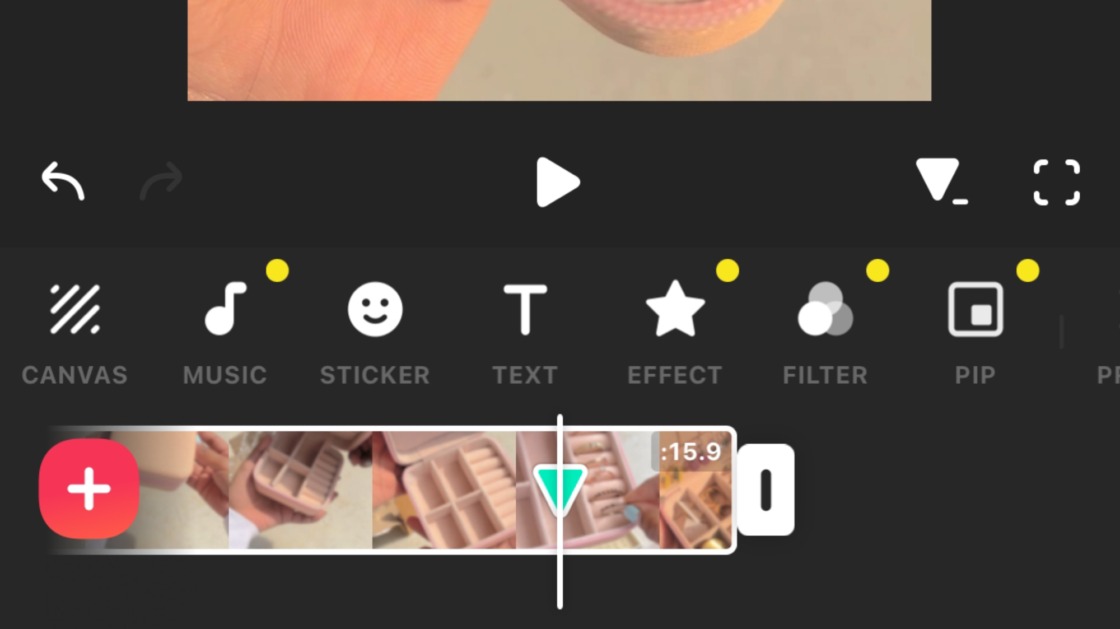
В актуальном приложении есть обычные монтажные операции, работа с текстом и переходами, регулировка скорости, ключевые кадры, Picture-in-Picture, цветовые корректировки и AI-инструменты. Для простого слайд-шоу большая часть этого не обязательна. Практически важнее Canvas, длительность каждого снимка, музыка и переходы: они определяют темп ролика сильнее, чем декоративные эффекты.
Экспорт поддерживает высокое разрешение, включая 4K и 60 кадров/с на совместимых устройствах. Но для фоторолика выбирать максимальные значения автоматически не нужно. Если исходные изображения предназначены для просмотра на телефоне, 1080p часто рациональнее по размеру файла; 4K имеет смысл, когда детали фотографий действительно должны сохраняться для большого экрана или дальнейшего монтажа.
Ограничение InShot связано не с отсутствием инструментов, а с физикой мобильного интерфейса. На коротком таймлайне удобно собрать минутный ролик, но при десятках фотографий точная подгонка длительности, синхронизация текста и повторное кадрирование становятся медленнее, чем мышью на большом мониторе. Для небольших публикаций это приемлемый компромисс, для длинного семейного фильма — уже нет.
InShot лучше всего раскрывается в коротком мобильном цикле: выбрать фотографии из медиатеки, быстро оформить их, проверить вертикальное кадрирование и сохранить готовый ролик прямо на устройство.
6. Wondershare Filmora — запас по сложности для развивающегося проекта
Платформы: Windows и macOS.
Лицензия: есть бесплатный план; платные годовые и бессрочные варианты снимают водяной знак и открывают соответствующий набор возможностей. Для части AI-инструментов используются отдельные кредиты.
Filmora 15 — уже полноценный видеоредактор, поэтому брать его только ради пяти фотографий и одной песни нет необходимости. Сильнее он выглядит в проекте, который начинаетcя как слайд-шоу, но затем обрастает видеовставками, несколькими дорожками, масками, анимацией, цветовой коррекцией и более сложным звуком. Фотографии импортируются как медиафайлы и размещаются на таймлайне наравне с видео.
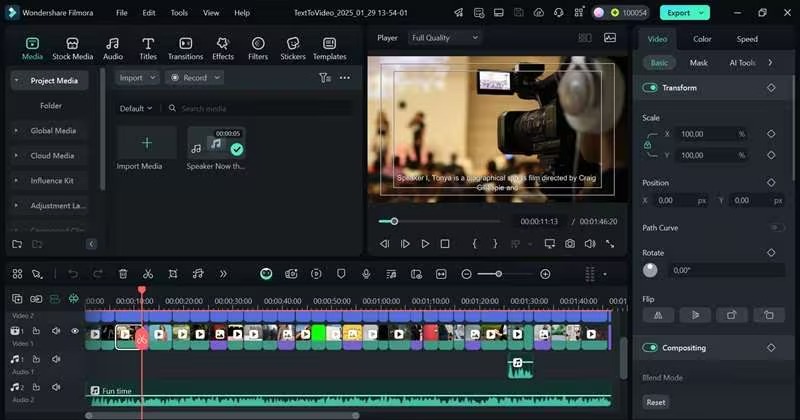
Для фоторолика полезны панорамирование и масштабирование, переходы, титры и отдельная аудиодорожка. Более сложные возможности нужны не всегда, но они оставляют запас: например, можно положить одну фотографию поверх другой, сделать композитную сцену, собрать отдельный эпизод в compound clip или продолжить проект как обычный видеомонтаж. В Filmora 15 появились вкладки для отдельных таймлайнов и режим работы с двумя таймлайнами, что актуальнее для длинных проектов, чем для простого слайд-шоу.
Требования к компьютеру выше, чем у легких конструкторов. Для Windows официальный минимум начинается с 8 ГБ оперативной памяти, а для HD и 4K рекомендовано 16 ГБ. Это важно, потому что фотопроект может оказаться тяжелее, чем кажется: современные камеры и смартфоны дают изображения на десятки мегапикселей, а несколько крупных JPEG или PNG на многодорожечном таймлайне нагружают память сильнее, чем подготовленные к монтажу уменьшенные копии.
Перед экспортом бесплатного проекта нужно проверить лицензионный статус использованных материалов. Платные тарифы дают экспорт без водяного знака; бессрочная лицензия привязана к обновлениям внутри текущей основной версии, тогда как подписочные планы предполагают обновления на новые версии в период действия подписки. Это существеннее разницы между несколькими эффектами, если программа выбирается на несколько лет.
Filmora разумно выбирать не ради максимального числа эффектов, а ради запаса по монтажу. Если нужен еще более глубокий контроль цвета, звука и композитинга, стоит отдельно посмотреть возможности DaVinci Resolve, но для обычного фоторолика его профессиональная архитектура обычно требует больше времени на освоение.
7. Icecream Slideshow Maker — простой классический конструктор без водяного знака в Free
Платформы: Windows 11, 10, 8.1, 8 и 7.
Лицензия: бесплатная версия доступна без ограничения срока и позволяет создавать видео без водяного знака; для расширенных функций предлагается PRO.
Icecream Slideshow Maker 5.20 не пытается заменить видеоредактор. Рабочее окно разделено на очередь слайдов, предпросмотр и параметры проекта. Для каждого кадра задаются длительность, переход и движение; справа добавляется музыка и выбирается выходное разрешение. Благодаря этому порядок действий виден сразу и не требует понимания дорожек, композитинга или сложной временной шкалы.
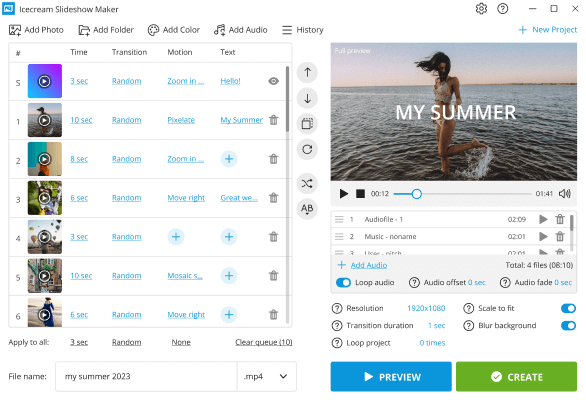
К фотографиям можно добавлять фоновые треки MP3, M4A или WAV, текст и более 25 переходов. Есть движение статичного изображения, сортировка очереди, предварительный просмотр и вывод вплоть до 4K. Важное практическое отличие от многих пробных редакторов — текущая бесплатная версия создает видео без водяного знака. Это делает программу подходящей для разовой домашней задачи, где нет смысла покупать большой монтажный пакет только ради одного фильма.
Черные или размытые поля по краям возникают, когда пропорции фотографии не совпадают с пропорциями кадра. В Icecream для этого есть параметр Scale to fit: его отключение увеличивает изображение так, чтобы заполнить кадр. Это не «исправляет» геометрию автоматически — края снимка при заполнении могут быть обрезаны. Поэтому портреты и групповые кадры нужно просматривать по одному, особенно если важные лица находятся близко к краям.
Для длинного проекта полезно использовать одинаковую базовую длительность и менять ее только на ключевых фотографиях. Программа позволяет применять параметры массово, а затем точечно корректировать исключения. Такой порядок быстрее и дает более ровный ритм, чем ручная настройка сотни кадров по очереди.
Icecream Slideshow Maker подходит для ситуации «есть папка фотографий и музыка, нужен аккуратный фильм без сложного монтажа». Он не требует переносить задачу в профессиональную монтажную среду и при этом дает больше контроля, чем полностью автоматический шаблон.
8. iMovie — бесплатный вариант для экосистемы Apple
Платформы: macOS, iPhone и iPad.
Лицензия: бесплатно.
iMovie закрывает два разных сценария. На iPhone и iPad можно собрать Magic Movie: выбрать альбом или группу фото и видео, после чего приложение автоматически создает последовательность с титрами, переходами и музыкой. Затем кадры можно переставлять и удалять, менять стиль и дорабатывать монтаж. На Mac доступен обычный таймлайн с более удобным контролем длительности и компоновки.
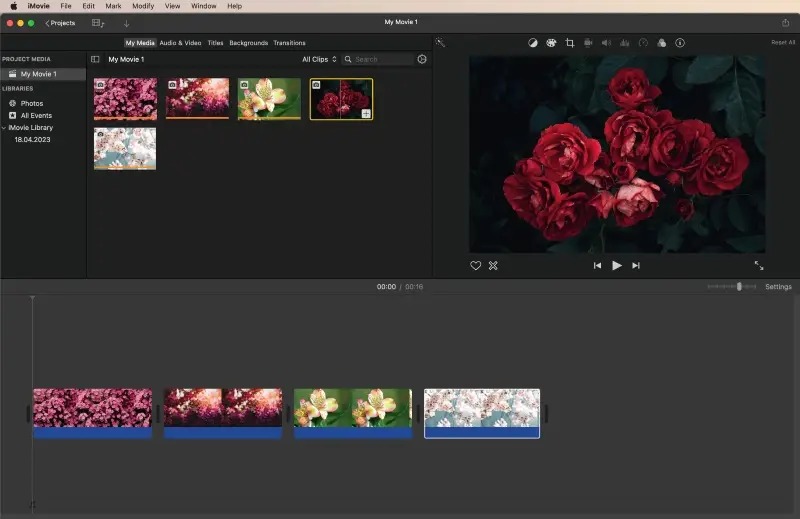
Для фотографического фильма важен эффект Ken Burns: iMovie может плавно перемещать и масштабировать кадр, превращая статичный снимок в движущийся план. Есть титры, переходы, встроенная музыка и звуковые эффекты. Проект можно начать на iPhone или iPad и передать на Mac, что удобно после поездки: первичный отбор делается на телефоне, а точная проверка текста и длительности — уже на большом экране.
Мобильная версия сохраняет видео в Photos с разрешением вплоть до 4K 60 fps на поддерживаемых устройствах. Mac-версия также работает с проектами до 4K. При этом текущий iMovie для Mac требует macOS 15.6 или новее и 4 ГБ памяти. Для старого Mac именно требование к версии системы может стать главным ограничением, а не производительность самого редактора.
Внутри экосистемы Apple iMovie хорош тем, что не требует отдельной подписки. Но его не стоит выбирать как универсальный инструмент для команды с разными устройствами: Windows и Android не поддерживаются. Кроме того, для сложных композиций с большим количеством графических слоев и тонкой анимацией Filmora или профессиональный редактор дают больше свободы.
iMovie логичен, когда вся медиатека уже находится в Photos и монтаж должен остаться внутри экосистемы Apple. В этом случае бесплатность и перенос проекта между мобильным устройством и Mac важнее большого каталога эффектов.
Как выбирать редактор именно под фотографии
Специализированный конструктор или обычный видеотаймлайн
В конструкторе слайд-шоу единицей проекта остается слайд. Это удобно, когда нужно быстро настроить длительность, переход и движение сотни фотографий. В видеоредакторе снимок становится клипом: его проще смешать с видео, наложить поверх другого материала и связать с несколькими дорожками звука. Поэтому выбор зависит не от «профессиональности» программы, а от структуры будущего фильма.
Если 90% материала — фотографии, а видео нужно только в двух-трех местах, ФотоШОУ PRO или Icecream позволяют быстрее добраться до результата. Если в проекте много видеовставок, голоса, экранной графики и нескольких версий кадра, удобнее ВидеоМОНТАЖ, Movavi, Filmora или CapCut. На телефоне ту же роль выполняют CapCut и InShot. Пользователям Apple отдельно имеет смысл оценить iMovie, потому что он уже встроен в привычный медиапроцесс Photos и iCloud.
Формат кадра выбирают до оформления
Самая дорогая ошибка в фоторолике — сделать весь дизайн в 16:9, а в конце решить, что нужен вертикальный 9:16. При таком преобразовании меняется не только площадь кадра. Горизонтальные фотографии придется сильнее увеличивать, важные детали уйдут за края, подписи окажутся в другом месте, а некоторые переходы будут выглядеть иначе из-за новой геометрии.
Для телевизора, проектора и обычного YouTube логичным исходным форматом остается 16:9. Для Reels, Shorts и Stories чаще нужен 9:16. Квадрат 1:1 полезен только там, где площадка или макет действительно этого требует. Если заранее известно, что понадобится две версии, безопаснее дублировать проект после грубой сборки и отдельно проверять кадрирование и титры в каждой ориентации.
Длительность кадра должна следовать содержанию
Универсальной продолжительности фотографии нет. Простой общий план зритель считывает быстрее, чем групповой портрет с десятком людей или кадр с текстовой подписью. В качестве стартовой точки для спокойного семейного ролика можно использовать несколько секунд на снимок, а затем сокращать или удлинять отдельные планы по смыслу и музыке. В динамичном ролике для соцсетей длительность нередко становится заметно короче.
Ритм проще оценивать не по цифрам, а по полному просмотру эпизода. Если зритель успевает увидеть изображение и уже ждет следующего, кадр затянут. Если смена происходит до того, как успел считаться главный объект, длительность мала. Музыка помогает, но не должна заставлять резать каждую фотографию строго по сильной доле: такой монтаж быстро становится механическим.
Движение должно помогать рассматривать снимок
Панорамирование и масштабирование компенсируют статичность фотографии, но работают только при понятной траектории. Для портрета обычно полезно мягкое приближение к лицу, для пейзажа — медленное движение по композиции, для группового кадра — сохранение достаточного общего плана. Быстрый зум без смысловой причины сильнее выдает шаблон, чем оживляет фото.
Особенно осторожно нужно анимировать снимки с низким разрешением. Чем сильнее цифровое увеличение, тем заметнее становятся пикселизация, шум и артефакты старого JPEG. Если кадр уже мал, лучше оставить его почти статичным, использовать фон или аккуратную рамку, чем пытаться скрыть недостаток резкости агрессивным масштабированием.
Музыка определяет структуру, но не заменяет монтаж
Сначала стоит решить, будет ли один трек на весь ролик или несколько музыкальных блоков. Один трек упрощает темп и подходит короткой истории. Несколько композиций удобнее для длинного фильма с главами — например, подготовка, церемония, прогулка, финал. Между треками нужно оставлять логичную точку смены, а не просто обрывать песню на середине фразы.
Если используется встроенная музыкальная библиотека, перед публичной или коммерческой публикацией нужно проверить разрешенные условия использования именно выбранного материала. Наличие трека внутри редактора само по себе не означает одинаковые права для личного семейного просмотра, рекламного ролика и монетизируемого канала. Для важного проекта безопаснее хранить подтверждение лицензии на музыку вместе с исходниками.
Разрешение фотографий и разрешение видео — разные вещи
Фотография с камеры может иметь ширину 6000 пикселей, но это не означает, что ролик обязательно нужно экспортировать в 4K. Для Full HD кадра достаточно 1920×1080 пикселей, а дополнительный запас разрешения нужен в основном для панорамирования, цифрового приближения и повторного кадрирования. Слишком большие исходники повышают нагрузку на редактор и не дают видимого выигрыша, если в финале они все равно уменьшаются до 1080p.
Для телевизора 4K или крупного экрана экспорт 3840×2160 оправдан, если исходные снимки достаточно детальны и программа поддерживает такой вывод. Для отправки в мессенджере или публикации, где платформа сама пережимает видео, лишний битрейт увеличит размер файла без пропорционального выигрыша. Важно оценивать весь путь файла до зрителя, а не максимальное число в окне экспорта.
Нужен ли отдельный фоторедактор до монтажа
Слайд-шоу быстро показывает разницу между кадрами: один снимок слишком теплый, другой темный, третий переэкспонирован. Базовую яркость и цвет можно поправить во многих видеоредакторах, но серийную подготовку большого набора фотографий удобнее закончить заранее. RAW-файлы сначала проявляют в фоторедакторе, синхронизируют баланс белого и тон, затем экспортируют подготовленные JPEG или TIFF для монтажа.
Такой подход особенно важен для фотосессий, снятых сериями. Цветовой стиль лучше выровнять до сборки видео, чем исправлять каждый кадр на таймлайне. Если нужно только быстро оформить изображения шаблонами и графикой в браузере, можно дополнительно посмотреть возможности Canva Video Editor; для длинного локального монтажа настольные программы дают более предсказуемую работу с файлами.
Практический маршрут: из папки фотографий в готовый MP4
1. Отберите кадры до импорта
Создайте отдельную папку проекта и скопируйте туда только фотографии, которые реально войдут в фильм. Уберите технические дубли, случайные снимки, почти одинаковые серии и явно неудачные кадры. Монтаж ускоряется сильнее от уменьшения количества исходников, чем от любой автоматической функции редактора. Для истории из поездки полезно оставлять не десять похожих пейзажей подряд, а общий план, деталь, людей и переход к следующей сцене.
2. Приведите фотографии к единому виду
Исправьте очевидный наклон горизонта, слишком темные кадры и сильные различия баланса белого. Портретные и горизонтальные снимки не нужно заранее обрезать под один формат: лучше сохранить полный оригинал и кадрировать уже в проекте. RAW следует проявить заранее, потому что поддержка камерных RAW в программах для слайд-шоу непоследовательна и не является их основной задачей.
3. Сразу задайте конечное соотношение сторон
До титров и анимации создайте проект 16:9 или 9:16. Добавьте несколько самых проблемных фотографий — широкий групповой кадр, вертикальный портрет, снимок с объектом у края — и проверьте, как они заполняют экран. Если уже на этом этапе приходится слишком сильно обрезать важные детали, лучше пересмотреть формат проекта или заранее подготовить отдельные версии части фотографий.
4. Соберите базовую последовательность без эффектов
Расставьте снимки по истории: хронологии события, географии путешествия, этапам работы или логике презентации. Просмотрите базовую последовательность без музыки и переходов. Если сюжет понятен уже в таком виде, оформление его усилит. Если порядок кадров сам по себе не читается, эффекты проблему не решат. На этом этапе проще всего удалить лишние кадры и переставить крупные блоки.
5. Выставьте базовую длительность и исключения
Назначьте одинаковую стартовую длительность большинству фотографий, затем отдельно увеличьте время для кадров с текстом, групповых портретов и ключевых сцен. Быстрые детали можно сделать короче. В специализированных программах массовая длительность задается для очереди слайдов, на таймлайне — изменением продолжительности клипов. Важно, чтобы зритель успевал рассмотреть материал, а не просто заметить его появление.
6. Добавьте движение только там, где оно нужно
Сначала выберите один-два типа спокойного движения для большей части проекта. После этого вручную настройте ключевые кадры. Если программа поддерживает панорамирование, следите за начальной и конечной областью: лицо не должно уходить к границе кадра, а горизонт — заметно «ездить» вверх-вниз между соседними фотографиями. Для снимков с графикой и текстом лучше минимальное движение, чтобы не усложнять чтение.
7. Поставьте переходы после стабилизации порядка
Для большинства стыков достаточно прямой смены или мягкого растворения. Выраженный 3D-переход имеет смысл как акцент между главами, а не как обязательная вставка после каждой фотографии. Чем разнообразнее переходы, тем сильнее внимание смещается с содержания снимков на интерфейсный эффект. В семейном ретроспективном фильме это быстро устаревает визуально.
8. Сведите музыку и звук
Добавьте выбранную композицию после того, как длительность ролика близка к финальной. Подгоните крупные смысловые переходы к музыкальным фразам, но не режьте каждый кадр механически по удару. Если есть голос, музыка должна уступать ему по уровню. В длинном фильме слушайте не только начало: частая ошибка — хороший баланс первых 30 секунд и слишком громкая музыка после смены трека.
9. Проверьте титры в реальном размере
Не оценивайте текст только в маленьком окне редактора. Разверните предпросмотр или сделайте короткий тестовый экспорт. Тонкий шрифт, который хорошо выглядит на мониторе компьютера, может потеряться на телевизоре или смартфоне. Убедитесь, что подписи не попадают слишком близко к краю, контрастируют с фоном и остаются на экране достаточно долго для чтения.
10. Экспортируйте тестовый фрагмент до финального рендера
Перед долгим экспортом сделайте короткий участок с типичными фотографиями, музыкой, переходом и титром. Для широкой совместимости удобной отправной точкой остается MP4 с H.264 и разрешением 1920×1080, если нет отдельной причины использовать 4K. Проверьте файл в обычном плеере, а не только внутри редактора: так обнаруживаются проблемы кодека, неожиданные полосы по краям и расхождение громкости.
11. Полностью посмотрите готовое видео
Финальный файл нужно просмотреть от начала до конца. При выборочной проверке легко пропустить один слишком короткий слайд, сбившийся переход, отсутствующую фотографию или обрыв музыки. Отдельно проверьте первые и последние секунды: вступление не должно начинаться раньше появления изображения, а финальная музыка — обрываться сразу после последнего кадра.
Типичные проблемы и как их диагностировать
| Симптом | Частая причина | Что проверить |
|---|---|---|
| Черные или размытые поля по бокам | Пропорции фотографии не совпадают с форматом проекта | Проверьте 16:9/9:16, режим заполнения кадра и ручное кадрирование каждого проблемного снимка |
| Лица обрезаны после перевода в вертикальный формат | Проект был оформлен в другой ориентации, затем изменен Canvas | Дублируйте версию проекта и заново пройдите по горизонтальным фотографиям, а также по титрам |
| Фото выглядит мягким или пикселизированным | Недостаточное исходное разрешение или слишком сильное цифровое увеличение | Откройте оригинал, уменьшите масштабирование, замените превью или копию на полноразмерный файл |
| Редактор начинает тормозить | Слишком крупные исходники, много слоев или не хватает памяти | Сравните требования программы с компьютером, уменьшите копии изображений для монтажа или используйте менее сложную анимацию |
| После переноса проекта пропали фотографии | Проект хранит ссылки на исходные файлы, а они были перемещены | Держите медиа в одной папке проекта и не переименовывайте ее до финального экспорта |
| На экспорте появился водяной знак | Используется пробная версия либо платный элемент | Проверьте условия лицензии редактора и наличие Pro-материалов до окончательного рендера |
| Файл получился слишком большим | Избыточное разрешение или битрейт для предполагаемого просмотра | Сравните 1080p и 4K, выберите разумный битрейт и оцените качество на устройстве назначения |
| Музыка внезапно обрывается | Трек короче проекта или финальная длительность изменилась после сведения | Повторно проверьте конец аудиодорожки, затухание и длительность последних слайдов |
| HEIC не импортируется | Конкретная программа или версия не поддерживает формат | Обновите редактор либо заранее конвертируйте копии в JPEG; оригиналы HEIC сохраните отдельно |
| Проект CapCut на другом устройстве выглядит иначе | Шаблоны и часть функций различаются между Mobile, Web и Desktop | Финальный монтаж и экспорт выполняйте на основной платформе, где были выбраны ключевые материалы |
Отдельно стоит отличать проблему исходника от проблемы экспорта. Если фотография уже нерезкая в обычном просмотрщике, увеличение битрейта видео ее не восстановит. Если исходник резкий, а после рендера появляются блоки и смазываются мелкие детали, проверять нужно разрешение, кодек и степень сжатия. Такой порядок диагностики экономит время: сначала исходный материал, затем монтажная шкала, затем выходной файл.
Какой тип программы подходит под конкретную задачу
| Задача | На что смотреть | Подходящие варианты |
|---|---|---|
| Семейный фильм из большого числа фотографий на Windows | Шаблоны, длительность слайдов, анимация, музыка, простой экспорт | ФотоШОУ PRO, Icecream Slideshow Maker |
| Фото плюс заметное количество видеоклипов | Общий таймлайн, дорожки, звук, титры, возможность переставлять сцены | ВидеоМОНТАЖ, Movavi Video Editor, Filmora |
| Вертикальный ролик для соцсетей | 9:16, мобильный монтаж, текст, быстрый экспорт, проверка Pro-материалов | CapCut, InShot |
| Работа и на Windows, и на Mac | Единый принцип монтажа, системные требования, лицензия | Movavi Video Editor, Filmora |
| Монтаж только на устройствах Apple | Photos, перенос проекта между iPhone/iPad и Mac, отсутствие подписки | iMovie |
| Разовый бесплатный ролик на Windows без водяного знака | Реальные ограничения Free и выходное разрешение | Icecream Slideshow Maker |
| Проект может вырасти в сложный видеомонтаж | Многодорожечный таймлайн, композитинг, организация длинного проекта | Filmora, Movavi Video Editor |
Для сложного коммерческого монтажа критерии будут другими: управление цветом, прокси, надежность длинных проектов, совместная работа и профессиональный звук становятся важнее шаблонов слайд-шоу. В таком случае уместнее сразу смотреть в сторону полноценного NLE; для этого на TopFotograf есть подробный обзор Adobe Premiere Pro.
Чек-лист перед экспортом
- соотношение сторон совпадает с площадкой или экраном, для которого делается ролик;
- на портретных и горизонтальных фотографиях важные лица и предметы не обрезаны;
- однотипные кадры не идут длинной серией без сюжетной причины;
- панорамирование и приближение не выводят главный объект за безопасную область;
- титры читаются на светлых и темных фотографиях и не расположены слишком близко к краям;
- музыка не перекрывает речь, а начало и конец дорожки не обрываются резко;
- в проекте нет случайно выбранных платных эффектов, которые блокируют бесплатный экспорт;
- разрешение и битрейт соответствуют устройству просмотра, а не просто выставлены на максимум;
- короткий тестовый файл воспроизводится вне редактора без полос, рывков и проблем со звуком;
- исходные фотографии и проект сохранены отдельно от итогового MP4, чтобы ролик можно было исправить без повторной сборки.
FAQ
Нужно ли делать видео из фото в 4K?
Только когда 4K нужен по сценарию просмотра или дальнейшего монтажа. Для большинства экранов и публикаций Full HD остается практичным компромиссом между детализацией, скоростью рендера и размером файла. 4K особенно полезен на большом телевизоре и при хорошем исходном разрешении фотографий. Он не исправляет размытый или маленький оригинал.
Можно ли загружать RAW прямо в программу слайд-шоу?
Лучше не строить рабочий процесс на этом. Редакторы видео и слайд-шоу ориентированы на готовые изображения, а поддержка камерных RAW зависит от конкретного продукта и версии. Надежнее проявить RAW в фоторедакторе, выровнять цвет серии и экспортировать монтажные копии в JPEG или TIFF. Исходные RAW при этом сохраняются отдельно.
Как сделать и горизонтальную, и вертикальную версию одного ролика?
Соберите содержание и порядок кадров в основной версии, затем создайте копию проекта для другой ориентации. Во второй копии вручную проверьте кадрирование каждого горизонтального фото, положение титров и графики. Простое переключение 16:9 на 9:16 без такой проверки почти всегда дает неудачные обрезки хотя бы на части кадров.
Сколько фотографий помещать в минуту видео?
Фиксированного числа нет. Оно зависит от сложности кадров, количества подписей и темпа музыки. Для спокойной истории один кадр может оставаться на экране несколько секунд, а в динамичной нарезке — заметно меньше. Сначала соберите короткий фрагмент из 10–15 фотографий и посмотрите его без остановки: такой тест точнее любой универсальной формулы.
Обязательно ли использовать переход между каждой фотографией?
Нет. Переход — это монтажный знак, а не обязательное украшение. Прямая смена кадров часто выглядит чище, а мягкое растворение хорошо подходит спокойным последовательностям. Выраженные переходы лучше оставлять для смены главы, времени или места. Чем больше разных переходов в одном коротком ролике, тем меньше внимания остается самим снимкам.
Вывод
Выбор программы для видео из фотографий определяется не числом эффектов, а способом сборки проекта. Для классического слайд-шоу на Windows удобнее редактор, где фотография остается слайдом: ФотоШОУ PRO дает больше средств для многослойной анимации, а Icecream Slideshow Maker предлагает более минималистичный бесплатный процесс. Если фотографии должны чередоваться с обычными роликами, логичнее общий таймлайн ВидеоМОНТАЖ, Movavi Video Editor или Filmora.
Для публикаций, которые изначально делаются под телефон, практичнее CapCut или InShot: они быстрее переводят набор снимков в вертикальный ролик и позволяют сразу проверить композицию 9:16. В экосистеме Apple отдельной покупки не требует iMovie, причем первичный Magic Movie можно начать на iPhone или iPad, а затем продолжить монтаж на Mac.
Перед окончательным выбором стоит собрать один короткий тестовый проект из собственных материалов: горизонтального и вертикального фото, музыкального трека, титра и пары переходов. Если кадрирование понятно, таймлайн не мешает работе, а тестовый экспорт дает нужное качество без неожиданного водяного знака или платного ограничения, этот редактор подходит под реальный рабочий процесс. Именно такая проверка полезнее сравнения длинных списков функций, которыми в конкретном фоторолике можно ни разу не воспользоваться.












