


DVD до сих пор встречаются в домашних видеоколлекциях, учебных курсах, записях мероприятий и старых проектах. Практическая задача обычно одна: получить обычный видеофайл, который открывается на современном телевизоре, компьютере, медиаплеере или в монтажной программе. Для этого важнее не количество рекламных профилей, а корректное чтение структуры DVD-Video, выбор нужного титула, работа со звуковыми дорожками и субтитрами, настройка деинтерлейсинга и предсказуемое качество после перекодирования.
Ниже собраны восемь актуальных программ с разным подходом. ВидеоМАСТЕР удобен русским интерфейсом и готовыми профилями, HandBrake дает глубокий контроль над кодированием, VLC совмещает воспроизведение и простое преобразование, Freemake делает упор на понятный мастер для Windows, WinX специализируется именно на DVD, Movavi и UniConverter объединяют конвертацию с дополнительными инструментами, а MakeMKV сохраняет дорожки DVD в MKV без перекодирования видеопотока. Такое разделение полезнее формального места в списке: оптимальный вариант зависит от того, нужен компактный MP4, многодорожечный MKV или максимально близкая к диску копия.
Работайте с дисками и видеоматериалами, которыми вы вправе распоряжаться. Коммерческие DVD могут содержать техническую защиту, а правила копирования и обхода ограничений различаются по юрисдикциям. Здесь рассматриваются оцифровка собственных и незащищенных дисков и обычное перекодирование видео, без инструкций по обходу средств защиты.
- Коротко: какой DVD-конвертер выбрать
- Что важно учитывать до конвертации DVD
- Разрешение DVD нельзя превратить в настоящее HD одной настройкой
- Интерлейс требует отдельного внимания
- Контейнер и кодек — не одно и то же
- Сначала определите, какие дорожки нужны
- Remux и перекодирование решают разные задачи
- Рейтинг конвертеров DVD в видео
- 1. ВидеоМАСТЕР — для понятной оцифровки DVD на Windows
- 2. HandBrake — для контроля качества, фильтров и очереди кодирования
- 3. VLC media player — когда конвертация нужна время от времени
- 4. Freemake Video Converter — простой DVD → MP4/AVI/MKV в Windows
- 5. WinX DVD Ripper Platinum — специализированный риппер для диска, папки и ISO
- 6. Movavi Video Converter — DVD, VIDEO_TS и ISO плюс готовые профили
- 7. Wondershare UniConverter — DVD внутри многофункционального медиакомбайна
- 8. MakeMKV — для MKV без повторного кодирования видео
- Какой формат выбрать после DVD
- Проверка программы за 15 минут до большой серии
- Практический маршрут оцифровки DVD
- 1. Сначала оцените состояние носителя
- 2. Не начинайте с максимального апскейла
- 3. Проверьте чересстрочную развертку на движении
- 4. Выберите титул по содержанию, а не только по длительности
- 5. Решите судьбу звуковых дорожек до кодирования
- 6. Субтитры: вшивать или хранить отдельно
- 7. Кодируйте один мастер-профиль на группу похожих дисков
- 8. Проверяйте файл до того, как убирать диск
- Чек-лист качества готового видео
- Типичные проблемы и диагностика
- DVD не определяется или чтение останавливается
- Программа выбрала не тот фильм
- После конвертации появилась «гребенка»
- Картинка вытянулась или стала слишком узкой
- Звук сначала совпадает, а к финалу отстает
- Файл получился огромным
- Субтитры исчезли после экспорта
- Как выбрать программу под свой сценарий
- Частые вопросы
- Можно ли конвертировать DVD, когда оптического привода уже нет?
- Нужно ли хранить отдельные VOB-файлы после оцифровки?
- Сохранится ли интерактивное меню DVD в MP4 или MKV?
- Вывод
- Предложить модель для рейтинга
Коротко: какой DVD-конвертер выбрать
| Программа | Основной сценарий | Что принимает с DVD | Типичный результат | Системы | Главное ограничение |
|---|---|---|---|---|---|
| ВидеоМАСТЕР | Быстрая оцифровка на русском языке | Видео с DVD и отдельные VOB | MP4, AVI, MKV, MOV, WMV и другие форматы | Windows | Нет версии для macOS и Linux |
| HandBrake | Точное перекодирование с контролем качества | DVD-Video без поддерживаемой программой защиты, папки и образы | MP4, MKV или WebM | Windows, macOS, Linux | Видео всегда перекодируется; обход защиты не выполняется |
| VLC media player | Разовая конвертация без отдельного риппера | Оптический диск как медианоситель | Файл по выбранному профилю VLC | Windows, macOS, Linux и другие системы | Менее удобная настройка титулов и серийной обработки |
| Freemake Video Converter | Понятный мастер DVD → MP4/AVI/MKV | DVD и папка VIDEO_TS | MP4, AVI, MKV, WMV и другие форматы | Windows | Для одного преобразования выбирается одна аудиодорожка и одна дорожка субтитров |
| WinX DVD Ripper Platinum | Специализированная работа с DVD | Диск, папка DVD, ISO | MP4/H.264, MOV, MPEG, WMV, MTS/M2TS и другие профили | Windows, macOS | Коммерческий продукт с интерфейсом, ориентированным именно на риппинг |
| Movavi Video Converter | Оцифровка плюс обрезка и готовые профили устройств | Диск, VIDEO_TS, VOB, ISO | MP4, AVI, MKV, MOV и другие | Windows, macOS | Пробная версия добавляет водяной знак в экспорт |
| Wondershare UniConverter | DVD внутри большого мультимедийного набора | DVD, DVD-папка и ISO | MP4, MOV, MKV, AVI, MPEG, VOB и другие | Windows, macOS | Избыточен, когда нужна только одна операция DVD → MP4 |
| MakeMKV | Сохранение дорожек и глав без перекодирования видео | DVD и Blu-ray | MKV | Windows, macOS, Linux | Не уменьшает видео перекодированием и выводит только MKV |
Для просмотра на телефоне, ТВ и большинстве современных плееров практичным конечным вариантом остается MP4 с H.264. MKV удобнее, когда нужно держать в одном файле несколько звуковых дорожек, субтитры и главы. Когда приоритетом является сохранение исходных потоков DVD без повторного кодирования, MakeMKV решает другую задачу: он переносит содержимое в контейнер MKV, поэтому файл обычно получается заметно крупнее, чем после H.264-сжатия.
Что важно учитывать до конвертации DVD
Разрешение DVD нельзя превратить в настоящее HD одной настройкой
DVD-Video относится к стандартному разрешению: для NTSC типичен кадр 720×480, для PAL — 720×576. Выбор профиля 1080p или 4K увеличивает количество пикселей, но не добавляет деталей, которых не было на диске. Более высокий выходной размер бывает оправдан после качественного масштабирования или для совместимости с конкретным монтажным процессом, однако сам по себе апскейл не возвращает фактуру волос, мелкий текст или детали кожи. Для обычной оцифровки разумнее сохранить геометрию исходника и не расходовать битрейт на пустое увеличение.
Интерлейс требует отдельного внимания
Телевизионные и камерные DVD нередко содержат чересстрочную развертку. На прогрессивном дисплее движение тогда может выглядеть как «гребенка» по краям объектов. При таком материале нужен деинтерлейсинг: HandBrake предлагает фильтры decomb/deinterlace, VLC имеет флажок Deinterlace в окне преобразования, а специализированные конвертеры включают аналогичные режимы в настройках. Фильтр следует применять к материалу, где артефакт действительно присутствует: повторная обработка уже прогрессивного видео может смягчить вертикальную детализацию.
Контейнер и кодек — не одно и то же
MP4 и MKV — контейнеры, то есть оболочки для видео, аудио, субтитров и служебных данных. H.264, H.265/HEVC, MPEG-2 и AV1 — кодеки видеосжатия. Поэтому фраза «сохранить в MP4» еще не описывает качество результата. Для старого DVD с MPEG-2 практичный путь — H.264 в MP4 при умеренном уровне качества: такой файл легче исходных VOB и широко поддерживается. H.265 экономнее по размеру при сопоставимом визуальном качестве, но кодируется тяжелее и хуже подходит для очень старых устройств.
Сначала определите, какие дорожки нужны
Один DVD может содержать основной фильм, бонусы, несколько языков, комментарии режиссера, принудительные субтитры и главы. Перед длинным кодированием откройте структуру диска и сравните продолжительность титулов. Основной материал обычно отличается длительностью от коротких меню и заставок, но полагаться только на это нельзя: сериальные диски и учебные курсы содержат несколько равноценных эпизодов. Просмотр короткого фрагмента и проверка языка звука до запуска экономят больше времени, чем последующее перекодирование всего диска заново.
Remux и перекодирование решают разные задачи
Перекодирование декодирует исходный видеопоток и создает новый — например, H.264. Это позволяет уменьшить размер, изменить разрешение, убрать интерлейс и повысить совместимость, но любая повторная потеря сжатия должна контролироваться качеством кодера. Remux переносит уже существующие потоки в другой контейнер без повторного кодирования видео. MakeMKV работает именно по такому принципу: он сохраняет дорожки, метаданные и главы в MKV. Для дальнейшего уменьшения такой файл затем можно обработать в HandBrake или другом транскодере.
Тем, кому нужна более сложная автоматизация после извлечения DVD, пригодятся отдельные инструменты: FFmpeg для пакетного транскодирования и сценариев командной строки, Shutter Encoder для графического управления профессиональными форматами и VidCoder как Windows-оболочка для локального DVD-перекодирования.
Рейтинг конвертеров DVD в видео
1. ВидеоМАСТЕР — для понятной оцифровки DVD на Windows
Лучше всего подходит для: пользователей Windows, которым нужен русскоязычный интерфейс, готовые профили экспорта и базовая обработка до сохранения.
ВидеоМАСТЕР 12.8 работает в Windows 11, 10, 8 и 7. Программа принимает более 500 видео- и аудиоформатов, поддерживает AVI, MP4, MOV, MKV, WMV и VOB, умеет обрабатывать несколько клипов и предлагает готовые профили для устройств. Для DVD важно, что в меню добавления предусмотрено извлечение видеоматериала с диска: это избавляет от ручного открытия отдельных VOB и упрощает работу с домашними дисками, записанными в структуре DVD-Video.
Рабочая последовательность короткая. После установки нажмите «Добавить», выберите вариант извлечения данных с DVD и дождитесь чтения диска. Затем задайте конечный формат в нижней части окна. Для универсального просмотра разумно начать с MP4/H.264, а при подготовке к старому оборудованию выбрать профиль конкретного устройства. В параметрах вывода доступны разрешение и битрейт; перед длинной операцией полезно открыть предварительный просмотр и проверить, не перепутана ли звуковая дорожка.
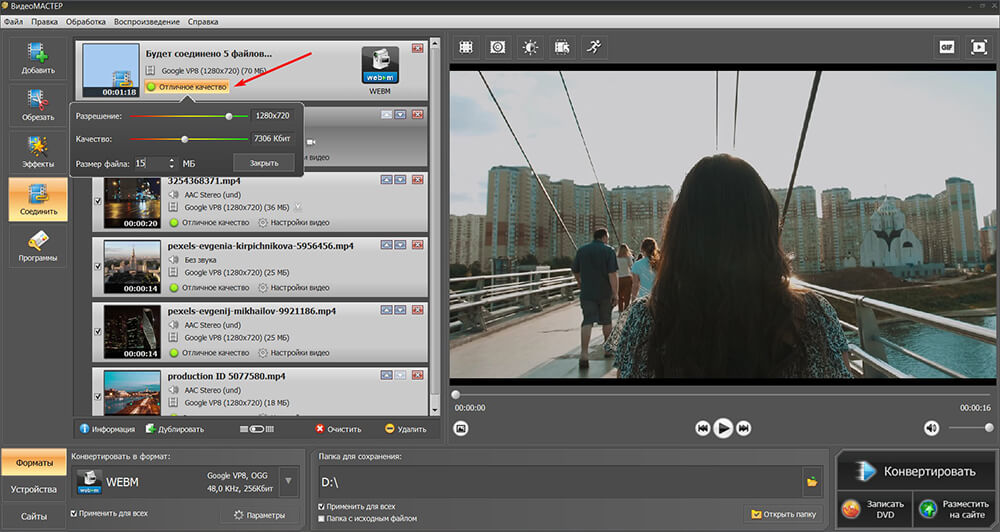
Сильная сторона здесь не в экзотических кодеках, а в понятной компоновке. До конвертации можно обрезать лишний фрагмент, соединить клипы, изменить скорость, выполнить цветовую коррекцию, наложить текст или изображение и подключить SRT-субтитры. Это удобно для семейных DVD: например, сначала убрать длинную заставку с камеры, затем сохранить основной ролик в MP4 без перехода в отдельный видеоредактор.
При выборе параметров не повышайте DVD до 1920×1080 только ради цифры в профиле. Для PAL и NTSC лучше оставить исходную детализацию, а размер файла регулировать кодеком и битрейтом. Отдельное преимущество русской локализации — термины «разрешение», «битрейт», «папка для сохранения» и «конвертировать» видны без переключения языка, что снижает риск случайно выбрать неподходящий профиль.
ВидеоМАСТЕР стоит рассматривать, когда задача прикладная: вставить домашний DVD, получить понятный MP4 и при необходимости слегка подрезать материал. Для тонкой работы с фильтрами деинтерлейсинга, постоянным качеством, аппаратными кодерами и очередью сложных заданий HandBrake дает больше контроля.
2. HandBrake — для контроля качества, фильтров и очереди кодирования
Лучше всего подходит для: пользователей, которым важны точные параметры H.264/H.265/AV1, деинтерлейсинг, главы, субтитры и воспроизводимый результат на Windows, macOS или Linux.
HandBrake — свободный транскодер с открытым исходным кодом. Он открывает DVD и Blu-ray без поддерживаемой программой защиты, а также резервные копии дисков, VIDEO_TS и совместимые ISO. Текущая ветка выводит MP4, MKV и WebM, предлагает H.264, H.265, AV1, MPEG-4, MPEG-2, VP8 и VP9, умеет передавать совместимые аудиопотоки без перекодирования и поддерживает аппаратные кодеры AMD, Intel, NVIDIA и Apple VideoToolbox.
Для DVD особенно полезны выбор Title, диапазона глав и фильтры Decomb/Deinterlace. После Open Source программа сканирует структуру и показывает найденные титулы. Выберите нужный по длительности и предпросмотру, затем задайте Preset. Для старого SD-видео не следует автоматически применять Fast 1080p30: официальный набор профилей ограничивает максимальное разрешение, но не заставляет увеличивать меньший исходник, поэтому обычный General-профиль можно использовать без искусственного апскейла. После настройки укажите имя в Save As и запустите Start Encode.
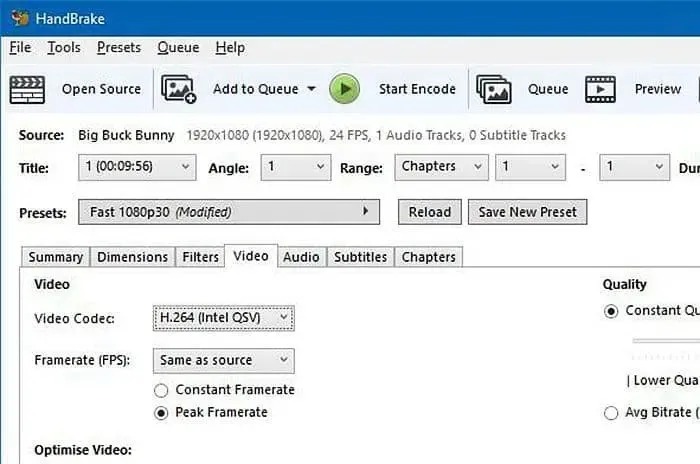
HandBrake всегда создает новый видеопоток: режима копирования видео без перекодирования у него нет. Это важно при оцифровке уже сжатого MPEG-2. Вместо завышенного битрейта имеет смысл использовать режим Constant Quality и оценить короткий отрывок через Preview. На спокойных сценах и титрах сразу видны блоки, ringing и лишнее размытие, а на движении — ошибки деинтерлейсинга. Для нескольких дисков задания можно собрать в очередь, не меняя параметры вручную перед каждым запуском.
Субтитры с DVD программа читает как VobSub; их можно встроить в картинку или, при совместимом контейнере и типе дорожки, сохранить отдельно. Главы также поддерживаются. При работе с многоканальным звуком стоит открыть вкладку Audio и решить, нужен ли новый AAC/AC3 или passthrough исходной дорожки. Такой контроль полезен для концертных и учебных DVD, где звук не менее важен, чем изображение.
HandBrake оправдан, когда качество важнее минимального количества действий. Он особенно полезен для чересстрочного домашнего видео, старых телезаписей и серийной конвертации, где один удачно настроенный пресет затем применяется ко всей коллекции.
3. VLC media player — когда конвертация нужна время от времени
Лучше всего подходит для: разовой оцифровки незащищенного DVD на компьютере, где VLC уже установлен и отдельный специализированный конвертер не нужен.
VLC 3.0.23 остается бесплатным открытым медиаплеером для Windows, macOS, Linux и других систем. Помимо воспроизведения DVD он умеет транскодировать и сохранять медиапотоки. В интерфейсе путь начинается с Media → Convert/Save. Окно Open Media позволяет выбрать не только файл, но и вкладку Disc; после выбора источника переход к Convert/Save открывает окно назначения и список Profile. Затем указывается выходной файл и нажимается Start.

VLC хорошо подходит для простого сценария: открыть домашний DVD, выбрать основной материал и получить совместимый файл без установки дополнительного ПО. В окне конвертации доступен профиль, а рядом находится редактирование его параметров. При необходимости можно включить Deinterlace. Документация VLC также описывает настройку видеобитрейта, частоты кадров, аудиобитрейта, частоты дискретизации и числа каналов через модуль transcoding.
Однако плеер не строит рабочий процесс вокруг DVD. Выбор сложной структуры с десятками титулов, сохранение нескольких дорожек, массовое задание имен и сравнение глав менее наглядны, чем в HandBrake, WinX или MakeMKV. Поэтому VLC логично использовать для одного-двух дисков или уже извлеченных VOB, а не как центр большой коллекции. Для длительной серии лучше сначала сделать тестовый фрагмент: некоторые профили содержат набор кодеков, который не подходит старому телевизору или монтажной программе.
VLC ценен как универсальный инструмент «уже под рукой». Когда после нескольких дисков появляются требования к одинаковому качеству, автоматической очереди, субтитрам и главам, лучше перейти на HandBrake или специализированный DVD-риппер.
4. Freemake Video Converter — простой DVD → MP4/AVI/MKV в Windows
Лучше всего подходит для: пользователей Windows, которым нужен визуальный мастер с крупной кнопкой DVD, готовыми форматами вывода и минимальной ручной настройкой.
Freemake Video Converter 6.0.1 работает в Windows 11, 10, 8/8.1, 7 и Vista. Программа принимает DVD и папку VIDEO_TS, выводит MP4, AVI, MKV, WMV, WebM, MPG и другие форматы. Для диска рабочий процесс начинается с кнопки +DVD: после выбора привода или VIDEO_TS приложение считывает титулы, показывает длительность, параметры видео и аудио, а затем предлагает формат в нижней панели.
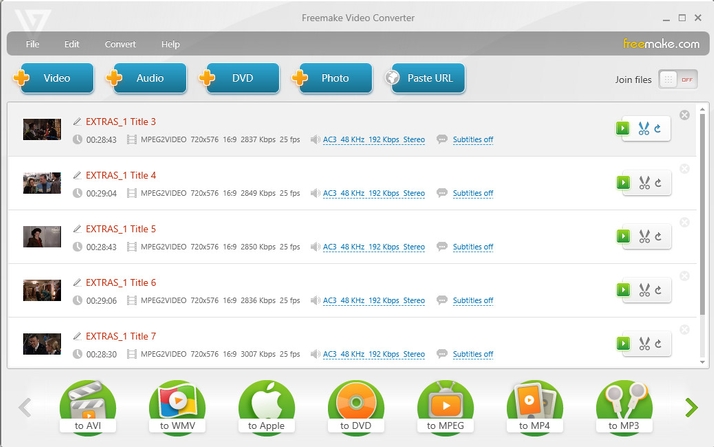
Для каждого запуска Freemake позволяет выбрать одну аудиодорожку и одну дорожку субтитров. Это простая модель: она подходит, когда нужен фильм на одном языке с обычными субтитрами, но неудобна для многодорожечного хранения. После выбора материала нажмите, например, to MP4, укажите профиль и папку, затем Convert. Для DVD производитель отдельно предупреждает не выбирать Full HD только ради увеличения: PAL и NTSC остаются материалом стандартного разрешения.
Встроенный редактор дает удалить ненужные куски перед преобразованием, выбрать размер кадра, кодек, битрейт и аудиопараметры. В отличие от HandBrake здесь меньше технических вкладок: формат задается большой кнопкой, а дополнительные параметры спрятаны в окне профиля. Это ускоряет первый запуск, но дает меньше прозрачности при тонкой настройке фильтров. Для длинной коллекции важно заранее проверить одинаковость выбранного профиля — особенно когда диски записаны в разных телевизионных системах.
Freemake удобен для простой домашней схемы, где на выходе нужен один MP4 с одним языком. Для сохранения всех языков, комментариев, субтитров и глав в одном файле логичнее MakeMKV; для уменьшения такого MKV затем можно использовать HandBrake.
5. WinX DVD Ripper Platinum — специализированный риппер для диска, папки и ISO
Лучше всего подходит для: регулярной оцифровки DVD, когда нужен интерфейс, построенный вокруг структуры диска, выбора титулов, дорожек и профиля устройства.
WinX DVD Ripper Platinum принимает три основных типа DVD-входа: физический диск, папку DVD и ISO-образ. В списке выходов есть MP4/H.264, MOV, MPEG, WMV, MTS/M2TS, TS, M4V, MPEG-2, аудиоформаты и готовые профили устройств. Программа выпускается для Windows и macOS; на актуальной странице совместимости заявлены Windows 11 и macOS Tahoe 26 наряду с предыдущими версиями систем.
После загрузки носителя основное окно показывает список титулов с длительностью, соотношением сторон, аудио и субтитрами. Это полезнее обычного открытия VOB: длинный фильм, короткие заставки и дополнительные материалы видны отдельно. Пользователь отмечает нужный титул, выбирает язык звука и субтитров, затем задает Output Profile. Для семейного диска можно сохранить только основной ролик; для сборника — отметить несколько титулов и обработать их последовательно.
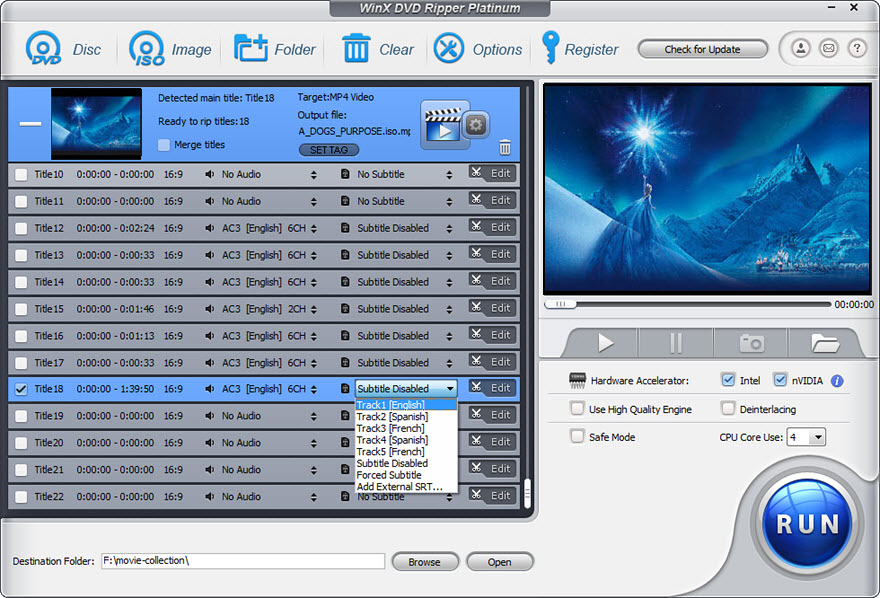
В интерфейсе есть аппаратное ускорение, деинтерлейсинг, обрезка и объединение. Последнее особенно важно для записей со старых камер и видеомагнитофонов, перенесенных на DVD-рекордер: чересстрочная развертка там встречается часто. До запуска всей программы просмотра стоит обработать короткий эпизод с движением и проверить диагональные контуры. При правильном деинтерлейсинге «гребенка» исчезает, но изображение не должно становиться заметно мягче в неподвижных областях.
WinX также предлагает режимы копирования DVD в ISO, папку и MPEG-2. Эти варианты полезны, когда цель — сначала сохранить структуру или содержимое с минимальными изменениями, а уже потом создавать компактный H.264. Такой двухэтапный подход снижает риск повторно читать старый оптический диск при каждом эксперименте с настройками качества. Для поврежденных носителей это особенно разумно: сначала добиться стабильного чтения, затем работать с локальной копией.
WinX имеет смысл там, где DVD — не случайный вход, а основная задача. Для одного домашнего диска проще ВидеоМАСТЕР или VLC; для большой серии WinX быстрее приводит к нужному титулу и дорожке, не заставляя разбирать структуру VIDEO_TS вручную.
6. Movavi Video Converter — DVD, VIDEO_TS и ISO плюс готовые профили
Лучше всего подходит для: пользователей Windows и macOS, которым нужен современный графический конвертер с чтением DVD, обрезкой, выбором устройства и локальной обработкой.
Movavi Video Converter открывает физический DVD, папку VIDEO_TS, отдельные VOB и ISO. На выходе доступны MP4, AVI, MKV, MOV и другие распространенные форматы и профили устройств. Работа выполняется локально на компьютере. Для DVD это важно не только с точки зрения приватности: программа обращается к структуре диска напрямую и определяет основной титул, а браузерный сервис не получает доступ к оптическому приводу как настольное приложение.
Путь в интерфейсе конкретный: Add Media → Add DVD → Open DVD. После чтения материала в нижней части выбирается вкладка Video или Devices, затем формат и профиль. Поле Save to определяет папку, кнопка Convert запускает обработку. Доступны выбор звука и субтитров, обрезка и пакетный режим. Для старых домашних записей можно сначала отрезать пустое начало и конец, не открывая полноценную монтажную программу.
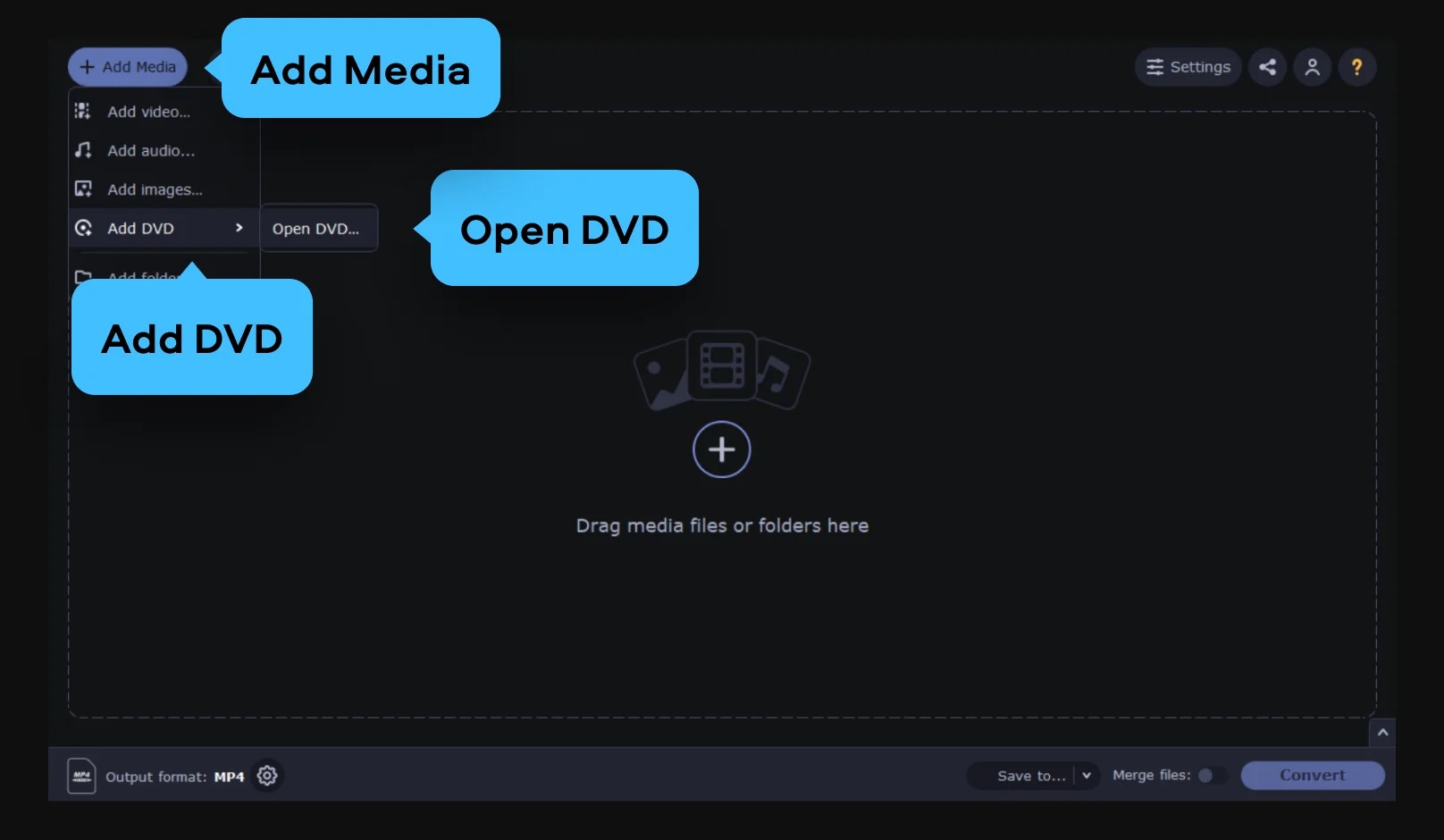
В актуальной версии есть AI Upscaling, но его нужно воспринимать как отдельную обработку, а не как восстановление исходной HD-детализации. DVD остается 480p или 576p, и ни один алгоритм не превращает такую запись в материал, снятый в настоящем Full HD. Для сохранения аутентичной домашней записи разумно сначала сделать обычную версию в исходной геометрии, а улучшенный вариант — отдельно и сравнить лица, мелкий текст, шум и контуры.
Пробная версия доступна для Windows и macOS и добавляет водяной знак к экспортированному видео. Поэтому оценивать программу лучше на коротком эпизоде: проверить, распознается ли нужный титул, сохраняется ли синхронность звука, подходит ли выбранный профиль телевизору или редактору. После покупки те же настройки можно применить к полному материалу, не меняя схему работы.
Movavi рационален, когда нужен единый современный интерфейс для DVD и обычных видеофайлов. Для полностью бесплатного кодирования с более подробными параметрами подходит HandBrake, а для переноса дорожек без повторного сжатия — MakeMKV.
7. Wondershare UniConverter — DVD внутри многофункционального медиакомбайна
Лучше всего подходит для: тех, кто кроме DVD регулярно конвертирует обычные видеофайлы и хочет держать конвертер, компрессор и дополнительные медиаинструменты в одной настольной программе.
UniConverter поддерживает Windows и macOS и загружает DVD через модуль Converter. В меню Add Files / Folder есть отдельный пункт Add DVD, откуда можно открыть DVD-папку, IFO или ISO. После чтения диска программа предлагает выбрать основной материал или все найденные ролики. Это удобно для двух противоположных сценариев: фильм обычно нужен одним основным титулом, а диск с детским утренником или учебными уроками — несколькими отдельными записями.
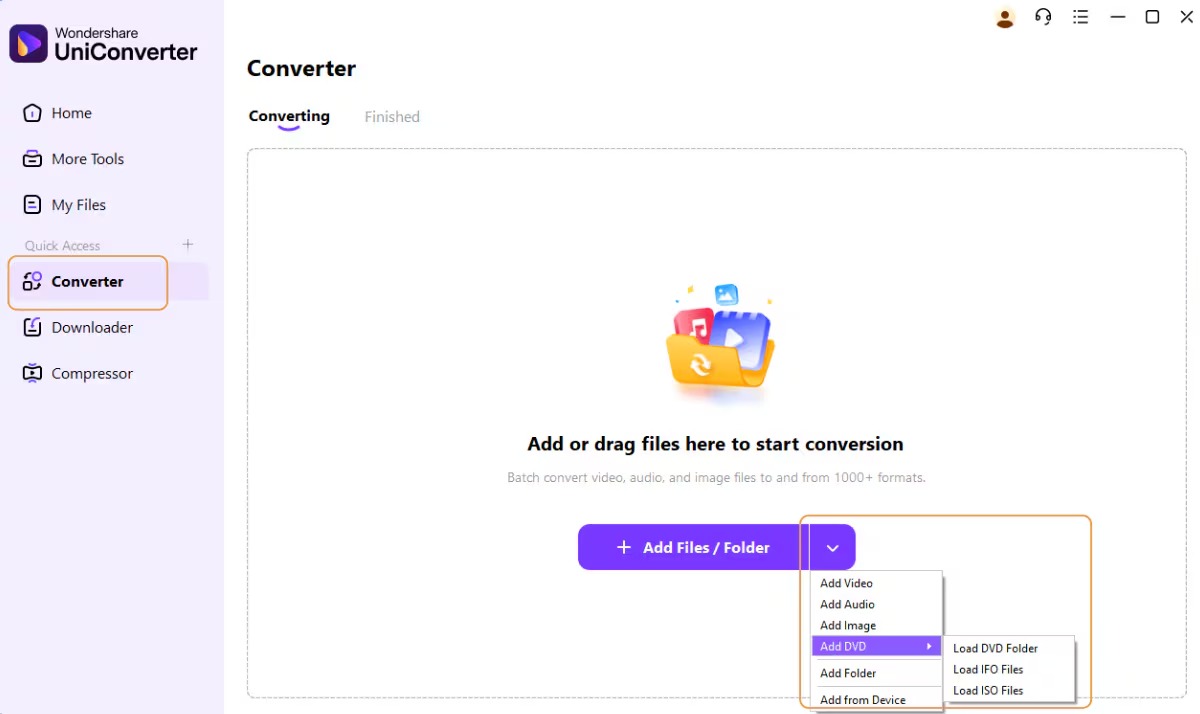
Среди выходных контейнеров есть MP4, MOV, MKV, AVI, MPG/MPEG и VOB; доступны профили с H.264 и HEVC. Практическая ценность большого списка проявляется не в количестве пунктов, а в возможности сразу подобрать файл под конкретную цепочку. MP4/H.264 удобен для обычного просмотра, MKV — для более гибкой упаковки дорожек, а MPEG/VOB — для совместимости со старым программным обеспечением. Перед серией лучше проверить один короткий титул, чтобы не обнаружить несовместимость после нескольких часов обработки.
UniConverter предоставляет редакционные операции и пакетную конвертацию. Поэтому старый DVD можно сначала разделить по нужным фрагментам, затем отправить несколько заданий в обработку. Но такой универсальный набор делает приложение тяжелее по логике, чем узкий риппер: пользователь видит Downloader, Compressor и другие модули, которые не относятся к текущему диску. Когда требуется только простая оцифровка, MakeMKV или HandBrake дают более сфокусированный процесс.
UniConverter выгоднее раскрывается у пользователя, который уже обрабатывает много разнородного видео: камеры, смартфоны, скачанные ролики и DVD. В таком процессе отдельный модуль дисков становится еще одним способом загрузки материала, а не самостоятельной программой.
8. MakeMKV — для MKV без повторного кодирования видео
Лучше всего подходит для: переноса DVD в один или несколько MKV с сохранением исходных видео- и аудиопотоков, глав и метаданных перед хранением или последующей обработкой.
MakeMKV отличается от остальных участников принципом работы. Он переносит содержимое DVD или Blu-ray в MKV, не изменяя видеопоток повторным кодированием. Контейнер способен сохранить несколько звуковых дорожек, сведения о языке, главы и другие метаданные. Для DVD функция открытия диска остается бесплатной; приложение доступно для Windows, macOS и Linux.
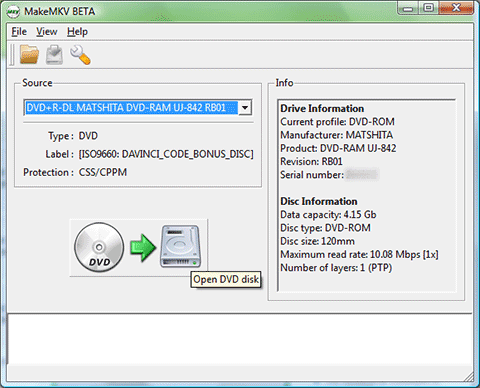
Работа начинается с выбора привода и кнопки открытия DVD. После сканирования программа показывает дерево титулов и содержащиеся в них дорожки. Ненужные языки и субтитры можно снять до сохранения. Затем выбирается папка назначения и создаются MKV. Поскольку видеопоток не кодируется заново, процесс в основном ограничен скоростью чтения диска и записи накопителя, а качество изображения остается на уровне исходного потока.
Обратная сторона — размер. MPEG-2 с DVD переносится как есть, поэтому MKV обычно заметно крупнее современного H.264-файла с сопоставимым визуальным качеством. MakeMKV также не предлагает MP4 как конечный контейнер и не заменяет видеоредактор. Рациональная схема для ценных домашних дисков выглядит так: сначала сделать MKV без повторного кодирования, проверить целостность и дорожки, затем создать компактную копию в HandBrake. Исходный MKV при этом остается мастер-файлом для будущих преобразований.
Такой подход особенно полезен, когда на диске несколько языков или важны главы. При прямом DVD → MP4 в простом конвертере часть структуры легко потерять, а из MakeMKV можно сначала сохранить всё необходимое и только потом решить, какие дорожки оставить в версии для телефона или телевизора.
MakeMKV следует выбирать не ради компактности, а ради минимального вмешательства в исходные потоки. Он хорошо дополняет HandBrake: первая программа переносит структуру в удобный контейнер, вторая создает меньшую копию под конкретное устройство.
Какой формат выбрать после DVD
| Цель | Контейнер и кодек | Что сохранять | На что смотреть |
|---|---|---|---|
| Просмотр на телевизоре, ноутбуке, телефоне | MP4 + H.264 | Основная аудиодорожка, нужные субтитры | Исходное разрешение DVD, правильное соотношение сторон, совместимый звук |
| Меньший размер при современном устройстве | MP4/MKV + H.265 | Нужные дорожки | Поддержку HEVC конкретным ТВ, телефоном или редактором |
| Несколько языков и субтитров в одном файле | MKV | Все нужные аудио, субтитры и главы | Совместимость плеера с выбранными кодеками |
| Мастер-копия без повторного кодирования видео | MKV через MakeMKV | Исходные потоки, главы и метаданные | Свободное место на накопителе |
| Дальнейший монтаж | Зависит от редактора | Максимально качественный исходник и нужный звук | Поддержку контейнера и кодека монтажной программой |
MP4/H.264 — безопасная отправная точка, но не универсальный закон. Старый телевизор может лучше понимать H.264 с AAC, а монтажная система — быстрее работать с другим промежуточным форматом. Поэтому сначала определяют устройство воспроизведения или редактор, а затем кодируют. Преобразовывать одну и ту же запись несколько раз подряд не стоит: каждое новое lossy-кодирование способно добавлять размытие, блоки и ringing на контрастных границах.
MKV полезен не потому, что сам улучшает изображение, а потому, что свободнее упаковывает дорожки. Один файл может содержать исходный звук, дубляж, комментарий, несколько субтитров и главы. MP4 тоже поддерживает несколько потоков, но совместимость конкретных типов субтитров и звука сильнее зависит от устройства. Для долгого хранения сложного DVD разумно сохранить полный MKV, а отдельный MP4 сделать как версию для повседневного просмотра.
Проверка программы за 15 минут до большой серии
Перед обработкой десятков дисков полезно прогнать один характерный фрагмент. Такой тест показывает не скорость на рекламной странице, а пригодность конкретной цепочки: ваш привод, ваш тип DVD, выбранные дорожки, кодер и устройство воспроизведения.
- Откройте один диск и найдите основной титул. Сверьте длительность, запустите предпросмотр начала и середины. На диске с несколькими эпизодами выберите один эпизод, а не длинный суммарный титул, когда программа показывает оба варианта.
- Выберите нужный звук и субтитры. Не полагайтесь только на метку языка: старые авторские DVD иногда содержат неточные служебные подписи. Прослушайте несколько секунд и включите субтитры.
- Сохраните 2–5 минут. Возьмите сцену с движением, мелкими деталями и тихим диалогом. Такой отрывок быстрее выявляет «гребенку», чрезмерное размытие, шум и рассинхронизацию.
- Откройте результат не только на компьютере. Проверьте телевизор, приставку или программу монтажа, для которой готовится файл. Совместимость контейнера на ПК еще не гарантирует работу аппаратного плеера.
- Сравните начало, середину и конец. Рассинхронизация звука нередко накапливается по времени, поэтому короткой проверки первых секунд недостаточно.
- Только после этого запускайте полный диск или очередь. Сохраните удачный пресет под понятным именем и не меняйте его между однородными DVD без причины.
Для HandBrake такой маршрут особенно удобен: Preview позволяет оценить настройки до полного кодирования, а Queue — собрать несколько заданий. В ВидеоМАСТЕРе, Movavi и UniConverter проще сделать короткую обрезку и экспорт. MakeMKV работает иначе: качество видеопотока не настраивается, поэтому там тест нужен для контроля правильности титулов, звука, субтитров и чтения диска.
Практический маршрут оцифровки DVD
1. Сначала оцените состояние носителя
Грязь, отпечатки и царапины проявляются не как «хуже качество» в обычном смысле, а как ошибки чтения, зависания, пропущенные участки или невозможность открыть отдельный титул. Очистите рабочую поверхность мягкой салфеткой от центра к краю, а не круговыми движениями. Когда один привод стабильно ошибается на одном месте, имеет смысл попробовать другой исправный привод до любых экспериментов с кодеком: настройка H.264 не исправляет сектор, который не удалось прочитать.
2. Не начинайте с максимального апскейла
Сохраните первую версию в исходном размере и правильном соотношении сторон. Это контрольный вариант без дополнительных преобразований геометрии. Масштабирование, шумоподавление и повышение резкости разумнее делать отдельной копией, чтобы всегда оставалась нейтральная версия. Особенно это важно для лиц и надписей: агрессивное «улучшение» способно превратить пленочный шум и мелкую фактуру в пластичные поверхности или ореолы.
3. Проверьте чересстрочную развертку на движении
Остановите кадр на быстром повороте головы, проходящем человеке или движении камеры. Горизонтальные зубчатые полосы по движущимся границам указывают на интерлейс. В HandBrake начните с Decomb, а не с постоянного жесткого фильтра для всех кадров; в VLC есть переключатель Deinterlace. В других программах используйте соответствующий режим только для такого материала. После обработки сравните неподвижные детали — лестничные ступени, волосы и мелкий текст.
4. Выберите титул по содержанию, а не только по длительности
На обычном фильмовом DVD самый длинный титул часто является фильмом, но учебные, концертные и домашние диски могут устроены иначе. Запустите начало, участок из середины и конец выбранного титула. Так обнаруживаются повторяющиеся меню, объединенные эпизоды и ложные записи. MakeMKV и WinX особенно удобны тем, что показывают структуру до сохранения; HandBrake дает отдельный список Title и диапазон Chapters.
5. Решите судьбу звуковых дорожек до кодирования
Для повседневного MP4 обычно достаточно основной речи и, при необходимости, второй дорожки. Для материала, который хранится как мастер-копия, лучше не удалять важный оригинальный звук. HandBrake умеет как перекодировать аудио, так и передавать совместимые дорожки без изменения; MakeMKV сохраняет выбранные потоки в исходном виде. При сомнениях сначала оставьте больше, а упрощенную копию сделайте позже.
6. Субтитры: вшивать или хранить отдельно
Вшитые субтитры становятся частью изображения и работают в любом плеере, но их нельзя отключить. Отдельная дорожка остается переключаемой, однако ее формат должен поддерживаться контейнером и проигрывателем. DVD использует графические VobSub; HandBrake умеет читать такие дорожки, а при несовместимой комбинации может потребоваться прожиг в изображение. Для фильма на языке, который вы понимаете, лучше сохранить переключаемую дорожку; принудительные реплики разумно проверить отдельно.
7. Кодируйте один мастер-профиль на группу похожих дисков
Домашняя коллекция часто состоит из нескольких DVD, записанных одной камерой или одним рекордером. После удачного теста сохраните настройки и применяйте их последовательно. Это выравнивает размер, звук и визуальный характер файлов. Когда встречается диск с другим стандартом, соотношением сторон или интерлейсом, создайте отдельный профиль, а не меняйте существующий без подписи.
8. Проверяйте файл до того, как убирать диск
После завершения откройте начало и конец, перемотайте несколько глав, переключите дорожки, включите субтитры и просмотрите динамичную сцену. Сравните длительность с выбранным титулом. Затем закройте плеер и снова откройте файл с диска хранения: так исключается ситуация, когда просмотр идет из временного буфера программы. Только после этого переходите к следующему носителю.
Чек-лист качества готового видео
- Длительность: совпадает с выбранным титулом, нет случайно обрезанного финала или лишнего меню.
- Соотношение сторон: круги остаются круглыми, лица не растянуты, нет ненужных черных полей из-за ошибочного кадрирования.
- Деинтерлейсинг: на движущихся границах отсутствует «гребенка», а статические детали не стали заметно мягче.
- Звук: речь синхронна с губами в начале и ближе к концу, выбран нужный язык, громкость не исказилась после обработки.
- Субтитры: появляются в нужных местах, не обрезаются краями кадра и корректно включаются либо уже вшиты в изображение.
- Сжатие: темные градиенты, дым, вода и мелкая фактура не распались на крупные блоки; вокруг контрастных линий нет сильных ореолов.
- Главы: при необходимости сохранены и переключаются в плеере.
- Совместимость: файл открывается на целевом телевизоре, приставке, смартфоне или в монтажной программе без дополнительного преобразования.
- Имя и папка: название содержит дату, событие или номер диска, а не техническое имя вроде Title01, которое позже невозможно узнать.
Для технического просмотра параметров готового файла можно использовать и XMedia Recode как настольный транскодер с подробной настройкой кодеков и контейнеров, но само качество оценивается прежде всего изображением, звуком и воспроизведением на целевом устройстве, а не красивыми цифрами в свойствах.
Типичные проблемы и диагностика
DVD не определяется или чтение останавливается
Сначала отделите проблему носителя от проблемы программы. Проверьте, открывается ли диск в обычном плеере и видит ли его операционная система. Затем осмотрите поверхность, очистите ее и повторите чтение. Один и тот же сбой на одной временной отметке чаще связан с диском или приводом, чем с профилем экспорта. Для старого домашнего DVD разумно сначала получить стабильную локальную копию или MKV, а уже затем экспериментировать с H.264 и фильтрами.
Программа выбрала не тот фильм
Не запускайте первый титул автоматически. Сопоставьте длительность, откройте начало и середину, посмотрите, не является ли запись меню, бонусом или объединенной последовательностью эпизодов. На дисках с сериалами правильных длинных титулов несколько. В HandBrake используйте список Title, в WinX — строки титулов, в MakeMKV — дерево содержимого. После выбора переименуйте результат сразу, пока назначение файла очевидно.
После конвертации появилась «гребенка»
Это признак чересстрочного материала, который воспроизводится как прогрессивный без корректной обработки. Включите decomb/deinterlace и перекодируйте небольшой участок с движением. Не оценивайте фильтр по статичному кадру: дефект проявляется именно между полями на движущихся границах. Когда «гребенка» исчезла, дополнительно сравните мелкие неподвижные детали, чтобы фильтр не оказался чрезмерно агрессивным.
Картинка вытянулась или стала слишком узкой
DVD часто использует анаморфное представление, где размер хранимого кадра и форма отображаемого изображения не совпадают напрямую. Конвертер должен учитывать aspect ratio и pixel aspect ratio. При ошибке не исправляйте лица ручным подбором случайного разрешения. Вернитесь к исходнику, проверьте 4:3 или 16:9, отключите принудительное растяжение и создайте короткий тест. Круглый предмет в кадре — простой визуальный ориентир правильной геометрии.
Звук сначала совпадает, а к финалу отстает
Проверьте не только контейнер, но и частоту кадров и временные метки. Ошибка может появляться после неудачной интерпретации VFR/CFR, поврежденного исходного тайминга или проблемного чтения. Сравните длительность исходного титула и результата. В HandBrake можно явно управлять режимом частоты кадров; при серьезной рассинхронизации полезно сначала получить стабильный MKV или MPEG-копию, а затем кодировать ее отдельно.
Файл получился огромным
Сначала определите, было ли перекодирование вообще. MakeMKV переносит исходные потоки, поэтому большой размер ожидаем. В обычном транскодере проверьте видеокодек и режим качества: MPEG-2 с высоким битрейтом не дает той экономии, ради которой обычно переводят DVD в H.264 или H.265. Не уменьшайте размер резким снижением разрешения до тех пор, пока не проверили качество на нормальном размере кадра.
Субтитры исчезли после экспорта
Проверьте, была ли нужная дорожка выбрана до запуска. Графические DVD-субтитры отличаются от обычного SRT и поддерживаются выходными контейнерами и плеерами по-разному. При обязательных репликах надежный вариант — прожечь их в изображение. Для полноценной коллекции лучше контейнер, который хранит отдельные дорожки, и плеер, умеющий их переключать. После сохранения обязательно включите субтитры вручную: наличие дорожки в списке еще не означает, что она активна по умолчанию.
Как выбрать программу под свой сценарий
Для простого Windows-процесса на русском подходит ВидеоМАСТЕР: DVD загружается из интерфейса добавления, а дальше используются привычные профили и базовая обработка. Такой вариант рационален для семейного видео, когда не требуется сохранять много языков и строить сложную очередь кодирования.
Для максимального контроля перекодирования подходит HandBrake. Он дает фильтры для проблемного SD, управление качеством, звуком, субтитрами, главами и очередью. Цена этой гибкости — необходимость разобраться в нескольких вкладках и самостоятельно выбрать разумный профиль.
Для редкой конвертации без новой программы достаточно VLC. Он уже умеет открывать диски и транскодировать медиапотоки, но проигрывает специализированным решениям в удобстве работы со множеством титулов и дорожек.
Для мастера с крупными кнопками в Windows подойдет Freemake: +DVD, выбор титула, аудио, субтитров и готового выхода. Его ограничение особенно заметно на многодорожечных дисках, где для одного преобразования нужен только один язык и один вариант субтитров.
Для регулярной работы именно с DVD логичен WinX DVD Ripper Platinum: интерфейс построен вокруг диска, папки или ISO и заранее показывает структуру. Movavi удобнее, когда DVD — один из разных типов видео в общей работе, а UniConverter — когда дополнительно нужны другие медиаинструменты.
Для сохранения исходных потоков выбирайте MakeMKV. Он не уменьшает видео перекодированием, зато дает удобную исходную MKV-копию с дорожками и главами. Затем из нее легко подготовить отдельный компактный MP4, не обращаясь повторно к оптическому носителю.
Частые вопросы
Можно ли конвертировать DVD, когда оптического привода уже нет?
Да, когда содержимое диска заранее сохранено как VIDEO_TS или ISO. HandBrake открывает резервные копии DVD и обычно читает ISO напрямую; WinX принимает DVD-папки и ISO; Movavi работает с VIDEO_TS, VOB и ISO; UniConverter загружает DVD-папку, IFO и ISO. В такой схеме внешний привод нужен только один раз — для первоначального чтения носителя.
Нужно ли хранить отдельные VOB-файлы после оцифровки?
Отдельные VOB полезны как часть полной структуры VIDEO_TS, но неудобны как повседневная видеотека: один длинный материал может быть разделен на несколько файлов, а меню и связи между элементами задаются служебными IFO. Для обычного просмотра удобнее один MKV или MP4, а полную VIDEO_TS оставляют только тогда, когда важно сохранить исходную структуру DVD.
Сохранится ли интерактивное меню DVD в MP4 или MKV?
Нет, обычный MP4 или MKV не воспроизводит DVD-меню как навигационную оболочку диска. Конвертер переносит выбранные титулы, звук, субтитры и в некоторых случаях главы, но не интерфейс DVD-Video. Когда меню принципиально важно, сохраняют DVD-папку или ISO; когда важен сам фильм или эпизоды, удобнее отдельные видеофайлы.
Вывод
DVD-конвертер стоит выбирать по тому, что должно сохраниться после оцифровки. Для понятного русскоязычного процесса в Windows удобен ВидеоМАСТЕР. HandBrake подходит для точной настройки качества, деинтерлейсинга, дорожек и очереди. VLC решает редкую задачу без отдельного риппера, Freemake предлагает простой мастер в Windows, WinX сосредоточен на структуре DVD, Movavi и UniConverter совмещают диски с общей конвертацией медиа, а MakeMKV переносит исходные потоки в MKV без повторного видеокодирования.
Перед массовой обработкой сделайте короткий тест на одном характерном эпизоде. Проверьте геометрию, движение, звук, субтитры и воспроизведение на целевом устройстве. Для ценных домашних записей сначала сохраните максимально нейтральную мастер-копию, а компактные версии создавайте из нее. Такой порядок важнее выбора «самого мощного» приложения: он уменьшает число повторных чтений старого диска и оставляет качественную основу для будущих форматов.












