


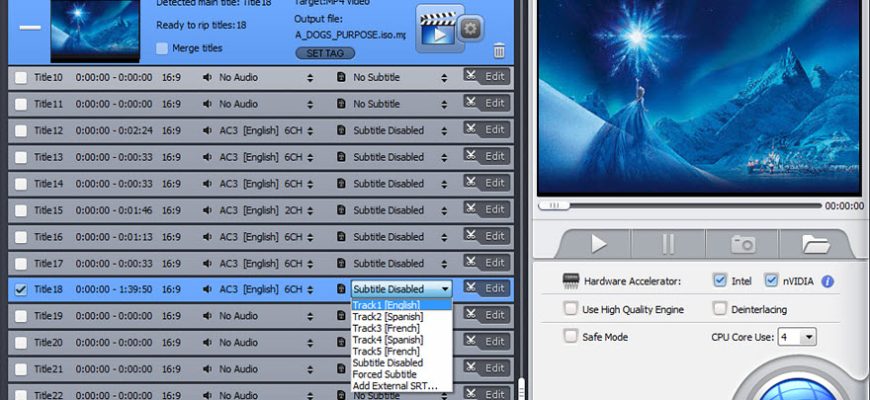
WinX DVD Ripper Platinum — настольная программа Digiarty Software для переноса содержимого DVD в цифровые файлы и создания резервных копий дисков. Она принимает физический DVD, папку со структурой DVD и ISO-образ, умеет перекодировать материал в распространённые видео- и аудиоформаты либо сохранить структуру без обычного перекодирования через режимы DVD Backup. В обзоре разобраны актуальная версия, рабочее окно, профили экспорта, аппаратное ускорение, редактирование, лицензирование, ограничения пробной сборки, приватность и ситуации, в которых вместо WinX разумнее выбрать другой инструмент.
Скачать WinX DVD Ripper Platinum бесплатно
Рекомендуемый аналог
ВидеоМАСТЕР
Конвертер видео и аудио для Windows с русским интерфейсом
- Конвертация видео и аудио между популярными форматами
- Подготовка файлов для устройств и публикации
- Обрезка, соединение, звук и субтитры
- Русскоязычный интерфейс для Windows
WinX DVD Ripper Platinum
Программа для работы с видео или аудио на русском языке
- Меньше инструментов для точной локальной коррекции
- Часть расширенных функций доступна только платно
- Набор инструментов зависит от версии и платформы
- Может не подойти для сложного профессионального монтажа

Что представляет собой WinX DVD Ripper Platinum
Продукт существует в линейке Digiarty с 2009 года и продолжает обновляться. Центр обновлений обозначает версию 8.22.4 от 13 ноября 2025 года как актуальную; в этом выпуске обновлён модуль анализа DVD, улучшена синхронизация аудио и видео, добавлены профили iPhone 17 и исправлены ошибки производительности. Это важный признак текущего статуса: программа не относится к снятым с поддержки DVD-утилитам, хотя сам интерфейс сохраняет классическую компоновку, характерную для настольных конвертеров.
Главная задача WinX DVD Ripper Platinum — не монтаж фильма и не авторинг нового DVD, а чтение готового DVD-источника и сохранение его содержимого в более удобной форме. Пользователь выбирает между двумя принципиально разными результатами. Первый — цифровой файл, например MP4/H.264, MOV, AVI, WMV, MPEG или аудиофайл. Второй — резервная копия DVD в ISO, папку DVD или MPEG-2 без обычного сжатия в потребительский кодек. От этого выбора зависят размер результата, совместимость с устройствами и количество преобразований исходного материала.
Название важно не путать с соседними продуктами Digiarty. WinX DVD Ripper без слова Platinum распространяется как отдельная бесплатная редакция. WinX DVD Copy Pro ориентирован прежде всего на копирование DVD, запись на чистый диск, создание ISO и работу с девятью режимами резервного копирования. Winxvideo AI отвечает за улучшение, апскейл и другие операции с видео после извлечения. На macOS в центре загрузок отдельно опубликован WinX DVD Ripper for Mac. Поэтому в этом обзоре интерфейс, лицензии и рабочий процесс относятся именно к WinX DVD Ripper Platinum, а не к DVD Copy Pro, бесплатной редакции или AI-пакету.
Основные параметры
| Параметр | Актуальные сведения |
|---|---|
| Разработчик | Digiarty Software, Inc. |
| Тип | Настольный DVD-риппер и конвертер с режимами резервного копирования |
| Текущая версия | 8.22.4, 13 ноября 2025 года |
| Основные источники | DVD disc, DVD folder, ISO image |
| Основные результаты | MP4/H.264, MOV, MPEG, WMV, AVI, M4V, FLV, MTS/M2TS/TS, ISO, DVD folder, MPEG-2, MP3, AAC, AC3 и профили устройств |
| Профили | Более 350 готовых профилей; техническая база включает более 320 видео- и аудиокодеков |
| Аппаратное ускорение | Поддерживается ускорение на Intel, NVIDIA и AMD |
| Пробная версия | Экспортирует первые 5 минут DVD; Trim в пробной сборке недоступен |
| Лицензии | Годовая подписка и Lifetime License |
| Текущая базовая цена | $39.95 за год; $59.95 за Lifetime License |
| Язык интерфейса | English, French, German, Italian, Japanese, Spanish, Chinese; русский язык в текущем перечне отсутствует |
| Обработка медиа | Локальная; постоянное подключение к интернету для риппинга не требуется |
Платформы, дистрибутивы и границы продукта
Windows-сборка WinX DVD Ripper Platinum предназначена для ПК. В перечне совместимости присутствуют Windows 11, Windows 10, Windows 8/8.1, Windows 7, Vista, XP, Windows Server 2003 и Windows 2000. Для актуального компьютера практический интерес представляют прежде всего Windows 11 и 10, но разработчик сохраняет в технической таблице и старые версии системы. Физический DVD требует читающего оптического привода; при работе с ISO-образом или готовой папкой DVD привод не нужен.
С macOS ситуация оформлена иначе. Общая техническая страница семейства перечисляет современные версии macOS вплоть до Tahoe 26, но в центре загрузок Mac-приложение выделено отдельным названием WinX DVD Ripper for Mac. Это не повод считать Windows-установщик универсальным: для Mac используется отдельный дистрибутив. Мобильной версии WinX DVD Ripper Platinum для Android или iOS нет; смартфоны и планшеты фигурируют как целевые устройства для готовых файлов, а не как платформы, на которых выполняется риппинг.
Веб-версии также нет. Исходный DVD анализируется настольной программой локально. Отсутствует и встроенный облачный конвертер: исходный фильм не нужно загружать в браузер или отправлять на сервер. Интернет участвует в лицензировании и обновлении, но не заменяет локальный движок обработки.
Как устроен интерфейс
Главное окно построено вокруг одной последовательности: источник в верхней панели, список заголовков DVD слева, предпросмотр справа, параметры ускорения и качества под окном предпросмотра, каталог назначения внизу и крупная кнопка RUN. Такая компоновка отделяет выбор содержимого от параметров кодирования. После загрузки диска пользователь видит не абстрактный «файл DVD», а набор Title с продолжительностью, соотношением сторон, аудиодорожкой и субтитрами.
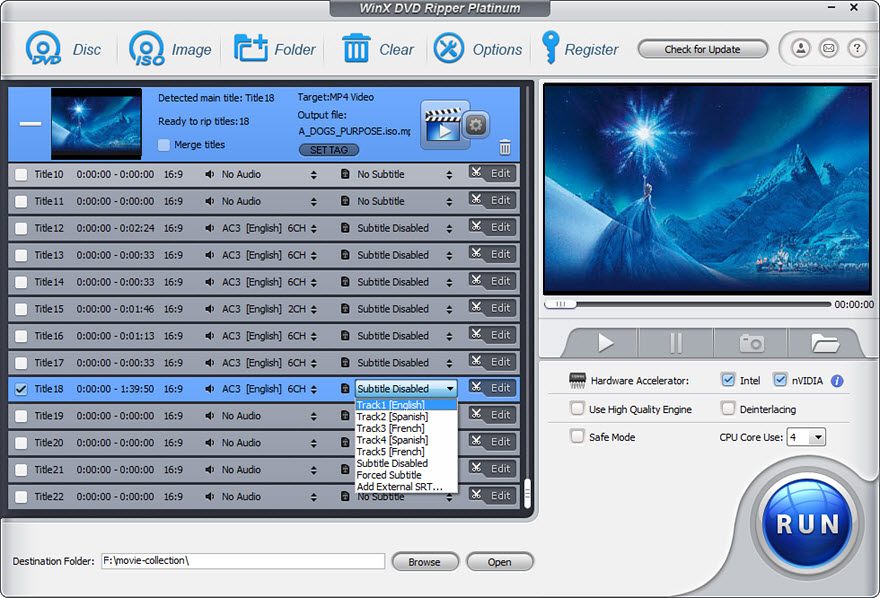
Верхняя панель содержит три способа импорта: DVD Disc, ISO Image и Folder. Рядом находятся Clear для очистки текущего задания, Options для общих параметров, Register для регистрации лицензии и проверка обновлений. Для физического диска предусмотрен выбор файловой системы DVD: Auto Detect, Force UDF и Force ISO. В обычном случае применяется Auto Detect; два принудительных режима нужны для тех DVD, структура которых считывается нестандартно.
Центральная таблица заголовков выполняет сразу несколько задач. Модуль Title Check пытается автоматически выбрать основной фильм, что особенно важно для многозаголовочных дисков, телесериалов, тренировочных DVD и структур с большим числом ложных Title. В строке можно выбрать аудиодорожку и субтитры, открыть Edit, переименовать выходной файл и изменить профиль. Отдельный переключатель Merge titles объединяет выбранные заголовки, но применять его ко всем элементам подряд не следует: сами материалы могут иметь разное соотношение сторон, различное аудио или служебные короткие фрагменты.
Справа находится Preview Window с базовым управлением воспроизведением, полосой времени и снимком кадра. Снимок сохраняется в PNG. Предпросмотр полезен не как полноценный медиаплеер, а как контроль: по нескольким точкам можно проверить, действительно ли выбран основной фильм, совпадает ли язык дорожки и присутствуют ли нужные субтитры.
Окно Output Profile
После импорта открывается Output Profile — центральный выбор между конвертацией и резервным копированием. Категории включают General Profiles, DVD Backup Profile, Device Profile, Web Video Profile и Common Video/Music Profile. В General Profiles находятся универсальные форматы для компьютеров и большинства современных плееров; DVD Backup Profile переводит задачу в режим сохранения структуры; Device Profile содержит готовые наборы параметров для семейств устройств.
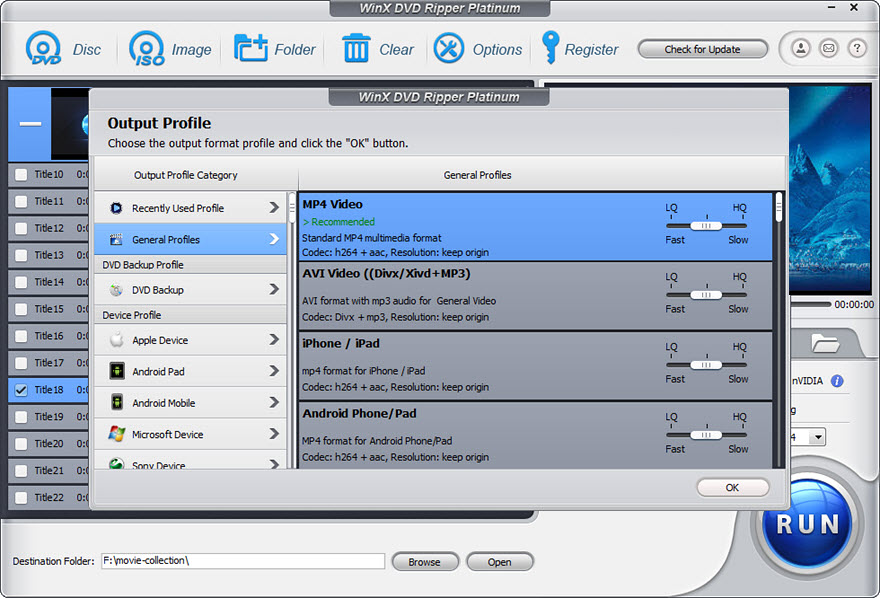
Готовый профиль не блокирует ручную настройку. Значок параметров позволяет изменить видео- и аудиокодек, битрейт, частоту кадров, разрешение, соотношение сторон, аудиоканалы и частоту дискретизации. Поэтому профиль работает как отправная точка, а не как жёсткий шаблон. Кнопка Default возвращает значения профиля к исходным. Такой подход удобен, когда один и тот же DVD нужно сохранить, например, в стандартном MP4, но с конкретным разрешением или битрейтом.
Основные функции и что они дают
Анализ DVD и выбор правильного заголовка
DVD-Video нередко содержит больше одного Title: кроме фильма это могут быть меню, заставки, дополнительные материалы, короткие эпизоды и служебные элементы. WinX анализирует структуру и автоматически отмечает предполагаемый основной заголовок. Для дисков с 99 заголовками эта функция особенно существенна, потому что ручное объединение всего списка создаёт бессмысленную последовательность и способно дать огромный или неправильно упорядоченный файл.
Техническая совместимость охватывает домашние и коммерческие DVD, RCE, UOP, Sony ARccOS, Disney X-project и APS. При этом правовой режим использования не определяется одной технической совместимостью. Digiarty ограничивает назначение программы личным резервным копированием законно приобретённых или принадлежащих пользователю материалов и отдельно запрещает коммерческое копирование и несанкционированное распространение. Законы о копировании и защите произведений различаются по странам, поэтому наличие читаемого диска не означает автоматически разрешённость любой операции с ним.
Конвертация DVD в цифровой файл
Режим конвертации предназначен для ситуаций, когда DVD нужно воспроизводить без оптического привода: на ПК, телевизоре, медиасервере, смартфоне, планшете или другом устройстве. В актуальном наборе присутствуют MP4/H.264, MOV, MPEG, WMV, AVI, M4V, FLV, MTS, M2TS, TS и другие варианты; отдельно доступны аудиоформаты MP3, AAC и AC3. Продуктовая страница выделяет также HEVC. Готовый MP4 обычно удобнее DVD-структуры для современного файлового плеера, но это уже перекодирование: выбранный кодек, разрешение и битрейт влияют на размер и качество.
Вместо ручного подбора каждой настройки можно взять устройство из Device Profile. В техническом перечне есть профили iPhone, iPad, Apple TV, Android-планшетов и телефонов, Xbox, PlayStation, телевизоров и Chromecast. Такой профиль задаёт совместимый контейнер и параметры, а не «передаёт DVD на устройство». После риппинга файл всё равно сохраняется на локальный диск, после чего его можно копировать на USB, NAS или мобильное устройство обычным способом.
Четыре режима DVD Backup
Для архива важнее не минимальный размер, а сохранение структуры и дорожек. В DVD Backup Profile доступны четыре режима: копирование DVD в ISO, копирование в DVD folder, резервное копирование полного заголовка в MPEG и сохранение основного заголовка в MPEG. Эти режимы отделены от обычных профилей конвертации, потому что их задача — сохранить DVD-материал без стандартного перекодирования в H.264 или другой потребительский формат.
ISO удобен как единый образ диска. Папка DVD сохраняет файловую структуру на диске. MPEG-2 подходит, когда нужен один потоковый файл с исходным DVD-видео. В режиме резервного копирования сохраняются видео-, аудио- и субтитровые дорожки; для многоканального звука поддерживается сохранение исходного AC3/DTS. Если задача формулируется как «сделать архивную копию и вернуться к конвертации позже», эти режимы логичнее, чем немедленно сжимать единственную копию в MP4.
При этом WinX DVD Ripper Platinum не является полноценной программой записи дисков. Физическое клонирование DVD на чистый носитель, DVD Burner и ISO Mounter относятся к отдельному WinX DVD Copy Pro. В самом Ripper Platinum выход ISO или папка служит цифровой копией на накопителе.
Редактирование перед экспортом
Встроенный редактор рассчитан на подготовку извлекаемого материала, а не на многодорожечный монтаж. Доступны изменение громкости, работа с субтитрами, Crop & Expand и Trim. Также можно объединять выбранные заголовки. Это позволяет убрать начало или конец, обрезать чёрные поля, скорректировать кадр под требуемое соотношение сторон и выбрать нужную дорожку до запуска длительного перекодирования.
В Crop & Expand есть свободная обрезка, Crop LetterBox и варианты 16:9, 4:3, 1:1. Границы задаются пикселями, а размер результата можно привести к разрешению профиля. Здесь важно различать обрезку и масштабирование: Crop удаляет часть кадра, тогда как Expand подгоняет изображение к размеру профиля. Ошибочная ручная геометрия способна исказить пропорции, поэтому после изменения полезно проконтролировать лицо или круглый объект в предпросмотре.
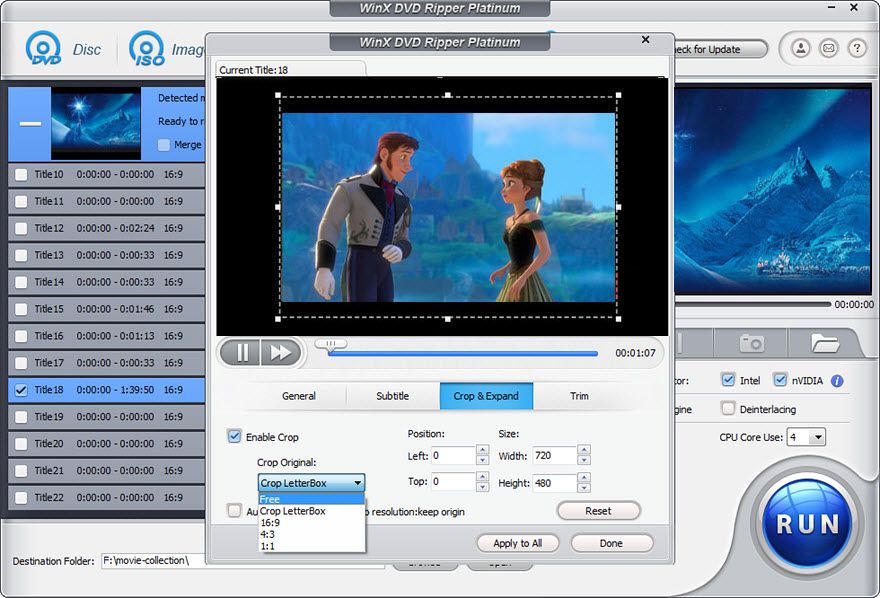
Trim задаёт начальную и конечную точку выбранного заголовка. Эта функция недоступна в пробной версии, поэтому оценить именно подрезку можно только после активации полной лицензии. Для длинного фильма подрезка полезна, когда требуется извлечь отдельный эпизод, но она не заменяет видеоредактор с монтажной шкалой, переходами, титрами и несколькими слоями.
Аудио и субтитры
Для каждого заголовка можно выбрать аудиодорожку и внутренние субтитры. Отдельный редактор Subtitle позволяет включить дорожку, выбрать Forced Subtitle и добавить внешний файл SRT. Позиция текста задаётся как Bottom, Center или Top. Это удобно для диска с несколькими языками: правильную дорожку можно назначить до конвертации, а не исправлять итоговый файл после многочасовой обработки.
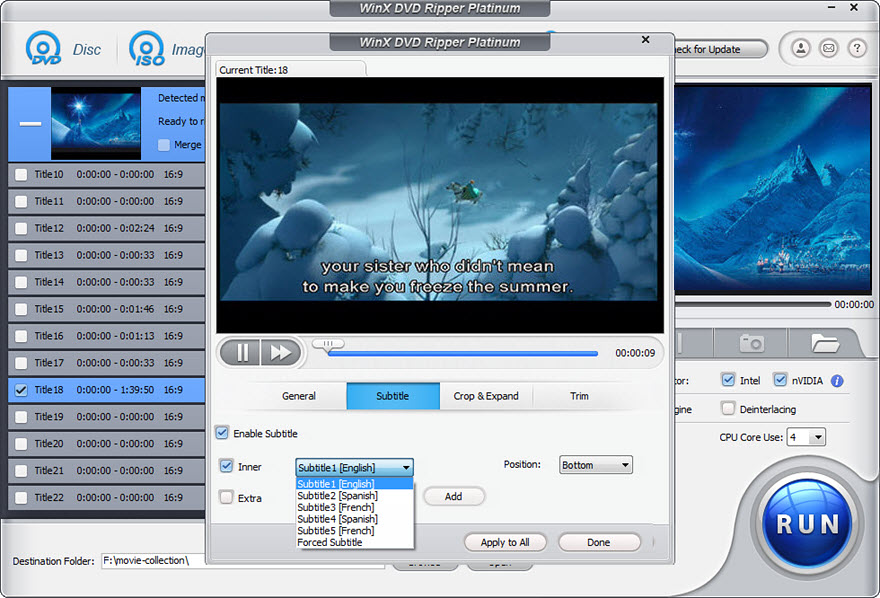
Звук настраивается как частью профиля, так и через выбор дорожки. Доступны параметры аудиокодека, каналов, sample rate и громкости. Для архивной копии предпочтителен режим, сохраняющий исходную дорожку, если важен многоканальный звук. Для мобильного файла рациональнее совместимый профиль с AAC или другим поддерживаемым устройством форматом.
Аппаратное ускорение и режимы стабильности
WinX использует аппаратное ускорение Intel, NVIDIA и AMD. В интерфейсе есть Hardware Accelerator и управление количеством CPU Core. Цель ускорения — перенести часть кодирования на поддерживаемый графический блок и уменьшить время обработки. Digiarty публикует показатель до 47× реального времени и демонстрацию полного DVD примерно за пять минут, но это не универсальная продолжительность для любого диска: собственная техническая справка связывает время с длиной исходника, разрешением и качеством выхода, а также с уровнем аппаратного обеспечения.
Рядом находятся Use High Quality Engine, Deinterlacing и Safe Mode. Deinterlacing имеет смысл для чересстрочного DVD-видео, когда при движении видны характерные горизонтальные «гребёнки». Safe Mode предназначен для ситуаций, когда обычная обработка останавливается, нарушается последовательность или программа нестабильно читает проблемный источник. Это не «ускоренный» режим; наоборот, его роль — повысить устойчивость чтения.
Воспроизводимый рабочий сценарий: DVD в MP4
Показательный сценарий — перевод собственного или разрешённого к копированию DVD в MP4 для воспроизведения на современном телевизоре и компьютере. Он демонстрирует основную логику программы, но не требует менять десятки параметров вручную.
- Подготовить источник. Для физического диска вставить DVD в привод; для цифровой копии подготовить ISO или целую папку DVD со структурой VIDEO_TS. Отдельный VOB не равнозначен полной папке DVD.
- Выбрать тип источника. В верхней панели использовать DVD Disc, ISO Image или Folder. Для обычного диска оставить файловую систему в Auto Detect, если нет конкретной причины принудительно выбирать UDF или ISO.
- Проверить выбранный Title. После анализа программа отмечает основной заголовок. Его продолжительность нужно сопоставить с ожидаемой длиной фильма, а в Preview Window просмотреть начало и несколько точек дальше по времени. Это снижает риск обработать трейлер, бонус или ложный заголовок.
- Выбрать профиль. В Output Profile открыть General Profiles и выбрать MP4 Video с H.264/AAC. Такой вариант ориентирован на широкую совместимость. Если важнее архив без перекодирования, вместо него следует перейти в DVD Backup Profile.
- Проверить дорожки. В строке заголовка выбрать нужный язык аудио и субтитров. Если требуется внешний перевод, добавить SRT через Subtitle. Ненужные правки Crop и Trim лучше не включать только ради изменения файла.
- Задать каталог назначения. Через Browse выбрать папку с правом записи и достаточным свободным местом. Ошибка «Output Folder is not writable» решается сменой каталога на доступный для записи.
- Определить режим производительности. При поддерживаемом GPU включить Hardware Accelerator. Если источник вызывает остановки или ошибки, вместо экспериментов с высоким количеством потоков целесообразно включить Safe Mode.
- Запустить RUN и проверить результат. После завершения открыть файл независимым медиаплеером, проверить начало, середину и конец, длительность, дорожку аудио, субтитры и пропорции кадра.
В пробной версии этот же сценарий заканчивается после первых пяти минут материала, поэтому по ней можно оценить чтение диска, совместимость профиля и качество короткого фрагмента, но нельзя считать успешные пять минут доказательством корректного полного рипа. Для полной проверки длинного DVD нужна активированная лицензия.
Форматы импорта и экспорта
| Задача | Поддерживаемые варианты | Практический смысл |
|---|---|---|
| Импорт | DVD disc, DVD folder, ISO image | Физический диск или уже сохранённая структура DVD |
| Универсальное видео | MP4/H.264, AVI, MOV, MPEG, WMV, M4V, FLV | Файловое воспроизведение на ПК, ТВ и мобильных устройствах |
| Транспортные и камерные контейнеры | MTS, M2TS, TS | Совместимость с отдельными медиаплеерами и рабочими процессами |
| DVD Backup | ISO image, DVD folder, MPEG-2 | Архивная копия и сохранение DVD-структуры или исходного MPEG-2 |
| Аудио | MP3, AAC, AC3 | Извлечение звуковой дорожки или совместимый аудиорезультат |
| Снимок кадра | PNG | Сохранение кадра из Preview Window |
| Профили устройств | iPhone, iPad, Apple TV, Android, Xbox, PlayStation, TV, Chromecast и другие | Готовые сочетания контейнера, кодека и параметров для целевого устройства |
Цифры «350+ профилей» и «320+ кодеков» описывают разные уровни программы. Профиль — готовый набор настроек для формата или устройства; кодек — технология кодирования или декодирования внутри медиаконтейнера. Поэтому их нельзя складывать и представлять как количество самостоятельных форматов. Для пользователя важнее конкретная пара: например, MP4 как контейнер и H.264 как видеокодек.
Для Windows-сборки MKV не входит в текущий общий перечень выходов; MKV-результат Digiarty относит к Mac-версии. Это существенное различие для коллекций, где нужно хранить несколько дорожек и субтитров в одном контейнере. В Windows-версии WinX ставка сделана на MP4 и большое число профилей устройств, а для максимально близкой DVD-копии предусмотрены ISO, папка и MPEG-2.
Как выбирать между MP4, ISO, папкой DVD и MPEG-2
MP4/H.264 рационален для повседневного просмотра. Он широко поддерживается телевизорами, компьютерами и мобильными устройствами и обычно заметно компактнее исходного DVD. Цена универсальности — перекодирование: слишком низкий битрейт способен добавить артефакты, а слишком высокое разрешение не создаст деталей, которых не было в DVD.
ISO подходит для архива, когда важна единая копия диска и не требуется немедленно получить маленький файл. Такой образ удобнее хранить как один объект, чем россыпь VOB/IFO/BUP. Он крупнее обычного H.264-рипа, но не привязывает архив к выбранному сегодня кодеку и битрейту.
DVD folder сохраняет структуру в виде файловой папки. Этот вариант полезен, если дальнейшая программа работает непосредственно с VIDEO_TS или если нужен доступ к отдельным компонентам DVD без монтирования ISO. Минус по сравнению с ISO — несколько файлов и каталогов вместо одного образа.
MPEG-2 Backup удобен, когда нужен один файл с видео DVD-класса без перехода на H.264. Размер остаётся существенно выше, чем у эффективного современного кодека, зато исключается лишний этап преобразования видео. Для долгосрочного хранения можно сначала сделать такую копию или ISO, а MP4 готовить отдельно под конкретные устройства.
Настройки качества: где есть смысл вмешиваться вручную
Главный риск ручной настройки — изменить параметры, не понимая связи между ними. Увеличение выходного разрешения выше исходного DVD само по себе не добавляет детализации. DVD обычно содержит SD-видео, поэтому 1080p или 4K в поле Resolution означают масштабирование, а не восстановление новых деталей. Встроенного AI-апскейла у WinX DVD Ripper Platinum нет. После риппинга Digiarty предлагает отдельный Winxvideo AI, но это другой продукт и отдельный этап обработки.
Битрейт определяет компромисс между размером и количеством сохраняемой информации при перекодировании. Для первого рипа разумно начать с готового профиля, а ручной битрейт менять тогда, когда есть конкретная цель по размеру файла или известные требования плеера. Frame rate также не следует повышать произвольно: целесообразнее сохранять временную структуру источника, если нет причины для преобразования.
Aspect ratio особенно критичен для DVD. В стандартах встречаются размеры 720×480 для NTSC и 720×576 для PAL, а отображаемые пропорции могут быть 4:3 или 16:9. Изменение ширины и высоты без сохранения aspect ratio приводит к растяжению изображения. Поэтому после Crop/Expand или Custom Size нужно смотреть не только цифры, но и геометрию кадра в предпросмотре и готовом файле.
Deinterlacing включают по содержанию источника. Чересстрочная запись может давать «гребёнку» на движущихся границах при воспроизведении на прогрессивном экране. Если таких признаков нет и плеер корректно обрабатывает материал, дополнительный фильтр не обязателен. Здесь важнее не максимальное число активных галочек, а минимальное число преобразований, действительно необходимых для выбранного результата.
Пакетность, автоматизация, облако, мобильные и ИИ-функции
WinX DVD Ripper Platinum ориентирован на одно текущее DVD-задание в главном окне. Можно выбирать несколько Title и объединять их, применять некоторые правки ко всем выбранным элементам, но полноценная диспетчерская очередь нескольких независимых DVD-задач не является центральной функцией интерфейса. Пользователю, который ежедневно обрабатывает большие серии источников и нуждается в Task Queue с последовательным запуском разных заданий, больше подходят инструменты, где очередь выделена в отдельную подсистему.
Облачного риппинга нет: диск, ISO и папка обрабатываются локально. Это снижает зависимость от пропускной способности сети и исключает необходимость загружать гигабайты DVD-видео на удалённый сервер. С другой стороны, лицензия не рассчитана на полностью изолированный компьютер на неопределённый срок: активация выполняется через интернет, а годовая и Lifetime-лицензии проходят периодическую проверку примерно раз в 30 дней.
Мобильных приложений для риппинга в составе Platinum нет. Пресеты для iPhone, iPad и Android нужны, чтобы подготовить совместимый файл на компьютере. Сам процесс чтения DVD остаётся настольным.
ИИ-функции также не встроены в DVD Ripper Platinum. В руководстве после этапа риппинга предлагается отдельный Winxvideo AI для апскейла DVD-видео до 1080p/4K, шумоподавления и восстановления деталей. Это не скрытая вкладка Platinum и не часть её базовой лицензии. Для оценки стоимости и рабочего процесса эти программы следует считать разными продуктами.
Приватность и зависимость от интернета
Медиаобработка выполняется локально. Digiarty не собирает содержимое частных DVD, видео и музыки, которые пользователь конвертирует или редактирует. Это принципиально отличается от браузерного сервиса: исходный фильм не загружается в облако ради самого риппинга.
Программа ведёт локальный Log File. В нём могут присутствовать технические параметры источника: аудиоканал, кодек, качество, sample rate, aspect ratio, видеокодек, frame rate и разрешение. Лог не отправляется автоматически как часть обычной конвертации; пользователь может вручную передать его службе поддержки при диагностике. Поэтому при обращении в поддержку стоит понимать, какие технические сведения о медиа попадут в файл журнала.
Покупка обрабатывается через платёжного партнёра 2Checkout. Для заказа используются контактные и платёжные данные, необходимые процессору. WinXDVD отдельно указывает, что номер банковской карты не доступен самой компании. Эти сведения относятся к покупке и лицензированию, а не к содержимому DVD.
После активации повседневный риппинг можно выполнять без постоянной сети. Однако примерно раз в 30 дней лицензия проверяется онлайн. Если компьютер находится офлайн дольше периода проверки, при запуске может появиться Invalid License Code; тогда требуется подключение и в отдельных случаях повторная регистрация ключа. Для действительно автономного архивационного компьютера без доступа в сеть это ограничение нужно учитывать заранее.
Лицензирование, цена и пробная версия
| Вариант | Цена и срок | Ключевые условия |
|---|---|---|
| Free Trial | Бесплатно для оценки | Риппинг ограничен первыми 5 минутами DVD; Trim недоступен; часть расширенных функций ограничена |
| Premium License | $34.95 за первый год на момент проверки; дальнейшее продление $39.95 в год | Годовая подписка на 3 ПК; автоматическое продление, отменяемое пользователем |
| Ultimate License | $59.95, Lifetime | Разовый платёж, текущая конфигурация на 1 ПК, пожизненный доступ к обновлениям этой лицензии |
На момент проверки страница покупки показывает Premium License за $34.95 в первый год с дальнейшим продлением по $39.95 в год; отдельная страница загрузки публикует $39.95 как стандартную цену годового плана. Ultimate License стоит $59.95. Годовой план обозначен как подписка с автоматическим продлением и предупреждением перед следующим списанием. Lifetime не означает полную независимость от сервера лицензирования: периодическая онлайн-проверка применяется и к годовой, и к пожизненной лицензии.
После оплаты регистрационные данные приходят по электронной почте. В программе нужно открыть Register, ввести Licensed Email и License Code и нажать Activate. Для кода рекомендуется копирование без лишних пробелов. После переустановки требуется повторная регистрация. Текущая политика возврата использует 30-дневный период, но не является безусловным «возвратом по любой причине»: компания связывает возврат с условиями своей refund policy и предлагает сначала диагностировать техническую проблему.
Пробная сборка полезна именно как проверка совместимости конкретного DVD и выбранного профиля. Пять минут позволяют увидеть, читается ли источник, правильно ли определяется дорожка, работает ли аппаратное ускорение и воспроизводится ли экспорт. Но длительный фильм, полная синхронизация аудио и финальная часть не проверяются, поэтому тест нельзя считать эквивалентом полной операции.
Плюсы и минусы
Плюсы ✔️
- Принимает три практических типа DVD-источника: физический диск, ISO-образ и целую папку DVD, поэтому один интерфейс подходит и для оптической коллекции, и для уже сохранённых архивов.
- Совмещает обычную конвертацию в MP4/MOV/AVI/WMV и четыре режима DVD Backup, позволяя отделить «файл для просмотра» от «архивной копии».
- Механизм выбора основного Title и Safe Mode рассчитаны на сложные DVD-структуры, многозаголовочные диски и ситуации со сбоями чтения.
- Поддерживает аппаратное ускорение Intel, NVIDIA и AMD и даёт ручной контроль CPU Core, что позволяет использовать современное оборудование при перекодировании.
- Есть редактирование до экспорта: Trim, Crop & Expand, регулировка громкости, выбор внутренних субтитров и добавление внешнего SRT.
- Медиа обрабатываются локально; для повседневного риппинга после активации не требуется постоянное сетевое соединение.
- Продукт остаётся поддерживаемым: актуальный центр обновлений содержит версию 8.22.4 и изменения модуля анализа DVD.
Минусы ❌
- Пробная версия ограничивает результат первыми пятью минутами и не позволяет оценить Trim до покупки.
- Русский язык отсутствует в текущем перечне языков интерфейса, поэтому названия профилей, настроек и сообщений об ошибках остаются на поддерживаемых иностранных языках.
- Встроенного AI-апскейла и восстановления DVD нет; для этих задач Digiarty предлагает отдельный Winxvideo AI.
- Программа не является DVD-бёрнером: запись ISO/VIDEO_TS на чистый диск и полноценное DVD-to-DVD клонирование относятся к WinX DVD Copy Pro.
- Даже Lifetime License требует периодической проверки лицензии через интернет примерно раз в 30 дней, что неудобно для постоянно изолированного компьютера.
- Для пользователей, которым нужен MKV как основной контейнер с богатой многодорожечной структурой, набор WinX менее прямолинеен, чем у специализированных MKV-ориентированных решений.
Кому подойдёт
- Владельцу DVD-коллекции на Windows. Программа объединяет чтение дисков, оцифровку и резервное копирование без необходимости собирать цепочку из нескольких утилит.
- Пользователю, которому нужен MP4 для телевизора, ноутбука или мобильного устройства. Готовые профили сокращают количество ручных параметров, а H.264/AAC остаётся практичным универсальным сочетанием.
- Тем, кто хочет сначала сохранить архив. ISO, DVD folder и MPEG-2 Backup позволяют отделить сохранение исходной структуры от последующего сжатия.
- Пользователю с поддерживаемой графикой Intel, NVIDIA или AMD. Аппаратное ускорение может сократить длительность кодирования по сравнению с чисто программным режимом.
- Тем, кому достаточно лёгкого редактирования. Обрезка по времени, кадрирование, субтитры и громкость закрывают подготовительные операции без отдельного видеоредактора.
Кому не подойдёт
- Тем, кто ищет Blu-ray-риппер. Входная спецификация WinX DVD Ripper Platinum ограничена DVD disc, DVD folder и ISO DVD; Blu-ray не относится к заявленным источникам этого продукта.
- Пользователю, которому нужен монтаж. Нет многодорожечной timeline, переходов, композитинга и набора инструментов полноценного видеоредактора.
- Тем, кому требуется запись на чистый DVD. Для DVD Burner и прямого клонирования на физический диск у Digiarty предназначен DVD Copy Pro.
- Пользователю полностью офлайн-системы. Периодическая проверка лицензии делает постоянную изоляцию компьютера несовместимой с обычной схемой активации.
- Тем, кто принципиально хочет открытое и бесплатное ПО. Platinum — коммерческий продукт с ограниченной пробной версией; для незашифрованных источников есть бесплатные альтернативы.
- Тем, кому нужен нативный мобильный риппинг. Android и iOS используются как целевые платформы воспроизведения, а не как место запуска программы.
Альтернативы и чем они отличаются
HandBrake
HandBrake — свободный открытый транскодер для Windows, macOS и Linux. Он подходит для незашифрованных DVD и уже подготовленных файловых источников, умеет выводить MP4, MKV и WebM, поддерживает H.264, H.265, AV1 и другие кодеки, содержит очередь заданий и развитые фильтры. Ключевое отличие от WinX — HandBrake не предназначен для обхода защиты DVD и всегда работает как транскодер видео, а не как инструмент полноценного DVD-копирования. Его стоит выбирать, если источник уже доступен без защитных ограничений и важнее бесплатность, открытый код, MKV или пакетная очередь.
MakeMKV
MakeMKV строит другой рабочий процесс: он извлекает DVD и Blu-ray в контейнер MKV без обычного перекодирования видео, сохраняя дорожки, главы и метаданные. Это уменьшает число преобразований и сохраняет исходные потоки, но файлы получаются крупными и формат результата в основном один. Для архива с дальнейшим сжатием MakeMKV удобен как первый этап; WinX предпочтительнее, когда нужен сразу MP4, профиль устройства, кадрирование или готовый компактный файл.
DVDFab DVD Ripper
DVDFab DVD Ripper ориентирован на более широкую производственную схему: заявляет более 1000 форматов, поддерживает MP4 и MKV, H.264, H.265 и AV1, имеет Task Queue, GPU-ускорение и встроенный редактор с обрезкой, объединением, субтитрами и коррекцией изображения. Это вариант для интенсивной пакетной работы и пользователей, которым нужны очередь, MKV и более широкий современный набор кодеков. WinX проще сфокусирован на DVD-to-MP4/backup и локальном настольном процессе без обязательной развитой диспетчеризации задач.
WinX DVD Copy Pro
WinX DVD Copy Pro — соседний продукт того же разработчика, но его назначение другое. Он предлагает девять режимов копирования, DVD-to-DVD, ISO, VIDEO_TS, MPEG-2, извлечение дорожек, ISO Mounter и DVD Burner. Если цель — сделать максимально прямую резервную копию и при необходимости записать её обратно на чистый DVD, Copy Pro логичнее Ripper Platinum. Если цель — получить MP4, MOV, AVI или файл под конкретное устройство, Ripper Platinum функционально ближе к задаче.
Частые проблемы и диагностика
Программа выбрала не тот Title
Первый контроль — длительность выбранного заголовка. Основной фильм обычно заметно длиннее меню, трейлеров и служебных элементов. Затем нужно проверить несколько точек в Preview Window. На DVD с большим числом Title не следует отмечать все 99 элементов и объединять их: такая операция может смешать ложные заголовки, дополнительные материалы и фрагменты с различным aspect ratio. Если автоматический выбор не совпал с содержанием, правильный Title выбирают вручную по длительности и предпросмотру.
DVD или папка не добавляется
Для физического диска сначала нужно убедиться, что его читает сам оптический привод и что поверхность не загрязнена. Для папки требуется полноценная структура DVD: VIDEO_TS с файлами IFO, BUP и VOB; единичный VOB не считается целой DVD-папкой. При необычной структуре можно повторить загрузку с Force UDF или Force ISO вместо Auto Detect. Сравнение с другим заведомо читаемым DVD помогает отделить проблему конкретного носителя от проблемы программы или привода.
Риппинг останавливается или программа завершается с ошибкой
Для сбоев Digiarty рекомендует актуальную версию, Safe Mode и закрытие других программ. Если ошибка появляется на одном диске, а другой обрабатывается нормально, причина локализуется на уровне носителя или его структуры. При Error Code -1 дополнительно проверяют чистоту диска и повторяют операцию в Safe Mode. При повторяющемся сбое полезен локальный Log File — его можно просмотреть и при необходимости вручную отправить поддержке.
Появляется EAccess Violation или ошибка установки
Базовая мера — удалить старую сборку и установить текущую версию заново. При регистрации Invalid License Code важно вставлять Licensed Email и License Code без лишних пробелов; при недостатке прав запуск от имени администратора помогает программе записать регистрационные данные. Если лицензия долго не проверялась из-за отсутствия сети, нужно подключить компьютер к интернету и при необходимости повторно зарегистрировать ключ.
Output Folder is not writable
Сообщение буквально означает отсутствие права записи в выбранный каталог. Нужно указать другую папку, доступную текущей учётной записи, и проверить свободное место. Для ISO и резервных копий следует заранее рассчитывать на гигабайты данных; малый остаток пространства может остановить процесс даже при корректных правах доступа.
В готовом файле нет звука или выбрана не та дорожка
Перед повторным риппингом нужно вернуться к строке Title и посмотреть, какая аудиодорожка назначена. DVD может содержать несколько языков, комментарии или многоканальные варианты. Если дорожка выбрана правильно, но конкретный плеер молчит, полезно проверить файл другим плеером и другим выходным профилем. Это отделяет проблему кодека воспроизведения от отсутствующей дорожки в самом экспорте.
Звук рассинхронизирован с изображением
Версия 8.22.4 содержит изменения автоматической коррекции типичных задержек, поэтому старую установку имеет смысл обновить до текущей. Затем нужно подтвердить правильность Title и повторить обработку в Safe Mode. Для NTSC и PAL важно не задавать произвольную частоту кадров: стандартные DVD могут использовать 29,97 или 25 fps, а неудачное ручное изменение временной базы способно ухудшить синхронизацию.
Изображение растянуто или появились неправильные пропорции
Причину ищут в Resolution, Aspect Ratio и Crop & Expand. В Custom Size с сохранением пропорций программа рассчитывает вторую сторону, тогда как полностью произвольная ширина и высота способны растянуть кадр. Нужно вернуть профиль к Default, проверить исходное 4:3 или 16:9 и повторить короткий тест. Чёрные поля сами по себе не всегда ошибка: они могут быть частью правильного представления старого материала.
Скорость значительно ниже рекламных пяти минут
Пять минут — демонстрационный ориентир для определённого аппаратного сценария, а не норматив. На скорость влияют продолжительность и параметры исходника, свойства выхода, графический процессор, CPU и само чтение оптического диска. Следует проверить, включён ли Hardware Accelerator и поддерживается ли он системой, а затем сравнить время на том же DVD с более простым профилем. Если узким местом является медленное или повторное чтение повреждённых секторов, смена кодека не устранит задержку на этапе получения данных с диска.
Как проверить результат после риппинга
Контроль готового файла важнее сообщения о завершении. Программа может корректно закончить задание, но пользователь всё равно способен выбрать неверный Title, язык или геометрию. Минимальная проверка занимает несколько минут и выявляет большую часть практических ошибок.
- Сопоставить длительность. Продолжительность готового фильма должна соответствовать выбранному Title или заданному Trim, а не случайному короткому бонусу.
- Просмотреть начало, середину и конец. Это обнаруживает обрывы, повторяющиеся эпизоды и проблемы, которые не видны по первым секундам.
- Перемотать в несколько случайных точек. Нормальное позиционирование подтверждает, что контейнер читается не только последовательно от начала.
- Проверить аудио. Нужный язык, каналы и синхронизация должны сохраняться на всём просмотренном фрагменте.
- Проверить субтитры. Встроенная или добавленная SRT-дорожка должна соответствовать выбранному варианту и не выходить за пределы кадра.
- Оценить пропорции. Круглые объекты не должны превращаться в овальные, лица не должны быть вытянуты; результат должен соответствовать 4:3 или 16:9 исходника.
- Для архива проверить структуру. ISO должен монтироваться или открываться совместимым плеером, а DVD folder — содержать целую структуру VIDEO_TS, а не только отдельные VOB.
- Сохранить исходник до проверки. Физический диск, ISO или исходную папку не следует считать заменёнными новым MP4, пока контроль результата не завершён.
Практические сценарии выбора режима
| Сценарий | Рациональный режим | Почему |
|---|---|---|
| Смотреть фильм на телевизоре и ноутбуке | MP4/H.264 | Широкая совместимость и умеренный размер |
| Сделать долгосрочный архив DVD | ISO или DVD folder | Сохраняется структура без привязки к одному современному кодеку |
| Получить один файл без обычного H.264-перекодирования | MPEG-2 Backup | Сохраняется DVD-видео в близком к исходному виде |
| Извлечь музыку или аудиодорожку | MP3, AAC или AC3-профиль | Видео не требуется в итоговом сценарии |
| Подготовить короткий фрагмент | Trim + профиль видео | Не нужно экспортировать весь Title |
| Сохранить иностранный фильм с переводом | Выбор внутренней дорожки или внешний SRT | Язык определяется до запуска экспорта |
| Записать копию обратно на чистый DVD | Альтернатива: WinX DVD Copy Pro | Ripper Platinum не содержит полноценный DVD Burner |
| Нужен MKV без перекодирования | Альтернатива: MakeMKV | Этот инструмент специализируется на remux в MKV |
FAQ
Работает ли WinX DVD Ripper Platinum с Blu-ray?
Нет, Blu-ray не входит в заявленный набор источников WinX DVD Ripper Platinum. Входные типы — DVD disc, DVD folder и ISO image DVD. Для Blu-ray нужен другой продукт, рассчитанный на этот формат носителя.
Можно ли использовать программу на Mac?
Для macOS у Digiarty есть отдельный дистрибутив WinX DVD Ripper for Mac. Общая техническая страница семейства перечисляет современные версии macOS, но Windows-продукт и Mac-сборка распространяются раздельно. Поэтому установщик WinX DVD Ripper Platinum для Windows не следует переносить на Mac как один и тот же пакет.
Нужно ли держать интернет включённым во время риппинга?
Нет. После активации DVD обрабатывается локально и постоянная сеть для самого риппинга не требуется. Интернет нужен для первоначальной активации, обновлений и периодической проверки лицензии примерно раз в 30 дней.
Загружается ли содержимое DVD на сервер Digiarty?
Обычный риппинг не загружает частные DVD и видео на сервер: обработка выполняется локально. Технический Log File хранится на компьютере и становится доступен поддержке только после ручной отправки пользователем.
Есть ли русский интерфейс?
Русский язык отсутствует в текущем перечне локализаций. Перечислены English, French, German, Italian, Japanese, Spanish и Chinese. Основные кнопки и названия режимов поэтому удобнее запоминать в оригинальном английском написании.
Можно ли сохранить DVD в ISO без перекодирования в MP4?
Да. В DVD Backup Profile есть режим копирования в ISO, а также сохранение в DVD folder и MPEG-2. Это отдельная ветка рабочего процесса, не требующая сначала создавать MP4.
Можно ли добавить внешний файл субтитров?
Да. Редактор Subtitle позволяет добавить внешний SRT и выбрать его положение Bottom, Center или Top. Одновременно можно выбирать внутренние дорожки DVD и Forced Subtitle.
Есть ли встроенное улучшение старого DVD до 4K с ИИ?
Нет. AI-улучшение не входит в WinX DVD Ripper Platinum. После риппинга Digiarty предлагает отдельный Winxvideo AI для апскейла и восстановления видео. Покупку и системные требования этого продукта нужно оценивать отдельно.
Можно ли записать ISO обратно на чистый DVD?
Не средствами DVD Ripper Platinum как основного рабочего режима. Запись ISO или VIDEO_TS на чистый диск, ISO Mounter и прямое DVD-to-DVD копирование входят в WinX DVD Copy Pro.
Что лучше для максимального сохранения качества: MP4 или Backup?
Для минимального вмешательства в исходную DVD-структуру разумнее Backup в ISO, DVD folder или MPEG-2. MP4 нужен, когда приоритетом становятся компактность и совместимость; он предполагает перекодирование и зависит от выбранных параметров качества.
Почему Lifetime License всё равно периодически требует интернет?
Lifetime описывает срок действия лицензии и обновлений, а не бессрочную офлайн-активацию. Лицензионная система выполняет фоновую проверку примерно раз в 30 дней и для годового, и для пожизненного варианта.
Итог по сценариям использования
WinX DVD Ripper Platinum имеет смысл прежде всего как единая Windows-программа для человека, которому нужны и цифровые файлы, и резервные копии DVD. Для повседневного просмотра сильнее всего выглядит связка автоматического выбора Title, готового MP4-профиля, аппаратного ускорения и локальной обработки. Для архива ценнее другое: ISO, DVD folder и MPEG-2 позволяют не превращать единственную копию сразу в сжатый H.264.
Покупка оправдана, когда конкретные DVD успешно читаются в пробной версии, нужен поддерживаемый текущий продукт и планируется регулярная работа с коллекцией. Перед оплатой следует проверить именно свои диски, нужную аудиодорожку и профиль на пятиминутном фрагменте, а затем выбрать между годовой подпиской и Lifetime с учётом числа компьютеров и обязательной периодической онлайн-проверки.
Для других задач есть более точные инструменты. Незащищённое видео и очередь перекодирований удобнее обрабатывать HandBrake; MKV без обычного перекодирования — MakeMKV; крупные пакетные очереди и более широкий набор современных контейнеров — DVDFab DVD Ripper; физическое клонирование и запись DVD — WinX DVD Copy Pro. Поэтому WinX DVD Ripper Platinum не является универсальной заменой всем программам для оптических дисков, но остаётся целевым инструментом для оцифровки DVD и локального резервного копирования с понятным разделением между «сделать файл для просмотра» и «сохранить DVD как архив».











