MakeMKV — настольная программа GuinpinSoft Inc. для переноса содержимого DVD, Blu-ray и совместимых UHD-дисков в контейнер MKV без обычного повторного кодирования видео и звука. На 9 сентября 2026 года актуальной версией остаётся MakeMKV 1.18.4 от 15 июня 2026 года, а сам продукт по-прежнему распространяется как beta. Его основная задача не монтаж, не уменьшение размера файла и не подготовка ролика для соцсетей, а извлечение выбранных титров с оптического носителя или из поддерживаемого локального источника с сохранением исходных медиапотоков, дорожек, глав и служебной информации. Такой подход делает MakeMKV специализированным инструментом для локального архивирования и последующей обработки материала в других программах.
Скачать MakeMKV бесплатно
Рекомендуемый аналог
ВидеоМАСТЕР
Конвертер видео и аудио для Windows с русским интерфейсом
- Конвертация видео и аудио между популярными форматами
- Подготовка файлов для устройств и публикации
- Обрезка, соединение, звук и субтитры
- Русскоязычный интерфейс для Windows
MakeMKV
Программа для работы с видео или аудио на русском языке
- Меньше инструментов для точной локальной коррекции
- Часть расширенных функций доступна только платно
- Набор инструментов зависит от версии и платформы
- Может не подойти для сложного профессионального монтажа

Краткие характеристики MakeMKV
| Параметр | Актуальное состояние |
|---|---|
| Разработчик | GuinpinSoft Inc. |
| Текущая версия | 1.18.4, опубликована 15 июня 2026 года |
| Статус | Beta; продукт продолжает обновляться |
| Платформы | Windows, macOS и Linux |
| Основные источники | DVD, Blu-ray, AVCHD; UHD Blu-ray при наличии совместимого привода и необходимых данных для конкретного диска; ограниченная поддержка HD-DVD |
| Локальные источники | Оптический диск, файлы и структуры диска на накопителе, ISO через консольный интерфейс |
| Основной результат | Один или несколько файлов MKV по выбранным титулам |
| Перекодирование видео | В основном режиме не выполняется: сжатые видео- и аудиопотоки переносятся в MKV без изменения их содержания |
| Что сохраняется | Видео, аудиодорожки, субтитры, главы и метаданные дорожек |
| Автоматизация | Командная утилита makemkvcon умеет анализировать источник, сохранять титры в MKV, делать резервную копию диска и запускать потоковую выдачу |
| Облачная обработка | Основной процесс выполняется локально; для некоторых UHD-дисков программе требуется получение актуальных hashed-key данных через интернет |
| Мобильные версии | MakeMKV распространяется для настольных Windows, macOS и Linux |
| ИИ-функции | В подтверждённом наборе функций MakeMKV их нет |
| Лицензирование | Сочетание freeware и shareware-функций; на момент подготовки обзора стандартная покупка временно недоступна, для разблокировки функций предоставляется текущий beta-код |
Что это за программа и чем она не является
MakeMKV работает вокруг понятия титра. На DVD или Blu-ray один носитель может содержать основной фильм, дополнительные материалы, эпизоды, трейлеры и технические клипы. После открытия источника программа показывает эти элементы как дерево и позволяет сохранить нужные титры отдельно. Внутри каждого титра пользователь выбирает видеопоток, аудиодорожки, субтитры и другие доступные компоненты. Результатом становится MKV-файл, в котором могут одновременно находиться несколько звуковых дорожек, несколько потоков субтитров и информация о главах.
Название MakeMKV иногда создаёт впечатление обычного конвертера форматов. Продукт относится к format converter, однако ключевой режим технически ближе к remux: сжатое содержимое переносится из структуры оптического диска в контейнер Matroska без обычного изменения видеокодека, разрешения, частоты кадров или битрейта. Поэтому извлечение не превращает исходный H.265 в H.264, не снижает 4K до Full HD и не делает файл автоматически меньше. Для перекодирования после MakeMKV требуется отдельный видеоконвертер.
Из этого следуют и границы продукта. В MakeMKV нет монтажной временной шкалы, переходов, титров, цветокоррекции, многослойной композиции и публикации в социальные сети. Это не аналог Premiere Pro, DaVinci Resolve или простого домашнего видеоредактора. Программа также не заменяет HandBrake в тех случаях, когда конечная цель — получить компактный H.264, H.265, AV1 или другой перекодированный файл с заданным качеством. Сильная сторона MakeMKV — сохранить максимально близкую к диску структуру медиапотоков внутри удобного файлового контейнера.
Актуальный статус, версии и платформы
MakeMKV остаётся активным проектом. В журнале изменений версия 1.18.4 датирована 15 июня 2026 года и содержит небольшие улучшения, исправления, а также исправление сбоя Linux armhf на части архитектур. Перед ней вышла 1.18.3 от 25 января 2026 года с обновлением LibreDrive и AACS runtime и исправлением очень медленного чтения некоторых MKV в качестве входного материала. Версия 1.18.0 от 4 апреля 2025 года добавила поддержку AACS v82 и исправление для macOS 15.4. Эти записи важны не как перечень мелких релизов, а как подтверждение того, что проект продолжает адаптироваться к новым дискам, приводам и версиям ОС.
Windows
MakeMKV 1.18.4 для Windows поддерживает Windows XP или новее и архитектуры x86 или x64. Диапазон выглядит необычно широким для программы 2026 года, но он остаётся текущим системным требованием. При этом beta-версия на Windows требует прав администратора для доступа к низкоуровневому SCSI-интерфейсу оптического привода. Это не значит, что любая современная система обязательно потребует ручной настройки каждого запуска, но при диагностике отказа доступа к приводу отсутствие административных прав остаётся одной из первых проверок.
macOS
Текущий установочный пакет для Mac поддерживает x64 и ARM64 и требует macOS 10.7 или новее. Отдельно отмечено, что MakeMKV не подписан Apple, поэтому Gatekeeper может блокировать обычный запуск и потребовать разрешения на установку. Для современных Mac это практическое ограничение важнее минимальной версии ОС: пользователь должен быть готов к тому, что приложение не проходит стандартный путь распространения через Mac App Store и не выглядит для системы как типичное подписанное приложение от идентифицированного разработчика.
У macOS есть и особенность низкоуровневого доступа к оптическим приводам. MakeMKV использует MMC-команды, а политика доступа зависит от типа устройства. На практике комбинированные пишущие приводы обычно доступны, тогда как чисто read-only устройство может потребовать отдельного вмешательства в системные настройки. Это узкий технический случай, но он объясняет ситуацию, когда диск виден системе, а MakeMKV не получает нужного уровня доступа к самому приводу.
Linux
Linux-версия распространяется отдельно через форум проекта. В инструкции для 1.18.4 пакет состоит из двоичной и исходной частей: исходники включают GUI, библиотеку мультиплексирования libmakemkv и библиотеку работы с приводом libdriveio, после чего компоненты собираются и устанавливаются в систему. Для Debian-подобных дистрибутивов перечислены зависимости компилятора, pkg-config, glibc, OpenSSL, zlib, expat, libavcodec, OpenGL/Mesa и Qt5. Это заметно сложнее, чем готовый Windows-инсталлятор или DMG для Mac.
Для Linux в системных требованиях перечислены x86 и amd64. Одновременно журнал 1.18.4 упоминает исправление linux armhf. Для оценки совместимости разумно разделять эти два факта: проект действительно содержит код для ARM-сценариев, но гарантированный базовый охват остаётся x86/amd64. Владельцу нетипичной Linux-архитектуры лучше ориентироваться на актуальную ветку установки конкретного релиза, а не переносить требования x86 на ARM автоматически.
Память и место на диске
Системные требования MakeMKV скромны по памяти: указано 512 МБ RAM и 1 ГБ как рекомендуемый объём. Для файлов самой программы требуется около 10 МБ. Намного важнее место под результат. Ориентир составляет примерно 6 ГБ для типичного DVD-фильма и около 30 ГБ для типичного Blu-ray. UHD может занимать ещё больше, потому что MakeMKV не обязан уменьшать исходный видеопоток. Перед обработкой коллекции дисков ограничивающим ресурсом обычно становится не оперативная память, а объём и скорость целевого накопителя.
Как устроен интерфейс
Внешне MakeMKV значительно проще большинства видеопрограмм. Рабочий процесс сводится к трём этапам: открыть источник, выбрать содержимое и дождаться сохранения. Это соответствует структуре главного окна: сначала программа показывает доступные оптические устройства и информацию о вставленном носителе, после открытия источника переключается на дерево титров, а во время сохранения выводит состояние операции и журнал.
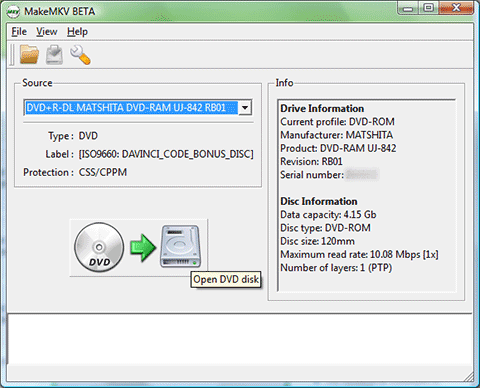
Стартовый экран и область Source
На первом экране центральным объектом является привод. После обнаружения оптического устройства MakeMKV показывает тип диска, метку, информацию о защите и технические сведения о самом приводе. Пользователь либо открывает найденный диск, либо выбирает локальный источник на накопителе. Эта стадия принципиально отличается от интерфейса обычного конвертера, где сначала добавляют отдельные MP4 или MOV: MakeMKV анализирует структуру диска и только затем формирует список логических титров.
Дерево титров и дорожек
После сканирования слева появляется иерархический список. Верхний уровень содержит титры, а раскрытие титра показывает его видео, аудио и субтитры. Для каждого элемента выводятся характеристики, в том числе тип, размер, длительность, кодек и язык. Пользователь может убрать бонусы, лишние языки и ненужные субтитры до сохранения, а также применить контекстное меню к нескольким элементам. Такой выбор особенно важен на сериальных дисках и коллекционных изданиях, где один носитель содержит много похожих по размеру элементов.
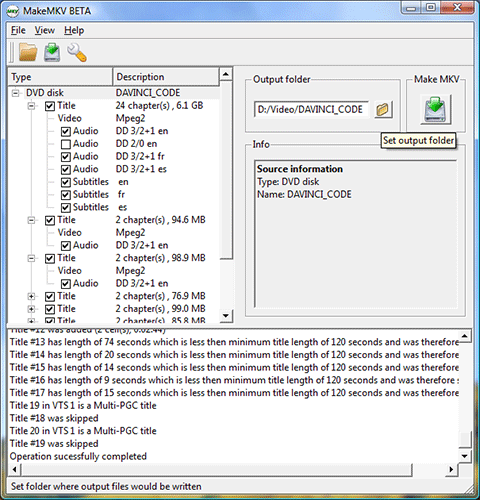
Папка вывода и кнопка Make MKV
Справа от дерева находится папка назначения и действие Make MKV. Здесь нет выбора кодека и шкалы качества, потому что программа не предлагает типичную настройку перекодирования. Главные решения принимаются до запуска: какой титр сохранять и какие потоки оставить. Это снижает количество параметров для новичка, но одновременно лишает MakeMKV средств контроля размера, которые привычны в HandBrake или универсальных конвертерах.
Экран выполнения и журнал
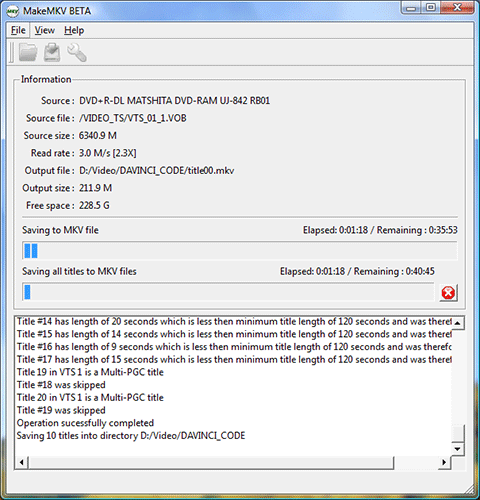
Во время записи MakeMKV показывает текущий файл, размер результата, свободное место, прошедшее и оценочное оставшееся время, а также отдельные индикаторы текущего титра и всей задачи. Нижняя часть окна служит журналом. Если титры были пропущены из-за минимальной длительности, диск содержит сложную структуру или чтение вызывает ошибки, журнал помогает понять, на каком этапе возникла проблема.
Основные функции и их практический смысл
Чтение DVD и Blu-ray
Базовый сценарий MakeMKV — открыть DVD или Blu-ray и представить его содержимое в виде титров. Для обычного фильма это позволяет отделить основной полнометражный материал от трейлеров и дополнений. Для диска с сериалом пользователь может сохранить несколько эпизодов как отдельные MKV. Для концертного или обучающего издания можно оставить несколько нужных программ, не копируя всё меню и навигационную оболочку оптического носителя.
MakeMKV читает и защищённые Blu-ray, включая варианты AACS и BD+. Важно понимать границу результата: программа создаёт воспроизводимый медиаконтейнер с выбранным содержимым, но это не полная побитовая копия диска и не сохранение интерактивного меню. При обычном создании MKV один титр превращается в один файл. Поэтому тем, кому требуется идентичный образ с меню и поведением диска, нужен другой сценарий резервного копирования, а не только команда Make MKV.
Сохранение исходных видео- и аудиопотоков
Главное техническое свойство MakeMKV — отсутствие повторного сжатия медиапотоков в стандартном процессе извлечения. Видео и звук остаются в исходно сжатом виде и помещаются в Matroska. Из-за этого операция обычно ограничена скоростью чтения привода и скоростью записи накопителя, а не многократным вычислительным перекодированием. Время операции напрямую связано со скоростью чтения диска; ориентир для обычного DVD составляет около 15 минут, но конкретное значение зависит от привода, состояния носителя и объёма выбранного материала.
Сохранение исходного кодека даёт предсказуемое качество: MakeMKV не должен вносить потери, характерные для повторного H.264/H.265-кодирования. Но размер тоже остаётся близок к объёму исходных потоков. Если основной фильм занимает десятки гигабайт на Blu-ray, MKV не станет небольшим только из-за смены контейнера. Уменьшение размера — отдельный этап и отдельный компромисс между качеством, временем и совместимостью.
Выбор аудио и субтитров
Дерево титра позволяет отдельно включать и исключать аудиодорожки и субтитры. Это полезно для многозвуковых изданий, где фильм содержит оригинальную дорожку, несколько дубляжей, комментарии режиссёра и разные наборы субтитров. MakeMKV умеет учитывать предпочтительный язык при автоматическом выборе. В настройках язык интерфейса и preferred language являются разными параметрами: второй влияет на то, какие аудио- и субтитровые потоки выбираются автоматически.
Если preferred language задан слишком жёстко, нужная дорожка с некорректной или отсутствующей языковой меткой может оказаться не выбранной. Для проверки полезно временно установить предпочтительный язык в None и вручную просмотреть все доступные потоки. Для сложных дисков есть Expert mode и правила выбора, однако они нужны не каждому: в большинстве домашних сценариев достаточно раскрыть титр и проверить галочки перед запуском.
Главы и метаданные
MakeMKV сохраняет информацию о главах и метаданные дорожек, включая языковые пометки и тип аудио. Это отличает его от примитивного извлечения единственного видеопотока. В совместимом проигрывателе можно переключаться по главам, выбирать нужную звуковую дорожку и субтитры без создания отдельных файлов для каждого языка. Для домашней медиатеки именно эти элементы часто важнее самого расширения .mkv, потому что от них зависит удобство навигации после переноса фильма с диска.
Потоковая выдача без промежуточного MKV
MakeMKV умеет запускать потоковую выдачу содержимого, чтобы совместимый проигрыватель обращался к расшифрованному видео без предварительного полного сохранения в отдельный MKV. Эта функция полезна как технический мост между оптическим диском и медиаплеером, но не превращает MakeMKV в облачный стриминговый сервис. Поток формируется локально, а программа остаётся инструментом работы с конкретным источником и локальной сетью или локальным проигрывателем.
Резервная копия диска
Консольный интерфейс makemkvcon содержит отдельную команду backup, которая сохраняет содержимое диска в папку. Это другой тип результата, чем команда mkv: вместо набора титров в контейнерах MKV получается резервная структура диска. В автоматизированных сценариях доступны параметры для дешифрованной копии, кэширования, вывода прогресса и robot mode. Такие возможности интересны владельцам медиасерверов и Linux-систем без постоянной работы через GUI.
Поддерживаемые источники и форматы результата
MakeMKV построен не вокруг длинного списка выходных контейнеров, а вокруг одного целевого формата Matroska. Поэтому понятие «поддерживаемые форматы» здесь лучше разделять на типы источников, переносимые медиапотоки и способы вывода.
| Этап | Что поддерживается | Практическое следствие |
|---|---|---|
| Оптические носители | DVD и Blu-ray; AVCHD используется в бесплатной части продукта | Основной фильм, серии и бонусы можно выбрать как отдельные титры |
| UHD Blu-ray | Поддерживается при совместимом BDXL/LibreDrive-приводе и наличии данных для конкретного диска | Обычный Blu-ray-привод сам по себе не гарантирует чтение UHD |
| HD-DVD | В beta указана ограниченная поддержка | Некоторые диски могут не открыться, не все аудио- и субтитровые дорожки гарантированно сохраняются |
| Локальные структуры | Файлы и папки на накопителе; makemkvcon поддерживает ISO и файловые структуры как источники | Можно работать не только с физически вставленным диском |
| Выход титров | MKV | Каждый выбранный титр сохраняется как отдельный Matroska-файл |
| Альтернативный вывод | Резервная копия диска в папку или потоковая выдача | Подходит для архивного и серверного сценария без обязательного создания MKV на каждом шаге |
Внутри MKV остаются исходные кодеки. Поэтому список видеокодеков результата зависит от диска. DVD обычно содержит MPEG-2, Blu-ray может использовать AVC/H.264, VC-1 и другие предусмотренные форматом потоки, а UHD работает с HEVC и может включать HDR-метаданные. В материалах сообщества MakeMKV отдельно описано сохранение Dolby Vision при переносе UHD в MKV. Это означает, что совместимость конечного файла определяется не только контейнером Matroska, но и тем, умеет ли конкретный телевизор, медиаплеер или программный проигрыватель декодировать исходный видеопоток и аудиоформат.
С аудио принцип тот же. MakeMKV сохраняет обычные Dolby Digital и DTS, а также HD-аудио, включая DTS-HD Master Audio и другие многоканальные форматы, если они присутствуют в источнике и выбраны пользователем. Конвертация в AAC или MP3 не является стандартной задачей программы. Если устройство воспроизведения не понимает исходное аудио, после извлечения потребуется отдельная обработка.
UHD Blu-ray, LibreDrive и зависимость от привода
Работа с 4K UHD — самый требовательный к оборудованию сценарий MakeMKV. Поддержка UHD появилась давно, но чтение такого носителя требует подходящего привода. Для UHD нужен BDXL-совместимый LibreDrive-привод; к этой группе относятся многие серийные и так называемые friendly UHD-приводы. Сам факт наличия логотипа Blu-ray на корпусе не означает, что устройство подходит для UHD.
LibreDrive — часть экосистемы MakeMKV, позволяющая программе работать с возможностями совместимого оптического устройства на более низком уровне. На практике при диагностике UHD важна строка LibreDrive Information в сведениях о приводе. Если диск не определяется или MakeMKV сообщает об отсутствии возможности открыть его, сначала нужно проверить не файл назначения и не кодек, а сам привод, его BDXL-возможности и отображаемый статус LibreDrive.
Для UHD MakeMKV использует hashed-key механизм. Актуальные данные могут загружаться автоматически при разрешённом интернет-доступе. Если для конкретного нового диска подходящих данных ещё нет, программа способна сообщить, что volume key неизвестен. Это принципиально другой тип ошибки, чем физический read error: в первом случае привод может читать носитель, но программе не хватает данных для обработки конкретного издания; во втором проблема находится на уровне диска, оптики, поверхности или устройства.
Наличие поддержки технически не отменяет правовых ограничений. Правила создания личных копий и обхода технологических средств защиты различаются по странам. MakeMKV следует использовать только для материалов, которые пользователь вправе обрабатывать, а вопрос допустимости работы с защищённым диском необходимо оценивать по местному законодательству.
Типичный рабочий сценарий
Практический сценарий MakeMKV короткий, но его стоит разложить на действия, чтобы было ясно, где возникают главные решения. Допустим, пользователь хочет перенести принадлежащий ему Blu-ray-фильм на домашний NAS без изменения качества, оставить оригинальную звуковую дорожку, один дубляж, нужные субтитры и главы, а затем воспроизводить файл через медиасервер.
- В систему устанавливается актуальная версия MakeMKV, а Blu-ray вставляется в совместимый оптический привод.
- На стартовом экране проверяется, что привод обнаружен и в информации о диске отображается нужный носитель.
- Диск открывается, после чего MakeMKV анализирует его структуру и формирует дерево титров.
- По длительности, размеру и количеству глав выбирается основной фильм. Лишние короткие бонусы и трейлеры исключаются.
- Внутри выбранного титра раскрываются аудио и субтитры. Оставляются только нужные языки и дорожки, чтобы не занимать дополнительное место ненужным контентом.
- Выбирается папка на локальном диске или подключённом накопителе с достаточным свободным объёмом.
- Запускается Make MKV. Во время операции контролируются сообщения журнала, скорость чтения и свободное место.
- После завершения полученный MKV открывается в проигрывателе, который поддерживает исходный видеокодек, выбранное аудио и субтитры. Отдельно проверяются переключение дорожек, главы и синхронность.
- Если файл слишком велик для медиатеки или не совместим с конечным устройством, уже готовый MKV передаётся в HandBrake, FFmpeg или другой перекодировщик.
В этом процессе MakeMKV выполняет одну функцию и выполняет её до конца: превращает структуру диска в доступный файловый контейнер без обязательного изменения медиапотоков. Сжатие, цветокоррекция, добавление субтитров из внешнего файла и финальная адаптация под конкретный телевизор относятся к следующему этапу.
Автоматизация и makemkvcon
Помимо GUI в состав MakeMKV входит makemkvcon — консольный интерфейс. Его существование существенно расширяет применение программы на сервере, в скриптах и в системах, где пользователь не хочет вручную выбирать действия в окне. В актуальной документации командной строки доступны команды info, mkv, backup и stream.
- info выводит сведения об источнике и доступных титулах;
- mkv сохраняет указанный титр или набор титров в MKV;
- backup создаёт резервную копию диска в выбранной папке;
- stream запускает потоковый сервер для источника.
Источником для makemkvcon может быть оптический диск, устройство ОС, ISO или файловая структура. В документации есть пример копирования всех титров первого диска одной командой. Это и есть подтверждённый пакетный путь MakeMKV: не очередь перекодирования из десятков MP4, как у универсальных конвертеров, а автоматическое извлечение всех подходящих титров из дискового источника.
Robot mode и машинно-читаемые сообщения о прогрессе дают возможность интегрировать MakeMKV в оболочки и автоматические медиасерверные процессы. При этом консольный путь требует аккуратнее работать с ошибками. GUI нагляднее сообщает о проблемных титулах, тогда как автоматический скрипт должен отдельно интерпретировать коды выхода и текстовые сообщения. Для редкой домашней оцифровки графический интерфейс обычно проще; для постоянной библиотеки и headless-сервера makemkvcon ценнее.
Скорость, нагрузка и размер результата
При remux-процессе процессор не выполняет тяжёлое сжатие каждого кадра, поэтому производительность MakeMKV определяется прежде всего чтением оптического диска, состоянием поверхности, возможностями привода и скоростью записи на целевой накопитель. Слабый процессор обычно не является главным узким местом. Это согласуется с низкими требованиями по RAM и системной памяти.
Но «быстро» не означает одинаково быстро на всех дисках. Оптические приводы динамически меняют скорость, проблемные участки заставляют повторять чтение, а защищённые или сложные структуры требуют дополнительного анализа. Запись результата непосредственно на медленный сетевой NAS тоже способна ограничить общий темп. Если локальный SSD принимает данные быстрее, чем сеть, полезно сначала сохранить MKV локально, а потом переместить его в медиатеку.
Размер файла почти всегда нужно планировать заранее. Типичный DVD занимает примерно 6 ГБ, типичный Blu-ray — около 30 ГБ. Эти ориентиры не являются лимитами: конкретный фильм может занимать заметно меньше или больше. Сохранение нескольких аудиодорожек и бонусных титров увеличивает суммарный объём, а UHD-фильм может потребовать десятки гигабайт. MakeMKV не предназначен для автоматического приведения результата к 4,7 ГБ, 8 ГБ или другому заданному размеру.
Локальная обработка, интернет и приватность
Само чтение диска и создание MKV выполняются на компьютере пользователя: фильм не загружается в облачный редактор, а результат записывается в локальную папку или указанный накопитель. Это важное отличие от браузерных конвертеров, которым нужно сначала передать исходный файл на сервер. Для больших Blu-ray и UHD локальная модель устраняет многочасовую загрузку десятков гигабайт в стороннее облако.
Полностью изолированный режим возможен не для каждого сценария. Обычные DVD и многие Blu-ray после установки актуальной версии могут обрабатываться без постоянного соединения. Для UHD hashed-key данные могут загружаться по сети и затем использоваться локально для уже известного диска. В настройках есть переключатель интернет-доступа; его отключение ограничивает автоматическое получение обновлений, необходимых для части новых носителей.
При оценке приватности полезно разделять два потока данных. Большой медиаконтент обрабатывается локально и не требует облачной загрузки. Сетевые обращения используются для служебных обновлений и данных поддержки дисков. Поэтому MakeMKV подходит для локальной медиатеки значительно лучше облачного конвертера, но формулировка «никогда не использует интернет» была бы неверной, особенно для новых UHD.
Лицензия, бесплатный режим и текущая покупка
Схема лицензирования MakeMKV необычна из-за многолетнего beta-статуса. Функции разделены на freeware и shareware. Конвертация и потоковая работа с DVD и AVCHD относятся к бесплатной части и могут использоваться без ограничения по количеству таких дисков. Обработка Blu-ray описана как shareware-функция с 30-дневным пробным периодом, после которого в обычной модели нужен регистрационный код.
Постоянный регистрационный код действует для всех версий MakeMKV и всех поддерживаемых платформ, не имеет срока окончания и не оформляется как подписка. Это важное отличие от ежегодной лицензии: один постоянный код предназначен не для конкретной версии Windows или Mac и не истекает через год.
На дату подготовки обзора стандартная покупка временно недоступна из-за технических проблем с продажей; для разблокировки функций предоставляется текущий beta-код. Поэтому корректной текущей цены продажи нет: оплата не принимается и стоимость заказа не публикуется. Указывать старую цену как действующую было бы неверно.
Есть ещё отдельное ограничение самого beta-релиза. Страница загрузки сообщает, что beta-версия ограничена 60 днями и перестаёт работать по окончании срока; загрузка свежего релиза сбрасывает этот срок. Одновременно во время beta все функции, включая обработку Blu-ray, доступны бесплатно. Эти 60 дней не следует путать с 30-дневным shareware-пробным периодом из обычной лицензионной модели: один параметр относится к сроку конкретной beta-сборки, второй — к платной функциональности в модели постоянного регистрационного кода.
Что MakeMKV делает хорошо и где его ограничения принципиальны
Плюсы и минусы
Плюсы ✔️
- Сохраняет видео и аудио без стандартного повторного кодирования, поэтому основной процесс не добавляет потери качества из-за нового сжатия.
- Переносит в MKV несколько аудиодорожек, субтитры, главы и метаданные вместо сведения фильма к одному видео- и аудиопотоку.
- Работает с DVD, Blu-ray и при подходящем оборудовании с UHD Blu-ray.
- Доступен для Windows, macOS и Linux, а один постоянный регистрационный код в штатной модели действует на всех платформах.
- Командная утилита makemkvcon позволяет автоматизировать анализ, извлечение титров, резервное копирование и потоковую выдачу.
- Основной медиаконтент обрабатывается локально, без обязательной загрузки многогигабайтного фильма в облачный сервис.
- Интерфейс строится вокруг понятной последовательности: открыть источник, выбрать титры и дорожки, сохранить MKV.
Минусы ❌
- MakeMKV почти не решает задачу уменьшения размера: исходные видеопотоки сохраняются, поэтому Blu-ray и UHD занимают десятки гигабайт.
- Программа не является видеоредактором и не предлагает монтаж, эффекты, цветокоррекцию или подготовку ролика к публикации.
- Для UHD нужен совместимый BDXL/LibreDrive-привод; обычный Blu-ray-привод не гарантирует работу с 4K-дисками.
- Для части новых UHD требуется получение актуальных hashed-key данных через интернет, поэтому полностью офлайн-сценарий ограничен.
- Текущая beta на Windows требует административных прав для доступа к приводу.
- macOS-пакет не подписан Apple и может быть заблокирован Gatekeeper до ручного разрешения.
- Установка в Linux сложнее, чем на Windows и macOS: она включает сборку исходной и двоичной частей и набор библиотек.
- HD-DVD поддерживается ограниченно: часть дисков может не открываться, а все аудио- и субтитровые дорожки не гарантируются.
- Стандартная покупка постоянной лицензии на момент подготовки обзора временно недоступна.
Кому подойдёт MakeMKV
- Владельцу DVD или Blu-ray, которому нужен локальный MKV с исходным качеством и сохранёнными дорожками.
- Пользователю домашнего NAS или медиасервера, который сначала хочет сделать качественный remux, а уже затем решать, нужно ли сжатие.
- Коллекционеру сериалов и концертов на дисках, которому важно выбирать отдельные титры и языки.
- Пользователю UHD с совместимым BDXL/LibreDrive-приводом, понимающему требования конкретных 4K-носителей.
- Администратору Linux или медиасервера, которому полезна автоматизация через makemkvcon.
- Пользователю, для которого локальная обработка предпочтительнее загрузки больших видеофайлов в браузерный сервис.
Кому MakeMKV не подойдёт
- Тем, кому нужен компактный MP4 или WebM с заданным битрейтом: MakeMKV не заменяет перекодировщик.
- Тем, кто хочет смонтировать клип, добавить музыку, титры, переходы или цветокоррекцию.
- Пользователям без оптического привода, если их основная задача вообще не связана с дисками и дисковыми структурами.
- Тем, кому нужна точная копия Blu-ray с интерактивным меню и поведением оригинального диска в виде одного образа.
- Пользователям, которые хотят полностью графический пакетный конвейер из десятков произвольных видеороликов с пресетами под телефоны и соцсети.
- Тем, кому принципиально приложение из Mac App Store или мобильная версия для iOS/Android.
Альтернативы MakeMKV
HandBrake
HandBrake лучше подходит, когда после чтения источника нужно уменьшить размер и перекодировать видео. Он поддерживает MP4, MKV и WebM, кодеры AV1, H.265, H.264, VP8, VP9 и другие варианты, умеет очереди, пресеты устройств, фильтры, изменение размера и аппаратное кодирование. При этом HandBrake обрабатывает DVD и Blu-ray, не содержащие copy protection, и не является прямой заменой MakeMKV для чтения защищённого диска. Типичная связка выглядит логично: MakeMKV сначала создаёт исходный MKV, HandBrake затем делает компактную версию.
MKVToolNix
MKVToolNix нужен, когда исходный MKV уже создан и требуется изменить контейнер без перекодирования: объединить потоки, удалить дорожку, заменить или поправить главы, изменить заголовки и теги, извлечь элементы. Набор включает mkvmerge, mkvinfo, mkvextract, mkvpropedit и графический интерфейс. В отличие от MakeMKV, это прежде всего инструментарий для самих Matroska-файлов, а не программа извлечения фильма с защищённого оптического диска.
FFmpeg
FFmpeg подходит для автоматизации и точного контроля над уже доступными файлами или потоками. Он умеет читать большое количество входов, remux без перекодирования, фильтрацию, изменение кодеков и запись в множество контейнеров. Сильная сторона — сценарии командной строки и интеграция в серверные процессы. По сравнению с MakeMKV FFmpeg требует значительно больше ручных параметров и не предоставляет специализированного интерфейса выбора титров Blu-ray с дисковым анализом.
Частые проблемы и диагностика
MakeMKV не видит оптический привод
Сначала нужно определить, видит ли привод сама операционная система. Если устройство отсутствует и в системе, проблема находится ниже уровня MakeMKV: подключение, питание, USB-SATA мост, драйвер или сам привод. Если ОС видит устройство, а MakeMKV нет, на Windows проверяются административные права beta-версии. На macOS имеет значение тип привода и политика доступа MMC; чисто read-only модели могут блокироваться системой. В Linux нужно проверить права на устройство и корректность установки библиотек.
Диск определяется, но не открывается
Здесь важно отделить физическую ошибку чтения от проблемы поддержки конкретного издания. Повторяющиеся read error на одних и тех же позициях указывают на диск, поверхность или привод. Ошибка о неизвестном volume key у UHD означает другую ситуацию: носитель читается, но для него нет необходимых данных. Для UHD также проверяются BDXL-совместимость, состояние LibreDrive и актуальность MakeMKV.
Новый UHD не обрабатывается
Для 4K-диска три проверки идут последовательно. Первая — привод действительно поддерживает UHD и отображается как совместимый LibreDrive. Вторая — используется актуальная версия MakeMKV, потому что обновления меняют AACS runtime и поддержку приводов. Третья — разрешено получение hashed-key данных и для конкретного диска такие данные доступны. Эти причины не следует смешивать: замена папки назначения не исправит несовместимый привод, а прошивка привода не решит отсутствие данных для конкретного нового издания.
На Mac приложение блокирует Gatekeeper
MakeMKV не подписан Apple. Поэтому предупреждение macOS не является признаком повреждённого MKV или ошибки привода. Пользователю нужно разрешить запуск приложения через системные механизмы безопасности. Если после этого приложение стартует, но не видит конкретный optical drive, диагностируется уже доступ к устройству, а не Gatekeeper.
Linux-версия не собирается
Установка Linux-версии требует компилятора и набора dev-пакетов. Ошибки configure или linker обычно означают отсутствующую библиотеку или заголовочный файл. Для Debian-подобной системы в инструкции перечислены build-essential, pkg-config, libc6-dev, libssl-dev, libexpat1-dev, libavcodec-dev, libgl1-mesa-dev, qtbase5-dev и zlib1g-dev. Установка MakeMKV на Linux поэтому требует более технической подготовки, чем запуск готового инсталлятора на Windows.
Программа выбрала не тот язык
Проверяется не interface language, а preferred language. Если предпочтительный язык задан, MakeMKV может автоматически выбирать только подходящие по метке потоки. Для диагностики его ставят в None и повторно просматривают дерево дорожек. Отдельная проблема возникает на сложных Blu-ray, где разные playlist-файлы представляют разные локализованные варианты титра; тогда нужная дорожка может находиться в другом титре, а не просто быть скрыта галочкой.
В MKV есть звук, который не воспроизводится на телевизоре
MakeMKV сохраняет исходную аудиодорожку, включая HD-аудио. Если телевизор или медиаплеер не поддерживает конкретный формат, сам файл при этом может быть корректным. Проверка выполняется в программном проигрывателе с широкой поддержкой кодеков и через анализ дорожек. Если несовместимость подтверждается только на конечном устройстве, аудио перекодируют в поддерживаемый формат отдельным инструментом или выбирают другую исходную дорожку, если она есть на диске.
UHD MKV не включает HDR или Dolby Vision на устройстве
Нужно отличать наличие HDR-метаданных в файле от способности цепочки воспроизведения их использовать. MakeMKV может сохранить исходный HEVC и соответствующие HDR/Dolby Vision данные, но контейнер проходит через медиасервер, приложение-плеер, HDMI-цепочку и телевизор. Если MediaInfo или другой анализатор показывает HDR в MKV, а экран остаётся в SDR, искать проблему следует в проигрывателе, трансляции, режиме passthrough или совместимости устройства, а не автоматически считать remux повреждённым.
Файл получился слишком большим
Это нормальное следствие отсутствия повторного сжатия. MakeMKV не должен подгонять фильм под заранее заданный объём. Сначала можно удалить ненужные языки, комментарии и бонусные титры, если они не нужны. Если этого мало, следующий шаг — перекодирование видео в HandBrake или FFmpeg с выбранным кодеком и качеством. Уменьшение на порядок без перекодирования для большого Blu-ray обычно невозможно, потому что основную часть объёма занимает сам видеопоток.
Beta перестала запускаться по сроку
Beta-сборка ограничена 60 днями, а установка свежей версии сбрасывает expiration конкретной сборки. На момент подготовки обзора также предоставляется текущий beta-код, поскольку обычная покупка временно не работает. Поэтому при сообщении об истекшем beta-сроке сначала сверяется установленная версия с актуальным релизом 1.18.4 и действующими условиями beta.
Как проверить готовый результат
Успешное завершение операции в MakeMKV ещё не означает, что файл подходит именно для вашей медиатеки. Проверка должна отделять целостность контейнера от совместимости конечного устройства.
- Откройте MKV в современном программном проигрывателе и просмотрите несколько фрагментов в начале, середине и ближе к концу.
- Переключите каждую сохранённую аудиодорожку и убедитесь, что язык и канальность соответствуют ожидаемому.
- Включите и выключите выбранные субтитры, отдельно проверьте forced-дорожки, если они требовались.
- Проверьте главы: переход по номеру главы должен перемещать воспроизведение по фильму без ошибки.
- Сравните длительность MKV с длительностью выбранного титра в MakeMKV. Сильное несоответствие может указывать на выбор не того playlist или неполное чтение.
- Если исходник UHD, проверьте видеокодек и HDR-метаданные анализатором контейнера, а затем отдельно протестируйте конечный телевизор или медиаплеер.
- Просмотрите журнал MakeMKV и убедитесь, что операция завершилась без read error и сообщения о пропущенных данных.
Для архива имеет смысл хранить результат на файловой системе с проверкой целостности и резервным копированием. MakeMKV создаёт большой локальный файл, но не заменяет систему бэкапа. Потеря единственной копии на одном HDD сводит на нет время, затраченное на перенос всей коллекции.
FAQ
MakeMKV действительно не ухудшает качество видео?
В стандартном режиме создания MKV с диска сжатые медиапотоки не перекодируются. Поэтому программа не вводит типичную для повторного кодирования потерю качества. При этом контейнер меняется: вместо структуры DVD/Blu-ray пользователь получает Matroska-файл с выбранными потоками.
Почему MakeMKV называет операцию конвертацией, если кодек не меняется?
MakeMKV преобразует структуру источника в другой контейнер и набор файлов, поэтому термин «конвертация» в широком смысле допустим. Однако в обычной терминологии видеопроизводства операция без изменения сжатых потоков ближе к remux, а не к перекодированию. Это различие важно при оценке времени и размера результата.
Можно ли получить MP4 прямо из MakeMKV?
Основной формат титров MakeMKV — MKV. Программа не предлагает стандартный экспорт MP4 с выбором H.264/H.265, как универсальные конвертеры. Для MP4 после извлечения используют отдельный remux или перекодировщик в зависимости от совместимости кодеков.
Поддерживает ли MakeMKV 4K UHD?
Да, но нужен совместимый BDXL/LibreDrive-привод и данные для конкретного диска. В UHD-сценарии нельзя оценивать поддержку только по версии программы: привод, его состояние LibreDrive и доступность hashed-key данных являются самостоятельными условиями.
Нужен ли интернет для DVD и Blu-ray?
Основная обработка выполняется локально. Интернет особенно важен для обновлений и части UHD-сценариев, где MakeMKV получает актуальные hashed-key данные. Для ранее поддерживаемых обычных DVD/Blu-ray постоянное соединение не является обязательной частью каждого чтения.
Можно ли использовать MakeMKV как видеоплеер?
MakeMKV умеет потоковую выдачу содержимого для внешнего проигрывателя, но сам не заменяет полнофункциональный медиаплеер. Его интерфейс ориентирован на открытие, анализ и извлечение диска.
Сохраняются ли меню Blu-ray?
При обычном создании MKV меню не превращается в интерактивную оболочку внутри Matroska. Пользователь выбирает титры, а каждый выбранный титр сохраняется отдельным файлом. Для полной дисковой структуры используется отдельный backup-сценарий, а не только Make MKV.
Можно ли оставить только один язык и уменьшить размер?
Да, ненужные аудио- и субтитровые дорожки можно снять перед сохранением. Это уменьшает итоговый размер на объём исключённых потоков, но основная часть Blu-ray/UHD обычно приходится на видео. Существенное уменьшение видеопотока требует перекодирования.
Есть ли в MakeMKV пакетная обработка?
Графический интерфейс рассчитан прежде всего на один открытый источник и выбор его титров. Для автоматизации существует makemkvcon: он может сохранить все титры диска, работать в robot mode, выводить прогресс и использоваться в скриптах. Это пакетная автоматизация дискового процесса, а не очередь обычного видеоконвертера с десятками произвольных файлов и пресетов.
Можно ли запустить MakeMKV на сервере без GUI?
Да, makemkvcon предоставляет консольные команды для анализа, сохранения MKV, backup и streaming. На Linux такой сценарий особенно востребован, но установка требует двоичной части, исходников и зависимостей.
Что делать, если нужные субтитры не видны?
Сначала проверяется preferred language и при необходимости устанавливается None. Затем просматриваются все титры и playlist-варианты диска. На некоторых Blu-ray разные плейлисты открывают разные локализованные наборы потоков, поэтому нужная дорожка может находиться не в том титре, который был выбран первым.
Почему UHD-файл не воспроизводится на старом телевизоре, хотя MKV поддерживается?
Поддержка контейнера MKV не равна поддержке всех кодеков внутри него. UHD может содержать HEVC, 10-битное видео, HDR, Dolby Vision и многоканальное HD-аудио. Телевизор должен уметь декодировать конкретные потоки. Если нет, файл нужно перекодировать или воспроизводить через совместимый внешний медиаплеер.
Что означает текущий beta-статус для оплаты?
На дату обзора все функции beta доступны бесплатно, стандартная покупка временно не работает, а для разблокировки предоставляется текущий beta-код. В штатной модели DVD/AVCHD относятся к freeware, Blu-ray — к shareware с пробным периодом, а постоянный регистрационный код не имеет подписки и срока окончания.
Итог по сценариям использования
MakeMKV имеет смысл выбирать тогда, когда главная задача формулируется как «получить из диска локальный файл с максимально сохранённым содержимым», а не «сделать маленький ролик». Для DVD и Blu-ray это прямой способ отделить нужные титры от дисковой оболочки и сохранить видео, аудио, субтитры и главы в Matroska. Для UHD к этому добавляется обязательная проверка привода и hashed-key поддержки конкретного диска.
В домашней медиатеке оптимален двухэтапный процесс: MakeMKV создаёт качественный исходный remux, а затем пользователь решает, оставлять ли его без изменений или перекодировать компактную копию. Такой подход сохраняет контроль над дорожками и не заставляет выбирать качество сжатия в момент извлечения с диска.
Для сервера и регулярной оцифровки ценность даёт makemkvcon: операции можно встроить в автоматический процесс и не зависеть от ручного клика по каждому титру. Для единичного диска проще GUI с деревом дорожек и визуальным журналом.
Если итогом должен быть MP4 заданного размера, вертикальное видео, монтажный проект или ролик с эффектами, MakeMKV — промежуточный, а не конечный инструмент. В этих сценариях разумнее сразу использовать HandBrake, FFmpeg или видеоредактор, либо подключать их после MakeMKV. Если же нужен файловый архив DVD/Blu-ray/UHD без стандартного повторного кодирования, MakeMKV остаётся узкоспециализированным и технически понятным решением, ограничения которого легко сформулировать заранее: большой размер, зависимость UHD от привода и данных поддержки, отсутствие монтажных функций и временно недоступная обычная покупка постоянной лицензии.