


Презентация может быть обычным набором слайдов для защиты проекта, интерактивным рассказом с нелинейной навигацией или готовым видео из фотографий, которое запускается без редактора. Именно формат показа определяет выбор программы. Если файл будут править коллеги, важны совместное редактирование и совместимость с PPTX. Для выступления без интернета важнее локальное приложение и автономный показ. Для портфолио фотографа или семейной истории полезнее монтаж фото, музыки и анимации с экспортом в видео.
В подборке собраны редакторы разных типов, но сравниваются они по одной практической схеме: где создаётся проект, есть ли русская локализация, как устроена оплата, какой результат получается на выходе и насколько легко передать работу другому человеку. ФотоШОУ PRO стоит первой, потому что закрывает отдельный сценарий — презентацию как фотофильм. Следом идут классические слайдовые редакторы и веб-сервисы, рассчитанные на учебные, деловые, маркетинговые и командные задачи.
- Коротко: какую программу выбрать
- Рейтинг программ для презентаций
- 1. ФотоШОУ PRO — для презентаций из фотографий в формате видео
- 2. Microsoft PowerPoint — универсальный вариант для PPTX и очного выступления
- 3. Prezi — для нелинейной структуры и масштабируемого полотна
- 4. Canva — для быстрого визуального дизайна и шаблонов
- 5. Google Slides — для совместного редактирования в браузере
- 6. Apple Keynote — для пользователей Mac, iPad и iPhone
- 7. LibreOffice Impress — бесплатный локальный редактор без подписки
- 8. WPS Presentation — для знакомого офисного интерфейса на разных ОС
- 9. Visme — для бизнес-презентаций, инфографики и интерактивных материалов
- 10. Piktochart — для презентаций с визуализацией данных
- 11. Zoho Show — для облачных презентаций и командной публикации
- Как выбрать программу под конкретную задачу
- Фотоистория, портфолио или ролик для экрана
- Учебная работа, диплом и корпоративный отчёт
- Проект, который одновременно правят несколько человек
- Презентация должна объяснять систему, а не идти строго по порядку
- Нужны инфографика и данные
- Вся работа идёт на устройствах Apple
- Проверка программы за 15 минут до большого проекта
- Совместимость: что сохранять вместе с основной презентацией
- Чек-лист перед экспортом и выступлением
- Типичные проблемы и как их диагностировать
- После экспорта в PPTX съехал текст
- Видео есть в редакторе, но не запускается на показе
- Облачная презентация долго открывается
- На проекторе картинка бледнее, чем на ноутбуке
- Презентация стала слишком тяжёлой
- Несколько авторов переписали изменения друг друга
- FAQ
- Какая программа нужна, если презентацию надо просто отправить и она должна выглядеть одинаково у всех?
- Можно ли сделать полноценную презентацию только на смартфоне?
- Что выбрать для выступления без интернета?
- Нужно ли сохранять презентацию сразу в нескольких форматах?
- Как понять, что шаблон не мешает содержанию?
- Вывод
- Предложить модель для рейтинга
Коротко: какую программу выбрать
| Программа | Лучший сценарий | Основной формат работы | Совместная работа |
|---|---|---|---|
| ФотоШОУ PRO | Фотоистория, портфолио, поздравительный или выставочный ролик | Настольный монтаж с экспортом в видео | Нет облачного соавторства |
| Microsoft PowerPoint | Учёба, бизнес, защита проекта, передача PPTX | Слайды в приложении или браузере | Есть через облачное хранение |
| Prezi | Нелинейный рассказ и выступление с масштабированием общей схемы | Масштабируемое полотно и кадры | Есть |
| Canva | Быстрый визуальный дизайн, брендовые и маркетинговые слайды | Шаблонный веб-редактор с мобильными приложениями | Есть |
| Google Slides | Совместное редактирование в браузере и быстрые правки | Облачные слайды | Есть, в реальном времени |
| Apple Keynote | Презентации в экосистеме Apple и показ с Mac, iPad или iPhone | Локальное приложение плюс iCloud | Есть |
| LibreOffice Impress | Бесплатная автономная работа на Windows, macOS и Linux | Локальные ODP/PPTX-презентации | Не основной сценарий |
| WPS Presentation | Редактирование PPT/PPTX на разных настольных и мобильных ОС | Классический офисный интерфейс | Зависит от облачных функций WPS |
| Visme | Бизнес-презентации, инфографика и интерактивный контент | Веб-редактор с десктопными приложениями | Есть |
| Piktochart | Слайды с графиками, фактами и визуализацией данных | Браузерный конструктор | Есть рабочие пространства |
| Zoho Show | Онлайн-презентации для команды и публикация в интернете | Облачный слайдовый редактор | Есть |
Главное различие проходит не между «простыми» и «профессиональными» редакторами, а между типами результата. ФотоШОУ PRO создаёт самостоятельный видеоролик. PowerPoint, Keynote, LibreOffice Impress и WPS Presentation оставляют презентацию редактируемым слайдовым документом. Google Slides, Canva, Visme, Piktochart и Zoho Show делают акцент на браузере и обмене ссылкой. Prezi меняет саму логику показа: вместо последовательности страниц используется единое полотно с переходами между областями.
Рейтинг программ для презентаций
1. ФотоШОУ PRO — для презентаций из фотографий в формате видео
ФотоШОУ PRO подходит не для типичного отчёта с таблицами, а для визуальной истории, где фотографии, короткие видео, титры, музыка и анимация должны стать единым роликом. Такой формат удобен для портфолио фотографа, свадебной истории, выставочного экрана, поздравления или рассказа о поездке: зрителю не нужен PowerPoint, браузер или доступ к исходному проекту — достаточно воспроизвести готовый видеофайл.
- Платформы: Windows 11, 10, 8, 7 и XP.
- Русский язык: интерфейс полностью на русском.
- Стоимость: платная программа; доступна пробная версия для знакомства с редактором.
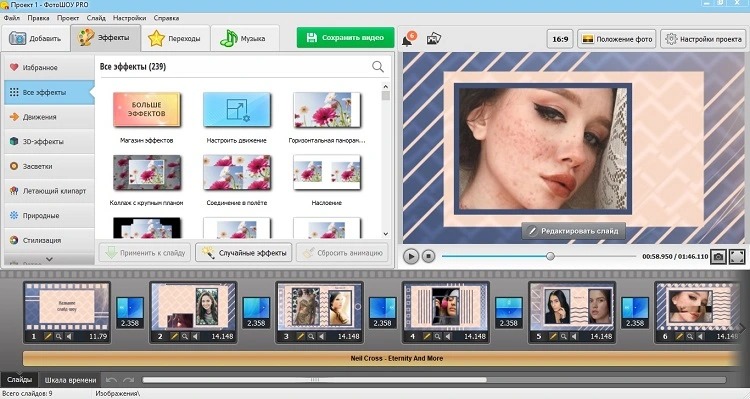
В текущей версии можно добавлять фото, видео и музыку, собирать проект из тематического шаблона или с нуля, применять переходы и эффекты, редактировать отдельный слайд послойно и настраивать движение объектов. Для фотографа особенно полезен такой порядок: сначала отобрать кадры и привести их к единой яркости и цвету, затем разложить историю по сценам, только после этого добавлять движение. Если исходники ещё находятся на карте памяти камеры, пригодится отдельная инструкция о том, как перенести фотографии с фотоаппарата на компьютер.
Сильная сторона редактора — независимость финального показа от самой программы. После экспорта ролик можно передать как обычное видео и воспроизводить на компьютере, телевизоре или мобильном устройстве. Это снимает типичную проблему «поехавших» шрифтов и переходов на чужом офисном ПО. Обратная сторона та же: зритель получает видео, а не набор редактируемых PPTX-слайдов. Быстро заменить цифру на одном экране перед выступлением уже не получится без повторного экспорта.
Выбирать ФотоШОУ PRO разумно, когда основа выступления — изображения и ритм их показа. Для защиты диплома с регулярно меняющимися таблицами лучше взять классический слайдовый редактор. Для готового ролика из серии фотографий такой монтажный подход, наоборот, избавляет от лишней привязки к офисному формату.
2. Microsoft PowerPoint — универсальный вариант для PPTX и очного выступления
PowerPoint остаётся базовым выбором, когда презентацию нужно передавать между организациями, открывать на чужом компьютере или продолжать редактирование после сдачи. Настольные версии для Windows и macOS дают привычную структуру со слайдами, макетами, образцами, анимацией и заметками докладчика. PowerPoint для Интернета позволяет создать, открыть и совместно редактировать презентацию прямо в браузере; документы сохраняются в OneDrive.
- Платформы: Windows, macOS, веб; мобильные приложения для iOS и Android.
- Русский язык: есть русская локализация и русскоязычная справка.
- Стоимость: веб-версия доступна бесплатно с учётной записью Microsoft; настольные приложения входят в платные варианты Microsoft 365.
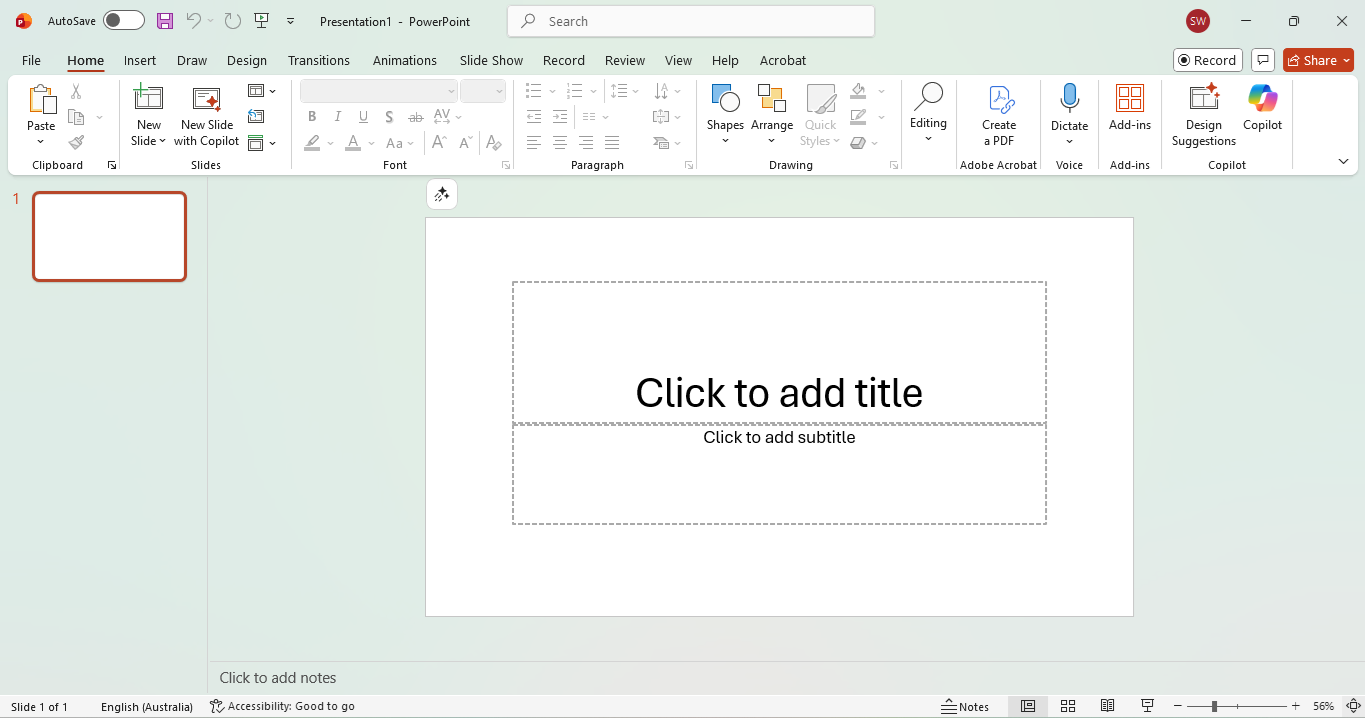
Для нового проекта полезно сначала задать соотношение сторон и собрать два-три макета, а не оформлять каждый слайд вручную. После этого добавляются текст, изображения, диаграммы и видео, затем — переходы и анимация только там, где они помогают объяснять материал. Перед передачей стоит сохранить основной редактируемый файл и отдельную PDF-копию. PDF не передаёт анимацию, зато служит контрольным вариантом: по нему легко увидеть, не съехали ли текст и иллюстрации на другом устройстве.
PowerPoint особенно уместен там, где презентация живёт дольше одного выступления. Коллега может заменить показатели, дизайнер — поправить визуальный стиль, а докладчик — изменить порядок слайдов и заметки. Для больших фото важна дисциплина: не вставлять десятки исходных 40–60-мегапиксельных кадров без необходимости, а готовить изображения под фактическое разрешение показа. Это уменьшает вес файла и ускоряет открытие без заметной потери качества на проекторе или телевизоре.
Это наиболее предсказуемый вариант, если организатор прямо просит PPTX или презентацию будут редактировать после передачи. Визуальную часть лучше строить на собственных фотографиях и графике, а не перегружать каждый слайд множеством эффектов: PowerPoint даёт много инструментов, но убедительность выступления по-прежнему зависит от структуры материала.
3. Prezi — для нелинейной структуры и масштабируемого полотна
Prezi отличается от привычного набора страниц. В Prezi Present материал размещается на общем полотне, а кадры задают маршрут: докладчик приближает отдельные области, возвращается к общей схеме и при необходимости меняет порядок переходов. Это подходит для тем, где важно сначала показать систему целиком, а затем разобрать её части — например, архитектуру проекта, карту исследования, продуктовую экосистему или последовательность производственного процесса.
- Платформы: веб; настольное приложение для Windows и macOS доступно в платных планах.
- Русский язык: русский интерфейс поддерживается.
- Стоимость: есть бесплатный план Basic; офлайн-работа и расширенные функции привязаны к платным планам.
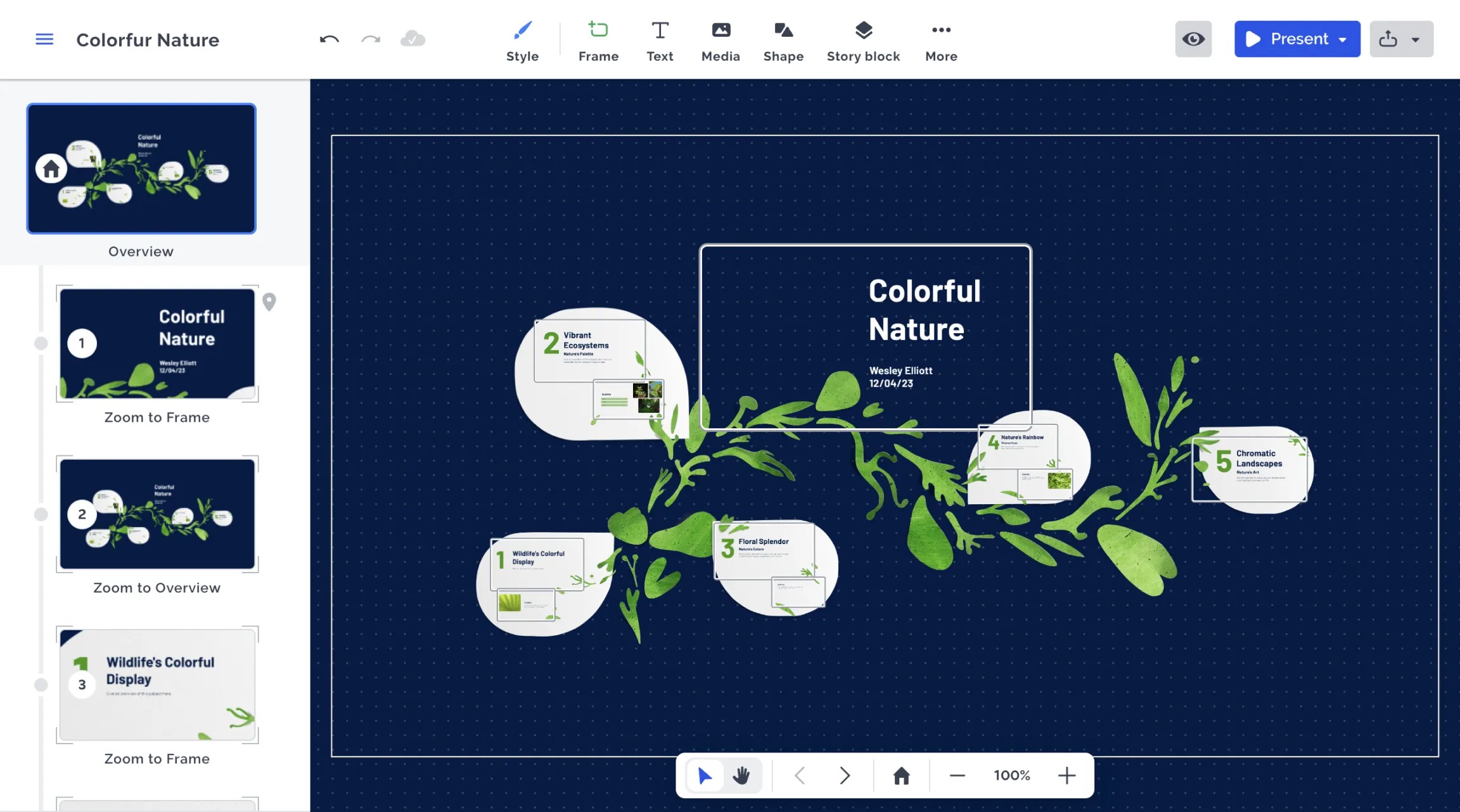
Рабочий процесс начинается с общей карты. Сначала стоит определить три–пять крупных разделов и разместить их так, чтобы зритель понимал отношения между ними. Затем внутри каждого раздела добавляются детали. Если сначала расставить много мелких блоков, а путь продумать позже, масштабирование становится самоцелью и аудитория быстрее теряет контекст. Навигационная панель позволяет двигаться по кадрам, возвращаться к общему виду и вручную масштабировать полотно.
Prezi умеет импортировать PowerPoint-презентации, а в 2026 году в продукт добавлен экспорт в PPTX. Это полезно при миграции, но итог всё равно нужно открывать и проверять: логика масштабируемого полотна и линейная логика PowerPoint различаются. Самая сильная сторона Prezi — не «необычные переходы», а возможность показать иерархию материала. Если иерархии нет, обычные слайды обычно читаются спокойнее.
Prezi стоит брать не ради эффекта новизны, а когда сама тема устроена как карта: есть центр, крупные ветви и вложенные детали. Для строгого отчёта на десять последовательных слайдов преимущество такой модели почти исчезает.
4. Canva — для быстрого визуального дизайна и шаблонов
Canva удобна, когда нужно быстро собрать визуально цельную презентацию без ручного конструирования каждого макета. В редакторе есть шаблоны, сетки, фотографии, иллюстрации, диаграммы, анимация и режим показа. Проект можно вести в браузере, настольном приложении или на мобильном устройстве, а участникам команды дать доступ по ссылке. Для маркетинга, обучения, социальных проектов и небольших компаний это часто быстрее, чем начинать с пустого офисного слайда.
- Платформы: веб, Windows, macOS, iOS и Android.
- Русский язык: русская локализация интерфейса доступна.
- Стоимость: есть бесплатный план; часть контента, брендовых и интеллектуальных функций относится к платным планам.
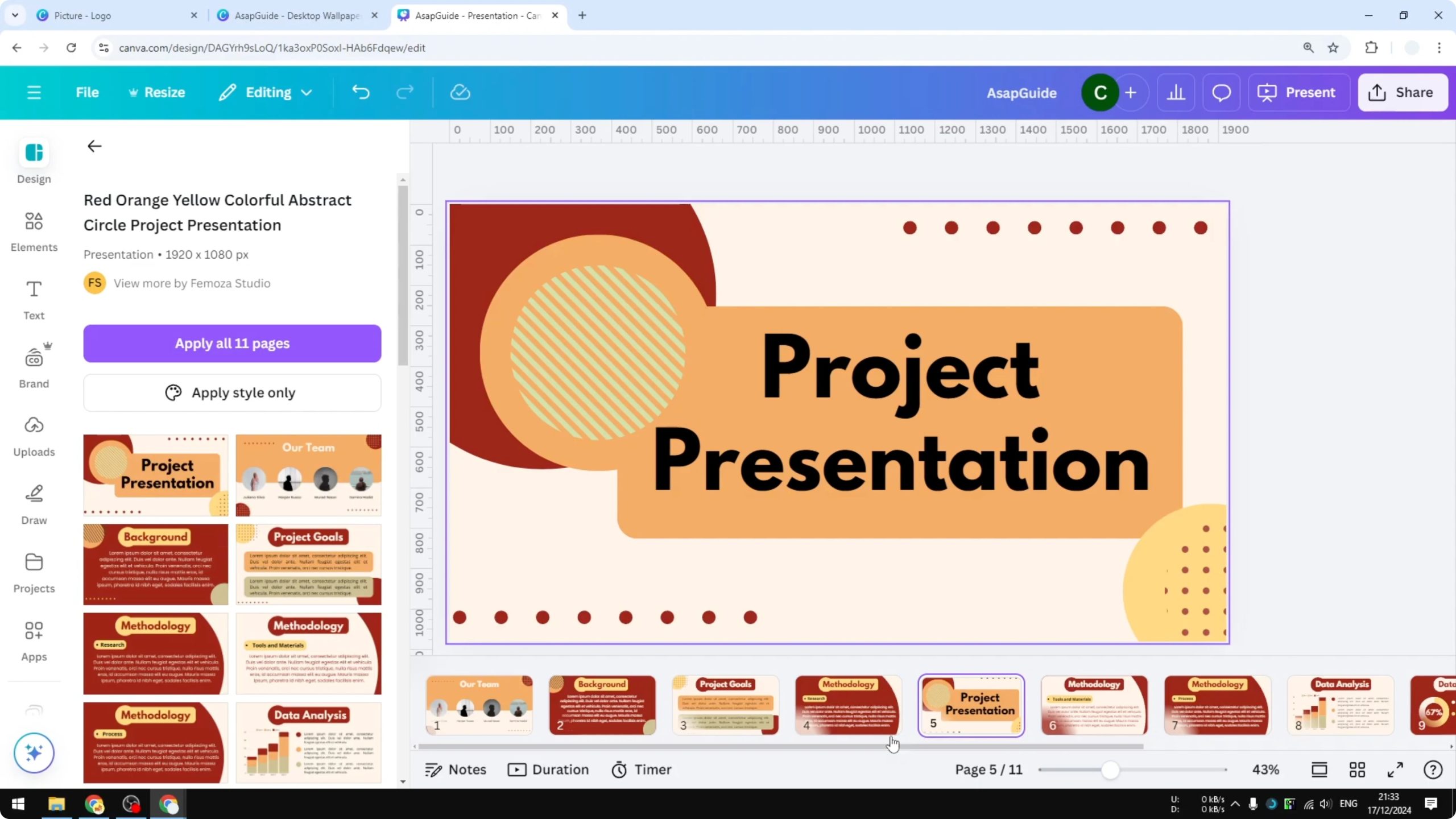
С практической точки зрения Canva лучше всего раскрывается через систему шаблонов. Выберите один визуальный набор, сразу задайте два размера текста — для заголовка и основного блока — и ограничьте палитру. После этого заменяйте содержимое, не меняя композицию на каждом слайде. Такой подход заметно снижает риск получить презентацию, где десять страниц выглядят как десять разных макетов.
Презентацию можно показывать непосредственно из Canva, передавать по ссылке и выгружать в PowerPoint, PDF или видео. При переносе в PPTX следует проверить шрифты, сложные композиции и анимацию: то, что идеально выглядит в родном редакторе, не обязано полностью совпасть после преобразования в другой формат. Если задача постепенно превращается из слайдов в полноценный ролик, полезен отдельный разбор видеоредактора Canva — там логика монтажа уже ближе к видео, чем к презентации.
Canva особенно рациональна, когда дизайн важнее глубокой офисной совместимости. Если итоговый файл должен пройти через несколько отделов, где его будут редактировать в Microsoft Office, PowerPoint обычно проще. Если же презентация создаётся и показывается внутри самой Canva либо уходит зрителям по ссылке, преимущество шаблонной системы становится заметнее.
5. Google Slides — для совместного редактирования в браузере
Google Slides рассчитан на ситуацию, когда над презентацией работают несколько человек и важно не пересылать версии файла по почте. Редактор открывается в браузере, изменения сохраняются в Google Drive, участники получают разные уровни доступа и могут работать с одним документом одновременно. Для учебной группы, распределённой команды или проекта с частыми согласованиями это главный аргумент в пользу сервиса.
- Платформы: веб, iOS и Android; на компьютере основной редактор работает в браузере.
- Русский язык: интерфейс Google доступен на русском, текст презентации поддерживает русский язык.
- Стоимость: личный пользователь может создавать презентации с обычной учётной записью Google; расширенные организационные возможности входят в Google Workspace.
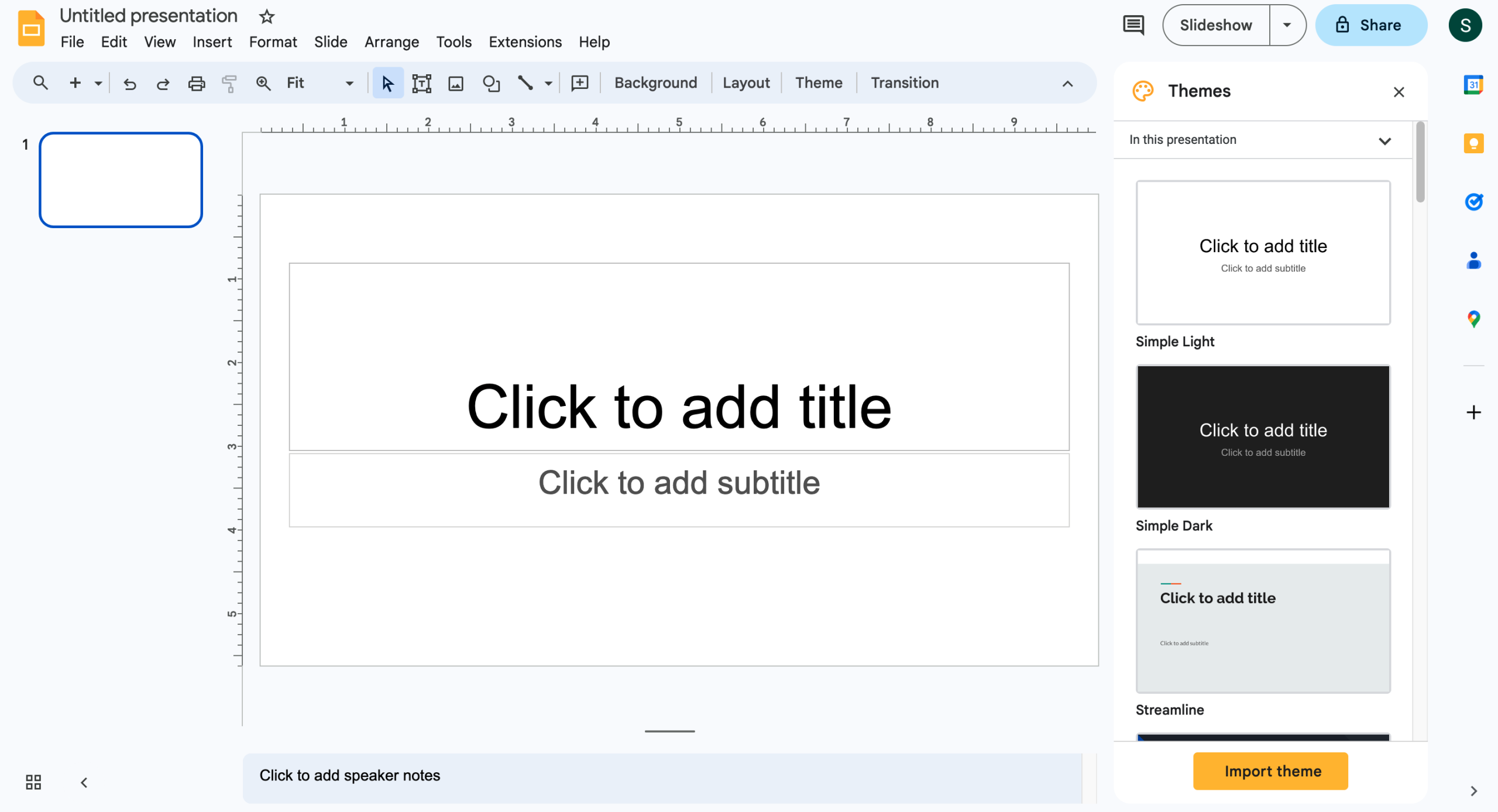
Начинать удобно с общей структуры и ролей. Один участник отвечает за факты, другой за изображения, третий за финальную визуальную проверку — при этом все видят одну и ту же актуальную версию. В режиме доступа можно оставить коллегам только комментарии, если структура уже утверждена и случайные правки нежелательны. Для показа без стабильного интернета проект стоит заранее подготовить к офлайн-доступу на нужном устройстве или выгрузить резервную копию.
Google Slides открывает и редактирует файлы Microsoft Office, поэтому сервис пригоден как промежуточная среда для согласования PPTX. Но миграцию всё равно следует считать отдельной операцией: после открытия чужого файла проверьте шрифты, маски изображений, диаграммы, видео и переходы. Для простых корпоративных шаблонов перенос обычно менее рискован, чем для дизайнерских презентаций со сложной типографикой.
Google Slides стоит выбирать, когда скорость согласования важнее максимального набора эффектов. Самый выигрышный сценарий — много правок от нескольких авторов, короткие циклы согласования и показ из браузера или заранее подготовленной копии.
6. Apple Keynote — для пользователей Mac, iPad и iPhone
Keynote тесно встроен в экосистему Apple и особенно удобен, когда презентация создаётся и показывается на устройствах компании. В приложении есть темы, анимация объектов, диаграммы, медиа и режим докладчика. Проект можно начать на Mac, продолжить на iPad и внести последнюю правку на iPhone. Через iCloud доступна совместная работа, а на компьютере без macOS презентацию можно открыть в веб-версии iCloud.
- Платформы: macOS, iOS, iPadOS и visionOS; веб-доступ через iCloud.
- Русский язык: русский входит в список языков приложения.
- Стоимость: базовое приложение бесплатно; Apple Creator Studio добавляет премиум-контент и интеллектуальные функции по подписке.
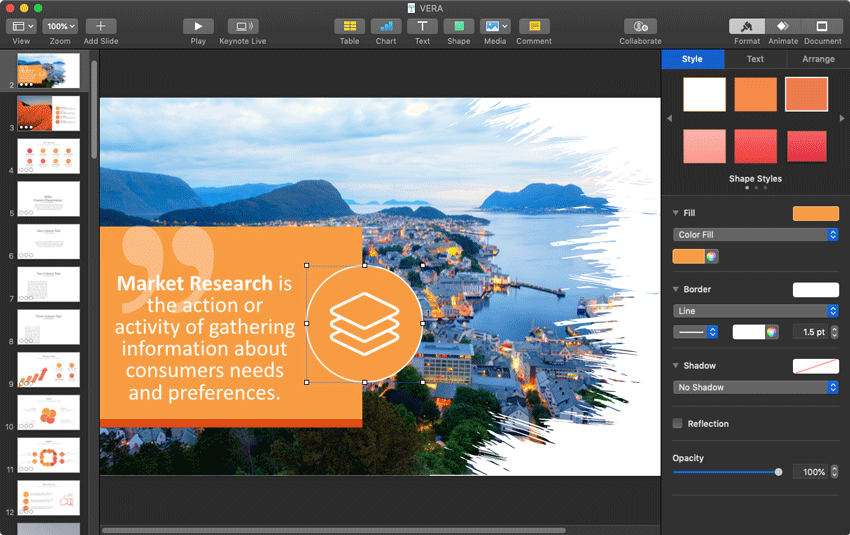
Keynote умеет импортировать и редактировать презентации Microsoft PowerPoint, а затем экспортировать работу обратно в PowerPoint, PDF, HTML, видео или изображения. Для обмена с Windows это принципиально: проект не заперт в одном формате. Но совместимость не отменяет финальную проверку. Фирменные переходы, нестандартные шрифты и сложные композиции разумно открыть в целевом PowerPoint до выступления, если организатор потребовал именно PPTX.
При подготовке фотоориентированной презентации Keynote удобен тем, что позволяет аккуратно работать с крупными изображениями и анимацией без превращения проекта в видеомонтаж. Слайды остаются слайдами: докладчик сам управляет темпом, может вернуться назад, пропустить раздел или отвечать на вопросы, не прокручивая ролик. Если же длительность кадров должна быть жёстко синхронизирована с музыкой, монтажный редактор вроде ФотоШОУ PRO будет естественнее.
Keynote логично выбирать в полностью Apple-сценарии. Если презентация постоянно проходит через Windows-компьютеры и корпоративные шаблоны PowerPoint, прямой путь через PPTX обычно требует меньше контрольных преобразований.
7. LibreOffice Impress — бесплатный локальный редактор без подписки
LibreOffice Impress — часть свободного офисного пакета LibreOffice. Редактор работает локально, не требует постоянного подключения к облаку и доступен для Windows, macOS и Linux. Родной формат презентаций — ODP, при этом Impress открывает и сохраняет файлы Microsoft PowerPoint. Это один из наиболее практичных вариантов для компьютера, где нельзя или не хочется использовать коммерческую подписку.
- Платформы: Windows, macOS и Linux.
- Русский язык: русская локализация интерфейса доступна отдельным языковым пакетом и в локализованных сборках.
- Стоимость: бесплатно; LibreOffice распространяется как свободное программное обеспечение.
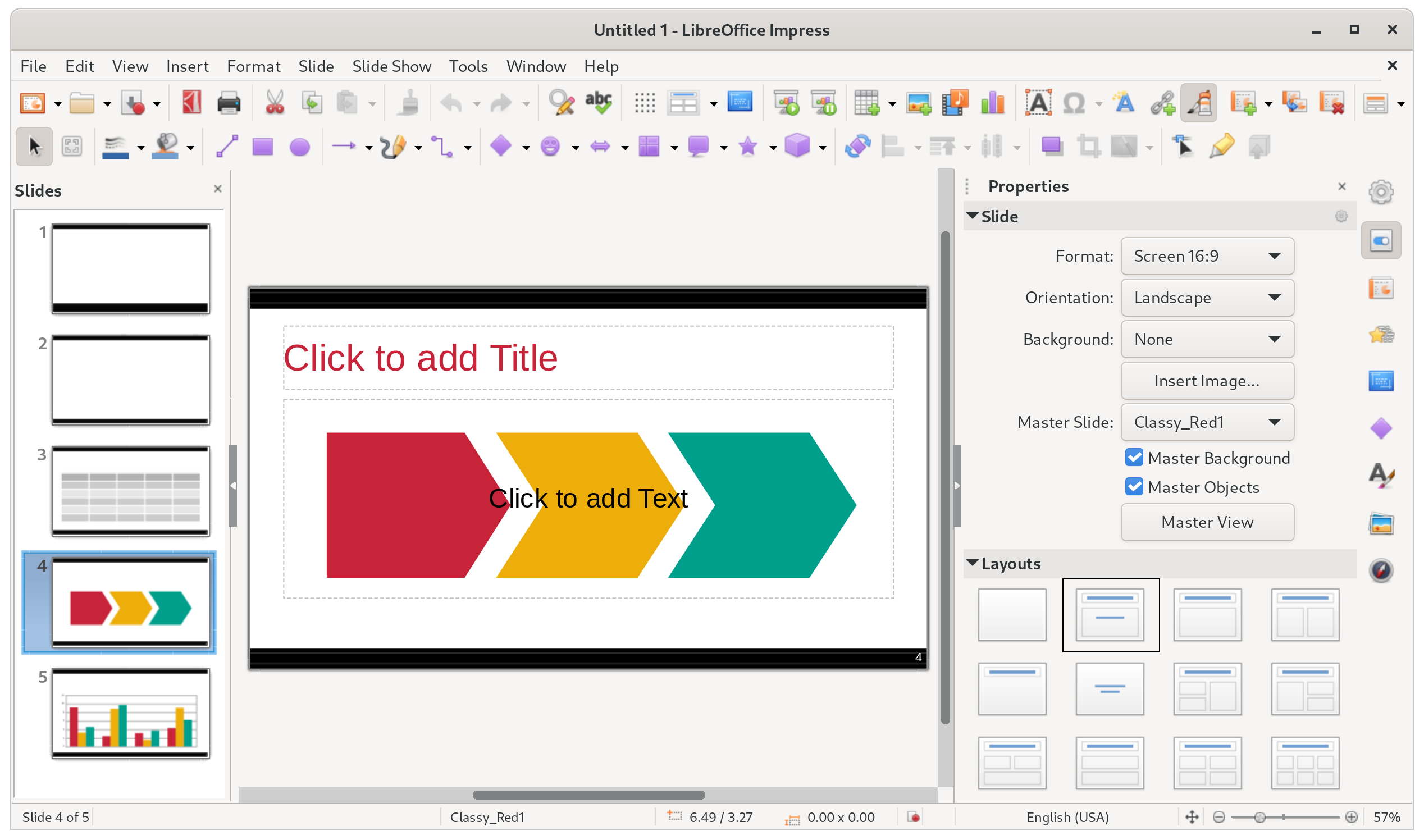
Для автономного проекта разумно вести мастер-файл в ODP и только перед сдачей создавать копию в PPTX, если этого требует получатель. Такой порядок уменьшает количество преобразований. Если же проект изначально приходит в PPTX и должен вернуться в том же формате, после каждого крупного этапа стоит открыть экспортированную копию и сравнить несколько наиболее сложных слайдов: титульный, страницу с диаграммой, страницу с фотографиями и слайд с анимацией.
Impress подходит для лекций, учебных презентаций, локальных киосков и рабочих компьютеров на Linux. Он не пытается заменить облачный сервис: совместная правка по ссылке не является его центральной моделью. Зато файл остаётся на диске, а показ не зависит от доступности веб-сервера. Для закрытой локальной среды это не недостаток, а понятный режим работы.
LibreOffice Impress стоит держать как самостоятельный рабочий вариант и как резервный инструмент. Особенно он полезен на Linux или на компьютерах, где презентация должна открываться локально без учётной записи и сетевой зависимости.
8. WPS Presentation — для знакомого офисного интерфейса на разных ОС
WPS Presentation входит в пакет WPS Office и по устройству близок к классическим офисным редакторам: лента инструментов, миниатюры слайдов, макеты, темы, анимация и режим показа. Основное преимущество — широкий охват платформ. Один и тот же офисный пакет доступен на Windows, macOS, Linux, iOS и Android, поэтому WPS удобен пользователям, которым приходится переходить между компьютером и мобильным устройством.
- Платформы: Windows, macOS, Linux, iOS и Android.
- Русский язык: русский входит в список поддерживаемых языков WPS Office.
- Стоимость: базовый WPS Office доступен бесплатно; расширенные возможности и функции WPS AI относятся к платным предложениям.
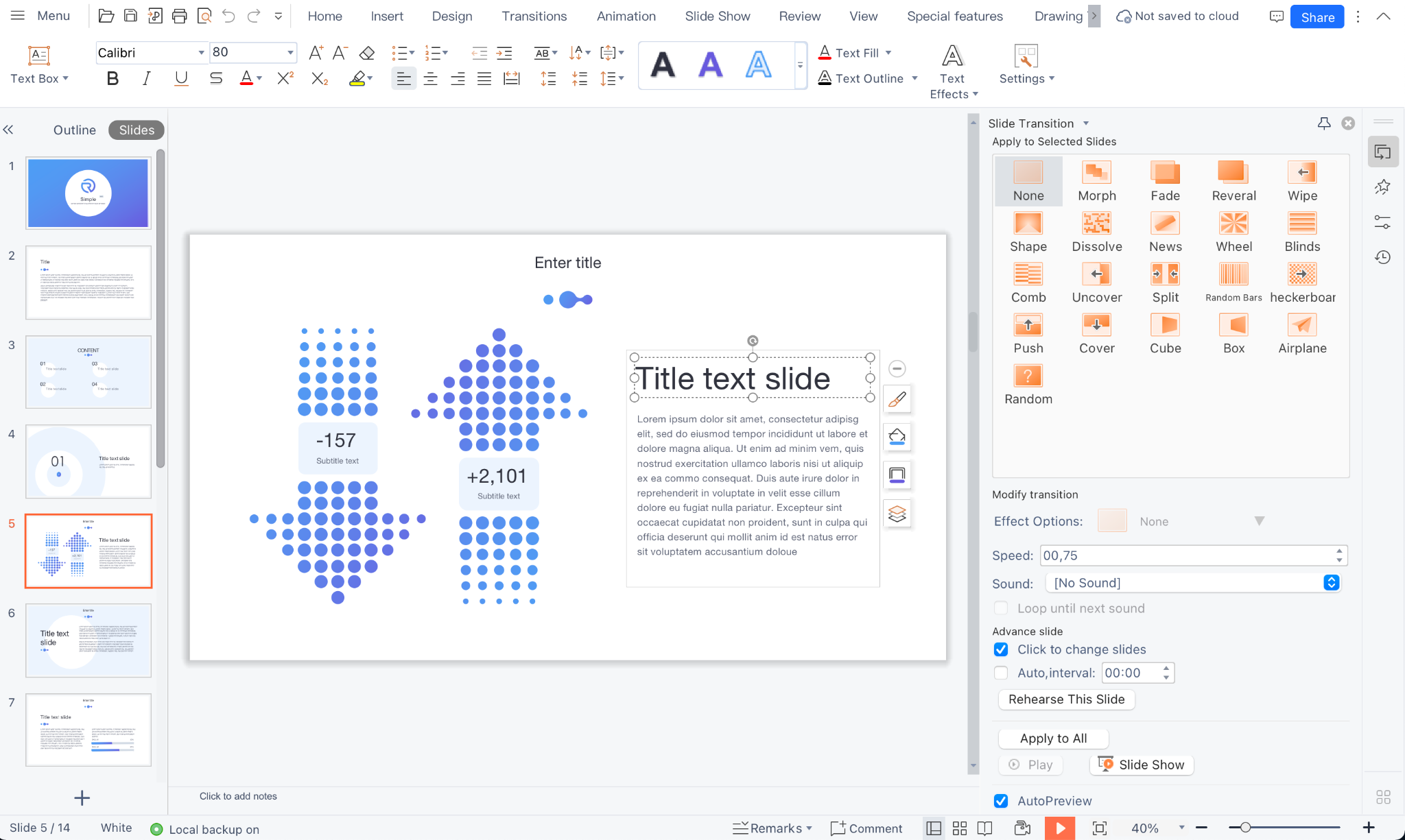
Редактор открывает PPT, PPTX и PPSX, сохраняет презентации в PPTX и умеет экспортировать в PDF. Это делает WPS Presentation удобным для пользователя, который регулярно получает файлы PowerPoint, но работает на нескольких ОС. Перед передачей сложных документов сохраняется то же правило: совместимость формата не означает полной идентичности рендеринга. Проверьте шрифты, интервалы, диаграммы, встроенное видео и переходы.
Для первого проекта лучше не начинать с эффектов. Откройте исходный PPTX, пролистайте все страницы в режиме миниатюр, затем проверьте три сложных слайда при масштабе 100%. После этого внесите изменения и сохраните отдельную копию, не перезаписывая полученный оригинал. Такой подход позволяет быстро вернуться к исходной версии, если часть элементов после редактирования ведёт себя иначе.
WPS Presentation разумен как кроссплатформенный офисный редактор, особенно если нужны Linux и мобильные устройства вместе с PPTX. Для команды, которая живёт в Google Drive и правит всё одновременно, Google Slides проще; для полностью автономного бесплатного рабочего места LibreOffice Impress прозрачнее по модели распространения.
9. Visme — для бизнес-презентаций, инфографики и интерактивных материалов
Visme объединяет презентации, инфографику, документы, диаграммы, брендовые материалы и интерактивный контент. В редакторе много инструментов для визуализации данных: графики, схемы, виджеты, блоки компоновки и библиотека визуальных объектов. Поэтому сервис особенно интересен маркетинговым, аналитическим и корпоративным командам, которым одной презентацией работа не ограничивается.
- Платформы: веб, приложения для Windows и macOS, приложение для iPhone и iPad; Android-версия на странице загрузки пока обозначена как готовящаяся.
- Русский язык: русский интерфейс поддерживается.
- Стоимость: есть бесплатный Basic; расширенный экспорт, брендовые и командные функции распределены по платным планам.
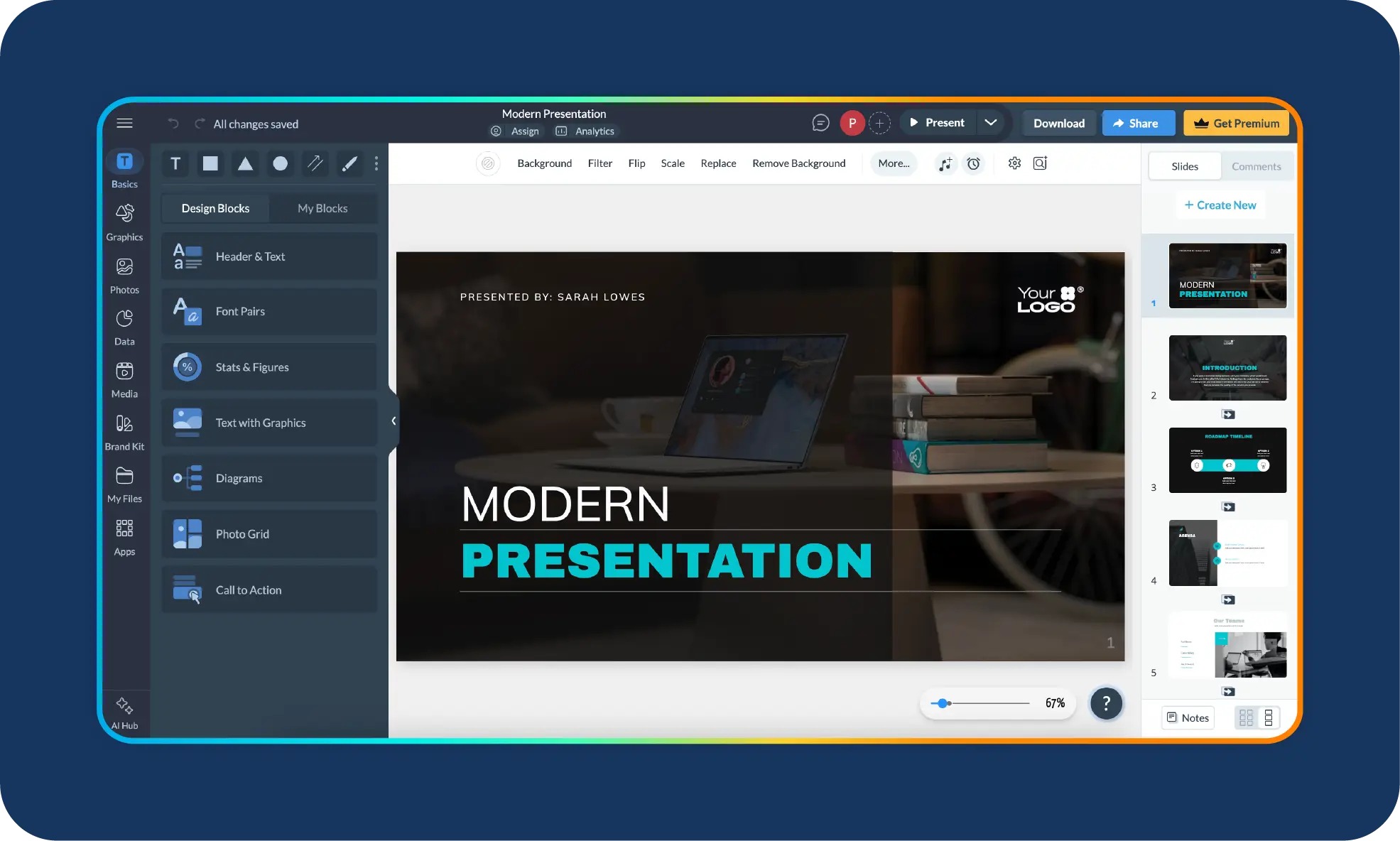
Слайдовый рабочий процесс в Visme построен вокруг готовых блоков и библиотеки. Можно создавать мастер-макеты, сохранять удачные слайды в библиотеку и повторно использовать их в других презентациях. Это важно для компании, которая выпускает десятки похожих отчётов: вместо ручного копирования логотипа, типографики и нижнего колонтитула команда работает с повторяемыми конструкциями.
Visme импортирует PPTX, позволяет редактировать импортированную презентацию и затем делиться ею или выгружать результат. В платных планах доступны расширенные варианты экспорта, включая PPTX, HTML5 и видео. Перед переносом большой корпоративной колоды имеет смысл сделать пилот на пяти слайдах. Особенно тщательно проверяйте графики, маски изображений и брендовые шрифты: именно они чаще всего зависят от конкретного движка отображения.
Visme имеет смысл выбирать, когда презентация — часть более широкой системы визуальной коммуникации: отчётов, инфографики, брендовых материалов и веб-публикаций. Для десяти обычных учебных слайдов такой набор возможностей не обязателен.
10. Piktochart — для презентаций с визуализацией данных
Piktochart вырос вокруг инфографики и визуальных отчётов, поэтому лучше всего чувствует себя там, где слайд должен объяснять цифры, сравнения и структуру данных. В редакторе есть шаблоны презентаций, диаграммы, иллюстрации, фирменные элементы и генеративные инструменты. Создание идёт в браузере, без отдельного настольного редактора.
- Платформы: веб-браузер на компьютере.
- Русский язык: редактор работает на английском; русский текст в макете использовать можно.
- Стоимость: есть Free; в нём доступны две загрузки в PNG, Pro снимает лимит PNG, а PDF и PowerPoint-экспорт для обычных коммерческих планов относится к Business.
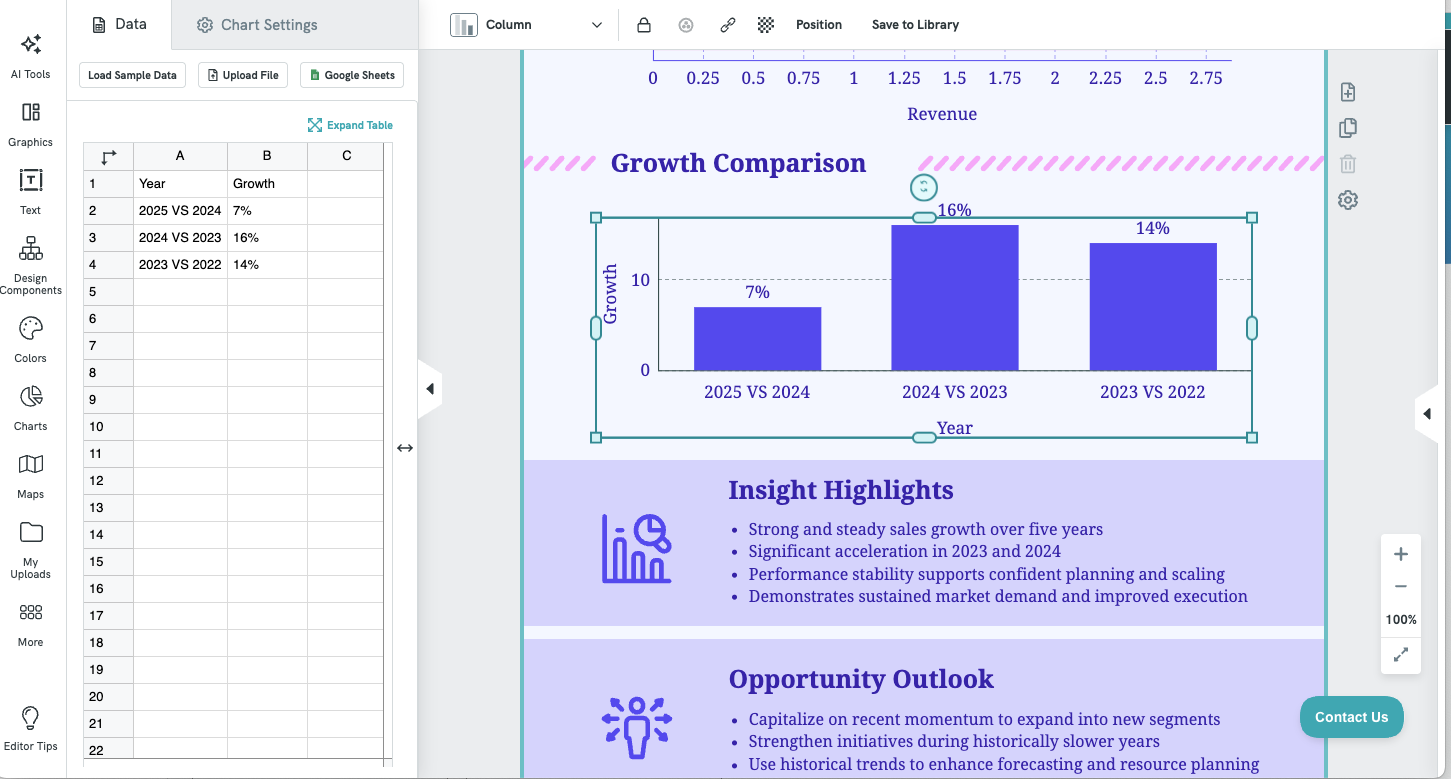
Бесплатный план здесь нужно оценивать не только по наличию редактора, но и по выводу результата. Два PNG-скачивания достаточно, чтобы проверить качество дизайна и сделать небольшой тест, но для регулярной подготовки презентаций это жёсткое ограничение. В Pro количество PNG-загрузок не ограничено, однако PDF и PowerPoint для стандартных индивидуальных и бизнес-тарифов открываются на уровне Business. Поэтому перед созданием большого проекта важно заранее решить, будете ли вы показывать его прямо из сервиса или нужен офлайн-файл.
Рабочий процесс для аналитического слайда стоит строить от данных. Сначала определите одно сравнение, которое должен увидеть зритель, затем выберите тип диаграммы и только после этого добавляйте декоративные элементы. Если начать с шаблона и пытаться подогнать под него любые цифры, визуализация легко превращается в украшение, а не объяснение. У Piktochart достаточно инструментов, чтобы сделать наоборот: диаграмма становится центральным объектом, а текст помогает её прочитать.
Piktochart стоит выбирать не как замену PowerPoint для любой темы, а как специализированный визуальный инструмент. Когда ядро презентации — данные, схемы и факты, он помогает быстрее привести их к единому графическому языку.
11. Zoho Show — для облачных презентаций и командной публикации
Zoho Show — онлайн-редактор презентаций из офисной экосистемы Zoho. Он создаёт и редактирует слайды, поддерживает темы, диаграммы, таблицы, медиа, фигуры и анимацию, а также рассчитан на совместную работу. Презентацию можно дать коллегам на редактирование, опубликовать в интернете, встроить на сайт или демонстрировать удалённой аудитории.
- Платформы: веб, Windows, macOS, iOS и Android.
- Русский язык: русский входит в число поддерживаемых языков Zoho Show.
- Стоимость: регистрация в Show доступна бесплатно; корпоративные возможности зависят от используемой экосистемы и плана Zoho.
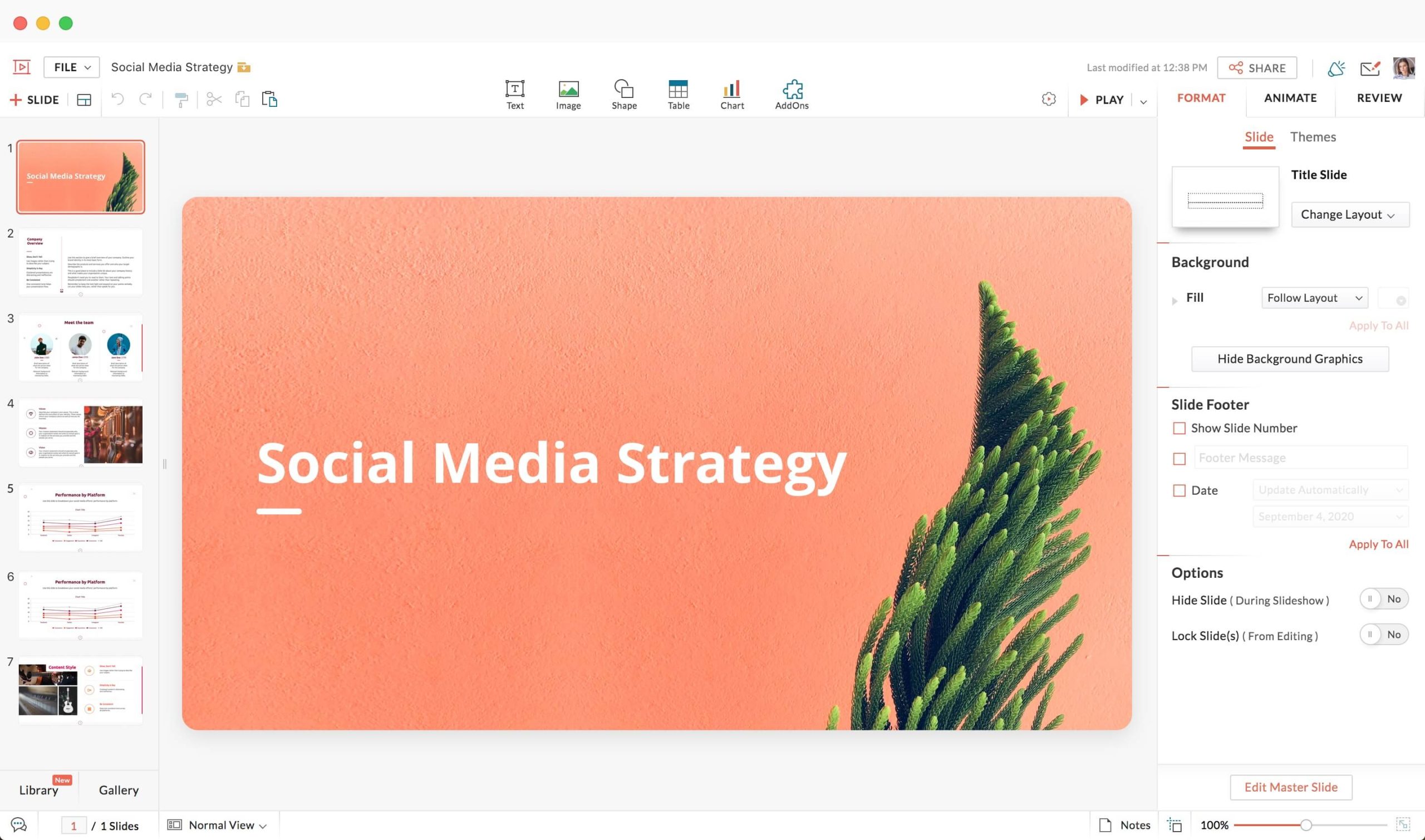
Сервис импортирует презентационные форматы PowerPoint и ODP, поэтому подходит для команды, которая не начинает работу с чистого листа. При импорте большого корпоративного шаблона всё равно нужен контрольный просмотр. Сначала загрузите копию, не единственный оригинал, затем проверьте мастер-слайды, диаграммы, встроенные медиа и переходы. После этого можно переводить рабочий процесс в облачный режим.
Отдельный плюс Zoho Show — несколько способов доставки результата. Проект не обязательно скачивать: его можно опубликовать или встроить. Для внутренних материалов доступ к презентации по умолчанию не означает автоматическую публичность — права задаются отдельно. Такой подход удобен для постоянно обновляемых материалов: зритель открывает актуальную версию по ссылке, а автору не нужно каждый раз рассылать новый файл.
Zoho Show хорошо подходит компании, которая уже использует другие сервисы Zoho или хочет держать презентации в браузере и публиковать их по ссылке. Для одиночного пользователя без командных задач преимущества экосистемы выражены слабее.
Как выбрать программу под конкретную задачу
Фотоистория, портфолио или ролик для экрана
Если зритель должен просто нажать Play и получить законченную историю, выбирайте видеомонтажную модель. ФотоШОУ PRO собирает фотографии, видеовставки, титры, музыку и движение на монтажной шкале и после экспорта не требует редактора презентаций. Это особенно удобно на выставке, семейном мероприятии, в витрине или при отправке клиенту. Минус — потеря интерактивности доклада: порядок и длительность уже зафиксированы в ролике.
Учебная работа, диплом и корпоративный отчёт
Здесь важнее редактируемый документ, заметки докладчика, таблицы, диаграммы и предсказуемая передача файла. PowerPoint остаётся наиболее прямым вариантом для PPTX. На Linux или без коммерческой подписки можно использовать LibreOffice Impress. WPS Presentation удобен, если тот же файл приходится открывать на разных настольных и мобильных платформах.
Проект, который одновременно правят несколько человек
Google Slides, Canva и Zoho Show уменьшают количество конфликтующих копий: участники работают с одним облачным проектом. Google Slides сильнее сфокусирован на офисной совместной работе. Canva удобнее, когда важен дизайн и шаблоны. Zoho Show добавляет публикацию и хорошо вписывается в экосистему Zoho. В любом из этих случаев роли доступа лучше настроить до активного редактирования: не каждому участнику нужен полный доступ на изменение.
Презентация должна объяснять систему, а не идти строго по порядку
Prezi лучше раскрывается там, где есть общая карта и вложенные темы. Докладчик может показать общую схему, приблизить один раздел, вернуться назад и перейти к другому. Если материал по природе линейный — постановка задачи, методика, результаты, вывод — обычные слайды читаются проще и предсказуемее.
Нужны инфографика и данные
Visme и Piktochart уместнее офисных редакторов, когда большую часть времени занимает не набор текста, а превращение показателей в визуальную схему. Visme шире по формату проектов и интерактивности, Piktochart особенно силён в инфографике и быстрых диаграммах. До начала работы проверьте ограничения выбранного плана на выгрузку: красивый проект мало полезен, если требуемый PDF или PPTX недоступен в вашей редакции.
Вся работа идёт на устройствах Apple
Keynote даёт наиболее цельный маршрут между Mac, iPad и iPhone. Презентация синхронизируется через iCloud, а при необходимости экспортируется в PowerPoint или PDF. Но если файл гарантированно будут редактировать на Windows, разумно сделать тестовый экспорт ещё до того, как вы потратите часы на сложную анимацию и фирменную типографику.
Проверка программы за 15 минут до большого проекта
Не начинайте сразу с пятидесяти слайдов. Небольшой тест показывает совместимость и ограничения быстрее любой таблицы характеристик. Для проверки достаточно пяти страниц: титульной, текстовой, фото-слайда, страницы с диаграммой и слайда с видео или анимацией.
- Создайте проект в нужном соотношении сторон. Для большинства современных экранов и проекторов подходит 16:9, но на мероприятии лучше уточнить формат заранее. Неверное соотношение приводит либо к чёрным полям, либо к неожиданному масштабированию.
- Добавьте реальные материалы. Возьмите фотографию с камеры, логотип, один используемый шрифт, диаграмму и короткий видеофрагмент. Тест на идеальном шаблоне ничего не скажет о вашем настоящем проекте.
- Сделайте два повторяемых макета. Например, «заголовок + фото» и «заголовок + диаграмма». Если их трудно воспроизводить без ручного выравнивания, на длинной презентации эта проблема только усилится.
- Проверьте режим докладчика. Убедитесь, что видны заметки, текущий и следующий слайд, а управление не перекрывает изображение на внешнем экране.
- Выполните нужный экспорт. Сохраните именно тот формат, который потребует заказчик или организатор: PPTX, PDF, видео или набор изображений. Не считайте наличие кнопки «Скачать» гарантией нужного типа файла.
- Откройте экспорт в другой программе или на другом устройстве. Проверьте заголовки, отступы, кадрирование фото, диаграммы, звук и переходы. Для PPTX полезно сделать контроль в PowerPoint, даже если проект создавался в Canva, Keynote, LibreOffice или другом редакторе.
После такого теста выбор становится предметным. Если на третьем шаге постоянно ломается композиция, редактор неудобен именно для вашей системы макетов. Если на пятом нет нужного формата, проблема обнаружена до начала большой работы. Если экспорт выглядит иначе, можно заранее заменить нестабильные шрифты или упростить эффекты.
Совместимость: что сохранять вместе с основной презентацией
Надёжная передача презентации строится не вокруг одного файла. Рабочий исходник нужен для правок, контрольная копия — для визуальной сверки, а медиа — для подстраховки. Набор зависит от типа проекта.
| Что сохранить | Зачем | Когда особенно важно |
|---|---|---|
| Редактируемый исходник PPTX, ODP, KEY или родной облачный проект | Продолжить правки и сохранить структуру | Учёба, бизнес, командная работа |
| Сверить верстку и иметь статический резерв | Передача на чужой компьютер | |
| Видео | Зафиксировать анимацию, длительность и звук | Фотоистории, выставки, автоматический показ |
| Оригиналы видео и изображений | Быстро заменить проблемный медиафайл | Презентации с большим количеством фото и роликов |
| Папка с используемыми шрифтами, если лицензия разрешает передачу | Снизить риск подмены гарнитуры | Фирменный дизайн и нестандартная типографика |
PDF — не «запасной PowerPoint»: он не сохраняет обычную интерактивность слайда, анимацию и поведение встроенных медиа. Его задача — показать, как должны выглядеть статические страницы. Видео решает другую задачу: фиксирует движение и звук, но лишает докладчика свободной навигации. Поэтому два резервных формата дополняют, а не заменяют редактируемый исходник.
Чек-лист перед экспортом и выступлением
- Проверьте размер кадра и поля. Важный текст и логотипы не должны стоять вплотную к краю, особенно если будет использоваться неизвестный проектор или видеостена.
- Просмотрите фотографии на 100%. Изображение, которое хорошо выглядит маленькой миниатюрой, на большом экране может показать размытие, сильное JPEG-сжатие или неаккуратную маску.
- Сверьте цвет и контраст. Тёмно-серый текст на чёрном фоне часто выглядит приемлемо на ярком ноутбуке и теряется на проекторе. Для важных подписей держите выраженный тональный контраст.
- Проверьте все видео и звук. Запустите каждый ролик именно из финальной копии презентации. Для офлайн-показа не полагайтесь на внешний веб-плеер.
- Откройте ссылки. Если выступление зависит от перехода на сайт, подготовьте резервный скриншот или локальный материал на случай отсутствия сети.
- Запустите показ с начала до конца. Режим редактирования не показывает все проблемы, которые проявляются только в полноэкранном показе.
- Сделайте резервную копию. Храните презентацию как минимум в двух местах: например, на ноутбуке и флеш-накопителе либо в облаке и локально.
- Не обновляйте программу непосредственно перед выступлением. Последний час лучше потратить на проверку оборудования и финального файла, а не на перестройку привычного интерфейса.
Типичные проблемы и как их диагностировать
После экспорта в PPTX съехал текст
Сначала сравните исходник и PPTX при одинаковом размере слайда. Если рамки объектов совпадают, а строки переносятся иначе, причина часто в шрифте или его метриках. Замените гарнитуру на доступную на целевом компьютере и повторите экспорт. Если изменились сами рамки и отступы, упростите группировку и сложные эффекты на проблемном слайде. Исправлять сразу всю презентацию не нужно — найдите один воспроизводимый пример и устраните причину на нём.
Видео есть в редакторе, но не запускается на показе
Определите, откуда берётся медиа. Встроенный файл, локальная ссылка и онлайн-видео — разные сценарии. Для выступления без гарантированного интернета используйте локальный вариант, который программа умеет воспроизводить автономно. Затем протестируйте финальную копию на том же устройстве и через тот же видеовыход, что будут использоваться на площадке.
Облачная презентация долго открывается
Проверьте размер загружаемых фотографий и видео, количество тяжёлых анимаций и качество сети. Если медиа значительно больше фактического разрешения слайда, подготовьте облегчённые копии. Для критичного выступления выгрузите резервный PDF или PPTX, а для автоматического ролика — видео. Облако удобно для совместного редактирования, но резервный локальный файл всё равно остаётся полезным.
На проекторе картинка бледнее, чем на ноутбуке
Это не обязательно ошибка программы. Проектор может иметь меньшую яркость и контраст, а помещение — паразитную засветку. Сначала проверьте аппаратные настройки и режим изображения. В самой презентации избегайте тонких серых линий, слишком светлых подписей и едва различимых оттенков. Важные графики должны читаться по форме и контрасту, а не только по близким цветам.
Презентация стала слишком тяжёлой
Обычно вес растёт из-за исходных фотографий и видео. Для слайда не нужен многомегабайтный JPEG, если его показывают в небольшой области экрана. Подготовьте изображения с запасом под реальный размер вывода, а видео — в разрешении, которое действительно будет демонстрироваться. Оригиналы при этом храните отдельно: презентация не должна быть единственным хранилищем исходных материалов.
Несколько авторов переписали изменения друг друга
В облачном редакторе назначьте зоны ответственности и сократите число людей с правом полного редактирования на финальном этапе. В локальном формате используйте один мастер-файл и понятные версии, а не пять копий с названиями «финал», «финал2» и «точно финал». Перед сдачей один человек должен выполнить финальную визуальную проверку всей презентации от первого слайда до последнего.
FAQ
Какая программа нужна, если презентацию надо просто отправить и она должна выглядеть одинаково у всех?
Для статического результата удобнее PDF: он фиксирует расположение текста и изображений. Если нужны переходы, музыка и заданная длительность, используйте видео. Если получатель должен редактировать слайды, нужен PPTX, ODP, KEY или доступ к облачному проекту — и тогда полной независимости от конкретного редактора уже нет.
Можно ли сделать полноценную презентацию только на смартфоне?
Да, мобильные версии есть у PowerPoint, Canva, Google Slides, Keynote, WPS Presentation и Zoho Show. Телефон хорошо подходит для срочных правок, перестановки страниц и простых проектов. Для точного выравнивания десятков объектов, длинной работы с диаграммами и проверки сложного экспорта экран компьютера или планшета заметно практичнее.
Что выбрать для выступления без интернета?
Самый прямой путь — локальный редактор: PowerPoint, Keynote, LibreOffice Impress, WPS Presentation или ФотоШОУ PRO для видеопрезентации. Prezi тоже предлагает настольный режим в платных планах. Для облачных сервисов заранее подготовьте офлайн-доступ или экспортированный резервный файл и проверьте его до поездки.
Нужно ли сохранять презентацию сразу в нескольких форматах?
Для важного выступления — да. Редактируемый исходник нужен для последних исправлений, PDF служит контрольной статической копией, а видео полезно, когда критичны анимация и звук. Не обязательно использовать все три формата всегда, но минимум одна резервная форма, независимая от основного редактора, заметно снижает риск технического сбоя.
Как понять, что шаблон не мешает содержанию?
Уберите на минуту декоративные элементы и посмотрите, читается ли логика слайда по заголовку, изображению и одному основному тезису. Если без фона и украшений смысл исчезает, проблема в структуре. Хороший шаблон задаёт сетку и визуальную дисциплину, но не заставляет подгонять материал под случайные рамки, иконки и диаграммы.
Вывод
Выбор программы начинается с конечного носителя. Для фотоистории и автоматического показа рационален ФотоШОУ PRO: он превращает последовательность кадров в готовое видео. Для передаваемого PPTX и офлайн-выступления наиболее универсален PowerPoint; LibreOffice Impress и WPS Presentation закрывают схожий офисный сценарий без обязательной привязки к Microsoft. В экосистеме Apple естественным выбором остаётся Keynote.
Когда важнее совместная работа, смотрите на Google Slides, Canva и Zoho Show. Prezi имеет смысл для тем с выраженной иерархией и нелинейной навигацией. Visme и Piktochart сильнее там, где слайды строятся вокруг инфографики и данных. Перед большим проектом сделайте пятислайдовый тест, выполните нужный экспорт и откройте его на целевом устройстве. Эта короткая проверка надёжнее любого списка функций показывает, подходит ли редактор именно под ваш способ показа и передачи материала.












