Prezi Present — действующий редактор презентаций компании Prezi Inc., в котором материал строится не только как последовательность прямоугольных слайдов, а на масштабируемом холсте с обзором, фреймами, темами и переходами между ними. Это принципиально влияет на подготовку выступления: автор сначала проектирует общую карту материала, затем определяет точки внимания и порядок движения по ним. В 2026 году сервис сочетает браузерный редактор, настольное приложение для Windows и macOS, мобильный Prezi Viewer для показа готовых работ, Prezi AI, совместное редактирование, экспорт в PDF и PPTX, ссылки для просмотра и офлайн-пакеты. При этом бесплатный режим публичен, полноценная работа без интернета требует платного плана, а перенос презентации в PowerPoint превращает динамическую структуру Prezi в обычные статические слайды.
Скачать Prezi Present бесплатно
Рекомендуемый аналог
ФотоМАСТЕР
Фоторедактор для Windows и macOS с русским интерфейсом
- Ретушь портретов и точная коррекция фото
- Удаление объектов, замена фона и неба
- Пакетная обработка и популярные форматы
- Понятный русскоязычный интерфейс
Prezi Present
Программа для работы с изображениями и графикой на русском языке
- Меньше инструментов для точной локальной коррекции
- Часть расширенных функций доступна только платно
- Набор инструментов зависит от версии и платформы
- Может не подойти для сложного профессионального монтажа

Что именно называется Prezi и какой продукт рассматривается
Название Prezi используется для целой платформы, поэтому при оценке возможностей важно разделять несколько продуктов. Prezi Present предназначен для создания и показа презентаций. Prezi Video отвечает за записи и выступления, в которых докладчик находится в кадре рядом с визуальным контентом. Prezi Design, который в актуальном интерфейсе также встречается как набор инструментов для инфографики, ориентирован на визуализацию данных и самостоятельные графические материалы. Одна учетная запись связывает эти сервисы, но функции Video и Design нельзя автоматически приписывать редактору Present.
Отдельно существует исторический Prezi Classic. Его настольное приложение было прекращено 30 июня 2022 года. Classic был связан со старой технологической архитектурой и Flash, тогда как современный Prezi Present работает на HTML5 и развивается независимо. Поэтому инструкции для Classic с прежними панелями, файлами и командами не описывают текущий редактор. В этом обзоре под Prezi далее понимается именно актуальный Prezi Present, а соседние продукты упоминаются только там, где они реально участвуют в общем рабочем процессе.
Разработчик и оператор сервиса — Prezi Inc. Компания ведет Prezi как действующий коммерческий облачный продукт: справочный центр обновляется, в 2026 году появились экспорт в PPTX, расширенная локализация и изменения интерфейса, а Prezi AI продолжает получать новые функции. Это не снятая с поддержки программа и не архивный редактор для старых презентаций.
Основные параметры Prezi Present
| Параметр | Актуальное состояние |
|---|---|
| Тип продукта | Облачный редактор и платформа для создания, показа и совместной работы с презентациями; дополнительно есть настольное приложение |
| Разработчик | Prezi Inc. |
| Основная модель презентации | Масштабируемый холст с обзором, фреймами, темами, страницами и маршрутом показа |
| Веб-редактор | Windows 10 и новее или macOS 12 и новее; актуальные Chrome, Firefox 64-bit, Edge или Safari; WebGL 2 и аппаратное ускорение |
| Оперативная память | Не менее 4 ГБ, рекомендуется 8 ГБ |
| Настольное приложение | Windows 10 64-bit и новее с DirectX 11; macOS 12 и новее; около 1 ГБ для установки |
| Linux | Официально не поддерживается |
| Мобильная версия | Prezi Viewer для iOS и Android предназначен для просмотра, показа и отправки презентаций, а не для полного редактирования |
| Русский интерфейс | Поддерживается; Prezi Present доступен на 33 языках |
| Бесплатный план | Basic: до пяти презентаций, веб-редактор, ограниченные AI-возможности; управление приватностью отсутствует |
| Индивидуальные платные планы | Standard — 7 долларов в месяц, Plus — 19 долларов, Premium — 29 долларов; цены указаны при годовой оплате |
| Пробный период | 14 дней для платных планов; без отмены пробная подписка переходит в платную |
| Импорт для Prezi AI | PPTX, PDF, DOCX; для классического импорта PowerPoint поддерживаются PPT и PPTX |
| Медиа | JPEG/JPG, PNG, GIF, PDF как визуальный объект; MP4-видео, YouTube; MP3 и M4A для аудио |
| Данные для диаграмм | CSV, XLS, XLSX |
| Экспорт | PDF, PPTX, ссылка для просмотра, переносимая офлайн-презентация; Windows-пакет EXE и Mac-пакет ZIP создаются из настольного приложения |
Набор возможностей зависит от лицензии. Самое важное практическое разделение проходит между Standard и Plus: Standard дает приватность и неограниченное число проектов, а Plus добавляет настольное приложение, работу офлайн, переносимые презентации, Presenter view, голосовое сопровождение, экспорт PDF и неограниченное использование Prezi AI. Premium ориентирован на тех, кому нужна аналитика просмотра и расширенная поддержка.
Как устроена презентация в Prezi
Холст, обзор и пространственная логика
Основа Prezi Present — открытый масштабируемый холст. Пользователь видит не один изолированный слайд, а пространство, в котором можно разместить смысловые блоки и показать их взаимное расположение. Общий вид называется Overview. Во время выступления можно перейти от обзора к отдельной области, приблизить ее, затем вернуться к общей картине или перейти к следующему фрагменту. Такой способ подачи особенно полезен, когда необходимо показать структуру: например, сначала четыре направления проекта, затем детально разобрать каждое направление и в конце снова вернуть аудиторию к целой схеме.
Масштабирование не означает, что каждая презентация должна непрерывно летать по холсту. В текущем Prezi есть фреймы и страницы, которые позволяют строить более спокойный, почти слайдовый маршрут. Если расположить фреймы рядом и ограничить дистанцию между ними, переходы становятся мягче. Поэтому продукт подходит и для классического линейного доклада, и для нелинейного рассказа, где порядок зависит от вопросов аудитории.
Фреймы, Topics и Pages
Frame задает область холста, на которой фиксируется один шаг презентации. Он может включать текст, изображения, диаграммы и другие объекты. Фреймы добавляются в Timeline, переставляются перетаскиванием и формируют последовательность показа. Любой фрейм можно назначить стартовым.
Topics предназначены для вложенной структуры. Planet topic визуально объединяет связанные пункты и позволяет углубляться внутрь раздела. Page topic строит последовательность страниц, близкую к традиционным слайдам. Это дает два разных способа организации: пространственный, когда важно показать отношения между блоками, и линейный, когда внутри раздела нужен строгий порядок.
В больших проектах полезно заранее выбрать глубину вложенности. Слишком много уровней заставляет аудиторию постоянно менять масштаб и может осложнить ориентацию. Небольшое число крупных тем с понятным Overview обычно легче контролировать, чем десятки точек, расположенных на разных масштабах.
Timeline как маршрут показа
Левая панель редактора отображает фреймы и шаги презентации в нужной последовательности. В ней можно добавлять новые фреймы, менять порядок, переходить к нужной миниатюре, добавлять анимации, аудио и заметки докладчика. Timeline связывает свободное расположение объектов на холсте с линейным сценарием выступления: контент может лежать где угодно, но аудитория увидит его в определенной автором последовательности.
Интерфейс редактора: где находятся основные инструменты
Современный интерфейс Prezi Present разделен на пять рабочих зон: верхнюю панель, контекстную панель, контекстное меню, левую боковую панель Timeline и нижнюю панель навигации. Такая схема важнее названий отдельных кнопок, поскольку набор команд меняется в зависимости от выбранного объекта и лицензии.
Верхняя панель
Верхняя панель отвечает за общие действия с проектом. Через нее открываются инструменты стиля, добавления текста и медиа, фигур и линий, Storyblocks и анимаций. В меню дополнительных функций доступны темы, комментарии, заметки докладчика и личная библиотека. Здесь же находятся команды предварительного просмотра, запуска презентации, записи, совместной работы и выгрузки результата.
Раздел Style управляет фоном, цветами и текстовыми стилями. В коммерческих сценариях к этой же группе относятся фирменные элементы, включая Brand Kit и водяной знак там, где они доступны по плану. Media объединяет изображения, видео, аудио, диаграммы и импорт слайдов. Такой подход позволяет не переключаться между отдельными режимами редактора: визуальные объекты добавляются на тот же холст, на котором строится маршрут.
Контекстная панель и контекстное меню
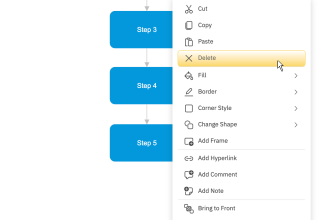
После выделения объекта появляется панель свойств, относящаяся именно к нему. Для текста доступны шрифт, размер, выравнивание и другие параметры; для изображения — кадрирование и обработка; для диаграммы — редактирование данных; для выбранного объекта можно добавить ссылку или анимацию. Через правую кнопку мыши открывается контекстное меню, в котором доступны порядок слоев, блокировка объекта, работа с автоподбором текста и отделение содержимого от фрейма.
Левая и нижняя панели
Timeline слева показывает структуру выступления. Нижняя панель отвечает за перемещение по холсту: Select используется для работы с объектами, Hand — для свободного перемещения, стрелки переходят между шагами, Home возвращает к Overview, а кнопки масштаба приближают и отдаляют сцену. Редактор также поддерживает навигацию мышью и трекпадом: колесо или жест меняют масштаб, перетаскивание перемещает область просмотра.
Основные функции Prezi Present
Текст и типографика
Текстовые блоки добавляются непосредственно на холст, перемещаются, масштабируются и форматируются. В редакторе доступны Google Fonts, выравнивание, стили и поиск с заменой. Prezi AI встроен в текстовую панель: выбранный текст можно улучшить, переписать или преобразовать в более наглядную структуру. Это не заменяет редактуру: условия использования AI требуют вручную проверять сгенерированный результат перед публикацией.
Изображения и визуальная обработка
В презентацию загружаются JPEG/JPG, PNG и GIF; PDF также может использоваться как визуальный материал. Файлы можно брать с компьютера и поддерживаемых облачных хранилищ, а библиотека Prezi включает изображения из Unsplash и GIF из Giphy. Встроенная обработка поддерживает кадрирование, поворот, изменение яркости и контраста, фильтры, тени, прозрачность и другие визуальные параметры. В 2025 году появилось кадрирование изображений более чем в сорок форм, а отдельный инструмент удаляет фон.
Видео и аудио
Prezi Present принимает загружаемое MP4-видео с AAC-аудио и позволяет встраивать ролики YouTube по ссылке. Загруженное видео остается частью проекта, а YouTube зависит от сетевого доступа. Это особенно важно при подготовке офлайн-показа: переносимая презентация может работать без подключения, но встроенный YouTube-ролик все равно требует интернет.
Для звука поддерживаются MP3 и M4A. Аудио можно привязать к конкретному шагу или использовать как фоновое сопровождение. Эта функция относится к платным планам Plus и выше. У нее есть заметное ограничение: автоматическое воспроизведение всей презентации недоступно, если в ней присутствует аудио. Если проект должен идти сам по таймеру на выставочном экране, это условие нужно учитывать еще до добавления звуковой дорожки.
Диаграммы и данные
Диаграммы создаются в отдельном редакторе внутри Prezi Present. Данные можно вводить вручную, вставлять из таблицы или загружать из CSV, XLS и XLSX. После выбора типа диаграммы меняются подписи, легенда, оси, цветовые параметры и другие свойства, доступные конкретному виду визуализации. Диаграммы относятся к расширенным функциям платных лицензий.
Для рабочего отчета это удобнее, чем превращать таблицу в картинку: значения остаются данными диаграммы и могут быть отредактированы. Но Prezi Present не является табличным процессором. Расчеты, очистку набора и сложные формулы рациональнее завершить в Excel или другой системе, а в Prezi импортировать подготовленный диапазон.
Анимация и масштабирование
Динамика строится как сочетание движения между фреймами и анимаций объектов. В редакторе используются переходы Zoom to, Zoom out, Fade in и Fade out, а Timeline задает порядок. Главный эффект Prezi возникает не от большого числа эффектов, а от связи общего вида с деталями: зритель сначала видит структуру, затем камера приближает нужный элемент.
Комментарии и совместное редактирование
Владельцу презентации доступны роли просмотра, комментирования и редактирования. Совместная работа ведется через облачный проект: участники с правом редактирования изменяют один материал, а комментарии позволяют обсуждать отдельные фрагменты. В отличие от Google Slides, Prezi Present не предоставляет полноценную долгосрочную историю версий с выбором любой предыдущей редакции. Для текущего сеанса есть Undo и Redo, а для долговременной фиксации состояния рекомендуется создавать копии презентации.
Presenter view, заметки и удаленный показ
Presenter view показывает докладчику приватный экран с текущей позицией, следующим шагом, временем и заметками, тогда как аудитория видит только презентацию. Заметки привязываются к фреймам и не выводятся на общий экран. Эти возможности относятся к Plus и более высоким лицензиям.
Remote Presenting, также называемый Live Prezi, передает выступление по ссылке. Текущая справка указывает до 100 зрителей для такого сеанса. Для аудитории, которая должна открыть готовый материал самостоятельно, используется обычная ссылка просмотра; учетная запись Prezi зрителю не требуется, если параметры доступа разрешают просмотр по ссылке.
Взаимодействие с аудиторией
В текущей платформе Prezi появились интерактивные механизмы для живых выступлений: опросы, викторины и вопросы аудитории. Участники подключаются по QR-коду и могут взаимодействовать со смартфона без установки приложения и отдельного входа. Это расширяет продукт за пределы односторонней демонстрации: одна презентация может использоваться и как визуальный рассказ, и как оболочка для короткого сбора обратной связи во время занятия, вебинара или встречи.
Prezi AI: что автоматизируется и где остаётся ручная работа
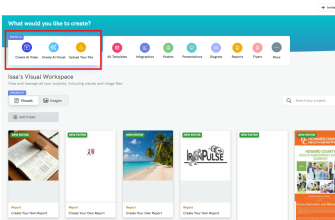
Prezi AI встроен как в стартовый экран, так и в редактор. Новый проект можно начать с текстового промпта или загрузить PPTX, PDF либо DOCX. Сервис строит черновую структуру, предлагает визуальную композицию и изображения, после чего пользователь корректирует план и переходит в обычный редактор. Уже на холсте AI помогает переписывать текст, менять его длину и тон, формировать визуальные истории и создавать изображения.
При импорте документа для AI есть технические ограничения. Текст должен извлекаться из файла, поэтому документ, состоящий только из отсканированных страниц-картинок, не дает такой же основы для автоматической структуры. Для загружаемого текста действует предел около 170 000 символов. Крупный отчет разумнее предварительно сократить до той части, которая действительно должна стать презентацией.
AI-кредиты зависят от плана. Basic и Standard получают по 500 кредитов для генерации презентаций, импортов, AI-изображений и текстовых преобразований. Plus и Premium включают неограниченное использование Prezi AI в рамках условий сервиса. Это делает Standard не только тарифом приватности: по AI-лимиту он остается ближе к бесплатному Basic, тогда как Plus снимает кредитное ограничение и одновременно открывает офлайн-функции.
Что важно знать о данных в Prezi AI
AI-функции работают через сторонних поставщиков, включая OpenAI. Вводимые в AI поля и файлы передаются такому поставщику для выполнения операции. Prezi отдельно указывает, что партнерские условия не разрешают использовать эти входные данные для обучения моделей стороннего поставщика. При этом Prezi может сохранять содержимое AI-диалогов в обезличенной или агрегированной форме для развития собственных моделей и функциональности сервиса.
Условия Prezi AI запрещают помещать в AI-ввод конфиденциальный контент и чувствительные персональные данные, включая сведения о здоровье, религии, политических взглядах и другие перечисленные категории. Для корпоративной презентации это означает практическое правило: внутренний финансовый отчет, персональные данные клиентов или материал под NDA не следует отправлять в AI-инструменты только ради автоматической генерации слайдов. Сначала нужно обезличить содержание или использовать утвержденный организацией рабочий процесс.
Сгенерированный результат требует ручной проверки. Правила AI прямо возлагают ответственность за итоговый материал на пользователя и требуют проверить его перед публикацией. Поэтому цифры, имена, цитаты и фактические выводы из исходного документа нужно сверять после генерации, даже если визуальная структура выглядит убедительно.
Воспроизводимый рабочий сценарий: от материала до готового показа
Один из типичных сценариев — подготовка десятиминутной презентации проекта с четырьмя направлениями, таблицей результатов и коротким видео. Ниже описана последовательность, которую можно воспроизвести в текущем Prezi Present. Это не единственный способ работы, но он показывает, как связаны основные функции редактора.
- Создать проект. После входа в учетную запись выбрать создание новой презентации и начать с шаблона, пустого холста, AI-промпта или файла. Для уже подготовленного текстового отчета подойдет загрузка DOCX/PDF в Prezi AI; для сохранения визуального вида старых слайдов — обычный импорт PowerPoint.
- Сформировать Overview. Разместить на общем холсте название и четыре направления проекта так, чтобы на первом экране была понятна вся структура. На этом этапе лучше не добавлять мелкие детали: общий вид должен объяснять логику доклада за несколько секунд.
- Создать фреймы или Topics. Каждому направлению назначить отдельный фрейм либо Topic. Если внутри раздела нужен линейный ряд фактов, использовать Pages или несколько близко расположенных фреймов.
- Добавить контент. Вставить текстовые тезисы, JPEG/PNG, диаграмму с данными из CSV/XLSX и MP4-видео. Для диаграммы отредактировать подписи и единицы измерения; для изображения выполнить кадрирование уже в редакторе.
- Настроить Timeline. Расположить фреймы в порядке выступления. Пройти маршрут стрелками от первого шага до последнего и проверить, нет ли резких перелетов, случайного вращения композиции или слишком глубокого масштаба.
- Добавить заметки. Для каждого фрейма записать цифры и пояснения, которые докладчик должен видеть только в Presenter view. Если заметка дублирует весь текст на экране, лучше сократить сам слайд и оставить подробности докладчику.
- Проверить интерактивность. При необходимости вставить точку для опроса, викторины или Q&A и протестировать QR-код со смартфона. Для публичной ссылки отдельно проверить настройки доступа.
- Подготовить резервный формат. Для отправки заказчику выгрузить PDF или PPTX, понимая, что движение исчезнет. Для выступления без надежного интернета на Plus и выше дополнительно создать переносимую офлайн-презентацию из настольного приложения.
- Провести полный Preview. Запустить презентацию с первого шага, пройти весь Timeline, проверить заметки, видео, диаграммы, возврат к Overview и финальный экран. Экспортированные файлы открыть отдельно, а не считать факт создания файла достаточной проверкой.
Импорт: два разных способа работы с PowerPoint и документами
Prezi поддерживает PowerPoint двумя способами, и результат у них различается. Первый — обычный импорт PPT/PPTX в редактор. Каждый выбранный слайд переносится целиком как статическое изображение внутри собственного фрейма. Исходная компоновка сохраняется визуально, но отдельные текстовые поля, фигуры и диаграммы PowerPoint не становятся редактируемыми объектами Prezi. Чтобы изменить содержание такого слайда, нужно исправить оригинал в PowerPoint и импортировать его заново либо загрузить нужный элемент отдельно.
Второй путь — загрузка PPTX через Prezi AI. В этом случае задача другая: не сохранить пиксель-в-пиксель исходный макет, а извлечь материал и построить новую презентацию в логике Prezi. AI может предложить другую структуру и визуальное оформление. Этот режим полезен, когда старый PPTX используется как источник содержания, а не как готовый дизайн.
Поддерживаемые форматы и способы экспорта
| Операция | Форматы и результат | Что учитывать |
|---|---|---|
| AI-импорт | PPTX, PDF, DOCX | Нужен извлекаемый текст; большой документ лучше предварительно сократить |
| Обычный импорт PowerPoint | PPT, PPTX | Каждый слайд становится статическим изображением в отдельном фрейме |
| Изображения | JPG/JPEG, PNG, GIF; PDF как визуальный материал | Доступны кадрирование и базовая обработка |
| Видео | MP4 с AAC-аудио; YouTube по ссылке | YouTube требует подключения даже в переносимой презентации |
| Аудио | MP3, M4A | Plus и выше; наличие аудио несовместимо с автопроигрыванием презентации |
| Данные диаграмм | CSV, XLS, XLSX | Редактируются в редакторе диаграммы |
| PDF-экспорт | Каждый фрейм становится отдельной статической страницей | Масштабирование, интерактивность и движение не сохраняются |
| PPTX-экспорт | Каждый фрейм становится статическим слайдом PowerPoint | Экспорт появился в 2026 году; это версия для совместимости, а не перенос динамики Prezi |
| Переносимый офлайн-показ | EXE для Windows, ZIP для macOS | Создается из Prezi for Desktop на Plus и выше; у зрителя не требуется аккаунт |
| Ссылка просмотра | Веб-ссылка | Зрителю не нужен аккаунт, если параметры доступа разрешают просмотр |
Переносимый пакет нужен прежде всего как страховка для выступления. На Windows создается EXE, на macOS — ZIP с приложением для запуска. Получатель может открыть его без регистрации и без сети. Но внешние веб-компоненты, прежде всего YouTube, не превращаются в локальные видео автоматически, поэтому для полностью автономного сценария критичный ролик лучше загружать как поддерживаемый MP4.
Онлайн, настольное приложение и мобильный Prezi Viewer
Веб-редактор
Для создания и редактирования нужен аккаунт Prezi; зрителю обычной ссылки регистрация не требуется.
Основной способ работы — браузер. Для Windows требуется Windows 10 или новее, для Mac — macOS 12 или новее. В обоих случаях нужен графический процессор с WebGL 2 и не менее 4 ГБ оперативной памяти; 8 ГБ рекомендуется. Поддерживаются актуальные версии Chrome, Firefox 64-bit, Edge и Safari с включенным аппаратным ускорением и WebGL 2. Стабильное соединение требуется как для загрузки проекта, так и для облачного сохранения.
Linux не входит в официально поддерживаемые платформы. Даже если браузер на конкретном дистрибутиве способен открыть часть интерфейса, такой сценарий не следует закладывать в рабочий процесс, где требуется предсказуемая совместимость и поддержка.
Prezi for Desktop
Настольное приложение доступно для Windows и macOS пользователям Plus и более высоких планов. Для Windows нужен 64-битный Windows 10 или новее и DirectX 11, для Mac — macOS 12 или новее. Установке требуется около 1 ГБ места.
Главное отличие Desktop — возможность редактировать и показывать синхронизированные проекты без постоянного интернета. Изменения сохраняются локально и синхронизируются после возвращения в сеть. Через это приложение также создаются переносимые офлайн-пакеты. Поэтому Desktop нужен не столько как другой интерфейс, сколько как способ снять критическую зависимость от сети перед мероприятием.
Prezi Viewer на iOS и Android
Мобильный Prezi Viewer предназначен для просмотра, демонстрации и отправки уже созданных презентаций. Текущие требования справочного центра: Android 8 и новее с OpenGL ES 3.0 либо iOS 15 и новее. Полноценное создание и редактирование выполняется на компьютере. Это важное отличие от Google Slides, PowerPoint или Keynote, где мобильные приложения позволяют редактировать слайды значительно глубже.
Viewer можно использовать и как мобильный пульт для управления показом. Предварительно синхронизированную презентацию разрешено сохранить на устройство для просмотра без сети. Однако вход и первоначальная синхронизация требуют интернет-соединения.
Приватность, облачное хранение и совместный доступ
Prezi — облачная платформа, поэтому приватность зависит не только от того, кому отправлена ссылка, но и от типа лицензии. В бесплатной Public/Basic-модели созданный контент является публичным: он может быть доступен другим пользователям, индексироваться поисковыми системами и отображаться в базе Prezi. Бесплатный Basic не предоставляет управление приватностью. Для конфиденциальных материалов это существенное ограничение, а не формальная разница тарифов.
В платных аккаунтах контент по умолчанию приватный, если владелец сам не перевел его в публичный режим. В Standard и выше доступны три основных варианта доступа: только явно добавленные пользователи, любой человек со ссылкой и публичная публикация. Для добавленных участников назначаются права просмотра, комментирования или редактирования. Менять приватность может только владелец презентации.
Публичную работу можно также пометить как Reusable, разрешив другим создавать ее копии. Для открытых материалов это удобный способ распространять шаблон, но он меняет модель использования контента. Условия Prezi допускают использование публичного и разрешенного к повторному использованию контента для развития собственных AI-систем, а также передачу такого контента AI-партнерам в рамках описанных условий. Материал, который не должен становиться общедоступным или использоваться повторно, нужно создавать в платном аккаунте и проверять его настройки перед отправкой.
Обычные и отслеживаемые ссылки
Обычная ссылка позволяет открыть презентацию без права редактирования. Для разрешенного просмотра зрителю не нужен аккаунт Prezi. Premium добавляет Prezi Analytics и отслеживаемые ссылки, с помощью которых владелец может собирать данные просмотра и при необходимости требовать от посетителя имя и адрес электронной почты.
Есть техническое ограничение: активная отслеживаемая ссылка блокирует изменение некоторых параметров приватности. Чтобы изменить доступ, ее нужно сначала деактивировать. Поэтому перед созданием нескольких ссылок для внешней аудитории стоит окончательно определить режим доступа, а уже затем включать аналитику.
QR-коды
В редактор встроен генератор QR-кода. Он может вести на текущую презентацию или на другой заданный адрес. QR-код можно вставить на холст либо скачать как PNG для печати. Для мероприятия полезно проверить код камерой телефона до начала выступления и убедиться, что выбранные параметры приватности не требуют от аудитории неожиданной авторизации.
Тарифы, бесплатный режим и пробный период
У Prezi есть бесплатный Basic и три индивидуальных платных уровня: Standard, Plus и Premium. На странице тарифов месячная цена показывается в пересчете при годовой оплате, поэтому 7, 19 и 29 долларов — не помесячная подписка с отменой после одного месяца, а расчетная ставка годового плана. Итоговая сумма списания отображается при оформлении.
| План | Цена | Что дает в контексте Prezi Present |
|---|---|---|
| Basic | Бесплатно | До пяти презентаций, веб-редактор, шаблоны и импорт PowerPoint, 500 AI-кредитов; нет управления приватностью |
| Standard | 7 долларов в месяц при годовой оплате | Неограниченное число проектов, приватность, отзываемые ссылки, расширенная библиотека визуальных материалов, 500 AI-кредитов |
| Plus | 19 долларов в месяц при годовой оплате | Все из Standard, неограниченный Prezi AI, запись презентации, настольное приложение, офлайн-доступ, переносимые презентации, Presenter view, голосовое сопровождение, PDF-экспорт, Live Prezi |
| Premium | 29 долларов в месяц при годовой оплате | Все из Plus, Prezi Analytics, расширенное онлайн-обучение и приоритетная техническая поддержка |
Для Standard, Plus и Premium доступна 14-дневная пробная версия. Если пользователь не отменяет ее до завершения периода, подписка переходит в платную по условиям оформления. Поэтому для разового проекта недостаточно просто удалить презентацию: нужно отдельно проверить состояние подписки в аккаунте.
Как выбрать между Standard и Plus
Standard имеет смысл, когда презентации создаются только в браузере и главная причина оплаты — приватность. Он снимает ограничение количества проектов и делает материалы закрытыми по умолчанию, но не открывает настольный офлайн-режим и не снимает лимит AI-кредитов.
Plus нужен, когда Prezi используется для регулярных выступлений. Именно здесь появляются резервный офлайн-показ, переносимые файлы, Presenter view, PDF-экспорт, голосовое сопровождение и неограниченный AI. Если доклад проводится на площадках с непредсказуемым интернетом, разница между Standard и Plus становится эксплуатационной, а не косметической.
Premium нужен не каждому автору презентаций. Его отличительная функция — аналитика: отслеживаемые ссылки и данные о взаимодействии с материалом. Для внутреннего доклада перед небольшой командой это редко оправдывает повышение тарифа. Для продаж, обучения клиентов и рассылки презентаций нескольким группам аналитика дает отдельную ценность.
Плюсы и минусы Prezi
Плюсы и минусы
Плюсы ✔️
- Масштабируемый холст показывает связи между частями материала и позволяет переходить от общей картины к деталям без разрыва на независимые слайды.
- Фреймы, Topics и Pages дают возможность выбрать между свободной пространственной структурой и более спокойным линейным сценарием.
- Prezi AI создает черновую презентацию из промпта, PPTX, PDF или DOCX, переписывает текст и генерирует изображения прямо внутри рабочего процесса.
- Русский входит в 33 поддерживаемых языка интерфейса, поэтому актуальный редактор не требует постоянной работы с англоязычными меню.
- Plus и выше дают настольное приложение, полноценный офлайн-режим и переносимый пакет, который можно запустить у получателя без аккаунта Prezi.
- В 2026 году появился экспорт PPTX; вместе с PDF это упрощает передачу материалов организациям, где Prezi не используется.
- Ссылки просмотра открываются без регистрации зрителя, а QR-коды, опросы, викторины и Q&A поддерживают живое взаимодействие с аудиторией.
- Встроенные заметки и Presenter view отделяют материал докладчика от того, что видит аудитория.
- Совместные права просмотра, комментариев и редактирования позволяют вести один облачный проект без пересылки множества копий файла.
Минусы ❌
- Бесплатный Basic ограничен пятью презентациями и не дает приватности; созданный в бесплатном публичном аккаунте контент может быть доступен через интернет и поиск.
- Офлайн-редактирование, переносимые презентации и Presenter view начинаются с Plus, поэтому Standard не подходит как резервный вариант для выступления без сети.
- Экспорт в PDF и PPTX статичен: каждый фрейм превращается в страницу или слайд, а характерное масштабирование Prezi исчезает.
- Обычный импорт PowerPoint также статичен: весь слайд становится одной картинкой, и его элементы нельзя редактировать отдельно.
- Мобильный Prezi Viewer не заменяет настольный редактор: на телефоне и планшете нельзя выполнять полный цикл создания и правки.
- Linux официально не поддерживается.
- В Prezi Present нет полноценной долгосрочной истории версий, сопоставимой с Google Slides; для безопасной крупной переработки приходится создавать копии проекта.
- Динамика холста требует дисциплины: чрезмерные перелеты и глубокое масштабирование могут мешать чтению, поэтому пространственную композицию нужно проектировать отдельно.
- AI-функции передают ввод стороннему провайдеру, а правила запрещают помещать в AI конфиденциальный контент и чувствительные персональные данные.
Кому подойдет Prezi
- Преподавателям и тренерам, которым важно сначала показать общую схему темы, а затем раскрывать отдельные блоки и возвращаться к целой карте.
- Консультантам и докладчикам, которым нужен нелинейный рассказ: при вопросе аудитории можно перейти к нужному фрейму и затем вернуться к Overview.
- Отделам продаж и маркетинга, если презентации отправляются по ссылкам и Premium-аналитика нужна для оценки просмотра материалов.
- Авторам визуальных объяснений, где взаимное расположение элементов само несет смысл: карта процесса, архитектура продукта, этапы стратегии, структура исследования.
- Пользователям, которые начинают с больших документов: Prezi AI умеет превращать PPTX, PDF и DOCX в новый черновой рассказ, после чего его можно вручную отредактировать.
- Тем, кто выступает без надежного интернета, при наличии Plus: настольное приложение и переносимый пакет позволяют заранее подготовить автономную копию.
Кому Prezi не подойдет
- Командам, где главным форматом обмена остается редактируемый PPTX. Prezi экспортирует фреймы как статические слайды, поэтому обратный обмен с PowerPoint не сохраняет структуру объектов.
- Пользователям Linux, которым требуется официально поддерживаемая среда.
- Тем, кто постоянно редактирует презентации на смартфоне или планшете. Prezi Viewer ориентирован на показ, а не на полный монтаж.
- Организациям с жесткими требованиями к истории версий. Для аудита изменений Google Slides или корпоративный PowerPoint с OneDrive/SharePoint дают более привычную модель восстановления прошлых редакций.
- Авторам конфиденциальных материалов на бесплатном тарифе. Basic не предоставляет приватность, а бесплатный публичный контент не рассчитан на закрытые документы.
- Тем, кому нужен полностью локальный редактор без облачной учетной записи. Даже настольная версия Prezi связана с аккаунтом и синхронизацией сервиса.
Альтернативы Prezi и чем они отличаются
Microsoft PowerPoint
PowerPoint разумнее выбирать, когда основным артефактом должен оставаться редактируемый PPTX, важны локальная работа, совместимость с корпоративными шаблонами и широкий набор традиционных слайдовых инструментов. Настольная версия сохраняет презентацию как нативный PPTX и умеет экспортировать PDF, видео и изображения. В Microsoft 365 совместное редактирование работает через OneDrive или SharePoint. В отличие от Prezi, базовой единицей остается слайд, а не пространственная карта, поэтому обмен файлами между коллегами предсказуемее, но эффект обзора и масштабируемой навигации не является основой формата.
Google Slides
Google Slides подходит командам, которым важнее совместное редактирование и история изменений, чем пространственная подача. Сервис хранит версии, показывает авторов правок и позволяет восстановить предыдущую редакцию. Презентацию можно скачать в PowerPoint или PDF. По визуальной модели это обычный набор слайдов, поэтому структура легче переносится в другие офисные пакеты. Prezi сильнее там, где смысл строится через масштаб и взаимное расположение, Google Slides — там, где над одним документом регулярно работают несколько редакторов.
Canva Presentations
Canva ориентирована на быстрый визуальный дизайн, большую библиотеку шаблонов и мультимедийных элементов. Презентации редактируются в браузере и на мобильных устройствах, поддерживается совместная работа, а результат можно экспортировать в PowerPoint, PDF, видео или опубликовать как веб-страницу. У Canva есть AI-генерация презентаций, однако основная композиция остается слайдовой. Выбирать ее логично, если важнее скорость оформления и набор готовой графики; Prezi — если сам способ навигации между общим планом и деталями должен стать частью рассказа.
Apple Keynote
Keynote подходит пользователям экосистемы Apple, которым нужен полноценный редактор на Mac, iPhone и iPad, а также возможность работать офлайн. Программа экспортирует PowerPoint, PDF и видео, поддерживает совместную работу через iCloud и восстановление более ранних версий. Через Keynote for iCloud презентации можно создавать и редактировать в браузере на Mac и Windows. В сравнении с Prezi это классическая слайдовая модель с сильной интеграцией в устройства Apple; она удобнее для мобильного редактирования, но не строит повествование вокруг единого масштабируемого холста.
Частые проблемы и диагностика
Редактор не загружается или работает медленно
Первым делом нужно сверить среду: Windows 10+/macOS 12+, актуальный Chrome, Firefox 64-bit, Edge или Safari, включенное аппаратное ускорение и WebGL 2, не менее 4 ГБ ОЗУ. Затем обновить страницу жесткой перезагрузкой, открыть проект в приватном окне и проверить другой поддерживаемый браузер. Если локальная среда соответствует требованиям, нужно проверить стабильность сети и статус сервисов Prezi. На Linux такая диагностика не подтверждает совместимость, потому что платформа официально не поддерживается.
После импорта PowerPoint нельзя изменить текст на слайде
Это нормальное поведение обычного импорта. Prezi переносит весь слайд как одну статическую картинку. Есть три решения: изменить исходный PPTX и импортировать слайд заново, отдельно выгрузить нужный объект из PowerPoint и добавить его в Prezi или использовать AI-импорт, если требуется не сохранить макет, а переработать содержание в новую структуру.
Prezi AI плохо распознает загруженный документ
Нужно проверить, содержит ли PDF/DOCX извлекаемый текст. Скан, состоящий только из изображений страниц, не дает AI обычного текстового материала. Второй фактор — объем: большой документ с текстом около или выше 170 000 символов следует сократить. После генерации факты все равно нужно сверять с исходником вручную.
Нет кнопок офлайн-режима или переносимой презентации
Эти возможности относятся к Plus и более высоким планам и работают через Prezi for Desktop. В браузерном Standard их нет. Нужно проверить лицензию, установить настольное приложение и войти в учетную запись, пока соединение доступно. После синхронизации презентацию можно подготовить для автономного показа.
YouTube не воспроизводится в офлайн-пакете
Переносимый Prezi не скачивает внешний YouTube-ролик внутрь файла. Для YouTube сохраняется зависимость от интернета. Если видео критично для выступления без сети, его нужно заранее подготовить в поддерживаемом MP4 с AAC и загрузить как локальное медиа при наличии прав на использование файла.
Автовоспроизведение перестало быть доступно
Prezi не включает autoplay, если в презентации есть аудио. Для автоматического стендового показа придется удалить аудиодорожку либо отказаться от автоматического режима и управлять переходами вручную.
Экспортированный PDF или PPTX выглядит «плоско»
Это не ошибка экспорта. Каждый фрейм становится статической страницей PDF или слайдом PowerPoint. Зумы и пространственные переходы относятся к движку Prezi и не переносятся в эти форматы. Для сохранения динамики нужен веб-показ или переносимый пакет.
На смартфоне нет инструментов редактирования
Prezi Viewer не является мобильной копией настольного редактора. Его назначение — просматривать, показывать, отправлять презентации и использовать телефон как пульт. Полноценную правку нужно выполнить в браузере или настольном приложении на компьютере.
Не удается изменить приватность
На Basic приватность недоступна. На платном плане нужно также проверить, нет ли активной отслеживаемой ссылки: при ее наличии часть параметров доступа блокируется до деактивации ссылки. Изменять режим приватности может только владелец презентации.
Вместо Edit доступен только Play
Это означает, что текущей учетной записи не выдано право редактирования. Владельцу нужно изменить разрешение участника на can edit либо разрешить создание копии. Сам факт наличия ссылки не дает права менять проект.
Как проверить результат перед выступлением или отправкой
У Prezi много путей доставки результата, поэтому проверять нужно не только проект в редакторе, но и именно тот способ, которым его увидит аудитория.
- Пройти Timeline от начала до конца. Проверить порядок фреймов, отсутствие случайных скачков и возможность вернуться к Overview.
- Оценить читаемость на каждом масштабе. Текст, который выглядит крупным при редактировании отдельного блока, может оказаться неразборчивым на общем виде.
- Открыть Preview и Presenter view. Убедиться, что заметки находятся только на экране докладчика, а нужный следующий шаг виден в правильной последовательности.
- Проверить медиа. Локальные MP4 и аудио прослушать полностью; YouTube отдельно протестировать в той сети, где пройдет выступление.
- Проверить ссылку в приватном окне браузера. Так видно, потребуется ли зрителю вход и не открыта ли презентация шире, чем планировалось.
- Отсканировать QR-код реальным телефоном. Нужно проверить не только распознавание, но и итоговую страницу доступа.
- Открыть PDF и PPTX после экспорта. Сверить порядок страниц, перенос текста и качество изображений. Эти форматы статичны, поэтому их следует оценивать как отдельные версии.
- Для важного мероприятия создать автономную копию. На Plus и выше сохранить переносимый пакет и запустить его на компьютере того же типа, который будет использоваться на площадке.
- Сделать копию проекта перед крупной правкой. Это компенсирует отсутствие полноценной долгосрочной истории версий.
- Проверить AI-сгенерированные данные. Цифры, даты, имена и выводы сверить с первичными материалами до публикации.
FAQ
Можно ли сделать в Prezi почти обычную слайдовую презентацию без постоянного зума?
Да. Для этого используются Pages или близко расположенные фреймы. Переходы между ними будут короткими, а структура приблизится к привычной последовательности слайдов. Масштабируемый Overview можно оставить только для вступления и итоговой схемы.
Сохраняются ли анимации PowerPoint после обычного импорта PPTX?
Нет. Обычный импорт переносит каждый слайд как статическое изображение в отдельный фрейм. Объектная структура и анимации PowerPoint не становятся анимациями Prezi.
Можно ли отредактировать PPTX, экспортированный из Prezi?
Сам файл открывается в PowerPoint как набор слайдов, но каждый фрейм Prezi экспортируется как статический слайд. Это удобно для просмотра и дальнейшего добавления новых элементов PowerPoint поверх изображения, но не восстанавливает исходные текстовые блоки и объекты Prezi как отдельные элементы.
Нужен ли аккаунт человеку, которому отправили ссылку?
Для обычного просмотра — нет, если владелец разрешил доступ по ссылке. Аккаунт требуется тем, кому выданы права редактирования или другие действия, связанные с учетной записью.
Может ли QR-код вести не на презентацию, а на другой материал?
Да. Встроенный генератор позволяет заменить адрес назначения и создать код для другой веб-страницы, формы или ресурса. Перед печатью нужно проверить получившийся адрес камерой телефона.
Будет ли YouTube работать в скачанной презентации без сети?
Нет. Офлайн-пакет сохраняет саму презентацию, но YouTube остается внешним веб-сервисом. Для полностью автономного показа нужен загруженный в проект локальный MP4.
Можно ли включить автоматическую смену шагов и одновременно использовать аудио?
Нет. В текущем Prezi autoplay недоступен для презентаций, содержащих аудио. Для автоматического стендового режима звук придется исключить либо запускать шаги вручную.
Можно ли редактировать презентацию на Android или iPhone?
Prezi Viewer не предназначен для полноценного редактирования. На мобильном устройстве можно просматривать, показывать, делиться и использовать телефон как пульт; полный редактор рассчитан на компьютер.
Поддерживает ли Prezi русский интерфейс?
Да. Русский входит в список из 33 языков Prezi Present. Язык меняется в настройках учетной записи и применяется к онлайн-редакторам; содержимое существующих презентаций от этого не переводится автоматически.
Есть ли официальная версия для Linux?
Нет. Prezi Present официально поддерживает веб-работу на Windows и macOS, а Linux в системных требованиях прямо указан как неподдерживаемая платформа.
Можно ли сделать презентацию приватной на Basic?
Нет. Бесплатный Basic не дает управления приватностью. Для закрытых проектов нужен как минимум Standard. Это особенно важно до загрузки коммерческих документов, потому что бесплатный публичный контент рассчитан на доступ через интернет.
Как сохранить состояние проекта перед экспериментальной переработкой?
Создать отдельную копию презентации. Undo и Redo подходят для недавних операций, но полноценного архива прошлых версий, из которого можно выбрать состояние за конкретную дату, Prezi Present не предоставляет.
Итог по сценариям использования
Для визуального рассказа с общей картой и деталями Prezi остается отдельным классом презентационного инструмента. Масштабируемый холст, Topics, Frames и Timeline позволяют показать не только последовательность тезисов, но и их отношения. Такой формат оправдан для архитектуры продукта, стратегии, образовательной темы, исследования или выступления, в котором аудитория задает вопросы и докладчик должен свободно переходить между разделами.
Для разовой открытой презентации без конфиденциальных данных Basic дает возможность познакомиться с редактором, но предел в пять презентаций и публичность нужно принять заранее. Если материал нельзя размещать открыто, экономить на приватности не следует: Standard — минимальный подходящий уровень.
Для регулярных выступлений практической точкой входа является Plus. Настольное приложение, автономный показ, переносимый пакет, Presenter view, PDF-экспорт и неограниченный Prezi AI непосредственно влияют на надежность рабочего процесса. Особенно это заметно на конференциях и в аудиториях, где нельзя полагаться на Wi‑Fi.
Для продаж и рассылки материалов Premium имеет смысл, когда нужны Prezi Analytics и отслеживаемые ссылки. Если аналитика не используется, функции Plus закрывают основную часть задач подготовки и выступления.
Для команд, живущих в PPTX, рациональнее PowerPoint; для совместной работы с историей версий — Google Slides; для быстрого дизайна на основе большой библиотеки — Canva; для глубокой работы на устройствах Apple — Keynote. Prezi стоит выбирать не ради необычного эффекта сам по себе, а когда пространственная структура действительно помогает объяснить содержание. При таком условии его сильные стороны работают как часть логики презентации, а не как декоративная анимация.