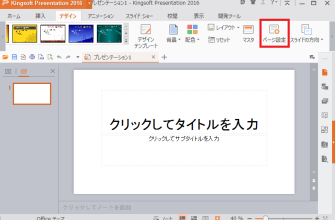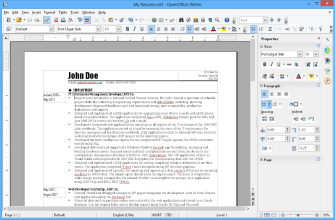
LibreOffice Impress — настольный редактор презентаций в составе офисного пакета LibreOffice, который развивается сообществом проекта под координацией некоммерческой The Document Foundation. Программа рассчитана на создание и показ презентаций с текстом, фотографиями, таблицами, диаграммами, рисованными объектами, аудио, видео, переходами и анимацией. Основным собственным форматом служит OpenDocument Presentation — ODP, при этом Impress читает и записывает распространённые форматы Microsoft PowerPoint, включая PPTX. На 9 сентября 2026 года актуальной веткой LibreOffice является 26.8.0, а параллельно поддерживается ветка 26.2, для которой 4 сентября выпущено обновление 26.2.6. Это важно учитывать при сравнении возможностей: некоторые функции, например секции презентации и разные размеры страниц внутри одного документа, появились именно в 26.8.
Скачать LibreOffice Impress бесплатно
Рекомендуемый аналог
ФотоМАСТЕР
Фоторедактор для Windows и macOS с русским интерфейсом
- Ретушь портретов и точная коррекция фото
- Удаление объектов, замена фона и неба
- Пакетная обработка и популярные форматы
- Понятный русскоязычный интерфейс
LibreOffice Impress
Программа для работы с изображениями и графикой на русском языке
- Меньше инструментов для точной локальной коррекции
- Часть расширенных функций доступна только платно
- Набор инструментов зависит от версии и платформы
- Может не подойти для сложного профессионального монтажа

Что представляет собой LibreOffice Impress
Impress не является отдельным облачным сервисом и не распространяется как самостоятельная мобильная программа для полноценного редактирования. Это модуль настольного LibreOffice наряду с Writer, Calc, Draw, Base и Math. После установки пакета его можно запускать непосредственно как редактор презентаций либо создавать презентацию из общего стартового центра LibreOffice. Работа с локальными файлами не требует учётной записи и постоянного подключения к интернету.
Назначение Impress ближе всего к Microsoft PowerPoint, Google Slides и Apple Keynote: пользователь собирает последовательность слайдов, размещает на них объекты, настраивает единое оформление, добавляет заметки докладчика, задаёт переходы и запускает показ. Отличие от браузерных сервисов заключается в локальной модели работы. Файл может оставаться только на компьютере, а сетевые функции подключаются отдельно и не являются обязательным условием редактирования.
LibreOffice 26.8 содержит Impress как активно развиваемый компонент. В выпуске 26.8 редактор получил секции для объединения слайдов в именованные группы, отображение пользовательских названий рядом с номерами слайдов в панели, поддержку нескольких размеров страниц внутри одного документа и улучшения интерфейса Notebookbar. Одновременно пакет сохраняет классическую схему меню, панелей инструментов и боковой панели, поэтому переход на новую ветку не превращает программу в другой продукт.
| Параметр | LibreOffice Impress |
| Разработчик и проект | LibreOffice; мировое сообщество разработчиков под координацией The Document Foundation |
| Тип | настольный редактор презентаций в составе офисного пакета |
| Актуальная ветка на 09.09.2026 | LibreOffice 26.8.0; параллельно поддерживается ветка 26.2, актуальное исправление — 26.2.6 |
| Основные платформы | Windows, macOS, GNU/Linux |
| Основной формат | ODP; шаблоны OTP; плоский ODF FODP |
| Совместимость с PowerPoint | чтение и запись PPTX, PPT, PPS/PPSX и ряда шаблонных форматов PowerPoint |
| Экспорт | PDF и графические форматы; доступен экспорт отдельных слайдов как изображений |
| Стоимость Community | бесплатно; нет платной разблокировки функций, подписки и пробного периода |
| Лицензирование | свободное ПО; основной выпуск распространяется по Mozilla Public License 2.0, вклад в код лицензируется также по LGPL 3.0+ |
| Регистрация | для локальной работы не требуется учётная запись |
| Русский интерфейс | доступен; для некоторых вариантов установки предоставляются отдельные пакеты локализации и офлайн-справки |
| Интернет | не нужен для основной работы, сохранения и показа локальной презентации |
| Встроенный генеративный ИИ | в LibreOffice 26.8 отсутствует |
Распространение, версии и стоимость
Community и поддерживаемые ветки
Основной общедоступный вариант — LibreOffice Community. В нём нет искусственного деления на бесплатный редактор с урезанными функциями и платную версию Impress. LibreOffice 26.8.0 выпущен 26 августа 2026 года как первая версия новой ветки с новыми функциями. Ветка 26.2 продолжает получать исправления; версия 26.2.6 вышла 4 сентября 2026 года. Для рабочей среды, где важнее минимизировать изменения интерфейса и функций, разумно учитывать наличие обслуживаемой предыдущей ветки, а для новых возможностей Impress — ветку 26.8.
LibreOffice Community доступен без оплаты. Отдельного пробного срока нет: после установки функции не блокируются по таймеру и не требуют покупки лицензии. В LibreOffice 26.8 нет обязательной подписки, аккаунта, рекламных модулей или платной разблокировки инструментов. Предложение поддержать The Document Foundation пожертвованием не меняет набор функций.
Версии LibreOffice, опубликованные в Microsoft Store и Apple App Store, могут иметь цену, которая используется для поддержки обслуживания пакета в этих магазинах. Это не отдельная редакция Impress с дополнительными инструментами: программная функциональность остаётся той же. Для пользователя, которому нужен бесплатный вариант, сохраняется загрузка Community с сайта проекта.
Корпоративное использование
LibreOffice разрешён для личного, учебного, коммерческого и государственного применения в рамках свободной лицензии. Компании экосистемы LibreOffice предлагают корпоративные сборки и профессиональную поддержку с управляемым развёртыванием, соглашениями об уровне обслуживания, сопровождением и более длинными циклами обновлений безопасности. Это услуги и редакции сторонних компаний экосистемы, а не платная «Pro-версия Impress» от The Document Foundation. Стоимость таких предложений зависит от поставщика и договора, поэтому её нельзя переносить на Community.
Платформы и системные требования
Актуальный LibreOffice распространяется для Windows, macOS и GNU/Linux. Страница загрузки 26.8 предлагает сборки Windows x86-64 и ARM64, macOS для Apple Silicon и Intel, а для Linux — пакеты DEB и RPM; доступны также другие варианты установки. 32-разрядная сборка Windows ещё присутствует среди вариантов, но помечена как устаревающая, поэтому для новых систем предпочтительна 64-разрядная архитектура.
Для Windows официальные системные требования указывают Windows 10 или 11, а также серверные Windows Server 2012–2022. Минимально заявлены 256 МБ оперативной памяти, рекомендуется 512 МБ, требуется до 1,5 ГБ дискового пространства и экран не ниже 1280×800. Для установки нужны права администратора. Эти цифры описывают сам запуск пакета, а не комфортную работу с тяжёлой презентацией: файл с десятками полноразмерных фотографий и видео объективно потребует больше памяти и дискового пространства, чем пустая презентация.
Для macOS требуется версия 11 или новее, процессор Intel либо Apple Silicon, 512 МБ оперативной памяти, до 800 МБ дискового пространства и экран 1280×800. Для Linux заявлены ядро 4.18 или новее, glibc 2.27 или новее, а для сборок The Document Foundation на x86-64 — уровень процессора x86-64-v2. Минимум памяти — 256 МБ, рекомендуется 512 МБ; установочным файлам требуется до 1,55 ГБ.
Java не является обязательным условием для большинства функций Impress. В LibreOffice Java нужна только для отдельных возможностей пакета, особенно для Base. Поэтому отсутствие Java само по себе не объясняет проблему с созданием обычных слайдов, текстом, изображениями, переходами или экспортом PDF.
Интерфейс: из каких зон состоит рабочее окно
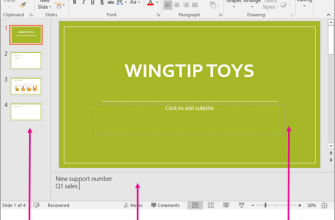
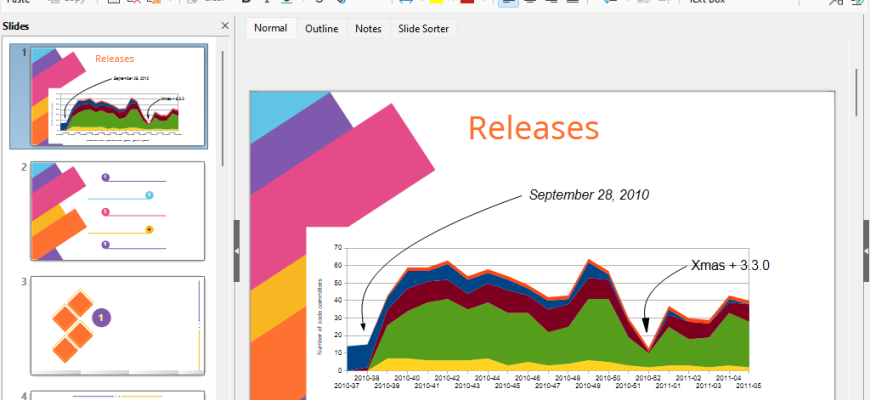
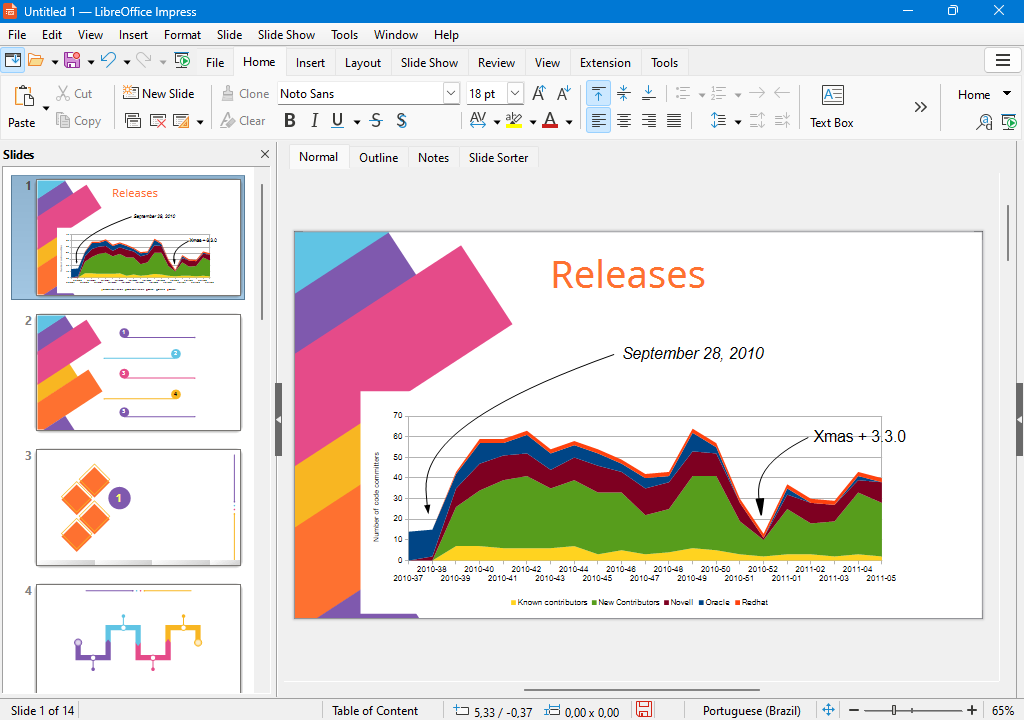
Главное окно Impress организовано вокруг трёх рабочих областей: панели слайдов слева, центральной рабочей области и боковой панели справа. Над ними находятся строка меню и панели инструментов, внизу — строка состояния. Такое разделение позволяет одновременно видеть структуру презентации, редактировать текущий слайд и менять свойства выбранного объекта без перехода в отдельные окна для каждой операции.
Панель слайдов
Левая панель показывает миниатюры в порядке показа. Отсюда слайды создают, дублируют, переименовывают, скрывают, удаляют и перетаскивают на другое место. Для длинной презентации это быстрее, чем последовательно переходить по каждому экрану. В LibreOffice 26.8 рядом с номерами могут отображаться пользовательские имена слайдов, а секции позволяют объединять группы слайдов под названиями. Эти изменения особенно полезны для лекции, портфолио или коммерческой презентации, где один файл состоит из нескольких смысловых частей.
Рабочая область и режимы просмотра
Центральная область имеет четыре стандартных режима: Normal, Outline, Notes и Slide Sorter. Normal используется для непосредственного размещения и форматирования объектов. Outline выводит текстовую структуру с заголовками и списками и не предназначен для точной работы с изображениями и произвольными графическими объектами. Notes открывает страницу заметок докладчика. Slide Sorter показывает набор миниатюр и удобен для перестановки, группового выбора и проверки последовательности.
Дополнительно доступны режимы Master Slide, Master Notes и Master Handout. Они нужны не для редактирования конкретного слайда, а для изменения повторяющегося оформления, структуры заметок и раздаточных материалов. Такое разделение снижает риск вручную менять одно и то же оформление на десятках страниц.
Боковая панель
Содержимое правой Sidebar зависит от выбранного объекта. В Impress предусмотрены разделы Properties, Styles, Gallery, Navigator, Shapes, Slide Transition, Animation и Master Slides. В Properties меняются параметры слайда и макета; Styles управляет стилями; Navigator помогает выбирать объекты и переходить между ними; Shapes даёт доступ к линиям, стрелкам, соединителям, блок-схемам, выноскам и другим фигурам. Отдельные панели Transition и Animation отвечают соответственно за переход между слайдами и эффекты объектов внутри слайда.
Строка состояния, линейки и масштаб
В нижней строке Impress отображаются номер текущего слайда, информация о выделенном объекте, связанный мастер-слайд, координаты и размер объекта, состояние сохранения, язык текста и масштаб. Линейки и направляющие используются для позиционирования. Эти элементы не заменяют полноценную систему прототипирования, но позволяют точнее выравнивать объекты, чем простое визуальное перетаскивание.
Классический интерфейс и Notebookbar
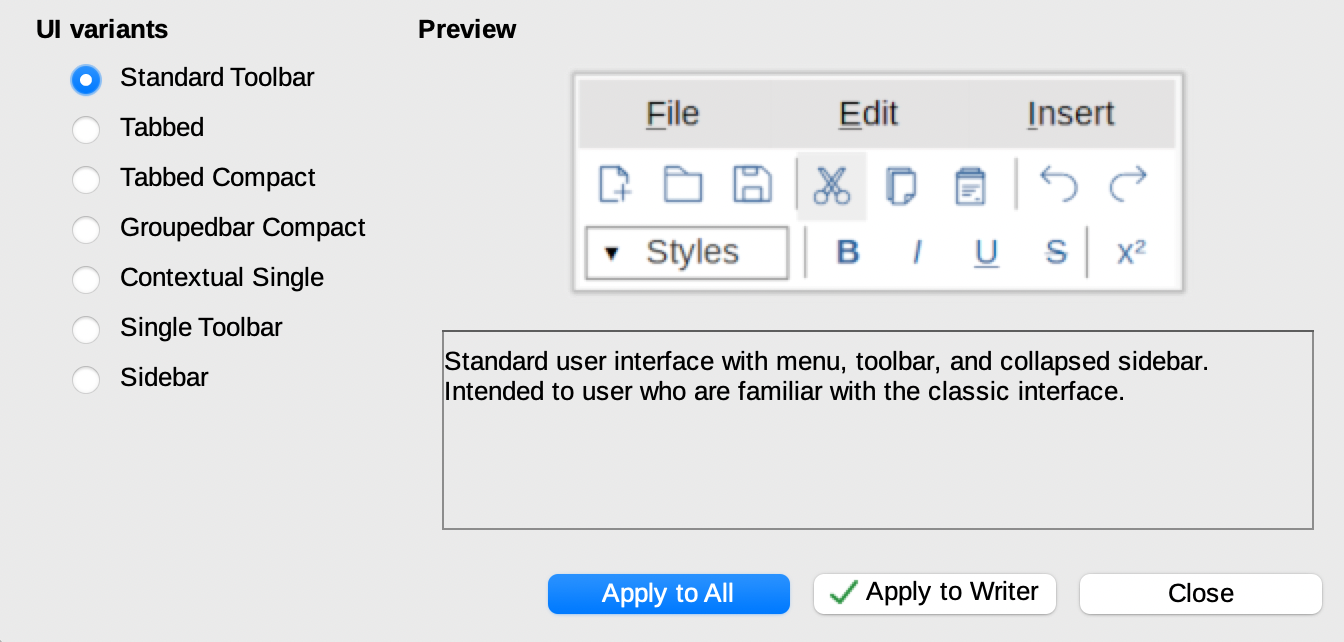
LibreOffice позволяет выбирать разные варианты пользовательского интерфейса. Классическая схема строится на меню и панелях инструментов, а варианты Notebookbar группируют команды по вкладкам. В 26.8 Notebookbar получил отдельный фон для разных приложений пакета, категории вкладок и прокрутку вкладок колёсом мыши или тачпадом; в Impress из Notebookbar также доступны цвета темы приложения. Поэтому пользователю, привыкшему к ленточному интерфейсу, не обязательно оставаться на классическом расположении команд.
Создание слайдов, макеты и мастер-слайды
Шаблоны и размеры
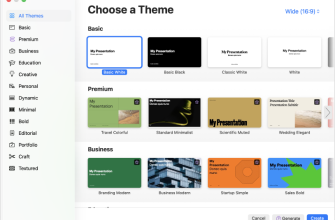
При запуске новой презентации Impress может предложить шаблон либо открыть пустой документ. Встроенные шаблоны рассчитаны прежде всего на распространённые пропорции 4:3 и 16:9. В 26.8 несколько встроенных шаблонов поставляются сразу в обоих вариантах, чтобы фоновая графика не растягивалась при смене пропорций. Размер и ориентацию страницы можно менять в свойствах слайда; новая ветка также допускает разные размеры страниц внутри одного документа.
Поддержка нескольких размеров страниц внутри презентации полезна для файлов, в которых объединяются слайды для экрана и страницы другого формата, однако перед передачей такого файла в PowerPoint или другой редактор нужно отдельно проверить совместимость. Функция появилась в LibreOffice 26.8 и относится к собственным возможностям Impress/Draw, поэтому нельзя считать, что любой сторонний редактор воспроизведёт смешанные размеры идентично.
Предопределённые макеты
Для слайда выбирается макет с областями заголовка и содержимого. Контейнер содержимого может использоваться для текста, таблицы, диаграммы, изображения, аудио или видео. Если сменить макет на уже заполненном слайде, Impress не удаляет существующие элементы, но пытается переставить их под новую структуру. Результатом могут стать наложения и смещения, поэтому после смены макета требуется визуальная проверка.
Существенное ограничение: Impress не позволяет создать и сохранить полностью новый пользовательский тип макета тем же способом, каким выбираются встроенные Layouts. Положение и размеры элементов существующего макета можно менять, а повторяющуюся композицию — закреплять через мастер-слайд или шаблон. Для пользователя, который привык строить библиотеку собственных макетов PowerPoint, это различие необходимо учитывать до переноса корпоративного шаблона.
Мастер-слайды
Master Slides задают общие элементы оформления для группы слайдов: фон, повторяющуюся графику, текстовые области и стили. Один мастер можно применить ко всей презентации или только к выбранным слайдам; в одном документе допустимо использовать несколько мастер-слайдов. Изменение мастера распространяется на связанные с ним страницы, что практичнее ручного редактирования логотипа, фоновой плашки или типографики на каждом слайде.
Боковая панель Master Slides разделяет варианты, используемые в текущем файле, недавно применявшиеся и доступные для использования. Для серии презентаций фотографа, учебного курса или отчётности удобнее создать шаблон с нужными мастер-слайдами и повторно использовать его, чем копировать готовый файл и оставлять в нём случайные элементы предыдущего проекта.
Работа с текстом, изображениями и графическими объектами
Текст и списки
Impress поддерживает заголовки, обычные текстовые блоки, маркированные и нумерованные списки, гиперссылки и стили. Текст можно вводить в области макета либо в отдельные текстовые рамки. В 26.8 добавлена команда преобразования нумерованных списков в маркированные. Для слайдов с большим количеством текста полезен Outline: он показывает текстовую структуру, но не произвольные графические объекты.
Совместимость презентации зависит не только от формата файла, но и от установленных шрифтов. Если нужной гарнитуры нет на компьютере получателя, система подставит другую, и длина строк, переносы и размеры текстовых блоков могут измениться. В LibreOffice 26.8 из комплекта удалены устаревшие Gentium Basic и Gentium Book Basic; старые документы, которые прямо используют эти шрифты, будут открываться с заменой, пока гарнитуры не установлены отдельно. Это конкретный пример того, почему перед показом на чужом компьютере нужно проверять шрифты, даже когда файл корректно открывается.
Фотографии и растровые изображения
Изображение вставляется как встроенный объект либо как ссылка на внешний файл. Встроенная картинка становится частью презентации и переносится вместе с ODP. Связанное изображение остаётся зависимым от исходного JPEG или PNG: если файл перемещён либо путь изменился, содержимое пропадёт. Поэтому переносимую фотопрезентацию лучше собирать со встроенными изображениями; ссылки оправданы только при контролируемой структуре каталогов.
Над вставленной картинкой можно выполнять базовые операции форматирования: изменять размер и положение, кадрировать, настраивать свойства отображения и использовать изображение как часть композиции со слоями фигур и текста. Impress не заменяет RAW-конвертер или растровый фоторедактор: коррекцию экспозиции, локальную ретушь, сложные маски и подготовку полноразмерных фотографий рациональнее завершать до импорта.
Фигуры, схемы и рисование
Набор Shapes включает базовые фигуры, линии, стрелки, соединители, элементы блок-схем, выноски, звёзды, баннеры и 3D-объекты. Объекты можно выравнивать, располагать относительно друг друга, объединять в композиции и форматировать линиями и заливками. Для схем, таймлайнов, сравнительных блоков и простых инфографик этого достаточно без перехода в Draw, хотя сложную векторную графику удобнее подготовить в специализированном редакторе.
Таблицы, диаграммы и OLE
На слайд можно вставлять таблицы и диаграммы, а также OLE-объекты LibreOffice: таблицы Calc, диаграммы, рисунки Draw, формулы Math и текстовые объекты. OLE даёт возможность редактировать встроенный объект средствами его исходного модуля, не превращая всё содержимое в статичную картинку. Такой подход полезен для отчёта с расчётами и графиками, но усложняет обмен с другими офисными пакетами: сложные встроенные объекты следует проверять после сохранения в PPTX.
LibreOffice 26.8 улучшил сохранение ряда новых типов диаграмм Microsoft Office при обмене OOXML. Такие диаграммы, как waterfall, treemap, sunburst, funnel, Pareto и box-and-whisker, могут сохраняться при цикле открытия и повторной записи, но Impress/Chart ещё не умеет полноценно отображать и редактировать их. Если PPTX содержит такой объект, отсутствие визуализации не означает, что определение диаграммы обязательно уничтожено; для редактирования нужен редактор, который поддерживает этот тип непосредственно.
Переходы, анимация и интерактивный показ
Переходы между слайдами
Панель Slide Transition управляет эффектом смены страницы, вариантом эффекта, длительностью, звуком и способом перехода — вручную либо автоматически через заданное время. Настройки можно применить к одному слайду или ко всей презентации. Для большинства деловых и портфолио-сценариев достаточно одного спокойного типа перехода; сложная смесь эффектов не добавляет совместимости и повышает объём проверки при экспорте в чужой формат.
Анимация объектов
Animation назначает эффекты отдельным объектам на слайде и управляет последовательностью их появления. Это позволяет поэтапно выводить подписи, схемы, фотографии и другие элементы. Анимация относится к объектам конкретных слайдов; элементы мастер-слайда не используются как обычные анимируемые объекты. Если эффект критичен для смысла презентации, его нужно проверить именно в режиме показа, а не только в Normal.
Интерактивные действия
Для выбранного объекта можно задать реакцию на щелчок во время показа: переход к предыдущему, следующему, первому или последнему слайду, переход к определённой странице или объекту, открытие документа, воспроизведение аудио, запуск программы, запуск макроса либо завершение презентации. На этой основе создаются нелинейные демонстрации, киоски и меню навигации.
Действия, запускающие внешний файл, программу или макрос, увеличивают зависимость презентации от конкретного компьютера и повышают требования к безопасности. Такой файл нельзя считать полностью переносимым только потому, что его ODP или PPTX скопирован на флешку. Все внешние зависимости должны присутствовать в целевой среде, а макросы из недоверенного источника не следует разрешать к выполнению.
Пользовательские показы и репетиция времени
Custom Slide Show позволяет создать собственную последовательность из слайдов текущей презентации и использовать один исходный файл для разных аудиторий. Rehearse Timings запускает показ с таймером и записывает время демонстрации каждого слайда. Это удобно для автоматической экспозиции, выставочного экрана или доклада с жёстким регламентом: сначала сохраняется фактический темп, затем переходы можно воспроизводить по нему.
Presenter Console и управление во время выступления
Presenter Console разделяет экран аудитории и экран докладчика. На внешнем дисплее или проекторе показывается текущий слайд, а на компьютере ведущего доступны текущий и следующий слайды, заметки и таймер. Консоль можно включить в полноэкранном или оконном режиме. Для её нормальной работы требуется система с несколькими дисплеями и подключённый второй экран.
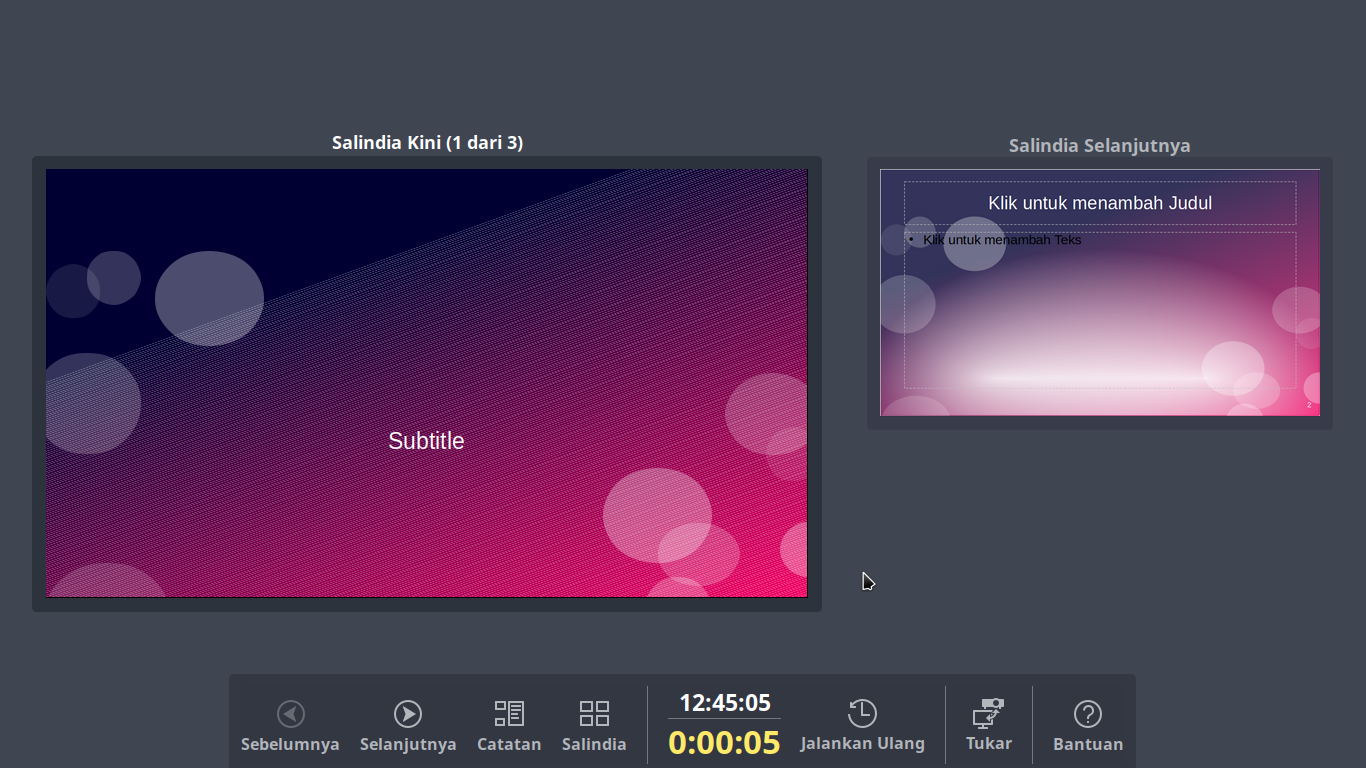
Настройки показа позволяют выбрать экран, показать навигационную панель и задать размер её кнопок. В режиме live-mode editing основное окно Impress остаётся активным во время демонстрации: содержимое можно редактировать, а изменения отражаются в запущенном показе. Это специфический сценарий для живой демонстрации; для ответственного публичного выступления безопаснее подготовить и проверить финальную версию заранее, чтобы случайная правка не нарушила макет.
Отдельное приложение Impress Remote управляет презентацией со смартфона или совместимого устройства. Это не мобильный редактор Impress: приложение служит пультом. В настройках текущего Impress предусмотрено управление через Bluetooth. Также присутствует режим незащищённого Wi-Fi-подключения по IP; он создаёт незашифрованные соединения на сетевых интерфейсах и прямо не рекомендуется для публичных сетей. Для выступления в конференц-зале этот параметр нельзя включать по привычке, не понимая сетевого риска.
Заметки, комментарии и раздаточные материалы
Режим Notes хранит текст докладчика отдельно от содержимого, показываемого аудитории. Заметки можно использовать в Presenter Console, печатать или включать в отдельные варианты экспорта. Это позволяет держать на самом слайде только необходимую визуальную информацию, а подробные формулировки, цифры и подсказки оставить ведущему.
Комментарии подходят для редакторской работы и согласования файла, однако LibreOffice Community не превращает локальный ODP в облачный документ с автоматическим многопользовательским редактированием. Комментарии хранятся внутри документа и могут включать имя пользователя из настроек LibreOffice. Перед публикацией или передачей презентации с чувствительными данными нужно проверить свойства файла и комментарии.
Настройки безопасности LibreOffice позволяют предупреждать о скрытой информации при сохранении, отправке, печати и создании PDF, а также удалять персональные данные из свойств, комментариев и истории изменений при сохранении. Это полезно для презентаций клиенту: имя автора, служебные комментарии и другие метаданные не всегда должны уходить вместе с финальным файлом.
Форматы: что Impress открывает и во что сохраняет
Нативный выбор для редактируемого проекта — ODP. Он относится к OpenDocument Format и лучше всего сохраняет функции LibreOffice без преобразования в модель другого офисного пакета. Шаблоны хранятся в OTP, плоский XML-вариант презентации — в FODP. При необходимости обмена с PowerPoint используются PPTX или старый PPT, но это уже переход между двумя реализациями презентационных форматов и требует проверки результата.
| Задача | Поддерживаемые варианты | Практическое замечание |
| Основной редактируемый файл LibreOffice | ODP | предпочтительный формат для сохранения функций Impress |
| Шаблон LibreOffice | OTP | используется для повторного создания презентаций на одной основе |
| Плоский ODF | FODP | XML-представление ODF-презентации |
| Современный PowerPoint | PPTX, PPSX, POTX/POTM, PPTM | обмен с PowerPoint; сложные объекты, шрифты и эффекты нужно проверять |
| Старый PowerPoint | PPT, PPS, POT | поддерживается для совместимости с прежними версиями |
| Apple Keynote | импорт KEY через фильтр Apple Keynote | не следует ожидать полной идентичности сложной анимации и специфичных объектов |
| Финальная раздача | удобен, когда редактирование и анимация больше не нужны | |
| Графический вывод | в том числе JPEG, PNG, SVG и другие графические форматы | подходит для публикации отдельных слайдов как изображений |
Совместимость с PPTX
Impress читает и записывает PPTX, поэтому презентацию PowerPoint не нужно предварительно конвертировать сторонним сервисом. Однако поддержка расширения файла не означает пиксельной идентичности. Различаться могут шрифты, метрические параметры текста, анимация, переходы, встроенные объекты, сложные диаграммы, мультимедиа и пользовательские макеты. При сохранении в формат, отличный от ODF, LibreOffice предупреждает, что часть форматирования или содержимого может не сохраниться полностью.
Для обмена безопаснее хранить мастер-файл в ODP и создавать отдельную копию PPTX. Копию нужно закрыть, заново открыть в Impress и, если она предназначена для PowerPoint, проверить в PowerPoint или в той среде, где её будут демонстрировать. Такой цикл быстро выявляет смещения, пропавшие шрифты и эффекты, которые иначе обнаружатся только перед аудиторией.
PDF — наиболее предсказуемый формат для передачи презентации, когда получателю не нужно редактирование и не важны анимация, переходы, встроенное видео или интерактивные действия. Impress поддерживает прямой экспорт в PDF и расширенный экспорт с параметрами. Заметки можно экспортировать отдельным вариантом, поэтому перед отправкой клиенту нужно убедиться, что в PDF не включены страницы заметок, предназначенные только докладчику.
PDF фиксирует расположение объектов лучше, чем обмен редактируемыми форматами, но его нельзя считать заменой исходника. После экспорта следует открыть готовый файл независимым PDF-просмотрщиком и проверить число страниц, кадрирование фотографий, читаемость текста, прозрачности, шрифты и отсутствие случайных заметок.
Экспорт в изображения
Отдельный слайд можно экспортировать в графический формат, включая PNG или JPEG. Это удобно для обложки, превью, публикации одного кадра в мессенджере или вставки готового слайда в другой макет. Такой экспорт растрирует результат и лишает его редактируемых объектов, переходов и анимации. Для архивирования проекта сохранять только изображения нельзя: исходный ODP нужно хранить отдельно.
Воспроизводимый рабочий сценарий: фотопрезентация для клиента
Предположим, фотограф готовит для клиента экранную презентацию 16:9: титульный слайд, концепцию, три серии фотографий, условия и финальный контактный экран. Показывать файл нужно с ноутбука, а после встречи передать PDF и при необходимости PPTX.
- Задать основу проекта. Создать презентацию 16:9, выбрать шаблон и до массового заполнения настроить мастер-слайд с фоном, подписью проекта и базовой типографикой.
- Организовать структуру. В LibreOffice 26.8 объединить смысловые блоки в секции и присвоить слайдам понятные имена, чтобы структура читалась в панели и Navigator.
- Вставить подготовленные фотографии. Цвет, ретушь и размер лучше завершить в фоторедакторе. Для файла, который будет переноситься, изображения встраиваются, а не оставляются ссылками на личные каталоги.
- Собрать композицию. Фотографии, подписи и фигуры выровнять по направляющим; повторяющиеся решения вынести в мастер и стили вместо ручного копирования оформления.
- Настроить показ. Применить переходы, при необходимости добавить объектную анимацию, а подробные формулировки вынести в Notes, чтобы не перегружать слайды.
- Проверить последовательность. В Slide Sorter оценить порядок и ритм, затем прогнать презентацию полностью. При втором дисплее проверить Presenter Console, заметки и таймер.
- Сохранить рабочий исходник. Финальную редактируемую версию сохранить в ODP, закрыть и открыть заново, чтобы убедиться в сохранности структуры и ресурсов.
- Подготовить версии для передачи. Экспортировать PDF и открыть его отдельным просмотрщиком. PPTX сохранить как отдельную копию и проверить в PowerPoint или другой целевой среде, уделяя внимание шрифтам, кадрированию, переходам и диаграммам.
Такой процесс остаётся локальным: регистрация и загрузка фотографий на сервер LibreOffice не требуются. Сеть появляется только при подключении внешнего хранилища, сетевого ресурса или удалённого управления.
Автоматизация, пакетная работа, облако и ИИ
Что автоматизируется внутри Impress
Встроенная автоматизация презентации в первую очередь относится к показу: автоматические переходы, записанные интервалы, пользовательские последовательности и реакции объектов. Для программной автоматизации LibreOffice поддерживает макросы, сценарии и UNO API. В 26.8 улучшена работа с Python-сценариями, а запуск LibreOffice в headless-режиме позволяет управлять пакетом без графического интерфейса из внешнего процесса.
При этом Impress не является специализированным пакетным генератором презентаций с очередью заданий в интерфейсе. Массовое преобразование файлов и автоматическое создание десятков презентаций относится к сценариям командной строки, API, макросов или внешней интеграции. Пользователю без задач автоматизации эти механизмы не нужны.
Облачная работа
Настольный Impress не хранит презентации автоматически на серверах The Document Foundation и не требует синхронизации. В стартовом центре есть доступ к Remote Files при настроенном удалённом хранилище, но это подключение к выбранной пользователем инфраструктуре, а не обязательное облако LibreOffice.
LibreOffice Online существует как серверная технология для просмотра и совместного редактирования документов в браузере, однако сама The Document Foundation не предоставляет общедоступный размещённый сервис уровня Google Slides. LibreOffice Online нуждается в интеграции с файловым хранилищем, аутентификацией и другой серверной инфраструктурой. Поэтому фраза «открыть Impress в браузере на сайте LibreOffice» неверно описывает настольный продукт.
Мобильные приложения
Для Android The Document Foundation предоставляет LibreOffice Viewer с экспериментальной поддержкой редактирования. Для полноценной мобильной работы в экосистеме существует Collabora Office, основанный на технологии LibreOffice, но это отдельный продукт другого поставщика. На iOS нет настольного Impress в виде полной мобильной копии. Impress Remote для Android и iOS служит пультом для показа и не заменяет редактор.
Искусственный интеллект
LibreOffice 26.8 не содержит встроенных функций генеративного ИИ. Документы не отправляются в удалённую модель для обязательной обработки, а для работы самого пакета не требуется сетевой доступ. Это означает отсутствие штатного помощника, который по текстовому описанию автоматически создаст презентацию, перепишет слайд или сгенерирует изображение. Пользователь, которому такие функции нужны как часть основного процесса, должен подключать внешние инструменты или выбирать другое решение.
Приватность и безопасность
Локальная модель — одно из принципиальных отличий Impress от браузерных редакторов. Презентация может создаваться, сохраняться и показываться без передачи документа на сервер разработчика. LibreOffice 26.8 не требует аккаунта и не включает обязательную облачную обработку. Для конфиденциального портфолио, внутреннего отчёта или презентации с персональными данными это позволяет держать рабочий файл в контролируемом локальном или корпоративном хранилище.
Локальная работа не отменяет других каналов утечки. В документе могут оставаться имя автора, комментарии, свойства и ссылки на внешние источники. Вставленная как ссылка фотография указывает на локальный путь; удалённый файл обращается к внешней инфраструктуре; макрос может выполнять код; презентация с включённым незащищённым Wi-Fi-управлением допускает незашифрованное IP-соединение. Перед передачей файла нужно проверять именно используемые функции, а не только расширение ODP.
Для файлов из неизвестного источника отдельного внимания требуют макросы и действия, запускающие программы. Не следует разрешать выполнение кода только потому, что документ выглядит как обычная презентация. Для собственного файла перед публикацией полезно проверить свойства документа и комментарии, а при необходимости включить удаление персональных данных при сохранении.
Основные преимущества и ограничения
Плюсы и минусы
Плюсы ✔️
- Community-версия бесплатна, не требует подписки, пробного периода или покупки функций.
- Локальное редактирование, сохранение и показ работают без обязательной учётной записи и без постоянного интернета.
- ODP используется как нативный открытый формат, при этом поддерживается чтение и запись PPTX и старых форматов PowerPoint.
- В одном редакторе доступны мастер-слайды, шаблоны, стили, таблицы, диаграммы, изображения, OLE-объекты, аудио, видео, переходы и объектная анимация.
- Presenter Console разделяет экран аудитории и экран докладчика с заметками, следующим слайдом и таймером.
- В 26.8 появились секции презентации, имена слайдов в панели и несколько размеров страниц внутри одного документа.
- Есть Windows-, macOS- и Linux-сборки, включая актуальные архитектуры x86-64, ARM64/Apple Silicon и варианты для Linux.
- Русская локализация интерфейса и офлайн-справки доступна в системе загрузок LibreOffice.
- Встроенного генеративного ИИ и обязательной отправки документов в удалённый ИИ-сервис в 26.8 нет.
Минусы ❌
- Совместимость с PPTX не гарантирует идентичного отображения сложной презентации; шрифты, эффекты, OLE и отдельные диаграммы требуют проверки в целевой среде.
- Impress не позволяет создавать и сохранять новые пользовательские типы Layout так же свободно, как некоторые конкурирующие редакторы; повторяющиеся композиции приходится строить через мастера и шаблоны.
- Полноценного официального мобильного Impress, равного настольной версии, нет; Viewer и Remote решают другие задачи.
- The Document Foundation не предоставляет собственный размещённый браузерный сервис совместного редактирования, сопоставимый по модели с Google Slides.
- Штатного генеративного ИИ для создания структуры, текста, иллюстраций или дизайна презентации нет.
- Воспроизведение аудио и видео зависит от медиаподдержки операционной системы: DirectShow в Windows, GStreamer в Linux и системная мультимедийная поддержка macOS.
- Связанные изображения и внешние действия снижают переносимость файла: исходные ресурсы должны оставаться доступными по нужным путям.
Кому подойдёт
- Пользователю, которому нужен полноценный настольный редактор без подписки. Основные функции Impress не заперты за платным тарифом, а локальный файл остаётся редактируемым без подключения к сервису.
- Фотографу и дизайнеру для портфолио и визуальных подборок. Программа вставляет фотографии, поддерживает мастер-слайды, точное размещение объектов, заметки, переходы, PDF и показ на втором экране. Подготовку RAW и сложную ретушь при этом лучше выполнять заранее.
- Учебному заведению или домашнему пользователю. Windows, macOS и Linux позволяют использовать один формат ODP на разных настольных системах без покупки отдельных лицензий.
- Организации, которая предпочитает открытые форматы и локальное хранение. Документ не обязан отправляться в облако, а ODP является основным форматом.
- Пользователю Linux. Impress даёт настольный редактор презентаций с PPTX-совместимостью и нативными пакетами для распространённых систем.
- Докладчику с внешним монитором или проектором. Presenter Console предоставляет отдельное представление с заметками и таймером.
Кому не подойдёт
- Команде, которая строит весь процесс вокруг совместного редактирования в браузере. Для этого удобнее сервис, где общий облачный файл, комментарии, права и одновременная работа являются базовой моделью.
- Организации с критической зависимостью от сложных PPTX-шаблонов Microsoft. Если файл постоянно проходит через PowerPoint и содержит специфические диаграммы, макросы, фирменные шрифты и анимацию, безопаснее редактировать его в исходной экосистеме.
- Пользователю, которому нужен одинаково полноценный редактор на компьютере, телефоне и планшете. Remote и Viewer не являются мобильной копией настольного Impress.
- Пользователю, который ожидает генерацию презентации по описанию. В LibreOffice 26.8 встроенного генеративного ИИ нет.
- Автору сложных интерактивных презентаций, завязанных на облачные мультимедийные сервисы. Impress умеет мультимедиа и действия, но его сильная модель — локальный документ, а не веб-приложение с постоянно подключёнными онлайн-ресурсами.
Частые проблемы и диагностика
Программа не устанавливается
Нужно сверить операционную систему и архитектуру пакета. Для текущей ветки поддерживаются Windows 10/11, macOS 11+ и современные Linux-системы; сборки Windows и macOS разделены по архитектуре. На Windows установка требует прав администратора. Неподходящий ARM64/x86-64 пакет или неподдерживаемая версия ОС относится к проблеме установки, а не к файлу презентации.
LibreOffice запускается с ошибкой или интерфейс повреждён
В LibreOffice 26.8 прежний Safe Mode называется Troubleshoot Mode. Он временно использует свежий пользовательский профиль и отключает аппаратное ускорение, помогая отделить сбой профиля, расширения или графики от ошибки документа. Если Impress стабилен в этом режиме, настройки и расширения восстанавливают последовательно, а не переустанавливают пакет без диагностики.
PPTX открылся со смещениями или пропавшими объектами
Сначала проверяются шрифты: замена гарнитуры меняет переносы и размеры текстовых блоков. Затем сравниваются мастер-слайды, макеты, анимация, OLE и диаграммы. Оригинал PPTX лучше не перезаписывать: рабочую копию сохраняют под новым именем и сравнивают с исходником. В 26.8 определения некоторых новых OOXML-диаграмм сохраняются при обмене, хотя сам LibreOffice ещё не отображает и не редактирует их полноценно; это ограничение совместимости, а не обязательное повреждение файла.
После смены Layout элементы перекрылись
Impress сохраняет существующие объекты и пытается перестроить их под новый макет, из-за чего возможны наложения. Проблемный слайд нужно открыть в Normal и вручную проверить позиции и размеры. Массовую смену Layout в заполненной презентации нельзя считать завершённой без визуального просмотра.
После переноса исчезли фотографии
Проверяется способ вставки. Связанная картинка хранится вне ODP и зависит от исходного пути. Если JPEG или PNG остался на другом компьютере, Impress не получит изображение. Для переносимого проекта фотографии встраивают либо переносят весь комплект ресурсов с сохранением структуры каталогов.
Видео или звук не воспроизводятся
Мультимедиа зависит от возможностей ОС: Windows использует DirectShow, GNU/Linux — GStreamer, macOS — системную медиаподдержку. Файл сначала проверяют системным проигрывателем, затем запускают презентацию на том компьютере, с которого будет показ. Для ответственного выступления нужен полный прогон на целевой технике, особенно если используются внешние аудиоустройства или проектор.
Presenter Console или Impress Remote не работают
Presenter Console требует второго дисплея и корректного выбора экрана в Slide Show Settings. Для Remote проверяются включённое удалённое управление и Bluetooth. Небезопасный Wi-Fi-режим не следует включать как универсальный способ соединения: он допускает незашифрованные IP-подключения и не рекомендуется в публичной сети.
Экспортированный PDF или PPTX отличается от ODP
Для PDF проверяют статическую композицию: размер страницы, текст, фотографии, прозрачности, шрифты, число страниц и отсутствие случайно экспортированных заметок. Анимация, переходы и живое видео в PDF не сохраняются как функции презентации. PPTX рассматривается как обменная копия: если критичный объект не переносится, его упрощают, заменяют статическим представлением либо редактируют финальную версию в PowerPoint.
Как проверить готовую презентацию перед показом
- Закрыть и заново открыть ODP, проверить порядок, скрытые слайды, секции и названия.
- Запустить полный показ от первого до последнего слайда и проверить переходы, анимацию и интерактивные действия.
- Проверить звук, видео и все связанные ресурсы именно на компьютере показа.
- При Presenter Console подключить реальный второй дисплей и убедиться, что заметки видит только докладчик.
- Открыть экспортированный PDF отдельным просмотрщиком и проверить число страниц, композицию и шрифты.
- Если требуется PPTX, открыть сохранённую копию в целевом редакторе, а не считать успешное сохранение доказательством совместимости.
- Перед передачей проверить свойства документа, комментарии и персональные метаданные.
- Хранить исходный ODP отдельно от производных PDF и PPTX.
Альтернативы LibreOffice Impress
Microsoft PowerPoint
PowerPoint разумнее выбирать, когда основной формат обмена — сложный PPTX и презентации постоянно редактируются в среде Microsoft 365. Десктопные версии работают на Windows и macOS, есть веб-редактор, мобильные приложения и совместная работа через OneDrive или SharePoint. Для документов с фирменными PowerPoint-шаблонами, специфичной анимацией и функциями Microsoft это снижает риск конверсионных различий. Компромисс — зависимость от экосистемы Microsoft и её условий лицензирования, тогда как Impress Community не требует подписки.
Google Slides
Google Slides сильнее в сценарии совместного редактирования через браузер: участники работают с одним облачным файлом, используют комментарии, задачи и права доступа. Есть мобильные приложения и офлайн-режим. Для команды, которая постоянно согласует презентацию удалённо, эта модель проще настольного обмена ODP. Impress предпочтительнее, когда приоритетом являются локальное хранение, отсутствие обязательного аккаунта и полноценный настольный процесс без браузера.
Apple Keynote
Keynote подходит пользователям Mac, iPhone и iPad, которым важна тесная интеграция устройств Apple, совместная работа через iCloud и собственные инструменты презентации. Существует Keynote for iCloud, доступный в браузере на компьютере. Для смешанной Windows/Linux-среды Impress универсальнее как настольный продукт, а для команды, полностью работающей на Apple, Keynote уменьшает число преобразований между экосистемами.
ONLYOFFICE Presentation Editor
ONLYOFFICE предлагает бесплатные Desktop Editors для Windows, Linux и macOS и отдельный серверный/онлайн-редактор презентаций. Настольный пакет работает с PPTX и ODP без постоянного интернета, а онлайн-версия поддерживает совместное редактирование. Это уместная альтернатива, когда нужна привычная ориентация на OOXML и одновременно требуется вариант для серверной коллаборации. Impress сильнее связан с ODF как нативным форматом и экосистемой LibreOffice.
FAQ
Нужна ли Java для обычной работы в Impress?
Нет. Java требуется только для отдельных функций LibreOffice и особенно Base. Создание слайдов, работа с текстом и изображениями, переходы, показ и экспорт PDF не зависят от обязательной установки Java.
Можно ли использовать в одном файле слайды разных размеров?
Да, такая возможность появилась в LibreOffice 26.8. Для обмена с PowerPoint и другими редакторами смешанные размеры нужно проверять отдельно, потому что поддержка этой модели за пределами LibreOffice не гарантируется.
Можно ли назначить несколько мастер-слайдов в одной презентации?
Да. В одном документе разрешено несколько Master Slides, и разные мастера можно применять к разным группам слайдов. Это удобнее ручного повторения фона, типографики и служебных элементов.
Можно ли сохранить отдельный слайд как PNG или JPEG?
Да. Impress экспортирует отдельные слайды в графические форматы, включая PNG и JPEG. Такой файл становится статичным изображением: редактируемые объекты, переходы и анимация в нём отсутствуют.
Открывает ли Impress файлы Apple Keynote?
В наборе фильтров есть импорт Apple Keynote для KEY. Это преобразование между разными моделями документов, поэтому после открытия нужно визуально проверить шрифты, объекты и эффекты.
Можно ли создать собственный новый тип Layout?
Полностью новый тип макета нельзя сохранить в списке Layout так же, как встроенные макеты. Повторяющуюся нестандартную композицию строят через Master Slides, шаблоны и настроенные объекты.
Impress Remote превращает телефон в мобильный редактор?
Нет. Impress Remote — пульт для настольного показа. Android Viewer с экспериментальным редактированием и отдельный Collabora Office относятся к другим мобильным сценариям и не являются полной копией настольного Impress.
Итог по сценариям использования
Для личной презентации, учебного проекта, портфолио фотографа и автономного доклада Impress закрывает весь настольный цикл без подписки: мастер-слайды, изображения, диаграммы, заметки, переходы, Presenter Console, ODP и PDF находятся в одном приложении. В таком сценарии отсутствие обязательного облака является не недостатком, а частью локальной модели работы.
При обмене с пользователями PowerPoint разумно хранить исходник в ODP, а PPTX создавать как отдельную проверяемую копию. Если проект жёстко зависит от сложных корпоративных шаблонов Microsoft, специфических диаграмм, макросов и точного воспроизведения эффектов, безопаснее использовать PowerPoint как финальный редактор.
Для команды с постоянным одновременным редактированием из браузеров и телефонов прямее подходят Google Slides, PowerPoint for the web или серверный офис с коллаборацией. Для конфиденциальной и автономной работы Impress, напротив, ценен отсутствием обязательного аккаунта, облачной обработки и встроенного генеративного ИИ. Выбор альтернативы оправдан прежде всего тогда, когда обязательны облачная совместная работа, полноценная мобильная редакция, генеративные функции или максимальная идентичность сложного PPTX.