Piktochart — действующий облачный сервис визуальной коммуникации от Piktochart LLC, рассчитанный прежде всего на создание инфографики, отчетов, презентаций, постеров, листовок, материалов для социальных сетей и других макетов в браузере. Основной редактор работает как Piktochart Visual, а генеративные функции вынесены в Pikto AI и затем передают результат в тот же визуальный редактор для ручной доработки. Поэтому Piktochart правильнее рассматривать не как настольную программу для презентаций и не как мобильный фоторедактор, а как веб-платформу, в которой шаблоны, диаграммы, карты, графические элементы, командные рабочие пространства и ИИ-инструменты объединены вокруг облачных проектов.
Скачать Piktochart бесплатно
Рекомендуемый аналог
ФотоМАСТЕР
Фоторедактор для Windows и macOS с русским интерфейсом
- Ретушь портретов и точная коррекция фото
- Удаление объектов, замена фона и неба
- Пакетная обработка и популярные форматы
- Понятный русскоязычный интерфейс
Piktochart
Программа для работы с изображениями и графикой на русском языке
- Меньше инструментов для точной локальной коррекции
- Часть расширенных функций доступна только платно
- Набор инструментов зависит от версии и платформы
- Может не подойти для сложного профессионального монтажа

Сильная сторона платформы — работа с информационно насыщенными макетами: числовые данные можно вводить вручную, загружать из XLS, XLSX и CSV, связывать с Google Sheets и визуализировать диаграммами; для географических данных есть карты; многостраничные и длинные вертикальные материалы собираются из страниц или блоков. Ограничения также существенны: редактор не предназначен для полноценной работы на телефоне или iPad, требует стабильного подключения к интернету, интерфейс редактора остается англоязычным, импорт PowerPoint не поддерживается, а PDF и PowerPoint экспортируются только в тарифах, где эта возможность включена. Бесплатный режим бессрочный, но дает всего две выгрузки PNG на учетную запись, и этот лимит не возобновляется.
Что именно представляет собой Piktochart
Piktochart запущен в 2011 году и в актуальных условиях эксплуатации принадлежит и управляется Piktochart LLC, зарегистрированной как компания с ограниченной ответственностью в штате Делавэр. Сервис продолжает развиваться: в 2025–2026 годах редактор переводился на New Editor, а справочный центр публиковал новые материалы по Pikto AI, генерации отчетов, обработке изображений и импорту документов. Это активный продукт, а не снятая с поддержки программа.
Внутри бренда есть несколько связанных компонентов, которые важно не смешивать. Piktochart Visual — основной веб-редактор макетов и панель проектов. Pikto AI — генератор визуальных материалов и набор ИИ-инструментов, из которого результат можно сохранить и открыть в Visual. Piktochart Video присутствует в экосистеме как отдельное направление для видео и не является тем же интерфейсом, что редактор инфографики. В этом обзоре основное внимание уделено Piktochart Visual и связанным с ним функциям Pikto AI, поскольку именно они образуют основной рабочий процесс для инфографики, отчетов и презентаций.
У сервиса нет официального мобильного приложения для редактирования визуальных проектов. Мобильные браузеры и iPad могут использоваться для просмотра опубликованных материалов, но создание и редактирование в них официально не поддерживаются. Поэтому приложения с похожим названием в Google Play или App Store нельзя автоматически считать мобильной версией Piktochart: актуальная справка прямо указывает, что официального мобильного приложения Piktochart сейчас нет.
Основные параметры
| Параметр | Актуальное состояние |
|---|---|
| Разработчик и оператор | Piktochart LLC |
| Тип продукта | Облачная платформа визуальной коммуникации с веб-редактором и ИИ-инструментами |
| Основные задачи | Инфографика, отчеты, презентации, постеры, листовки, социальная графика, диаграммы, карты и другие визуальные материалы |
| Основная платформа | Браузер на ноутбуке или настольном компьютере |
| Мобильное редактирование | Не поддерживается; официального мобильного приложения нет |
| Поддерживаемые современные браузеры | Актуальные Chrome, Firefox, Safari, Brave, Edge 79+, Opera 20+ |
| Регистрация | Нужна для сохранения, редактирования, скачивания и управления проектами |
| Язык редактора | Английский; текст в макетах можно создавать на других языках, а интерфейс можно переводить средствами браузера |
| Бесплатный режим | Бессрочный Free: неограниченное число визуальных проектов, ограниченный набор шаблонов, 1 ГБ хранилища, 60 ИИ-кредитов, две выгрузки PNG |
| Импорт данных для диаграмм | XLS, XLSX, CSV, ручной ввод, Google Sheets |
| Загрузка собственных изображений | JPG, PNG, SVG, GIF в библиотеку проекта |
| Загрузка документов в Pikto AI | TXT, DOCX, текстовый PDF до 10 МБ; сканированные и чисто графические PDF не поддерживаются |
| Экспорт | Free: до двух PNG; Pro: неограниченный PNG; Business: PNG, PDF и PowerPoint, при этом PPTX доступен только для формата Presentation |
| Публикация | Публичная ссылка, режим презентации, встраивание на сайт; проекты по умолчанию приватны |
| Командная работа | Права просмотра, комментирования и редактирования, аннотации, рабочие пространства; одновременное live-редактирование не поддерживается |
| Работа без интернета | Не предусмотрена: сохранение и облачные проекты зависят от подключения к сети |
Платформа, браузеры и зависимость от облака
Piktochart не требует отдельного установщика: редактор запускается в браузере. Для актуальной версии рекомендуются последние выпуски Google Chrome, Mozilla Firefox, Safari, Brave, Microsoft Edge на Chromium начиная с версии 79 и Opera начиная с версии 20. Internet Explorer и старые версии Edge не подходят, поскольку сервис использует современные возможности JavaScript. Отдельные страницы справки по диагностике по-прежнему чаще советуют Chrome или Firefox при сбоях загрузки и редактирования, поэтому именно эти два браузера остаются наиболее практичным вариантом для устранения проблем.
Редактирование на смартфонах и планшетах не является поддерживаемым сценарием. Это ограничение важнее, чем может показаться по слову «онлайн»: браузерный сервис не означает автоматически полноценную мобильную версию. На телефоне можно открыть опубликованный материал, но рассчитывать на рабочий интерфейс редактора, точное позиционирование объектов и управление макетом не следует.
Сохранение выполняется в облако. В редакторе есть автосохранение, но справка рекомендует периодически сохранять проект вручную, особенно при нестабильном соединении. При проблеме с сетью появляется ошибка сохранения, а изменения могут не попасть в сохраненную версию. Для критичного проекта это означает, что перед закрытием вкладки нужно убедиться в состоянии сохранения, а перед отправкой клиенту или публикацией — сформировать итоговую выгрузку заново после последних правок.
Как устроен интерфейс
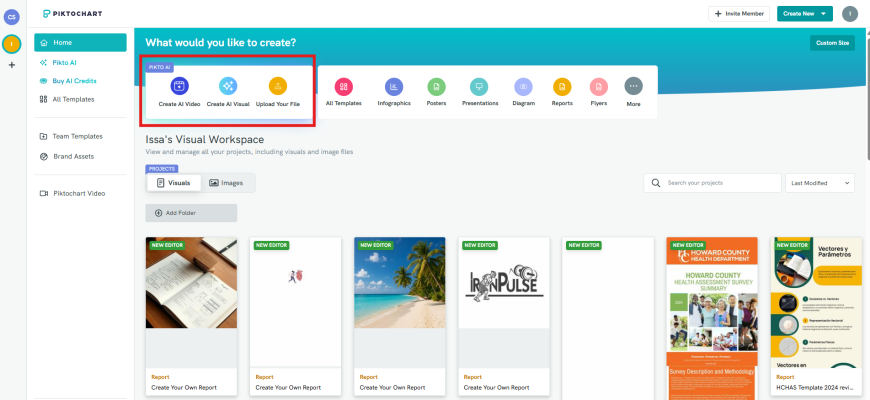
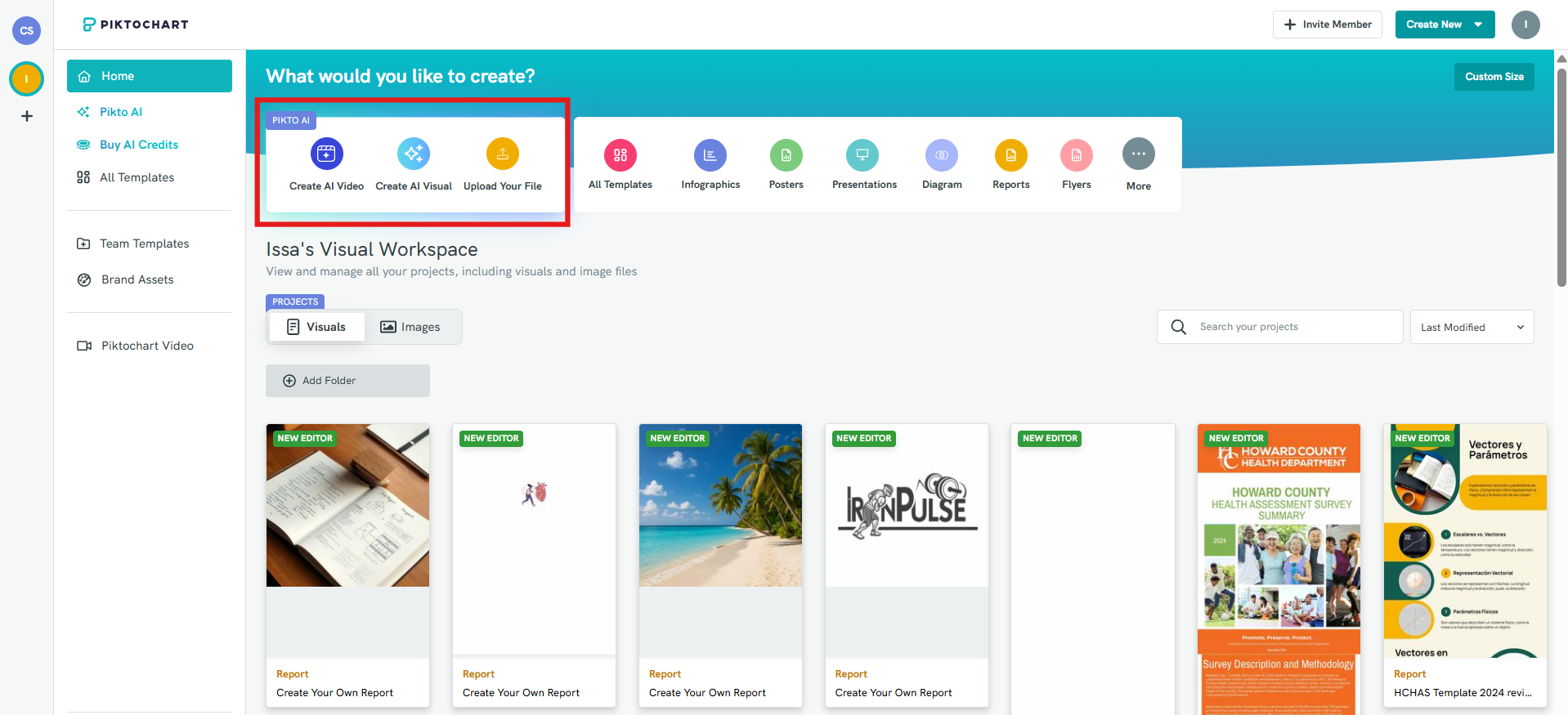
Работа начинается с Dashboard — панели, где находятся сохраненные визуальные проекты, шаблоны, папки, изображения и переключатель рабочих пространств. Здесь можно создать материал с нуля, выбрать шаблон, перейти в Pikto AI, отфильтровать или найти проект по названию и открыть уже существующий макет. Если пользователь состоит в нескольких рабочих пространствах, проекты каждого пространства хранятся отдельно; визуал, созданный в одном Workspace, не переносится в другой простым переключением.
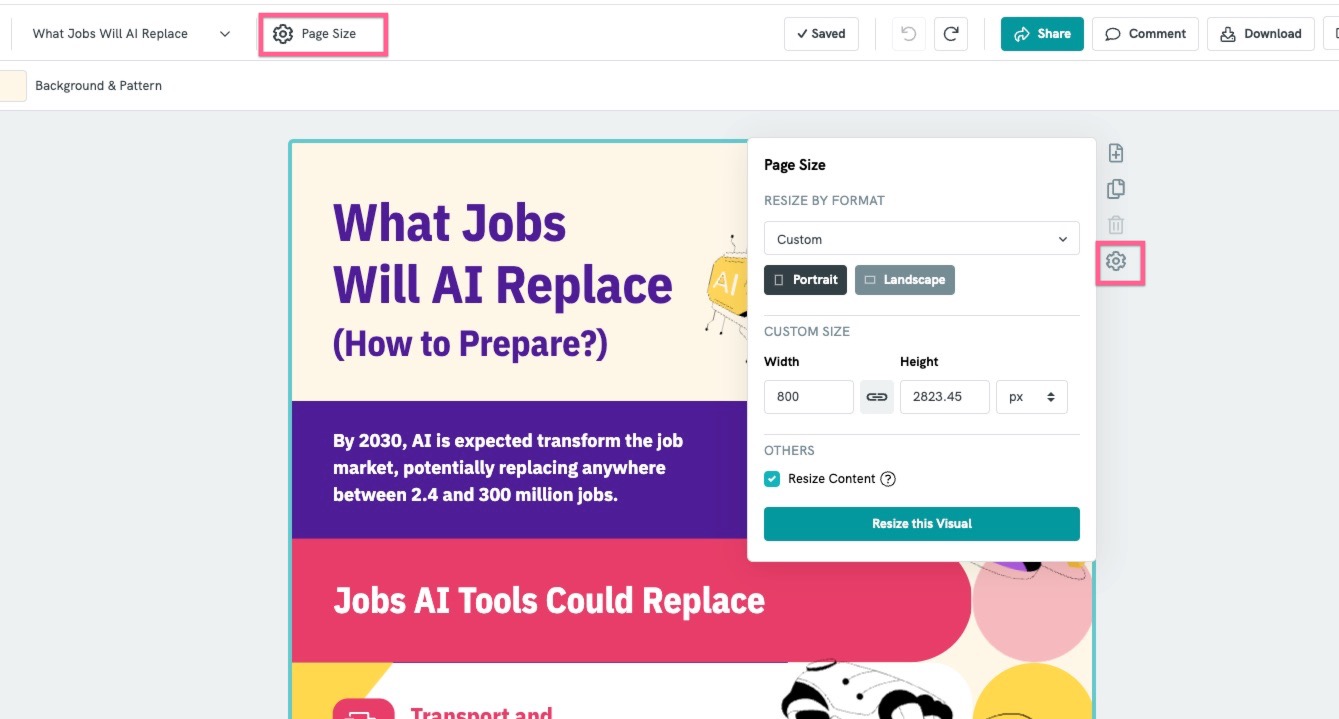
Внутри New Editor основной экран делится на библиотеку инструментов слева, холст в центре и контекстные настройки выбранного объекта. В текущем интерфейсе используются разделы Graphics, Text, Design Components, Styles, Charts, Maps и More. Через них добавляются текстовые блоки, фотографии, иконки, фигуры, линии, диаграммы, карты и таблицы. Верхняя панель содержит команды сохранения, отмены и повтора, публикации, комментариев и скачивания. Масштаб просмотра регулируется отдельно, поэтому длинную инфографику можно оценить целиком или приблизить отдельный фрагмент для точного размещения элементов.
New Editor заменяет прежний Classic Editor. После конвертации старого проекта вернуть его в Classic Editor нельзя. В новой версии улучшены диаграммы и таблицы, встроена генерация изображений с ИИ, переработаны операции выравнивания и позиционирования, а загрузки собраны в My Files. Эта миграция важна для старых инструкций в интернете: расположение кнопок и часть терминов в старых материалах могут не совпадать с актуальным интерфейсом.
Форматы проекта и страницы
Piktochart предлагает более двадцати форматов шаблонов, но базовая логика строится вокруг нескольких классов: Infographic, Presentation, Report, Poster, Flyer и Social Media. Они отличаются не только размером. Инфографика рассчитана на длинный вертикальный материал из блоков, Presentation — на набор слайдов фиксированного соотношения сторон, Report и печатные форматы — на страницы, удобные для документов и печати.
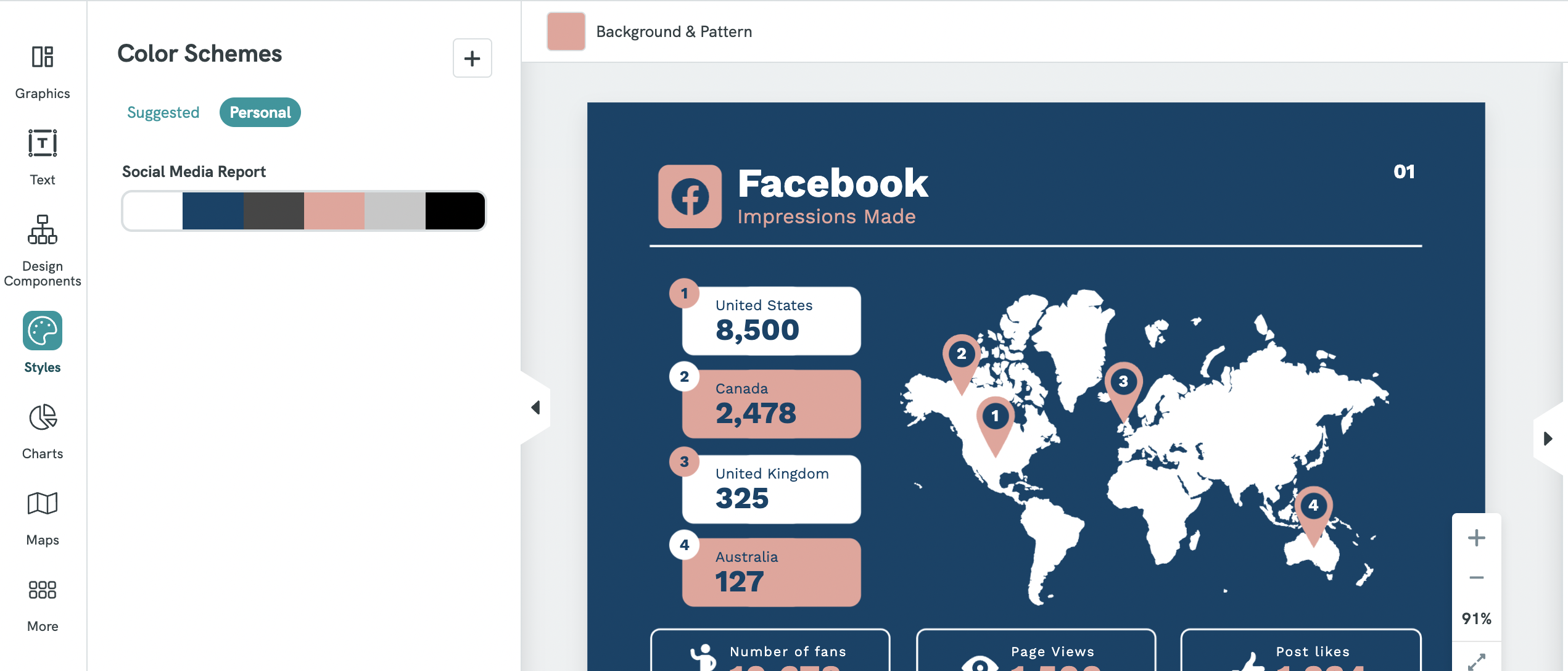
Для презентаций доступны соотношения 16:9 и 4:3. В справке приведены размеры 1920 × 1080 пикселей для 16:9 и 1024 × 768 пикселей для 4:3. Произвольное соотношение сторон в Presentation не используется. Для других типов проекта размер страницы можно менять вручную. Максимальная высота одного блока составляет 5000 пикселей, суммарная высота визуального проекта — 50 000 пикселей, максимальная ширина — 3840 пикселей, что соответствует 40 дюймам или 101,6 см.
Опция Resize Content масштабирует объекты вместе со страницей. Если ее отключить, изменение размера холста не меняет сами элементы. Автоматического преобразования одного формата в другой нет: уже собранную инфографику нельзя одной командой превратить в Flyer или Report. При смене задачи приходится создавать новый проект нужного типа и переносить объекты.
Текст, графика и оформление
Работа с текстом
Текст добавляется отдельными блоками. Для выбранного текста доступны шрифт, размер, цвет, выравнивание, жирное и курсивное начертание, списки и межстрочные настройки. Объект можно перемещать и масштабировать независимо от других элементов. Для сложной типографики есть ограничения: штатной команды надстрочного и подстрочного текста нет, поэтому такие элементы приходится имитировать отдельными текстовыми блоками.
Собственные корпоративные шрифты относятся к функциям Business и Enterprise. Поддерживаются TTF, OTF и WOFF, причем WOFF рекомендуется как более компактный веб-формат. Для набора шрифтов можно сформировать Brand Font Scheme и назначить разные гарнитуры заголовкам, основному тексту и другим иерархическим уровням. Free и Pro не дают загрузку корпоративных шрифтов через Brand Assets.
Интерфейс самого редактора разработан на английском языке. Официального переключателя всего Visual Editor на русский нет. Браузерный перевод меняет отображение элементов интерфейса, но не переводит содержимое проекта. Русский текст можно вводить напрямую, если выбранный шрифт содержит необходимые символы. Pikto AI отдельно поддерживает выбор языка генерируемого содержания, но это не превращает основной редактор в русскоязычный.
Изображения, иконки и библиотека
В Graphics доступна библиотека бесплатных фотографий Pexels, а собственные изображения загружаются в My Uploads. Для обычной загрузки в Visual поддерживаются JPG, PNG, SVG и GIF. Загруженный файл становится частью облачной библиотеки пользователя и может повторно использоваться в проектах. Если исходное изображение удалить из Uploads, оно может исчезнуть и с холста, поэтому удалять используемые файлы из библиотеки до завершения проекта нельзя.
Анимированный GIF можно вставить в проект, но статические выгрузки PNG и PDF не сохраняют анимацию. В обычном Visual Editor нет классического набора фотофильтров и эффектов как в фоторедакторе; для более сложной обработки изображений используются отдельные инструменты Pikto AI Studio или внешний редактор. Это важное различие: Piktochart умеет компоновать и визуализировать материал, но не заменяет Photoshop, Affinity Photo или другой полнофункциональный растровый редактор.
Библиотека включает собственные иконки и иллюстрации Piktochart. В Pro и Business открывается дополнительная коллекция из миллионов премиальных иконок, иллюстраций и 3D-графики через IconScout. В тарифной таблице stock photos, базовые иллюстрации и собственные иконки Piktochart доступны на всех основных планах, тогда как расширенная библиотека IconScout относится к платным уровням.
Гиперссылки и интерактивные элементы
Ссылку можно назначить тексту, изображению или другому объекту. Она работает в опубликованном Output URL и в PDF, но не в PNG, поскольку PNG является статическим изображением. Внутренние ссылки на корпоративную сеть не поддерживаются; рассчитана функция на внешние URL и mailto. Переход к конкретной внутренней странице того же документа через оглавление также не поддерживается. Поэтому перед выбором Piktochart для интерактивного отчета важно понимать, что интерактивность здесь ограничена ссылками, онлайн-публикацией, подсказками диаграмм и карт, а не полноценной логикой интерактивного документа.
Диаграммы, таблицы и карты
Диаграммы и импорт данных
Диаграмма добавляется из раздела Charts. После вставки открывается табличный источник данных, где значения можно ввести вручную или импортировать из файла. Для файлов поддерживаются XLS, XLSX и CSV. Если книга Excel содержит несколько листов, при загрузке нужно выбрать нужный лист. Таблица данных должна иметь заголовки строк и столбцов и как минимум один столбец значений; плохо структурированный файл без заголовков — типичная причина ошибки импорта.
Google Sheets подключается по ссылке. Для связывания таблицы доступ к ней должен быть открыт в режиме Anyone with Link. После подключения диаграмма использует выбранный лист. Данные, связанные с Google Sheets, нельзя править прямо в Piktochart: изменения вносятся в исходной таблице. Опубликованный по веб-ссылке материал может получить обновленные значения после обновления страницы, тогда как ранее скачанный PNG или PDF всегда остается статическим и после изменения исходных данных требует новой выгрузки.
Для диаграмм настраиваются заголовок, легенда, оси, подписи, цвета и дополнительные параметры. Data Labels позволяют вывести числовые значения прямо в статическую выгрузку. Tooltips применяются в интерактивном онлайн-просмотре и не заменяют подписи, когда итог должен работать в PDF или картинке. Поэтому для отчета, который будет печататься или прикладываться к письму, значения лучше выводить как видимые подписи, а не рассчитывать на наведение курсора.
Таблицы
Таблица вставляется из More → Table. Пользователь задает количество строк и столбцов, редактирует отдельные ячейки, добавляет или удаляет строки и столбцы, меняет заливку, границы и выравнивание. Данные из Excel, Google Sheets или CSV можно копировать и вставлять в таблицу через буфер обмена. Прямого объединения ячеек по строкам или столбцам нет.
Pikto AI не превращает сырой CSV или произвольную таблицу в редактируемую диаграмму автоматически. В режиме Document функция Preserve Content умеет визуально сохранить уже существующие таблицы и диаграммы из исходного документа, но это не равнозначно распознаванию исходных чисел в отдельные редактируемые объекты. Для точной аналитической работы надежнее создать диаграмму вручную через Charts и загрузить структурированный файл данных.
Карты
Maps предназначен для географической визуализации. Можно выбрать карту страны или региона, задать числовые значения, изменить цвета территорий и границ, а для опубликованной версии включить подсказки при наведении. Источник географических контуров основан на данных Natural Earth. Набор территорий не исчерпывающий, и справка предупреждает, что отдельные регионы могут отсутствовать.
В отличие от обычных диаграмм, данные карты нельзя импортировать напрямую из Excel или Google Sheets: их приходится редактировать вручную. Подсказка, появляющаяся при наведении в опубликованной веб-версии, не превращается в статическую подпись при скачивании. Если карта готовится для PDF или печати, значения и пояснения нужно разместить на макете явным способом.
Pikto AI: генерация визуалов и обработка изображений
Pikto AI работает как отдельная точка входа в создание проекта. Пользователь выбирает тип результата, вводит тему или описание, вставляет готовый текст либо загружает документ. Поддерживаются форматы Infographic, Presentation, Report, Poster, Flyer, Social Media, Document и инструменты для изображений. После генерации система предлагает варианты оформления, а выбранный результат можно передать в полноценный Visual Editor.
Генератор не предназначен для точного исполнения верстального технического задания. Актуальная справка прямо перечисляет ограничения: ИИ не гарантирует трехколоночный макет, точное количество страниц, заданную цветовую схему или конкретные размеры только потому, что эти требования написаны в промпте. Такие параметры корректируются после генерации вручную. Это снижает ценность Pikto AI как инструмента автоматической верстки по строгому бренд-гайду, но делает его пригодным для быстрого первого варианта структуры и композиции.
Документы для анализа загружаются в TXT, DOCX или текстовом PDF, размер одного файла — до 10 МБ. Сканированный PDF, состоящий из изображений, не поддерживается как такой источник. Для длинных документов есть режим Preserve Content в формате Document, который рассчитан на сохранение исходного содержания при визуальном преобразовании. В актуальной тарифной таблице полноценный Preserve Content относится к Business.
После генерации результат не считается автоматически сохраненным проектом. Если пользователь ограничился предварительным просмотром и закрыл страницу, созданный визуал может не появиться на Dashboard. Для сохранения нужно нажать Save & Edit Visual и открыть материал в редакторе. Это одна из причин, по которой «пропавший» ИИ-макет стоит сначала искать не в папках, а проверить, был ли вообще выполнен переход в редактор.
ИИ-инструменты для изображений
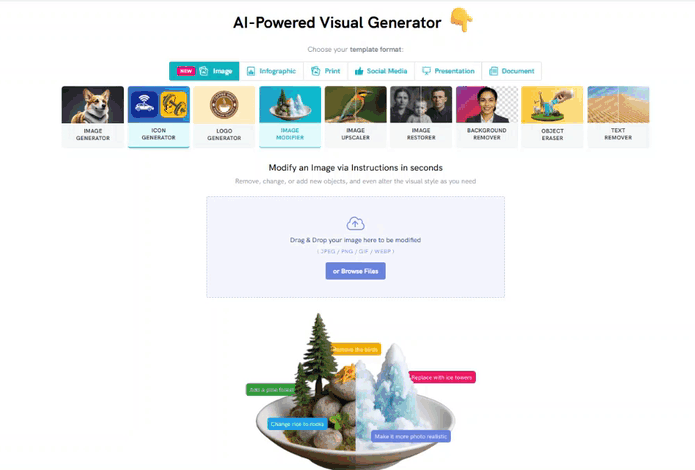
Pikto AI Studio включает генератор изображений, модификатор, увеличение, восстановление, удаление фона, удаление текста, удаление объектов и генератор иконок. В генераторе изображений можно выбирать между моделями Imagen и OpenAI. Сгенерированные и измененные изображения сохраняются в My Uploads → AI Images, откуда их можно повторно вставлять в другие проекты без повторной генерации.
Большинство операций Pikto AI Studio расходует по 25 ИИ-кредитов на одну генерацию или обработку изображения. Генерация иконки также стоит 25 кредитов. Отдельная таблица расхода указывает более низкую стоимость для некоторых текстовых задач: тема — 1 кредит, суммаризация текста или документа — 3, text-to-image — 6; генерация видео существенно дороже и расходует 250. Поэтому 60 кредитов Free подходят для ознакомления, но активная обработка изображений расходует их быстро.
Месячный объем кредитов зависит от плана: Free — 60, Education и Nonprofit — 250, Pro — 500, Business — 1000, Enterprise — 1000 на участника. Кредиты подписки обновляются по циклу и не переносятся на следующий период. Дополнительные пакеты кредитов продаются отдельно и, в отличие от подписочных, не сгорают по ежемесячному сбросу.
Приватность, ИИ и права на загружаемый контент
Piktochart — облачный сервис, поэтому текст, изображения, документы и проектные данные передаются на серверы сервиса. Условия использования отдельно предупреждают, что сведения, передаваемые в ИИ-функции, могут обрабатываться сторонними поставщиками ИИ, а полученный результат может содержать ошибки. Для материалов с финансовыми показателями, медицинскими данными, персональными данными или закрытой коммерческой информацией это означает необходимость внутренней проверки допустимости облачной обработки до загрузки.
Актуальная политика конфиденциальности от 26 августа 2025 года содержит отдельный раздел об обучении ИИ. По умолчанию миниатюры созданных визуалов и загруженные изображения включаются в программу обучения ИИ. От участия можно отказаться, отправив запрос на специальный адрес Piktochart для AI privacy; отказ применяется к будущему использованию, а уже использованные в обучении данные могут остаться в ранее обученных моделях. Для компаний, которые работают с непубличными фотографиями, макетами клиентов или конфиденциальными бренд-активами, этот пункт нужно оценить до загрузки материалов.
Условия использования сохраняют за пользователем владение собственным Content, но одновременно предоставляют Piktochart широкую неисключительную, всемирную, безвозмездную и передаваемую лицензию на использование такого контента в предусмотренных условиями пределах. Это юридически значимое условие и еще одна причина не использовать облачный редактор для материалов, которые внутренние правила организации запрещают передавать внешнему поставщику. Для корпоративного внедрения следует отдельно согласовать требования к данным, доступу и договорным условиям, а не исходить только из удобства редактора.
Проекты Visual по умолчанию приватны и доступны владельцу. Для команды доступ открывается явно, с выбором просмотра, комментирования или редактирования. Публичная веб-ссылка также включается отдельно. В Pro и Business можно защитить опубликованный визуал паролем. Enterprise добавляет SAML SSO, расширенную проверку безопасности и поддержку корпоративных соглашений.
Командная работа и организация проектов
Каждый проект хранится в Workspace. В бесплатном рабочем пространстве может быть до четырех участников: один владелец и три приглашенных. Pro и Business рассчитаны на рабочие пространства до 100 участников, причем оплата производится за каждое место. Enterprise предназначен для организаций от 101 участника и использует индивидуальное ценообразование.
Владелец проекта может открыть его всей команде или отдельным сотрудникам и назначить права просмотра, комментариев или редактирования. Комментарии и аннотации позволяют обсуждать конкретные участки макета. Это удобно для асинхронного согласования, но одновременного live collaboration, когда несколько человек редактируют один визуал в реальном времени с отображением курсоров, сейчас нет. Справка также указывает, что восстановление предыдущей версии после нежелательных изменений участника не поддерживается. Для проекта с высокой ценой ошибки разумно ограничивать права редактирования и сохранять копию перед передачей макета коллегам.
Pro и Business позволяют создавать повторно используемые Team Templates, а Business дополнительно дает Brand Kit с неограниченными палитрами, корпоративными шрифтами и логотипами и Branded Templates. В Free число объектов My Library ограничено двумя, в Pro — двадцатью, в Business — не ограничено тарифной таблицей. Для одиночной работы эти функции вторичны, а для команды, которая выпускает десятки похожих отчетов, брендовых карточек и презентаций, они становятся одним из основных аргументов в пользу Business.
Типичный рабочий сценарий: отчет по рекламной кампании
Показательный сценарий для Piktochart — короткий визуальный отчет по итогам рекламной кампании, где нужно объединить ключевые показатели, диаграмму, пояснения и несколько изображений. Такой проект демонстрирует сильные стороны сервиса лучше, чем простая презентация из заголовков и фотографий.
- Создать рабочее пространство и выбрать формат. Для материала на несколько страниц логично начать с Report, для длинной прокручиваемой версии — с Infographic, а для показа на экране — с Presentation 16:9. Если нужен быстрый черновик структуры, можно начать в Pikto AI и после генерации сохранить результат в Visual Editor.
- Подготовить данные. Таблицу с показами, кликами, стоимостью и конверсиями сохранить в XLSX или CSV. Для одной диаграммы данные можно вставить вручную. Для источника, который регулярно обновляется, подключить Google Sheets и помнить, что скачанные файлы не обновляются автоматически.
- Собрать структуру. На холсте разместить заголовок, краткий вывод, блоки с KPI, диаграмму, изображения и текстовые пояснения. В Report страницы должны соответствовать печатному размеру, в Infographic можно удлинять отдельные блоки.
- Настроить диаграммы. Включить подписи значений, если результат будет экспортироваться в статический файл. Проверить легенду, оси и единицы измерения. Для карты заранее учесть, что данные придется ввести вручную и что hover-подсказки не будут видны в PDF.
- Привести оформление к единой системе. Использовать одну цветовую схему, ограниченное число гарнитур, одинаковые отступы и выравнивания. На Business можно применить Brand Kit; на Free и Pro цветовые решения придется поддерживать вручную.
- Добавить изображения. Выбрать фото из Pexels либо загрузить собственные JPG, PNG, SVG или GIF. Если требуется удаление фона или объекта, обработать файл в Pikto AI Studio до окончательной верстки.
- Проверить проект в Preview. Оценить переносы строк, положение объектов, читаемость подписей диаграмм, ссылки и общую длину. Для Presentation дополнительно открыть режим показа по внешней ссылке.
- Сохранить и экспортировать. На Free доступно только две выгрузки PNG, поэтому тратить первую выгрузку на промежуточный вариант нерационально. Pro снимает лимит PNG. PDF и PPTX требуют Business, причем PPTX создается только из Presentation.
Такой порядок позволяет отделить данные, верстку и экспорт. Основной риск — воспринимать Piktochart как систему, где любое изменение источника автоматически обновит все уже созданные файлы. Облачный проект может работать с подключенным источником, но PDF, PNG и PPTX после скачивания становятся отдельными статическими результатами.
Импорт: что можно загрузить и что нельзя
Piktochart поддерживает несколько разных механизмов импорта, и их важно различать. Загрузка картинки, загрузка таблицы данных и загрузка документа в Pikto AI — три отдельные функции с разными форматами.
| Задача | Поддерживаемые входные данные | Ограничения |
|---|---|---|
| Собственное изображение в Visual | JPG, PNG, SVG, GIF | GIF становится статичным в PNG и PDF |
| Данные диаграммы | XLS, XLSX, CSV, ручной ввод, Google Sheets | Нужны заголовки и корректная структура; Google Sheets требует доступ по ссылке |
| Документ для Pikto AI | TXT, DOCX, текстовый PDF | До 10 МБ; сканированные и графические PDF не поддерживаются |
| PowerPoint | Импорт PPT/PPTX в редактор не поддерживается | Существующую презентацию приходится пересобирать или переносить элементы другим способом |
Отсутствие импорта PowerPoint особенно заметно в организациях, где исходные материалы уже живут в PPTX. Piktochart умеет выгружать Presentation в PowerPoint на Business, но обратного пути нет. Поэтому сервис удобнее использовать как место создания нового визуала, чем как редактор большого архива существующих презентаций.
Экспорт и совместимость итоговых файлов
Разница между тарифами наиболее заметна именно на этапе выгрузки. Free дает две выгрузки PNG на весь срок использования учетной записи, и этот лимит не обновляется. Pro делает PNG неограниченным и добавляет прозрачный фон. Business открывает PNG, PDF и PowerPoint. В текущей тарифной таблице Education и Nonprofit также включают неограниченные PNG, PDF и PPT.
Для PNG доступны Normal, Medium и High quality. Medium увеличивает размеры в два раза относительно исходного холста, High — в три раза. При экспорте нескольких страниц PNG может быть упакован в ZIP. Для печати сервис рекомендует High и последующую настройку fit to page в приложении печати, но физический размер все равно нужно проверять по конкретному проекту и принтеру.
PDF поддерживает отдельные страницы или длинную непрерывную версию в зависимости от настройки Download as Pages/Blocks. Гиперссылки в PDF остаются кликабельными. JPEG как формат скачивания не поддерживается. Прямого экспорта в DOCX тоже нет: для Word приходится вставлять PNG или PDF в документ как внешний материал.
PowerPoint: важные ограничения
PPTX доступен только для проекта типа Presentation и только при тарифе, включающем PowerPoint export. Даже при выполнении этих условий файл не является идеальной копией внутренней структуры Piktochart. Сгруппированные объекты после выгрузки не сохраняют группу, диаграммы и карты превращаются в статические изображения, сложные SVG могут быть растрированы в PNG, а маркеры списков и шрифты иногда меняют положение или размер.
Расхождения шрифтов объясняются в том числе разными единицами: Piktochart использует пиксели, PowerPoint — пункты. Поэтому итоговый PPTX нужно открыть в PowerPoint и проверить до отправки. Если презентацию планируется интенсивно редактировать уже после передачи, особенно диаграммы и карты, PowerPoint изначально может быть практичнее. Piktochart удобнее, когда PPTX нужен как формат доставки, а основной монтаж выполняется в самом сервисе.
Google Slides умеет открывать PPTX, поэтому презентацию из Piktochart можно сначала выгрузить как PowerPoint и затем загрузить в Google Drive. Но ограничения PPTX при этом сохраняются: статическая диаграмма не станет редактируемой диаграммой Google Slides.
Публикация, презентационный режим и встраивание
Помимо скачивания файла, визуал можно опубликовать по Output URL. По умолчанию проект закрыт, а публичный доступ включается вручную через Share. После публикации внешнюю ссылку можно отправить зрителю, открыть в режиме Presentation или встроить на сайт через embed code. Для опубликованных диаграмм и карт доступны интерактивные элементы вроде подсказок при наведении, которые невозможно перенести в статический PNG.
Presentation Mode запускается из опубликованного визуала и оптимизирован для показа слайдов. Для такого сценария лучше сразу выбирать формат Presentation, потому что он использует фиксированное соотношение сторон и корректнее ведет себя на экране. Сам факт наличия Presentation Mode не означает, что любая длинная инфографика автоматически превращается в презентацию.
Платные планы Pro и Business позволяют защитить публичный визуал паролем. Для внутреннего согласования можно обойтись командным доступом без публичной ссылки. При публикации нужно отдельно проверить, что режим Public on the web действительно нужен: случайное включение публичного доступа к служебному отчету создает риск раскрытия информации.
Тарифы и ограничения бесплатного режима
Актуальная модель включает Free, Pro, Business, Enterprise, Education, Campus и Nonprofit. Для обычного пользователя главная граница проходит между Pro и Business: Pro снимает ограничение на PNG и открывает премиальные шаблоны и ассеты, но PDF и PowerPoint по-прежнему недоступны; Business добавляет эти форматы, расширенный Brand Kit и больше ИИ-кредитов.
| План | Цена | Ключевые условия |
|---|---|---|
| Free | 0 USD | 1–4 участника, две выгрузки PNG, неограниченные визуальные проекты, 60 ИИ-кредитов, 1 ГБ хранилища, только бесплатные шаблоны |
| Pro | 10 USD за участника в месяц при оплате за год или 15 USD помесячно | Неограниченный PNG, премиальные шаблоны, 5 млн+ премиальных иконок/иллюстраций/3D-графики, 500 ИИ-кредитов, прозрачный фон, 100 ГБ |
| Business | 17 USD за участника в месяц при оплате за год или 20 USD помесячно | PNG, PDF и PPT, Brand Kit с цветами, шрифтами и логотипами, Branded Templates, 1000 ИИ-кредитов, 250 ГБ |
| Enterprise | Индивидуальная цена | Для 101+ участников; SSO/SAML, расширенная проверка безопасности, MSA, персональное внедрение и управление рабочим пространством |
| Education | 39 USD за участника в год | Нужен действующий образовательный адрес; включены PNG, PDF, PPT, ограниченный Brand Kit, 250 ИИ-кредитов и 100 ГБ |
| Nonprofit | 60 USD за участника в год | PNG, PDF, PPT, ограниченный Brand Kit, 250 ИИ-кредитов и 100 ГБ |
| Campus | Индивидуальная цена | Лицензирование для вузов и колледжей от 3000 пользователей |
Для Pro годовая стоимость составляет 120 USD за участника, для Business — 204 USD за участника. При добавлении мест в команду оплата считается по числу участников. Отдельного полноценного бесплатного trial для Business нет; вместо него доступен постоянный Free, который позволяет освоить редактор до покупки. Кредитная карта для создания бесплатной учетной записи не требуется.
Важнейшее ограничение Free — именно две выгрузки, а не количество проектов. Проекты можно создавать без лимита, но после исчерпания двух download credits новые скачивания потребуют платного плана. ИИ-кредиты, наоборот, относятся к обновляемому месячному лимиту. Эти два счетчика работают по-разному, поэтому нельзя считать, что две бесплатные выгрузки появятся снова вместе с новым пакетом ИИ-кредитов.
Pro подходит только тем, кому достаточно PNG. Отсутствие PDF на тарифе, который уже является платным, — существенное ограничение для печатных отчетов и документов. Business становится обязательным не из-за базового редактирования, а из-за форматов доставки и брендовой инфраструктуры: PDF, PPTX, пользовательские шрифты, брендовые палитры, логотипы, Branded Templates и Preserve Content.
Сильные и слабые стороны
Плюсы и минусы
Плюсы ✔️
- Диаграммы принимают XLS, XLSX, CSV и данные Google Sheets, поэтому числовой материал можно переносить в визуал без ручного ввода каждой строки.
- Один редактор охватывает инфографику, отчеты, презентации, постеры, социальную графику, диаграммы и карты.
- Free не ограничивает число создаваемых проектов и не добавляет логотип Piktochart в выгруженный PNG.
- Pikto AI создает черновик, который после сохранения открывается в обычном Visual Editor и остается редактируемым.
- Онлайн-публикация сохраняет кликабельные ссылки и интерактивные подсказки диаграмм и карт, которые теряются в статическом экспорте.
- Business объединяет PDF/PPTX-экспорт с Brand Kit, пользовательскими шрифтами, логотипами и брендовыми шаблонами.
Минусы ❌
- Free дает только две выгрузки PNG на учетную запись, и этот лимит не возобновляется.
- Pro не включает PDF и PowerPoint: эти форматы требуют Business либо соответствующего специального плана.
- Нет поддерживаемого мобильного или планшетного редактора и официального приложения iOS/Android.
- Visual Editor англоязычный, а одновременное live-редактирование несколькими участниками не поддерживается.
- PPTX нельзя импортировать; при экспорте диаграммы и карты становятся изображениями, а шрифты, SVG и списки требуют проверки.
- Работа и сохранение зависят от интернета, а политика ИИ требует отдельной оценки для конфиденциальных загружаемых материалов.
Кому подойдет Piktochart
- Маркетологам и аналитикам. Особенно полезны отчеты, инфографика и диаграммы, когда исходные показатели уже находятся в XLSX, CSV или Google Sheets.
- Преподавателям и студентам. Шаблоны подходят для учебных презентаций, плакатов и объясняющих материалов; для подтвержденных образовательных аккаунтов действует отдельный план.
- Небольшим командам. Права View, Comment и Edit, комментарии, папки и командные шаблоны поддерживают асинхронное согласование.
- Компаниям с регулярными визуальными отчетами. Business добавляет корпоративные шрифты, палитры, логотипы, Branded Templates и экспорт PDF/PPTX.
- Пользователям без профессиональной подготовки в дизайне. Шаблоны и Pikto AI дают исходную структуру, которую затем можно доработать вручную.
Кому Piktochart не подойдет
- Тем, кто работает преимущественно со смартфона или планшета. Полноценного мобильного редактора нет.
- Тем, кому нужен офлайн-режим или постоянное одновременное соавторство. Проекты облачные, а live collaboration не поддерживается.
- Организациям, где PPTX является основным редактируемым исходником. Импорт PowerPoint отсутствует, а экспорт требует дополнительной проверки.
- Тем, кому нужен профессиональный растровый редактор. Visual Editor не заменяет приложение со слоями, масками и сложной локальной ретушью.
- Проектам с жесткими правилами по конфиденциальным данным. До загрузки необходимо сопоставить облачную обработку и условия ИИ с политиками организации.
- Разработчикам, которым нужен публичный API Pikto AI. Такой интерфейс сейчас не предоставляется.
Альтернативы Piktochart
Canva
Canva охватывает больше типов контента, включая документы, презентации, видео, сайты и социальную графику, имеет мобильные и настольные приложения и поддерживает совместное редактирование в реальном времени. Она также импортирует PDF и PPTX в редактируемые дизайны. Canva практичнее, если важны мобильность и универсальная контент-платформа; Piktochart сильнее сфокусирован на инфографике, отчетах и визуализации данных.
Visme
Visme близок по презентациям, инфографике, отчетам, диаграммам и картам, но заметно сильнее ориентирован на интерактивность: hover-эффекты, всплывающие элементы, анимацию и встраивание внешнего контента. Его стоит рассматривать, когда результат должен быть интерактивной презентацией, а не главным образом статическим отчетом или инфографикой.
Venngage
Venngage также специализируется на инфографике и отчетах, но отдельно развивает инструменты доступности: WCAG-ориентированные шаблоны, проверки контрастности, размеров текста и альтернативного текста, а также доступный PDF. Это существенное отличие для организаций, где accessibility является формальным требованием публикации.
Adobe Express
Adobe Express рассчитан на быструю социальную графику, изображения, видео, листовки и презентации, работает в браузере и на мобильных устройствах и связан с Firefly. Он удобнее для мобильного контент-производства и пользователей экосистемы Adobe; Piktochart логичнее для структурированных отчетов, длинной инфографики и табличных данных.
Microsoft PowerPoint
PowerPoint предпочтителен, когда PPTX должен оставаться главным редактируемым форматом. Он работает на Windows, macOS, в браузере и на мобильных устройствах и поддерживает соавторство. Piktochart уместнее, когда презентация — лишь один результат наряду с инфографикой, отчетом, картами и веб-публикацией.
Частые проблемы и диагностика
Проект не сохраняется
Сначала проверяют соединение: облачное сохранение при нестабильной сети может завершиться сообщением Failed to save visual. После восстановления связи следует выполнить ручное сохранение. Если ошибка воспроизводится только в одном проекте, практический обходной путь — создать дубликат и сохранить новую копию.
Проект пропал с Dashboard
Нужно проверить учетную запись, активный Workspace и папки: проекты разных рабочих пространств разделены. Для Pikto AI есть дополнительная причина — сгенерированный вариант не появляется на Dashboard, пока пользователь не выбрал Save & Edit Visual и не передал его в редактор.
Не получается скачать файл
На Free проверяют остаток двух download credits; PDF и PPTX там недоступны, а Pro также не дает эти два формата. Если тариф подходит, нужно обновить браузер, повторить выгрузку в Chrome или Firefox и проверить размеры проекта. Суммарная высота визуала не должна превышать 50 000 пикселей.
Excel или CSV не импортируется в диаграмму
Поддерживаются XLS, XLSX и CSV, но таблице нужны заголовки строк/столбцов и как минимум один столбец данных. В книге Excel с несколькими листами выбирается нужный лист. Перед повторным импортом полезно убрать объединенные ячейки и служебные строки и привести данные к простой прямоугольной таблице.
PPTX отличается от макета в Piktochart
Следует проверить шрифты, списки, SVG, группы объектов, диаграммы и карты. При экспорте группы распадаются, диаграммы и карты становятся изображениями, а сложный SVG может быть растрирован. Если диаграммы нужно активно редактировать в PowerPoint, их надежнее пересоздать уже в PPTX.
Изображение исчезло с холста
Удаление собственного файла из My Uploads может затронуть объект в проекте. Исходное изображение нужно загрузить заново и заменить отсутствующий элемент. Поэтому библиотеку загрузок не стоит очищать до финальной выгрузки всех проектов, где эти файлы используются.
Редактор работает нестабильно
Нужно обновить браузер, очистить кэш и выполнить принудительное обновление страницы. Для диагностики подходят актуальные Chrome или Firefox. Internet Explorer и старые Edge исключаются, а мобильный браузер и iPad не являются поддерживаемой средой редактирования.
ИИ не соблюдает точную верстку
Pikto AI не гарантирует заданное число страниц, точную сетку или цветовую схему только по текстовой инструкции. Результат следует открыть через Save & Edit Visual и вручную исправить страницы, размеры, цвета и расположение объектов.
Как проверить результат перед публикацией
Preview позволяет проверить проект до расходования download credits и увидеть интерактивные элементы в том виде, в каком их получит зритель. Для Free это особенно важно из-за невозобновляемого лимита двух выгрузок.
- Сверить данные. Сопоставить цифры диаграмм с XLSX, CSV или Google Sheets и проверить выбранный лист.
- Подготовить статический вариант. Вывести Data Labels и текстовые пояснения там, где в PDF или PNG исчезнут tooltips.
- Проверить геометрию и текст. Убедиться в правильном размере страницы, отсутствии обрезанных строк и наличии нужных символов в шрифте.
- Проверить медиа и ссылки. Не рассчитывать на GIF-анимацию в статическом экспорте; кликабельные ссылки тестировать в Preview или PDF.
- Сверить доступ. Не включать Public on the web для закрытого материала; при необходимости на платном плане использовать пароль.
- Открыть итоговый файл в целевой программе. PDF проверить в просмотрщике, PPTX — в PowerPoint с отдельным контролем шрифтов, SVG, списков, диаграмм и карт.
- Проверить ИИ и приватность. Сопоставить с источниками сгенерированные факты и убедиться, что правила организации допускают загрузку использованных документов и изображений.
FAQ
Нужна ли банковская карта для бесплатной учетной записи?
Нет. Free можно начать без банковской карты; платежные данные требуются при переходе на платную подписку.
Можно ли сделать документ формата A4?
Да. Для печатного проекта удобнее начинать с Report, Poster или Flyer и задавать нужный размер страницы. Автоматического преобразования готовой инфографики в другой тип проекта одной командой нет.
Можно ли скачать визуал в JPEG?
Нет. В списке форматов скачивания Visual используется PNG; JPEG как формат экспорта проекта не предлагается.
Можно ли получить редактируемый файл Word?
Прямого экспорта в DOCX нет. PNG или PDF можно вставить в документ Word, но структура объектов Piktochart при этом не превращается в редактируемые элементы Word.
Что произойдет с уже скачанным отчетом после изменения Google Sheets?
Ничего: PNG и PDF являются статическими файлами. После изменения источника нужно получить актуальные данные в проекте и сформировать новую выгрузку. Веб-публикация с подключенной таблицей рассматривается отдельно от сохраненного файла.
Можно ли перенести проект между рабочими пространствами простым переключением Workspace?
Нет. Рабочие пространства разделяют наборы проектов. Переключение Workspace меняет видимую область Dashboard, но само по себе не переносит визуал в другое пространство.
Можно ли восстановить прежнюю командную версию после чужого редактирования?
Штатного восстановления предыдущей версии после изменений другого участника нет. Для критичных материалов разумно создавать дубликат до выдачи прав Edit.
Можно ли автоматизировать массовую генерацию через публичный API?
Нет. Публичного API Pikto AI сейчас нет, поэтому официальный сценарий массовой генерации через собственную интеграцию не предоставляется.
Итог по сценариям использования
Для разовой инфографики Free достаточен, когда нужен PNG и макет можно окончательно проверить до скачивания: две выгрузки не возобновляются. Для регулярного выпуска изображений Pro снимает ограничение PNG и добавляет премиальные ресурсы, но не подходит, если обязательны PDF или PowerPoint.
Для корпоративных отчетов и презентаций основной функциональный рубеж — Business: PDF/PPTX, собственные шрифты, логотипы, брендовые схемы, Branded Templates и увеличенный лимит ИИ-кредитов. Для данных Piktochart особенно уместен при работе с XLSX, CSV и Google Sheets, однако карты требуют ручного ввода, а скачанные файлы не обновляются вслед за источником.
Для мобильного, офлайн- и синхронного командного сценария разумнее выбирать альтернативу: у Piktochart нет поддерживаемого мобильного редактора, автономного режима и live collaboration. Если основной актив — редактируемый PPTX, PowerPoint также дает более предсказуемую цепочку работы.
Для конфиденциальных материалов решение нельзя принимать только по набору шаблонов. Нужно заранее сопоставить облачную обработку, условия использования контента и участие в обучении ИИ с внутренними требованиями организации и не публиковать проект по открытой ссылке без необходимости.
Piktochart лучше всего соответствует задаче, где исходный текст или структурированные данные нужно превратить в инфографику, визуальный отчет или презентацию, а затем вручную довести макет в браузере. Его ограничения становятся критичными, когда работа строится вокруг телефона, офлайна, постоянного совместного редактирования или дальнейшего сложного монтажа в PowerPoint.