


Просмотрщик фотографий нужен не только для того, чтобы открыть JPG двойным щелчком. В реальном фотопроцессе он отвечает за более важные операции: быстро пройти серию после съёмки, сравнить похожие кадры, проверить резкость на 100%, увидеть EXIF, разобрать папки, открыть RAW или HEIC без промежуточной конвертации и передать выбранный снимок в редактор. Поэтому лучшие программы для просмотра фото сильно отличаются по назначению: один инструмент удобнее для навигации по папке, другой — для каталогизации, третий — для облачного поиска, четвёртый — для связки просмотра и обработки.
На первом месте стоит ФотоМАСТЕР: это прежде всего фоторедактор, но он уместен, когда просмотр нужен как начало обработки одного снимка или небольшой серии. Дальше идут специализированные просмотрщики и менеджеры. При выборе важнее не количество эффектов, а четыре вещи: насколько быстро программа показывает следующий кадр, понимает ли нужные форматы, сохраняет ли метаданные и не заставляет ли создавать отдельный каталог там, где достаточно обычной папки.
- Коротко: какой просмотрщик для какой задачи
- 1. ФотоМАСТЕР — просмотр с переходом к обработке
- 2. FastStone Image Viewer — быстрый отбор прямо по папкам
- 3. XnView MP — универсальный просмотрщик для трёх настольных ОС
- 4. IrfanView — компактный Windows-вьюер с плагинами
- 5. Google Photos — просмотр и поиск в облачной медиатеке
- 6. Tonfotos — семейный архив без обязательного облака
- 7. Microsoft Photos — встроенный вариант для Windows
- 8. ACDSee — просмотр как часть цифрового архива
- 9. nomacs — свободный просмотр и синхронное сравнение
- 10. ФотоГалерея — простой русскоязычный просмотр на Windows
- 11. Zoner Studio — каталог, просмотр и обработка в одной системе
- Как выбрать программу для просмотра фотографий
- Для быстрого отбора серии
- Для RAW+JPEG
- Для семейного архива
- Для профессиональной медиатеки
- Для слабого или старого компьютера
- Для HEIC, WebP, AVIF и JPEG XL
- Как проверить просмотрщик за 15 минут
- Что сохраняется, а что можно потерять
- Форматы, цвет и RAW: что действительно проверять
- Типичные проблемы и диагностика
- Фотография открывается слишком тёмной или с другими цветами
- HEIC не открывается в Windows
- RAW показывается быстро, но при увеличении картинка меняется
- После смены программы пропали рейтинги
- Большая папка открывается медленно
- После пакетной операции исчезли EXIF или профиль цвета
- Чек-лист перед назначением программы просмотрщиком по умолчанию
- Ответы на частые вопросы
- Нужен ли отдельный просмотрщик, если есть Photoshop или другой редактор?
- Можно ли использовать просмотрщик вместо RAW-конвертера?
- Что лучше для NAS: Tonfotos или облачный сервис?
- Почему один просмотрщик показывает RAW иначе, чем камера?
- Вывод
- Предложить модель для рейтинга
Коротко: какой просмотрщик для какой задачи
| Программа | Платформа | Главный сценарий | RAW | Каталог/поиск | Пакетные операции |
|---|---|---|---|---|---|
| ФотоМАСТЕР | Windows, macOS | Открыть снимок и сразу перейти к обработке | Да | Нет полноценного DAM-каталога | Есть в старшей редакции |
| FastStone Image Viewer | Windows | Быстрый просмотр, сравнение и отбор папок | Да | Папки, теги, рейтинги | Да |
| XnView MP | Windows, macOS, Linux | Много форматов, метаданные, конвертация | Да | Фильтрация, поиск, категории | Да |
| IrfanView | Windows | Лёгкий просмотрщик с плагинами и автоматизацией | Да | Без тяжёлого каталога | Да |
| Google Photos | Веб, Android, iOS | Облачная медиатека и поиск с разных устройств | Загрузка большинства RAW | Облачная библиотека | Не как у настольных конвертеров |
| Tonfotos | Windows, macOS, Linux | Семейный архив на дисках и NAS | Да | Люди, даты, карта, папки | Акцент на организации |
| Microsoft Photos | Windows | Штатный просмотр без установки отдельного ПО | Зависит от формата и системных кодеков | Папки, OneDrive, iCloud в Windows 11 | Ограниченно |
| ACDSee | Windows | Большая локальная фототека и DAM | Да | Категории, рейтинги, теги и поиск | Да |
| nomacs | Windows, macOS, Linux | Свободный локальный просмотр и сравнение | Да | Папки и метаданные | Базовые функции |
| ФотоГалерея | Windows | Простой русскоязычный просмотр и печать | Да, включая ряд камерных форматов | Работа с папками | Без развитой пакетной системы |
| Zoner Studio | Windows | Каталог, просмотр, RAW-проявка и редактирование | Да | Полноценный каталог | Да |
Таблица показывает главное разделение. FastStone, XnView MP, IrfanView и nomacs работают как локальные просмотрщики: открыл папку — сразу видишь файлы. ACDSee и Zoner Studio ближе к DAM-системам, где каталог и метаданные становятся частью постоянного процесса. Tonfotos занимает промежуточное положение: он строит удобную оболочку над семейным архивом, который может оставаться на локальных дисках, внешних накопителях или NAS. Google Photos, напротив, раскрывается в облачной модели, где медиатека привязана к аккаунту и доступна с разных устройств.
После копирования карточки памяти удобнее сначала сохранить исходную структуру папок и только потом сортировать снимки; подробный порядок есть в инструкции как перенести фото с фотоаппарата на компьютер. Для RAW-серий требования выше: просмотрщик должен быстро читать превью, корректно показывать ориентацию, выдержку, ISO и объектив, а при отборе — не менять сам RAW без необходимости.
1. ФотоМАСТЕР — просмотр с переходом к обработке
ФотоМАСТЕР отличается от классических фотовьюеров: это настольный редактор, а не каталогизатор большой медиатеки. Его место в подборке связано с другим сценарием. Когда фотограф открывает конкретный кадр, оценивает экспозицию, цвет и композицию, а затем сразу хочет выровнять горизонт, кадрировать, скорректировать свет или подготовить файл к публикации, отдельный просмотрщик и отдельный редактор только удлиняют цепочку.
ОС: Windows 11, 10, 8 и 7; macOS 12 и новее.
Русский язык: есть.
Стоимость: платная лицензия; пробная версия работает 5 дней, сохранение результата в ней недоступно.
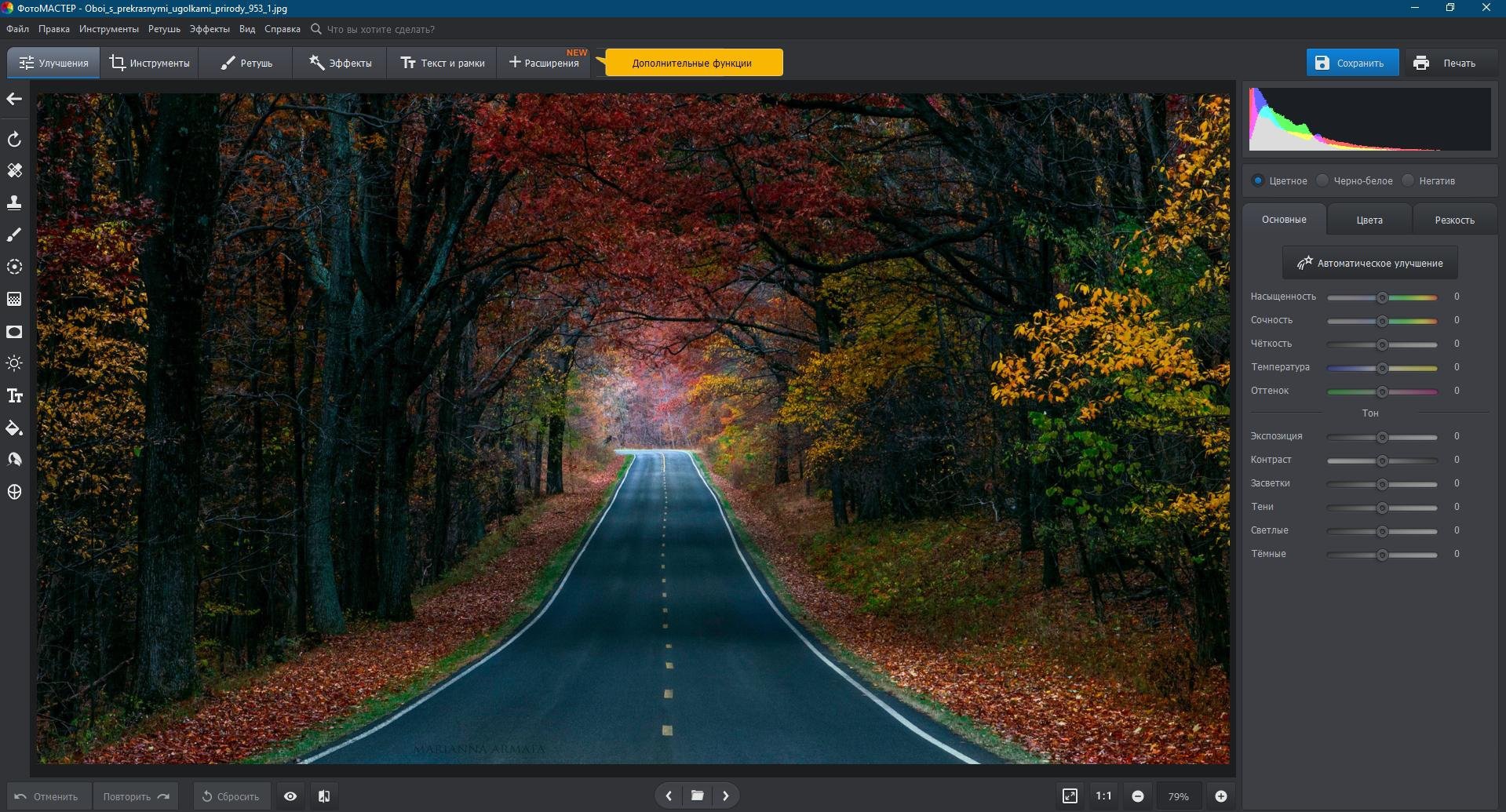
Актуальная версия 23.0 открывает обычные растровые файлы и RAW, а при сохранении поддерживает, среди прочего, JPEG, PNG, TIFF, BMP и WebP. Для просмотра это означает, что фотографию можно оценить в рабочем окне и не делать промежуточную копию только ради базовой коррекции. В старшей редакции есть пакетная обработка, поэтому одинаковую операцию можно распространить на серию, но по логике интерфейса программа всё равно остаётся редактором: здесь нет такого же акцента на многоуровневые каталоги, рейтинги и поиск по огромной библиотеке, как у ACDSee или Zoner Studio.
Сильная сторона такого подхода — короткий маршрут от оценки кадра к результату. Например, после предметной съёмки можно открыть выбранный JPEG или RAW, проверить кадрирование и свет, убрать лишнее по краям, скорректировать тон и сохранить копию для сайта. Для первичного отбора 800 кадров со свадьбы или спортивного репортажа лучше взять инструмент с сеткой миниатюр, быстрым переключением и оценками: FastStone, XnView MP или специализированный RAW-вьюер. Если важна именно техническая оценка RAW до проявки, полезно сравнить этот сценарий с FastRawViewer для отбора и контроля экспозиции.
Подходит: домашней и предметной фотографии, когда просмотр — лишь первый этап перед ретушью и экспортом. Для огромного архива, где важны теги, лица, рейтинги и мгновенный поиск по годам, лучше перейти к Tonfotos, ACDSee или Zoner Studio.
2. FastStone Image Viewer — быстрый отбор прямо по папкам
FastStone Image Viewer остаётся практичным Windows-просмотрщиком для фотографа, который хранит файлы в обычной структуре папок. В версии 8.5 от 24 июня 2026 года программа поддерживает JPEG, HEIC, WebP, GIF, JPEG XL, PNG, PSD, TIFF, PDF, SVG и популярные RAW-форматы камер. Отдельный импорт в собственную медиатеку не нужен: слева видна структура диска, по центру — миниатюры, рядом — крупное превью.
ОС: Windows 11, 10, 8.x, 7, Vista и XP.
Русский язык: есть.
Стоимость: бесплатно для личного и образовательного использования; для коммерческой работы требуется лицензия.
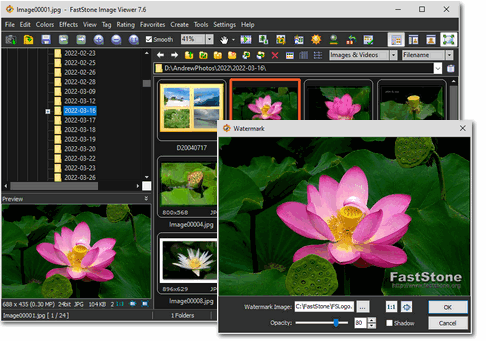
Для отбора после съёмки особенно полезен режим Compare Images: одновременно можно сопоставить до четырёх кадров, приблизить одинаковый участок и решить, где лучше фокус или выражение лица. Есть рейтинги и теги, просмотр EXIF, гистограмма, полноэкранный режим с выезжающими панелями, а также пакетное переименование и конвертация. В 8.4 программа получила просмотр PDF и JPEG XL, а в 8.5 — SVG и дополнительные параметры импорта фото и видео. Для повседневной работы это важный признак: просмотрщик продолжает развиваться и принимает современные форматы.
FastStone хорошо подходит для RAW+JPEG-съёмки, но важно понимать, что просмотр RAW и полноценная проявка — разные задачи. Быстрый показ может использовать встроенный в RAW превью-кадр; для точной цветокоррекции и восстановления светов лучше открыть исходник в RAW-конвертере. Например, RawTherapee предназначен уже для проявки и управления цветом, а FastStone удобнее оставить на этапе просмотра, сортировки и лёгких правок.
Подходит: фотографу на Windows, который сортирует съёмки по папкам и хочет одним приложением закрыть просмотр, сравнение, простую обработку и пакетную подготовку файлов. Это рациональный вариант для локального архива без облака и обязательной базы данных.
3. XnView MP — универсальный просмотрщик для трёх настольных ОС
XnView MP удобен, когда одна фототека открывается на Windows, macOS и Linux или когда в архиве смешаны современные, старые и профессиональные форматы. Актуальная версия 1.11.6 доступна для Windows 7/8/10/11, macOS 10.13+ и Linux. Программа читает сотни форматов, поддерживает EXIF, IPTC и XMP, учитывает встроенные цветовые профили, показывает RAW и работает с HEIC/HEIF, AVIF, JPEG XL, PSD и другими типами файлов.
ОС: Windows, macOS, Linux.
Русский язык: есть, русская локализация поддерживается в ветке XnView MP.
Стоимость: бесплатно для частного, образовательного, некоммерческого и ряда общественных сценариев; для использования в компании нужна платная лицензия.
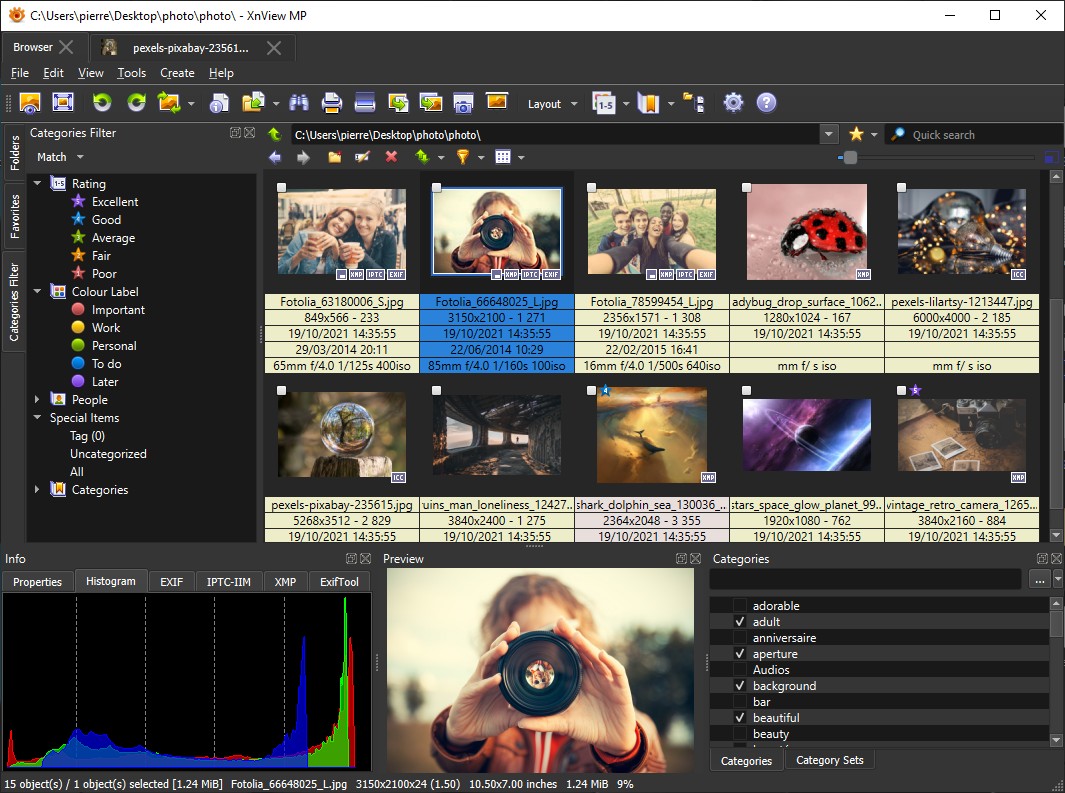
Для фотографа XnView MP интересен не только числом расширений. В нём есть пакетное преобразование и переименование, расширенный поиск, поиск дубликатов, сравнение до четырёх изображений, категории и метаданные. Поэтому программа одинаково уместна для старого архива TIFF/JPEG, папки со сканами, свежей RAW-съёмки и коллекции иллюстраций. При переносе архива между системами это особенно удобно: пользователь не привязывается к одному Windows-приложению.
В большом архиве полезно отделять структуру файлов от описательных данных. Имя папки отвечает за физическое место хранения, а рейтинги, подписи, авторство и другие сведения лучше вести через стандартные поля EXIF/IPTC/XMP там, где это поддерживается. Если метаданные являются основой рабочего процесса — например, у редакции или фотобанка — дополнительно стоит посмотреть Adobe Bridge для организации файлов и метаданных. XnView MP легче и универсальнее как просмотрщик, Bridge теснее связан с экосистемой Adobe.
Подходит: пользователю с неоднородным архивом и несколькими ОС, а также тем, кто хочет видеть метаданные и выполнять пакетные операции без перехода в тяжёлый каталогизатор.
4. IrfanView — компактный Windows-вьюер с плагинами
IrfanView строится вокруг быстрого открытия отдельного файла и последовательного просмотра содержимого папки. Программа работает в Windows XP, Vista, 7, 8, 10 и 11, выпускается в 32- и 64-битных вариантах, а для Windows 11 on ARM есть отдельная 64-битная ARM-сборка. Русский интерфейс подключается официальным языковым пакетом; актуальный пакет подготовлен для версии 4.75.
ОС: Windows.
Русский язык: есть, устанавливается отдельным языковым пакетом.
Стоимость: бесплатно для частного некоммерческого и образовательного использования; коммерческая лицензия платная и бессрочная.
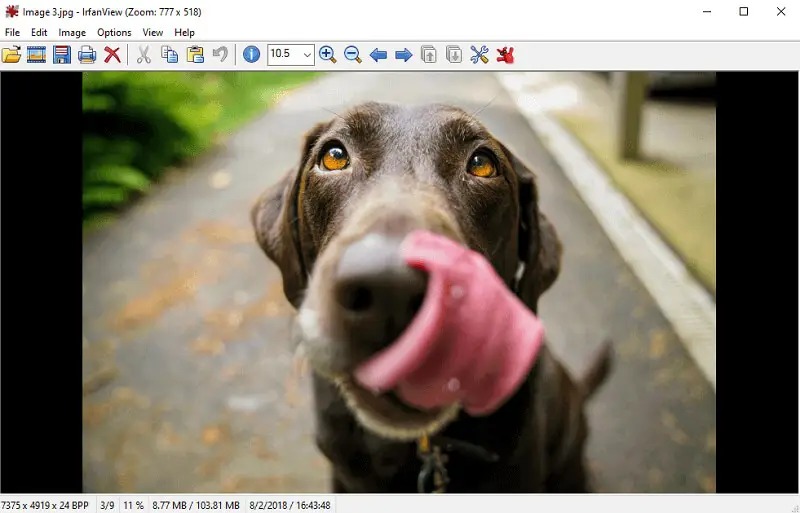
Базовая программа умеет показывать миниатюры, читать EXIF/IPTC, запускать слайд-шоу, печатать, кадрировать, менять цветовую глубину и выполнять пакетную конвертацию. Плагины расширяют набор форматов и функций. Отдельно полезны операции с JPEG без полной перекодировки: поворот и кадрирование позволяют не проходить лишний цикл компрессии там, где это применимо. Для серийных задач есть командная строка и многочисленные горячие клавиши, поэтому IrfanView часто удобнее тяжёлых менеджеров при автоматизированном процессе.
При этом он не пытается стать современной фототекой с лицами, картой и облачной синхронизацией. Если задача — просмотреть папку, уменьшить копии для отправки, массово переименовать файлы или быстро вытащить техническую информацию, минимализм работает в плюс. Для семейного архива на десятки лет, где нужно искать людей и события без знания структуры диска, Tonfotos и Google Photos понятнее.
Подходит: тем, кто ценит быстрый запуск, горячие клавиши и пакетные операции, а фотографии уже аккуратно разложены по папкам. Это удобный рабочий инструмент рядом с отдельным RAW-конвертером или редактором.
5. Google Photos — просмотр и поиск в облачной медиатеке
Google Photos решает другую задачу: вместо локального файлового браузера пользователь получает облачную библиотеку, доступную через браузер, Android, iPhone и iPad. После резервного копирования снимки видны на устройствах, где выполнен вход в нужный Google Account. Поиск умеет находить фотографии по людям, местам и объектам, а для семейной повседневной съёмки это часто важнее ручной структуры папок.
ОС: веб-браузер на компьютере, Android, iOS и iPadOS.
Русский язык: есть.
Стоимость: базовое использование входит в Google Account; до 15 ГБ общего хранилища делится между Google Photos, Drive и Gmail, дополнительный объём приобретается отдельно.
На компьютере сервис принимает JPG, HEIC/HEIF, PNG, WebP, GIF, AVIF и большинство RAW-файлов; для резервной копии действуют ограничения Google по размеру файлов и изображения. Веб-версия также позволяет кадрировать, поворачивать, применять фильтры и выполнять часть коррекций, но набор инструментов отличается от мобильных приложений. Для профессиональной проявки RAW сервис не заменяет настольный конвертер: его сильная сторона — доступ, резервная копия, поиск и обмен.
Главный компромисс связан с моделью хранения. При включённом резервном копировании фотографии занимают место в аккаунте, а работа с облачной библиотекой зависит от подключения к сети. Это удобно, когда телефон, планшет и компьютер должны видеть одну медиатеку, но не подходит как единственное хранилище мастер-файлов. Рациональный процесс — держать исходники и резервную копию независимо от облака, а Google Photos использовать как синхронизированную библиотеку для поиска и просмотра.
Подходит: пользователю, который снимает на смартфон и камеру, хочет видеть одну библиотеку на разных устройствах и часто ищет старые кадры по людям, месту или содержимому.
6. Tonfotos — семейный архив без обязательного облака
Tonfotos рассчитан на длинную семейную фотолетопись: фотографии могут лежать в нескольких папках, на внешних дисках и сетевом хранилище, а программа объединяет их в удобную для просмотра структуру. Доступны Windows, macOS и Linux. Интерфейс есть на русском языке, поэтому программу проще предложить членам семьи, которым не хочется осваивать профессиональный DAM.
ОС: Windows, macOS, Linux.
Русский язык: есть.
Стоимость: есть бесплатная версия без ограничения по времени; персональная и семейная лицензии платные и бессрочные.
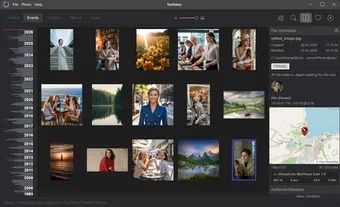
Основной сценарий — найти не файл с известным именем, а человека или событие. Программа группирует фотографии по лицам, работает с картой и датами, поддерживает RAW и HEIC, умеет обращаться к нескольким местам хранения. Распознавание лиц выполняется локально, что принципиально отличает Tonfotos от чисто облачной модели. Для домашнего NAS это особенно удобно: исходники остаются в своей файловой структуре, а интерфейс помогает просматривать их как единую коллекцию.
Бесплатная версия сохраняет основную функциональность, но ограничивает число распознанных персон и включает сбор анонимной статистики; платные лицензии снимают эти ограничения. Семейная лицензия рассчитана на несколько пользователей и синхронизацию сведений о людях. Это не замена Photoshop или RAW-конвертеру: корректировка и экспорт здесь вторичны по отношению к организации, просмотру и сохранению контекста семейной медиатеки.
Подходит: семье или одному пользователю с многолетним архивом на компьютере или NAS, которому важнее быстро найти людей и события, чем вручную управлять сложной системой тегов.
7. Microsoft Photos — встроенный вариант для Windows
Microsoft Photos разумно оставить по умолчанию, когда от просмотрщика требуется открыть фотографию, пролистать соседние кадры, быстро обрезать или повернуть изображение и не устанавливать отдельное приложение. В новой версии есть плёнка миниатюр, режим Multi-view для параллельного сравнения нескольких фото и видео, навигация по папкам, а в Windows 11 — интеграция с iCloud. OneDrive-фотографии также могут отображаться в приложении после входа.
ОС: Windows.
Русский язык: есть.
Стоимость: бесплатно как приложение Microsoft для Windows.
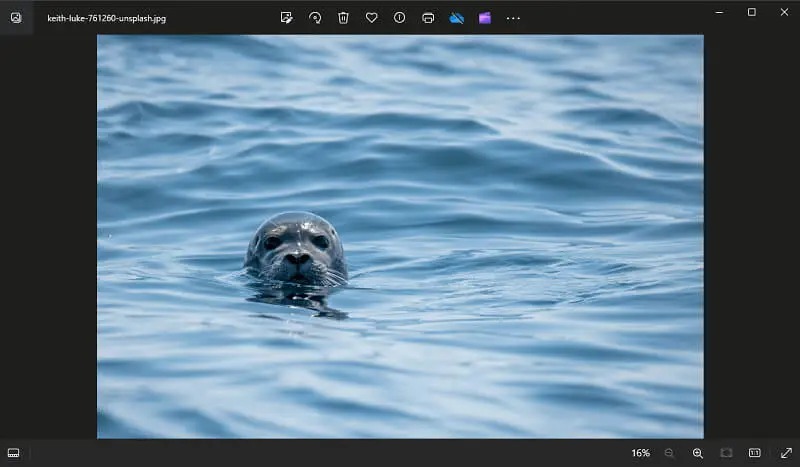
Главное преимущество — минимальный порог входа. После установки Windows не нужно отдельно назначать ассоциации JPG/PNG и объяснять другому пользователю новую программу. Для небольшой домашней коллекции этого достаточно. Однако новая Photos отличается от Photos Legacy: Microsoft убрала прежнюю модель альбомов в пользу папок, а старый видеоредактор заменён связкой с Clipchamp. При переносе старой привычки это важно, потому что инструкции для Windows 10 и ранних версий приложения часто описывают уже другой интерфейс.
Форматная совместимость зависит не только от Photos, но и от компонентов Windows. Стандартные JPEG, PNG, GIF, BMP и TIFF открываются без сложной подготовки; некоторые современные форматы могут требовать системных расширений. Поэтому при проблеме с HEIC сначала стоит проверить наличие подходящего кодека, а не менять весь просмотрщик. Для отдельной работы с этим типом файлов на сайте есть разбор HEIC Viewer X.
Подходит: пользователю Windows 11, которому нужен штатный просмотр и редкие правки. Если приходится ежедневно сортировать сотни файлов, лучше перейти на специализированный локальный вьюер или DAM.
8. ACDSee — просмотр как часть цифрового архива
ACDSee давно перерос роль обычного просмотрщика. Для задачи «смотреть и организовывать» уместна Photo Studio Home 2026 — стабильная текущая ветка на момент подготовки материала. Она работает в 64-битных Windows 10 и 11, строит локальный цифровой каталог, поддерживает рейтинги, категории, теги, поиск и пакетные операции. RAW-файлы можно просматривать, а более старшие редакции добавляют полноценный RAW-конвертер и расширенное редактирование.
ОС: Windows 10/11, 64 бит.
Русский язык: в актуальной редакции Home 2026 не заявлен.
Стоимость: платная; для Home 2026 доступна 15-дневная полнофункциональная пробная версия.
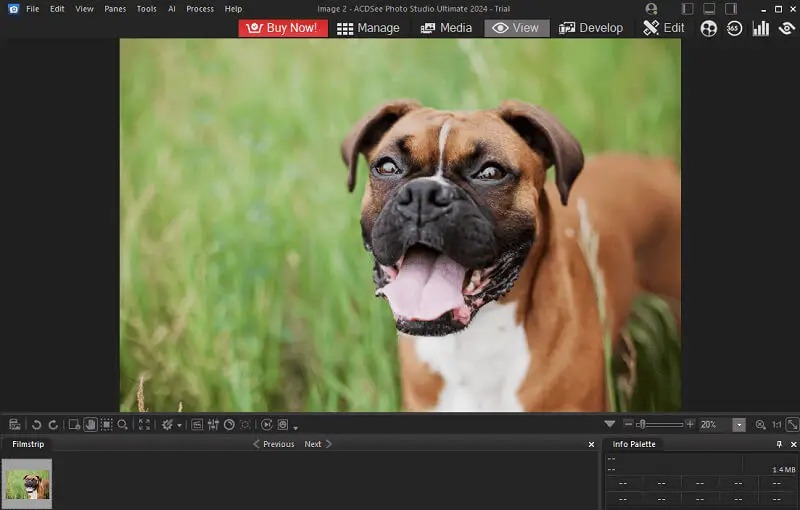
Преимущество DAM-подхода проявляется, когда папочная структура перестаёт отвечать на вопросы. Папка «2026-08-17_съёмка» сообщает дату, но не говорит, где все кадры конкретного человека, какие изображения имеют пять звёзд и какие уже отправлены клиенту. В ACDSee описательные признаки хранятся в системе управления активами, поэтому один снимок можно находить по нескольким критериям, не создавая физические копии в разных папках.
За это приходится платить более сложной настройкой и системными требованиями. Home 2026 требует 64-битную Windows, DirectX 12 и заметно больше памяти и дискового пространства, чем минималистичный IrfanView. Для активации и проверки лицензии нужен интернет и учётная запись. Поэтому ставить ACDSee только ради открытия JPEG нерационально; ценность появляется, когда библиотека действительно требует постоянной каталогизации.
Подходит: фотографу или небольшой студии, где накопились десятки и сотни тысяч файлов и поиск по папкам уже мешает работе. Для разового просмотра пары каталогов функциональность будет избыточной.
9. nomacs — свободный просмотр и синхронное сравнение
nomacs — бесплатный просмотрщик с открытым исходным кодом по GPLv3. Он работает в Windows, Linux, FreeBSD и macOS, открывает распространённые форматы, RAW и PSD, показывает миниатюры, метаданные и гистограмму. Для обычного просмотра приложение не требует облака, подписки или создания закрытой базы данных.
ОС: Windows, macOS, Linux и FreeBSD.
Русский язык: есть.
Стоимость: бесплатно, в том числе для коммерческого использования, по GPLv3.
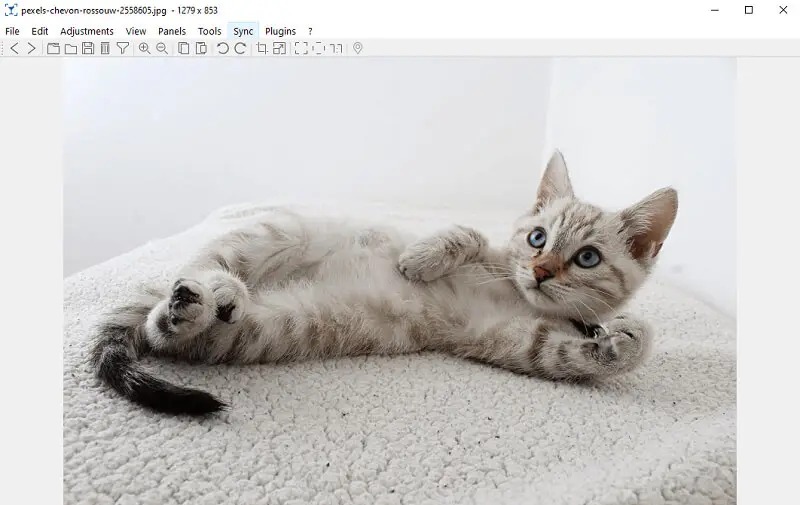
Характерная функция nomacs — синхронизация нескольких окон просмотра. Масштабирование и перемещение можно связать между экземплярами, чтобы рассматривать одинаковый участок двух версий кадра. Это полезно при проверке шумоподавления, резкости после ресайза, отличий JPEG-экспорта от исходника или результата двух обработок. Для такого контроля обычное «следующее/предыдущее» менее наглядно.
Встроены базовые операции: кадрирование, изменение размера, поворот и коррекции яркости, контраста, насыщенности, оттенка, гаммы и экспозиции. Программа умеет показывать данные изображения и работать с файлами в ZIP/документах, но не пытается конкурировать с полноценными RAW-редакторами. Поэтому nomacs хорошо ставить на рабочую машину как нейтральный локальный просмотрщик, который не привязывает коллекцию к собственному облаку.
Подходит: пользователю, которому нужен бесплатный локальный вьюер на разных ОС, особенно для сравнения результатов обработки и проверки файлов перед передачей.
10. ФотоГалерея — простой русскоязычный просмотр на Windows
ФотоГалерея от AMS Software рассчитана на пользователей, которым не нужна профессиональная система управления архивом. Программа бесплатна, работает в Windows 11, 10, 8, 7 и XP, полностью переведена на русский и совмещает обычный просмотр с базовыми действиями: масштабом, поворотом, кадрированием, выравниванием горизонта, автоулучшением и печатью.
ОС: Windows 11, 10, 8, 7 и XP.
Русский язык: есть.
Стоимость: бесплатно.
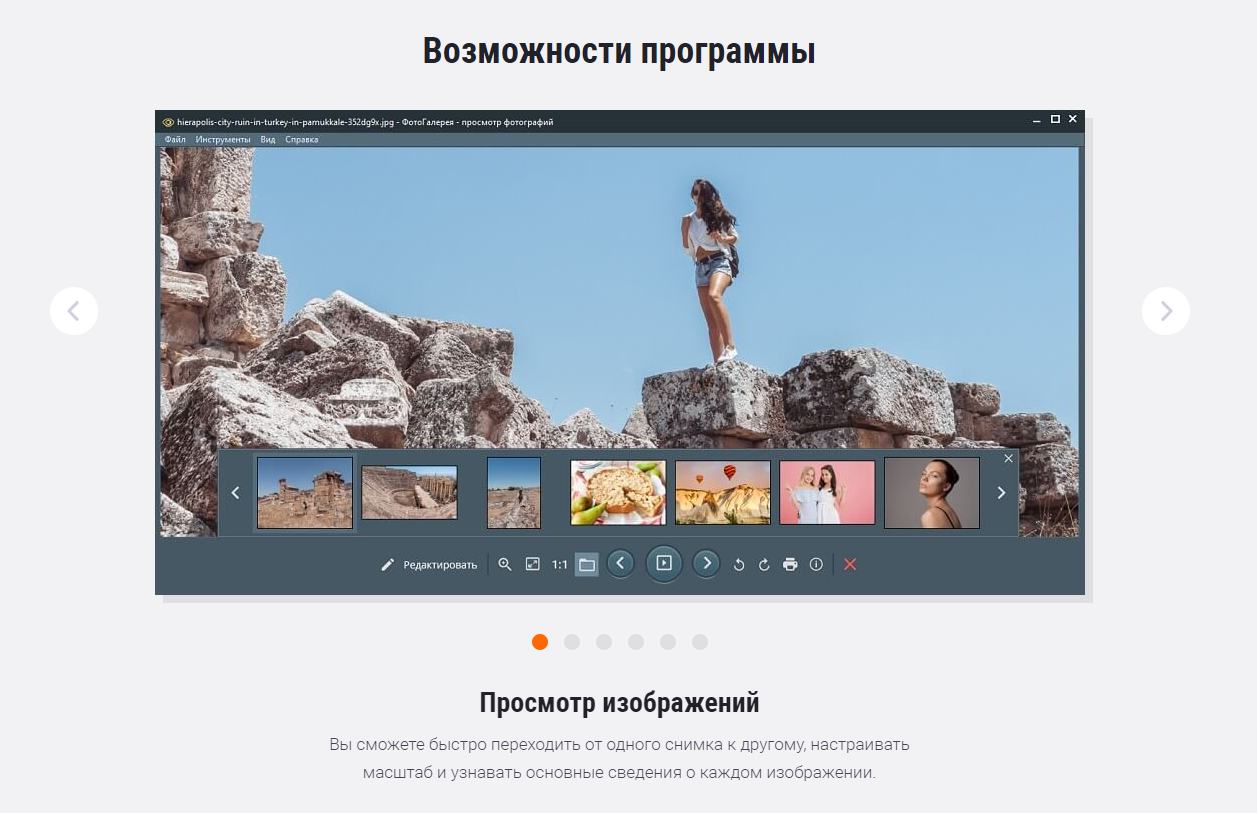
Поддержка форматов шире, чем можно ожидать от простого вьюера: кроме JPG, PNG, GIF, BMP и TIFF заявлены PSD и ряд RAW-типов, включая CR2, NEF, DNG, RAF, ORF и PEF. Но набор современных контейнеров развивается не так быстро, как у FastStone или XnView MP. Например, HEIC не указан в текущем списке поддерживаемых форматов, поэтому фотографии с iPhone лучше заранее проверить на совместимость либо использовать другой просмотрщик.
Отдельная практичная функция — печать с несколькими вариантами размещения фотографий на листе. Для домашнего архива это полезнее сложной системы тегов: открыть папку, выбрать кадр, при необходимости слегка поправить и распечатать. Программа не требует строить каталог и не прячет файлы в облачной библиотеке, поэтому структура диска остаётся прозрачной.
Подходит: домашнему Windows-компьютеру, где главные требования — русский интерфейс, простота и печать. Для современной медиатеки iPhone или большого профессионального архива есть более подходящие варианты.
11. Zoner Studio — каталог, просмотр и обработка в одной системе
Zoner Photo Studio X теперь называется Zoner Studio. Текущая программа работает только в 64-битных Windows 10 и 11 и объединяет несколько модулей. Manager отвечает за просмотр и организацию, Develop — за неразрушающую обработку, Editor — за более сложные правки, Print — за печатные проекты, Video — за видеомонтаж. Отдельный Viewer запускается из верхней панели и даёт полноэкранный просмотр.
ОС: 64-битные Windows 10 и 11.
Русский язык: нет; доступны чешский, словацкий, английский, немецкий, испанский и японский.
Стоимость: подписка; полный пробный период — 7 дней без ввода платёжных данных.
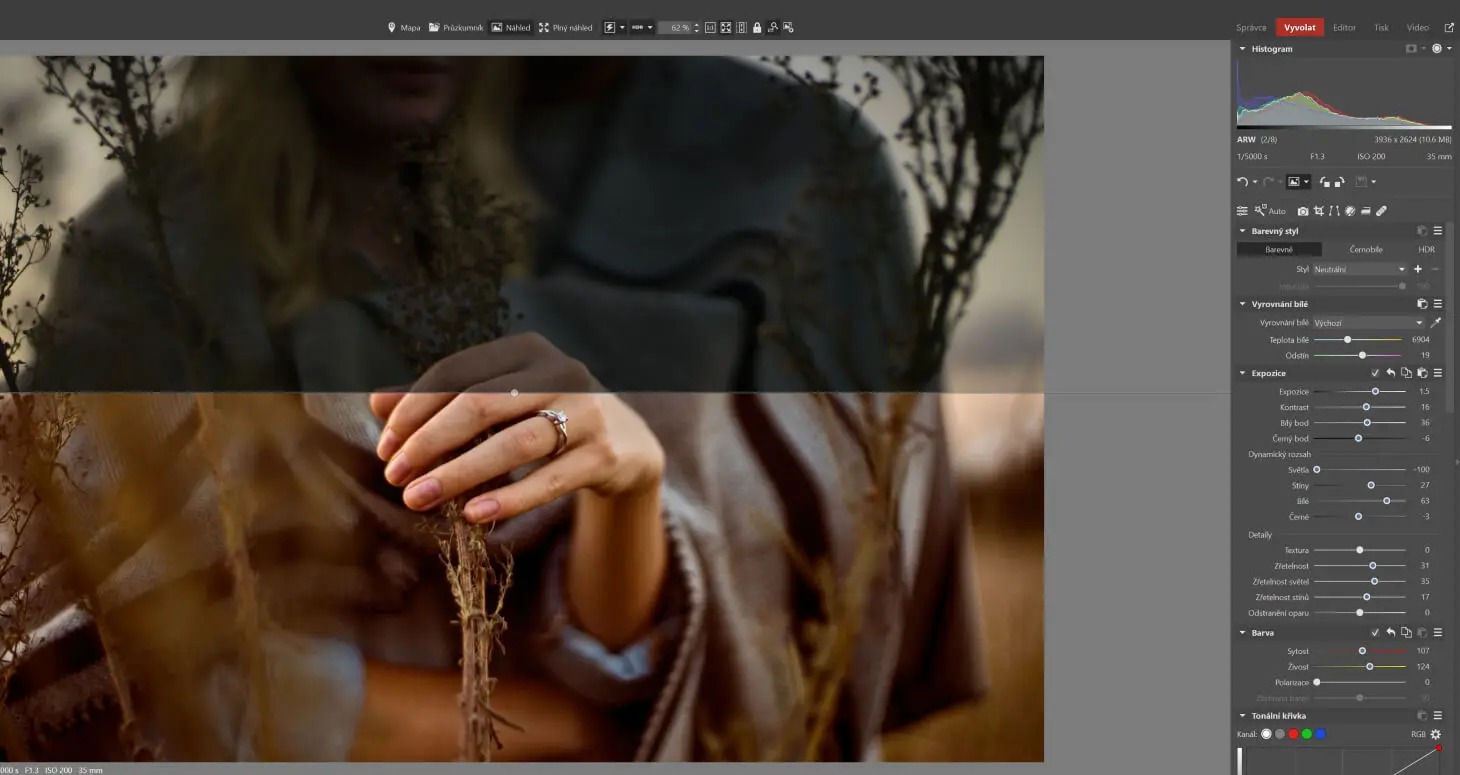
Manager умеет показывать папки в режимах Browser, Preview, Full View и Map. Каталог хранит миниатюры и сведения о снимках, ускоряет поиск и может заранее готовить превью. Это полезно для RAW-библиотеки: после индексации переход по архиву меньше зависит от скорости чтения каждого тяжёлого исходника. В опубликованном списке форматов есть AVIF, HEIC/HEIF, JPEG XL, WebP, PSD и широкий набор камерных RAW.
За цельность процесса приходится платить подпиской и более высокими требованиями. Минимально нужно 8 ГБ RAM, 2 ГБ свободного места и 64-битная Windows. Интернет требуется для установки и входа в Zoner Account, хотя обычное управление фотографиями и редактирование после проверки лицензии можно выполнять офлайн. Облачные функции без сети недоступны.
Подходит: фотографу на Windows, который хочет вести каталог и обрабатывать RAW в одной программе, а не собирать цепочку из отдельного просмотрщика, менеджера и редактора.
Как выбрать программу для просмотра фотографий
Для быстрого отбора серии
При съёмке репортажа, спорта, детей или предметки кадры отличаются мелкими деталями, поэтому важны не эффекты, а скорость перехода, просмотр 100%, удобное сравнение и рейтинг. FastStone даёт сравнение до четырёх файлов, XnView MP совмещает сравнение с метаданными и широким набором форматов, а IrfanView выигрывает компактностью. На этом этапе нельзя оценивать только миниатюру: попадание фокуса, микросмаз и шум видны на увеличении.
Для RAW+JPEG
Просмотрщик должен понимать, что RAW и JPEG могут быть двумя представлениями одного кадра. RAW нужен для последующей проявки, JPEG — для быстрого результата камеры. Удаляя неудачный кадр, важно не оставить сиротскую пару. Для точной оценки экспозиции и RAW-данных специализированный инструмент надёжнее обычного вьюера, а для быстрого визуального отбора достаточно качественного превью и корректных метаданных.
Для семейного архива
Когда файлов десятки тысяч, знание имени папки перестаёт помогать. Здесь полезны лица, даты, карта и быстрый поиск. Tonfotos делает это поверх локальных мест хранения; Google Photos — в облачной библиотеке. Первый вариант логичнее для владельца NAS и больших исходников, второй — для постоянной синхронизации смартфона и доступа с разных устройств. В обоих случаях стоит хранить независимую резервную копию: удобная медиатека не заменяет бэкап.
Для профессиональной медиатеки
ACDSee и Zoner Studio требуют больше времени на настройку, зато связывают просмотр с каталогом, рейтингами, описанием и дальнейшей обработкой. Чем больше архив, тем ценнее стандартизированные метаданные и предсказуемый процесс импорта. Если фотографии передаются коллегам, важнее хранить значимые поля в совместимом виде, а не только во внутренней базе программы.
Для слабого или старого компьютера
IrfanView, FastStone и ФотоГалерея требуют меньше инфраструктуры, чем современные DAM-системы. У них нет обязательного тяжёлого каталога, а работа начинается непосредственно с папки. На старом ПК это часто даёт более предсказуемое поведение. Zoner Studio и ACDSee рассчитаны на 64-битные актуальные системы и получают пользу от большего объёма RAM, SSD и современной графики.
Для HEIC, WebP, AVIF и JPEG XL
Не все просмотрщики одинаково современны. FastStone 8.5 работает с HEIC, WebP и JPEG XL, причём HEIC в Windows использует WIC-кодеки. XnView MP поддерживает HEIC/HEIF, AVIF и JPEG XL. Zoner Studio также перечисляет эти форматы в системной документации. ФотоГалерея хорошо закрывает классические и некоторые RAW-типы, но HEIC в её опубликованном списке нет. Перед сменой программы стоит взять по одному реальному файлу каждого типа из своего архива и проверить именно их.
Как проверить просмотрщик за 15 минут
Список функций мало говорит о том, насколько программа подходит конкретной камере и структуре папок. Короткую проверку лучше проводить на копии реальной съёмки из 30–50 файлов: несколько JPEG, RAW, вертикальные кадры, снимок с GPS, файл с русским именем, HEIC со смартфона и пару почти одинаковых дублей. Так проверяются операции, которые будут повторяться каждый день.
- Откройте папку без подготовки. Посмотрите, требует ли программа импорт или сразу строит миниатюры. Для быстрого локального отбора второй вариант проще; для долгосрочного DAM-каталога импорт допустим.
- Переключите 20–30 кадров подряд. Оцените задержку между изображениями и время появления резкой полноразмерной картинки. На RAW отдельно сравните первый превью-показ и последующую загрузку.
- Проверьте масштаб 100%. Увеличьте область с глазами, мелким текстом или фактурой. Просмотрщик должен быстро перемещаться по изображению и не путать «вписать в окно» с реальным масштабом.
- Сравните два дубля. Ищите синхронный зум, параллельный просмотр или быстрое переключение без потери масштаба. Для серийной съёмки этот пункт важнее встроенных фильтров.
- Откройте метаданные. Убедитесь, что видны дата съёмки, выдержка, диафрагма, ISO, фокусное расстояние и модель камеры. Если процесс использует IPTC/XMP, проверьте и эти поля.
- Поставьте рейтинг или метку. Закройте программу и откройте папку снова. Отбор должен сохраниться предсказуемо; выясните, хранится ли он в базе программы или в совместимых метаданных.
- Сделайте безопасную копию. Выберите один файл, измените размер или поверните его и сохраните под новым именем. Исходник должен остаться нетронутым.
- Проверьте пакетную операцию. На копиях переименуйте или уменьшите 5–10 файлов. Сверьте расширения, ориентацию, порядок имён и наличие метаданных после операции.
- Отключите сеть. Для локального просмотрщика базовый просмотр должен остаться доступным. Облачные библиотеки и функции, завязанные на сервер, будут ограничены.
Что сохраняется, а что можно потерять
| Действие | Что обычно безопасно | Что требует контроля |
|---|---|---|
| Обычный просмотр | Файл не меняется | Автоповорот по EXIF Orientation меняет отображение, но не пиксели файла |
| Рейтинг/метка | Можно использовать для отбора | Рейтинг, записанный только во внутреннюю базу, не переносится автоматически в другую программу |
| Поворот JPEG | Некоторые программы умеют lossless-поворот | Обычное пересохранение JPEG запускает повторное кодирование |
| Пакетная конвертация | Безопасна при сохранении в отдельную папку | Можно потерять профиль цвета, EXIF/IPTC/XMP или получить неверный размер |
| Удаление из облачной медиатеки | Корзина даёт время на восстановление | Синхронизация может затрагивать резервные копии и связанные устройства |
| Удаление из каталога | Некоторые DAM позволяют убрать запись без удаления файла | Команды «удалить с диска» и «убрать из каталога» имеют разный результат |
Самая важная граница — между просмотром и изменением файла. Масштабирование, переключение и чтение EXIF безопасны. Поворот, изменение размера, коррекция цвета и экспорт создают или изменяют пиксели, поэтому исходники лучше защищать отдельной структурой хранения. Особенно осторожно стоит относиться к пакетным командам: одна неверная папка назначения способна перезаписать сотни JPEG быстрее, чем пользователь заметит ошибку.
Форматы, цвет и RAW: что действительно проверять
JPEG. Поддерживается практически всеми программами, но для фотографа важны дополнительные детали: чтение EXIF, корректный автоповорот, встроенный ICC-профиль и операции без повторного сжатия. Если после простого поворота программа заново кодирует JPEG, качество может снижаться; FastStone и IrfanView имеют специальные lossless-команды.
RAW. Надпись «поддерживает RAW» не означает одинаковую точность отображения. Один просмотрщик использует встроенный JPEG-превью, другой декодирует RAW самостоятельно. Первый способ быстрее и часто показывает картинку ближе к экрану камеры, второй зависит от версии RAW-библиотеки. Для решения «резкий кадр или нет» превью обычно достаточно; для решения о цвете и восстановлении светов нужен RAW-конвертер.
HEIC/HEIF. Формат часто приходит со смартфонов Apple. В Windows часть программ опирается на системные кодеки: без нужного HEIF-расширения такие просмотрщики не декодируют файл. XnView MP и Zoner Studio заявляют поддержку HEIC/HEIF, FastStone использует WIC на Windows 10/11, а ФотоГалерея его в текущем перечне форматов не указывает.
WebP, AVIF, JPEG XL. Эти форматы всё чаще встречаются в веб-проектах и современных архивах. Если пользователь сохраняет материалы с сайтов или готовит изображения для публикации, старый просмотрщик быстро становится узким местом. XnView MP и Zoner Studio охватывают AVIF и JPEG XL; FastStone поддерживает WebP и JPEG XL, а версия 8.5 умеет поворачивать WebP с последующим сохранением.
ICC-профили. Для точного цвета важна не только матрица камеры, но и управление цветом на этапе просмотра. FastStone умеет работать с профилями монитора, XnView MP поддерживает встроенные профили, IrfanView — встроенные цветовые профили JPEG/TIFF. Если два просмотрщика показывают один файл с разной насыщенностью, первым делом стоит сравнить настройки color management, а не считать файл повреждённым.
Типичные проблемы и диагностика
Фотография открывается слишком тёмной или с другими цветами
Откройте тот же JPEG в двух программах и проверьте встроенный ICC-профиль. Если различие появляется только в одном просмотрщике, сравните настройки управления цветом. Для RAW учитывайте, что камера показывает встроенный JPEG-превью со своими Picture Style или Film Simulation, а стороннее приложение может декодировать исходник иначе. Это различие интерпретации, а не признак потери данных.
HEIC не открывается в Windows
Проверьте этот же файл в XnView MP или другом просмотрщике с собственной поддержкой HEIC. Если он открывается там, а в приложении, которое опирается на Windows Imaging Component, — нет, проблема связана с системным декодером. Не стоит массово конвертировать весь архив в JPEG до проверки: лишняя конвертация увеличит объём работы и может потерять часть метаданных.
RAW показывается быстро, но при увеличении картинка меняется
Так происходит, когда сначала отображается встроенный превью-кадр, а затем загружается более детальное представление. Для первичного отбора это даже полезно, потому что переход между файлами ускоряется. Для проверки критической резкости дождитесь полной загрузки или используйте инструмент, рассчитанный на технический анализ RAW.
После смены программы пропали рейтинги
Файлы не обязательно потеряли данные. Рейтинг мог храниться во внутреннем каталоге прежнего приложения, а не в XMP/IPTC. Перед миграцией на новый просмотрщик возьмите несколько тестовых файлов, поставьте оценки и посмотрите, видит ли их другое приложение. Если не видит, экспортируйте или запишите совместимые метаданные средствами исходной программы до отказа от неё.
Большая папка открывается медленно
Разделите причину на чтение диска, декодирование и генерацию миниатюр. На HDD или сетевом NAS задержка может идти от накопителя; на RAW — от декодера; при первом входе в новую папку — от построения кэша миниатюр. DAM-системы решают часть проблемы предварительной индексацией, а простые вьюеры — кэшированием миниатюр. Проверять скорость надо после первого и второго открытия одной и той же папки.
После пакетной операции исчезли EXIF или профиль цвета
Не работайте с единственной копией исходников. Возьмите два файла, прогоните их через тот же шаблон и сравните метаданные до и после. Если программа предлагает параметры сохранения EXIF/IPTC/XMP или ICC, включите нужные. Для публикации иногда сознательно удаляют геолокацию и служебные данные, но это должно быть отдельным шагом, а не случайным побочным эффектом ресайза.
Чек-лист перед назначением программы просмотрщиком по умолчанию
- Откройте JPEG, PNG, RAW и HEIC именно с ваших камер и смартфонов, а не демонстрационные файлы.
- Проверьте вертикальные кадры и ориентацию: изображение должно открываться правильно без физического пересохранения.
- Сравните скорость первого и повторного открытия папки с 500–1000 файлами.
- Посмотрите, где хранится рейтинг: во внутренней базе, XMP sidecar или метаданных самого файла.
- Проверьте масштаб 100% и полноэкранный режим на рабочем мониторе.
- Откройте снимок со встроенным ICC-профилем и сравните цвет с редактором, которому доверяете.
- Если нужны пакетные операции, задайте отдельную тестовую папку назначения и исключите перезапись исходников.
- Для облачной программы заранее решите, что остаётся локальным мастер-архивом и где хранится вторая резервная копия.
- После проверки назначайте ассоциации JPG, PNG, TIFF, HEIC и других расширений на новую программу.
Ответы на частые вопросы
Нужен ли отдельный просмотрщик, если есть Photoshop или другой редактор?
Для одиночного файла — не обязательно. Для отбора большой съёмки редактор обычно хуже подходит: он дольше открывает файлы и не всегда даёт удобную сетку, рейтинги и сравнение. Оптимальная связка — быстрый просмотрщик или DAM для отбора и отдельный редактор для кадров, которые действительно требуют обработки.
Можно ли использовать просмотрщик вместо RAW-конвертера?
Для просмотра и первичного отбора — да, если он читает RAW вашей камеры. Для полноценной проявки — нет. Баланс белого, восстановление светов, профиль камеры, шумоподавление и детальная цветокоррекция требуют RAW-движка и инструментов проявки. ФотоМАСТЕР, ACDSee старших редакций и Zoner Studio ближе к универсальной обработке, а FastStone или IrfanView логичнее использовать как первый этап.
Что лучше для NAS: Tonfotos или облачный сервис?
Если основная коллекция уже лежит на NAS и её не хочется загружать на сторонний сервер, Tonfotos лучше совпадает с локальной моделью хранения. Google Photos удобнее, когда главная задача — автоматический бэкап смартфона и доступ с разных устройств. Эти подходы можно сочетать, но облачная копия не должна быть единственным экземпляром семейного архива.
Почему один просмотрщик показывает RAW иначе, чем камера?
Камера обычно показывает встроенный JPEG, обработанный её профилем изображения, балансом белого и другими настройками. Сторонняя программа может использовать этот превью-кадр либо декодировать RAW своим движком. Поэтому различия в контрасте и цвете допустимы. Для отбора по резкости это не критично; для цветового решения ориентируйтесь на RAW-конвертер, в котором будет выполняться финальная обработка.
Вывод
Выбирать просмотрщик стоит не по числу фильтров, а по месту в рабочем процессе. ФотоМАСТЕР логичен, когда кадр после открытия почти всегда нужно сразу поправить. FastStone Image Viewer, XnView MP и IrfanView сильны в локальной работе с папками, сериями и пакетными операциями. nomacs даёт свободный кроссплатформенный просмотр и удобное сравнение версий. Microsoft Photos и ФотоГалерея закрывают базовый домашний сценарий без сложной настройки.
Для библиотеки, которая должна помнить людей, даты и связи между десятками тысяч снимков, нужен другой класс инструментов. Tonfotos удобен для семейного локального архива и NAS, Google Photos — для облачной медиатеки и синхронизации устройств, ACDSee и Zoner Studio — для системного DAM-процесса с каталогом и дальнейшей обработкой. Перед окончательным выбором достаточно провести короткую проверку на собственной папке: открыть типичные форматы, сравнить дубли, проверить 100% масштаб, метаданные, рейтинг и пакетную копию. Такой тест быстрее показывает реальную пригодность программы, чем длинный перечень функций.












