


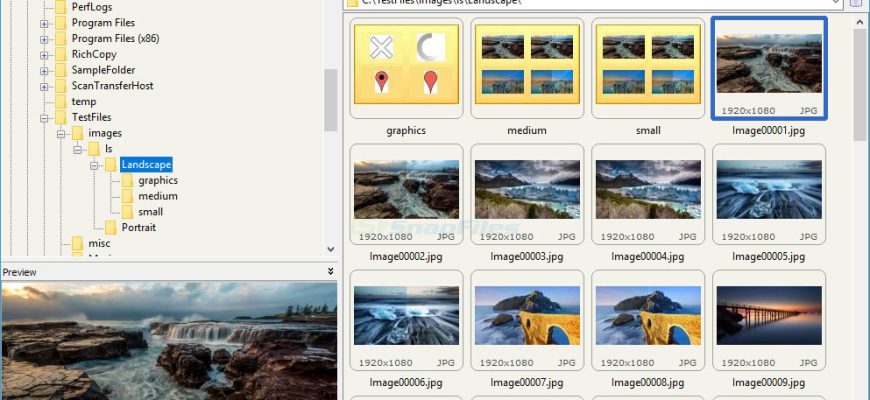
FastStone Image Viewer — настольная программа FastStone Corporation для Windows, в которой просмотр папок с фотографиями объединён с полноэкранным просмотрщиком, сравнением кадров, базовым редактированием, пакетной конвертацией и переименованием. Актуальная версия 8.5 выпущена 24 июня 2026 года. Программа особенно интересна тем, кому нужен локальный инструмент для разбора съёмки и подготовки копий изображений без обязательной загрузки файлов в облако: она открывает обычные графические форматы, популярные RAW-файлы, HEIC, WebP, AVIF, JPEG XL, PDF и SVG, умеет работать с тегами и рейтингами, сравнивать до четырёх изображений, менять размер, кадрировать, корректировать цвет, добавлять аннотации и обрабатывать группы файлов. При этом это не полноценный RAW-процессор, не слоевой графический редактор и не цифровой фотокаталог уровня специализированных DAM-систем.
Скачать FastStone Image Viewer бесплатно
Рекомендуемый аналог
ФотоМАСТЕР
Фоторедактор для Windows и macOS с русским интерфейсом
- Ретушь портретов и точная коррекция фото
- Удаление объектов, замена фона и неба
- Пакетная обработка и популярные форматы
- Понятный русскоязычный интерфейс
FastStone Image Viewer
Программа для работы с изображениями и графикой на русском языке
- Меньше инструментов для точной локальной коррекции
- Часть расширенных функций доступна только платно
- Набор инструментов зависит от версии и платформы
- Может не подойти для сложного профессионального монтажа

Что такое FastStone Image Viewer и чем он отличается от других продуктов FastStone
FastStone Image Viewer относится сразу к нескольким классам настольного ПО: это браузер изображений, просмотрщик, конвертер и компактный редактор. Основная логика работы строится вокруг папок файловой системы. Пользователь выбирает каталог, получает сетку миниатюр и крупный предпросмотр, затем переходит к просмотру, отбору, сравнению или обработке выбранных файлов. Такой подход отличается от каталогизаторов, которые сначала импортируют фотографии в собственную библиотеку и затем предлагают работать прежде всего с базой данных.
Разработчиком актуальной линейки выступает FastStone Corporation. На сентябрь 2026 года продукт развивается: версия 8.5 вышла летом 2026 года, а две предыдущие крупные точки обновления 8.4 и 8.1 добавили поддержку PDF, JPEG XL и нативную запись WebP. Это важно для оценки текущего состояния программы: FastStone Image Viewer нельзя считать заброшенным просмотрщиком для старых версий Windows, несмотря на то что интерфейс сохраняет классическую настольную компоновку.
Название легко перепутать с другими программами той же компании. FastStone MaxView — отдельный компактный просмотрщик с поддержкой изображений внутри ZIP, RAR и 7-Zip и с собственной платной лицензией. FastStone Photo Resizer — самостоятельная утилита для пакетного преобразования и переименования. FastStone Capture — отдельная программа для захвата экрана и записи видео. В Image Viewer есть собственные функции пакетной обработки и захвата экрана, но это не редакции MaxView, Photo Resizer или Capture и не их бесплатные режимы.
Основные параметры FastStone Image Viewer 8.5
| Параметр | Актуальное состояние |
|---|---|
| Разработчик | FastStone Corporation |
| Текущая версия | 8.5 от 24 июня 2026 года |
| Тип продукта | Настольный браузер и просмотрщик изображений с редактором и пакетным конвертером |
| Платформа | Windows 11, 10, 8.x, 7, Vista и XP |
| Мобильные и веб-версии | Для Image Viewer не предусмотрены: продукт распространяется как Windows-приложение |
| Варианты поставки | EXE-установщик, ZIP с установщиком и Portable-пакет без установки |
| Размер актуального установщика | Около 11,9 МБ |
| Русский интерфейс | Есть; русский входит в список официально поддерживаемых переводов |
| Лицензия для личного и образовательного использования | Бесплатно |
| Коммерческая лицензия | 34,95 доллара США за одного пользователя, разовая покупка, пожизненная лицензия; для нескольких пользователей действуют объёмные скидки |
| Подключение к интернету | Для основного просмотра и редактирования не требуется; программа работает локально |
| Сбор данных программой | FastStone указывает, что её программы не собирают и не передают персональные данные |
| Ключевые режимы | Браузер папок, полноэкранный просмотр, оконный просмотр, сравнение до четырёх файлов, пакетная конвертация и переименование |
| Современные форматы | WebP, HEIC, AVIF, JPEG XL, PDF и SVG поддерживаются актуальной веткой; для HEIC на Windows 10/11 используются WIC-кодеки |
У FastStone Image Viewer нет отдельного функционально урезанного «Free» и расширенного «Pro» внутри одного приложения. Различие связано с назначением использования: личное и образовательное применение бесплатно, а для коммерческой работы требуется лицензия. Отдельного пробного периода для Image Viewer не заявлено. Это отличается от FastStone Capture и FastStone MaxView, для которых на сайте FastStone предусмотрен 30-дневный пробный режим.
Платформы, установка и Portable-режим
FastStone Image Viewer — Windows-программа. В текущей таблице совместимости FastStone перечислены Windows 11, Windows 10, Windows 8.x, Windows 7, Windows Vista и Windows XP. Версий Image Viewer для macOS, Linux, Android или iOS компания не предлагает. Поэтому выбор программы имеет смысл прежде всего на компьютере с Windows; использование на другой системе через прослойки совместимости не относится к штатно поддерживаемым сценариям.
Обычный EXE-пакет устанавливает приложение в систему и подходит для постоянного рабочего компьютера. ZIP-вариант содержит установщик в архиве и полезен в средах, где прямое скачивание EXE ограничено. Portable-пакет запускается из отдельной папки без стандартной установки, поэтому его можно держать на внешнем накопителе или использовать на компьютере, где не требуется полноценная инсталляция. Функционально Portable относится к тому же FastStone Image Viewer, а не к отдельной облегчённой редакции.
Регистрация аккаунта для скачивания приложения не нужна. Основные операции выполняются локально: программа открывает файлы с диска, сетевых папок, карт памяти и подключённых источников, а затем сохраняет результат в выбранное место. Интернет становится нужен только для внешних действий, например обращения к веб-картам по GPS-координатам, отправки почты через настроенную среду, загрузки обновления или оформления лицензии.
Как устроен интерфейс
Основной режим напоминает классический файловый менеджер. Слева располагается дерево папок, рядом или ниже — окно предпросмотра выбранного изображения, а основную площадь занимает панель миниатюр. Над ней находятся строка пути, элементы сортировки и панель команд. Такая схема позволяет перемещаться по диску без предварительного импорта в библиотеку: открыл каталог — сразу получил миниатюры и доступ к выбранным файлам.
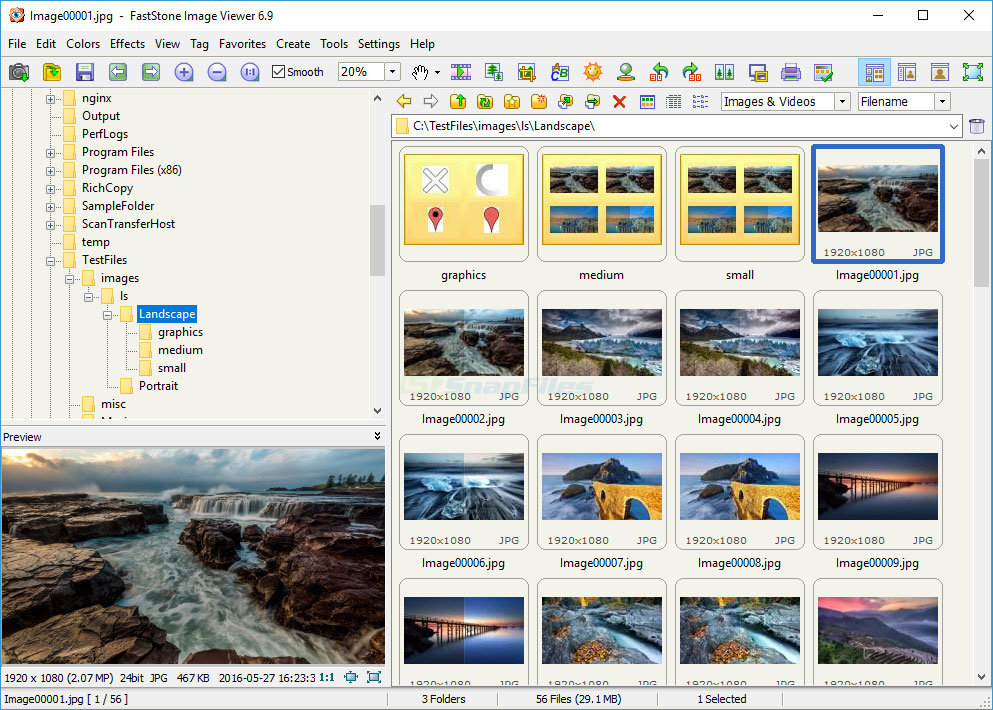
В режиме браузера удобно делать первичный отбор: сортировать файлы, менять размер миниатюр, отмечать нужные кадры, присваивать рейтинг, копировать и перемещать файлы. В актуальной ветке можно искать по имени прямо над браузером миниатюр, а состояние выделения сохраняется заметным и тогда, когда окно приложения временно неактивно. Для больших каталогов предусмотрена база миниатюр; в версии 7.6 была добавлена предварительная индексация папок, чтобы миниатюры были готовы до фактического открытия каталога.
Полноэкранный просмотр и скрытые панели
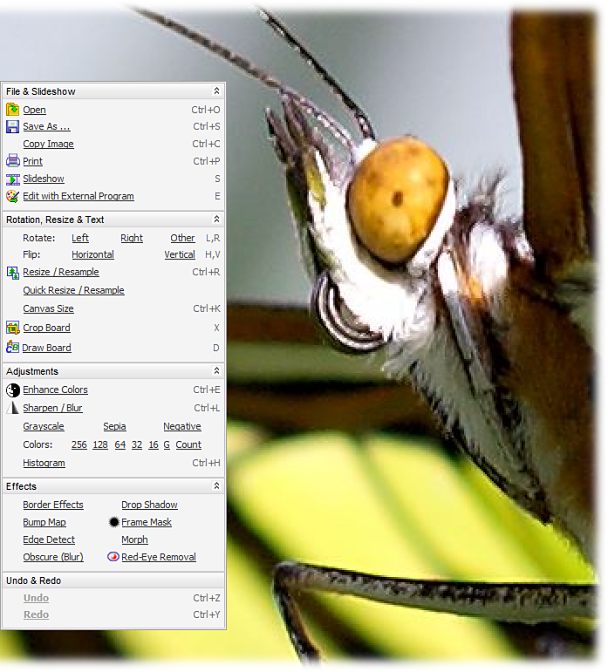
Полноэкранный режим — одна из характерных особенностей FastStone Image Viewer. Изображение занимает экран, а основные панели появляются при подведении указателя к краям. Верхняя область открывает миниатюры текущей папки и навигацию, левая — команды файловых операций и редактирования, правая — свойства изображения и EXIF, нижняя — панель управления просмотром. Это позволяет рассматривать фотографию без постоянных панелей и при этом не возвращаться в главное окно для каждого действия.
Клик по изображению можно использовать как увеличительное стекло: приложение поддерживает настраиваемую лупу и переключение между вписанным изображением и фактическим масштабом. Для сенсорных экранов предусмотрены касания, свайпы и жест pinch-to-zoom. На системе с несколькими мониторами можно использовать режимы для двух дисплеев; текущая версия также поддерживает запуск двух экземпляров программы, что удобно при переносе файлов между папками или сравнении содержимого разных каталогов.
Окно настроек
Настройки разбиты по тематическим вкладкам: Viewer, Thumbnail, Magnifier, JPEG, RAW, Dual Monitor, CMS, Associations, Favorites, Programs, Music и другим разделам, которые зависят от версии. В них задаются поведение полноэкранного режима, фильтр масштабирования, автоповорот по EXIF, действие колеса мыши, режимы удаления, ассоциации файлов, внешние редакторы, параметры RAW и работа со вторым монитором. В актуальной ветке доступны светлая, серая и тёмная темы.
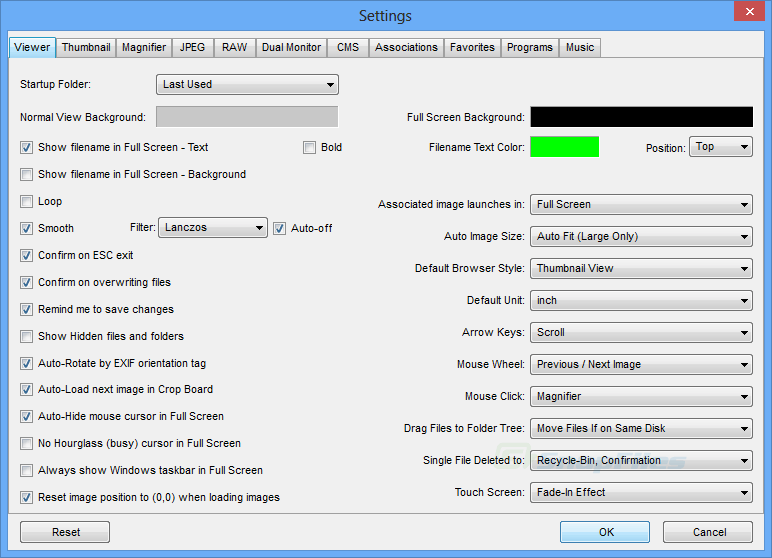
Классический вид интерфейса требует некоторого привыкания: команд много, часть находится в верхнем меню, часть — в контекстном меню, а в полном экране дополнительные панели скрыты на границах. Зато после освоения одного рабочего пространства пользователь получает доступ к просмотру, сортировке, коррекции, конвертации и файловым операциям без постоянного переключения между разными приложениями.
Просмотр, навигация и отбор фотографий
Основная задача FastStone Image Viewer — быстро пройти по папке с изображениями и отделить нужные кадры от лишних. Программа показывает миниатюры, крупный предпросмотр, полноэкранное изображение и сведения о файле. Можно переходить от одного кадра к следующему колесом мыши или клавиатурой, менять масштаб и использовать лупу для проверки мелких деталей без отдельного открытия редактора.
Для отбора предусмотрены теги и рейтинги. Рейтинг позволяет классифицировать файлы по шкале от 1 до 5, а теги — быстро помечать выбранные кадры. Внутри FastStone эти отметки участвуют в сортировке и фильтрации. Важно учитывать способ хранения: журнал изменений прямо связывает теги и рейтинги с базой программы, в которой они сохраняются при копировании и перемещении файлов средствами Image Viewer. Поэтому такие отметки нельзя автоматически считать универсальными EXIF/IPTC/XMP-метками, которые одинаково прочитают другие фотокаталоги.
Сравнение изображений работает максимум с четырьмя файлами одновременно. Оно полезно для серий, где кадры различаются резкостью, мимикой, небольшим смещением фокуса или композицией. Изображения располагаются рядом, доступно изменение масштаба, а актуальная ветка умеет подключать к этому инструменту и PDF. Для отбора из серии это практичнее, чем постоянно переключаться между отдельными окнами.
EXIF отображается в свойствах изображения, а для JPEG поддерживается редактирование комментария. Гистограмма помогает оценить распределение тонов, а счётчик цветов — получить дополнительную информацию об изображении. При наличии GPS-координат программа умеет передавать позицию во внешние картографические сервисы, но это уже сетевое действие, в отличие от локального просмотра EXIF.
Редактирование изображений
Редактор FastStone Image Viewer рассчитан на корректировки, которые часто нужны сразу после отбора: изменить размер, повернуть или отразить кадр, обрезать края, выровнять горизонт, повысить резкость, размыть часть изображения, скорректировать освещение и цвет. Отдельно доступны уровни и кривые. Для изменения размера предусмотрено одиннадцать алгоритмов ресемплинга, поэтому пользователь может выбирать метод в зависимости от задачи, а не ограничиваться одним фиксированным вариантом.
Цветовые инструменты включают яркость и освещение, насыщенность и цветовые параметры, уровни, кривые, преобразование в оттенки серого, сепию, негатив и регулировку RGB. Эти функции достаточны для быстрой подготовки копии к публикации или исправления очевидных тональных проблем. Они не превращают Image Viewer в параметрический RAW-редактор: здесь нет отдельного каталога неразрушающих проявок с профилями камеры и историей настроек на уровне Lightroom, darktable или Capture One.
Для локальной ретуши есть Clone Stamp и Healing Brush, а также инструмент удаления эффекта красных глаз. В Draw Board можно добавлять текст, линии, стрелки, выделения, прямоугольники, овалы и выноски; в более новых версиях появились текстовые эффекты, эмодзи, предустановленные цвета, поворот графических объектов и большой диапазон масштаба рабочей области. Это удобно для технических пометок, простых поясняющих изображений и быстрой разметки скриншотов.
Набор художественных эффектов включает рамки, тени, bump map, sketch, oil painting и lens. Они применяются как готовые эффекты к растровому изображению. Для сложного монтажа со слоями, масками, смарт-объектами или несколькими независимыми композиционными элементами FastStone Image Viewer не предназначен: в его рабочей модели акцент сделан на одном изображении и последовательных операциях над ним.
Undo и Redo многоуровневые, поэтому в пределах текущей сессии правки можно откатывать. Отдельно ценны операции без повторного JPEG-сжатия: программа поддерживает lossless-поворот JPEG и lossless-кадрирование в предусмотренных для этого режимах. Для обычного Save As интерфейс показывает предварительный результат и помогает соотнести качество с будущим размером файла.
Пакетная конвертация и переименование
Пакетный модуль нужен, когда одни и те же действия приходится применять к десяткам или сотням файлов. Пользователь формирует Input List, выбирает формат и папку назначения, затем при необходимости включает Advanced Options. В расширенных параметрах доступны изменение размера, кадрирование, поворот, корректировки, эффекты, добавление текста и водяного знака. Пакетные операции можно совмещать с переименованием, поэтому отдельная утилита для простой подготовки серии часто не нужна.
В ветке 7.8 в пакетные настройки были добавлены Shadows и Highlights, а в более ранних версиях уже существовали изменение размера, цветовые операции и подписи. Переименование использует шаблоны и поддерживает работу с датой и временем; для HEIC/HEIF актуальная ветка использует EXIF Date Taken, когда это значение присутствует. В версии 7.7 появились настраиваемые списки шаблонов имён и режим Keep Screen On для длительных операций.
Критически важно правильно выбирать Output Folder. При пакетной обработке оригиналы стоит отделять от экспортных копий: так легче проверить результат и откатить неверные параметры. В самом диалоге предусмотрено подтверждение перезаписи, а опция сохранения исходных даты и времени файла помогает не потерять файловую хронологию. Перед обработкой большой коллекции полезно прогнать два-три файла с теми же параметрами и сравнить размер, резкость, цвет и метаданные.
Пакетный режим — одна из причин, по которым FastStone Image Viewer выходит за рамки обычного просмотрщика. Для регулярной однотипной подготовки фото он заменяет связку «просмотрщик + отдельный ресайзер + простой переименователь». Однако для автоматизированных конвейеров с командной строкой, наблюдаемыми папками или десятками последовательно настраиваемых преобразований специализированные конвертеры дают больше контроля.
Импорт с камер, телефонов и сканеров
Встроенный Import Photos and Videos предназначен для переноса медиафайлов с подключённых устройств. В версии 8.5 в него добавлены параметры автоматического старта импорта и автоматической обработки конфликтов имён. Ранее были добавлены ручной выбор фотографий, фильтр по диапазону дат и улучшения совместимости с iPhone; проблема импорта с iOS 17 была исправлена ещё в ветке 7.8.
Сканирование реализовано отдельным инструментом. FastStone Image Viewer умеет получать изображения со сканера и в пакетном режиме сохранять сканы в PDF, TIFF, JPEG и PNG. В Scan Board доступны поворот, кадрирование, deskew, аннотации, печать, отправка по электронной почте и сохранение. Это полезно при оцифровке бумажных фотографий или документов, когда после сканирования нужна лёгкая обработка без перехода в другой редактор.
Для импорта фотографий с телефона важно не смешивать поддержку устройства и поддержку формата. Например, HEIC открывается через соответствующие компоненты Windows Imaging Component на Windows 10/11. Поэтому успешное копирование файла с iPhone ещё не гарантирует, что система правильно декодирует HEIC без нужного системного компонента.
Какие форматы открывает FastStone Image Viewer
Актуальная версия поддерживает широкий набор растровых, векторных, документных и RAW-форматов. В текущем перечне FastStone указаны BMP, JPEG, HEIC, WebP, GIF, JXL, PNG, PCX, PDF, PSD, EPS, SVG, TIFF, WMF, ICO, CUR и TGA. Журнал изменений также фиксирует поддержку AVIF, добавленную в версии 7.8. JPEG XL и PDF появились в 8.4, а SVG — в 8.5.
Среди RAW перечислены CR2, CR3, CRW, NEF, NRW, PEF, RAF, RWL, MRW, ORF, SRW, X3F, ARW, SR2, SRF, RW2 и DNG. Это делает программу полезной для первичного просмотра смешанных папок, где рядом находятся JPEG и исходники камер. RAW здесь нужно рассматривать прежде всего как поддерживаемый тип для просмотра и отбора; специального модуля профессиональной проявки с отдельной системой неразрушающих параметров FastStone Image Viewer не заменяет.
Современные форматы имеют свои нюансы. Для HEIC текущая карточка продукта прямо указывает зависимость от WIC-кодеков Windows 10/11. WebP начиная с 8.1 читается и записывается нативно, а в 8.5 WebP можно повернуть и сохранить одним действием. PDF в 8.4 получил полноценное отображение и участие нескольких PDF-файлов в Compare Images; версия 8.5 дополнительно улучшила тёмную тему PDF-просмотра и исправила некликабельные ссылки в некоторых документах.
Сохранение и экспорт
FastStone Image Viewer использует Save As для сохранения отдельного обработанного изображения и Batch Convert для массового вывода. Для актуальной ветки подтверждена запись WebP, а стандартный набор конвертации включает JPEG, BMP, GIF, PNG, JPEG 2000, PCX, TIFF, TGA и PDF. Отдельный инструмент сканирования сохраняет пакет сканов в PDF, TIFF, JPEG и PNG. При работе с конкретным типом файла полезно смотреть доступные варианты в списке Output Format: формат, который программа умеет открыть, не обязательно доступен как полноценный формат экспорта.
Для JPEG можно управлять качеством и использовать интерфейс предварительного сравнения качества с размером. Для WebP актуальная версия имеет нативную запись. Важное практическое правило — не считать поддерживаемый входной формат автоматически равным выходному: PSD, EPS, SVG, RAW и часть других типов используются прежде всего для просмотра или импорта, а экспорт ориентирован на конечные растровые форматы и PDF.
Типичный рабочий процесс: от папки со съёмкой до готовых JPEG-копий
Ниже приведён воспроизводимый сценарий, который показывает взаимосвязь основных функций, но не превращает обзор в справочник по каждой кнопке. Исходная задача: в папке лежит серия фотографий с камеры, нужно выбрать удачные кадры, сравнить похожие варианты, слегка скорректировать изображения и подготовить уменьшенные JPEG-копии в отдельную папку.
- Откройте папку в браузере FastStone Image Viewer. Сетка миниатюр показывает содержимое каталога, а выбранный файл сразу виден в окне предпросмотра.
- Просмотрите серию в полном экране. Для быстрой проверки резкости используйте фактический масштаб или лупу, а для возврата к соседним кадрам — клавиатуру или колесо мыши.
- Пометьте подходящие фотографии тегом или рейтингом. После первого прохода отфильтруйте коллекцию так, чтобы работать только с выбранными кадрами.
- Для двух-четырёх почти одинаковых фотографий откройте Compare Images. Синхронный визуальный анализ облегчает выбор наиболее резкого или удачного кадра.
- Откройте изображение, которое требует коррекции. Кадрируйте, выровняйте, при необходимости измените освещение или цвет, затем сохраните результат как отдельную копию, если исходник нужно сохранить неизменным.
- Выберите все одобренные файлы и откройте Batch Convert/Rename. Укажите JPEG как выходной формат, отдельную папку назначения и включите Advanced Options для уменьшения размера.
- Задайте требуемые размеры и параметры JPEG, при необходимости добавьте схему переименования. Перед запуском убедитесь, что путь назначения не совпадает с папкой оригиналов, когда исходники должны остаться нетронутыми.
- После преобразования откройте несколько результатов из выходной папки, проверьте разрешение, размер файла, резкость, цвет и ориентацию. Для критичных кадров сравните экспорт с исходником на одинаковом масштабе.
Смысл такой последовательности в том, что отбор и массовая подготовка происходят в одной программе. Редактор используется только там, где кадру нужна конкретная коррекция, а массовые операции применяются уже к отобранным файлам. Это снижает риск потратить время на обработку фотографий, которые всё равно будут отброшены.
Дополнительные функции: слайд-шоу, печать, контактные листы и захват экрана
Встроенный модуль слайд-шоу поддерживает более 150 переходов и фоновую музыку. Для аудиосопровождения перечислены MP3, WMA и WAV. Можно собрать последовательность изображений, изменить порядок и задать оформление. Это не видеоредактор: результат ориентирован на демонстрацию фотографий, а не на монтаж видеодорожек.
Печать включает управление раскладкой страницы. Отдельный Contact Sheet Builder формирует контактные листы, а Design and Print позволяет размещать несколько изображений и текст на странице. Для фотоотбора контактный лист полезен как печатная или сохранённая сводка серии, особенно когда нужно передать заказчику или коллеге набор превью с подписями.
Image Strip Builder объединяет несколько изображений в одну горизонтальную или вертикальную полосу. В актуальной ветке для него предусмотрены дополнительные параметры, включая заголовок и выравнивание. Wallpaper Anywhere создаёт композицию для рабочего стола. Эти инструменты относятся к вспомогательным: они расширяют программу, но не являются её основным назначением.
В Image Viewer есть встроенный захват экрана. Его следует отличать от отдельного FastStone Capture, который является специализированным продуктом с расширенными режимами захвата и записью экрана. В Image Viewer функция удобна как дополнение для разовых снимков экрана, особенно когда получившееся изображение сразу нужно обрезать, подписать или сохранить.
Внешние редакторы можно зарегистрировать в настройках и вызывать горячей клавишей. Такой сценарий полезен, когда FastStone используется как быстрый браузер и отборщик, а сложная ретушь выполняется в другом приложении. В этом случае Image Viewer остаётся центральным инструментом навигации по папкам, но не пытается заменить специализированный редактор.
Видео, аудио и мультимедийные файлы
FastStone Image Viewer умеет воспроизводить видео и аудио, хотя остаётся прежде всего программой для изображений. Для старых версий Windows могут потребоваться сторонние кодеки. В современных выпусках улучшалась генерация видеоминиатюр и внутренний видеоплеер, а аудиоформаты можно включать в настройках. Эта функция удобна в смешанных папках с фотографиями и короткими роликами с камеры или телефона.
Рассматривать Image Viewer как полноценный медиаплеер не стоит. В нём нет задач медиатеки, субтитров, сложного выбора дорожек или профессионального видеомонтажа. Поддержка мультимедиа здесь решает более узкую проблему: не покидать браузер фотоархива каждый раз, когда среди снимков встречается ролик или аудиофайл.
Интернет, облако, ИИ и приватность
Основной рабочий процесс FastStone Image Viewer локальный. Изображения не нужно отправлять на сервер для просмотра, кадрирования, изменения размера, пакетной конвертации или сравнения. В политике приватности FastStone прямо указано, что программы компании не собирают и не передают персональные данные. Это важное отличие от браузерных фоторедакторов, где исходник сначала загружается в инфраструктуру сервиса.
Облачного редактора, синхронизации фотобиблиотеки между устройствами и встроенной генеративной обработки в Image Viewer 8.5 нет. В перечне функций программы также нет отдельного набора ИИ-инструментов для удаления объектов, генеративного заполнения, автоматического ретуширования лица или нейросетевого увеличения. Для таких задач понадобится специализированный редактор или сервис.
Сетевые функции всё же существуют. Программа может открывать внешние карты для фотографий с GPS, помогать сформировать почтовые вложения и взаимодействовать с внешними редакторами. Покупка коммерческой лицензии обрабатывается FastSpring или PayPal; FastStone указывает, что данные банковской карты не передаются компании, а остаются у платёжного партнёра. Эти действия не меняют локальный характер основного просмотра и обработки фотографий.
Лицензия и цена
FastStone Image Viewer бесплатен для личного и образовательного использования. Бесплатный режим не ограничивается количеством дней и не требует подписки. Для коммерческого применения требуется покупка лицензии. Стоимость одной пожизненной лицензии составляет 34,95 доллара США, оплата разовая; обновления для лицензии указаны как бесплатные. Для двух и более пользователей действуют объёмные цены, которые снижаются по мере увеличения количества лицензий.
Такое лицензирование важно не путать с «бесплатной урезанной версией». Для домашнего пользователя функциональность Image Viewer не разделена на уровни с заблокированными инструментами. Ограничение относится к праву коммерческого использования. Поэтому вопрос «что отключено бесплатно» здесь формулируется иначе: основные функции программы доступны, но коммерческий сценарий требует лицензии.
Оплата лицензии возможна через FastSpring и PayPal. В качестве способов оплаты FastStone перечисляет банковские карты; FastSpring также поддерживает банковский перевод и Amazon, а PayPal допускает оплату картой без обязательного аккаунта PayPal. Эти условия относятся к покупке лицензии, а не к работе самой программы.
Ограничения, которые нужно учитывать
Первое ограничение — платформа. FastStone Image Viewer не является кроссплатформенным приложением: штатная версия существует для Windows. Пользователю macOS или Linux разумнее сразу выбирать просмотрщик с официальной сборкой для своей системы, а не строить основной рабочий процесс вокруг запуска Windows-программы через совместимость или виртуальную машину.
Второе — уровень редактора. Здесь есть кадрирование, ресайз, цвет, уровни, кривые, ретушь, рисование и эффекты, но нет полноценной многослойной композиции. Для сложного фотомонтажа, работы с масками, смарт-объектами, подготовкой макетов или глубокой ретушью нужен отдельный редактор.
Третье — организация коллекции. Теги и рейтинги удобны внутри FastStone, но приложение ориентируется на папки и собственную базу. Для большого архива, где критичны управляемые словари, сложные метаданные IPTC/XMP, виртуальные коллекции, лица, расширенная география и каталог на десятки или сотни тысяч файлов, специализированный DAM даёт более системный подход.
Четвёртое — RAW. Поддержка популярных RAW-форматов помогает увидеть и отобрать кадры, но FastStone Image Viewer не заменяет современный RAW-процессор с неразрушающим конвейером проявки, профилями камеры, локальными масками и развитой коррекцией объектива. Для фотографа, который снимает RAW и делает полноценную цветокоррекцию, FastStone логичнее использовать как быстрый просмотрщик и промежуточный инструмент.
Пятое — различие между чтением и записью форматов. Список открываемых файлов шире, чем набор конечных форматов для экспорта. Это особенно важно для RAW, PSD, EPS и SVG: наличие миниатюры и возможность просмотра не означают, что программа сохранит редактируемую структуру исходного формата.
Плюсы и минусы
Плюсы ✔️
- Один Windows-инструмент объединяет браузер папок, просмотр, сравнение, лёгкое редактирование, пакетную конвертацию и переименование.
- Актуальная ветка 8.x поддерживает современные форматы: WebP, AVIF, JPEG XL, PDF и SVG, а также HEIC и популярные RAW-файлы.
- Полноэкранный режим оставляет изображение без постоянных панелей, но даёт доступ к миниатюрам, EXIF и редактированию через выдвижные области по краям экрана.
- Compare Images показывает до четырёх файлов рядом, что удобно для отбора похожих кадров из серии.
- Пакетный модуль совмещает конвертацию, изменение размера, кадрирование, корректировки и переименование, поэтому многие повторяющиеся операции выполняются без дополнительной утилиты.
- Есть Portable-пакет, который работает из отдельной папки без стандартной установки.
- Для личного и образовательного использования программа бесплатна без ограничения срока.
- Русский перевод входит в официальный список языков.
- Программа работает локально и не требует загрузки фотографий на сервер; FastStone заявляет отсутствие сбора и передачи персональных данных своими программами.
- Поддерживаются сенсорное управление, несколько мониторов и два одновременно запущенных экземпляра.
Минусы ❌
- Официальная версия доступна только для Windows; нет штатных приложений для macOS, Linux, Android и iOS.
- Интерфейс функционально плотный и выглядит как классическая настольная программа: часть команд находится в меню и скрытых панелях, поэтому новичку требуется время на освоение.
- Редактор не рассчитан на многослойный фотомонтаж и не заменяет Photoshop, GIMP, Affinity Photo или аналогичный слоевой редактор.
- RAW-поддержка полезна для просмотра и отбора, но не заменяет специализированный неразрушающий RAW-конвертер.
- Теги и рейтинги связаны с базой FastStone, поэтому их не следует считать универсальной заменой встраиваемым метаданным фотокаталога.
- Открываемые форматы и форматы экспорта не совпадают один к одному; часть типов файлов используется преимущественно для просмотра.
- Для HEIC на Windows 10/11 требуется соответствующая поддержка WIC в системе.
- Коммерческое использование требует отдельной платной лицензии, хотя домашний и образовательный сценарии бесплатны.
Кому подойдёт
- Домашнему пользователю Windows, который хранит фотографии по папкам и хочет один инструмент для просмотра, сортировки, кадрирования и подготовки копий.
- Фотографу для первичного отбора, когда нужно быстро пролистать JPEG и RAW, поставить рейтинги, сравнить похожие кадры и передать выбранные файлы в внешний редактор.
- Пользователю с регулярными пакетными задачами: уменьшение серии, массовое переименование, конвертация, водяной знак или простая цветовая коррекция.
- Владельцу старого компьютера Windows, которому нужен компактный локальный просмотрщик без обязательной учётной записи и облачной библиотеки.
- Пользователю Portable-софта, которому важно запускать просмотрщик из отдельной папки или съёмного накопителя.
- Тем, кто работает с разными типами изображений, включая HEIC, WebP, AVIF, JPEG XL, PDF, SVG и распространённые RAW-файлы.
Кому не подойдёт
- Пользователю macOS или Linux, если нужна официально поддерживаемая нативная версия.
- Ретушёру и дизайнеру, которому нужны слои, маски, сложное выделение, композиция нескольких исходников и редактируемый проект.
- Фотографу с неразрушающей RAW-проявкой, если центральная задача — точная обработка RAW с профилями камер, оптики и локальными масками.
- Владельцу большого DAM-архива, если обязательны развитые IPTC/XMP-процессы, сложные коллекции, распознавание лиц и единый каталог на разных устройствах.
- Пользователю, который хочет работать только в браузере или на телефоне: FastStone Image Viewer не является веб-сервисом и не имеет мобильной версии.
- Тем, кому нужны генеративные и нейросетевые функции: в Image Viewer 8.5 нет встроенного набора ИИ-редактирования.
Альтернативы FastStone Image Viewer
IrfanView
IrfanView — Windows-просмотрщик, который делает акцент на компактности, горячих клавишах, плагинах и большом количестве вспомогательных операций. Актуальная версия 4.75 существует в 32- и 64-битных вариантах, включая отдельную ARM64-сборку для Windows 11. Как и FastStone, IrfanView бесплатен для некоммерческого использования, но коммерческое применение лицензируется отдельно. Выбор между ними зависит от рабочего стиля: FastStone удобнее как визуальный браузер папок с крупной сеткой миниатюр и встроенным сравнением, IrfanView — как очень компактный просмотрщик с развитой экосистемой плагинов и команд.
XnView MP
XnView MP — более подходящая замена, когда нужна кроссплатформенность. Он официально выпускается для Windows, macOS и Linux, читает более 500 форматов и записывает около 70, работает с EXIF/IPTC/XMP и имеет собственные инструменты организации и пакетной обработки. Для пользователя, который переключается между несколькими ОС или сталкивается с редкими форматами, XnView MP практичнее. FastStone остаётся привлекательнее для тех, кому нравится его полноэкранный режим с выдвижными панелями и не нужен выход за Windows.
ImageGlass Classic
ImageGlass Classic ориентирован прежде всего на современный просмотр изображений. Текущая бесплатная открытая редакция поддерживает Windows, macOS и Linux, множество обычных и современных форматов, включая WebP, HEIC, AVIF, JXL, RAW и SVG. У него более минималистичная направленность: это хороший выбор для пользователя, которому нужен быстрый просмотрщик с конвертацией, но не требуется насыщенный набор печати, сканирования, контактных листов и пакетного редактирования FastStone.
digiKam
digiKam стоит выбирать не как «ещё один быстрый просмотрщик», а когда центральной задачей становится управление большой фотоколлекцией. Это открытый DAM для Windows, macOS и Linux с импортом с камер, альбомами, тегами, поиском, геоданными, RAW и редактором. За эти возможности приходится платить большей сложностью интерфейса и каталогизацией. FastStone проще для папочного рабочего процесса, digiKam лучше для системной библиотеки, где важны поиск, метаданные и долгосрочная организация архива.
Частые проблемы и диагностика
HEIC не открывается или нет миниатюр
На Windows 10/11 поддержка HEIC в FastStone зависит от Windows Imaging Component. Сначала проверьте, что HEIC открывается на уровне системы и установлены необходимые компоненты декодирования. Затем убедитесь, что используется актуальная версия Image Viewer. В ветке 7.7 загрузка HEIC/HEIF была заметно ускорена, в 8.1 улучшено создание миниатюр, а в 8.2 исправлялась надёжность пакетного преобразования HEIC.
JPEG XL, PDF или SVG не распознаётся
Эти форматы появились в программе недавно. JPEG XL и PDF добавлены в версии 8.4, SVG — в 8.5. Если установлен более старый выпуск, обновление до 8.5 является первым диагностическим шагом. Для PDF в 8.5 также исправлена проблема, из-за которой часть ссылок внутри документа не нажималась.
Проблемы с сетевой папкой в Windows 11
В версии 7.9 исправлена несовместимость с Windows 11 24H2, которая могла приводить к сбою при обращении к сетевым папкам. Поэтому при воспроизводимом падении старой версии на сетевом ресурсе следует сравнить установленный номер выпуска с 7.9 и текущей 8.5. После обновления отдельно проверьте тот же сетевой путь, а затем локальную папку: так легче отделить проблему программы от доступности ресурса и прав Windows.
Импорт с iPhone работает нестабильно
Совместимость импорта с iOS 17 улучшалась в версии 7.8. Актуальная 8.5 дополнительно получила автоматический старт импорта и обработку дубликатов имён. При проблеме сначала обновите Image Viewer, затем проверьте, видит ли сам Windows подключённое устройство и доступны ли фотографии в Проводнике. После этого можно локализовать сбой: соединение с телефоном, копирование файлов или их декодирование.
WebP открывается, но сохранение ведёт себя иначе, чем ожидается
Нативная запись WebP появилась в версии 8.1, а в 8.5 добавлен быстрый поворот с сохранением. В выпусках до 8.1 нативной записи WebP не было. Для массовой конвертации лучше использовать Batch Convert и заранее указать отдельную папку результата; для одного файла — Save As и контроль выходного формата.
Видео или аудио не воспроизводится на старой Windows
FastStone указывает на зависимость воспроизведения части видео и аудио от сторонних кодеков на старых версиях Windows. Если изображения открываются, а конкретный ролик или аудиофайл нет, отдельно проверьте наличие декодера для этого формата. Для диагностики сравните два файла разных кодеков и откройте тот же проблемный файл в системном медиаплеере.
После пакетной операции получены файлы не того размера или качества
Проверьте три уровня настроек: выходной формат, его собственные параметры и Advanced Options. В последнем блоке могут одновременно действовать ресайз, кадрирование, цветовые корректировки и другие операции. Выполните преобразование одного файла с тем же пресетом, затем сравните размеры в пикселях и визуальную детализацию до запуска всей серии. Для JPEG отдельно контролируйте качество, потому что уменьшение разрешения и изменение степени сжатия влияют на результат независимо друг от друга.
Теги или рейтинги не видны в другой программе
FastStone хранит свои теги и рейтинги в собственной базе и сохраняет их при файловых операциях внутри программы. Эти внутренние оценки не следует приравнивать к переносимым IPTC/XMP-полям. Для обмена оценками между приложениями сначала проверьте, какие именно поля читает вторая программа и записывает ли FastStone требуемые данные в файл; внутренний рейтинг без такой проверки не является универсальным метаданным.
После сохранения сложно понять, изменён ли оригинал
Самый безопасный рабочий процесс — сохранять обработанные варианты в отдельную папку и не использовать массовую перезапись исходников до проверки. В Batch Convert доступно подтверждение перезаписи, а Save As позволяет выбрать новое имя. После экспорта сравните путь, имя, разрешение, размер файла и визуальный результат. Для важной съёмки исходники лучше держать отдельно от публикационных копий.
Как проверить результат обработки
Визуальной оценки «на глаз» недостаточно, особенно после массового ресайза или конвертации. Проверка должна совпадать с задачей. Для публикации в интернете нужно убедиться, что получено требуемое разрешение и приемлемый размер файла; для печати важнее разрешение, пропорции и отсутствие случайного кадрирования; для архива — сохранность оригинала, имени, даты и нужных метаданных.
- Откройте исходник и экспорт в Compare Images, когда нужно сопоставить резкость, кадрирование и цвет.
- Проверьте размер в пикселях и формат в свойствах файла, а не только название расширения.
- Для JPEG увеличьте изображение до 100% и осмотрите контрастные границы на признаки чрезмерного сжатия.
- Для массовой обработки просмотрите несколько файлов из начала, середины и конца партии, а не только первый результат.
- Если важна ориентация, сравните вертикальные кадры и изображения с EXIF Orientation: FastStone поддерживает автоматический поворот по этому тегу.
- Для сканов проверьте все страницы или файлы партии, особенно deskew, обрезку краёв и выбранный формат PDF/TIFF/JPEG/PNG.
- Перед удалением оригиналов убедитесь, что выходная папка содержит ожидаемое количество файлов и нет конфликтов имён.
FAQ
FastStone Image Viewer действительно бесплатен?
Да, для личного и образовательного использования. Коммерческая работа требует лицензии. Для одного пользователя она стоит 34,95 доллара США и действует пожизненно. Это не подписка и не ограниченный по времени домашний пробный режим.
Нужна ли учётная запись для работы?
Нет обязательной облачной учётной записи для просмотра и редактирования. Программа скачивается и работает как локальное Windows-приложение. Отдельные внешние действия, например покупка лицензии или открытие веб-карты, используют интернет-сервисы.
Есть ли русский язык?
Да. Русский входит в официальный список переводов FastStone Image Viewer наряду с английским, немецким, французским, испанским, украинским и другими языками.
Можно ли использовать FastStone Image Viewer как просмотрщик RAW?
Да, актуальная версия открывает распространённые RAW-форматы Canon, Nikon, Sony, Fujifilm, Olympus, Panasonic, Pentax и DNG. Для полноценной неразрушающей проявки RAW с профессиональными профилями и локальными масками лучше использовать специализированный RAW-редактор.
Поддерживает ли программа HEIC с iPhone?
Да, HEIC входит в поддерживаемые форматы. На Windows 10/11 декодирование опирается на WIC-компоненты системы; без нужного компонента корректное открытие HEIC не обеспечивается. Импорт с устройств Apple в актуальной ветке также получал отдельные исправления совместимости.
Можно ли редактировать PDF?
FastStone Image Viewer поддерживает просмотр PDF, а с версии 8.4 несколько PDF можно открыть в Compare Images. Это не PDF-редактор документов: программа не предназначена для изменения текста, форм, электронной подписи или структуры страниц так, как специализированные PDF-приложения.
Чем Portable отличается от установщика?
Portable-пакет запускается из папки и не требует стандартной установки. Он подходит для внешнего накопителя и временного рабочего места. EXE-пакет удобнее на постоянном компьютере, где нужны обычная установка и системная интеграция. Это два способа поставки одной программы, а не разные наборы функций.
Есть ли встроенные ИИ-функции?
В актуальном перечне функций 8.5 нет генеративного заполнения, нейросетевого удаления объектов, автоматической портретной ретуши или AI-upscale. FastStone Image Viewer ориентирован на классические локальные операции: просмотр, сравнение, цвет, кадрирование, ресайз, ретушь, аннотации и пакетную конвертацию.
Можно ли сделать FastStone основным просмотрщиком Windows?
В настройках есть раздел Associations для ассоциаций типов файлов, поэтому программу можно связать с поддерживаемыми расширениями. Выбор приложения по умолчанию контролируется Windows; путь к этой настройке различается между версиями системы.
Подходит ли FastStone для очень большой фототеки?
Для больших папок есть база миниатюр, предварительное сканирование каталогов, сортировка, теги и рейтинги. Но при необходимости полноценного DAM с расширенными метаданными, сложными коллекциями, лицами и единым каталогом разумнее смотреть в сторону digiKam или другого специализированного менеджера фотографий.
Итог по сценариям использования
Для домашнего компьютера с Windows FastStone Image Viewer остаётся практичным вариантом, когда фотографии лежат в обычных папках и нужны быстрый просмотр, отбор, сравнение и подготовка копий. Здесь особенно полезна связка браузера миниатюр, полноэкранного режима, рейтингов и Batch Convert: она закрывает большую часть повседневных операций без облака и без отдельной подписки.
Для фотографа программа удобна как промежуточное звено между картой памяти и основным редактором. RAW можно просмотреть, серию — сравнить, удачные кадры — отметить, а затем вызвать внешний редактор. Если же главная работа заключается именно в глубокой RAW-проявке, профилях камеры и неразрушающих локальных коррекциях, FastStone лучше не делать единственным инструментом.
Для массовой подготовки изображений FastStone сильнее обычного просмотрщика: пакетное изменение размера, конвертация, переименование и дополнительные операции собраны в одном диалоге. При сложной автоматизации или кроссплатформенной обработке предпочтительнее XnView MP/XnConvert или другой специализированный конвертер.
Для коммерческого рабочего места нужно учитывать лицензию: домашняя бесплатность не распространяется на коммерческое использование. Для macOS и Linux потребуется другая программа. Если эти два ограничения не мешают, FastStone Image Viewer 8.5 остаётся актуальным Windows-инструментом для локального просмотра и лёгкой обработки, который заметно функциональнее стандартного просмотрщика, но не пытается конкурировать с полноценными RAW- и слоевыми редакторами.










