


nomacs — настольный просмотрщик изображений с открытым исходным кодом, который сочетает быстрый просмотр папок с фотографиями, чтение метаданных, базовую коррекцию, пакетные операции и синхронное сравнение нескольких окон. Программа не строит облачную медиатеку и не требует подписки: основной рабочий процесс остаётся локальным и файловым. На август 2026 года актуальная стабильная ветка — 3.22, а последняя стабильная версия 3.22.1 вышла 17 апреля 2026 года. Для неё важен не только номер релиза: версия 3.22.0 вернула проект к полноценным стабильным выпускам после длительного периода бета-сборок, добавила управление цветом, корректное HiDPI-отображение, ускоренные миниатюры и улучшенную работу с ZIP, а 3.22.1 дополнила ветку исправлениями безопасности для Windows.
Скачать nomacs бесплатно
Рекомендуемый аналог
ФотоМАСТЕР
Фоторедактор для Windows и macOS с русским интерфейсом
- Ретушь портретов и точная коррекция фото
- Удаление объектов, замена фона и неба
- Пакетная обработка и популярные форматы
- Понятный русскоязычный интерфейс
nomacs
Программа для работы с изображениями и графикой на русском языке
- Меньше инструментов для точной локальной коррекции
- Часть расширенных функций доступна только платно
- Набор инструментов зависит от версии и платформы
- Может не подойти для сложного профессионального монтажа

Что такое nomacs и кто его разрабатывает
Полное название проекта — nomacs — Image Lounge. Это не фоторедактор уровня Photoshop и не каталогизатор с собственной базой снимков, а прежде всего многоплатформенный просмотрщик файлов. Его интерфейс организован вокруг открытого изображения, текущей папки и дополнительных панелей. В ту же рабочую среду встроены операции кадрирования, изменения размера, поворота, цветовой коррекции, просмотра EXIF и других метаданных, заметок, пакетного преобразования и сравнения нескольких изображений.
Проект появился в 2011 году. В официальной документации по установке указаны Markus Diem, Stefan Fiel и Florian Kleber; Markus Diem также обозначен как создатель nomacs. Сейчас исходный код развивается в публичном репозитории nomacs/nomacs при участии сообщества. Это важно для понимания статуса программы: nomacs не является заброшенной утилитой из старого каталога Windows. В 2025–2026 годах проект получил крупный стабильный релиз 3.22.0, последующий 3.22.1 и продолжает принимать изменения в основной ветке.
Название легко спутать с другими похожими по написанию проектами. nomacs не имеет отношения к Nacos — серверной платформе Alibaba, и не является мобильным приложением для фильтров. В данном обзоре рассматривается именно настольный просмотрщик nomacs — Image Lounge из репозитория nomacs/nomacs.
Основные параметры
| Параметр | Что подтверждено для nomacs |
| Тип | Настольный просмотрщик изображений с базовой обработкой, пакетными операциями и инструментами сравнения |
| Разработка | Открытый проект nomacs; создатель — Markus Diem, в документации также указаны Stefan Fiel и Florian Kleber |
| Актуальная стабильная версия | 3.22.1, выпущена 17 апреля 2026 года |
| Лицензия | GNU GPL v3 |
| Стоимость | Бесплатно для частного и коммерческого использования |
| Регистрация | Для локального просмотра и обработки не требуется |
| Основные платформы распространения | 64-битная Windows, Linux, macOS на Intel и Apple Silicon, FreeBSD; исходный код доступен для самостоятельной сборки |
| Windows | Установщик и переносимый пакет |
| Linux | Пакеты дистрибутивов, Flatpak, AppImage и самостоятельная сборка |
| macOS | Сборки arm64 и x86_64 |
| Базовые форматы | BMP, JPEG, PNG, PPM, XBM, XPM; дополнительные форматы зависят от Qt, LibRaw, LibTIFF, QImageFormats и KImageFormats |
| RAW | Чтение через LibRaw при соответствующей сборке |
| Пакетная обработка | Копирование и переименование, преобразование формата, изменение размера, трансформации; доступны профили |
| Метаданные | Просмотр метаданных, настраиваемая панель, заметки в метаданных, улучшенные комментарии и рейтинги в ветке 3.22 |
| Облако и ИИ | В основных функциях nomacs облачная обработка и генеративные ИИ-инструменты не используются |
| Мобильная версия | Официальная текущая установка nomacs ориентирована на настольные ОС; отдельной актуальной версии для Android или iOS в перечне загрузок нет |
| Русский интерфейс | Русский перевод присутствует в проекте; в Debian и Ubuntu переводы могут устанавливаться отдельным пакетом nomacs-l10n |
Текущий статус и что изменилось в ветке 3.22
Для оценки nomacs полезно отделять современную ветку от старых выпусков 2.x и ранних 3.x. Многие возможности появились давно, но в конце 2025 года релиз 3.22.0 объединил крупный набор обновлений и стал первым небета-релизом после длительного перерыва. В нём добавлено управление цветом, исправлено отображение 1:1 на HiDPI-экранах при масштабе 100%, переработана работа с ZIP-архивами и ускорено создание миниатюр. Также обновлены комментарии и рейтинги, восстановлена работа переводов и улучшена загрузка плагинов на Unix-подобных системах.
Windows-сборка 3.22.0 перешла на Qt 6.9.3 и OpenCV 4.12.0. Проект в целом отказался от Qt 5 в основной актуальной ветке, поэтому самостоятельная сборка nomacs теперь требует Qt 6. Это имеет практическое следствие: старые рекомендации из архивных инструкций, где фигурируют Qt 4 или Qt 5, не следует переносить на текущую версию.
Версия 3.22.1 не добавляла большой новый набор инструментов. Это корректирующий выпуск: обновлён немецкий перевод и включены исправления безопасности в Windows-сборке. Поэтому при выборе между 3.22.0 и 3.22.1 на Windows разумно использовать 3.22.1, а не оставаться на первом стабильном выпуске ветки.
Платформы и варианты установки
Windows
Документация nomacs выделяет 64-битную Windows и предлагает два варианта: обычный установщик и переносимый пакет. Переносимая сборка полезна, когда не хочется добавлять программу в систему через MSI или нужно держать просмотрщик в отдельной папке. Для старых 32-битных систем текущая страница установки отдельного варианта не предлагает.
В релизной истории существует специальная переносимая сборка 3.21.1 для Windows 7, но это была бета-версия с отдельными оговорками по системным обновлениям. Её нельзя считать общей системной рекомендацией для современной стабильной ветки. Если компьютер работает под старой Windows, правильнее рассматривать совместимость как отдельную задачу, а не переносить на него требования из актуального 64-битного пакета.
Linux
Для Linux доступны несколько путей. Документация перечисляет пакеты репозиториев для AUR, Fedora, openSUSE, Debian и Ubuntu, а также универсальные Flatpak и AppImage. Набор функций может различаться между сборками, потому что часть возможностей зависит от внешних библиотек. Для Debian и Ubuntu отдельно отмечен пакет nomacs-l10n с переводами интерфейса.
При самостоятельной сборке проект использует Qt 6 и подключаемые зависимости. LibRaw отвечает за RAW, LibTIFF — за многостраничный TIFF, OpenCV — за ряд операций обработки, гистограмму, качественные миниатюры и некоторые плагины, QuaZip — за чтение ZIP. KImageFormats и QImageFormats расширяют набор типов файлов. Поэтому две установки nomacs на разных дистрибутивах могут открывать неодинаковый список расширений даже при совпадающем номере версии.
macOS и FreeBSD
Для macOS перечислены отдельные сборки arm64 и x86_64, то есть поддерживаются компьютеры Apple Silicon и Intel. В инструкции самостоятельной сборки также приведены варианты для обеих архитектур через Qt 6. Для FreeBSD указан порт graphics/nomacs. Репозиторий проекта упоминает и другие Qt-совместимые системы, но публичная инструкция установки наиболее подробно описывает Windows, Linux, macOS и FreeBSD.
Системные требования без выдуманных цифр
У nomacs нет актуальной официальной таблицы с минимальным объёмом оперативной памяти, частотой процессора и требуемым местом на диске, поэтому фиксированные числа для этих параметров не стоит придумывать. Для текущего исходного кода подтверждено требование Qt 6; Windows-страница ориентирована на 64-битную систему, а macOS-пакеты разделены по архитектурам. На Linux совместимость определяется не только самим nomacs, но и версиями Qt и подключаемых библиотек в конкретном пакете.
Как устроен интерфейс
В центре окна находится полотно с текущим изображением. Вокруг него можно включать дополнительные панели: просмотр миниатюр папки, файловый проводник, метаданные, гистограмму, обзор области изображения, историю изменений и другие служебные элементы. Значительная часть панелей сделана как полупрозрачные виджеты поверх изображения; отдельные панели можно перемещать и закреплять иначе. Такая компоновка позволяет оставить фотографию крупной, а дополнительную информацию выводить только тогда, когда она нужна.
В верхней части располагаются главное меню и панель инструментов. Набор команд включает навигацию по файлам, открытие и сохранение, масштабирование, поворот и инструменты обработки. В актуальной ветке сохранилась поддержка вкладок, поэтому несколько изображений можно открыть в одном окне и переключаться между ними без запуска отдельного экземпляра для каждого файла.
Миниатюры и файловый проводник
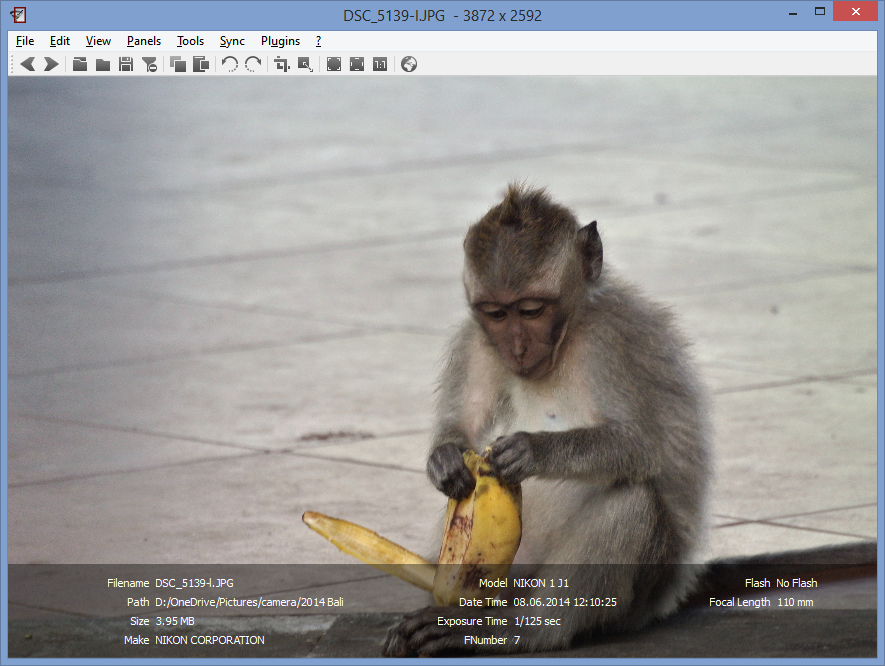
Панель миниатюр показывает содержимое текущей папки и предназначена для быстрого перехода между изображениями. Её можно размещать горизонтально или вертикально, а также отсоединять от основного окна. Миниатюры используются не только для просмотра: в истории nomacs для них добавлялись операции копирования, перемещения, создания ссылок, удаления и переименования. В 3.22.0 генерация миниатюр была отдельно оптимизирована, чтобы снизить нагрузку при работе с папками.
Файловый проводник помогает переходить между каталогами без системного менеджера файлов. Поверх файлового списка действует фильтрация по строке в имени и по регулярному выражению. Это удобнее простой прокрутки, когда в каталоге лежат сотни изображений и нужно быстро оставить, например, только снимки с определённым фрагментом имени.
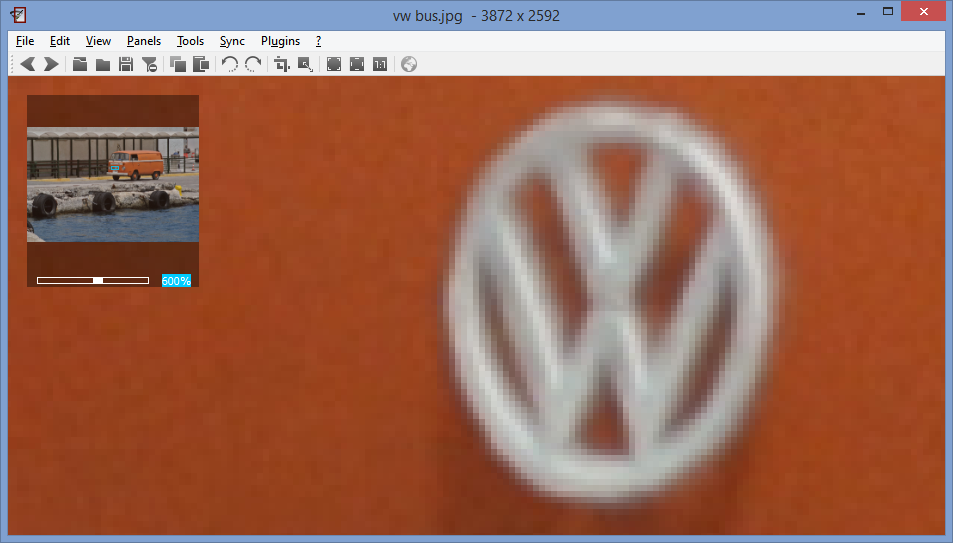
Панель Overview и управление масштабом
Overview показывает уменьшенную копию изображения и прямоугольник текущей видимой области. При сильном увеличении прямоугольник можно перемещать по миниатюре, чтобы быстро перейти в другую часть кадра. В панели есть управление масштабом, а конкретное значение можно вводить числом. В ветке 3.22 отдельно исправлено HiDPI-поведение: при 100% масштабировании приложение должно соответствовать соотношению 1:1 по пикселям, а не визуально увеличивать изображение из-за масштабирования интерфейса операционной системой.
Метаданные, гистограмма и заметки
nomacs умеет показывать метаданные изображения в отдельной панели и в компактном HUD. Для HUD можно выбирать конкретные поля из метаданных текущего файла, поэтому на экран необязательно выводить весь EXIF. Это полезно фотографу, который хочет оставить только выдержку, диафрагму, ISO, модель камеры и фокусное расстояние.
Заметки хранятся внутри метаданных изображения в поле Exif.Image.ImageDescription. Такой подход отличается от локального комментария в базе каталогизатора: текст остаётся связан с самим файлом и может читаться программами, понимающими соответствующее поле. В ветке 3.22 также улучшены комментарии и рейтинги. При использовании метаданных как части рабочего процесса после сохранения стоит перепроверять их внешней утилитой или повторным открытием файла, особенно если материал передаётся в другую программу.
Гистограмма отображает распределение тонов и помогает оценивать изображение при цветовых и экспозиционных правках. Для некоторых функций, включая гистограмму в самостоятельно собранной версии, требуется OpenCV. В готовых пакетах состав зависимостей определяет сопровождающий конкретной сборки.
История и отмена
В nomacs есть панель Undo & History, добавленная в ветке 3.2 и сохраняемая в последующих выпусках. Она помогает видеть последовательность правок в текущей сессии и отменять операции до записи результата. Это не неразрушающий RAW-конвейер с отдельным sidecar-файлом: после окончательного сохранения изменённые пиксели записываются в выбранный формат, поэтому для ценных оригиналов безопаснее сохранять копию под новым именем.
Просмотр и навигация по изображениям
Основной сценарий nomacs начинается без импорта в библиотеку. Пользователь открывает отдельный файл или папку, после чего программа позволяет переходить к соседним изображениям. Для папок с большим числом снимков можно включить кэш: эта функция ускоряет последовательное переключение ценой дополнительного использования памяти.
Поддерживаются обычный оконный режим, полноэкранный просмотр и безрамочный режим. Командная строка позволяет запускать программу сразу в полноэкранном режиме, открыть каталог, распределить изображения по вкладкам или включить private mode. Эти параметры особенно удобны, когда nomacs используется как системный просмотрщик, в демонстрационном окружении или как часть простого сценария автоматизации.
Анимированные форматы можно воспроизводить и останавливать. Для GIF и MNG предусмотрена остановка анимации; при сохранении после паузы записывается отображаемый кадр. Для многостраничного TIFF присутствует отдельная поддержка чтения и экспорта страниц при наличии LibTIFF в сборке.
Поддерживаемые форматы: почему список зависит от сборки
У nomacs нет одного безусловного списка, одинакового для любого пакета. Базовый набор предоставляет Qt, часть форматов подключается через дополнительные плагины, RAW — через LibRaw, TIFF — через LibTIFF, а более современные форматы могут приходить из KImageFormats. Поэтому корректнее разделять гарантированную основу и расширения.
| Компонент | Чтение и запись | Только чтение |
| Встроенные форматы Qt | BMP, JPG/JPEG, PNG, PPM, XBM, XPM | GIF, PBM, PGM |
| LibRaw при ENABLE_RAW | — | RAW, поддерживаемые LibRaw, включая CR2, CRW, NEF, ARW, MRW, RW2 |
| LibTIFF при ENABLE_TIFF | TIFF, включая многостраничный режим | — |
| Qt SVG | SVG | — |
| QImageFormats | ICNS, JP2, TIFF, WBMP, WEBP | MNG, TGA |
| KImageFormats | AVIF, DDS, EPS, HEIF, JXL, JXR, EXR, PCX, QOI, SGI, PIC, TGA | ANI, RAW, XCF, KRA, ORA, PXR, PFM, PHM, Photoshop documents, HDR, SCT, Sun Raster |
Практически это означает две вещи. Во-первых, обещание открыть PSD, HEIC, AVIF или JPEG XL нужно связывать с конкретным пакетом, а не только с названием nomacs. Во-вторых, отсутствие расширения в диалоге открытия не всегда означает невозможность декодирования: у nomacs есть механизм добавления типа файла, который проверяет, способен ли текущий набор библиотек прочитать данный формат.
Начиная с 3.21.1 в командной строке присутствует параметр –list-formats, выводящий поддерживаемые расширения и MIME-типы конкретной сборки. Это один из самых надёжных способов диагностики, если два компьютера с nomacs ведут себя по-разному. Проверка реальной сборки полезнее универсального перечня из сторонней статьи.
Работа с RAW, PSD, HEIF и современными форматами
RAW в nomacs предназначен прежде всего для просмотра. Чтение выполняется через LibRaw, поэтому охват камер зависит от версии этой библиотеки и состава пакета. Программа не заменяет специализированный RAW-конвертер с профилями камеры, продвинутым демозаиком, локальными масками и неразрушаемым каталогом корректировок. Для быстрой оценки кадра, проверки резкости и перехода между файлами RAW такой режим полезен, но финальную проявку большого проекта удобнее выполнять в отдельном RAW-редакторе.
PSD и ряд форматов приложений для рисования попадают в группу чтения через KImageFormats. В таблице документации Photoshop documents отмечены как read-only. Это означает, что nomacs может выступать просмотрщиком, но не следует воспринимать открытие PSD как поддержку полноценного редактирования структуры Photoshop-файла.
HEIF/HEIC, AVIF и JPEG XL также зависят от KImageFormats. На Linux особенно важно, чтобы этот пакет был собран под ту же основную версию Qt, что и nomacs. Если HEIC открывается на одном компьютере и не открывается на другом, сначала нужно сравнить установленные плагины форматов, а уже затем подозревать повреждение изображения.
ZIP и изображения внутри документов Office
nomacs умеет просматривать изображения в ZIP-архивах, а также извлекать изображения из файлов Microsoft Office, построенных на ZIP-контейнере, например DOCX, XLSX и PPTX. В 3.22.0 работа с ZIP была существенно улучшена. При самостоятельной сборке поддержка архива зависит от QuaZip; в текущей конфигурации исходного проекта ENABLE_QUAZIP по умолчанию отключён, поэтому разработчик собственного пакета должен включить эту возможность явно.
Просмотр содержимого архива не следует смешивать с полноценным архиватором или редактором документов. nomacs решает узкую задачу: найти и показать графические файлы внутри контейнера, а при необходимости сохранить их отдельно. Для массовой распаковки, восстановления структуры документа или изменения содержимого Office-файла нужен профильный инструмент.
Базовое редактирование изображений
Редактирование в nomacs рассчитано на быстрые операции, которые логично выполнять прямо из просмотрщика. В программу входят кадрирование, изменение размера, поворот и цветовые настройки. Среди подтверждённых корректировок — яркость, контраст, насыщенность, оттенок, гамма и экспозиция. Есть преобразование в оттенки серого и режим псевдоцвета.
Кадрирование
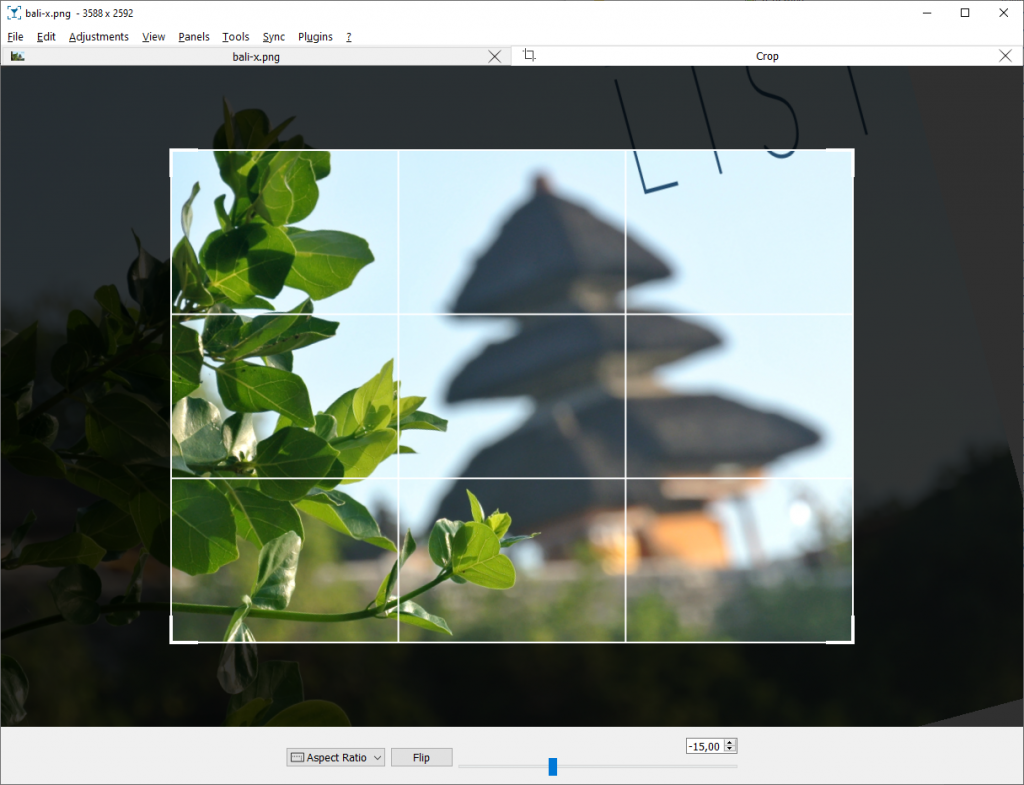
Инструмент Crop был переработан в ветке 3.16. Область кадрирования отображается прямо поверх снимка; можно менять её границы, выбирать соотношение сторон и поворачивать или отражать ориентацию области. Это достаточно для подготовки иллюстрации, обрезки лишних краёв или приведения серии фотографий к одинаковой пропорции.
Изменение размера и поворот
Одиночное изображение можно масштабировать до нужного размера и поворачивать. Для серии файлов эти же операции удобнее переносить в пакетный модуль, где размер задаётся сразу для группы. В пакетном режиме есть вариант Long Side: программа приводит длинную сторону снимка к заданному числу пикселей с учётом портретной или альбомной ориентации. Флаг Shrink Only предотвращает увеличение уже меньших изображений.
Цветовые корректировки
Панель Image Adjustments объединяет базовые тоновые и цветовые операции. Она рассчитана на визуальную правку готового растрового изображения, а не на сложную неразрушаемую обработку RAW. В 3.22.0 добавлено управление цветом, что особенно важно для просмотра файлов со встроенными профилями и для более предсказуемого отображения на разных мониторах. При критичной цветопередаче всё равно нужно учитывать калибровку дисплея и профиль конкретной системы.
Плагины
В исходном проекте предусмотрена система плагинов. При сборке с ENABLE_PLUGINS и OpenCV доступны официальные модули Paint on Image, Composite, Affine Transform, Fake Miniatures и Page Extraction. Наличие конкретного пункта в установленной программе зависит от того, включил ли его сопровождающий пакета. Поэтому отсутствие, например, Paint on Image в одной Linux-сборке не доказывает, что функция удалена из проекта.
Пакетная обработка
Пакетный модуль — одна из функций, которая отличает nomacs от совсем минималистичных просмотрщиков. Он позволяет выбрать файлы из одной или нескольких папок, сформировать список и задать выходной каталог. Поддерживаются копирование и переименование, преобразование формата, изменение размера и трансформации. Профили сохраняют часто используемые конфигурации, а сохранённый профиль можно запускать из командной строки.
При переименовании задаётся шаблон нового имени и последовательная нумерация. Если входной и выходной каталог совпадают, операция может фактически переименовывать файлы на месте; если каталоги разные, создаются копии. Преобразование формата выполняется только в тип, который конкретная сборка nomacs умеет записывать. Поэтому выбор пункта Convert To напрямую связан с таблицей поддерживаемых кодеков.
Модули изменения размера и трансформации можно комбинировать. Например, серию фотографий можно уменьшить по длинной стороне и затем повернуть. Порядок и параметры отображаются в конфигурации пакетной обработки. После запуска показывается прогресс, а действия записываются в журнал, где виден статус отдельных модулей и файлов.
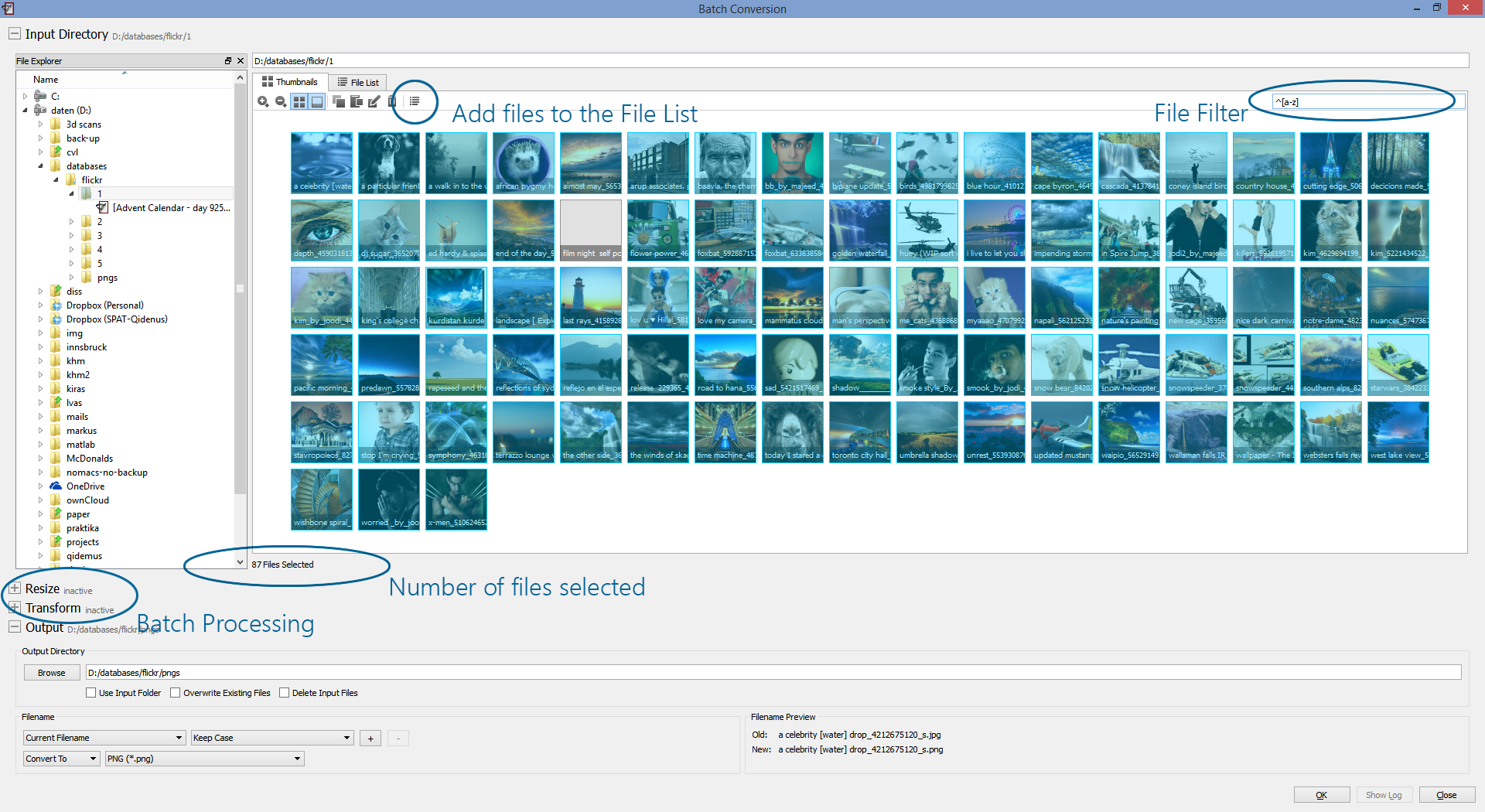
Самая рискованная опция в этом блоке — перезапись существующих файлов. Уже обработанные элементы после запуска нельзя вернуть общей кнопкой отмены пакетной операции. Для важных оригиналов безопасный шаблон работы прост: другой выходной каталог, уникальные имена и проверка нескольких результатов до массовой обработки всей папки.
Синхронное сравнение изображений
Viewer synchronization — характерная особенность nomacs. Несколько экземпляров программы можно связать так, чтобы одинаково масштабировать и перемещать изображения. Это удобно при сравнении исходника и обработанной версии, двух кадров серии или разных алгоритмов экспорта. Вместо ручного поиска одной и той же детали в каждом окне пользователь синхронно перемещается по изображениям.
Кроме одинакового зума и панорамирования, историческая реализация поддерживает наложение изображений с изменяемой прозрачностью. Такая схема помогает заметить небольшие геометрические сдвиги, различия после ресайза или локальные изменения. Главная страница проекта и текущая документация продолжают выделять синхронизацию как одну из основных функций.
Старые материалы nomacs описывали сетевую синхронизацию по LAN, однако в версии 3.12 LAN client был удалён. Поэтому актуальный обзор не должен обещать современному пользователю прежний сетевой сценарий как действующую возможность. Сильная сторона сегодняшнего nomacs — синхронизация просмотрщиков при локальном сравнении, а не совместная облачная сессия.
Облачные, мобильные и ИИ-функции
nomacs остаётся локальным настольным приложением. В текущем наборе функций нет генеративного ИИ, автоматической облачной ретуши, синхронизации медиатеки между устройствами или веб-редактора. Изображение открывается с локального файлового хранилища и обрабатывается на компьютере. Для основных операций не требуется учётная запись.
Это одновременно достоинство и ограничение. Локальный режим уменьшает необходимость загружать фотографии на внешний сервер и позволяет работать без постоянного интернета. С другой стороны, nomacs не предоставляет общую облачную библиотеку, мобильную ленту и совместную работу по ссылке. Тем, кому нужно продолжать отбор фотографий на телефоне или автоматически синхронизировать коллекцию между несколькими устройствами, потребуется другой класс программ.
Отдельной актуальной версии nomacs для Android или iOS в официальной инструкции установки нет. Старые эксперименты проекта с Android и отдельными инструментами нельзя считать мобильной редакцией современного настольного viewer.
Приватность и зависимость от интернета
Поскольку просмотр и редактирование выполняются локально, обычная работа с фотографиями не требует отправки содержимого в облако. Это полезно для снимков с персональными данными, рабочих материалов и архивов, которые нежелательно загружать в сторонний веб-сервис. Однако локальность программы сама по себе не означает, что файл лишён чувствительных метаданных: EXIF может содержать дату, модель камеры и GPS-координаты, если они записаны камерой.
В nomacs есть private mode. Его назначение — запуск без сохранения настроек и истории недавних файлов. В командной строке предусмотрен параметр –private. Такой режим уменьшает локальные следы работы в самом приложении, но не шифрует изображения и не скрывает их от операционной системы, резервного копирования или других программ.
Для загрузки новой версии, установки Flatpak или пакетов дистрибутива интернет, разумеется, нужен. Сам просмотр локальных JPEG, PNG или RAW не зависит от подключения. Проверку обновлений можно рассматривать отдельно от обработки файлов: она не превращает nomacs в облачный редактор.
Лицензия, цена и ограничения бесплатного режима
nomacs распространяется по GNU General Public License v3. Программа бесплатна не только для домашних пользователей, но и для коммерческого использования. У неё нет отдельной платной Pro-редакции, подписки, пробного периода с окончанием срока или водяного знака в сохранённых изображениях.
Для пользователя это упрощает выбор: все возможности конкретной сборки определяются кодом, зависимостями и плагинами, а не уровнем оплаченного тарифа. Различия между Windows, Linux и macOS связаны прежде всего с упаковкой и библиотеками. Коммерческая организация может использовать программу, соблюдая условия GPL v3, без покупки лицензии на рабочее место.
Типичный рабочий сценарий
Представим папку с фотографиями после съёмки, где нужно быстро отобрать кадры, проверить технические параметры, подрезать несколько изображений и подготовить уменьшенные JPEG-копии для сайта. Такой сценарий хорошо показывает границу между просмотрщиком и редактором и не требует превращать nomacs в полноценную систему каталогизации.
- Открыть один файл из папки. nomacs загружает изображение и позволяет переходить к соседним файлам той же директории. Для длинной серии имеет смысл включить панель миниатюр.
- Включить нужные информационные панели. Metadata HUD можно настроить на выдержку, диафрагму, ISO, модель камеры и фокусное расстояние. Histogram помогает быстро заметить крайние значения яркости.
- Проверить кадр в масштабе 100%. Это удобно для оценки резкости. В актуальной ветке исправлено HiDPI-соответствие 1:1 при 100% масштабе.
- Сравнить похожие варианты. Для двух обработок одного кадра можно открыть два экземпляра viewer и синхронизировать масштаб и положение.
- Выполнить локальную правку. Crop удалит лишние края, Resize изменит размеры, Image Adjustments даст базовую коррекцию яркости, контраста, насыщенности, оттенка, гаммы или экспозиции.
- Сохранить копию. Для ценного оригинала лучше выбрать новое имя или отдельный каталог, чтобы не превращать быстрый просмотр в необратимую перезапись исходника.
- Запустить Batch Processing для серии. Выбрать нужные файлы, задать отдельную папку вывода, формат JPEG или PNG из доступных для записи, правило имени и размер по длинной стороне.
- Проверить несколько итоговых файлов. Открыть их снова, посмотреть размеры, ориентацию, качество, наличие нужных метаданных и соответствие именования. После этого можно использовать всю обработанную серию.
Этот процесс показывает сильную сторону nomacs: от просмотра до лёгкой коррекции и массового экспорта можно пройти в одной программе. Если же на этапе отбора требуется каталог с ключевыми словами, распознавание лиц, виртуальные коллекции и сложная проявка RAW, рабочий процесс выходит за пределы задач nomacs.
Что важно учитывать при сохранении
Чтение формата и запись формата — разные возможности. GIF, PSD и RAW могут открываться, но это не означает, что их можно сохранить обратно в исходной структуре. Перед редактированием важно заранее выбрать выходной формат. Для обычной фотографии это чаще JPEG, для прозрачности — PNG, для совместимой потери без JPEG-сжатия — TIFF при наличии соответствующей поддержки.
При повторном сохранении JPEG происходит перекодирование. Поэтому серия мелких правок с постоянной перезаписью одного и того же JPEG хуже, чем работа от оригинала с единичным финальным экспортом. nomacs не скрывает этот фундаментальный принцип растровых форматов и не создаёт автоматически неразрушаемый каталог корректировок.
Отдельно нужно проверять метаданные. nomacs умеет их читать и работать с заметками, но при профессиональной передаче файла важен не факт наличия панели, а итоговый набор EXIF/XMP после экспорта. Если обязательны авторство, copyright, GPS или редакционные поля, финальный файл следует открыть повторно и проверить значения.
Плюсы и минусы
Плюсы ✔️
- Бесплатная GPLv3-лицензия допускает частное и коммерческое использование без отдельной платной редакции.
- Поддерживаются Windows, Linux и macOS, а для FreeBSD есть отдельный путь установки; Windows имеет установщик и переносимый пакет.
- Интерфейс объединяет просмотр изображения, миниатюры, проводник, метаданные, гистограмму и Overview без обязательного импорта в каталог.
- Синхронизация нескольких просмотрщиков упрощает покадровое сравнение одинаковых областей и масштабов.
- Есть базовая обработка: кадрирование, изменение размера, поворот, яркость, контраст, насыщенность, оттенок, гамма и экспозиция.
- Пакетный модуль умеет переименовывать, преобразовывать формат, менять размер и выполнять трансформации сразу для серии файлов.
- Форматная поддержка расширяется через LibRaw, LibTIFF, QImageFormats и KImageFormats; в современной ветке доступны HEIF, AVIF и JPEG XL при наличии нужных компонентов.
- В 3.22 добавлены управление цветом, корректный HiDPI-режим 1:1, ускоренные миниатюры и улучшенная работа с ZIP.
- Основной просмотр и обработка выполняются локально без обязательной регистрации и облачной загрузки изображений.
Минусы ❌
- Набор поддерживаемых форматов зависит от состава конкретной сборки, поэтому одинаковая версия на разных системах может открывать разные типы файлов.
- RAW поддерживается как формат чтения и просмотра, но nomacs не заменяет специализированный неразрушаемый RAW-конвертер.
- Программа не является полноценным DAM-каталогом с центральной базой медиатеки, поэтому большие архивы организуются в основном средствами папок, файлов и метаданных.
- Нет актуальной официальной мобильной версии для Android или iOS и нет встроенной облачной медиатеки.
- Старые материалы проекта описывают функции, которые позднее изменились или были удалены, например LAN client; при поиске справки нужно учитывать дату документа.
- Пакетная перезапись существующих файлов требует осторожности: уже обработанные элементы не возвращаются общей отменой.
- Некоторые расширенные возможности зависят от OpenCV, QuaZip и плагинов и могут отсутствовать в минимальной сборке дистрибутива.
Кому подойдёт
- Фотографу для быстрого просмотра папки. Миниатюры, EXIF, гистограмма, масштаб 100% и переход между файлами позволяют быстро оценивать серии без импорта в каталог.
- Пользователю Windows или Linux, которому нужен бесплатный локальный viewer. Нет подписки, обязательной учётной записи и загрузки изображений в облако.
- Тем, кто регулярно сравнивает варианты одного изображения. Синхронные просмотрщики и наложение удобнее ручного совмещения окон.
- Для простого пакетного экспорта. Переименование, конвертация, уменьшение по длинной стороне и поворот закрывают типовые задачи подготовки копий.
- Для работы с разными форматами в Linux. При установленных KImageFormats и QImageFormats набор форматов существенно шире базового Qt.
- Для локальных рабочих материалов. Обработка не требует отправки снимков в облачный сервис.
Кому не подойдёт
- Тем, кому нужен полноценный RAW-процессинг. Для сложной проявки, профилей камеры, локальных масок и неразрушаемых правок лучше выбрать RAW-редактор.
- Владельцам больших фототек с каталогизацией. Если нужны база коллекций, развитая система тегов, распознавание лиц и управление архивом, логичнее использовать DAM-программу.
- Пользователям, работающим в основном с телефона. У nomacs нет текущей официальной мобильной редакции.
- Тем, кому нужна облачная совместная работа. Нет общего веб-проекта, комментариев по ссылке и синхронизации медиатеки между устройствами.
- Для сложного монтажа и ретуши. Быстрые корректировки не заменяют редактор со слоями, масками, развитым выделением и большим набором художественных инструментов.
Альтернативы nomacs
IrfanView
IrfanView — компактный просмотрщик только для Windows с конвертацией, сканированием, печатью, слайд-шоу и пакетной обработкой. Он подходит тем, кому важны очень небольшой размер программы, широкая совместимость со старыми версиями Windows и развитая экосистема плагинов. Главное отличие по лицензированию: IrfanView бесплатен для частного некоммерческого и ряда образовательных сценариев, но коммерческое использование требует регистрации и лицензии. nomacs по GPLv3 не вводит такого разделения и при этом работает не только на Windows.
XnView MP
XnView MP доступен для Windows, macOS и Linux и совмещает просмотрщик с более выраженными функциями управления файлами, метаданными, поиском, сравнением и пакетными операциями. Он поддерживает современные форматы и подходит пользователю, который хочет более насыщенный медиабраузер. Но XnView MP бесплатен для частного, образовательного и некоммерческого использования; для компании требуется платная лицензия. nomacs проще по общей концепции и свободен для коммерческого использования.
ImageGlass
ImageGlass ориентирован на Windows и делает акцент на современном минималистичном интерфейсе и широком наборе форматов через ImageMagick. Он удобен как лёгкая замена стандартному просмотрщику, когда не нужны сложные панели и многоплатформенность. Классическая редакция открыта и бесплатна, а версия из Microsoft Store распространяется отдельно с пробным периодом. В сравнении с ImageGlass у nomacs сильнее выделяются синхронизация нескольких viewer и пакетный модуль.
digiKam
digiKam — другой класс программы: полноценный открытый менеджер цифровых фотографий для Linux, Windows и macOS. Он организует коллекции, использует базу данных, поддерживает теги, поиск, редактор, очередь обработки, RAW и видео. Если задача состоит в управлении большой фототекой, digiKam функционально ближе к DAM. nomacs легче концептуально: он открывает папку и файл напрямую и не требует строить библиотеку для обычного просмотра.
Когда альтернативы рациональнее
Для старого Windows-компьютера и максимально компактного viewer чаще удобнее IrfanView. Для развитого файлового браузера и управления метаданными без полноценного DAM — XnView MP. Для современного простого интерфейса только на Windows — ImageGlass. Для большой фотографической коллекции с базой, тегами и долгосрочной организацией — digiKam. nomacs занимает промежуточное место: он остаётся лёгким просмотрщиком, но добавляет редактирование, пакетную обработку, метаданные и синхронное сравнение.
Частые проблемы и диагностика
Файл HEIC, AVIF или JXL не открывается
Сначала нужно проверить не только версию nomacs, но и форматные плагины. HEIF/HEIC, AVIF и JPEG XL относятся к возможностям KImageFormats. На Linux пакет должен быть совместим с используемой версией Qt. Для диагностики текущая ветка поддерживает –list-formats, который показывает расширения и MIME-типы именно установленной сборки. Если нужного формата в списке нет, переустановка одного nomacs без соответствующего плагина проблему не решит.
RAW одной камеры открывается, а другой — нет
RAW зависит от LibRaw. Список камер меняется вместе с этой библиотекой, поэтому одинаковый nomacs с разными версиями LibRaw может вести себя по-разному. Проверяются версия пакета LibRaw, наличие ENABLE_RAW в сборке и фактический список форматов. Для неизвестного расширения можно использовать механизм Add Image Format, который проверяет способность декодера открыть файл.
Не отображаются переводы
В Debian и Ubuntu переводы могут поставляться отдельно как nomacs-l10n. Если интерфейс остаётся английским, стоит проверить наличие этого пакета и выбранный язык в настройках. В ветке 3.22 переводная инфраструктура была восстановлена и обновлена данными Crowdin.
Нет пункта работы с ZIP
Поддержка архивов зависит от QuaZip. В исходном проекте ENABLE_QUAZIP по умолчанию отключён, поэтому минимальная самостоятельная или дистрибутивная сборка может обходиться без ZIP. На готовой установке нужно проверить информацию о пакете и состав зависимостей. Это особенно важно, когда статья или инструкция для другой ОС показывает функцию, которой нет в локальной сборке.
Нет Paint on Image или другого плагина
Официальные плагины собираются через ENABLE_PLUGINS и требуют OpenCV. Если их нет в меню, причиной может быть компоновка пакета, путь загрузки плагинов или отсутствие нужной зависимости. В 3.22.0 загрузка плагинов на Unix улучшалась, но наличие модуля всё равно следует проверять в конкретной установке.
Миниатюры создаются медленно
В 3.22.0 миниатюры были оптимизированы, поэтому первым шагом является обновление старой версии. При очень больших папках помогает уменьшение числа одновременно отображаемых файлов фильтром и разумное использование кэша. Кэш ускоряет переходы, но увеличивает потребление памяти; на слабой системе его настройки стоит подбирать под размер изображений.
Масштаб 100% выглядит странно на дисплее с высоким DPI
До современной ветки такое поведение могло быть связано с масштабированием Qt и операционной системы. В 3.22.0 реализовано корректное HiDPI-отображение, где 100% соответствует 1:1 пикселям. Если проблема остаётся, нужно сначала убедиться, что используется ветка 3.22, а не старая сборка из репозитория дистрибутива.
После пакетной операции получены неверные файлы
Журнал пакетной обработки показывает статус модулей. Если ошибка связана с размером, поворотом или именованием, нужно проверить сохранённый профиль и порядок активных модулей. При включённой перезаписи безопасного общего отката уже обработанных файлов нет, поэтому резервная копия или отдельная выходная папка должны быть частью процесса до запуска, а не способом восстановления после ошибки.
Изображение после сохранения отличается по цвету
В ветке 3.22 появилось управление цветом, но итог всё равно зависит от встроенного профиля файла, профиля монитора и того, как другой viewer обрабатывает цвет. Для проверки нужно сравнивать результат в приложениях с управлением цветом и не оценивать только по одному скриншоту. Если файл предназначен для печати или профессиональной цветокоррекции, nomacs лучше использовать как просмотрщик, а не как конечную систему подготовки цвета.
Как проверить результат обработки
Контроль результата особенно важен потому, что nomacs объединяет просмотр и запись в одном интерфейсе. После единичной правки стоит снова открыть сохранённый файл и проверить четыре группы параметров: геометрию, визуальное качество, формат и метаданные.
- Геометрия. Сверить ширину и высоту, ориентацию после поворота, отсутствие случайно обрезанного края и ожидаемое соотношение сторон.
- Качество. Посмотреть важные детали в масштабе 100%, проверить отсутствие лишней пикселизации после ресайза и артефактов JPEG после повторного сохранения.
- Формат. Убедиться, что расширение соответствует реальному выходному кодеку и файл открывается не только в nomacs, но и в целевой программе.
- Метаданные. Проверить обязательные EXIF/XMP-поля, особенно авторство, дату, рейтинг и координаты, если они должны быть сохранены или удалены.
- Пакетная серия. Выборочно открыть первый, средний и последний файл, проверить нумерацию имён и сравнить журнал обработки с количеством ожидаемых результатов.
Для пакетного конвертирования полезно сначала обработать небольшой набор из двух-трёх файлов тем же профилем. Такой пробный прогон показывает, корректны ли кодек, размер и схема именования, и позволяет исправить настройки до обработки всей папки.
Ограничения, которые легко не заметить
Главное ограничение связано с модульной архитектурой. На странице функций перечислено много современных форматов, но они не все встроены в один исполняемый файл. Пользователь Linux может получить пакет без KImageFormats, разработчик собственной сборки — отключить QuaZip, а минимальная конфигурация без OpenCV потеряет часть обработки. При переносе рабочих профилей между компьютерами это надо учитывать.
Второе ограничение — различие между просмотром и полноценным редактированием. Возможность открыть PSD, RAW или XCF не означает поддержку внутренних слоёв и редактируемой структуры этих файлов. nomacs показывает содержимое, но его собственная обработка ориентирована на итоговое растровое изображение.
Третье — файловая организация. Панели папок, фильтры, рейтинги и метаданные помогают работать с текущей коллекцией, однако программа не превращает многолетний фотоархив в каталог с отдельной базой данных. При десятках тысяч снимков и сложной системе тегов удобнее DAM, а nomacs оставить быстрым viewer для отдельных папок и файлов.
Четвёртое — отсутствие мобильного и облачного контура. Это хорошо для автономной локальной работы, но исключает сценарии, где фотограф начинает отбор на ноутбуке, продолжает на телефоне и делится общей галереей с клиентом через встроенный облачный сервис.
FAQ
Можно ли использовать nomacs бесплатно в компании?
Да. nomacs распространяется по GNU GPL v3 и бесплатен для частного и коммерческого использования. Отдельной коммерческой лицензии на рабочее место для обычного использования программы не требуется.
Нужна ли регистрация?
Нет. Для установки, открытия локальных изображений, просмотра и базовой обработки учётная запись nomacs не нужна. Программа не построена вокруг облачного аккаунта.
Есть ли версия для macOS на Apple Silicon?
Да. Страница установки отдельно перечисляет arm64 и x86_64, то есть доступны сборки для Apple Silicon и Intel.
Поддерживает ли nomacs русский язык?
Русский перевод присутствует в проекте. На Debian и Ubuntu локализации могут распространяться отдельным пакетом nomacs-l10n, поэтому наличие русского языка зависит не только от самого исполняемого файла, но и от установленного пакета переводов.
Открывает ли программа HEIC?
HEIF/HEIC входит в набор чтения через KImageFormats. Это означает, что формат поддерживается при наличии соответствующего плагина в конкретной сборке. Если HEIC не открывается, нужно проверить KImageFormats и фактический список форматов через –list-formats.
Можно ли редактировать RAW?
RAW читается через LibRaw при включённой поддержке. nomacs позволяет просматривать такой файл и использовать свои общие инструменты обработки изображения, но не является специализированным RAW-конвертером с неразрушаемой проявкой. Для профессиональной проявки лучше использовать отдельный RAW-редактор.
Есть ли пакетное уменьшение фотографий?
Да. Batch Processing содержит модуль Resize. Можно задать размер по длинной стороне и включить Shrink Only, чтобы не увеличивать изображения, которые уже меньше заданного значения.
Можно ли пакетно переименовать и конвертировать файлы?
Да. В пакетном окне есть настройка имени, последовательной нумерации и Convert To. Выходной формат должен поддерживаться текущей сборкой для записи.
Есть ли просмотр изображений внутри ZIP?
Да, при наличии QuaZip. Поддержка ZIP была существенно улучшена в 3.22.0. В самостоятельной сборке ENABLE_QUAZIP нужно учитывать отдельно, потому что по умолчанию эта опция отключена.
Может ли nomacs заменить Photoshop?
Нет. nomacs закрывает просмотр, сравнение, метаданные, базовые корректировки и пакетный экспорт. Для многослойного монтажа, сложных масок, ретуши и композиции нужен полноценный графический редактор.
Может ли nomacs заменить Lightroom или digiKam?
Не полностью. Он удобен для работы с папками и быстрого просмотра, но не строит фотографический каталог уровня DAM и не предлагает развитый неразрушаемый RAW-конвейер. Для большой медиатеки с тегами, коллекциями и долговременным поиском лучше использовать специализированный каталогизатор.
Нужен ли интернет после установки?
Для просмотра и обработки локальных файлов постоянное подключение не требуется. Интернет нужен для загрузки программы, пакетов, обновлений и внешних зависимостей, но сами изображения не обязаны отправляться на сервер.
Как понять, какие форматы поддерживает именно моя установка?
В ветке 3.21.1 и новее есть параметр –list-formats, который выводит поддерживаемые расширения и MIME-типы. Это особенно полезно на Linux и в самостоятельно собранных версиях, где состав QImageFormats, KImageFormats, LibRaw и LibTIFF может отличаться.
Итог по сценариям использования
nomacs имеет смысл выбирать как локальный просмотрщик, когда важны папки, миниатюры, метаданные, точный масштаб и быстрые базовые правки без подписки. Для фотографа отдельный плюс даёт синхронизация нескольких viewer: она сокращает ручную работу при сравнении исходника и результата или двух похожих кадров.
Для регулярной подготовки изображений к публикации программа полезнее обычного viewer благодаря Batch Processing. Если задача сводится к переименованию, конвертации, уменьшению и повороту серии, отдельный пакетный конвертер часто не нужен. При этом сохранение в другую папку и проверка нескольких файлов должны оставаться обязательной частью процесса.
Для сложной проявки RAW, многослойной ретуши или ведения большой медиатеки nomacs лучше не расширять до роли, для которой он не предназначен. В таких сценариях разумнее оставить его быстрым просмотрщиком и использовать рядом RAW-редактор, графический редактор или DAM. Сильная позиция nomacs — не универсальность, а сочетание лёгкого файлового просмотра с техническими панелями, синхронным сравнением и практичными операциями обработки.










