


HEIC Viewer X — настольное Windows-приложение CoolLeGet для открытия, печати и преобразования изображений, прежде всего файлов HEIC. Его рабочая модель заметно уже, чем у универсального фоторедактора: пользователь открывает изображение, оценивает его в отдельном окне, при необходимости меняет ориентацию или масштаб просмотра, а затем сохраняет копию либо переходит в пакетный конвертер. Главный вопрос при выборе этой программы в 2026 году связан не с количеством инструментов, а с доступностью: официальная инструкция и изображения интерфейса сохранились, однако действующая карточка точного продукта в публичном каталоге Microsoft Store не обнаруживается. Поэтому HEIC Viewer X можно подробно оценить как существовавший Windows-просмотрщик и конвертер, но нельзя безоговорочно рекомендовать для новой установки.
Скачать HEIC Viewer X бесплатно
Рекомендуемый аналог
ФотоМАСТЕР
Фоторедактор для Windows и macOS с русским интерфейсом
- Ретушь портретов и точная коррекция фото
- Удаление объектов, замена фона и неба
- Пакетная обработка и популярные форматы
- Понятный русскоязычный интерфейс
HEIC Viewer X
Программа для работы с изображениями и графикой на русском языке
- Меньше инструментов для точной локальной коррекции
- Часть расширенных функций доступна только платно
- Набор инструментов зависит от версии и платформы
- Может не подойти для сложного профессионального монтажа

Основные параметры HEIC Viewer X
| Параметр | Подтверждённые сведения |
|---|---|
| Тип продукта | Просмотрщик изображений, средство печати и конвертер |
| Разработчик и правообладатель материалов | CoolLeGet; руководство размещено в разделе Software Union / Windows App Center |
| Основная платформа | Windows |
| Главный сценарий | Открытие HEIC и сохранение изображения в другом формате |
| Работа с одним файлом | Открытие, масштабирование, поворот, удаление, печать и сохранение |
| Пакетная обработка | Отдельный Batch Converter с загрузкой нескольких изображений, выбором формата и папки результата |
| Подтверждённый способ импорта | Кнопка Open File, перетаскивание файла; в пакетном режиме — Open Images |
| Подтверждённые форматы | HEIC и большое число растровых, RAW, векторных и служебных кодеров; официальный список не разделяет чтение и запись |
| Редактирование | Поворот; развитая ретушь, слои, маски и цветокоррекция не документированы |
| Облачная обработка | Не описана |
| Регистрация | Не описана в руководстве |
| Текущая доступность | Прежняя карточка Microsoft Store с идентификатором 9NQC9KT9HRJW возвращает статус 410 Gone |
| Актуальная цена | Не подтверждается из-за отсутствия действующей карточки продукта |
| Язык интерфейса | На опубликованных экранах используется английский язык |
Что это за программа и как не перепутать её с похожими приложениями
Полное название продукта встречается в двух формах: HEIC Viewer X и HEIC Viewer X — Batch Converter For Free. В руководстве также используется формулировка HEIC Viewer X — Converter Supported. Все эти варианты относятся к странице с собственной синей иконкой, на которой изображена жёлтая камера и надпись HEIC VIEWER X.
Идентификация усложняется тем, что заголовок опубликованного рабочего окна выглядит как HEIC IMAGE VIEWER — CONVERTER SUPPORTED. У CoolLeGet существовал и отдельный продукт с таким названием, а рядом перечислялись HEIC Image Viewer Lite, HEIC Viewer Converter Plus и другие близкие по назначению приложения. Поэтому выбирать установочный пакет только по заголовку окна нельзя. Для точного совпадения нужны одновременно название HEIC Viewer X, соответствующая иконка и издатель CoolLeGet.
Программа не является системным кодеком Windows, расширением Проводника, веб-сервисом или мобильным приложением. Она использует собственное окно просмотра и отдельный диалог конвертации. Это отличает её от HEIF Image Extensions, которое добавляет системную поддержку формата, и от CopyTrans HEIC, работающего через Проводник и системные просмотрщики.
HEIC Viewer X также не следует считать полноценным менеджером фототеки. В доступном руководстве нет каталога, рейтингов, меток, поиска по EXIF, синхронизации с телефоном или облачной библиотеки. Его назначение локальнее: открыть отдельный файл, проверить изображение, распечатать его либо создать копию в другом формате; для серии файлов используется пакетный режим.
Текущий статус и доступность
На 6 августа 2026 года официальная страница руководства остаётся доступной, но прежняя карточка Microsoft Store с идентификатором 9NQC9KT9HRJW возвращает статус 410 Gone. Отдельный установщик не предлагается. Публичный каталог магазина содержит множество приложений с похожими названиями, однако это другие продукты с иными идентификаторами и издателями. Из этого следует практическое ограничение: новая установка HEIC Viewer X из подтверждённого официального источника недоступна.
Если программа уже присутствует в библиотеке Microsoft Store конкретной учётной записи или установлена на компьютере, её можно оценивать по описанному ниже интерфейсу. Для нового пользователя разумнее сразу рассматривать поддерживаемую альтернативу. Скачивание старого APPX, MSIX или EXE с постороннего файлового архива создаёт риск получить другой продукт, изменённый пакет или версию без обновлений.
Точный минимальный выпуск Windows, поддерживаемые архитектуры процессора, размер пакета и требования к системным компонентам сейчас не подтверждаются. Эти сведения обычно отображаются в карточке Microsoft Store, а в сохранённой инструкции их нет. Поэтому нельзя гарантировать совместимость с текущими сборками Windows 10 или Windows 11 только по внешнему виду интерфейса.
Отсутствие актуальной карточки влияет и на лицензирование. Историческая справка описывает просмотр, печать и конвертацию как бесплатные функции, но действующая цена, наличие встроенной покупки и условия лицензии не подтверждаются. Старые суммы из каталогов и обзоров не следует переносить в 2026 год: они могли относиться к другой редакции, региону магазина или близкому приложению CoolLeGet.
Зачем нужен отдельный просмотрщик HEIC
HEIF — контейнерный формат для изображений и последовательностей изображений; HEIC обычно используется как расширение фотографий, закодированных с применением HEVC. Apple применяет HEIF на поддерживаемых iPhone и iPad начиная с iOS 11, поскольку он даёт более эффективное сжатие по сравнению с JPEG при сопоставимом визуальном качестве. На Windows открытие таких файлов зависит от приложения или установленного декодера.
Задача HEIC Viewer X возникает в рабочем обмене: фотография видна на телефоне, но не открывается в старой программе, не принимается формой загрузки или должна быть передана человеку, у которого есть только стандартный просмотрщик. В таком случае полезен короткий маршрут: открыть исходник, убедиться, что кадр правильный, и сохранить копию в более распространённом формате.
Преобразование не следует путать с улучшением качества. Конвертер меняет способ хранения данных и совместимость, но не восстанавливает детали, которых нет в исходном изображении. При экспорте в JPEG также появляется сжатие с потерями, а при сохранении в PNG может заметно вырасти размер файла. HEIC Viewer X не документирует управление качеством JPEG, глубиной цвета, цветовым профилем или способом переноса метаданных, поэтому критичные результаты требуют отдельной проверки.
Интерфейс и рабочие зоны
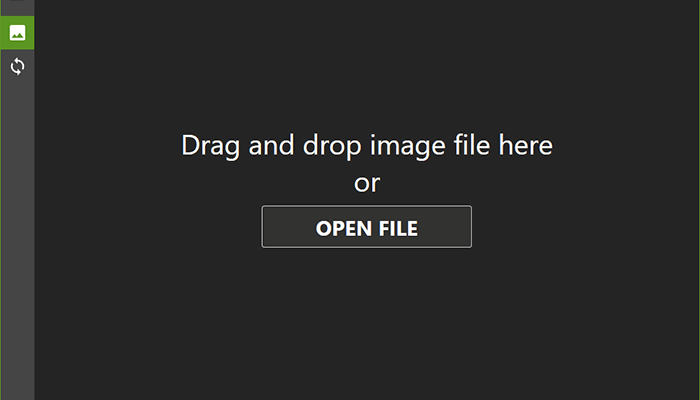
Опубликованный интерфейс построен вокруг тёмного центрального холста. Слева находится узкая вертикальная панель навигации, а основные действия вынесены вниз. В пустом состоянии программа показывает крупную область перетаскивания и кнопку Open File. Такая компоновка ориентирована на один активный файл, а не на параллельный просмотр большой фототеки.
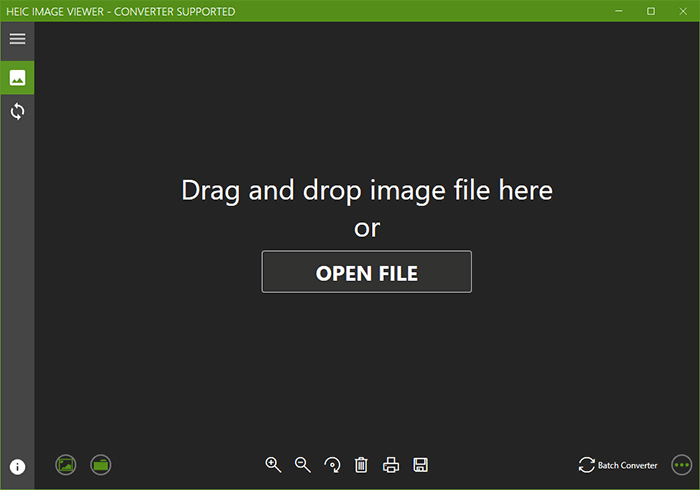
В нижней части расположены кнопки увеличения и уменьшения масштаба, поворота, удаления, печати и сохранения. Справа находится переход в Batch Converter. Опубликованная инструкция называет эти действия напрямую, поэтому их можно считать основным набором просмотрщика. Дополнительные инструменты за кнопкой с многоточием не раскрыты; приписывать ей настройки цвета, метаданных или другие функции нельзя.
После открытия изображение занимает центральную область. Масштабирование меняет только способ просмотра на экране. Поворот относится к единственной подтверждённой операции изменения изображения. Команды кадрирования, выравнивания горизонта, коррекции экспозиции, баланса белого, резкости или шумоподавления в руководстве отсутствуют.
Кнопка удаления находится рядом с обычными командами просмотра, поэтому работа с единственным экземпляром файла требует осторожности. Руководство не объясняет, перемещается ли удалённое изображение в Корзину, запрашивается ли подтверждение и можно ли отменить действие. До запуска старой программы безопаснее создать резервную копию папки или работать с дубликатами.
Окно пакетного конвертера
Batch Converter открывается из режима просмотра. В нём пользователь загружает несколько изображений через Open Images, выбирает формат результата, задаёт папку сохранения и запускает обработку командой Start Convert. По умолчанию выходной путь совпадает с папкой исходного файла.
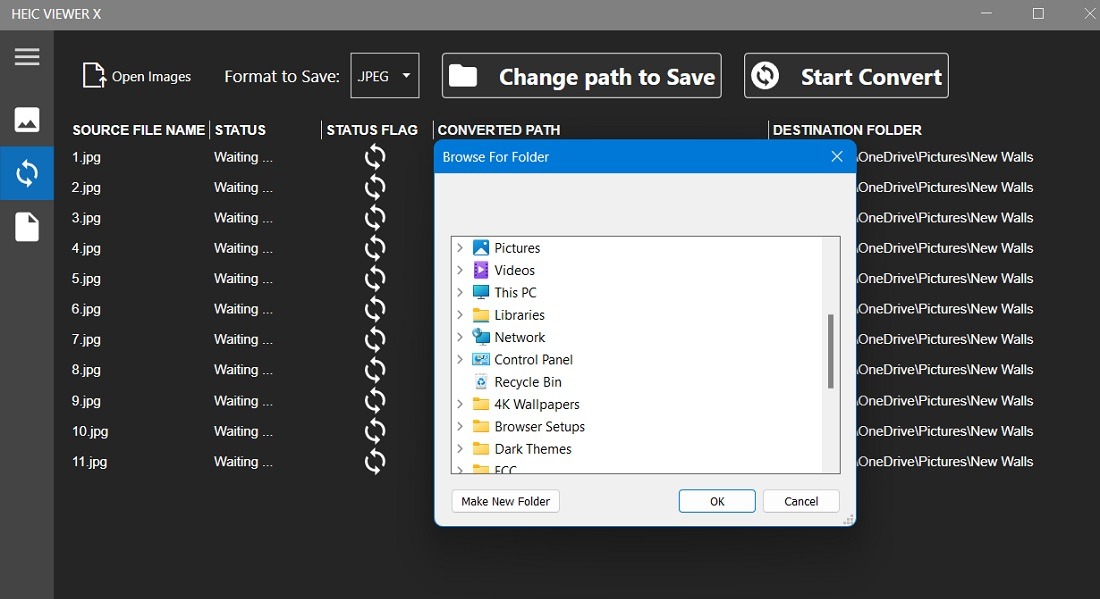
Документация не подтверждает правила переименования, обработку совпадающих имён, сохранение структуры подпапок, настройку качества, число параллельных потоков и автоматическое удаление исходников. Эти параметры нельзя считать доступными только потому, что они встречаются в других конвертерах.
Основные функции
Открытие отдельного изображения
Файл открывается через Open File либо перетаскивается в центральную область. Такой способ удобен, когда нужно быстро проверить одно вложение или фотографию с телефона. Отдельная команда импорта из iPhone, iCloud, OneDrive, камеры или сетевого хранилища не описана: сначала файл должен быть доступен Windows как обычный объект в файловой системе.
Формулировка Open File важна для ожиданий от программы. Это не индексатор папки и не медиатека. В руководстве не показаны автоматическое построение миниатюр, просмотр временной шкалы или поиск соседних кадров. Даже если отдельная сборка могла открывать папки, для HEIC Viewer X это не подтверждено достаточно надёжно.
Масштабирование просмотра
Две кнопки в нижней панели увеличивают и уменьшают изображение. Масштаб полезен для проверки резкости, мелкого текста, лиц и артефактов конвертации. Это изменение представления, а не ресайз файла: документированного поля ширины, высоты или процента уменьшения в обычном просмотрщике нет.
Руководство не описывает команды 100%, вписать в окно, реальный размер пикселя, полноэкранный режим или просмотр нескольких кадров рядом. При необходимости точного контроля размеров итоговый файл следует проверять в приложении, которое показывает разрешение и свойства изображения.
Поворот
Кнопка поворота меняет ориентацию кадра. Это полезно, если фотография отображается боком или должна быть подготовлена для печати. Неясно, применяется ли операция без потерь, записывается ли только флаг ориентации или создаётся перерасчитанная копия. Поэтому после сохранения результат нужно открыть в другом просмотрщике и убедиться, что ориентация одинакова в разных программах.
Удаление
Удаление подтверждено как отдельная команда просмотрщика, но механизм не описан. Нельзя гарантировать перенос в Корзину, наличие предупреждения или возможность восстановления. Для приложения без актуальной поддержки это существенный риск, особенно при работе с единственными оригиналами из поездки или съёмки.
Печать
Программа включает печать открытого изображения. Это позволяет перейти от просмотра к системному диалогу принтера без предварительного экспорта. Параметры макета, поля, управление цветом, печать нескольких фотографий на листе и профили принтера не документированы. Для ответственной фотопечати лучше сначала создать совместимую копию и использовать приложение с предварительным просмотром страницы и настройками управления цветом.
Сохранение в другом формате
Открытое изображение можно сохранить в другом формате. Руководство отдельно предупреждает, что при сохранении нужно ввести имя файла и расширение. Это означает, что расширение является частью выбранного результата и ошибка в нём может привести к непонятному файлу или несовпадению содержимого и имени.
Сохранение одного файла подходит для разовой операции, когда важно сначала посмотреть кадр. Для серии изображений логичнее перейти в Batch Converter, потому что ручное повторение имени, расширения и папки повышает риск пропустить файл или получить неодинаковые результаты.
Пакетная конвертация
Пакетный режим объединяет несколько файлов в одну очередь. Последовательность фиксирована: открыть диалог из просмотрщика, добавить изображения через Open Images, выбрать формат, изменить папку результата при необходимости и нажать Start Convert. Документация не ограничивает количество элементов, но и не обещает обработку сотен или тысяч файлов. Поэтому производительность и устойчивость больших очередей не следует оценивать по старым рекламным описаниям.
Папка результата по умолчанию совпадает с расположением исходника. Такой вариант сокращает число действий, но смешивает оригиналы и копии. Для контролируемой работы лучше выбрать отдельный каталог, например Converted, а после проверки перенести готовые файлы в рабочую папку.
Форматы: что подтверждено и как читать длинный список
Страница HEIC Viewer X содержит очень длинный перечень, где рядом стоят обычные расширения, RAW-форматы камер, векторные форматы, шрифты, псевдоформаты графической библиотеки и сетевые схемы. В нём присутствуют HEIC, JPEG/JPG, PNG, GIF, BMP, TIFF/TIF, WebP, JP2, ICO, SVG, EPS, EXR, XCF, DCM и многие другие обозначения.
Среди RAW-названий перечислены ARW, CR2, CRW, DNG, NEF, NRW, ORF, PEF, RAF, RW2, SR2, X3F и другие. Наличие расширения в общем списке означает, что используемая графическая библиотека знает соответствующий кодер или декодер. Оно не гарантирует корректное открытие каждого файла конкретной камеры: RAW меняется между моделями, а старое приложение не получает новые профили и исправления.
В список также включены элементы вроде HTTP, HTTPS, FTP, LABEL, GRADIENT, CANVAS, NULL, TEXT и FONT-форматов. Их нельзя трактовать как обычные варианты, которые пользователь увидит в меню экспорта. Это технический перечень поддерживаемых модулей, а не проверенная таблица импорта и сохранения.
Отдельного разграничения между чтением и записью нет. Следовательно, нельзя утверждать, что любой перечисленный кодер доступен как выходной формат. Для практической задачи разумно ограничиться теми вариантами, которые реально появляются в списке Batch Converter конкретной установленной версии, а затем проверить созданный файл независимым приложением.
HEIC указан явно. Обозначение HEIF в опубликованном списке отсутствует, поэтому поддержка файлов с расширением .heif не подтверждается отдельно. HEIC и HEIF связаны, но расширение файла, профиль кодирования и структура контейнера могут отличаться. Нельзя обещать открытие любого HEIF только на основании поддержки HEIC.
Форматы JPEG, PNG, GIF, BMP и TIFF относятся к наиболее вероятным целям конвертации, поскольку они присутствуют в перечне и типичны для сохранения изображений. Однако точные параметры экспорта — качество JPEG, прозрачность PNG, многостраничный TIFF, анимация GIF и глубина цвета — руководство не раскрывает.
Воспроизводимый рабочий сценарий
Ниже приведён пример, который соответствует документированным элементам интерфейса и не требует неподтверждённых функций. Задача — открыть несколько HEIC-фотографий, создать совместимые копии и проверить результат.
- Подготовить копии. Скопируйте исходные HEIC в отдельную рабочую папку. Это защищает оригиналы от случайной команды удаления и упрощает сравнение.
- Открыть один файл. Перетащите его в центральную область или нажмите Open File. Убедитесь, что изображение декодируется полностью, а не отображается пустой холст или сообщение об ошибке.
- Проверить кадр. Используйте увеличение и уменьшение, чтобы оценить мелкие детали. При неправильной ориентации примените поворот.
- Сохранить контрольную копию. Нажмите сохранение, введите новое имя и расширение. Не заменяйте исходник и не используйте то же имя в той же папке, пока поведение при конфликте не проверено.
- Открыть контрольный файл отдельно. Проверьте его в Microsoft Photos, браузере или другом просмотрщике. Сравните ориентацию, размеры, цвет и видимые детали.
- Перейти в Batch Converter. Добавьте остальные изображения через Open Images, выберите тот же формат и отдельную выходную папку.
- Запустить Start Convert. Не закрывайте программу до завершения очереди. Руководство не описывает фоновую обработку или восстановление прерванного задания.
- Сверить количество файлов. Число готовых копий должно совпадать с числом добавленных исходников. Пустой или нулевой файл считается ошибкой, даже если строка исчезла из очереди.
- Проверить выборку. Откройте первый, средний и последний результат, а также файлы с портретной ориентацией, прозрачностью или необычным разрешением.
- Сохранить оригиналы. Конвертированные копии не заменяют архив HEIC, особенно если сохранение метаданных и цветового профиля не подтверждено.
Этот сценарий показывает место HEIC Viewer X в процессе: программа выполняет просмотр и базовое преобразование, но контроль качества остаётся отдельным этапом. Для массовой производственной обработки, где нужны протокол ошибок, профили цвета, правила имён и сохранение метаданных, требуется более современный конвертер.
Качество результата и проверка после экспорта
Руководство не содержит шкалы качества JPEG, настроек субдискретизации, цветового пространства, глубины цвета или способа передачи ICC-профиля. Поэтому результат нельзя оценивать только по тому, что файл открылся. Минимальная проверка включает разрешение в пикселях, ориентацию, цвет, размер на диске и видимые артефакты.
Метаданные требуют отдельного внимания. В HEIC могут храниться дата съёмки, модель устройства, экспозиционные параметры и координаты. HEIC Viewer X не документирует сохранение EXIF, XMP, геотегов и времени создания. До удаления исходников сравните свойства исходного и преобразованного файла в инструменте, который показывает метаданные.
Для JPEG следует увеличить участки с мелкими деталями, текстом, волосами и плавными градиентами. Блочная структура, ореолы или потеря деталей указывают на агрессивное сжатие. Если приложение не позволяет выбрать качество, для важных фотографий разумнее использовать PNG, TIFF или другой конвертер с явным управлением параметрами.
Для PNG проверьте прозрачность, если она была в исходнике. Для TIFF — количество страниц и глубину цвета, если файл необычный. Для GIF — наличие всех кадров, поскольку обычный просмотр первого кадра не подтверждает сохранение анимации. Поддержка сложных вариантов этих форматов в HEIC Viewer X не описана.
RAW-файлы нельзя проверять только визуально. Просмотрщик может показать встроенную JPEG-миниатюру вместо полного сенсорного изображения. Если задача связана с проявкой RAW, нужен специализированный RAW-конвертер с профилями камер, демозаикой, балансом белого и управлением цветом.
Пакетные, автоматические, облачные, мобильные и ИИ-функции
Единственная подтверждённая автоматизация — пакетная конвертация нескольких выбранных изображений. Пользователь формирует очередь, задаёт общий формат и папку, после чего запускает Start Convert. Правила по условию, наблюдение за папкой, сценарии командной строки, планировщик и интеграция в контекстное меню не документированы.
Облачного кабинета, синхронизации, совместных альбомов и загрузки на сервер в рабочем процессе нет. Это не доказывает полностью автономную работу каждой сборки, поскольку магазин мог использовать проверку лицензии и обновления. Для самих операций руководство показывает локальные файлы и локальную папку назначения.
Мобильная версия HEIC Viewer X под тем же точным названием не подтверждена. Программа относится к Windows-категории и использует настольное окно. Приложения CoolLeGet с похожими названиями на других платформах нельзя считать той же редакцией.
ИИ-функции отсутствуют. Политика конфиденциальности Software Union отдельно описывает онлайн-модели только для двух PDF-приложений и не связывает их с HEIC Viewer X. Распознавание объектов, автоматическая ретушь, повышение разрешения и генеративная обработка этому просмотрщику не приписываются.
Приватность и работа с личными фотографиями
Общая политика Software Union заявляет, что данные и файлы пользователя не просматриваются, не передаются и не резервируются сервисом. Одновременно при ошибке может собираться технический журнал, включающий тип файла, размер, описание сбоя, дату и время использования. Это важнее абстрактного утверждения о полной конфиденциальности: содержимое фотографии не заявлено как собираемое, но технические характеристики проблемного файла могут попасть в журнал.
Политика общая для набора приложений и не раскрывает архитектуру именно HEIC Viewer X. В ней нет срока хранения логов, перечня получателей, версии политики внутри старого пакета и механизма отключения диагностики. Для чувствительных фотографий разумно использовать компьютер без синхронизации рабочей папки с публичным облаком и не отправлять отчёт об ошибке вместе с исходником.
Отдельный риск связан не с обработкой, а с установкой. Поскольку официальный путь загрузки не подтверждается, сторонний пакет невозможно считать безопасным только по совпадению названия. Цифровая подпись, издатель, хеш и источник должны проверяться до запуска. При отсутствии проверяемого установщика выбор поддерживаемой альтернативы безопаснее.
Лицензирование, цена и ограничения бесплатного режима
Действующую цену HEIC Viewer X установить нельзя: точная карточка магазина отсутствует в публичной выдаче. Сохранённое руководство называет просмотр, печать и конвертацию бесплатными, но не раскрывает юридическую лицензию, коммерческое использование, рекламу, встроенные покупки или региональные различия.
Не следует переносить условия похожих приложений CoolLeGet. Например, у отдельного HEIC Image Viewer — Converter Supported встречалась платная разблокировка печати и конвертации, но это другая карточка. Аналогично старые обзоры HEIC Viewer X могли указывать разовую покупку, однако без актуальной витрины эта сумма не является действующей.
Пробный период, ограничение количества файлов, водяной знак и обязательная регистрация для HEIC Viewer X не документированы. Их нельзя ни подтверждать, ни опровергать для неизвестной сборки. Практический вывод прост: программа не подходит для проекта, где заранее требуется прозрачная лицензия, счёт, поддержка и гарантированные условия использования.
Сильные стороны и ограничения
Плюсы и минусы
Плюсы ✔️
- объединяет просмотр одного файла, печать и сохранение копии в одном окне;
- позволяет открыть изображение через Open File или перетаскивание;
- содержит отдельный Batch Converter для нескольких файлов;
- позволяет выбрать формат и папку результата перед пакетной обработкой;
- не перегружен инструментами полноценного фоторедактора;
- поддерживает HEIC и перечисляет широкий набор графических кодеров;
- не требует облачного проекта в документированном рабочем процессе.
Минусы ❌
- действующий официальный путь установки на 6 августа 2026 года не подтверждается;
- актуальная цена, лицензия и системные требования недоступны;
- интерфейс и названия пересекаются с другими приложениями CoolLeGet, что повышает риск перепутать продукт;
- официальный перечень форматов смешивает реальные расширения, кодеры, псевдоформаты и протоколы;
- нет подтверждённых настроек качества, цветового профиля и сохранения метаданных;
- команда удаления находится в основном просмотрщике, а её поведение не описано;
- развитая обработка, каталогизация, командная строка и наблюдение за папками не документированы;
- интерфейс на опубликованных экранах англоязычный;
- нет подтверждения совместимости с актуальными сборками Windows 10 и Windows 11.
Кому подойдёт
- Пользователям, у которых программа уже установлена. Для разового открытия и преобразования знакомая рабочая схема остаётся понятной.
- Тем, кому нужен просмотр перед экспортом. HEIC Viewer X позволяет сначала оценить кадр, а затем сохранить копию.
- Для небольших локальных очередей. Batch Converter сокращает ручное повторение операции над несколькими файлами.
- Для печати единичного изображения. Команда печати доступна прямо из окна просмотра.
- Для некритичных архивных задач. Программа может быть полезна на изолированном старом компьютере, если её пакет уже легально получен и результат проверяется отдельно.
Кому не подойдёт
- Новому пользователю, которому нужна безопасная установка. Подтверждённой карточки точного продукта и самостоятельного установщика нет.
- Фотографу с RAW-процессом. Нет проявки, профилей камер, масок, локальных коррекций и управляемого экспорта.
- Контент-команде. Не документированы шаблоны имён, сохранение структуры папок, отчёт ошибок и командная автоматизация.
- Архивисту. Сохранение EXIF, геотегов, цветовых профилей и времени файла не подтверждено.
- Пользователю macOS, Linux, Android или iOS. Точная редакция относится к Windows.
- Организации с требованиями к лицензированию. Нет актуальных условий, поддержки и системных требований.
- Тем, кому нужен только системный просмотр. Поддерживаемый кодек или современный просмотрщик интегрируются в повседневную работу лучше отдельного старого окна.
Альтернативы HEIC Viewer X
Microsoft Photos с HEIF Image Extensions
Системный вариант подходит, когда задача ограничивается открытием HEIC в обычном приложении Windows. HEIF Image Extensions добавляет системе чтение и запись HEIF. Для отдельных файлов это удобнее, чем запуск специализированного конвертера. Ограничение заключается в зависимости от компонентов Microsoft Store и декодера HEVC; пакетная конвертация организована не так явно, как в отдельном Batch Converter.
XnView MP и XnConvert
XnView MP — поддерживаемый просмотрщик для Windows, macOS и Linux с просмотром HEIC/HEIF, миниатюрами, каталогизацией и базовым редактированием. XnConvert предназначен для пакетного преобразования и даёт больше контроля над последовательностью действий. Это наиболее логичная замена, если важны современные версии, работа с большими папками и широкий форматный охват. По сравнению с HEIC Viewer X интерфейс сложнее, зато функции прозрачнее и поддержка продолжается.
iMazing Converter
iMazing Converter — бесплатное приложение для Windows и macOS, которое переводит HEIC/HEIF в JPEG или PNG, а HEVC-видео — в MP4. Оно лучше подходит пользователю, которому нужна узкая и поддерживаемая конвертация материалов Apple. В отличие от HEIC Viewer X, набор целей ограничен и понятен; зато это не универсальный просмотрщик десятков графических кодеров.
CopyTrans HEIC for Windows
CopyTrans HEIC интегрируется в Windows: добавляет просмотр HEIC/HEIF в системных приложениях и преобразование в JPEG через контекстное меню Проводника. Его стоит выбрать, когда отдельное окно не нужно и важна работа прямо в папке. HEIC Viewer X удобнее тем, что показывает собственный экран просмотра и отдельную очередь, но CopyTrans имеет актуальный официальный путь загрузки.
Облачный просмотр OneDrive
OneDrive умеет показывать предварительный просмотр HEIC и HEIF в браузере. Это вариант для компьютера, на который нельзя установить приложение. Он зависит от интернета и загрузки личных фотографий в облако, поэтому не заменяет локальный конвертер для конфиденциальных материалов. Экспорт и пакетные правила также отличаются от настольной очереди HEIC Viewer X.
Частые проблемы и диагностика
Не удаётся найти HEIC Viewer X в Microsoft Store
Проверяйте точное название и издателя, а не только слово HEIC. Похожие карточки принадлежат другим разработчикам и имеют другой интерфейс. Если точная карточка не появляется в библиотеке ранее приобретённых приложений, безопасного официального пути новой установки нет. Не заменяйте её случайным пакетом с файлового каталога.
Открывается другое приложение
Сравните иконку, название в библиотеке и издателя. Для HEIC Viewer X характерна синяя иконка с жёлтой камерой и надписью HEIC VIEWER X. Заголовок рабочего окна сам по себе недостаточен, потому что он совпадает с названием другого продукта семейства.
HEIC не открывается
Сначала убедитесь, что файл полностью скопирован на локальный диск и имеет ненулевой размер. Проверьте его в другом современном просмотрщике. Если файл не открывается нигде, вероятно повреждение или неподдерживаемый вариант контейнера. Если проблема только в HEIC Viewer X, причина связана с устаревшим декодером или несовместимостью конкретной сборки.
Файл с расширением HEIF не распознаётся
Поддержка .heif не подтверждена отдельно. Переименование расширения не меняет содержимое контейнера и не является конвертацией. Используйте приложение, которое прямо заявляет чтение HEIF, либо создайте JPEG/PNG-копию на устройстве Apple или в поддерживаемом конвертере.
Изображение отображается боком
Используйте поворот, затем сохраните копию под новым именем. Откройте результат в двух разных приложениях. Если ориентация различается, программа могла обработать флаг ориентации иначе, чем другой просмотрщик; для надёжного результата примените современный редактор с явной записью поворота.
После сохранения файл не открывается
Проверьте имя и расширение: руководство требует вводить их вручную. Расширение должно соответствовать выбранному формату. Нулевой размер указывает на сбой записи. Также проверьте права на папку, свободное место и возможность создать там обычный тестовый файл.
Batch Converter не запускает обработку
Убедитесь, что изображения добавлены через Open Images, выбран формат и указан существующий выходной каталог. Запустите очередь из одного небольшого файла. Если единичная операция проходит, увеличивайте число элементов постепенно; так можно отличить ошибочный файл от общей несовместимости приложения.
Готовые копии смешались с оригиналами
Путь по умолчанию совпадает с папкой исходников. Перед Start Convert выберите отдельный каталог. Это особенно важно, когда формат результата имеет то же расширение или программа не объясняет правила при совпадении имён.
Пропали дата съёмки или геотеги
Сохранение метаданных не документировано. Сравните EXIF исходника и результата до удаления HEIC. Для архива используйте конвертер с явной настройкой переноса метаданных или храните исходники вместе с рабочими копиями.
Печать выглядит иначе, чем изображение на экране
Причиной могут быть масштабирование страницы, поля, драйвер принтера или цветовой профиль. HEIC Viewer X не описывает эти параметры. Создайте JPEG или TIFF, откройте его в приложении с предварительным просмотром листа и задайте размер печати вручную.
Программа работает медленно на больших файлах
Официальных показателей скорости нет. Проверьте небольшой HEIC с локального SSD, закройте другие тяжёлые приложения и исключите сетевую папку. Если задержка остаётся на каждом файле, переход на современный просмотрщик рациональнее, чем поиск неподтверждённых настроек старой сборки.
Антивирус предупреждает об установщике
Для HEIC Viewer X нет подтверждённого актуального установщика. Совпадение имени файла с названием программы не подтверждает происхождение. Не отключайте защиту и не добавляйте пакет в исключения. Используйте альтернативу с действующей подписью и официальной страницей загрузки.
Как проверить результат
- сверить число исходников и выходных файлов;
- убедиться, что каждый результат имеет ненулевой размер;
- открыть выборку в независимом приложении;
- сравнить разрешение в пикселях;
- проверить портретную и альбомную ориентацию;
- увеличить мелкие детали и плавные градиенты;
- сравнить дату съёмки, модель камеры и геотеги;
- проверить цвет кожи, насыщенные оттенки и тени;
- не удалять HEIC до завершения контроля;
- для печати сделать пробный лист или уменьшенную копию.
Контроль особенно важен из-за отсутствия документированных параметров качества и метаданных. Успешное завершение очереди означает только создание файлов, но не гарантирует идентичность визуального результата и служебной информации.
FAQ
HEIC Viewer X всё ещё можно скачать из Microsoft Store?
Прежняя карточка точного продукта с идентификатором 9NQC9KT9HRJW возвращает статус 410 Gone. Сохранённая инструкция не содержит другого работающего пути установки. Приложение может оставаться в библиотеке пользователя, который получал его раньше, но новая установка из подтверждённого официального источника недоступна.
Программа бесплатная?
Сохранённое руководство описывает просмотр, печать и конвертацию как бесплатные. Актуальную цену и наличие встроенной покупки подтвердить нельзя без действующей карточки магазина.
Работает ли HEIC Viewer X в Windows 11?
Точная совместимость с текущими сборками Windows 11 не опубликована. Приложение относится к Windows, но отсутствие системных требований и обновляемой карточки исключает гарантию запуска.
Нужна ли регистрация?
Учётная запись внутри приложения в руководстве не показана. Для получения программ Microsoft Store исторически могла требоваться учётная запись магазина, но текущий путь установки отсутствует.
Поддерживается ли HEIF наряду с HEIC?
HEIC указан явно, а расширение HEIF в опубликованном перечне не выделено. Поэтому поддержку любого .heif-файла обещать нельзя.
Можно ли преобразовать целую папку?
Документация HEIC Viewer X описывает Open Images, то есть добавление изображений. Команда добавления папки не подтверждена. Для гарантированной обработки дерева каталогов лучше использовать XnConvert или другой современный пакетный инструмент.
Сохраняет ли программа EXIF и геотеги?
Такой функции в руководстве нет. Метаданные следует сравнивать после конвертации, а оригиналы хранить отдельно.
Можно ли выбирать качество JPEG?
Настройка качества не документирована. Если она отсутствует в установленной версии, предсказуемый JPEG-экспорт требует другого конвертера.
Редактирует ли HEIC Viewer X фотографии?
Подтверждён только поворот. Кадрирование, ретушь, слои, маски и цветокоррекция не входят в описанный набор.
Есть ли пакетное изменение размера?
Официальная инструкция подтверждает пакетную конвертацию, но не показывает поля ширины, высоты или процента. Поэтому пакетный ресайз нельзя считать функцией HEIC Viewer X без проверки конкретной сборки.
Может ли программа открыть RAW?
В перечне есть расширения нескольких RAW-форматов, включая CR2, DNG, NEF, ARW и RAF. Совместимость с каждой камерой и полноценное декодирование не гарантированы. Для проявки RAW нужен специализированный редактор.
Работает ли конвертация без интернета?
Рабочий процесс использует локальные файлы и локальную папку, облачная загрузка не описана. Сетевые требования магазина, лицензии или диагностики для старой сборки не опубликованы, поэтому полную автономность нельзя гарантировать.
Есть ли версия для macOS или телефона?
Точная редакция HEIC Viewer X относится к Windows. Одноимённая мобильная или macOS-версия не подтверждена.
Можно ли сделать HEIC Viewer X приложением по умолчанию?
Такая настройка в руководстве не описана. Даже если Windows позволяет связать расширение с установленным приложением, отсутствие актуальной поддержки делает современный системный просмотрщик более надёжным выбором.
Чем HEIC Viewer X отличается от HEIC Image Viewer Lite?
Это отдельные названия в каталоге CoolLeGet. Они используют похожую компоновку и инструкции, но могут иметь разные карточки, лицензии и ограничения. Смешивать их условия нельзя.
Можно ли удалить исходники после конвертации?
Только после независимой проверки изображения и метаданных. HEIC Viewer X не подтверждает сохранение EXIF, цветового профиля и всех особенностей контейнера, поэтому оригинал остаётся единственным надёжным архивным экземпляром.
Итог по сценариям использования
HEIC Viewer X имеет понятную узкую конструкцию: собственный просмотрщик для одного файла и отдельный Batch Converter для серии изображений. Для уже установленной копии этого достаточно, чтобы открыть HEIC, проверить кадр, распечатать его или создать совместимую копию. Программа не заменяет фоторедактор, менеджер фототеки или производственную систему конвертации.
Для новой установки главный вывод отрицательный: действующая карточка точного продукта и официальный установщик не подтверждаются. В личном разовом сценарии лучше использовать Microsoft Photos с нужными расширениями либо iMazing Converter. Для регулярного просмотра и пакетной обработки рациональнее XnView MP и XnConvert. Для интеграции в Проводник подходит CopyTrans HEIC.
Старую установленную версию имеет смысл сохранять только при стабильной работе на конкретном компьютере и наличии резервной копии исходников. Для архивных фотографий, коммерческих материалов и файлов с важными геотегами необходимо выбирать инструмент с документированным сохранением метаданных, явными параметрами качества и поддерживаемым каналом обновлений.










