



IrfanView — настольная программа Ирфана Скилджана для Windows, в которой быстрый просмотр изображений объединён с конвертацией, базовым редактированием, пакетными операциями, работой с метаданными, печатью, сканированием и расширением форматов через плагины. На 4 сентября 2026 года актуальна версия 4.75, выпущенная 15 мая 2026 года. Это не облачный фоторедактор и не каталогизатор уровня DAM: основная логика IrfanView строится вокруг открытия локального файла или папки, просмотра последовательности изображений, выполнения точечных преобразований и сохранения результата. Такой набор особенно полезен, когда нужен один компактный Windows-инструмент для повседневной работы с разнородной графикой без подписки.
Скачать IrfanView бесплатно
Рекомендуемый аналог
ФотоМАСТЕР
Фоторедактор для Windows и macOS с русским интерфейсом
- Ретушь портретов и точная коррекция фото
- Удаление объектов, замена фона и неба
- Пакетная обработка и популярные форматы
- Понятный русскоязычный интерфейс
IrfanView
Программа для работы с изображениями и графикой на русском языке
- Меньше инструментов для точной локальной коррекции
- Часть расширенных функций доступна только платно
- Набор инструментов зависит от версии и платформы
- Может не подойти для сложного профессионального монтажа

Основные параметры IrfanView
| Параметр | Актуальное состояние |
|---|---|
| Официальное название | IrfanView |
| Разработчик | Irfan Skiljan, IrfanView Software |
| Тип программы | Просмотрщик изображений, конвертер и редактор базового уровня с пакетной обработкой |
| Актуальная версия | 4.75, релиз 15 мая 2026 года |
| Основная платформа | Windows |
| Редакции по архитектуре | 32-bit x86, 64-bit x64, 64-bit ARM |
| Поддерживаемые Windows | Для семейства IrfanView заявлены Windows XP, Vista, 7, 8, 10 и 11; x64-версия рассчитана на 64-битные Vista–11; ARM64-версия проверена на Windows 11 ARM |
| Русский интерфейс | Есть отдельный языковой пакет для версии 4.75; в комплекте с русской локализацией доступен файл справки |
| Лицензия для дома | Бесплатно для частного некоммерческого использования |
| Образование и благотворительность | Бесплатно для школ, университетов, музеев, библиотек, благотворительных и гуманитарных организаций |
| Коммерческое использование | Требует регистрации и покупки лицензии; одна лицензия стоит 18 долларов США или 15 евро и является бессрочной |
| Пробный период | Модель домашней версии не основана на ограниченном по времени trial: это freeware для разрешённых некоммерческих сценариев |
| Плагины | Стандартная установка уже содержит основные плагины; отдельный пакет добавляет специальные форматы и функции |
| Облачная обработка | Не является частью основного рабочего процесса; программа работает с локальными файлами |
| Сбор персональных данных | Политика приватности IrfanView указывает, что программа не собирает и не передаёт персональные данные пользователя |
Важная граница идентичности продукта: этот обзор относится именно к настольному IrfanView от Irfan Skiljan, распространяемому через официальный проект IrfanView. Сторонние мобильные приложения, сайты и утилиты с похожим названием к рассматриваемой программе не относятся. Нативных версий IrfanView для macOS и Linux нет: разработчик отдельно описывает запуск Windows-версии через Wine и виртуализированные среды, но это режим совместимости, а не самостоятельные редакции для этих систем.
Что представляет собой IrfanView и какой у программы текущий статус
IrfanView развивается с 1996 года и остаётся поддерживаемым продуктом. Версия 4.75 получила новые переходы для полноэкранного режима и слайд-шоу, пользовательский текст для входных файлов слайд-шоу, эффект Blinds, дополнительные возможности Paint, новые клавиши навигации и поддержку EXIF в PNG через блок eXIf. Одновременно обновлялись плагины, включая Paint, JPEG XL и CamRAW. Это действующая ветка, а не архивная утилита без новых релизов.
По назначению IrfanView находится между минимальным системным просмотрщиком и полноценным графическим редактором. От первого он отличается пакетной конвертацией, метаданными, сканированием, захватом экрана, эффектами, изменением размеров, рисованием, слайд-шоу и развитым набором форматов. До редакторов со слоями, масками и неразрушающим проектным процессом он не дотягивается и на такую роль не заявлен. Поэтому его сильная область — быстро открыть файл, посмотреть серию, получить техническую информацию, выполнить одну или несколько растровых операций, обработать пачку изображений и экспортировать итог.
Программа остаётся Windows-ориентированной и сохраняет совместимость с очень старыми системами. Это редкая особенность для актуального графического ПО: общая линейка поддерживает Windows XP наряду с Windows 11. При этом архитектурные сборки различаются. 32-битная версия работает и на 32-, и на 64-битной Windows и сохраняет максимальную совместимость со старыми плагинами. 64-битная версия рассчитана на большие изображения и быстрее обрабатывает очень крупные файлы; разработчик отдельно указывает преимущество при изображениях от 25 мегапикселей и возможность загрузки данных изображения, занимающих более 1,3 ГБ памяти. ARM64-сборка существует с версии 4.72 и проверена на Windows 11 ARM с процессорами Snapdragon X.
32-bit, 64-bit и ARM64: что выбирать
На современном обычном ПК с 64-битной Windows базовым выбором является x64-сборка: она лучше приспособлена к большим изображениям и не ограничена примерно 1,3 ГБ памяти изображения, как 32-битная. 32-bit сохраняет смысл в двух случаях: требуется старый плагин, который не перенесён на 64 бита, либо сканирование зависит от 32-битного TWAIN-драйвера. Официальная документация прямо предупреждает, что командные параметры сканирования работают только в 32-битной версии, а 64-битные TWAIN-драйверы встречаются реже. Две версии разрешено установить параллельно, но в разные каталоги; плагины соответствующей разрядности смешивать нельзя.
Установщик, ZIP и версия из Microsoft Store
Официальная схема распространения включает обычный установщик и ZIP-архив. ZIP можно распаковать в каталог, доступный на запись, и использовать без традиционной установки; разработчик прямо называет любую версию IrfanView переносимой и допускает копирование готовой папки на USB-накопитель. Такой вариант удобен, когда не нужно регистрировать типы файлов в системе или когда настройки требуется держать рядом с программой.
В FAQ также отдельно упоминается App-версия из Microsoft Store. У неё есть важное ограничение: системная папка приложения защищена, поэтому добавлять в неё сторонние плагины нельзя. Если задача зависит от PDF, RAW, редких форматов, OCR, CAD или других дополнительных модулей, обычная desktop-установка или ZIP-сборка предсказуемее. Это не различие в принципе работы IrfanView, а следствие модели упаковки Store.
Интерфейс: главное окно, просмотр папки и отдельные диалоги
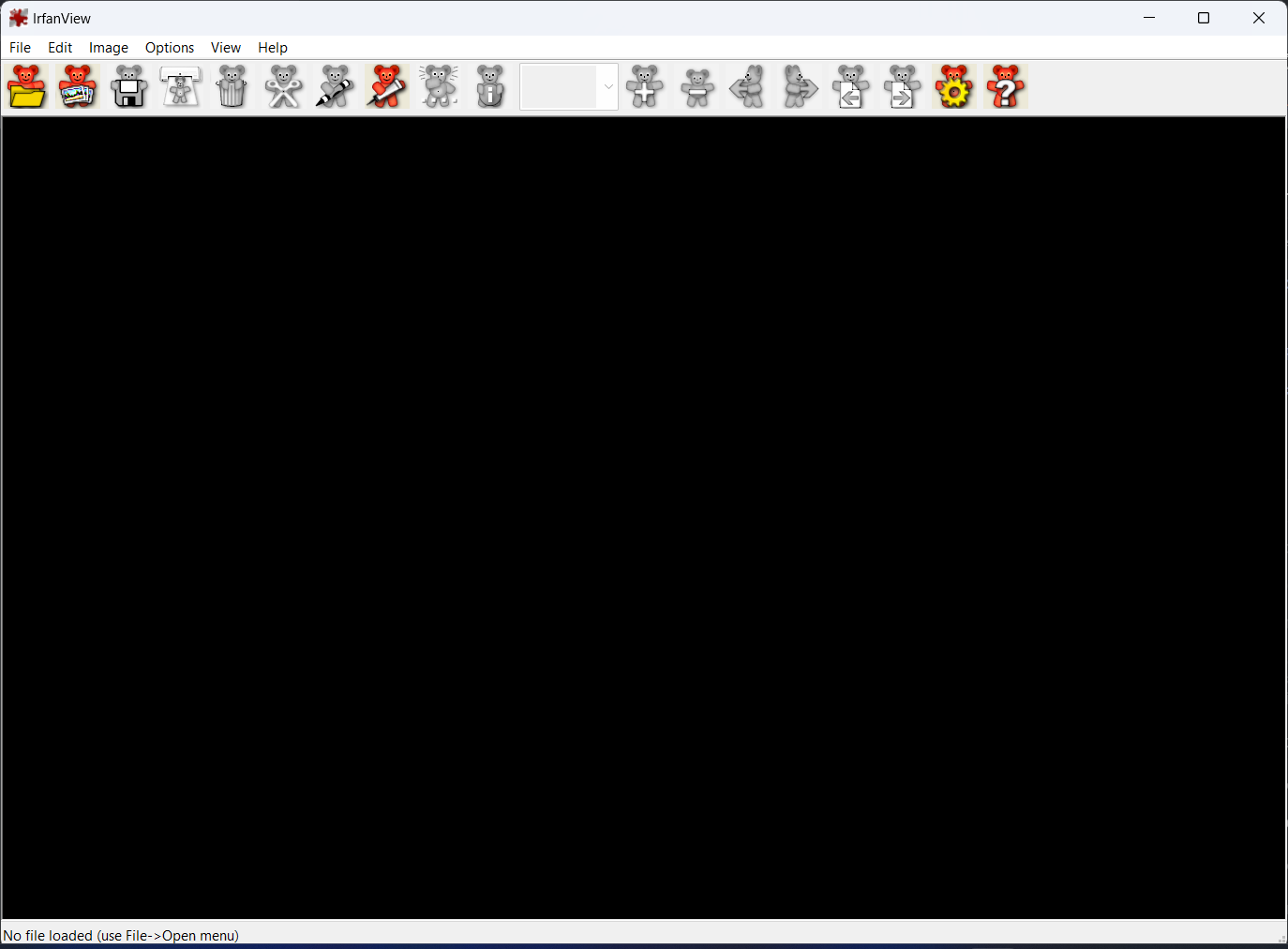
Основное окно построено в классической Windows-логике. Сверху находится строка меню, под ней — панель инструментов с командами открытия, сохранения, печати, навигации, масштаба и вызова параметров. Центральную часть занимает само изображение, а внизу выводится статусная информация. При открытии файла программа может перемещаться к следующему или предыдущему поддерживаемому объекту в той же папке, поэтому отдельная библиотека не нужна для последовательного просмотра съёмки.
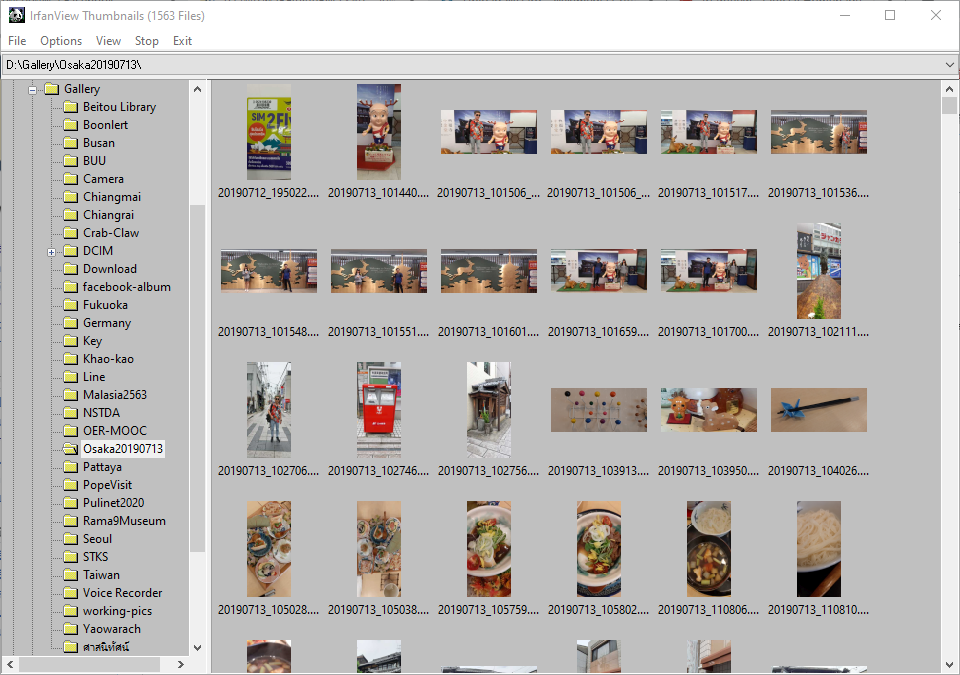
Для папок с большим количеством фотографий предусмотрено отдельное окно Thumbnails. Оно совмещает дерево каталогов и сетку миниатюр, поддерживает выбор нескольких файлов, сортировку, в том числе по EXIF-дате, пакетные команды, операции с JPEG без перекодирования и запуск внешних действий над отмеченными объектами. Это не база данных уровня профессионального каталогизатора: пользователь работает прежде всего с реальной структурой папок на диске.
Полноэкранный режим и навигация
Полноэкранный просмотр — самостоятельный рабочий режим, а не просто увеличенное главное окно. В нём поддерживаются переходы между изображениями, показ EXIF/IPTC/комментариев и эффекты перехода. В 4.75 список переходов расширен, добавлена настройка, запрещающая случайный выход из полноэкранного режима или слайд-шоу при нажатии неиспользуемых клавиш, а цифровой блок 1–9 получил быстрый переход к краям изображения и центру. Для просмотра больших снимков это снижает число операций с полосами прокрутки.
Масштабирование и режимы подгонки важны при оценке резкости и кадрировании. IrfanView умеет подгонять изображение к окну, показывать в фактическом масштабе, прокручивать крупный кадр и сохранять параметры просмотра. Если окно неожиданно прыгает к верхнему левому углу из-за режима подгонки к рабочему столу, официальный FAQ рекомендует переключить View > Display options на вариант подгонки изображения к окну и затем настроить размер и положение окна.
Меню и диалоги рассчитаны на точные операции
Отдельный Paint-плагин добавляет линии, стрелки, окружности, прямоугольники и инструменты выравнивания. В версии 4.75 появились прямоугольники со скруглёнными углами и рисование правой кнопкой мыши для Line, Arrow, Rect и Ellipse; уже после релиза был опубликован обновлённый Paint 0.4.13.70 с исправлением Clone Tool и опцией сглаживания линий. Такой Paint подходит для простой пометки, стрелки, рамки или подписи, но не заменяет проектный редактор с независимыми слоями объектов.
Основные функции IrfanView
Просмотр изображений и технической информации
Базовая задача IrfanView — открыть изображение и быстро перейти к соседним файлам. Программа понимает обычные растровые форматы, а с плагинами — RAW, PDF, WebP, JPEG XL, AVIF, DICOM, DjVu, EXR и ряд специализированных форматов. Для JPEG и TIFF поддерживаются встроенные цветовые профили, для прозрачной графики — alpha layer/transparency. В зависимости от файла доступны сведения EXIF, IPTC и комментарии; метаданные может обрабатывать стандартный Metadata-плагин, который входит в обычную поставку.
В Thumbnails снимки можно сортировать по EXIF-дате. Такой режим требует чтения заголовков большого числа файлов, поэтому первая загрузка очень крупной папки может замедлиться. Если сортировка по времени съёмки не нужна, более простой порядок по имени или системной дате уменьшает объём дополнительного чтения. У JPEG миниатюры могут браться из EXIF; когда встроенная миниатюра слишком маленькая или нечеткая, в настройках Thumbnails её загрузку можно отключить и строить превью из самого изображения.
Кадрирование, размер, поворот и глубина цвета
В меню Image доступны типовые растровые преобразования: Resize/Resample, поворот, отражение, изменение глубины цвета, автоматические и ручные цветовые операции, резкость и размытие. Для точного кадрирования можно создать пользовательское выделение заданного размера или соотношения сторон через Edit > Create custom selection. Это особенно полезно для подготовки изображений под фиксированную карточку сайта, публикацию или печать, когда произвольного выделения мышью недостаточно.
Обычный поворот JPEG с последующим сохранением способен привести к повторному сжатию, поэтому для JPEG предусмотрены отдельные lossless-операции. JPG-Transform выполняет поворот, кадрирование и очистку JPEG без декодирования и повторного кодирования пикселей, а также умеет менять EXIF-даты и обновлять EXIF-thumbnail. Для серии файлов эти действия доступны из окна миниатюр. Автоматический поворот зависит от корректного тега EXIF Orientation; при сохранении уже повёрнутого изображения важно сбросить orientation-tag, иначе другой просмотрщик может применить поворот повторно.
Цвет, эффекты и 8BF-фильтры
IrfanView включает коррекцию яркости, контраста и других цветовых параметров, изменение глубины цвета, Sharpen и Blur, а также Effects Browser. Версия 4.75 добавила эффект Blinds. Через PSHost поддерживаются Adobe Photoshop 8BF-фильтры; часть старых 32-битных 8BF может требовать совместимого режима или дополнительных библиотек. Поэтому возможность «открыть Photoshop-фильтр» не означает универсальную совместимость с любым историческим плагином — разрядность и зависимости всё ещё имеют значение.
Для JPEG и TIFF заявлена поддержка встроенных цветовых профилей, а отдельный LCMS-плагин включает управление цветом. Это важнее, чем выглядит в простом просмотрщике: без учёта ICC-профиля одно и то же изображение может заметно различаться между приложениями. При рабочем процессе, где критична цветовая точность, стоит проверять, включено ли управление цветом и сохраняется ли нужный профиль после экспорта, а не оценивать результат только по одному окну.
Текст, водяной знак и простое рисование
Программа может накладывать текст и изображение поверх текущего файла, в том числе использовать графику как водяной знак. Paint даёт базовые аннотации и геометрические фигуры. Здесь действует важное ограничение растровой модели: добавленный текст после применения становится частью изображения и не остаётся редактируемым текстовым объектом. Исправить его можно отменой действия и повторным вводом до сохранения либо открытием исходного файла заново. Для макета с многократной правкой подписей и объектов нужен редактор, где элементы хранятся отдельно.
Пакетная конвертация и переименование
Batch Conversion/Rename — одна из центральных функций IrfanView. В одном окне можно выбрать режим конвертации, переименования либо их сочетание, сформировать список входных файлов, задать выходной формат и папку, а затем применить Advanced options ко всей серии. Пакетная обработка поддерживает расширенные преобразования и многопоточность. Это позволяет, например, за один проход уменьшить фотографии, изменить глубину цвета, применить коррекцию, добавить текст или водяной знак и сохранить копии в другой формат.
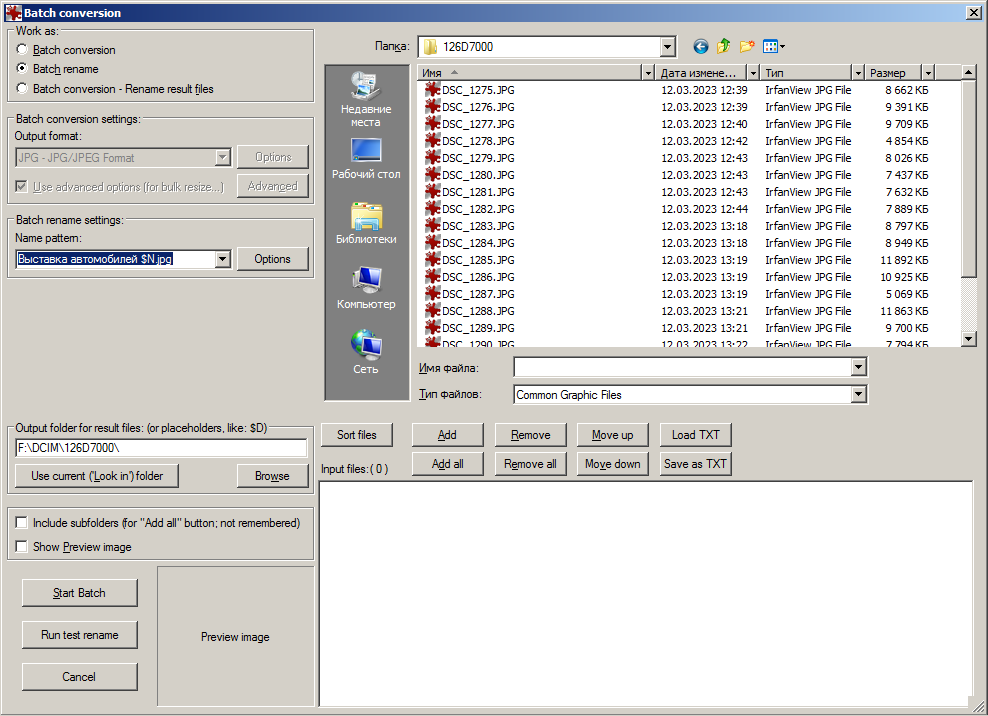
Переименование строится на шаблонах. В выходной папке тоже можно использовать placeholders; например, $D означает исходный каталог файла. Эта возможность требует осторожности: официальный FAQ отдельно предупреждает, что сохранение результата обратно в исходный каталог способно перезаписать входные файлы. Для первого пакетного запуска безопаснее выбирать отдельную папку результата и сохранять оригиналы неизменными, а уже после проверки переносить готовую серию.
Слайд-шоу, MP4, EXE/SCR и контактные листы
Слайд-шоу может показывать последовательность изображений с переходами и дополнительным текстом. С помощью стандартных плагинов результат сохраняется как MP4-видео или автономный EXE/SCR; предусмотрена и запись презентации на оптический диск через соответствующий модуль. В 4.75 добавлено назначение собственного текста для входных файлов слайд-шоу. Это остаётся утилитарным конструктором: он хорош для быстрого просмотра и выдачи последовательности, но не предоставляет монтажную временную шкалу и систему анимации уровня видеоредактора.
Из набора файлов также можно создавать контактные листы, панорамы и многостраничные TIFF/PDF через соответствующие команды и плагины. Shell Extension выносит часть операций в контекстное меню Windows Explorer или файлового менеджера: для выбранной группы файлов можно запустить слайд-шоу, открыть Thumbnails, выполнить lossless-поворот JPEG, конвертировать изображения, сохранить список имён, собрать multipage TIF/PDF или панораму.
Сканирование, печать и захват экрана
IrfanView поддерживает сканирование, включая batch scan, печать и screen capture. Захват области экрана реализуется стандартным RegionCapture-плагином. Для сканирования выбор разрядности особенно важен: разработчик советует 32-bit при проблемах с TWAIN, потому что 64-битные TWAIN-драйверы распространены меньше, а отдельные параметры сканирования в командной строке работают только в 32-битной сборке. Если сканер не появляется в x64, это не повод считать устройство неподдерживаемым до проверки 32-bit IrfanView и установленного TWAIN-драйвера.
Метаданные: EXIF, IPTC и комментарии
Metadata-плагин входит в стандартную установку и обрабатывает EXIF/IPTC/Comment в совместимых файлах. Для JPEG доступны пакетные lossless-операции с IPTC и комментариями: изменение метаданных в таком режиме не требует повторного JPEG-сжатия самих пикселей. В 4.75 добавлено чтение EXIF из PNG через стандартный eXIf chunk. При работе с архивом это позволяет использовать IrfanView как лёгкую утилиту для просмотра и ограниченного редактирования метаданных без запуска большого каталогизатора.
OCR, FaceDetect и другие дополнительные модули
В отдельном пакете плагинов есть OCR 4.75, который требует установленный Tesseract OCR. Это расширение для распознавания текста, а не встроенная облачная служба. FaceDetect 2.00 добавляет обнаружение лиц в окне Thumbnails; для современной видеокарты предлагается отдельная GPU-версия плагина. Наличие этих модулей не превращает IrfanView в генеративный ИИ-редактор: основная автоматизация программы по-прежнему основана на batch, CLI, фильтрах и специализированных плагинах.
Форматы: что открывается и что можно сохранить
Список форматов IrfanView шире набора, который реально нужен большинству фотографов. В официальной таблице звёздочкой отмечены расширения, которым требуется плагин. Поэтому правильнее разделять встроенные типы и форматы, доступные после установки расширений, а не считать любое расширение из общего перечня частью минимальной установки.
| Группа | Примеры | Что важно учитывать |
|---|---|---|
| Распространённые растровые форматы | BMP/DIB, GIF, ICO, JPEG/JPG, PBM, PGM, PNG, PPM, TGA, TIFF | Для перечисленных форматов заявлены чтение и сохранение без отметки о внешнем плагине |
| Современные форматы через плагины | WebP, JPEG 2000, JPEG-LS, JPEG XL, QOI, ECW | Для них доступны чтение и сохранение, но требуется соответствующий модуль |
| AVIF и HEIC | AVIF, HEIC/HEIF | AVIF поддерживается плагином; HEIC в Windows требует подходящих HEVC/HEIF-кодеков или совместимого расширения |
| Camera RAW | ARW, CR3, CR2, CRW, DNG, NEF, NRW, ORF, PEF, RAF, RW2, SRF, SRW и другие | Чтение выполняется через RAW-плагины; это просмотр/декодирование, а не полноценный неразрушающий RAW-конвертер |
| Редакторские форматы | PSD, PDN, XCF, PSP | Поддержка предназначена прежде всего для чтения; IrfanView не является редактором исходных слоистых проектов |
| PDF-плагин 4.75 умеет читать и сохранять PDF; отдельный PostScript-путь для EPS/PS/PDF/AI использует Ghostscript | ||
| Научные и специализированные | DICOM, FITS, DPX/CIN, DjVu, EXR, DXF, SVG, WSQ | Большинство требует отдельных плагинов; CADImage для части CAD-форматов является сторонним shareware-модулем |
| Мультимедиа | AVI, MP4, MKV, WEBM, MPG/MPEG, WAV, MP3, OGG, WMA/WMV | Часть типов зависит от Video/MP3/других плагинов и системных компонентов |
Для фотоархива наиболее практичны JPEG, PNG и TIFF, а также чтение распространённых RAW. WebP и JPEG XL полезны при подготовке материалов для веба и современного обмена, но требуют актуального пакета расширений. После выпуска 4.75 разработчик обновил JPEG XL-плагин до 4.75.1 с LibJXL 0.12.0 и CamRAW до 4.75.1 с LibRaw 0.22.2, поэтому при проблемах с новым RAW или JXL нужно обновлять не только основной EXE, но и соответствующий модуль.
HEIC и HEIF
HEIC — показательный пример зависимости от внешней среды. Для Windows 10/11 официальный FAQ предлагает установить HEVC Video Extensions from Device Manufacturer и HEIF Image Extensions из Microsoft Store либо совместимый HEIC-кодек. Tools-плагин тоже перечисляет HEIC/AVIF среди специальных форматов при наличии установленных codecs/extensions. Поэтому наличие расширения .heic в общем списке не гарантирует чтение на чистой системе без кодека.
RAW: просмотр быстрее, чем полный декодинг
RAW-плагин предлагает разные способы загрузки. Встроенное preview читается быстрее всего, half-size — быстро, а полный RAW без этих двух вариантов может открываться заметно дольше. Для отбора кадров просмотр embedded preview рациональнее полного декодирования каждого файла. Если же требуется точная проявка RAW с профилями камеры, локальными масками, экспозицией в неразрушающем конвейере и хранением параметров обработки, IrfanView лучше использовать как просмотрщик, а не замену специализированному RAW-редактору.
JPEG: качество, размер файла и предпросмотр сохранения
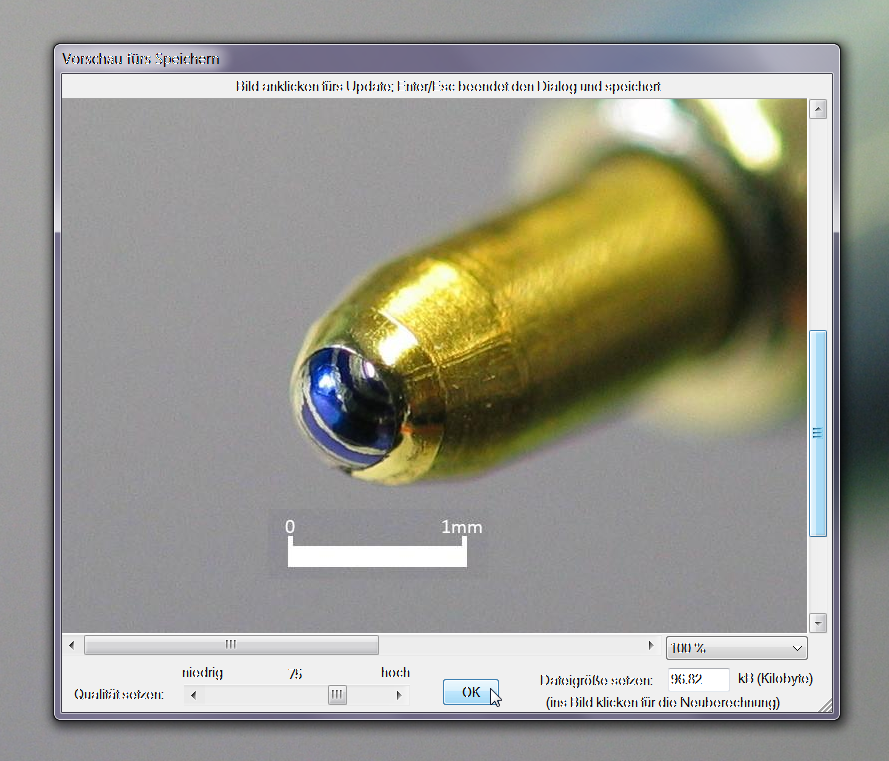
При сохранении JPEG доступны настройки качества, а с версии 4.20 существует параметр Set file size. Повышение качества увеличивает размер результата; уменьшение габаритов и более низкое качество уменьшают его. Для контроля предусмотрен preview при сохранении, где можно оценить компрессию до финальной записи. Это особенно полезно для изображений с мелкими линиями, текстом и высокочастотной фактурой, где артефакты JPEG проявляются раньше, чем на гладких областях.
Как выглядит типичный рабочий процесс
Практический сценарий IrfanView удобно разобрать на подготовке фотографий для публикации. Допустим, есть папка из JPEG и нескольких RAW, из которой нужно выбрать изображения, исправить ориентацию, кадрировать один кадр, уменьшить готовые JPEG до общего размера и сохранить копии в отдельный каталог. В IrfanView эта задача не требует создания проекта или импорта всей библиотеки.
- Открыть один файл или запустить Thumbnails для нужной папки. В режиме миниатюр быстрее видно всю серию и можно отметить только необходимые кадры.
- Проверить ориентацию и при необходимости использовать lossless-поворот для JPEG. Это сохраняет JPEG-данные без повторного сжатия и одновременно позволяет корректно обновить EXIF Orientation.
- Для отдельного кадра создать выделение нужного соотношения сторон, выполнить crop и Resize/Resample. После геометрической правки оценить изображение при 100% масштабе.
- При необходимости изменить яркость, контраст или резкость. Изменения применяются к текущему растровому изображению, поэтому исходный файл лучше не перезаписывать.
- Для серии открыть Batch Conversion/Rename, добавить выбранные файлы, задать JPEG как выходной формат и включить нужные Advanced options, например общее уменьшение размера.
- Назначить отдельную выходную папку, а не $D и не исходный каталог. Это исключает случайную замену оригиналов при первом запуске.
- Запустить обработку и открыть несколько готовых файлов: проверить пиксельные размеры, ориентацию, резкость, качество JPEG, наличие требуемых метаданных и ожидаемую нумерацию.
Смысл такого процесса — в отсутствии промежуточного каталога. IrfanView работает непосредственно с файлами и папками, поэтому одноразовые и технические операции выполняются короткой цепочкой. Обратная сторона той же модели — меньше защиты от неосторожного перезаписывания, чем в системах с неразрушающей историей и отдельной базой проекта. Резервная копия и отдельный output-каталог здесь являются частью дисциплины работы, а не лишней перестраховкой.
Плагины: где заканчивается базовая установка
Стандартный IrfanView уже включает Effects, Paint, Icons, RegionCapture, JPG-Transform, Video, VideoExport, Metadata, Tools, PSHost и Slideshow-EXE. Поэтому для обычного JPEG/PNG/TIFF, рисования, lossless JPEG, базовых метаданных, захвата области и экспорта слайд-шоу не обязательно устанавливать весь дополнительный архив. Отдельный пакет нужен прежде всего для специальных форматов и функций.
Разрядность — главный технический риск. 32-битный plugin должен находиться в 32-битной установке, 64-битный — в 64-битной. Для части старых 32-bit модулей в x64 существует Stub Loader и режим совместимости, но разработчик всё равно подчёркивает ограничения. Если формат открывается в IrfanView-32 и не открывается в IrfanView-64 на той же машине, первым шагом диагностики должна быть проверка плагина и его разрядности, а не повторная конвертация исходного файла.
Автоматизация и командная строка
IrfanView поддерживает командные параметры для открытия файлов, загрузки списков, конвертации, печати, выбора INI и других операций. Это позволяет включать программу в BAT/CMD-сценарии, задачи планировщика и простые Windows-конвейеры. Для повторяемой операции над входной папкой такой подход экономит ручное заполнение Batch-диалога, но требует внимательной работы с путями и выходными именами.
Командная строка не заменяет полноценный графический pipeline с логом каждого преобразования. Её преимущество — возможность вызвать уже знакомые функции IrfanView из внешнего сценария. Особенность сканирования нужно помнить отдельно: параметры /scan и связанные команды официально указаны как 32-bit-only. Для любых автоматических операций стоит сначала отработать команду на копиях файлов, затем проверить результат и только после этого запускать её на основном наборе.
Интернет, приватность и локальная обработка
Основные операции — открытие, просмотр, преобразование, пакетная обработка, работа с локальными метаданными и сохранение — выполняются на компьютере. IrfanView не строит рабочий процесс вокруг загрузки фотографии на сервер. Политика приватности проекта прямо указывает, что программное обеспечение не собирает и не передаёт персональные данные или информацию пользователя. Это отличает его от веб-редактора, где сам факт обработки обычно предполагает передачу файла через сеть.
Интернет всё же требуется для получения установщика, языковых пакетов, обновлений, дополнительных плагинов и внешних компонентов. Кроме того, существуют сознательно сетевые модули: Email отправляет изображения по электронной почте, FTP переносит выбранные файлы из Thumbnails на FTP-сервер. В таких сценариях передача выполняется по инициативе пользователя и связана с выбранной функцией. Поэтому корректнее говорить не «IrfanView никогда не использует сеть», а «основная обработка локальна, а сетевые действия включаются отдельными инструментами».
Для конфиденциальной съёмки локальная модель уменьшает число обязательных посредников, но не отменяет ответственности за плагины и внешние компоненты. Если установлен сторонний CAD-плагин, codec или фильтр, его свойства определяются уже не только IrfanView. Для чувствительных данных разумно ограничиваться необходимым набором расширений и брать их с официально указанных страниц проекта либо от известного разработчика компонента.
Лицензирование и цена
Лицензия IrfanView зависит не от набора функций, а от типа использования. Частное некоммерческое применение дома бесплатно. Также бесплатны образовательные сценарии в школах, университетах, музеях и библиотеках, а также использование в благотворительных и гуманитарных организациях. Для компаний, большинства государственных организаций и коммерческого использования требуется user/device license.
Одна коммерческая лицензия стоит 18 долларов США или 15 евро. Для 11 и более лицензий предусмотрены скидки. Лицензия бессрочная и действует для 32- и 64-битных версий. Это не подписка с регулярной оплатой. Домашний пользователь может добровольно поддержать разработку пожертвованием или регистрацией, но бесплатный домашний режим не ограничивается таймером и не выводит сообщения вида Evaluation expired.
| Сценарий | Условие |
|---|---|
| Частный дом, некоммерческие задачи | Бесплатно |
| Школа, университет, музей, библиотека | Бесплатно |
| Благотворительная или гуманитарная организация | Бесплатно |
| Компания или коммерческая деятельность | Нужна платная регистрация/лицензия |
| Одна коммерческая лицензия | 18 USD или 15 EUR |
| Срок коммерческой лицензии | Бессрочная |
Цена относится именно к праву коммерческого использования IrfanView, а не к покупке «Pro»-набора функций. Поэтому нельзя описывать домашнюю и коммерческую лицензии как две редакции с разным интерфейсом: функционально это один продукт, различается разрешённый сценарий использования. Отдельно от него существуют архитектурные сборки x86, x64 и ARM64 и пакеты плагинов.
Плюсы и минусы
Плюсы ✔️
- Актуальная версия 4.75 продолжает получать функциональные изменения и обновления плагинов, то есть программа не находится в режиме заброшенного legacy-продукта.
- 32-bit, x64 и ARM64 закрывают как старые Windows-системы, так и современные ПК и Windows 11 ARM; x64 снимает практическое ограничение 32-bit при очень больших изображениях.
- Пакетная конвертация совмещает формат, переименование и Advanced options, а многопоточность ускоряет большие серии без ручной обработки каждого файла.
- JPG-Transform выполняет lossless-поворот и кадрирование JPEG, а также пакетную работу с EXIF/IPTC без повторного JPEG-сжатия пикселей.
- Плагинная система значительно расширяет форматы: PDF, RAW, WebP, JPEG XL, DICOM, DjVu, EXR, SVG, XCF и другие не требуют превращать базовый EXE в тяжёлый универсальный пакет.
- Русская локализация поддерживается для текущей версии 4.75, включая отдельный файл справки.
- Основная обработка локальная; политика приватности программы указывает на отсутствие сбора и передачи персональных данных.
- Для частного некоммерческого использования нет подписки и ограничения по времени, а коммерческая лицензия продаётся как бессрочная.
- ZIP-сборку можно использовать как переносимую; настройки хранятся в INI и переносятся на другой ПК копированием файла конфигурации.
Минусы ❌
- Нативных версий для macOS и Linux нет; запуск через Wine или виртуальную среду остаётся совместимостью с Windows-приложением, а не полноценной кроссплатформенной поддержкой.
- Интерфейс основан на классических меню и отдельных диалогах, поэтому часть возможностей не видна сразу и требует знания расположения команд или горячих клавиш.
- Специальные форматы зависят от плагинов и внешних компонентов: HEIC требует codec/extensions, OCR — Tesseract, PostScript — Ghostscript, а некоторые старые плагины ограничены одной разрядностью.
- Microsoft Store App не позволяет вручную добавлять плагины из-за защищённой папки приложения.
- IrfanView не является неразрушающим RAW-редактором или слоистым графическим редактором; добавленный текст и многие растровые изменения становятся частью текущего изображения.
- Пакетная запись в исходный каталог способна перезаписать оригиналы, поэтому output-путь и шаблон имени требуют отдельной проверки перед запуском.
- 32- и 64-битные плагины нельзя смешивать, а для TWAIN-сканирования иногда приходится держать отдельную 32-bit установку рядом с x64.
Кому подойдёт IrfanView
- Пользователю Windows, которому нужен быстрый просмотрщик с запасом функций. IrfanView открывает папку без импорта в библиотеку и одновременно даёт resize, crop, цветовые операции, печать и экспорт.
- Фотографу для технического отбора и вспомогательных задач. Thumbnails, EXIF, lossless JPEG, просмотр RAW и пакетная конвертация удобны до или после работы в основном RAW-редакторе.
- Контент-редактору и веб-мастеру. Batch Conversion помогает массово менять размер, формат, имя и накладывать текст/изображение на серию файлов.
- Пользователю старого компьютера. Наличие 32-bit и заявленная поддержка Windows XP позволяют использовать актуальную ветку там, где большинство современных просмотрщиков уже требует Windows 10/11.
- Тем, кому важна локальная обработка. Фотографии не нужно отправлять в облачный редактор для базового просмотра, конвертации или пакетного изменения.
- Тем, кто автоматизирует простые файловые операции. Командная строка и INI позволяют встроить IrfanView в повторяемый Windows-сценарий.
Кому IrfanView не подойдёт
- Пользователю macOS или Linux, которому нужна нативная программа. Официальной самостоятельной версии для этих систем нет.
- Фотографу, который строит библиотеку на десятках или сотнях тысяч кадров с каталогом, иерархическими тегами и развитым поиском. Thumbnails работает с папками, но не заменяет полноценный DAM.
- Ретушёру и дизайнеру, которому нужны слои, маски, смарт-объекты и длительная правка проекта. IrfanView ориентирован на растровые операции над отдельным изображением, а не на многослойный документ.
- Пользователю, которому требуется неразрушающая RAW-проявка. RAW можно читать через плагины, но профильный RAW-конвейер с сохраняемыми параметрами проявки — другая категория ПО.
- Команде, которой нужны облачная библиотека, совместное редактирование и веб-доступ. IrfanView — локальная настольная утилита, а не сервис коллективной работы.
- Тем, кто ожидает автоматического ИИ-редактирования как основной функции. Дополнительные FaceDetect и OCR решают отдельные задачи, но генеративной AI-платформой IrfanView не является.
Альтернативы IrfanView
XnView MP
XnView MP ближе всего к IrfanView по сочетанию просмотра, конвертации и метаданных, но сильнее смещён к управлению коллекцией. Актуальная ветка XnView MP доступна для Windows, macOS и Linux, читает более 500 форматов, умеет записывать около 70, поддерживает EXIF/IPTC/XMP и имеет встроенный SQLite-каталог. Выбирать XnView MP разумнее, когда нужен кроссплатформенный просмотрщик с каталогом, категориями и более развитым поиском по большой медиатеке. IrfanView предпочтительнее для очень компактного Windows-процесса, lossless JPEG, простого batch/CLI и совместимости со старыми Windows.
FastStone Image Viewer
FastStone Image Viewer 8.5 — Windows-просмотрщик, браузер, конвертер и редактор с более выраженной фотоориентированной оболочкой. Он поддерживает сравнение до четырёх изображений, рейтинги и теги, импорт фото и видео, полноэкранные выезжающие панели, batch convert/rename, сканирование и инструменты Clone Stamp/Healing Brush. FastStone логичнее при ручном отборе и сравнении съёмки в одном визуальном браузере. IrfanView заметно интереснее, когда важны многочисленные специализированные плагины, командная строка, переносимость настроек и древние Windows-системы.
digiKam
digiKam — другой класс продукта: открытая система управления фотографиями для Linux, Windows и macOS. Она импортирует фото, RAW и видео с камер и носителей, ведёт коллекции, теги и поиск, предоставляет редактор и инструменты публикации. Её стоит выбирать, когда главный объект работы — не отдельный файл, а большая фототека с долгосрочной организацией. IrfanView проще для моментального просмотра, конвертации и технических операций без базы данных. Замена одного на другое определяется не «какая программа лучше», а тем, нужна ли библиотека или файловая утилита.
Частые проблемы и диагностика
Плагин установлен, но формат не открывается
Сначала сравните разрядность программы и плагина. 32-bit расширения устанавливаются в IrfanView-32, 64-bit — в IrfanView-64; смешивание прямо запрещено инструкцией проекта. Затем проверьте версию: основной IrfanView и пакет плагинов должны быть актуальными. Для форматов с внешней зависимостью проверяется и она: HEIC требует кодека, OCR — Tesseract, PostScript — Ghostscript. Если используется Microsoft Store App, добавление файлов в защищённую папку приложения не поддерживается, поэтому ручная установка нового плагина там не сработает.
HEIC не открывается в Windows 10/11
Одного IrfanView недостаточно, если в системе нет HEVC/HEIF-компонентов. Для Windows 10/11 официальная инструкция указывает пару расширений Microsoft — HEVC Video Extensions from Device Manufacturer и HEIF Image Extensions — либо совместимый HEIC codec. После установки компонента IrfanView и Tools-плагин получают доступ к декодированию. Если другой HEIC-файл открывается, а конкретный нет, дальше проверяется сам файл и версия кодека.
RAW открывается слишком долго
В Properties > PlugIns нужно проверить вариант загрузки Camera RAW. Preview использует встроенное превью и работает быстрее, Half-size также сокращает объём декодирования, а полный RAW без этих режимов может быть очень медленным. Для первичного отбора целесообразно использовать preview; полный декодинг нужен только тогда, когда требуется рассмотреть данные самого RAW, а не встроенный JPEG.
После поворота JPEG ориентация выглядит неправильно
Причина часто в сочетании физического поворота пикселей и EXIF Orientation. В IrfanView автоориентация при просмотре и параметр reset EXIF orientation при сохранении по умолчанию включены. Если изображение было повёрнуто и сохраняется с EXIF, orientation должен быть сброшен, иначе следующий просмотрщик способен повернуть уже развёрнутые пиксели ещё раз. Для серии JPEG предпочтительны JPG Lossless Operations из Thumbnails.
Часть пунктов редактирования недоступна
Некоторые команды работают только при наличии прямоугольного выделения. Это относится, например, к операциям, применяемым к выбранной области. Если пункт меню серый, сначала создайте selection мышью или через Edit > Create custom selection. Такой диагноз полезнее переустановки, поскольку программа сознательно отключает команды, которым не хватает области применения.
Изображение внезапно стало чёрно-белым
В Properties для JPG/PCD/GIF есть параметр Load as grayscale. Если он включён, цветной файл будет отображаться в градациях серого. Для сохранения нужно отдельно проверить Save as grayscale. Это настройка загрузки/экспорта, а не повреждение исходного изображения.
Настройки не сохраняются
IrfanView хранит параметры в INI. Для 32-bit файл называется i_view32.ini, для 64-bit — i_view64.ini. Если INI или весь каталог программы доступен только для чтения, изменения не запишутся. Официальная рекомендация — убрать read-only, переустановить программу с корректным размещением INI или перенаправить INI в папку AppData. При переносе на другой ПК достаточно скопировать файл настроек в соответствующее расположение и при смене разрядности учесть его имя.
После пакетной обработки пропали оригиналы
Самая опасная настройка — output directory, совпадающий с исходной папкой, особенно при сохранении в тот же формат и с тем же именем. Placeholder $D специально возвращает результат в каталог исходного файла и потому способен привести к перезаписи. Если исходники уже заменены и резервной копии нет, IrfanView не хранит собственную версионную историю, из которой можно восстановить старое содержимое. Предотвращение — отдельная папка вывода и новый шаблон имён до проверки партии.
JPEG после сохранения стал тяжелее
Размер JPEG в первую очередь зависит от качества и содержания изображения. Если новый файл сохранён с качеством выше исходного, он может стать больше, хотя визуально не получит новых деталей. Для уменьшения размера используется меньшая pixel dimension, более низкое качество или Set file size. Итог нужно оценивать визуально при 100% и по фактическому размеру файла, а не считать больший JPEG автоматически более качественным.
Сканер работает в другой программе, но не в IrfanView-64
Проверьте 32-bit IrfanView и 32-битный TWAIN-драйвер. Разработчик прямо указывает, что 64-bit TWAIN встречается редко и при проблемах со сканированием рекомендует IrfanView-32. Обе версии можно держать рядом в разных каталогах. Если 32-bit видит сканер, причина локализована до x64/TWAIN-совместимости, а не до формата сохранения.
Установщик сообщает, что файл не является допустимым Win32-приложением
FAQ связывает такое сообщение прежде всего с повреждённой или неполной загрузкой EXE. Установщик следует скачать заново, при необходимости с другого официально указанного зеркала. На странице загрузки публикуются SHA-256 для текущих файлов, поэтому при сомнениях целостность можно сравнить с эталонной контрольной суммой до запуска.
Как проверить результат после обработки
Проверка нужна не только после batch. Любое сохранение в новый формат может изменить размер, метаданные, прозрачность, цветовой профиль или ориентацию. Для одного файла достаточно открыть результат заново; для большой серии нужна выборочная и структурная проверка.
- Сверить количество файлов. Число результатов должно соответствовать числу входных объектов, если фильтрация не была частью задачи.
- Проверить выходной каталог. Оригиналы должны оставаться в исходной папке, а новые файлы — в отдельном месте, пока партия не принята.
- Открыть начало, середину и конец серии. Так быстрее выявляются сбой шаблона имён, случайный другой формат или незавершённая партия.
- Проверить пиксельные размеры. После batch resize значения должны соответствовать заданному ограничению, а соотношение сторон — сохраняться, если не применялось crop/stretch.
- Оценить JPEG при 100%. На контрастных границах и мелком тексте виднее всего артефакты чрезмерного сжатия.
- Проверить ориентацию. JPEG с EXIF должен одинаково выглядеть в IrfanView и хотя бы ещё одном современном просмотрщике.
- Проверить прозрачность PNG/WebP. Если alpha-канал важен, фон в результате не должен неожиданно стать непрозрачным.
- Проверить EXIF/IPTC. При удалении метаданных убедиться, что они действительно отсутствуют; при сохранении — что нужные поля остались.
- Проверить профиль цвета. Для управляемого цветом процесса убедиться, что ожидаемый ICC-профиль не потерян.
- Только после проверки заменять рабочие копии. Это особенно важно для batch, где одна ошибочная настройка применяется сразу ко всей серии.
FAQ
Можно ли считать IrfanView полноценным фоторедактором?
Это редактор базового растрового уровня, но не слоистая система для сложной ретуши и композиции. Crop, resize, поворот, цветовые коррекции, эффекты, Paint, текст и водяной знак есть; многослойный неразрушающий проектный процесс не является его моделью. Программа сильнее просмотрщика Windows, но по назначению остаётся viewer/converter с инструментами редактирования.
Есть ли в IrfanView русская локализация для текущей версии?
Да. Для 4.75 опубликован русский языковой пакет, в который включён файл справки; ZIP-вариант локализации также содержит переведённые плагины. Язык переключается после установки пакета через Properties > Language.
Нужны ли все плагины сразу после установки?
Нет. Стандартная программа уже содержит Effects, Paint, RegionCapture, JPG-Transform, Video/VideoExport, Metadata, Tools, PSHost и Slideshow-EXE. Большой пакет расширений нужен для специальных форматов и дополнительных функций. Установка всего набора оправдана, когда компьютер используется как универсальное место просмотра неизвестных типов файлов.
Можно ли использовать IrfanView без установки?
Да. ZIP-версию можно распаковать в доступную на запись папку; разработчик прямо указывает, что IrfanView переносим и может работать с USB-накопителя. Для сохранения настроек каталог или перенаправленный INI должен быть доступен на запись.
Можно ли держать 32-bit и 64-bit одновременно?
Да, если установить их в разные папки. Это практично, когда x64 используется для больших изображений, а 32-bit — для старого плагина или TWAIN-сканера. Плагины каждой разрядности должны оставаться в каталоге соответствующей версии.
Открывает ли IrfanView PDF?
Да, через PDF PlugIn 4.75 доступны чтение и сохранение PDF. Отдельный PostScript PlugIn читает EPS, PS, PDF и AI через Ghostscript. Поэтому при PDF-проблеме сначала нужно понять, какой путь используется: собственный PDF-плагин или PostScript/Ghostscript.
Подходит ли IrfanView для просмотра RAW с новой камеры?
CamRAW использует LibRaw и обновлялся после релиза 4.75, поэтому программа читает широкий перечень RAW. Для совсем новой камеры важна версия CamRAW/LibRaw. IrfanView удобен для просмотра и отбора, но не заменяет профильный RAW-конвертер, когда требуется неразрушающая проявка и точные настройки камеры.
Нужен ли интернет для обычной работы?
Для локального открытия, редактирования, batch и сохранения интернет не является обязательной частью процесса. Сеть нужна при загрузке программы, локализаций, обновлений, плагинов и внешних зависимостей, а также когда пользователь сознательно применяет сетевой модуль вроде Email или FTP.
Можно ли бесплатно использовать IrfanView в компании?
Нет. Freeware-лицензия относится к частному некоммерческому применению, а компании и коммерческие сценарии требуют покупки. Одна бессрочная лицензия стоит 18 долларов США или 15 евро; для 11 и более лицензий действуют скидки.
Есть ли ограничение по времени у бесплатной версии?
Для разрешённого домашнего некоммерческого использования ограниченного trial-периода нет. Официальное описание отдельно подчёркивает отсутствие shareware-сообщений вида Evaluation expired. Ограничение проходит по типу использования, а не по числу дней.
Можно ли использовать IrfanView как основной менеджер большой фототеки?
Для папок, миниатюр, сортировки по EXIF и массовых операций — да, но это не тот же класс, что DAM с каталогом и долгосрочным индексом библиотеки. Если главная задача — сложные теги, поиск по огромной базе и управление коллекцией независимо от файловой структуры, лучше рассматривать digiKam или XnView MP.
Есть ли в IrfanView генеративное редактирование на базе ИИ?
В официальном наборе функций 4.75 генеративный AI-редактор не заявлен. Есть специализированные дополнительные модули FaceDetect и OCR; OCR работает с установленным Tesseract. Их назначение — обнаружение лиц и распознавание текста, а не создание или дорисовка изображения по текстовому описанию.
Итог
IrfanView рационален как постоянный Windows-инструмент для просмотра, конвертации и технической обработки изображений. Домашнему пользователю он даёт бесплатный просмотрщик без временного ограничения; фотографу — Thumbnails, EXIF, RAW-просмотр и lossless JPEG; контент-редактору — пакетное уменьшение, переименование и экспорт; администратору — переносимую конфигурацию и командную строку. На современном x64-ПК предпочтительна 64-битная сборка, а 32-bit стоит сохранять рядом только при зависимости от старых плагинов или TWAIN.
Альтернативу стоит выбирать по отсутствующей функции, а не по общей длине списка возможностей. Для нативной работы на macOS/Linux лучше XnView MP, для большого каталога — digiKam или XnView MP, для визуального отбора и сравнения на Windows — FastStone Image Viewer, для сложного многослойного редактирования — специализированный редактор. В своей нише IrfanView остаётся актуальным именно потому, что не пытается заменить эти классы: он быстро решает файловые и растровые задачи локально и позволяет наращивать поддержку форматов только тогда, когда она действительно нужна.










