


ФотоГалерея — настольный просмотрщик изображений AMS Software для Windows, в котором к навигации по папке добавлены слайд-шоу, масштабирование, автоулучшение, ручная коррекция света и цвета, кадрирование, выравнивание горизонта, поворот и печать по готовым макетам. Программа рассчитана на локальные фотографии и не заменяет ни каталогизатор большого архива, ни RAW-конвертер, ни многослойный фоторедактор. В обзоре разобраны ее реальный набор функций, ограничения форматов, логика интерфейса, бесплатная модель распространения, требования к компьютеру и ситуации, когда разумнее выбрать другой инструмент.
Скачать ФотоГалерея бесплатно
Рекомендуемый аналог
ФотоМАСТЕР
Фоторедактор для Windows и macOS с русским интерфейсом
- Ретушь портретов и точная коррекция фото
- Удаление объектов, замена фона и неба
- Пакетная обработка и популярные форматы
- Понятный русскоязычный интерфейс
ФотоГалерея
Программа для работы с изображениями и графикой на русском языке
- Меньше инструментов для точной локальной коррекции
- Часть расширенных функций доступна только платно
- Набор инструментов зависит от версии и платформы
- Может не подойти для сложного профессионального монтажа

Что представляет собой ФотоГалерея
Официальное название продукта — ФотоГалерея. Разработчик — российская компания AMS Software, выпускающая программы для работы с фотографиями, видео, звуком и печатными макетами. ФотоГалерея занимает в линейке отдельное место: это не редакция ФотоМАСТЕРа и не компонент ФотоШОУ PRO, а самостоятельное приложение для просмотра локальных графических файлов с небольшим встроенным редактором.
Название легко перепутать с системной галереей смартфона, приложением Microsoft Photos, старой Windows Live Photo Gallery или веб-страницей с подборкой снимков. В данном материале речь идет только о Windows-программе AMS Software. У нее собственное окно, русскоязычные меню, лента миниатюр, режим редактирования и диалог печати. Мобильного приложения с тем же рабочим процессом, браузерной версии и облачной медиатеки у этого продукта нет.
Основной сценарий — открыть изображение с диска, перейти к соседним файлам в той же папке, увеличить отдельный участок, запустить автоматический показ, выполнить простую коррекцию и при необходимости распечатать снимок. ФотоГалерея не строит базу данных по всему архиву, не распознает лица, не создает виртуальные альбомы, не синхронизирует библиотеку между устройствами и не предлагает профессиональную проявку RAW.
На август 2026 года продукт остается доступным: у него есть действующая страница в каталоге AMS Software и кнопка загрузки. В официальном каталоге он помечен как бесплатный и представлен только действием «Скачать», без отдельной кнопки покупки. Номер текущей сборки на странице продукта не опубликован. Поэтому встречающийся в старых программных каталогах номер 1.31 нельзя автоматически считать номером актуального установщика; проверять версию следует в свойствах фактически загруженного файла или в окне сведений установленной программы.
Основные параметры
| Параметр | Подтвержденные сведения |
|---|---|
| Разработчик | AMS Software |
| Тип | Локальный просмотрщик изображений с базовым редактированием и печатью |
| Платформа | Windows 11, 10, 8, 7 и XP |
| Язык интерфейса | Русский |
| Распространение | Бесплатная загрузка; отдельная цена и подписка для ФотоГалереи не опубликованы |
| Регистрация | Для стандартного локального просмотра и редактирования учетная запись не используется |
| Главные функции | Просмотр, переход по папке, миниатюры, масштаб, режим 1:1, сведения о файле, слайд-шоу, автоулучшение, коррекция света и цвета, кадрирование, горизонт, поворот, отражение, печать |
| Поддерживаемые входные форматы | PNG, GIF, JPG, BMP, TIFF, ICO, PSD, PXM, RAW, CR2, NEF, DNG, TGA, EMF, WMF, CRW, PEF, RAF, MRW, ORF |
| Пакетная обработка | Отдельная очередь для массового преобразования и применения правок не заявлена |
| Облачные функции | Облачное хранилище, синхронизация и совместные альбомы не входят в продукт |
| ИИ-функции | Не заявлены; автоулучшение является автоматической коррекцией, а не отдельным генеративным или распознающим ИИ-модулем |
| Состояние продукта | Официальная страница и загрузка доступны; номер текущей сборки публично не указан |
Установка, совместимость и системные требования
ФотоГалерея устанавливается как обычная настольная программа Windows. Для установки нужны права администратора. Это важно на школьном, рабочем или семейном компьютере с ограниченной учетной записью: без разрешения администратора мастер установки может завершиться ошибкой еще до копирования файлов.
Поддерживаемый диапазон систем необычно широк: Windows 11, 10, 8, 7 и XP. Указан процессор Intel, AMD или совместимый с частотой от 1,5 ГГц. Для Windows XP требуется 512 МБ оперативной памяти, для Windows 7, 8, 10 и 11 — 2 ГБ. На диске необходимо 60 МБ свободного пространства для установки и еще 50 МБ для работы программы. Эти значения относятся к самому приложению; открываемые фотографии, временные копии и сохраненные результаты требуют дополнительного места.
Версий для macOS и Linux нет. ФотоГалерея также не устанавливается на Android и iOS. Если архив должен одинаково просматриваться на компьютере, телефоне и планшете, потребуется другой продукт с мобильной синхронизацией либо обычное файловое хранилище и отдельные приложения на каждом устройстве.
Программа работает с локальными файлами, поэтому перед началом не требуется импортировать всю библиотеку в облако. Фотографии остаются в выбранных пользователем папках. Это упрощает разовый просмотр папки с карты памяти или внешнего диска, но одновременно означает отсутствие автоматического резервного копирования: сохранность архива зависит от самого накопителя и созданных пользователем копий.
Установщик лучше получать со страницы AMS Software, а не из случайного каталога. После загрузки полезно проверить цифровую подпись файла в свойствах Windows, имя издателя и путь установки. Эта проверка не заменяет антивирус, но помогает отличить официальный дистрибутив от переименованного файла. При установке следует читать каждый экран мастера, а не нажимать «Далее» автоматически: так проще заметить предложения изменить ассоциации файлов или установить дополнительные компоненты, если конкретный дистрибутив их показывает.
Как устроен интерфейс
Главное окно просмотра
Главная рабочая зона отдана текущему изображению. Снимок занимает почти все окно, а служебные элементы собраны сверху и снизу. В верхней строке находятся меню «Файл», «Инструменты», «Вид» и «Справка». Такое построение ближе к классическим Windows-программам, чем к современным приложениям с боковыми библиотеками и карточками событий.
Нижняя панель содержит основные действия: переход в редактирование, управление масштабом, просмотр 1:1, открытие папки, навигацию назад и вперед, запуск слайд-шоу, поворот, печать, сведения о файле и закрытие изображения. Центральная кнопка запуска автоматического показа, а стрелки по ее сторонам переключают соседние файлы.
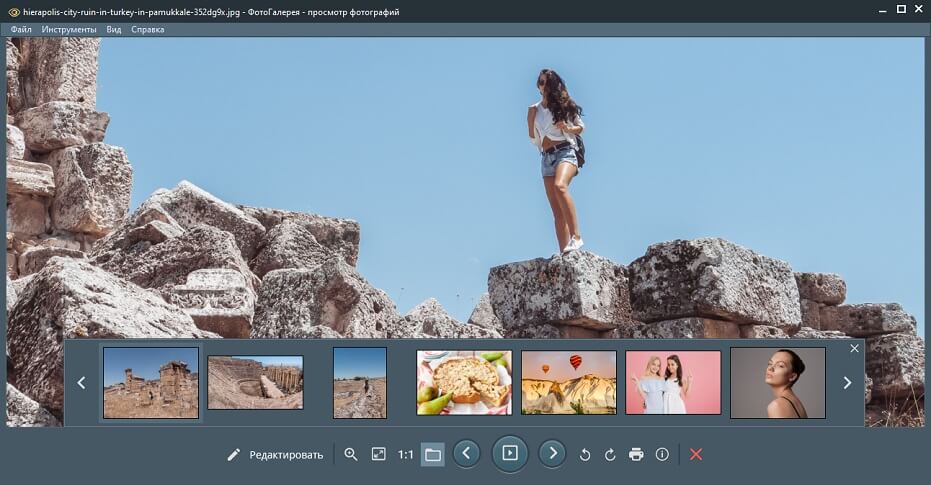
Над нижней панелью открывается горизонтальная лента миниатюр. Она показывает несколько соседних изображений из текущей папки и позволяет перейти к нужному кадру без возврата в Проводник. Стрелки по краям прокручивают ленту, а кнопка закрытия убирает ее. Такой режим удобен при быстром отборе серии, но не является полноценным браузером папок с деревом каталогов, фильтрами и множественным выделением.
Масштаб и режим 1:1
Обычный просмотр подгоняет фотографию под доступную область окна. Команда 1:1 показывает пиксели изображения в натуральном масштабе. Этот режим нужен не для оценки всей композиции, а для контроля резкости, смаза, цифрового шума, ступенчатых границ и артефактов JPEG. На крупной фотографии часть кадра выйдет за пределы экрана, поэтому ее придется перемещать или уменьшать.
Важно различать масштаб просмотра и изменение размера файла. Увеличение в окне не добавляет разрешение и не меняет изображение на диске. ФотоГалерея не заявляет нейросетевой апскейл, восстановление деталей или повышение разрешения. Лупа помогает рассмотреть существующие пиксели, а не улучшить их.
Режим редактирования
После перехода к редактированию интерфейс меняется. Фотография остается слева, а справа появляется панель «Улучшить фото». На ней расположены автоматическое улучшение, ползунки «Освещение» и «Цвет», кадрирование, выравнивание горизонта, блок поворота, сброс изменений, сохранение и отмена.
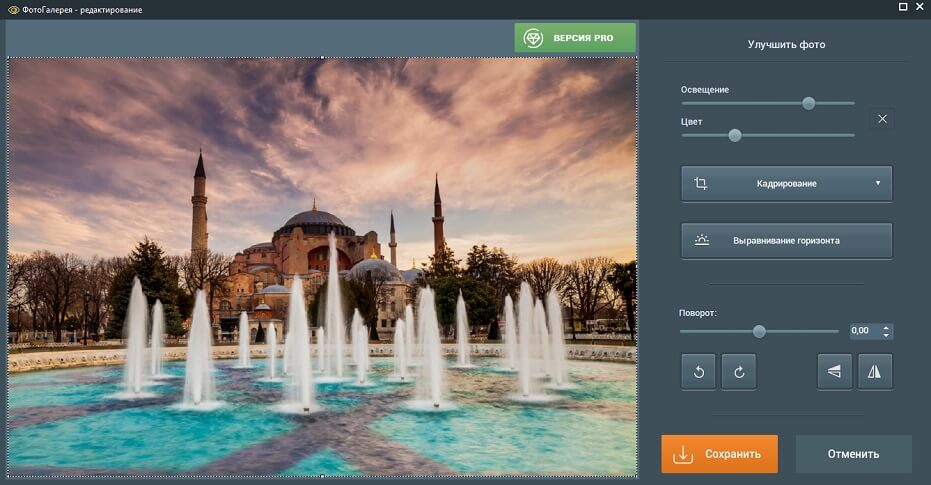
Редактор не разделен на слои и не содержит локальных масок. Ползунки света и цвета воздействуют на фотографию целиком. Нельзя отдельно осветлить лицо, затемнить небо, обработать только фон или применить разные настройки к нескольким зонам. Для бытового кадра это сокращает число действий, но при сложной коррекции быстро становится ограничением.
Кадрирование
Инструмент кадрирования поддерживает свободные пропорции, пропорции оригинала, квадрат, 16:9, 4:3 и книжную ориентацию. Пользователь меняет границы рамки и видит, какая часть останется после обрезки. Готовые отношения сторон полезны, когда фотографию готовят для экрана, стандартного макета или публикации с заданной композицией.
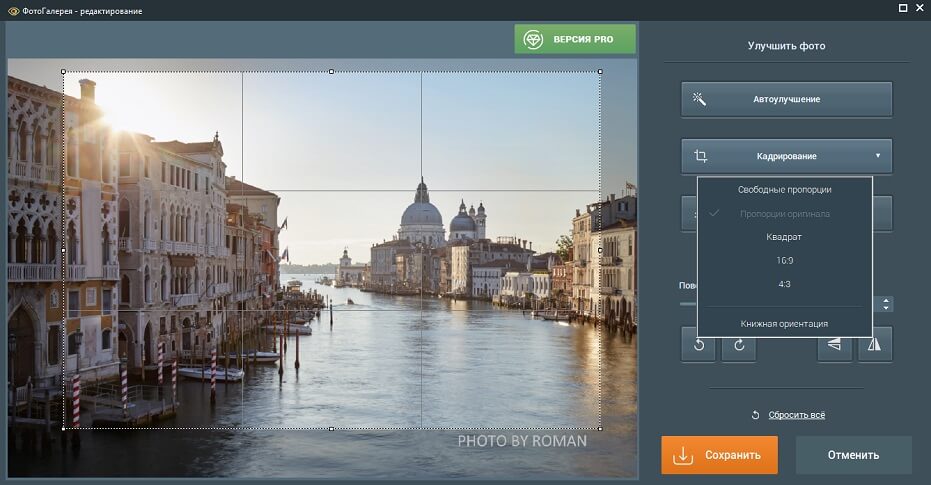
Кадрирование удаляет пиксели за пределами рамки. Оно не стирает объект из середины сцены и не восстанавливает фон. Формулировка «убрать лишнее» относится только к краям кадра. Для удаления провода, человека в центре, надписи или дефекта нужен редактор со штампом, восстанавливающей кистью либо инструментом удаления объектов.
Выравнивание горизонта и поворот
Для исправления заваленного горизонта открывается отдельное окно. В нем нужно провести линию вдоль элемента, который должен стать горизонтальным. После применения программа поворачивает кадр на соответствующий угол. Такой подход точнее ручного угадывания градуса, особенно на морском пейзаже, архитектуре или фотографии помещения.
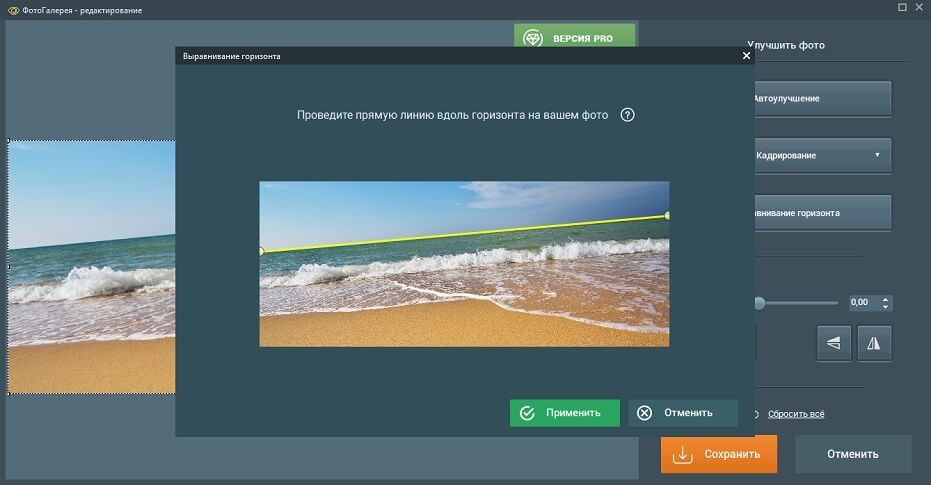
В основном редакторе также есть ползунок поворота с числовым значением, команды вращения на фиксированный угол и отражения по горизонтали или вертикали. После произвольного наклона по углам обычно появляются пустые области, поэтому результат следует дополнительно кадрировать. Если обрезать слишком сильно, часть сюжета будет потеряна.
Окно печати
Печать вызывается прямо из просмотрщика. В отдельном окне выбираются принтер, размер бумаги, качество, число копий и способ размещения. Всего заявлено семь макетов. На интерфейсном изображении видны, в частности, «9 x 13 см (4)», «Кошелек (9)» и «Обзорный лист (35)». Есть параметр подгонки изображения под размер кадра.
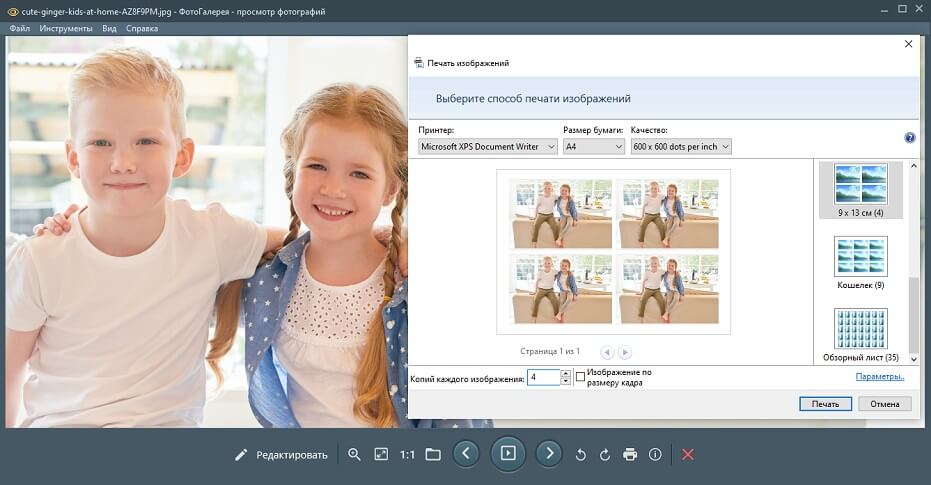
Предпросмотр показывает композицию листа, но не может гарантировать совпадение цвета с монитором. Итог зависит от драйвера принтера, бумаги, чернил, полей устройства и цветовых настроек Windows. Для важных фотографий разумно сначала напечатать один пробный лист, а затем запускать весь тираж.
Просмотр и навигация по папке
ФотоГалерея ориентирована на файловую модель: пользователь открывает снимок или папку и движется по соседним изображениям. Программа не требует предварительного индексирования всего диска. Поэтому она удобна для коротких задач — проверить фотографии после копирования с телефона, посмотреть сканы, выбрать удачный кадр из серии или открыть старую папку с разными расширениями.
Навигационные стрелки снижают количество переключений между приложением и Проводником. Лента миниатюр дает визуальный ориентир, а сведения о файле помогают уточнить основные свойства текущего изображения. При этом нет подтвержденных инструментов рейтинга, цветовых меток, тегов, виртуальных коллекций, распознавания людей или поиска по EXIF. Если архив насчитывает десятки тысяч файлов, простого перехода по папкам недостаточно.
Слайд-шоу автоматически меняет изображения через определенный интервал. Это режим просмотра, а не экспортируемая презентация. В программе не заявлены музыкальная дорожка, титры, переходы с настройкой длительности или сохранение показа в MP4. Для семейного показа на экране возможностей достаточно; для готового ролика потребуется редактор слайд-шоу.
Отдельная кнопка 1:1 особенно полезна при отборе серии. Сначала можно оценить композицию в режиме подгонки, затем проверить глаза, текстуру и мелкие детали в натуральном масштабе. Снимок, который выглядит резким в уменьшенном виде, при 100-процентном просмотре может показать смаз или промах фокуса.
Встроенная коррекция
Автоулучшение
Автоулучшение применяет автоматическую общую коррекцию. Оно подходит как первый вариант для темного, блеклого или недостаточно выразительного снимка, но результат следует оценивать, а не принимать без проверки. Автоматический алгоритм не знает авторского замысла: вечерняя сцена может стать слишком светлой, насыщенный объект — перенасыщенным, а мягкий портрет — контрастнее, чем требуется.
В интерфейсных материалах встречаются названия «Автокоррекция» и «Автоулучшение». Это один тип операции — автоматическое исправление изображения целиком. Функция не описана как нейросетевая и не выполняет генерацию новых деталей, распознавание объектов или интеллектуальную ретушь лица.
Освещение и цвет
Два ползунка позволяют вручную изменить освещение и цвет. Это упрощенная коррекция без отдельных параметров экспозиции, теней, светов, точки белого, температуры, оттенка и кривых. Пользователь получает быстрый способ сделать кадр светлее или изменить общую интенсивность цвета, но не может точно контролировать разные диапазоны тона.
При ручной правке важно следить за светлыми и темными участками. Если белое небо превращается в ровное пятно без деталей или тени становятся полностью черными, изменение слишком сильное. Насыщенность также лучше оценивать по знакомым объектам: коже, траве, небу, одежде. Неестественный цвет заметнее именно на таких элементах.
Поворот и отражение
Поворот исправляет ориентацию файла и небольшой наклон. Отражение меняет расположение объектов зеркально. Оно полезно для декоративной композиции, но не подходит для фотографий с текстом, дорожными знаками, логотипами и асимметричными предметами: после отражения они будут выглядеть неверно.
Поворот JPEG на произвольный угол обычно требует пересчета пикселей, поэтому многократное сохранение одного файла нежелательно. Практичнее работать с копией оригинала и выполнить все правки за один сеанс. Для регулярной без потерь обработки серий JPEG лучше использовать программу, которая отдельно заявляет lossless-операции.
Сохранение результата
После правок доступны команды «Сохранить» и «Отменить». Публичная спецификация не перечисляет отдельные выходные форматы и не описывает ФотоГалерею как конвертер. Поэтому не следует рассчитывать на пакетный экспорт, настройку профиля цвета, управление качеством JPEG, глубиной TIFF или метаданными. Перед работой с ценным оригиналом безопаснее создать копию и проверить, куда именно сохраняется результат.
Если требуется изменить расширение сотен файлов, уменьшить фотографии до заданного размера, удалить EXIF, переименовать по шаблону или сохранить несколько вариантов качества, ФотоГалерея не соответствует задаче. Ее редактор предназначен для единичной фотографии, открытой в текущем окне.
Поддерживаемые форматы
Официально перечислены следующие форматы для открытия:
| Группа | Форматы | Практический смысл |
|---|---|---|
| Обычные изображения | JPG, PNG, GIF, BMP, TIFF | Фотографии, скриншоты, сканы и графика из повседневных папок |
| Макеты и системная графика | PSD, ICO, PXM, TGA, EMF, WMF | Предпросмотр макетов, иконок и старых графических файлов |
| RAW и камерные файлы | RAW, CR2, NEF, DNG, CRW, PEF, RAF, MRW, ORF | Первичный просмотр исходников ряда камер без запуска отдельного редактора |
Поддержка PSD означает возможность открыть изображение, а не полноценно редактировать структуру документа Photoshop. Слои, маски, текстовые объекты, смарт-объекты и корректирующие слои не представлены в интерфейсе ФотоГалереи. Для контроля макета просмотр полезен, но для продолжения проекта нужен редактор PSD.
То же различие относится к RAW. ФотоГалерея может показать перечисленные камерные расширения, однако в ней нет панели проявки с профилем камеры, балансом белого, шумоподавлением, оптической коррекцией, локальными масками и экспортом по цветовым пространствам. Результат просмотра RAW может основываться на встроенном превью или упрощенной интерпретации; он не должен быть единственным основанием для окончательной оценки цвета.
HEIC в перечне отсутствует. В декабре 2025 года представитель AMS Software ответил на просьбу пользователя о поддержке HEIC как на предложение для дальнейшего развития, поэтому рассчитывать на открытие фотографий iPhone в текущей конфигурации нельзя без проверки конкретного файла. WebP и AVIF также не входят в опубликованный список. Для таких форматов лучше заранее выбрать просмотрщик с явной поддержкой.
Перечень входных форматов не равен перечню сохранения. У продукта нет опубликованной таблицы «читать/записывать». Если задача зависит от точного выходного расширения, качества, прозрачности или сохранения метаданных, сначала следует провести тест на копии и проверить свойства сохраненного файла.
Воспроизводимый рабочий сценарий
Рассмотрим типичную задачу: после поездки на компьютере есть папка с JPG и несколькими RAW-файлами, нужно выбрать кадр, исправить небольшой наклон и распечатать четыре копии на листе. Этот пример показывает связь функций, но не превращает программу в универсальный редактор.
- Подготовить копию. Исходную папку лучше оставить неизменной, а выбранный JPG скопировать в рабочий каталог. Это защищает оригинал от случайного сохранения поверх файла.
- Открыть фотографию. Снимок появляется в главном окне, а соседние изображения доступны стрелками и в ленте миниатюр.
- Проверить резкость. Режим 1:1 показывает участок в натуральном масштабе. Если главный объект смазан, дальнейшая коррекция света не исправит фокус.
- Перейти к редактированию. Сначала можно посмотреть результат автоулучшения. Если он слишком контрастный, изменения отменяются и свет с цветом настраиваются вручную.
- Исправить горизонт. В отдельном окне проводится линия вдоль реального горизонта или устойчивой архитектурной линии. После применения проверяются края кадра.
- Кадрировать. Выбирается подходящее отношение сторон. Для печати важно не обрезать лицо, руки, подпись или другой значимый объект у края.
- Сохранить копию. После сохранения файл закрывается и открывается заново. Так можно убедиться, что правки записались, изображение не повреждено, а размеры соответствуют ожиданию.
- Открыть печать. Выбираются принтер, бумага, качество, число копий и макет с четырьмя фотографиями. Перед полным тиражом печатается один тестовый лист.
В этом процессе ФотоГалерея закрывает просмотр, простую геометрию, общую коррекцию и печать. Она не отбирает кадры по рейтингу, не копирует автоматически выбранные файлы, не синхронизирует результат с телефоном и не формирует пакет экспорта. Именно эти границы определяют ее подходящий масштаб задачи.
Автоматизация, облако, мобильность и ИИ
Автоматические функции ограничены двумя понятными сценариями: слайд-шоу само переключает фотографии, а автоулучшение применяет общую коррекцию одним действием. Отдельной пакетной очереди для сотен файлов, правил переименования, пресетов экспорта и фонового мониторинга папок не заявлено.
Облачной библиотеки нет. ФотоГалерея не загружает коллекцию в собственное хранилище, не предоставляет ссылку на альбом, не синхронизирует правки и не объединяет архивы нескольких пользователей. Это снижает зависимость от аккаунта и тарифа, но перенос фотографий между устройствами остается задачей пользователя.
Мобильного клиента нет. Снимки со смартфона сначала нужно перенести на компьютер через кабель, карту памяти, локальную сеть или стороннее хранилище. После обработки обратная отправка также выполняется вне ФотоГалереи.
ИИ-инструменты не заявлены. В программе нет подтвержденного распознавания лиц, поиска по содержимому, удаления объектов нейросетью, генеративного заполнения, восстановления старых фото, апскейла или автоматической сортировки. Автоулучшение не следует описывать как искусственный интеллект только потому, что оно работает автоматически.
Приватность и сохранность фотографий
Рабочий процесс построен вокруг файлов на локальных дисках. Для просмотра не требуется отправлять фотографию на веб-сервер или создавать публичный альбом. Это удобно для семейных и рабочих снимков, которые не должны автоматически попадать в облако. Одновременно локальная модель не создает резервную копию: повреждение диска, случайное удаление или шифровальщик затронут архив, если копии нет на другом носителе.
Перед редактированием ценных фотографий следует сохранить оригинал отдельно. Самая простая схема — папка «Оригиналы» только для чтения и папка «Готовые» для обработанных копий. Проверка одного сохраненного файла до обработки всей подборки помогает обнаружить нежелательное изменение размера, цвета или метаданных.
Установка требует административных прав, поэтому дистрибутив получает возможность записывать файлы в системные каталоги и регистрировать приложение в Windows. Это нормальное условие для настольной программы, но повышает важность источника загрузки и цифровой подписи. На чужом компьютере устанавливать программу без разрешения владельца или администратора не следует.
На официальных скриншотах редактора присутствует зеленый элемент «Версия PRO». При этом в текущем каталоге ФотоГалерея отмечена как бесплатная и не имеет отдельной кнопки покупки. Этот элемент сам по себе не доказывает существование обязательного платного тарифа ФотоГалереи: отдельная платная редакция, ее цена и условия в текущем каталоге не представлены. Для конфиденциальной работы не следует вводить личные данные там, где они не нужны для просмотра локального файла.
Цена, редакции и ограничения бесплатного режима
ФотоГалерея распространяется бесплатно. На странице продукта несколько раз указана бесплатная загрузка, а в общем каталоге AMS Software рядом с программой есть только «Скачать». Отдельная подписка, срок пробного периода, платная активация и таблица редакций для самого просмотрщика не опубликованы.
Стандартный сценарий не требует регистрации. Нет подтвержденного ограничения по времени, количеству открытых файлов или числу запусков. Также не заявлено добавление водяного знака к сохраненному изображению. Это отличает ФотоГалерею от пробных редакторов, где сохранение блокируется до покупки.
Наличие надписи «Версия PRO» на интерфейсном изображении не дает оснований приписывать продукту конкретную платную цену или набор закрытых функций. Если после установки кнопка ведет к другому приложению AMS Software, оценивать его лицензию нужно отдельно. В обзор ФотоГалереи нельзя переносить тарифы ФотоМАСТЕРа, ФотоМОНТАЖа или других программ разработчика.
Номер актуальной версии остается неясным, поскольку действующая страница загрузки его не показывает. Это не делает продукт закрытым, но затрудняет контроль обновлений. После установки стоит открыть раздел «Справка» или свойства исполняемого файла, зафиксировать номер сборки и повторять проверку при загрузке нового дистрибутива.
Плюсы и минусы
Плюсы ✔️
- бесплатное распространение без опубликованного срока пробного режима;
- русскоязычные меню и подписи основных инструментов;
- поддержка Windows 11, 10, 8, 7 и XP;
- низкие заявленные системные требования и небольшой объем дискового пространства;
- единое окно для просмотра, миниатюр, перехода по папке и быстрых действий;
- режим 1:1 для проверки резкости и деталей;
- открытие распространенных растровых форматов, PSD и ряда RAW-расширений;
- автоулучшение, ручная коррекция света и цвета, кадрирование и выравнивание горизонта;
- семь макетов печати с выбором бумаги, качества и числа копий;
- локальная работа с файлами без обязательной облачной библиотеки и учетной записи.
Минусы ❌
- нет версий для macOS, Linux, Android и iOS;
- не заявлена поддержка HEIC, WebP и AVIF;
- нет полноценной каталогизации с тегами, рейтингами, лицами, картой и виртуальными альбомами;
- нет пакетного преобразования, массового переименования и очереди экспорта;
- редактор изменяет изображение целиком и не поддерживает слои, маски и локальные правки;
- просмотр RAW не заменяет проявку с профилями камеры и точной цветокоррекцией;
- не опубликована матрица выходных форматов и настроек сохранения;
- облачной синхронизации и автоматического резервного копирования нет;
- номер актуальной сборки не указан на действующей странице продукта;
- на официальном изображении интерфейса есть элемент «Версия PRO», но отдельная платная редакция ФотоГалереи и ее условия в каталоге не представлены.
Кому подойдёт
- Домашнему пользователю Windows, который открывает фотографии по папкам и хочет заменить слишком простой системный просмотрщик.
- Владельцу старого компьютера, если система соответствует опубликованным минимальным требованиям и не нужна тяжелая библиотека с фоновым индексированием.
- Пользователю смешанного архива с JPG, PNG, TIFF, PSD и некоторыми RAW-файлами, когда требуется быстрый предварительный просмотр.
- Для разовой бытовой коррекции: слегка изменить свет и цвет, обрезать край, повернуть снимок или выровнять горизонт.
- Для домашней печати, когда важны готовые макеты нескольких копий на одном листе.
- Для локальной работы без аккаунта, если фотографии не нужно автоматически отправлять в облако и показывать на нескольких устройствах.
Кому не подойдёт
- Фотографу с RAW-процессом, которому нужны профили камер, баланс белого, шумоподавление, коррекция объектива, локальные маски и управляемый экспорт.
- Владельцу большого архива, если нужны распознавание лиц, карта, теги, рейтинги, поиск дубликатов и объединение нескольких хранилищ.
- Пользователю iPhone, который регулярно получает HEIC и не хочет предварительно конвертировать файлы.
- Контент-менеджеру, которому требуется массово уменьшать, переименовывать, конвертировать и наносить водяные знаки.
- Дизайнеру, если PSD нужно редактировать по слоям, а не только просматривать как готовое изображение.
- Пользователю нескольких платформ, которому необходим одинаковый каталог на Windows, macOS, Linux и телефоне.
- Команде, если нужны совместные альбомы, права доступа, комментарии и история изменений.
Альтернативы и различия
FastStone Image Viewer
FastStone Image Viewer разумнее выбрать для регулярной работы с папками и сериями. Он сочетает браузер, просмотрщик, редактор и конвертер, поддерживает рейтинг и теги, сравнение до четырех изображений, пакетное преобразование и переименование, контактные листы, сканирование и расширенное сохранение. Программа бесплатна для личного и образовательного использования. Она заметно функциональнее ФотоГалереи, но интерфейс содержит больше панелей и настроек.
XnView MP
XnView MP подходит для больших коллекций и разных операционных систем. Он работает на Windows, macOS и Linux, читает более 500 форматов, экспортирует примерно в 70, поддерживает пакетную конвертацию, переименование, метаданные, поиск дубликатов и сравнение изображений. Для личного и образовательного использования он бесплатен, а компании нужна лицензия. Это замена ФотоГалерее, когда важны каталогизация, HEIC/HEIF и сложные массовые операции.
IrfanView
IrfanView стоит рассмотреть, когда нужен очень быстрый Windows-просмотрщик с развитой пакетной обработкой и плагинами. Он бесплатен для некоммерческого использования, выпускается в 32- и 64-разрядном вариантах, поддерживает большое число форматов, конвертацию, слайд-шоу, печать и командные параметры. Интерфейс менее нагляден для новичка, а для некоторых редких форматов требуются плагины.
Tonfotos
Tonfotos предназначен не столько для единичного файла, сколько для семейной медиатеки. Он работает на Windows, macOS и Linux, группирует архив по датам и местам, находит дубликаты и лица, поддерживает семейные связи, несколько хранилищ, HEIC и мобильную передачу через TonfotosSync. Бесплатная лицензия не ограничена по времени, но ограничивает число персон и собирает анонимную статистику; платные лицензии снимают это ограничение. Если задача — порядок в многолетнем архиве, Tonfotos функционально ближе к нужному классу, чем ФотоГалерея.
Частые проблемы и диагностика
Установщик не запускается или установка прерывается
Сначала проверяются версия Windows, свободное место и права учетной записи. Для установки требуются административные права. Файл нужно сохранить на локальный диск, открыть его свойства, проверить издателя и снять блокировку Windows только при уверенности в происхождении. Если компьютер управляется организацией, запрет может быть задан политикой, и обходить его без администратора нельзя.
Фотография не открывается
Нужно сравнить расширение с опубликованным списком. JPG, PNG, GIF, BMP, TIFF, ICO, PSD, PXM и перечисленные RAW должны распознаваться, но сам файл может быть поврежден или иметь неверное расширение. Полезная проверка — открыть его во втором приложении и попробовать другой файл того же формата. Если не открывается только один снимок, причина вероятнее в файле; если все файлы одного расширения, проблема связана с поддержкой формата или декодером.
HEIC не относится к подтвержденным форматам ФотоГалереи. Если снимки с iPhone не открываются, не нужно многократно переименовывать расширение в JPG: это не меняет содержимое. Следует конвертировать копию проверенным инструментом или использовать просмотрщик с нативной поддержкой HEIC.
RAW выглядит иначе, чем в камере
Камера и разные программы могут показывать RAW по-разному: один интерфейс использует встроенный JPEG-превью, другой выполняет собственную интерпретацию. ФотоГалерея не заявляет профессиональную проявку и профили камер. Для оценки экспозиции и цвета исходник следует открыть в RAW-конвертере, а просмотр в ФотоГалерее использовать для навигации и предварительного отбора.
PSD открывается без ожидаемых элементов
Просмотрщик показывает итоговое изображение, но не предоставляет панель слоев. Если макет зависит от скрытых слоев, смарт-объектов, шрифтов или масок, проверить его структуру здесь нельзя. Оригинал нужно открыть в совместимом редакторе PSD.
Не переключаются соседние изображения
Следует убедиться, что файлы находятся в одной доступной папке и имеют поддерживаемые расширения. Если изображение открыто из временного вложения почты, архива или каталога, к которому нет доступа, программа может не сформировать последовательность. Файл лучше сохранить в обычную папку и открыть оттуда.
Редактирование не сохраняется
Проверяются права записи, атрибут «только чтение», наличие свободного места и доступность носителя. Файл на защищенной карте памяти, сетевом ресурсе или системной папке может быть доступен для просмотра, но не для изменения. Диагностический тест — сохранить копию в пользовательскую папку «Изображения» под новым именем.
После автокоррекции результат стал хуже
Автоматическое улучшение не является обязательным этапом. Изменение отменяется, после чего свет и цвет регулируются вручную небольшими шагами. Проверка проводится при обычном масштабе и 1:1: первый показывает общую тональность, второй — шум, ореолы и потерю деталей.
После выравнивания горизонта обрезались края
При повороте прямоугольного изображения вокруг него появляются пустые треугольные области. Чтобы их убрать, программа должна обрезать часть кадра. Перед применением следует посмотреть, не попадают ли важные объекты близко к границе. Если запас отсутствует, лучше оставить небольшой наклон или использовать редактор с расширением холста и восстановлением фона.
Печать выходит другого размера
Проверяются бумага, макет, число копий и параметр подгонки под кадр. Затем сравниваются настройки драйвера принтера: он может повторно масштабировать изображение, добавлять поля или менять ориентацию. Для точного размера отключается лишняя подгонка в одном из двух мест — либо в ФотоГалерее, либо в драйвере, но не одновременно.
Цвет на бумаге отличается от экрана
Причина обычно не в шаблоне размещения, а в цепочке монитор — профиль — драйвер — бумага — чернила. Экран может быть слишком ярким, а принтер использовать автоматическую коррекцию. Для важных отпечатков нужен тестовый лист, одинаковое освещение при оценке и отключение двойной цветокоррекции.
Программа стала открывать все изображения по умолчанию
Ассоциации файлов меняются через настройки приложений Windows. Если ФотоГалерея нужна только для отдельных форматов, следует назначить ее точечно для JPG, PNG или RAW, а не для всех расширений. Возврат выполняется в разделе приложений по умолчанию без переустановки программы.
Как проверить результат обработки
- Открыть сохраненную копию заново, а не полагаться только на предпросмотр до сохранения.
- Сравнить размеры в пикселях и расширение с исходником.
- Проверить резкость в масштабе 1:1, особенно глаза, текст и тонкие линии.
- Осмотреть светлые и темные области на потерю деталей.
- Убедиться, что кадрирование не отрезало пальцы, подписи, рамки и важные объекты.
- Проверить горизонт по нескольким устойчивым линиям, а не по одному случайному наклонному предмету.
- Для печати сделать один пробный экземпляр на той же бумаге и с теми же настройками.
- Сохранить исходник отдельно, пока результат не принят окончательно.
FAQ
ФотоГалерея — это Windows Live Photo Gallery?
Нет. Windows Live Photo Gallery была программой Microsoft из набора Windows Essentials. Рассматриваемая ФотоГалерея разработана AMS Software и распространяется со страницы этой компании.
Можно ли использовать программу как системный просмотрщик по умолчанию?
Да, Windows позволяет назначить установленное приложение для нужных расширений. Ассоциации лучше задавать выборочно, чтобы редкие форматы при необходимости открывались специализированными программами.
Есть ли ограничение по времени?
Для ФотоГалереи не опубликован пробный срок. Продукт помечен как бесплатный, а отдельная покупка для него не представлена.
Накладывается ли водяной знак?
Наложение водяного знака на сохраненные изображения не заявлено. Рекламный элемент «Версия PRO» в интерфейсе не является водяным знаком на фотографии.
Открывает ли ФотоГалерея HEIC?
HEIC отсутствует в опубликованном перечне форматов. Поддержку этого расширения нельзя считать доступной без успешной проверки конкретного файла.
Можно ли редактировать слои PSD?
Нет подтвержденного режима работы со слоями. PSD используется для просмотра итогового изображения, а структура проекта требует совместимого фоторедактора.
Подходит ли программа для проявки RAW?
Нет. Она открывает ряд RAW-расширений, но не предоставляет профессиональные параметры проявки, профили камер, локальные маски и контролируемый экспорт.
Есть ли пакетная конвертация?
Отдельный пакетный модуль не заявлен. Для массового изменения размера, формата или имени лучше использовать FastStone Image Viewer, XnView MP, IrfanView или специализированный конвертер.
Можно ли создавать альбомы и искать людей?
В интерфейсе ФотоГалереи нет подтвержденной системы виртуальных альбомов и распознавания лиц. Для такой задачи подходит фотоорганайзер, например Tonfotos.
Нужен ли интернет после установки?
Основные операции выполняются с локальными файлами. Облачная обработка не входит в рабочий процесс. Интернет может понадобиться для загрузки дистрибутива, перехода к справке или внешним предложениям.
Можно ли сохранить отредактированное фото в WebP?
Отдельная таблица выходных форматов не опубликована, а WebP не включен в список поддерживаемых форматов. Использовать ФотоГалерею как надежный WebP-конвертер не следует.
Почему номер версии отличается на разных сайтах?
Действующая страница AMS Software не показывает номер сборки, а сторонние каталоги могут хранить сведения о старом дистрибутиве. Точный номер определяется по свойствам загруженного файла или установленной программы.
Можно ли работать с фотографиями на сетевом диске?
Просмотр возможен, если Windows предоставляет обычный доступ к файлам, но скорость и сохранение зависят от прав и стабильности сети. Для диагностики проблем файл копируется на локальный диск и открывается повторно.
Итог по сценариям
Для разового просмотра и простой домашней правки ФотоГалерея соответствует задаче: она бесплатна, работает на широком диапазоне версий Windows, открывает распространенные форматы, показывает соседние снимки, исправляет свет, цвет и геометрию, а затем отправляет результат на печать.
Для старого или маломощного компьютера приложение интересно низкими заявленными требованиями. При этом реальная скорость зависит от разрешения и типа файлов: многомегапиксельный RAW требует больше памяти, чем обычный JPG, даже если сама программа занимает мало места.
Для большого семейного архива возможностей недостаточно. Отсутствие распознавания лиц, карты, тегов, поиска дубликатов и мобильной синхронизации делает более логичным фотоорганайзер.
Для регулярной пакетной работы лучше выбрать FastStone Image Viewer, XnView MP или IrfanView. Они сложнее, зато умеют массово конвертировать, переименовывать и обрабатывать файлы.
Для профессиональной обработки ФотоГалерея остается только предварительным просмотрщиком. RAW, PSD и печать здесь не сопровождаются тем уровнем управления цветом, слоями, метаданными и экспортом, который требуется фотографу или дизайнеру.
Главный смысл программы — короткий локальный цикл «открыть, посмотреть, слегка исправить, сохранить или распечатать». В этих границах ФотоГалерея понятна и практична. Попытка использовать ее как каталогизатор, облачную медиатеку, конвертер или полноценный фоторедактор приведет не к скрытым возможностям, а к необходимости сменить инструмент.










