


FastRawViewer — настольная программа LibRaw LLC для быстрого просмотра, технической оценки и первичного отбора фотографий, прежде всего RAW-файлов. Её задача отличается от задачи полноценного RAW-конвертера: программа показывает данные RAW, даёт RAW-гистограмму и статистику экспозиции, помогает сравнивать резкость и пересветы, присваивать рейтинг и цветовые метки, сортировать кадры и передавать отобранные оригиналы в последующий редактор. Поэтому FastRawViewer полезнее рассматривать не как замену Lightroom Classic, Capture One или RawTherapee, а как специализированный этап между копированием съёмки и проявкой выбранных кадров.
Скачать FastRawViewer от LibRaw LLC бесплатно
Рекомендуемый аналог
ФотоМАСТЕР
Фоторедактор для Windows и macOS с русским интерфейсом
- Ретушь портретов и точная коррекция фото
- Удаление объектов, замена фона и неба
- Пакетная обработка и популярные форматы
- Понятный русскоязычный интерфейс
FastRawViewer от LibRaw LLC
Программа для работы с изображениями и графикой на русском языке
- Меньше инструментов для точной локальной коррекции
- Часть расширенных функций доступна только платно
- Набор инструментов зависит от версии и платформы
- Может не подойти для сложного профессионального монтажа

Что такое FastRawViewer и при чём здесь LibRaw
Официальное название продукта — FastRawViewer. Разработчик — LibRaw LLC. В названии задания встречается сочетание LibRaw FastRawViewer, но это не отдельная редакция программы. LibRaw — также название библиотеки для чтения RAW-данных, которую используют различные приложения; FastRawViewer является самостоятельным конечным приложением с графическим интерфейсом, собственной лицензией, настройками, файловыми операциями и рабочим процессом отбора.
Такое разграничение важно из-за назначения продукта. Библиотека LibRaw адресована разработчикам и встраивается в другое программное обеспечение. FastRawViewer устанавливается как обычная настольная программа и рассчитан на фотографа, которому нужно быстро пройти серию файлов, увидеть не только встроенный JPEG камеры, но и интерпретацию самого RAW, отметить удачные кадры и подготовить метаданные для следующего приложения.
Действующая ветка — FastRawViewer 2.0. Стабильная сборка, предлагаемая для обычной установки на дату подготовки обзора, имеет номер 2.0.11.2088; параллельно в истории версий опубликована 2.0.12 Beta. Ветка 1.x не является актуальной альтернативной редакцией: её поддержка прекращена 1 февраля 2022 года. Старые установщики и ранее выданные лицензии 1.x сохраняются, но новые камеры и функции в эту ветку не планируются, а исправления ошибок не гарантируются.
Основные параметры
| Параметр | FastRawViewer 2 |
|---|---|
| Разработчик | LibRaw LLC |
| Тип программы | Настольный просмотрщик RAW и инструмент первичного отбора фотографий |
| Актуальная ветка | 2.0; стабильная сборка 2.0.11.2088, отдельно доступна 2.0.12 Beta |
| Windows | Windows 7–11, только 64-битная версия |
| macOS | macOS 10.13–26.x; универсальная сборка для Intel и Apple Silicon, Rosetta не требуется |
| Основная задача | Просмотр RAW, оценка экспозиции и резкости, сравнение кадров, рейтинг, метки, сортировка и передача выбранных файлов дальше по рабочему процессу |
| Основные режимы | Grid, Single File и Multi-window на 2 или 4 изображения |
| Метаданные | XMP: рейтинг, цветовые метки, заголовок, описание, ориентация, параметры экспозиции и баланса белого |
| Поддерживаемые классы файлов | RAW и DNG, JPEG, PNG, TIFF/BigTIFF, поддерживаемые варианты HEIC/HEIF |
| Облачная обработка | Не является частью документированного рабочего процесса; просмотр и отбор выполняются с файлами на локальных, съёмных или сетевых носителях |
| Мобильная версия | Текущие официальные сборки выпускаются для Windows и macOS; мобильной редакции в линейке FastRawViewer нет |
| Пробный период | 30 дней, функциональность пробной версии не урезана |
| Цена лицензии | 23,99 доллара США; налоги включаются там, где это применимо |
| Активации | До двух компьютеров одновременно при соблюдении условий лицензии; один ключ подходит для Windows и macOS |
На текущей странице поддержки камер указано 1316 цифровых камер и мобильных устройств. Это не означает, что любой файл с расширением RAW гарантированно откроется: поддержка зависит от конкретной модели, структуры контейнера и варианта сжатия. В частности, для камер Sigma с сенсором Foveon просмотр именно RAW-данных не поддерживается.
Для чего программа нужна фотографу
Главная проблема, которую решает FastRawViewer, возникает при первичном просмотре серии. Многие быстрые браузеры изображений показывают встроенный в RAW JPEG-превью, уже обработанный камерой: к нему применены профиль изображения, контраст, резкость, баланс белого и другие настройки производителя. По такому превью удобно оценить композицию, но он не даёт прямого представления о том, что находится в исходных RAW-каналах.
FastRawViewer умеет переключаться между RAW-представлением, встроенным JPEG и внешним JPEG из пары RAW+JPEG. Для фотографа это позволяет отделить две разные задачи: понять, как камера подготовила превью, и оценить запас исходника до полноценной проявки. Вместе с RAW-гистограммой, статистикой пере- и недоэкспонированных областей, Focus Peaking, Highlight Inspection и Shadow Boost это превращает просмотр в технический отбор, а не только в листание миниатюр.
Программа не пытается заменить финальную обработку. Коррекции экспозиции, баланса белого и контраста нужны прежде всего для оценки потенциала исходника и могут записываться в XMP. Ретушь, локальные маски, сложное управление цветом проекта, слои, печатный макет и полноценный экспорт готового изображения относятся к следующему этапу в другом редакторе.
Платформы, установка и системные требования
Windows
Актуальная сборка FastRawViewer 2 выпускается для 64-битных Windows 7, 8, 8.1, 10 и 11. Ветка 2 не предусматривает текущую 32-битную сборку. Для графической подсистемы нужен современный ускоритель с поддержкой DirectX 11. В качестве ориентира разработчик указывает встроенную графику процессоров Intel Core третьего поколения и новее, AMD Radeon HD 5000 и новее, NVIDIA GeForce 400 и новее. Для части более старых адаптеров предусмотрены ручные варианты совместимости, но при покупке программы разумнее ориентироваться именно на базовые требования ветки 2.
FastRawViewer активно использует графическую подсистему при отображении и масштабировании. Поэтому формально совместимая версия Windows сама по себе не гарантирует комфортной работы: устаревший драйвер может вызвать чёрный экран, некорректную перерисовку или проблемы с режимами Focus Peaking. В настройках Windows-версии можно переключать графический движок между DirectX 11 и OpenGL; изменение движка вступает в силу после перезапуска.
macOS
Для macOS распространяется универсальная сборка, рассчитанная на Intel и Apple Silicon. Текущий установщик заявлен для macOS 10.13–26.x, а запуск на Apple Silicon не требует Rosetta. Требование к видеокарте сформулировано проще, чем в Windows: если графическая система поддерживается используемой версией macOS, отдельный перечень моделей GPU для FastRawViewer не задаётся.
Что влияет на скорость сильнее версии ОС
FastRawViewer считывает и декодирует RAW-данные, а не ограничивается лёгким JPEG-превью. Поэтому скорость зависит от размера файлов, накопителя, объёма оперативной памяти, процессора, GPU и того, какие панели включены. SSD особенно полезен при больших сериях и многомегапиксельных RAW. Работа с сетевым хранилищем поддерживается, но пропускная способность сети становится ограничивающим фактором; беспроводной доступ к массиву тяжёлых RAW по своей природе менее предсказуем по скорости, чем локальный SSD или быстрое проводное соединение.
Как устроен интерфейс
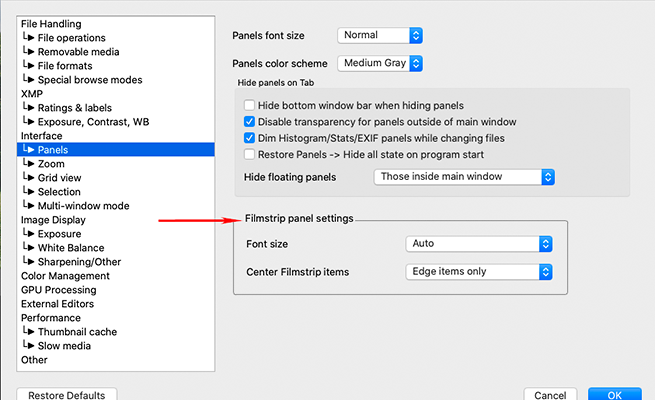
Рабочее окно строится вокруг центральной области изображения или сетки миниатюр и набора информационных панелей. Меню расположено сверху. В типовой конфигурации слева находятся дерево папок, избранные папки и EXIF, справа — Histogram, Exposure Statistics, XMP Metadata и Sort & Filter. Нижняя строка состояния показывает сведения о текущем файле и содержит элементы управления, состав которых можно настраивать.
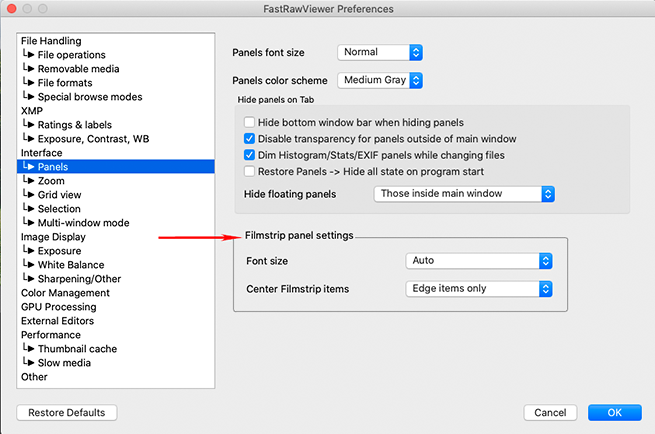
Панели не закреплены навсегда. Их разрешено скрывать, перемещать, отделять от главного окна и переносить на другой монитор. Клавиша Tab используется для быстрого освобождения области изображения от информационных панелей. Размер шрифта панелей, яркость их фона, отображаемые поля и содержимое нижней строки также настраиваются. Практическое следствие — интерфейс можно превратить как в плотный технический стенд с гистограммой и EXIF, так и в почти полноэкранный просмотрщик.
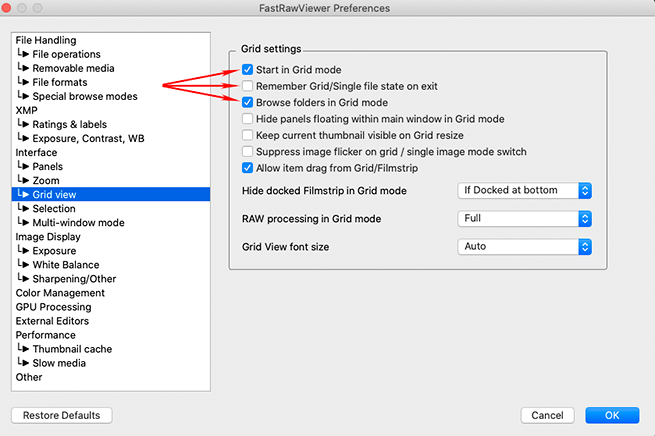
Grid View
Grid View показывает миниатюры поддерживаемых файлов текущей папки. Над или поверх превью могут выводиться имя файла, рейтинг, цветовая метка и выбранные EXIF-поля — например дата съёмки, параметры экспозиции, модель камеры или размер изображения. В этом режиме удобно сделать первый широкий проход по съёмке, выбрать серию и отфильтровать заведомо лишние кадры.
По умолчанию Grid оптимизирован на скорость: программа читает превью и XMP, но не обязана декодировать RAW каждого активного файла для построения технической статистики. Поэтому пустые Histogram и Exposure Statistics в сетке не означают повреждение RAW. Декодирование включается кнопкой статистики в верхней части панели Histogram. После этого для активного файла становятся доступны RAW-гистограмма и статистика, но листание требует больше вычислений.
Single File View и Filmstrip
Двойной щелчок по миниатюре, Enter или команда переключения переводят программу в Single File View. Основную площадь занимает один кадр, а Filmstrip по умолчанию расположен снизу и содержит миниатюры текущей папки. Стрелки клавиатуры, колесо мыши и настраиваемые сочетания клавиш позволяют быстро переходить от снимка к снимку, не возвращаясь в Grid.
В этом режиме особенно полезны панель EXIF, RAW-гистограмма, статистика экспозиции и инструменты детального просмотра. Рейтинг, метки, перемещение, копирование, отправка в стороннее приложение и другие файловые операции доступны как для текущего кадра, так и для выделенной группы в Filmstrip.
Multi-window: сравнение двух или четырёх кадров
FastRawViewer 2 добавил Multi-window с компоновкой на два или четыре изображения. Главное окно по умолчанию находится слева или в левом верхнем углу, остальные области являются вспомогательными. Масштаб и панорамирование можно синхронизировать, как и Focus Peaking и индикацию пере- и недоэкспонирования. Такой режим рассчитан на выбор лучшего кадра из короткой серии, где различия находятся в резкости глаз, положении рук, микросмазе или фазе движения.
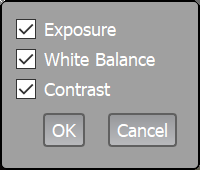
Гистограмма, EXIF и статистика экспозиции относятся к главному окну. Изменение параметров RAW — яркости, контраста и баланса белого — выполняется для главного изображения, а вспомогательные окна используются прежде всего для сравнения. При работе с RAW одной модели камеры параметры экспозиции, баланса белого и контраста можно скопировать из вспомогательного изображения в главное и записать их в соответствующий XMP.
Просмотр RAW и переключение представлений
Один файл в FastRawViewer может иметь несколько представлений. Для RAW это само RAW-изображение и встроенный JPEG-превью; при съёмке в RAW+JPEG добавляется внешний JPEG с тем же базовым именем. В строке состояния программа показывает доступные варианты, а пользователь может быстро переключаться между ними. Это помогает понять, не создаёт ли камера слишком оптимистичное впечатление за счёт контрастного JPEG-профиля, а также сравнить детализацию и тональный запас исходника.
Для RAW-представления применяется собственный быстрый рендеринг. Его задача — не повторить художественную интерпретацию конкретного RAW-конвертера, а обеспечить технически полезный просмотр. Поэтому изображение в FastRawViewer и результат Adobe Camera Raw, Capture One или фирменного конвертера камеры могут визуально различаться даже при одинаковом исходном файле. Это нормальное следствие разных алгоритмов демозаики, профилей, кривых и скрытых коррекций.
RAW-гистограмма и статистика экспозиции
RAW-гистограмма строится по данным RAW, а не по JPEG-превью камеры. Для оценки пересвета это принципиально: JPEG-гистограмма отражает уже применённую тональную кривую и может показывать клиппинг там, где в RAW ещё остаётся информация, либо скрывать различия между каналами. FastRawViewer также выводит статистику по цветовым каналам и отдельно подсвечивает области пере- и недоэкспонирования.
В панели Exposure Statistics рассчитываются доли пикселей, попавших в зоны переэкспонирования и глубокой недоэкспозиции для каждого RAW-канала. Порог тёмной области настраивается. Эти числа полезны не как универсальная оценка качества кадра, а как диагностический показатель: у ночного сюжета большой процент тёмных пикселей закономерен, тогда как клиппинг важного красного канала на ярком объекте может быть причиной выбрать соседний кадр с меньшей экспозицией.
Over/Underexposure highlighting показывает проблемные зоны прямо на изображении. Такой режим удобнее одной гистограммы, когда нужно понять не только наличие клиппинга, но и его местоположение: небольшой пересвет источника света может быть допустим, а потеря фактуры на лице или белом платье — уже практическая проблема.
Shadow Boost, Highlight Inspection и Focus Peaking
Shadow Boost
Shadow Boost временно приподнимает тёмные участки, чтобы оценить скрывающиеся там детали, шум и качество экспозиции. Это инструмент просмотра, а не операция, которая меняет исходный RAW. Он помогает ответить на вопрос, есть ли в тенях полезная информация и насколько агрессивного восстановления потребует кадр в последующем конвертере.
Highlight Inspection
Highlight Inspection делает акцент на светах: затемняет средние и тёмные области и повышает различимость деталей в яркой части диапазона. В серии с бликами, облаками, белыми объектами или контровым светом такой режим позволяет быстрее сравнить сохранность текстуры между соседними файлами.
Focus Peaking и Details
Focus Peaking выделяет области с выраженными контрастными границами и помогает оценить, куда пришлась зона резкости. Это особенно полезно при серийной съёмке, длиннофокусной оптике и малой глубине резкости. Режим Details предназначен для дополнительного внимания к мелким структурам, в том числе к участкам, где высокая детализация соседствует с шумом или ложными мелкими структурами.
Ни Focus Peaking, ни экранное повышение резкости не должны восприниматься как финальная обработка файла. Они меняют способ просмотра и диагностики на мониторе. При сомнении лучший способ проверить резкость — сравнить несколько соседних кадров при одинаковом масштабе, синхронизировать панорамирование в Multi-window и оценивать одну и ту же смысловую область.
Экспозиция, баланс белого и контраст
FastRawViewer позволяет корректировать экспозицию, баланс белого и контрастную кривую для RAW-представления. Эти операции нужны, чтобы оценить кадр без необходимости сразу открывать его в тяжёлом конвертере. Например, недоэкспонированный на просмотре файл можно временно осветлить и увидеть, сохраняется ли приемлемая детализация в тенях; баланс белого можно привести к нейтральному виду, если цветовая температура камеры мешает оценке сюжета.
Коррекции являются параметрическими и не переписывают RAW-пиксели. При включённой работе с XMP часть параметров записывается в sidecar-файл. FastRawViewer умеет хранить варианты экспозиции и баланса белого в собственном и Adobe-совместимом представлении, а также содержит настройки, помогающие согласовать дальнейший рендеринг с Adobe-программами. Это не гарантирует пиксельно идентичный результат между разными движками, но позволяет передать важные параметры следующему этапу.
XMP: рейтинги, метки и совместимость с последующим редактором
Первичный отбор имеет смысл только тогда, когда результат можно использовать дальше. FastRawViewer записывает изменения в XMP sidecar и читает такие файлы при повторном открытии. В XMP могут храниться ориентация кадра, баланс белого, коррекция экспозиции, рейтинг, цветовая метка, заголовок и описание. Для RAW это обеспечивает неразрушающий рабочий процесс: исходный файл камеры остаётся неизменным.
Рейтинг задаётся от 1 до 5. При включённой совместимости с Adobe Bridge поддерживается также Reject со значением -1. Цветовые метки могут работать по схемам Adobe Bridge, Lightroom и пользовательской схеме. Это важно учитывать при обмене между программами: цветовой ярлык в XMP хранится как текстовое значение, поэтому нестандартные названия в одном приложении должны совпадать с именами меток в другом.
Режим Read Only XMP позволяет читать существующие рейтинги, метки и коррекции без записи изменений. Полное отключение Use XMP запрещает чтение и запись XMP и исключает их из связанных файловых операций. Force XMP File Creation, наоборот, заставляет создавать sidecar даже в тех случаях, когда пользователь не делал ручных изменений.
Есть практическая коллизия, о которой полезно знать заранее. Если в одной папке лежат два файла с одинаковым базовым именем, например кадр.CR2 и кадр.DNG, обоим нужен sidecar кадр.XMP. FastRawViewer предупреждает о конфликте, потому что один XMP не может независимо хранить две версии метаданных для разных исходников с одинаковым именем. В рабочем архиве безопаснее не держать такие пары под одним базовым именем в одной папке.
Сортировка, фильтры и массовые операции
Панель Sort & Filter отделяет отбор от физического перемещения файлов. Сначала можно назначить рейтинг или метку, затем показать только выбранные комбинации и продолжить просмотр уже внутри сокращённого набора. В Multi-window фильтрация особенно полезна: после маркировки серии можно ограничить навигацию выбранными файлами и сравнивать только кандидатов.
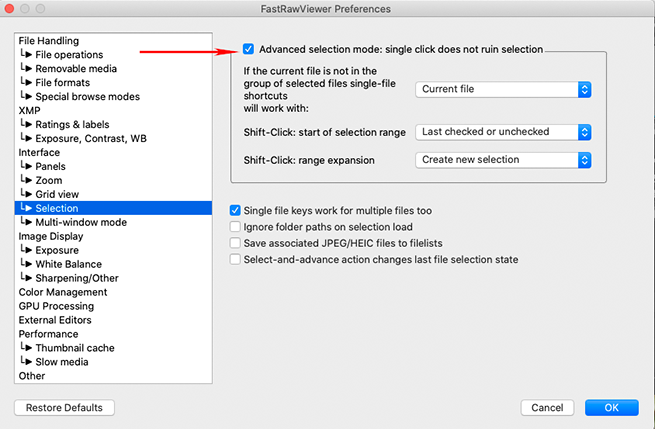
Групповые операции распространяются на рейтинг и метки, копирование, перемещение, передачу во внешнюю программу и другие действия, которые имеют смысл для нескольких файлов. В версии 2 улучшен Advanced Selection Mode: активный файл не обязан входить в выделенную группу, а обращение к контекстному меню отдельной миниатюры не разрушает выделение. Для больших съёмок это уменьшает число случайных снятий выделения.
Переименование поддерживается как для одного файла, так и для группы. В FastRawViewer 2 появились шаблоны и история переименований. Это удобно после отбора, когда камеральные имена вроде DSC_0123 или IMG_8457 нужно привести к структуре проекта. Перед массовым переименованием всё равно следует проверить шаблон на нескольких файлах: XMP и связанные пары должны оставаться согласованными с исходниками.
_Rejected, _Selected и файловые операции
Отбраковка в FastRawViewer построена вокруг папки _Rejected. Команда перемещения туда не равна немедленному безвозвратному удалению: файл физически перемещается в подпапку, после чего пользователь может отдельно очистить _Rejected. В версии 2 предусмотрено и обратное действие Move from _Rejected, что снижает риск потерять кадр из-за ошибочной отметки.
Для положительного отбора есть операция перемещения в _Selected, а также возможность сохранять и загружать набор выделения. Эти механизмы полезны в разных процессах. Если структура проекта строится вокруг папок, _Selected и _Rejected дают очевидный файловый результат. Если важнее сохранить исходную структуру и передать решение в каталогизатор, безопаснее использовать XMP-рейтинг и метки, не меняя расположение оригиналов.
Копирование, перемещение и переименование затрагивают реальные файлы. В отличие от экспозиции или рейтинга это уже не только параметры отображения. Перед серийной операцией следует убедиться, что резервная копия съёмки существует, а выбранная папка действительно является рабочей копией, а не единственным экземпляром карты памяти.
Импорт и навигация по папкам
FastRawViewer не требует создавать каталог перед просмотром. Файл или папку можно открыть через меню, список недавних объектов или перетащить в окно. Дерево папок и Favorites дают прямой доступ к файловой системе. Для съёмных носителей предусмотрено распознавание и безопасное извлечение; команда Close File останавливает фоновые операции и мониторинг текущей папки перед размонтированием носителя.
Отсутствие обязательного импорта — одна из причин использовать FastRawViewer перед каталогизатором. Пользователь может открыть папку с рабочей копией съёмки, сделать технический отбор и только затем импортировать уменьшенный набор в Lightroom Classic или другой DAM. При этом сам FastRawViewer не превращается в долговременную базу данных по архиву: его навигация ориентирована на папки и файлы.
В специальных режимах доступны просмотр вложенных папок, виртуальная папка со списком файлов, Hotfolder с мониторингом текущего каталога и Slideshow. Эти возможности расширяют сценарии просмотра, но не меняют базовую модель: фотографии остаются файлами на носителях, а не объектами внутреннего облачного каталога FastRawViewer.
Поддерживаемые форматы
RAW и DNG
FastRawViewer поддерживает RAW-файлы практически всех массовых цифровых камер из актуального списка совместимости. В перечне расширений встречаются ARW, CR2, CR3, CRW, NEF, NRW, ORF, PEF, RAF, RW2, RWL, SRW, DNG и другие варианты производителей, включая CinemaDNG. Для DNG заявлена совместимость с файлами, соответствующими спецификации DNG 1.4, включая нативные DNG камер и устройств, стандартно сжатый CinemaDNG и DNG, созданные сторонними приложениями.
Наличие расширения DNG не гарантирует идентичного поведения для любого экзотического файла: значение имеют схема хранения, сжатие и содержимое контейнера. Если новый фотоаппарат отсутствует в стабильной версии, разумно сначала проверить историю версий и актуальную beta/RC: поддержка новых моделей добавляется по мере появления образцов RAW.
JPEG и PNG
JPEG поддерживается в 8-битных RGB и монохромных вариантах. PNG — 8- и 16-битный, RGB и монохромный. У PNG есть ограничение: прозрачность и цвет фона поддерживаются не полностью, а отображение EXIF гарантируется в Single File View. Поэтому FastRawViewer может просматривать такие файлы рядом с RAW, но его специализация остаётся фотографическим отбором, а не универсальной проверкой всех особенностей PNG.
TIFF и BigTIFF
Для TIFF и BigTIFF поддерживаются RGB и grayscale с 8- и 16-битными целыми значениями, а также 16-, 24- и 32-битные варианты с плавающей точкой; LAB поддерживается в 8- и 16-битном целочисленном виде. CMYK по умолчанию выключен, а при ручном включении отображается только как преобразование в оттенки серого. EXIF гарантирован для стандартного TIFF, но не для BigTIFF.
HEIC и HEIF
HEIC/HEIF поддерживаются не во всех разновидностях контейнера. Документированы типы заголовка heic и heix, 8- и 10-битные данные; варианты msf1, mif1 и mif2 не поддерживаются. Для распознавания используются расширения HEIC, HEIF и HIF, список которых можно изменить в настройках. Встроенный декодер H.265 запускается при отображении соответствующих файлов.
Как программа определяет тип
FastRawViewer в основном ориентируется на расширение. JPG/JPEG, PNG, TIF/TIFF и HEIC/HEIF имеют собственные правила, известные RAW-расширения считаются RAW. Неизвестное расширение может вообще не попасть в список файлов. Для нестандартной камеры или специализированного ПО можно добавить дополнительное RAW-расширение в File Handling. Это первый пункт диагностики, если файл корректен, но в папке FastRawViewer его не видно.
Что является результатом работы и как устроен экспорт
Слово «экспорт» к FastRawViewer применимо не так, как к RAW-конвертеру. Документированный рабочий процесс не строится вокруг рендеринга выбранного RAW в готовый JPEG или TIFF. Результатом первичного этапа являются выбранные или перемещённые оригиналы, XMP sidecar с рейтингом и параметрами, новое имя файла, отфильтрованный набор и передача исходника во внешнее приложение.
Интеграция с внешними программами позволяет открыть или передать файл в следующий редактор. При таком действии исходный RAW не преобразуется FastRawViewer в новый графический файл: внешняя программа получает оригинал. Это логично для неразрушающего рабочего процесса — проявку и финальный экспорт выполняет приложение, предназначенное для рендеринга.
Если задача состоит именно в получении готового JPEG, TIFF или PNG с шумоподавлением, локальными масками, профилем вывода и заданным размером, FastRawViewer не должен быть последним звеном цепочки. Его сильная сторона заканчивается там, где начинается детальная проявка.
Пакетные, автоматические, облачные и ИИ-функции
Пакетные возможности в FastRawViewer относятся к организации, а не к массовой художественной обработке. Для выделенной группы можно назначать рейтинг и метки, копировать и перемещать файлы, отправлять их во внешнюю программу, выполнять переименование по шаблону, работать с заголовками и описаниями. Параметры экспозиции, баланса белого и контраста могут переноситься между сопоставляемыми RAW в Multi-window, а XMP сохраняет сделанные решения.
Автоматизация включает автоматическую положительную коррекцию экспозиции для просмотра, фильтры, предварительное чтение и кэширование файлов, Hotfolder и настройки производительности для разных типов носителей. Это техническая автоматизация просмотра и навигации, а не система автоматического «улучшения» фотографии.
В актуально документированных функциях FastRawViewer нет генеративной обработки, распознавания сюжета, автоматической ретуши лица или других ИИ-инструментов, характерных для современных универсальных фоторедакторов. Нет и отдельной мобильной или браузерной версии. Программа работает как локальное настольное приложение, поэтому RAW для обычного просмотра не нужно загружать на сторонний облачный сервер.
Лицензия, цена и пробный период
Обычная лицензия FastRawViewer 2 стоит 23,99 доллара США. Там, где применяется VAT или GST, налог учитывается в цене покупки. Лицензия не привязана к одной операционной системе: один и тот же ключ действует в Windows и macOS. Разрешено одновременно активировать программу на двух компьютерах, если оба принадлежат одному пользователю и доступ к программе имеет этот пользователь.
Перед покупкой доступен 30-дневный полностью функциональный пробный период. Это не отдельная урезанная Free-редакция: ограничение связано со сроком использования. Для владельцев старой лицензии 1.x при переходе на версию 2 предусмотрен расширенный 60-дневный период проверки совместимости и необходимости обновления.
Обновления внутри ветки 2 предоставляются без отдельной оплаты тем, кто уже купил или обновился до FastRawViewer 2. Для перехода между крупными версиями действует отдельная политика: крупное обновление бесплатно в течение первых шести месяцев после покупки, после этого для соответствующего major-upgrade предусмотрена скидка 40% от обычной цены. Это важное отличие от подписки: текущая лицензия не требует ежемесячного платежа, но будущая крупная версия может быть платным обновлением.
Активация, интернет и приватность
При первом запуске пробная версия пытается связаться с сервером активации. Для trial и полной лицензии нужен однократный доступ к интернету; если прямое соединение заблокировано, доступна ручная активация через браузер или электронную почту. После активации постоянное подключение для обычного просмотра локальных файлов не является частью рабочего процесса.
В процессе активации передаются номер версии FastRawViewer и уникальный необратимый 64-битный хэш, идентифицирующий компьютер. Он не предназначен для извлечения личных данных. Для запуска пробного периода ввод персональных данных не требуется.
Сами изображения открываются с локального, съёмного или сетевого хранилища. Документированный процесс не предусматривает обязательную отправку RAW в облако. Это существенно для съёмок с конфиденциальными материалами: фотограф может выполнять просмотр и отбор на своей рабочей станции, контролируя местоположение исходников. Отдельно следует учитывать, что покупка лицензии и получение ключа являются интернет-операциями и связаны с платёжной инфраструктурой продавца.
Воспроизводимый рабочий сценарий: от карты памяти до выбранных RAW
Ниже не полная инструкция по всем настройкам, а типовой сценарий, показывающий, как функции FastRawViewer связаны друг с другом.
- Скопировать съёмку на рабочий диск. Для серьёзной сортировки лучше работать с копией на SSD или другом надёжном носителе. Прямой просмотр карты поддерживается, но запись метаданных и файловые перемещения на единственном носителе съёмки создают лишний риск.
- Открыть папку в Grid View. Программа показывает поддерживаемые файлы без предварительного создания каталога. На первом проходе удобно смотреть композицию, явный смаз и дубли, используя миниатюры и EXIF.
- Перейти к сомнительным сериям в Single File View. Здесь появляется крупное изображение, Filmstrip и технические панели. Для RAW следует убедиться, что показывается RAW-представление, а не только встроенный JPEG.
- Проверить экспозицию. RAW-гистограмма и Exposure Statistics показывают состояние каналов. Over/Underexposure помогает увидеть место клиппинга, Shadow Boost — качество теней, Highlight Inspection — детали в светах.
- Проверить резкость. При близких дублях включить Focus Peaking или увеличить смысловую область. Для серии из двух-четырёх кандидатов перейти в Multi-window и синхронизировать масштаб и панорамирование.
- Поставить рейтинг и метки. Удачные кадры получают рейтинг 1–5 или выбранную цветовую схему. Явный брак можно отправить в _Rejected, но физическое удаление лучше оставлять на этап после проверки резервной копии.
- Отфильтровать отбор. Sort & Filter оставляет на экране только файлы с нужным рейтингом или меткой. Так второй проход делается уже по сокращённому набору.
- При необходимости скорректировать просмотр. Экспозиция, баланс белого и контраст помогают понять потенциал исходника. Эти изменения могут быть записаны в XMP, не изменяя RAW.
- Подготовить имена и структуру. Выбранную группу можно переименовать по шаблону, скопировать или переместить в рабочую папку. Перед массовым действием следует проверить имя и путь назначения.
- Передать файлы в RAW-конвертер. FastRawViewer открывает или передаёт исходные файлы во внешнее приложение. Финальная проявка и сохранение готового JPEG/TIFF выполняются уже там.
Проверка результата после такого прохода проста: в рабочей папке должны остаться ожидаемые оригиналы, рядом с ними — соответствующие XMP там, где они нужны; рейтинг и метки должны читаться следующим приложением; количество выбранных кадров должно совпадать с тем, что показывает фильтр FastRawViewer.
Плюсы и минусы
Плюсы ✔️
- RAW можно оценивать по данным RAW и RAW-гистограмме, а не только по встроенному JPEG-превью камеры.
- Grid, Single File и Multi-window закрывают три разных этапа отбора: быстрый обзор, детальную проверку одного кадра и сравнение двух или четырёх дублей.
- Есть специализированные инструменты технической оценки: Exposure Statistics, Over/Underexposure, Shadow Boost, Highlight Inspection и Focus Peaking.
- Рейтинг, цветовые метки, заголовки, описание и часть параметров просмотра записываются в XMP и могут продолжить неразрушающий рабочий процесс в совместимых приложениях.
- Не требуется предварительно создавать каталог или импортировать съёмку в базу данных; папку можно открыть непосредственно.
- Поддерживаются групповые файловые операции, Advanced Selection, фильтрация и переименование по шаблонам.
- Текущая macOS-сборка универсальна для Intel и Apple Silicon, а один лицензионный ключ подходит для Windows и macOS.
- Пробная версия работает 30 дней без урезания функций, что позволяет проверить совместимость с конкретными камерами, GPU и рабочим процессом до покупки.
Минусы ❌
- FastRawViewer не заменяет полноценный RAW-конвертер: финальная проявка, локальная ретушь и рендеринг готового файла остаются задачей другого приложения.
- Актуальная ветка выпускается только для Windows и macOS; Linux-редакции в текущей линейке нет.
- На Windows программа зависит от совместимости графического драйвера; при проблемах возможны чёрный экран или артефакты, требующие смены движка DirectX 11/OpenGL либо обновления драйвера.
- RAW-просмотр Sigma Foveon не поддерживается.
- HEIC/HEIF поддерживаются не во всех вариантах контейнера, а у PNG и TIFF есть ограничения по отдельным типам данных и метаданных.
- Для доступа после завершения 30-дневного trial нужна платная лицензия; постоянной бесплатной редакции нет.
- Файловые команды _Rejected, move и rename действительно меняют расположение или имя файлов, поэтому при неаккуратной работе риск организационной ошибки выше, чем у чисто каталожного отбора.
Кому подойдёт
- Фотографу с большими RAW-сериями. Быстрый просмотр, рейтинги, фильтры и технические индикаторы сокращают набор до тех кадров, которые действительно стоит проявлять.
- Репортажному, спортивному и wildlife-фотографу. Multi-window и синхронный масштаб полезны при выборе лучшей фазы движения или наиболее резкого дубля.
- Пользователю Lightroom Classic, Adobe Camera Raw или другого XMP-совместимого конвертера. Оценки и метки можно подготовить до импорта или полноценной обработки.
- Тем, кто не хочет создавать каталог ради разовой папки. FastRawViewer работает непосредственно с файловой системой и подходит для быстрого локального отбора.
- Фотографу, для которого важна оценка экспозиции исходника. RAW-гистограмма и поканальная статистика дают больше технической информации, чем просмотр одного JPEG-превью.
Кому не подойдёт
- Тем, кому нужен один редактор от импорта до финального JPEG. FastRawViewer специально не закрывает полноценную проявку и ретушь.
- Пользователям Linux. Текущих официальных сборок FastRawViewer для этой системы нет.
- Тем, кто строит архив вокруг постоянного каталога с поиском по всей медиатеке. Для долговременной DAM-задачи удобнее приложение с собственной каталогизацией.
- Пользователям камер Sigma Foveon, которым нужен просмотр именно RAW-данных. Этот тип RAW исключён из поддерживаемого RAW-просмотра.
- Тем, кому нужен облачный или мобильный отбор. FastRawViewer — локальное настольное приложение для Windows и macOS.
- Тем, кто ожидает ИИ-ретушь или автоматическое художественное улучшение. Функции продукта ориентированы на просмотр, технический анализ, метаданные и организацию файлов.
Альтернативы и в каких случаях они логичнее
Adobe Lightroom Classic
Lightroom Classic объединяет каталог, импорт, отбор, проявку RAW и экспорт. Его Library служит для организации, сравнения, рейтинга и фильтрации, а Develop — для полноценной коррекции. Выбор в пользу Lightroom Classic логичен, когда нужна единая база фотографий и один интерфейс от импорта до готового файла. FastRawViewer выигрывает в более узком сценарии: быстро открыть папку без каталога и оценивать RAW техническими инструментами ещё до тяжёлого этапа обработки.
Adobe Bridge
Bridge — файловый браузер и медиаменеджер Adobe. Он просматривает папки без отдельного импорта в каталог, умеет сортировать, фильтровать, переименовывать, перемещать файлы и редактировать метаданные. В связке с установленными Adobe-приложениями RAW можно передавать в Camera Raw. Bridge разумнее, если кроме фотографий нужно управлять разными типами творческих файлов и важна интеграция со всей экосистемой Adobe. FastRawViewer специализированнее на RAW-гистограмме, экспозиционной диагностике и сравнении исходников.
RawTherapee
RawTherapee — полноценный бесплатный RAW-конвертер с открытым исходным кодом для Windows, macOS и Linux. Он подходит тем, кому после отбора сразу нужны детальная проявка, цветовые инструменты, шумоподавление и финальный вывод без покупки коммерческой лицензии. Компромисс в том, что FastRawViewer проектировался именно как быстрый отборщик и технический просмотрщик, тогда как RawTherapee несёт значительно более широкий набор инструментов обработки.
Photo Mechanic
Стандартный Photo Mechanic остаётся развиваемым продуктом Camera Bits и ориентирован на быстрый ingest, Contact Sheet, culling, рейтинги, IPTC-метаданные, переименование и передачу файлов дальше. Он особенно силён там, где первый этап начинается с копирования карты, массового заполнения IPTC и организации редакционного потока. FastRawViewer отличается акцентом на отображение и анализ собственно RAW-данных. Важно не путать стандартный Photo Mechanic с Photo Mechanic Plus: в 2026 году Plus с каталогом снят с продажи, тогда как обычный Photo Mechanic продолжает поддерживаться.
Типичные проблемы и диагностика
Файл не отображается в папке
Сначала проверьте расширение. FastRawViewer определяет тип по известным расширениям, а неизвестные может не показывать. Для нестандартного RAW предусмотрен список Additional RAW Extensions. Если расширение стандартное, следующий шаг — сверить модель камеры и конкретный RAW-вариант с текущей совместимостью и историей версий.
RAW открывается не так, как JPEG камеры
Это не ошибка само по себе. Встроенный JPEG уже обработан камерой, а RAW-представление FastRawViewer строится из исходных данных. Переключите RAW/Internal JPEG/External JPEG и сравните гистограммы. Если цель — совпадение с камерным JPEG, это задача фирменного профиля и конвертера, а не критерий исправности FastRawViewer.
В Grid пустые Histogram и Exposure Statistics
Grid по умолчанию экономит ресурсы и может читать только превью и XMP. Включите декодирование RAW кнопкой статистики в панели Histogram. Если после этого данные появляются, проблема была не в файле, а в режиме производительности.
Чёрный экран или артефакты на Windows
Наиболее вероятная причина — сочетание GPU и драйвера. Обновите видеодрайвер, затем переключите Graphics Engine между DirectX 11 и OpenGL и перезапустите FastRawViewer. Если обычные режимы не помогают, в комплекте Windows предусмотрены варианты совместимости, а Debug Log позволяет сохранить технические данные для поддержки.
Focus Peaking отображается повреждённо
Логика диагностики та же, что при чёрном экране: сначала смена DirectX 11/OpenGL и перезапуск, затем режим совместимости GPU. Поскольку Focus Peaking активно использует графический вывод, корректное изображение в обычном режиме ещё не исключает проблему конкретного GPU-эффекта.
Рейтинг из Lightroom не виден в FastRawViewer
Lightroom Classic может хранить изменения только в своём каталоге, пока метаданные не записаны во внешний XMP. FastRawViewer читает файловые XMP, а не внутреннюю базу Lightroom. Поэтому перед обменом нужно убедиться, что оценки и метки действительно записаны в sidecar рядом с RAW. Обратный путь проверяется так же: после отбора в FastRawViewer следующий редактор должен перечитать внешние метаданные.
Появилось предупреждение о конфликте XMP
Проверьте, нет ли в одной папке двух исходников с одинаковым базовым именем и разными расширениями, например CR3 и DNG. Оба претендуют на один sidecar с тем же базовым именем. Решение — развести файлы по папкам или переименовать один из них до записи метаданных.
Пробная или полная активация не проходит
Проверьте интернет-доступ и правила firewall. Автоматическая активация требует однократного соединения с сервером. Если приложение не может подключиться напрямую, используйте Manual Activation и получите код через браузер или email. При полной лицензии также проверьте, что ключ относится к FastRawViewer 2 и введён без потери символов.
Программа работает медленнее ожидаемого
Проверьте, где лежат исходники и какие панели включены. RAW-декодирование, техническая статистика и многократное сравнение требуют больше ресурсов, чем чтение миниатюр. Перенос серии с медленной карты или Wi-Fi-хранилища на SSD часто устраняет ограничение ввода-вывода. В Preferences доступны отдельные параметры кэша, prefetch и slow media, поэтому не стоит без необходимости максимизировать все фоновые операции на медленном носителе.
Файл HEIC/HEIF не открывается
Проверьте не только расширение, но и вариант контейнера. Поддерживаются heic/heix, а msf1, mif1 и mif2 не заявлены. Если файл имеет нестандартное расширение, его также необходимо включить в список HEIC/HEIF extensions.
Как проверить, что отбор выполнен корректно
Первый контроль — количественный. После фильтрации по рейтингу число показанных файлов должно соответствовать ожидаемому числу отобранных кадров. Если используется _Selected или физическое перемещение, количество файлов в папке назначения сравнивают с числом выделенных перед операцией.
Второй контроль — метаданные. Откройте несколько выбранных RAW в следующем приложении и проверьте рейтинг, цветовую метку и, если они нужны, параметры XMP. Если другая программа не видит оценку, причина чаще находится не в RAW, а в способе чтения sidecar или в несовпадающих названиях цветовых меток.
Третий контроль — целостность исходников. FastRawViewer не должен изменять RAW-пиксели при выставлении рейтинга или корректировке просмотра: изменения находятся в XMP. После файловых операций важно проверить, что оригиналы и XMP переместились ожидаемым образом и что резервная копия съёмки сохраняется независимо от рабочей структуры.
Четвёртый контроль — визуальный. Для нескольких критических кадров сравните RAW и встроенный JPEG, проверьте пересветы и резкость при одинаковом масштабе. Если решение об отбраковке основано только на маленькой миниатюре, технический смысл FastRawViewer используется не полностью.
Практические ограничения рабочего процесса
FastRawViewer умеет работать непосредственно с картой памяти, но для системного отбора безопаснее сначала создать как минимум одну рабочую копию. Запись XMP, переименование и перемещение на карте нежелательны не потому, что программа не умеет этого делать, а потому, что единственный носитель съёмки не должен одновременно быть местом организационных экспериментов.
Следующее ограничение связано с XMP-совместимостью. Рейтинг 1–5 переносится предсказуемее, чем пользовательские цветовые метки, поскольку цвет в XMP фактически представлен именем метки. Если Lightroom, Bridge, Capture One или другой редактор использует собственный набор названий, цвета могут не совпасть. Перед большой съёмкой стоит один раз проверить цепочку на тестовой папке.
Ещё один компромисс — разница рендеринга. Коррекция экспозиции в FastRawViewer помогает оценить RAW, но результат следующего конвертера зависит от его движка, профиля камеры и настроек. Использовать FastRawViewer как инструмент принятия решения можно, а воспринимать его экран как обещание точного финального цвета — нет.
FAQ
FastRawViewer и LibRaw — одно и то же?
Нет. LibRaw — библиотека для чтения RAW, а FastRawViewer — самостоятельное настольное приложение LibRaw LLC. Оно использует технологии работы с RAW, но имеет собственный интерфейс, лицензию и пользовательский рабочий процесс.
Нужно ли импортировать фотографии в каталог?
Нет. FastRawViewer открывает файлы и папки напрямую. Каталог не является обязательным промежуточным этапом, что удобно для предварительного отбора до Lightroom Classic или другого DAM.
Меняет ли программа исходный RAW при коррекции экспозиции?
Нет, параметры неразрушающего просмотра записываются в XMP. Исходные RAW-данные остаются оригиналом. Физически изменяются только те аспекты, для которых пользователь запускает файловую операцию — например переименование или перемещение.
Есть ли бесплатная версия без ограничения срока?
Постоянная бесплатная редакция не заявлена. Доступен полностью функциональный trial на 30 дней, после которого для продолжения работы нужна лицензия.
Поддерживает ли FastRawViewer Linux?
Текущие официальные сборки версии 2 выпускаются для Windows и macOS. Linux-редакции в действующей линейке нет.
Есть ли в программе ИИ-шумоподавление или генеративная ретушь?
Нет таких функций в актуально документированном наборе FastRawViewer. Программа специализируется на просмотре, технической оценке RAW, метаданных и файловом отборе.
Почему RAW может выглядеть хуже встроенного JPEG?
JPEG камеры уже прошёл фирменную обработку: профиль, кривую, резкость и другие коррекции. RAW-представление FastRawViewer предназначено для анализа исходных данных. Более плоский или иной по цвету вид не означает ухудшение исходника.
Можно ли восстановить кадр после Move to _Rejected?
Да, пока _Rejected не очищен. Файл сначала перемещается в специальную подпапку; в версии 2 предусмотрена команда возврата из _Rejected. Поэтому эту механику можно использовать как промежуточную отбраковку, но очистку папки следует делать только после проверки.
Итог: в каких сценариях FastRawViewer оправдан
FastRawViewer наиболее уместен как специализированный шлюз перед полноценной проявкой. Если съёмка состоит из сотен или тысяч RAW и нужно быстро сократить её до рабочего набора, программа сочетает прямую работу с папками, RAW-гистограмму, статистику экспозиции, Focus Peaking, сравнение двух или четырёх кадров и XMP-рейтинг. В этом сценарии её узкая специализация — преимущество, а не недостаток.
Для фотографа, который уже живёт внутри каталога Lightroom Classic и не испытывает проблемы со скоростью первичного отбора, дополнительное приложение может оказаться лишним. Для пользователя Linux FastRawViewer не подходит из-за отсутствия актуальной сборки. Если же главная задача — не отбор, а глубокая проявка и готовый экспорт, рациональнее начинать с полноценного RAW-конвертера.
Наиболее сильный сценарий FastRawViewer — технически осмысленный culling: сначала увидеть, что реально находится в RAW, затем принять решение о рейтинге и файлах, а художественную обработку оставить специализированному редактору. При цене 23,99 доллара и 30-дневном полнофункциональном trial программу можно оценить на собственной камере, видеокарте и реальном объёме съёмки до покупки, не меняя привычный конвертер.










