


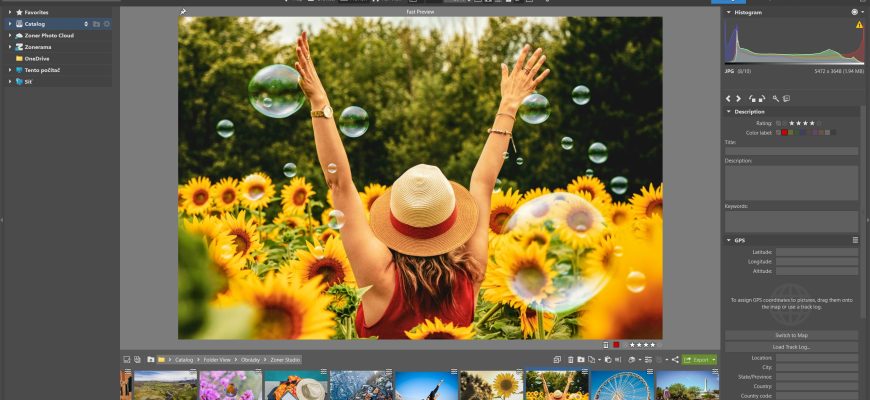
Zoner Photo Studio сегодня нужно рассматривать с важной оговоркой по названию. 3 июня 2025 года разработчик ZONER a.s. переименовал Zoner Photo Studio X в Zoner Studio. Это не новая отдельная программа и не разрыв линейки: рабочие данные, лицензирование и основные модули продолжили существовать в том же продукте, но из актуального названия исчезли слова Photo и буква X. Поэтому далее речь идёт именно о нынешней Zoner Studio — прямом продолжении Zoner Photo Studio, а не о старых выпусках ZPS 18, ZPS X прошлых лет или мобильном приложении с похожим именем.
Скачать Zoner Photo Studio в 2026 году бесплатно
Рекомендуемый аналог
ФотоМАСТЕР
Фоторедактор для Windows и macOS с русским интерфейсом
- Ретушь портретов и точная коррекция фото
- Удаление объектов, замена фона и неба
- Пакетная обработка и популярные форматы
- Понятный русскоязычный интерфейс
Zoner Photo Studio в 2026 году
Программа для работы с изображениями и графикой на русском языке
- Меньше инструментов для точной локальной коррекции
- Часть расширенных функций доступна только платно
- Набор инструментов зависит от версии и платформы
- Может не подойти для сложного профессионального монтажа

Что представляет собой Zoner Photo Studio сегодня
Zoner Studio — настольная Windows-программа компании ZONER a.s. из Брно, объединяющая управление фототекой, проявку RAW, послойное редактирование, пакетные операции, печатные проекты и базовый монтаж видео. Историческая ветка Zoner Photo Studio X была переименована в Zoner Studio в build 626 от 3 июня 2025 года; это продолжение того же продукта, а не новая отдельная программа.
На момент подготовки обзора в сентябре 2026 года последняя опубликованная стабильная сборка — build 702 от 13 июля 2026 года. Крупное Summer Update 2026 вышло на базе build 696 и добавило новые инструменты стекинга, поиск и улучшения работы с сериями. Архитектура программы построена вокруг последовательности «получить файлы — организовать — проявить — при необходимости выполнить пиксельное редактирование — экспортировать, напечатать или собрать видео».
| Параметр | Актуальное состояние |
|---|---|
| Текущее официальное название | Zoner Studio; до 3 июня 2025 года — Zoner Photo Studio X |
| Разработчик | ZONER a.s., Чехия |
| Тип продукта | Фотоменеджер, RAW-редактор, растровый редактор, пакетный обработчик, модуль печати и простой видеоредактор |
| Операционная система | 64-разрядные Windows 10 версии 1903 и новее, Windows 11; Windows Server и LTSC не поддерживаются |
| Основные модули | Manager, Develop, Editor, Print, Video |
| Работа с RAW | Есть, включая неразрушающую проявку, профили камеры и объектива, локальные маски и пакетное применение настроек |
| Послойное редактирование | Есть в Editor; собственный формат ZPS сохраняет слои для дальнейшего редактирования |
| Пробный период | 7 дней, полный набор функций, банковская карта не требуется |
| Домашняя лицензия | Индивидуальная подписка US$59 в год; семейный план US$98 в год |
| Облачное хранилище | 20 ГБ Zoner Photo Cloud, с платным расширением; отдельная интеграция с Zonerama |
| Русский интерфейс | Нет; доступны Czech, Slovak, English, German, Spanish и Japanese |
| Текущая сборка в журнале обновлений | Build 702 от 13 июля 2026 года |
Платформа, установка и системные требования
Актуальная настольная Zoner Studio работает только в 64-разрядных Windows 10 версии 1903 и новее и Windows 11. Windows Server и LTSC не поддерживаются. На странице загрузки отдельно указано отсутствие версий для macOS и iOS, поэтому старые сведения о других платформах нельзя переносить на нынешнюю ветку.
Минимально нужен 64-разрядный Intel или AMD с SSE 4.2, 8 ГБ RAM, 2 ГБ свободного места и экран 1280 × 800. Для одновременной обработки нескольких фотографий высокого разрешения рекомендуется 16 ГБ RAM и SSD. Встроенной графики достаточно для вывода интерфейса, вычисления могут ускоряться через OpenCL; для обработки рекомендовано 4 ГБ видеопамяти. Поддерживаются 4K, High DPI, управление цветом, чувствительные к нажатию планшеты и сенсорное управление.
Интернет требуется для установки, входа в Zoner Account и проверки лицензии при необходимости. После активации локальные Manager, Develop и Editor не требуют постоянного соединения, пока лицензия действительна. Zoner Photo Cloud, Zonerama, заказ фотопродукции, сторонние облака и сетевые функции без интернета недоступны.
Установщик загружает компоненты выбранной локализации, а небольшие обновления обычно ставятся автоматически; крупные сезонные обновления предлагаются отдельно. Для повреждённой установки предусмотрен Repair Installation. Актуальные языки программы — Czech, Slovak, English, German, Spanish и Japanese; русского интерфейса нет.
Интерфейс: пять модулей и общая навигация
Главное окно построено вокруг центральной области просмотра. Слева расположен Navigator с папками, каталогом и подключёнными хранилищами, справа — панель инструментов и параметров текущего модуля, снизу можно вывести Filmstrip с миниатюрами соседних кадров. Верхняя часть окна содержит переключатели рабочих модулей. Панели скрываются, поэтому одна и та же программа может выглядеть как файловый браузер с множеством служебных областей или как почти полноэкранный редактор фотографии.
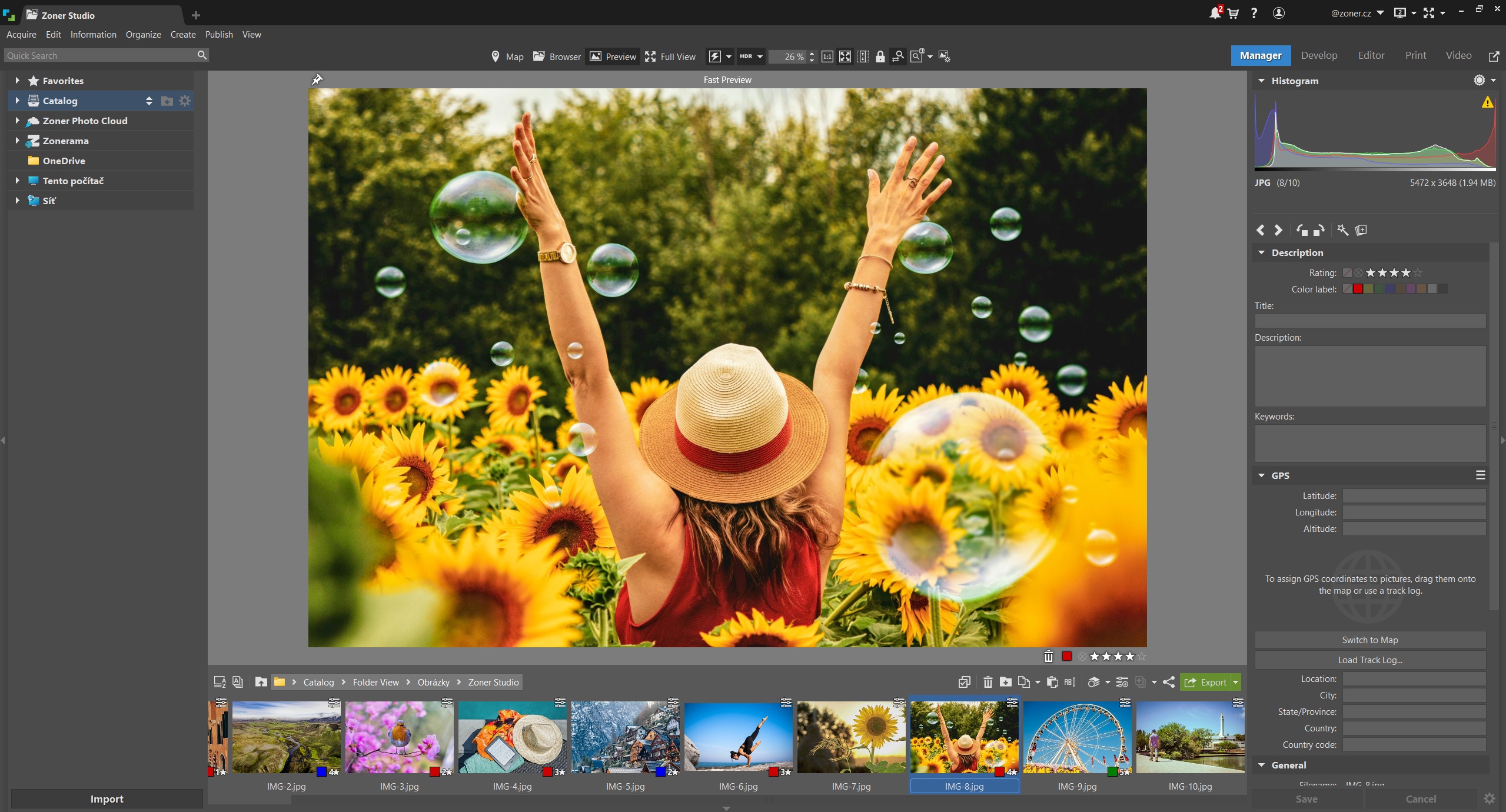
Manager
Manager отвечает за приём, просмотр и организацию файлов. В нём доступны режимы Map, Browser, Preview и Full View. Browser ориентирован на сетку миниатюр и массовые операции, Preview — на оценку одного кадра с доступом к метаданным, Map — на работу с геопозицией, Full View — на максимально крупный просмотр. В этом же модуле присваиваются рейтинги, цветные метки, ключевые слова и GPS-данные, выполняются поиск, переименование, изменение метаданных, экспорт и пакетные операции. Редактирующие фильтры Manager относятся к разрушительной модели, поэтому перед массовой правкой оригиналов нужна резервная копия или заранее выбранный выходной файл.
Manager не требует сначала «импортировать» все фотографии в закрытую библиотеку. Можно ходить по обычным папкам диска через Navigator, а Catalog использовать как ускоряющий индекс для выбранных каталогов. В кэше хранятся миниатюры и служебная информация, благодаря чему поиск и просмотр больших коллекций не обязаны каждый раз заново читать каждый исходник. При необходимости для каталога создаются автономные превью.

Develop
По умолчанию Develop — модуль неразрушающей обработки. Он предназначен прежде всего для RAW, но используется и для JPEG, TIFF и других поддерживаемых изображений. В стандартном режиме параметры автоматически сохраняются в вспомогательном файле .DATA-ZPS рядом с фотографией, а пиксели оригинала не переписываются. Develop можно отдельно переключить в разрушительный режим, поэтому эту настройку важно учитывать при работе с ценными исходниками. Итоговый самостоятельный JPEG, TIFF, PNG или другой файл получают через Export.
В Develop собраны баланс белого, экспозиция, контраст, точки белого и чёрного, света и тени, насыщенность, Vibrance, Texture, Clarity, Dehaze, кривая тона, Color Shift, Split Toning, шумоподавление, резкость, виньетирование, зерно, Glow, Halation и другие корректировки. Отдельные группы отведены под профили камеры и объектива, кадрирование, поворот, перспективу, локальные маски, сглаживание кожи и ретушь.
Пресеты можно применять как стартовый набор параметров, а затем менять силу эффекта. Поддерживаются 3D LUT в форматах CUBE, 3DL и HaldCLUT PNG. Для серии кадров настройки копируются и вставляются, распространяются на следующие выбранные фотографии или применяются пакетно. Сравнение «до/после» возможно с вертикальным либо горизонтальным разделением кадра, что удобнее простого переключения всей картинки.
Editor
Editor предназначен для пиксельного и композиционного редактирования одного изображения. Здесь появляются слои, маски слоя, корректирующие слои, выделения, текст, фигуры, линии, ретуширующие инструменты и операции, которые ближе к обычному растровому редактору. В отличие от Develop, Editor в основном работает разрушительно: после сохранения изменения могут затронуть сам файл. Пакетного редактирования нескольких фотографий внутри Editor нет.
Для проектов, которые нужно оставить редактируемыми, используется собственный формат ZPS. Он сохраняет слои и внутреннюю структуру документа. При этом ZPS — формат именно Editor: остальные модули не используют его как обычный обменный формат, а сторонние программы его не открывают. Поэтому финальный результат для передачи клиенту, публикации или архива, который должен быть независим от Zoner Studio, следует дополнительно сохранять или экспортировать в стандартный формат.
Print объединяет макеты, связанные с физическим выводом и фотопродукцией. В модуле создаются обычные отпечатки, контактные листы, коллажи, фотокниги, календари, изображения для холста и другие печатные проекты. Часть действий можно использовать как подготовку макета, а заказ продукции относится к сетевым функциям и требует подключения к интернету. В домашней подписке указано 15 бесплатных фотоотпечатков в год.
Video
Video позволяет собрать ролик из фотографий и видеоклипов, добавить музыку, переходы и титры, а также выполнить простые правки видеоматериала. Финальный ролик выводится в MP4 с видеокодеком H.264 и звуком AAC. Summer Update 2026 добавил в модуль встроенную библиотеку более чем из 500 музыкальных треков. Это полезное дополнение к фотоархиву, но сам модуль остаётся частью фотопрограммы, а не отдельной профессиональной монтажной системой.
Импорт, каталог и организация фототеки
Типичный путь начинается с карты памяти, камеры или папки. В окне Import выбирается источник и место назначения. Одновременно можно включить резервную копию, переименование, добавление метаданных и режим, который пропускает уже импортированные дубликаты. Параметры полезно настроить до копирования: при большом съёмочном дне исправлять структуру имён и папок после переноса заметно сложнее, чем сразу задать её при импорте.
Для камер, подключённых по PTP или MTP, набор видимых файлов зависит от драйвера устройства и того, что сама Windows предоставляет приложению. Если RAW не виден в Проводнике и системном интерфейсе камеры, Zoner Studio тоже не сможет импортировать такой файл через этот канал. В подобных случаях надёжнее читать карту как обычный съёмный накопитель либо исправить драйвер устройства.
Функция Autostack группирует связанные серии. В Summer Update 2026 алгоритм получил распознавание панорамных последовательностей, брекетинга экспозиции, серийной съёмки и таймлапсов. Группировка не объединяет файлы в один исходник: она уменьшает визуальный шум в Browser и помогает работать с комплектом кадров как с серией до выбора конкретной операции слияния.
Catalog индексирует выбранные папки и даёт быстрый поиск по метаданным. Новый Search из Summer Update 2026 заменил Quick Search и позволяет сочетать несколько условий и обращаться к большему числу полей метаданных. Build 702 дополнительно улучшил текстовый поиск внутри папки и добавил поиск по имени вложенной папки.
Для ручной сортировки используются оценки, цветные метки, ключевые слова, GPS и обычная файловая структура. Такая комбинация удобна, когда часть архива уже организована по папкам: не обязательно ломать существующую структуру ради базы данных. Но следует помнить, что Catalog хранит кэш и индекс, а не является единственным местом хранения оригиналов. Удаление кэша освобождает служебное пространство и не удаляет сами фотографии.
Неразрушающая обработка RAW в Develop
Главное преимущество стандартного неразрушающего режима Develop — возможность возвращаться к исходному изображению и менять параметры без накопления повторного JPEG-сжатия или последовательного переписывания файла. Для RAW это естественный способ работы: данные сенсора интерпретируются с учётом профиля камеры, баланса белого, экспозиционных и цветовых настроек, а результат формируется при экспорте.
Панель Camera and Lens отвечает за профиль камеры и коррекцию объектива. Программа имеет собственную поддержку большого количества моделей камер; на странице покупки заявлена совместимость более чем с 500 типами камер. Когда конкретная новая камера ещё не поддерживается собственным RAW-конвейером, можно подключить актуальный Adobe DNG Converter и использовать его как промежуточный механизм декодирования. Это не означает, что любой неизвестный RAW откроется автоматически: повреждённые файлы, необычная компрессия или неподдерживаемые варианты одного формата всё равно могут вызвать ошибку.
Базовый блок тоновой коррекции охватывает экспозицию, контраст, света, тени и крайние точки диапазона. Более локальные изменения выполняются через Color Shift, кривую, Split Toning, подавление шума и повышение резкости. Важное различие между параметрами — часть из них меняет общий тон кадра, а Texture, Clarity и Dehaze воздействуют на локальный контраст и структуру. Поэтому при обработке серии разумно сначала синхронизировать общий баланс и экспозицию, а более чувствительные детали настраивать на отдельных фотографиях.
Локальные маски и ретушь
Локальные корректировки строятся через маски. Автоматические варианты умеют выделять Subject, Background, Sky и Object. Ручные варианты включают Brush, Radial Gradient, Linear Gradient, Color Range и Luminance Range. Маски разрешено комбинировать операциями добавления, вычитания и пересечения, поэтому, например, автоматическое выделение неба можно дополнительно ограничить диапазоном яркости или вручную исключить ошибочно захваченный объект.
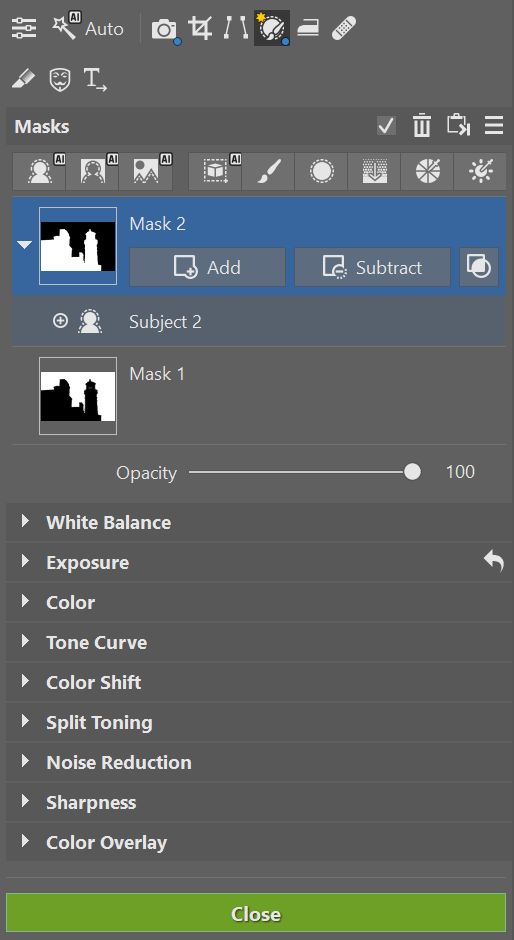
В ретуширующей группе доступны Smart Healing, Healing Brush, Clone Stamp и Structure Cloning. Summer Update 2026 переработал Smart Healing. Эти инструменты работают внутри неразрушающего контура Develop, поэтому для удаления небольших дефектов не обязательно переходить в Editor и сразу сохранять изменённые пиксели поверх исходника.
Пресеты, автоматические коррекции и пакетное применение
Presets ускоряют повторяемую обработку. Они не являются отдельным необратимым фильтром: после применения значения остаются частью параметров Develop и их можно донастроить. В подписку входит более 200 пресетов. Дополнительно есть AI Auto-enhance, который выполняет автоматическую первичную коррекцию и особенно полезен как стартовая точка для большой серии, где ручная настройка каждого исходника с нуля была бы избыточной.
Пакетное распространение параметров — одна из центральных особенностей программы. Можно обработать один эталонный кадр, скопировать нужные корректировки на соседние фотографии, затем индивидуально поправить исключения. Для простых массовых действий Manager предлагает Batch Filter, где несколько операций выстраиваются последовательно: изменение размера, резкость, тоновая коррекция, рамка, водяной знак, переименование и другие действия выполняются одной серией.
Editor: слои, маски и точечная работа с пикселями
Если Develop отвечает за проявку и неразрушающую коррекцию, Editor нужен там, где требуется собрать композицию, работать со слоями или выполнить изменение, которое логичнее применить к пикселям. Пользователь может создавать пустые, цветные, текстовые и графические слои, добавлять маски и корректирующие слои White Balance, Exposure, Levels, Curves и Color. Есть выделения и инструменты ретуши, поэтому простой фотомонтаж не требует перехода в отдельное приложение.
Разница в модели сохранения требует дисциплины. Обычный JPEG, TIFF или PNG, открытый в Editor и сохранённый поверх исходника, уже содержит результат пиксельных операций. Для проекта с возможностью позднее вернуться к слоям следует использовать ZPS, а для особо важных исходников — оставлять отдельную копию. Это особенно существенно при удалении объектов, деформациях, сложных выделениях и операциях со слоями: отмена после закрытия проекта не заменяет резервный оригинал.
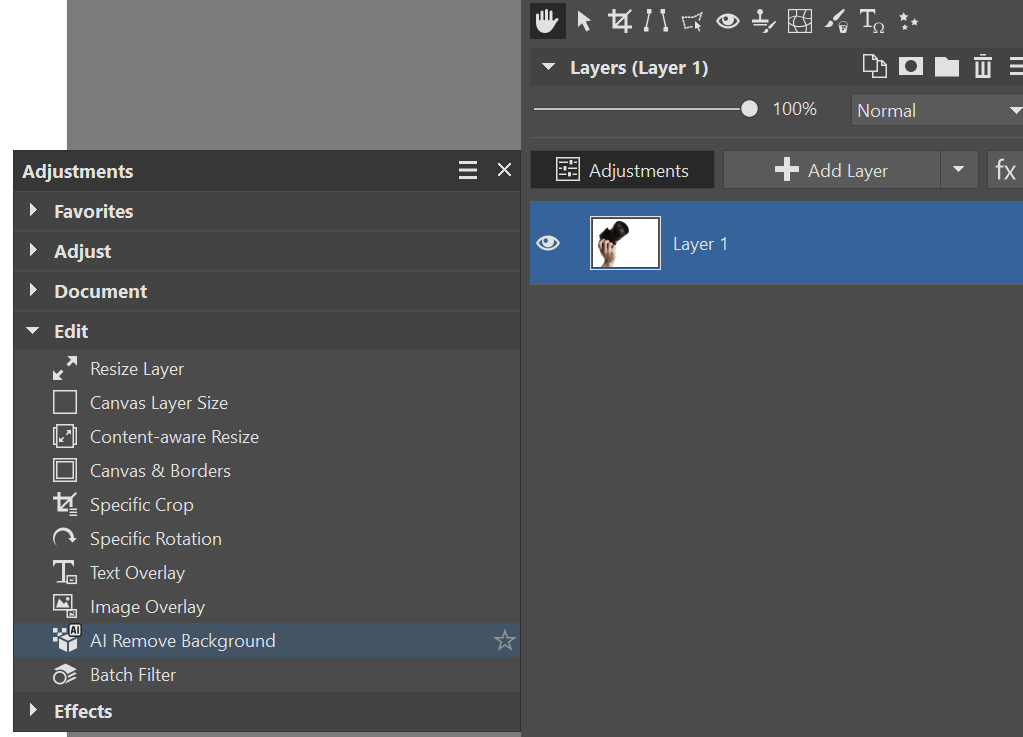
В Editor доступен AI Remove Background. В этом модуле результат отделения фона может применяться через маску слоя, то есть край объекта остаётся редактируемым. Если результат требуется передать с прозрачностью, конечный файл следует сохранять в формате, который умеет альфа-канал, например PNG. В Manager тот же инструмент может использоваться пакетно для нескольких изображений, что удобнее при подготовке однотипных предметных фотографий.
AI Resize предлагает два подхода. Reconstructive Interpolation предназначена прежде всего для фотографий и рассчитана примерно на увеличение до двух раз с восстановлением деталей. Generative вариант допускает более крупное увеличение — в том числе в четыре раза и больше, но может менять мелкую фактуру, поэтому подходит не для каждого фотографического сюжета. Для исходника, где критично сохранить документальную деталь, итог после увеличения следует обязательно сравнить с оригиналом при масштабе 100%.
ИИ-функции и автоматизация: что действительно доступно
AI в Zoner Studio объединяет несколько разных механизмов. AI-маски находят Subject, Background, Sky и Object для локальной коррекции; AI Auto-enhance подбирает стартовую обработку; AI Remove Background отделяет объект от фона; AI Close-ups помогает быстро оценивать лица, людей и другие распознаваемые объекты в серии. AI Resize предлагает реконструктивное и генеративное увеличение. Для массовой работы к этому добавляются копирование настроек Develop, пакетный Export и Batch Filter.
Для приватности важно различать локальные и сетевые функции. В документации прямо подтверждена офлайн-работа AI Close-ups и реконструктивного AI Resize без передачи фотографии на сервер. AI-вычисления могут ускоряться через DirectML; рекомендуется GPU с 4 ГБ видеопамяти или больше. При проблемах с драйвером ускорение можно отключить. Это свойство нельзя автоматически переносить на любую функцию с приставкой AI: облачные сервисы и публикация остаются зависимыми от интернета.
Стекинг, панорамы и обработка серий в версии 2026
Summer Update 2026 заметно расширил работу с сериями. В единый набор Photo Stacking Tools вошли Focus Stacking, Exposure Bracketing, Panorama, имитация Long Exposure, создание Animation from Photos и Remove Moving Objects. Это разные операции с общей исходной идеей: несколько кадров одной сцены используются для получения одного результата.
Focus Stacking объединяет кадры с разными зонами фокуса и увеличивает область визуальной резкости. Сценарий особенно очевиден для макро и предметной съёмки. Exposure Bracketing соединяет разные экспозиции, чтобы сохранить детали светов и теней. Panorama сшивает перекрывающиеся кадры в широкое изображение. Long Exposure имитирует эффект длинной выдержки из серии кадров, а Remove Moving Objects анализирует серию и убирает объекты, которые присутствуют не во всех исходниках.
Эти функции не отменяют требования к исходному материалу. Автоматическое объединение не исправит принципиально разные точки съёмки, сильные несоответствия композиции или отсутствующие данные. После стекинга следует осматривать швы, границы движущихся объектов, контрастные контуры и мелкие повторяющиеся детали. Autostack помогает сначала собрать связанные кадры в группы, после чего нужную серию проще передать в соответствующий инструмент.
Поддерживаемые форматы изображений
Программа читает распространённые JPEG/JPG, PNG, TIFF, GIF, BMP/DIB, WebP, HEIF/HEIC/HIF, AVIF, JPEG XL, JPEG 2000, HDR/HDP/JXR, MPO, TGA, PCX, PSD, PSB, PSP/PSPIMAGE и собственный ZPS, а также ряд менее распространённых растровых расширений. Для RAW в документации перечислены 3FR, ARW, CR2, CR3, CRW, DNG, ERF, FFF, GPR, KDC, MEF, MRW, NEF, NRW, ORF, ORI, PEF, RAF, RAW, RW2, RWL, SR2, SRF, SRW и X3F.
Совпадение расширения не гарантирует поддержку каждого варианта конкретной камеры: производители меняют компрессию и структуру RAW, а новые модели добавляются обновлениями. Для ещё не поддерживаемой камеры можно подключить свежий Adobe DNG Converter. Для предварительного просмотра PS и EPS разработчик предлагает GhostScript; это дополнительный просмотрщик, а не обещание полноценного редактирования PostScript. Чтение PSD/PSB также не означает полной совместимости со всеми возможностями слоёв Photoshop.
HEIF, HEIC, HIF и видеокодеки
Поддержка HEIF включается в расширенных настройках и зависит от наличия нужных кодеков Windows. Для обычных вариантов могут потребоваться расширения HEVC из Microsoft Store; для некоторых 10-битных, HIF и HDR-вариантов Zoner предлагает собственные HEVC-кодеки. Если файл HEIC виден как неизвестный или не открывается, проверять нужно не только расширение, но и состояние HEIF-поддержки в Preferences и установленные декодеры.
Поддержка видео при чтении опирается на Windows Media Foundation. Практическое следствие: если стандартные компоненты Windows не декодируют конкретный файл без дополнительного кодека, Zoner Studio тоже может столкнуться с ограничением. Для финального вывода собственного видеопроекта используется более предсказуемая связка MP4, H.264 и AAC.
Экспорт фотографий и сохранение результата
Export — ключевой этап после Develop. Он формирует самостоятельный файл с применёнными корректировками и может обрабатывать несколько выбранных фотографий за одну задачу. В актуальном экспорте доступны Copy Source, JPEG, AVIF, JPEG XL, TIFF, PNG и HEIF. Набор параметров меняется в зависимости от формата: качество или степень сжатия, цветовое пространство, прозрачность, размеры и другие свойства нельзя настраивать одинаково для всех контейнеров.
В одном экспортном задании можно изменить размеры, выбрать правила метаданных, применить выходную резкость и задать схему имени. Процесс выполняется в фоне, а состояние и ошибки отображаются через Notifications. Поэтому при большой серии не требуется держать открытым модальное окно и ждать окончания каждого файла.
Для публикации в обычном вебе безопасной базовой настройкой остаётся sRGB: именно её документация использует как стандартный вариант, потому что более специализированные профили могут отображаться непредсказуемо в приложениях без корректного управления цветом. При подготовке файла для управляемого цветового процесса можно выбрать другой профиль, но тогда нужно проверять всю цепочку — от монитора и ICC-профиля до приложения, в котором результат откроет получатель.
HDR поддерживается не только внутри редактора, но и на этапе вывода. JPEG способен сохранять HDR вместе с совместимой SDR-интерпретацией в одном файле. AVIF и JPEG XL при сохранении HDR ориентированы на HDR-данные без такой встроенной SDR-версии. Проверять такой результат нужно на устройстве и в приложении, которые действительно поддерживают HDR; обычный SDR-монитор не показывает весь диапазон и не подходит для окончательной оценки.
При работе в Editor доступны обычные команды сохранения и Save As. Для 48-битного изображения ограниченный набор форматов включает TIFF, PNG и HDP. Если важны слои, проект нужно сохранить в ZPS; если важна совместимость с другими приложениями — дополнительно подготовить стандартный итоговый файл.
| Задача | Подходящий способ | Что проверить |
|---|---|---|
| Фотография для сайта | Export в JPEG или современный веб-формат | Размеры, качество, sRGB, итоговый вес |
| Прозрачный фон | PNG | Альфа-канал после открытия вне Zoner Studio |
| Архивный высококачественный результат | TIFF | Разрядность, цветовой профиль, объём файла |
| Редактируемый проект со слоями | ZPS | Наличие всех слоёв и отдельной экспортной копии для обмена |
| Неразрушающая проявка без финального файла | Оригинал + .DATA-ZPS | Sidecar должен перемещаться и резервироваться вместе с фотографией |
| Видеопроект | MP4, H.264 + AAC | Разрешение, звук и воспроизведение в обычном плеере |
Воспроизводимый рабочий сценарий: от карты памяти до готовой серии
Обзор программы проще проверить на последовательном сценарии. Представим обычную съёмку в RAW, где требуется отобрать серию, привести кадры к единому цвету, локально осветлить главный объект и подготовить JPEG для публикации. Это не единственный способ работы, но он использует модули по их прямому назначению.
- Скопировать материал через Import. В качестве источника выбирается карта памяти, затем задаётся рабочая папка. Одновременно имеет смысл включить вторую копию на другой накопитель, если она предусмотрена в схеме хранения, и задать понятное переименование.
- Выполнить первичный отбор в Manager. В Browser быстро отмечаются явно неудачные кадры, а в Preview проверяются резкость и выражение лица. Для групп похожих кадров полезны Autostack и AI Close-ups.
- Добавить организационные метки. Оценка, цветная метка, ключевые слова и при необходимости GPS позволяют найти серию позднее без привязки только к названию папки.
- Открыть эталонный RAW в Develop. Сначала корректируются профиль, баланс белого и общая экспозиция, затем света, тени и цвет. В стандартном неразрушающем режиме оригинальный RAW при этом не переписывается; параметры уходят в .DATA-ZPS.
- Сделать локальную коррекцию. AI Subject или ручная маска ограничивает воздействие главным объектом. Если автоматический контур ошибся, его можно дополнить вычитанием кистью либо другим типом маски.
- Распространить общие настройки на серию. На близкие по освещению кадры копируются только те параметры, которые действительно должны совпасть. Кадрирование и локальные маски лучше отдельно просмотреть на каждом важном кадре.
- Перейти в Editor только при необходимости. Если нужно сложное удаление фона, текст, несколько слоёв или композиция, выбранный кадр дорабатывается здесь. Редактируемую версию сохраняют в ZPS, не полагаясь на обычный JPEG как на проектный формат.
- Экспортировать выбранные фотографии. Для веб-публикации задаются JPEG, нужные размеры, sRGB и подходящее качество. Серия обрабатывается одним экспортным заданием в фоне.
- Проверить результат. Готовые файлы открываются отдельно от проекта. Проверяются размер, резкость на 100%, отсутствие ореолов по маскам, цвет, метаданные и имя файла. Если использовалась прозрачность — дополнительно проверяется альфа-канал; для HDR — корректное отображение на HDR-совместимом экране.
Такой порядок разделяет обратимые и необратимые этапы. Большая часть коррекции остаётся в Develop, где её проще изменить на десятках файлов, а Editor подключается только там, где действительно нужны слои или пиксельные операции. Это снижает риск случайно превратить единственный исходник в финальную версию слишком рано.
Zoner Photo Cloud, Zonerama и сторонние облачные папки
Zoner Photo Cloud — файловое хранилище, встроенное в Navigator. Базовый объём составляет 20 ГБ. Дополнительные планы на международной странице: 50 ГБ за US$4.99 в месяц, 200 ГБ за US$9.99, 500 ГБ за US$14.99 и 1 ТБ за US$19.99; больший объём оформляется отдельно. Удалённые файлы остаются в корзине 30 дней. Облако можно добавить в Catalog, сортировать и редактировать его содержимое из программы.
Zoner Photo Cloud использует собственные защищённые серверы и систему из нескольких резервных копий; инфраструктурой управляет сестринское облачное подразделение Czechia. Это не обязательная часть локальной обработки: RAW и обычные фотографии можно хранить только на своём диске. При включении облака копия файла передаётся поставщику, поэтому для конфиденциальной съёмки нужно осознанно выбирать, что загружать и кому выдавать ссылки.
Zonerama решает другую задачу: это веб-галерея для публикации и передачи подборок. Доступны публичные, скрытые и защищённые паролем структуры; Premium входит в платные домашние планы. Для фотографий установлен предел 20 000 пикселей по стороне и 200 МБ, галерея использует sRGB; видео допускается до 4K и пяти минут. Zoner Studio также видит OneDrive, Dropbox, Google Drive и iCloud через их настольные клиенты. Online-only файл может дать миниатюру и Quick Preview до 2048 пикселей, но Develop, Editor, полноразмерный просмотр и чтение всех метаданных требуют локальной загрузки оригинала.
Лицензирование, цена и ограничения пробной версии
Домашняя линейка не делится на урезанные редакции Basic и Pro. Пробный режим даёт полный набор функций на 7 дней и не требует банковской карты. После окончания этого срока для продолжения редактирования нужна лицензия; постоянной полнофункциональной бесплатной домашней версии нет.
Индивидуальный план стоит US$59 в год. Есть график оплаты US$5.99 в месяц, суммарно US$71.88 за год; он оформляет годовое обязательство, а не отдельную помесячную лицензию без срока. В план входят полная программа, 20 ГБ Zoner Photo Cloud, Zonerama Premium, более 200 пресетов, 15 фотоотпечатков в год и функциональные обновления. Лицензия закреплена за одним пользователем, который может работать на неограниченном числе своих компьютеров.
Family Plan стоит US$98 в год и рассчитан на членов одного домохозяйства. Каждый пользователь получает отдельную учётную запись, 20 ГБ Zoner Photo Cloud и Zonerama Premium. После окончания ранее оплаченной подписки действует 30-дневный льготный период полной функциональности, затем остаётся режим просмотра и экспорта стандартных форматов с ограниченным редактированием.
Коммерческое лицензирование оформляется отдельно. Для организаций доступны годовая подписка и бессрочная коммерческая лицензия с обслуживанием и обновлениями на предусмотренный договором период. Эти условия нельзя переносить на домашний план.
Плюсы Zoner Photo Studio / Zoner Studio
- Единый Windows-процесс от импорта до вывода. Manager, Develop, Editor, Print и Video закрывают каталогизацию, RAW, послойные правки, печатные проекты и простой монтаж без постоянного переключения между отдельными приложениями.
- Неразрушающая проявка с понятным sidecar. Настройки Develop сохраняются в .DATA-ZPS рядом с исходником, поэтому RAW и другие фотографии не требуется переписывать после каждого изменения.
- Послойный Editor дополняет RAW-модуль. Для текста, масок, композиций и корректирующих слоёв есть отдельная рабочая зона и собственный проектный формат ZPS.
- Сильные пакетные операции. Копирование настроек, пакетный Export, Batch Filter, AI Remove Background в Manager и автоматическое группирование серий сокращают повторяющиеся операции в больших съёмках.
- Развитая работа с сериями в версии 2026. Focus Stacking, Exposure Bracketing, Panorama, Long Exposure и Remove Moving Objects объединены в актуальный набор инструментов, а Autostack помогает заранее собирать связанные кадры.
- Широкий набор форматов. Программа читает распространённые JPEG, PNG, TIFF, WebP, HEIF/HEIC, AVIF, JPEG XL, PSD/PSB и многочисленные RAW-семейства; экспортирует JPEG, AVIF, JPEG XL, TIFF, PNG и HEIF.
- Часть AI работает локально. Для AI Close-ups и реконструктивного AI Resize прямо предусмотрена офлайн-обработка без передачи фотографии на сервер.
- Одна индивидуальная лицензия допускает несколько компьютеров владельца. Ограничение идёт по пользователю, а не по одному конкретному ПК.
Минусы и ограничения
- Только Windows. Актуальной настольной версии для macOS или Linux нет; на странице загрузки также прямо указано отсутствие версии для iOS.
- Нет русского интерфейса. В актуальном установщике предлагаются Czech, Slovak, English, German, Spanish и Japanese.
- Для домашнего пользователя редактор фактически подписной. Полный бесплатный режим длится семь дней; после пробного периода для редактирования нужна действующая лицензия.
- Editor требует осторожности с оригиналами. Это преимущественно разрушительное пиксельное редактирование одного файла, а пакетная правка в Editor не предусмотрена.
- Рабочие данные распределены по специальным файлам. Неразрушающие настройки зависят от .DATA-ZPS, а слои — от собственного ZPS. При переносе фотографии без sidecar настройки Develop потеряются, а ZPS нельзя рассчитывать открыть в стороннем редакторе.
- Некоторые современные контейнеры зависят от кодеков Windows. Для HEIF/HEIC/HIF может потребоваться включить поддержку и установить подходящий HEVC-декодер.
- Онлайн-функции зависят от учётной записи и соединения. Установка, проверка лицензии при необходимости, Zoner Photo Cloud, Zonerama, заказ фотопродукции и сторонние облака не работают полностью автономно.
Кому подойдёт
- Фотографу на Windows с большим локальным архивом. Manager работает с обычными папками, Catalog ускоряет поиск, а Develop закрывает неразрушающую RAW-обработку и синхронизацию серий.
- Репортажному фотографу и фотографу мероприятий. Оценки, метки, Autostack, пакетные корректировки и фоновый Export рассчитаны на работу с большим числом похожих кадров.
- Предметному и макрофотографу. В версии 2026 есть Focus Stacking, инструменты серий и AI Remove Background, а Editor добавляет слои и маски.
- Домашнему пользователю, которому нужны фото, печать и простой ролик в одной библиотеке. Print, Video, Zonerama и Photo Cloud дополняют основной фотопроцесс.
- Семье с несколькими отдельными пользователями. Family Plan разделяет аккаунты и облачное пространство для членов домохозяйства.
Кому не подойдёт
- Владельцу Mac или пользователю Linux. Нынешняя настольная Zoner Studio официально доступна только для Windows.
- Тому, кому нужен русский интерфейс. Русской локализации в актуальном списке установщика нет.
- Пользователю, который принципиально не принимает подписку. Полный бесплатный режим длится семь дней; постоянной бесплатной домашней редакции нет.
- Дизайнеру, который регулярно обменивается сложными послойными документами с другими редакторами. ZPS собственный, а чтение PSD/PSB не гарантирует полной совместимости с Photoshop.
- Студии, где ключевая задача — tethered capture. Для съёмки прямо в компьютер рациональнее специализированное решение вроде Capture One Pro.
Альтернативы Zoner Photo Studio
Сравнивать альтернативы корректнее по сценарию: сочетание DAM, RAW, слоёв, печати и видео в одной Windows-программе повторяется не полностью.
darktable
darktable — бесплатный open-source каталогизатор и неразрушающий RAW-редактор для Windows, macOS и Linux. Он рациональнее, если нужны каталог, RAW, пакетная обработка и отсутствие подписки, но отдельного послойного Editor, печатной экосистемы и видеомодуля уровня структуры Zoner Studio у него нет.
Adobe Lightroom Classic
Lightroom Classic работает на Windows и macOS, организует архив через Library и ориентирован на неразрушающую фотографическую обработку. В актуальной версии есть русский интерфейс. Это вариант для macOS и пользователей экосистемы Adobe; сложное послойное редактирование обычно выносится в другой продукт Adobe.
Capture One Pro
Capture One Pro подходит студиям, которым нужен tethered capture. Sessions рассчитаны на отдельные съёмки и переносимые проекты, Catalogs — на долгосрочный архив. Выбор оправдан при регулярной съёмке прямо в компьютер на Windows или macOS.
ACDSee Photo Studio Ultimate 2026
ACDSee Photo Studio Ultimate 2026 — близкая Windows-альтернатива с Digital Asset Manager, RAW Editor и Layered Editor. Текущая ветка 2026 предлагает 15-дневную пробу; build 19.1.0.4501 датирован 15 апреля 2026 года. Её имеет смысл сравнить с Zoner Studio, если нужен комплекс DAM + RAW + слои.
| Альтернатива | Главное отличие от Zoner Studio | Рациональный сценарий |
|---|---|---|
| darktable | Open source, Windows/macOS/Linux, акцент на каталог и RAW | Нужен бесплатный кроссплатформенный неразрушающий процесс |
| Lightroom Classic | Windows/macOS, каталог Adobe, русский интерфейс | Нужна macOS или уже используется экосистема Adobe |
| Capture One Pro | Sessions, Catalogs и развитая tethered-съёмка | Студийная работа с камерой, подключённой к компьютеру |
| ACDSee Photo Studio Ultimate 2026 | Windows DAM + RAW + Layered Editor в отдельной продуктовой линейке | Нужно максимально близкое комплексное Windows-решение для сравнения |
Частые проблемы и как их диагностировать
Установщик не запускается или программа ведёт себя нестабильно
Сначала стоит убедиться, что загружен свежий установщик, а текущая программа обновлена до последней сборки. Если установка не стартует, базовые действия — повторно скачать файл и запустить установщик с правами администратора. При уже установленной программе для повреждённых компонентов предусмотрен Repair Installation. Это предпочтительнее случайного удаления служебных папок вручную.
Программа зависает, падает или показывает графические артефакты
Повторяющиеся сбои нужно разделять на проблему конкретного файла и проблему среды. Если ошибка появляется только на одном RAW или проекте, полезно проверить этот файл отдельно. Если сбой возникает в разных папках при одних и тех же ускоряемых операциях, следует обновить драйвер видеокарты. В настройках аппаратное ускорение можно отключить; для AI-ускорения через DirectML особенно важна совместимая GPU и достаточная видеопамять.
Для обращения в техническую поддержку предусмотрен сбор системной информации и дампа сбоя. Вместе с проблемной фотографией полезно передавать связанные .XMP и .DATA-ZPS, потому что ошибка может находиться не только в исходном изображении, но и в его метаданных или параметрах обработки.
RAW не открывается
Нужно определить модель камеры и конкретный вариант RAW. Если камера новая и ещё не поддержана встроенным декодером, устанавливается свежий Adobe DNG Converter и в настройках указывается путь именно к рабочему исполняемому файлу конвертера. Распространённая ошибка — выбрать установочный пакет вместо установленной программы или оставить устаревшую версию DNG Converter. Если даже актуальный конвертер не принимает файл, следует проверить повреждение, необычный размер кадра и режим компрессии.
RAW виден на карте, но не появляется при импорте с камеры
При подключении PTP/MTP Zoner Studio получает список через Windows и драйвер камеры. Если система не показывает RAW, редактор не сможет обойти это ограничение собственного диалога Import. Проверка простая: открыть то же устройство средствами Windows. При отсутствии нужных файлов использовать картридер или исправить драйвер, а не искать скрытый переключатель формата внутри Zoner Studio.
HEIC или HIF не открывается
В Preferences должна быть разрешена поддержка HEIF, а в Windows — установлен подходящий HEVC-декодер. Некоторые 10-битные, HIF и HDR-варианты требуют кодека, который отличается от стандартного бесплатного набора. Если миниатюра есть, но Develop выдаёт ошибку, всё равно следует проверить кодек и конкретный профиль файла.
После переноса папки Catalog показывает, что файлы пропали
Перемещение папки вне программы меняет путь, который хранится в индексе. Для существующей записи каталога предусмотрена команда Change Folder Location in the Catalog. Она связывает индекс с новым расположением без повторной ручной разметки всей коллекции. Если проблема связана не с путём, а с ошибочным расширением файла, в средствах обслуживания есть Repair File Extension.
Облачная фотография видна только как маленькое превью
Для OneDrive, Dropbox, Google Drive и iCloud это характерно для online-only файла. Zoner Studio может получить миниатюру и Quick Preview до 2048 пикселей, но полные метаданные и полноценное редактирование требуют локального содержимого. Нужно разрешить клиенту соответствующего облака скачать оригинал, после чего повторить операцию.
Экспорт выглядит иначе по цвету
Проверяются два элемента: профиль монитора и цветовое пространство итогового файла. Для обычной веб-публикации стоит начать с sRGB. Если использован широкий профиль, а просмотрщик его игнорирует, цвета могут отличаться от управляемого предпросмотра в редакторе. Сравнивать результат следует в приложении с корректным управлением цветом и на профилированном мониторе.
После переноса фотографии пропали правки Develop
Неразрушающие параметры находятся не внутри RAW, а в соседнем .DATA-ZPS. Если скопировать только исходник, другой компьютер увидит исходное состояние. Для архива и переноса нужно сохранять фотографию вместе с её sidecar. Та же логика касается резервного копирования: защищать следует не только RAW, но и связанные файлы с результатом работы.
После сохранения потерялась возможность редактировать слои
Обычный JPEG не является проектным контейнером Zoner Studio. Чтобы позже вернуться к слоям, документ сохраняют в ZPS. Для обмена одновременно создают стандартный итоговый файл. Такая пара «проект + экспорт» надёжнее попытки использовать один формат и как внутренний документ, и как универсальную картинку.
Как проверить готовый результат перед публикацией или передачей
- Сравнить Develop до и после. Разделённый просмотр помогает увидеть, не потерялись ли света, естественный цвет кожи и детали теней.
- Посмотреть важные зоны при 100%. На таком масштабе заметны переусиленная резкость, шумоподавление, артефакты AI Resize и неаккуратные границы масок.
- Открыть экспортированный файл заново. Проверка должна касаться именно JPEG, PNG, TIFF или другого финала, а не только предпросмотра проекта.
- Сверить размеры и вес. Фоновый Export может успешно закончиться, но неправильный пресет размера всё равно даст неподходящий файл.
- Проверить профиль и цвет в целевой среде. Для веба — в обычном браузере с sRGB; для HDR — на HDR-совместимом дисплее; для печати — в соответствии с нужным ICC-процессом.
- Проверить прозрачность. После удаления фона PNG нужно открыть на контрастной подложке, чтобы увидеть светлые ореолы и убедиться, что фон действительно прозрачен.
- Проверить метаданные. Если при экспорте требовалось сохранить или удалить EXIF/GPS, итоговый файл нужно инспектировать, а не полагаться только на выбранный пресет.
- Убедиться, что проектные файлы сохранены. Для Develop это оригинал и .DATA-ZPS, для слоёв — ZPS. Экспортная копия не заменяет редактируемый проект.
FAQ
Удаление кэша Catalog удаляет фотографии?
Нет. Кэш содержит служебные превью и индексированную информацию, а оригиналы остаются в своих папках. Эта операция помогает освободить место или перестроить служебные данные, но не заменяет удаление самих файлов с диска.
Можно ли держать рабочие фотографии в OneDrive или Dropbox только в режиме online-only?
Для просмотра миниатюр — да, для полноценного редактирования — нет. Online-only объект может отображаться через Quick Preview, однако Develop, Editor, чтение всех метаданных и полноразмерный просмотр требуют локально загруженного оригинала. Поэтому перед длинной офлайн-сессией нужные облачные папки следует заранее сделать доступными на устройстве.
Подойдёт ли Zoner Studio для обмена послойными проектами с другим редактором?
Собственный ZPS сохраняет структуру слоёв, но рассчитан на Zoner Studio. PSD и PSB входят в список читаемых форматов, однако это не является обещанием полной совместимости со всеми особенностями Adobe Photoshop. Для передачи результата надёжнее создавать стандартную экспортную копию, а редактируемый ZPS хранить как внутренний проект.
Почему PS или EPS может не показывать превью?
Для предварительного просмотра PostScript и EPS разработчик предлагает установить GhostScript. Это дополнительный компонент для просмотра таких файлов, а не расширение возможностей Editor до полноценного редактора PostScript.
Можно ли получить HDR-файл, который нормально покажется и на SDR-устройстве?
Для этой задачи особенно интересен HDR JPEG: Zoner Studio умеет сохранять в одном JPEG HDR-данные и совместимую SDR-интерпретацию. AVIF и JPEG XL при сохранении HDR не используют такую же встроенную SDR-версию, поэтому совместимость конкретного способа вывода нужно проверять на целевых устройствах.
Что важнее копировать при переносе архива на другой компьютер?
Одних оригиналов достаточно только для исходных фотографий. Чтобы сохранить неразрушающие правки, вместе с ними переносятся .DATA-ZPS; проекты со слоями сохраняются отдельными ZPS. Если используется Catalog, его индекс можно перестроить из папок, но оценки, ключевые слова и другие сведения лучше заранее убедиться, что записаны и перенесены в предусмотренном рабочем формате.
Итог по сценариям использования
Для фотографа на Windows с большим архивом Zoner Studio наиболее логична, когда нужно оставить обычные папки на диске, добавить поверх них Catalog, проявлять RAW неразрушающе и экспортировать серии. Связка Manager + Develop — главный аргумент продукта: она охватывает отбор, организацию, обработку и вывод без обязательного перехода в отдельный каталогизатор.
Для пользователя, которому нужны и RAW, и слои Editor полезно воспринимать как второй этап, а не замену Develop. Неразрушающие параметры живут в .DATA-ZPS, слоистые проекты — в ZPS, поэтому резервное копирование должно сохранять эти файлы вместе с оригиналами.
Для серийной предметной, макро и пейзажной съёмки версия 2026 стала заметно сильнее благодаря Focus Stacking, Exposure Bracketing, Panorama, Long Exposure, Remove Moving Objects и улучшенному Autostack. Эти функции оправданы, когда исходники сняты как согласованная серия, а финальное слияние проверяется по швам и мелким деталям.
Для Mac, Linux, русского интерфейса, отказа от подписки или специализированной tethered-съёмки ограничения важнее удобства единой оболочки. darktable закрывает бесплатный кроссплатформенный RAW-процесс, Lightroom Classic работает на macOS и имеет русскую локализацию, Capture One Pro ориентирован на tethering, а ACDSee Photo Studio Ultimate 2026 предлагает близкую комбинацию DAM, RAW и слоёв на Windows. Если же основной компьютер работает на Windows, обработка идёт сериями, а слои и печатные или видеозадачи нужны в той же программе, нынешняя Zoner Studio остаётся полноценным продолжением Zoner Photo Studio.










