


Коллаж из фотографий выглядит просто только до момента, когда нужно подготовить аккуратный результат: не обрезать лица, сохранить одинаковые отступы, вывести работу в нужном размере и не потерять качество при печати. Для семейного постера важны размер листа и точность расположения объектов, для сторис — готовые пропорции и быстрый экспорт, а для серии однотипных макетов — возможность сохранить проект и вернуться к нему позже.
В подборке собраны специализированные конструкторы коллажей и универсальные редакторы, в которых режим коллажа остаётся полноценным рабочим инструментом. Нумерация помогает ориентироваться в длинном материале, но не заменяет выбор по задаче: настольный редактор для печатного листа и мобильный сервис для соцсетей решают разные задачи и требуют разных компромиссов.
- Что сравнивать в программах для фотоколлажей
- Рейтинг программ для создания коллажей из фото
- 1. ФотоКОЛЛАЖ — настольный конструктор для печати и многослойных макетов
- 2. Fotor — веб-коллажи с готовыми сетками и встроенной обработкой
- 3. TurboCollage — точные сетки и макеты с заданным размером
- 4. Picsart — коллажи для смартфона, веба и социальных публикаций
- 5. CollageIt — автоматическая раскладка до сотен фотографий
- 6. PhotoScape X — коллаж как часть универсального фоторедактора
- 7. Canva — шаблоны, коллажи и совместное редактирование в браузере
- 8. FotoJet — классические сетки, карточки и готовые тематические шаблоны
- 9. Collagerator — простой локальный коллаж без подписки
- 10. Shape Collage — фигурные композиции из большого количества снимков
- Как подготовить фотографии до сборки коллажа
- Проверка программы за 15 минут
- Форматы: что сохранять для экрана, печати и дальнейшей правки
- Типичные проблемы и диагностика
- Коллаж выглядит резким в редакторе, но мыльным после сохранения
- Лица обрезаются в сетке
- На готовом файле появился водяной знак
- После экспорта нельзя передвинуть отдельную фотографию
- Цвета соседних кадров конфликтуют
- Поля на печати отличаются от экрана
- Онлайн-редактор долго загружает проект
- Кириллица отображается неправильным шрифтом
- Чек-лист перед экспортом и печатью
- Ответы на несколько практических вопросов
- Нужен ли отдельный коллажмейкер владельцу Photoshop?
- Что лучше для большого числа снимков — сетка или свободный макет?
- Нужно ли загружать RAW прямо в коллажмейкер?
- Как не потерять качество при замене фотографии в готовом макете?
- Как выбрать программу под свой сценарий
- Предложить модель для рейтинга
Что сравнивать в программах для фотоколлажей
Первый критерий — способ компоновки. Сетка автоматически делит холст на ячейки и удобна для каталогов, сравнений и серии кадров с одинаковым визуальным весом. Свободный макет позволяет накладывать фотографии друг на друга, менять угол, масштаб и порядок слоёв. Фигурный коллаж заполняет снимками сердце, букву, круг или собственную форму. Чем больше свободы, тем больше времени уходит на ручную выверку расстояний и баланса.
Второй критерий — контроль кадрирования. Хороший конструктор не просто помещает снимок в рамку, а даёт сдвинуть изображение внутри ячейки и выбрать значимую область. Для портрета это критично: автоматическое заполнение кадра часто срезает макушку, руки или лицо, расположенное не по центру. Перед экспортом каждую ячейку с человеком стоит просмотреть отдельно.
Третий критерий — размер результата. Для экрана достаточно задать пропорцию публикации, а для печати требуется заранее определить физический формат и разрешение. Лист A4 при 300 ppi соответствует примерно 2480 × 3508 пикселям. Такой размер даёт понятный ориентир для фотокниги, домашней печати и передачи макета в печатный салон. Увеличение уже готового маленького JPEG до этих размеров не возвращает потерянную детализацию.
Наконец, важна сохранность редактируемого проекта. JPEG и PNG удобны для публикации, но после экспорта фотографии, подписи и рамки превращаются в единое изображение. Для повторяющихся макетов лучше сохранить собственный проект программы или другой редактируемый формат, а финальный файл сделать отдельной копией.
| Программа | Где работает | Русский интерфейс | Модель доступа | Для какой задачи удобнее |
|---|---|---|---|---|
| ФотоКОЛЛАЖ | Windows | Да | Пробная версия, платные бессрочные редакции | Печатные коллажи, открытки, фотокниги |
| Fotor | Браузер, Windows, macOS, iOS, Android | Да | Fotor Basic и подписки | Быстрые сетки и шаблоны без сложной верстки |
| TurboCollage | Windows, macOS | Нет | Пробная версия, платная лицензия | Точные сетки и большие печатные макеты |
| Picsart | Браузер, Windows, iOS, Android | Да | Бесплатные инструменты и подписка | Мобильные коллажи и контент для соцсетей |
| CollageIt | Windows, macOS | Нет | Бесплатная версия и Pro | Автоматическая раскладка большого числа фото |
| PhotoScape X | Windows 10 (64-bit), macOS | Нет | Бесплатная версия и Pro | Коллаж вместе с базовой обработкой снимков |
| Canva | Браузер и приложения | Да | Бесплатный план и платные планы | Шаблоны, совместная работа, публикации |
| FotoJet | Браузер, Windows, macOS | Нет | Бесплатный режим, Plus и настольные версии | Классические сетки, карточки и постеры |
| Collagerator | Windows, macOS | Да | Бесплатно в beta | Простой локальный коллаж без подписки |
| Shape Collage | Windows, Mac OS X, Linux | Да | Бесплатная версия и Pro | Композиции в форме сердца, текста и фигур |
Рейтинг программ для создания коллажей из фото
1. ФотоКОЛЛАЖ — настольный конструктор для печати и многослойных макетов
ОС: Windows 11, 10, 8 и 7.
Русский язык: есть.
Лицензия: пробная версия и платные бессрочные редакции.
ФотоКОЛЛАЖ — отдельная программа AMS Software, ориентированная именно на статические композиции из фотографий. Версия 9.35 содержит более 300 шаблонов, а проект можно начать с готовой заготовки, чистого холста или автоматической генерации. Такой подход удобен для печатных работ: сначала задаётся формат страницы, затем заполняются фотообласти, после чего макет дорабатывается вручную.
Объекты на холсте редактируются послойно. Фотографию можно перемещать, масштабировать, кадрировать и поворачивать, а поверх неё размещать текст, фигуры, рамки, маски и клипарт. Для семейного альбома это практичнее жёсткой сетки: портрет можно вывести на первый план, второстепенные кадры уменьшить, а декоративные элементы оставить на отдельных слоях. Текстовые стили поддерживают кириллицу, что избавляет от поиска совместимого шрифта уже после сборки макета.
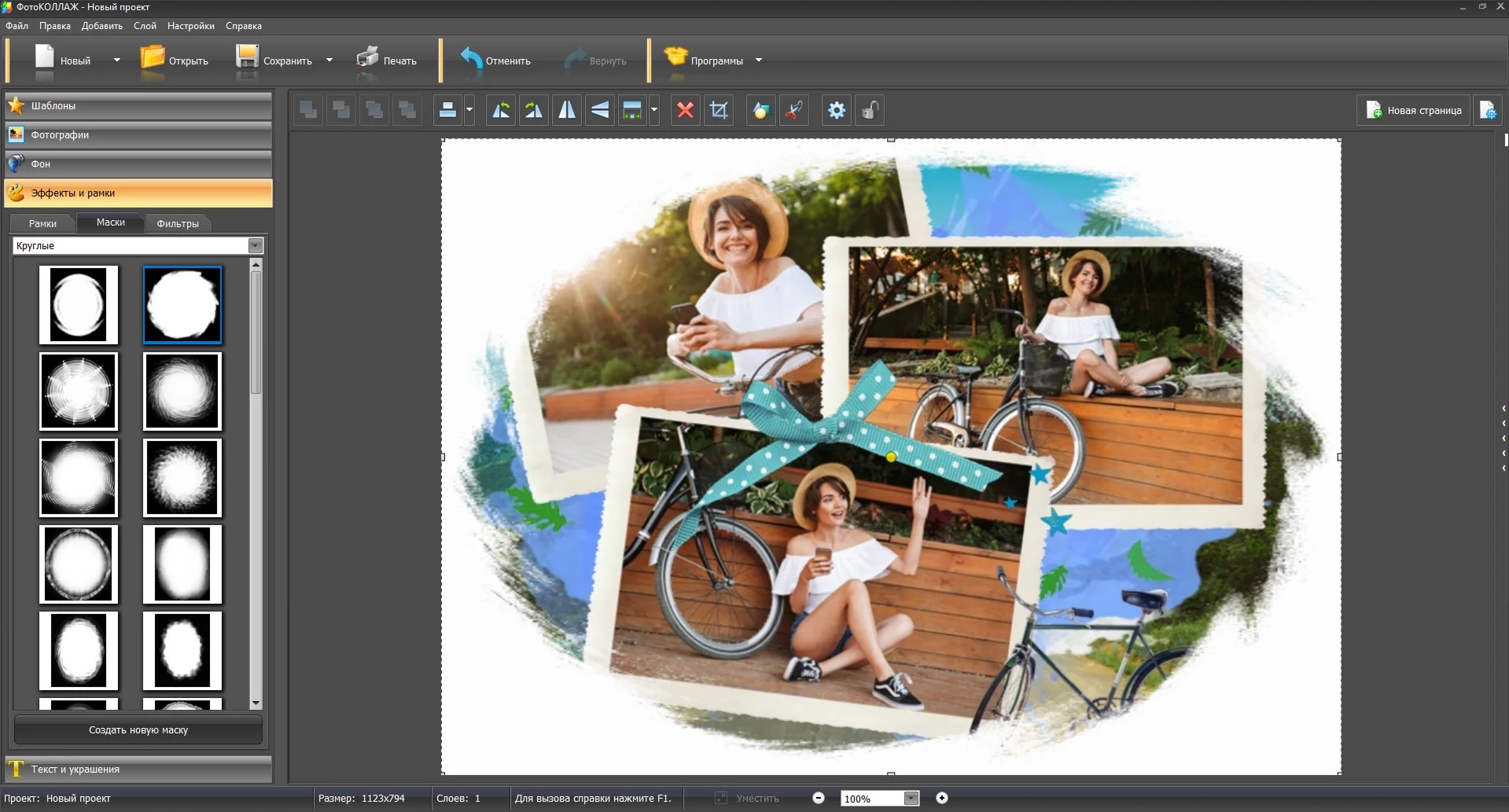
Для вывода доступны PNG, JPEG, TIFF и PDF, также предусмотрена печать. Это отличает программу от многих мобильных коллажмейкеров, где работа заканчивается картинкой для экрана. При подготовке листа A4 разумно сначала выставить размер страницы, а уже затем расставлять снимки: изменение пропорций холста после верстки заставляет заново контролировать поля и положение текста.
Рабочий маршрут получается последовательным: создать новый проект, выбрать шаблон или чистый холст, добавить фотографии, отрегулировать кадрирование каждой из них, затем оформить фон, подписи и декоративные элементы. Перед сохранением полезно увеличить макет до 100% и проверить контуры масок, качество мелких кадров и читаемость надписей. Для печати лучше сохранить и исходный проект, и отдельный PDF либо растровую копию.
ФотоКОЛЛАЖ особенно логичен для открыток, семейных постеров, страниц фотокниги и других работ, где требуется заранее известный размер листа и ручная доводка композиции. Для публикаций, которые постоянно меняют формат под разные соцсети, удобнее веб-сервисы с готовыми пресетами сторон.
2. Fotor — веб-коллажи с готовыми сетками и встроенной обработкой
ОС: браузер, Windows, macOS, iOS и Android.
Русский язык: есть.
Лицензия: бесплатный Fotor Basic и платные планы Pro/Pro+.
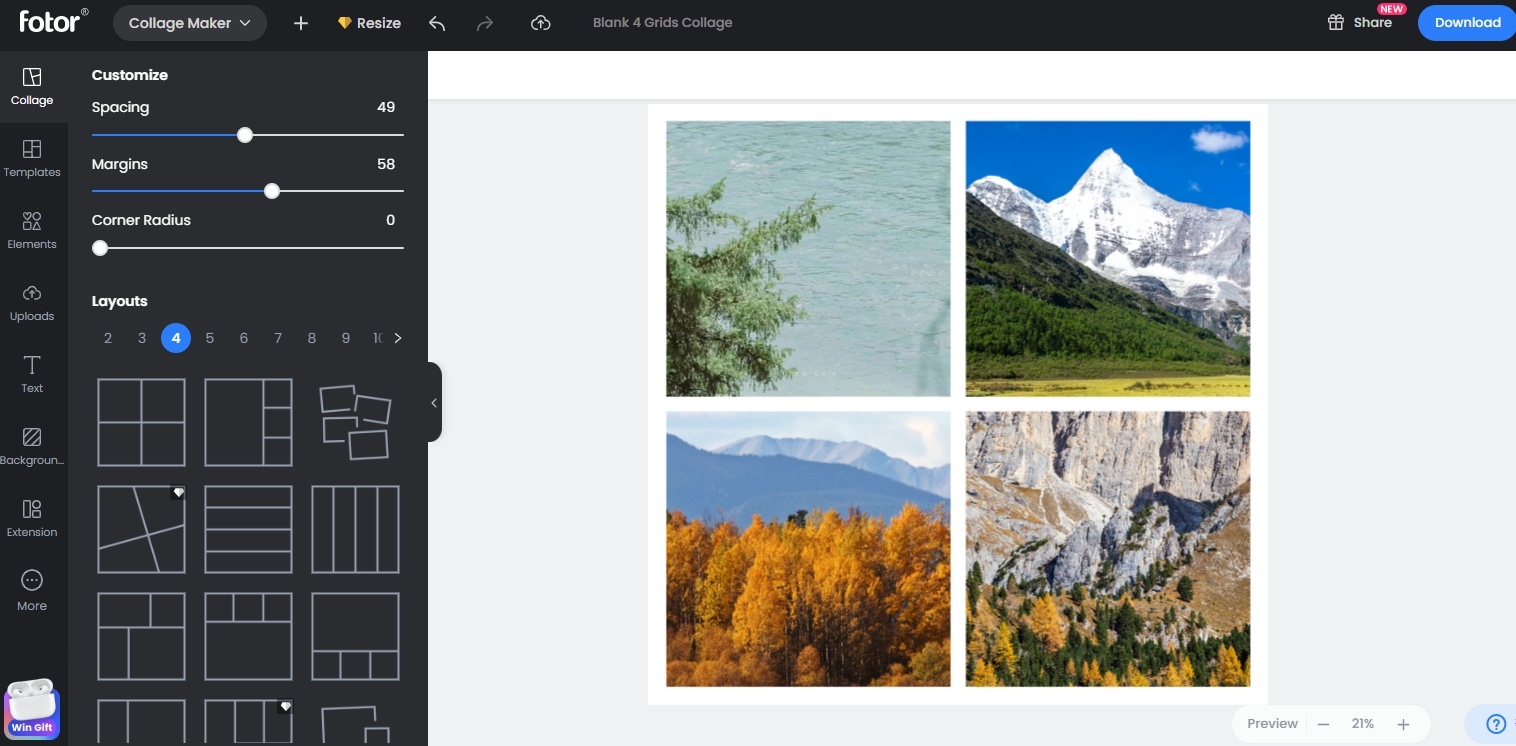
Fotor объединяет коллажмейкер, фоторедактор и дизайнерские шаблоны. В режиме Collage пользователь выбирает готовую сетку, загружает несколько кадров и перетаскивает их по ячейкам. В текущем веб-интерфейсе регулируются расстояния между фотографиями, внешние поля, радиус скругления и фон; отдельные изображения можно менять местами перетаскиванием.
В коллажмейкере доступно более 2000 макетов и сеток. Есть классические прямоугольные сетки, фигурные варианты и готовые дизайнерские композиции. Это удобно для серии кадров из поездки или небольшого репортажа: вместо ручного выравнивания достаточно подобрать сетку под число снимков, затем поправить положение каждого фото внутри рамки.
Отдельное преимущество — обработка кадров находится в той же экосистеме. До финальной сборки можно скорректировать изображение, добавить фильтр, текст или графический элемент. Но цветовую стилизацию лучше проводить до компоновки и одинаково для всей серии: смесь тёплых и холодных фильтров на соседних кадрах делает даже ровную сетку визуально неряшливой.
Сохранение выполняется через кнопку Download. Для коллажей поддерживаются JPG, PNG и PDF. У бесплатного Basic ограничены шаблоны, эффекты и другие ресурсы; использование платного элемента требует соответствующего плана для полноценной загрузки. Перед началом работы поэтому полезно сразу посмотреть, какие элементы в выбранном шаблоне относятся к платной библиотеке, а не заменять их после завершения дизайна.
Fotor рационален для коллажей, которые нужно быстро собрать на нескольких устройствах и вывести в распространённый формат. Для приватных съёмок, которые нежелательно отправлять в облако, предпочтительнее локальная настольная программа.
3. TurboCollage — точные сетки и макеты с заданным размером
ОС: Windows 11/10/8/7 и macOS 10.11 или новее.
Русский язык: нет.
Лицензия: бесплатная пробная версия и платная лицензия; без активации экспорт содержит водяной знак.
TurboCollage сосредоточен на автоматическом раскладывании фотографий. В программе есть режимы Picture Grid, сетка с неравными ячейками, Regular Pile и другие варианты. При этом она не заставляет ограничиваться готовым квадратом: размер холста задаётся вручную, можно выбрать ориентацию, число строк и столбцов, расстояние между ячейками, форму углов и параметры рамок.
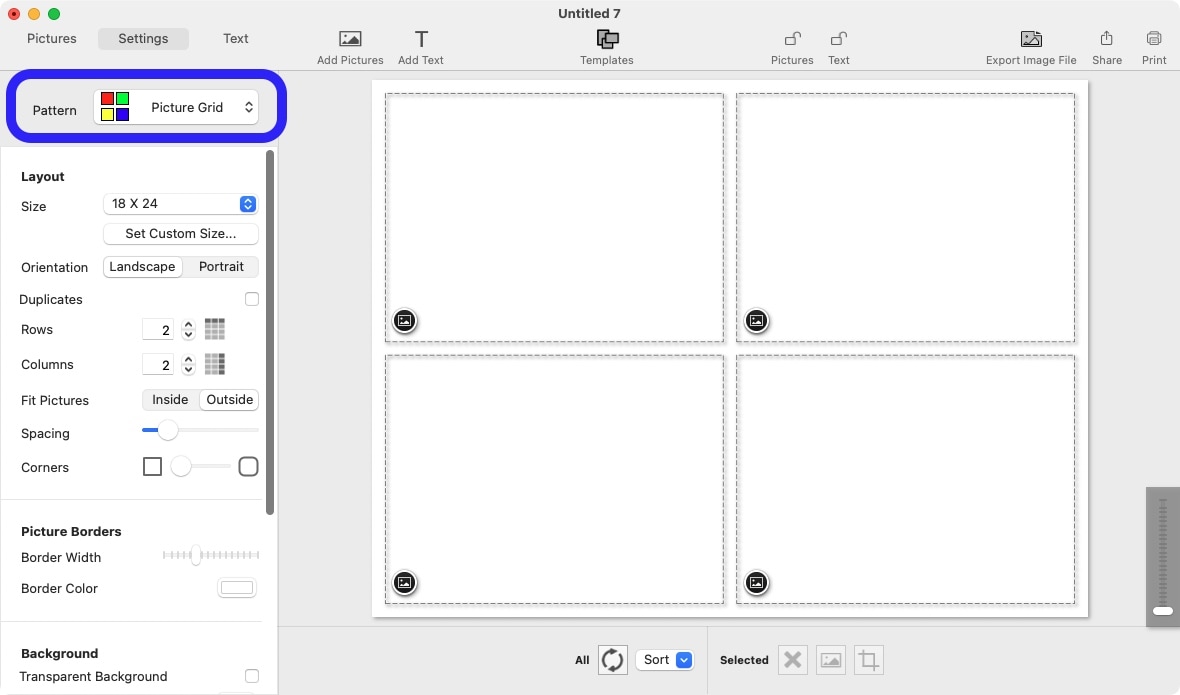
Такой набор настроек особенно полезен для печатных листов. В документации приведён расчёт для A4 при 300 ppi — 2480 × 3508 пикселей. Размер можно задать до загрузки фотографий, поэтому сетка строится сразу в нужных пропорциях. Для фотографа это безопаснее, чем собирать квадратный макет, а затем растягивать его под вертикальный лист.
После добавления снимков программа распределяет их по макету автоматически, но пользователь сохраняет контроль над кадрированием и расположением. Для подборки из 20–30 кадров сначала имеет смысл удалить технический брак и дубли, а уже потом импортировать финальную серию. Автоматическая раскладка не решает проблему слабого отбора: слишком похожие фотографии всё равно будут перегружать композицию.
Экспорт выполняется в JPG, PNG и TIFF. Настольная версия не предлагает русского интерфейса: для Mac перечислены English, French, German и Spanish. Пробная сборка подходит для знакомства с инструментами, но водяной знак в экспорте делает её непригодной для финального печатного файла.
TurboCollage стоит рассматривать прежде всего как инструмент компоновки, а не полноценный фоторедактор. Кадры лучше привести к единой экспозиции и цвету заранее, а в программе заниматься уже геометрией итогового листа.
4. Picsart — коллажи для смартфона, веба и социальных публикаций
ОС: браузер, Windows, iOS и Android.
Русский язык: есть.
Лицензия: бесплатные базовые инструменты и платная подписка на расширенные ресурсы.
Picsart удобен там, где коллаж сразу готовится под экран телефона или публикацию. В актуальном Collage Maker доступны сетки, фигурные рамки и свободная компоновка. В мобильном сценарии в один коллаж добавляется до 10 фотографий; после выбора снимков приложение предлагает подходящие варианты сетки, а внутри макета изображения можно менять местами, масштабировать и сдвигать.
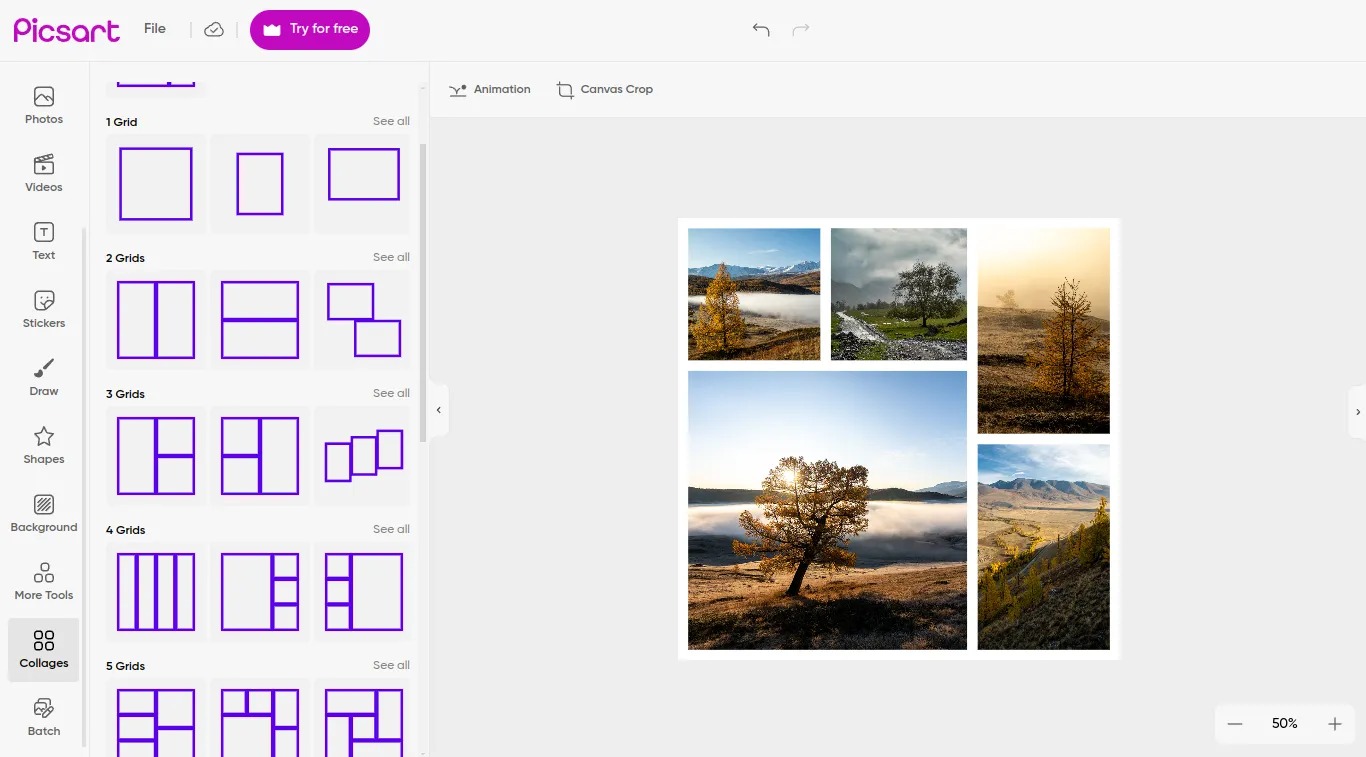
Для постов и сторис важны не миллиметры, а соотношение сторон. Picsart предлагает готовые пропорции для разных площадок и позволяет после сборки добавить текст, стикеры, фон и фильтры. Рабочая последовательность получается короткой: выбрать формат публикации, добавить фотографии, подобрать сетку, уточнить положение кадров, привести фон и подписи к единому стилю, затем сохранить готовое изображение.
Русская локализация доступна в приложениях и веб-версии; язык веб-профиля и интерфейса меняется в настройках, а мобильное приложение использует настройки устройства. Базовые сетки и основные операции доступны бесплатно, а часть шрифтов, стикеров и других ресурсов относится к подписке. Поэтому для быстрого результата лучше начинать с бесплатной сетки и только затем добавлять декоративные элементы.
С позиции фотографии слабое место мобильного процесса — маленький экран. При масштабе, когда весь макет помещается на дисплее, легко пропустить резкое кадрирование лица или тонкую светлую полосу между ячейками. Финальный файл стоит открыть отдельно от редактора и просмотреть на увеличении, особенно при наличии мелкого текста.
Picsart подходит для мобильного контента и быстрых визуальных серий. Большой плакат, где требуется контроль физического размера и полей, проще готовить в настольной программе.
5. CollageIt — автоматическая раскладка до сотен фотографий
ОС: Windows и macOS; системные требования ориентированы на старые поколения систем.
Русский язык: нет.
Лицензия: бесплатная версия с ограничениями и платная CollageIt Pro.
CollageIt строит коллаж автоматически и рассчитан на ситуации, где вручную размещать десятки кадров нецелесообразно. Windows-версия 1.9.5 принимает до 200 фотографий, поддерживает разные схемы раскладки и показывает результат в режиме предварительного просмотра. Отдельная версия для Mac имеет собственную ветку и нумерацию, поэтому их не стоит воспринимать как один и тот же установочный пакет.
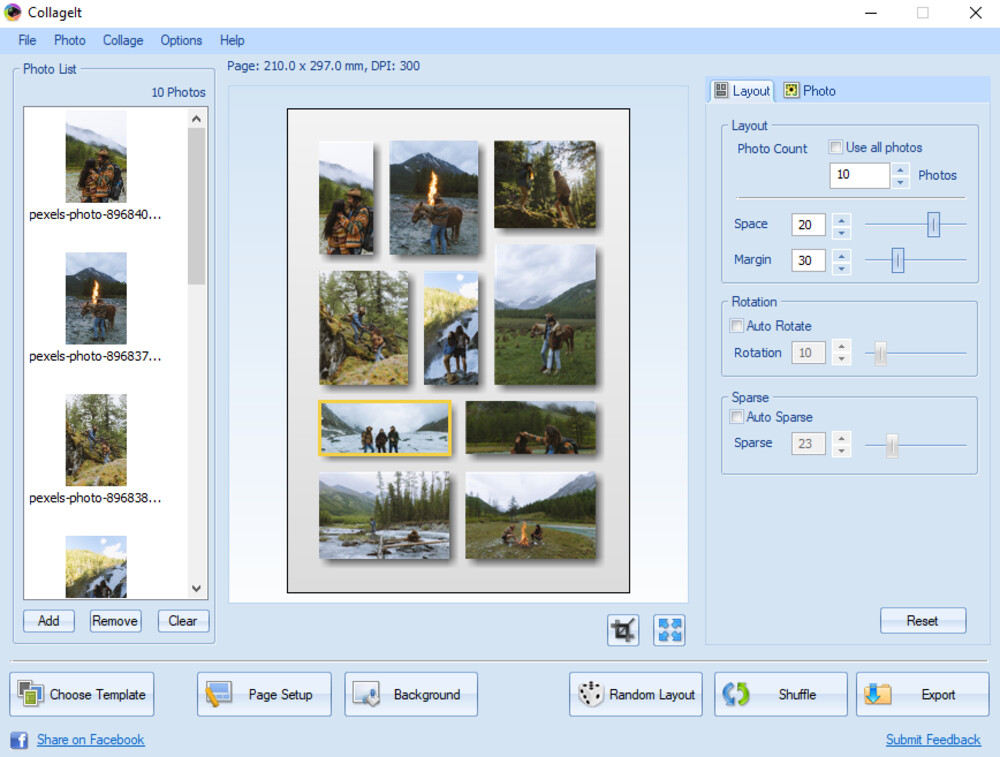
Программа даёт управлять расстоянием между изображениями, полями, поворотом и плотностью заполнения. Кнопка случайной раскладки позволяет быстро получить другой вариант без ручной перестановки каждого объекта. Такой подход уместен для контактного листа, подборки из путешествия или большой семейной хроники, где важнее увидеть много кадров одновременно, чем выстраивать сложную типографику.
Бесплатная Windows-версия имеет существенные ограничения: финальный коллаж получает маркировку, максимальный размер ограничен 2000 × 2000 пикселей, а кадрирование доступно в Pro. В платной версии максимальный размер может достигать 12000 × 12000 пикселей. Для печати и точного контроля кадра бесплатная редакция поэтому подходит прежде всего для знакомства с логикой программы.
Отдельный фактор — возраст настольных сборок. Windows-ветка находится на версии 1.9.5 и заявляет совместимость вплоть до Windows 10, а Mac-ветка — на версии 3.6.0 для OS X 10.7 и новее. Перед регулярной работой на современной системе разумно сначала установить пробную версию и убедиться, что импорт, шрифты и экспорт работают корректно именно на текущем компьютере.
CollageIt полезен для автоматической раскладки, но не для тонкой ручной верстки каждого элемента. Для дизайнерского постера с большим количеством надписей и точным управлением слоями лучше выбрать более современный редактор.
6. PhotoScape X — коллаж как часть универсального фоторедактора
ОС: Windows 10 версии 1709 или новее, 64-бит; macOS 10.12 или новее.
Русский язык: нет в текущем официальном списке языков.
Лицензия: бесплатная PhotoScape X и платная PhotoScape X Pro.
PhotoScape X объединяет просмотрщик, редактор, пакетную обработку, вырезание объектов, коллажи, объединение фотографий, GIF и печать. Вкладка Collage поэтому подходит пользователю, который уже приводит кадры к нужному виду в этом же приложении. Сетка задаётся на правой панели: там регулируются размер, интервал, внешнее поле, скругление и фон, а ниже выбирается схема размещения фотографий.
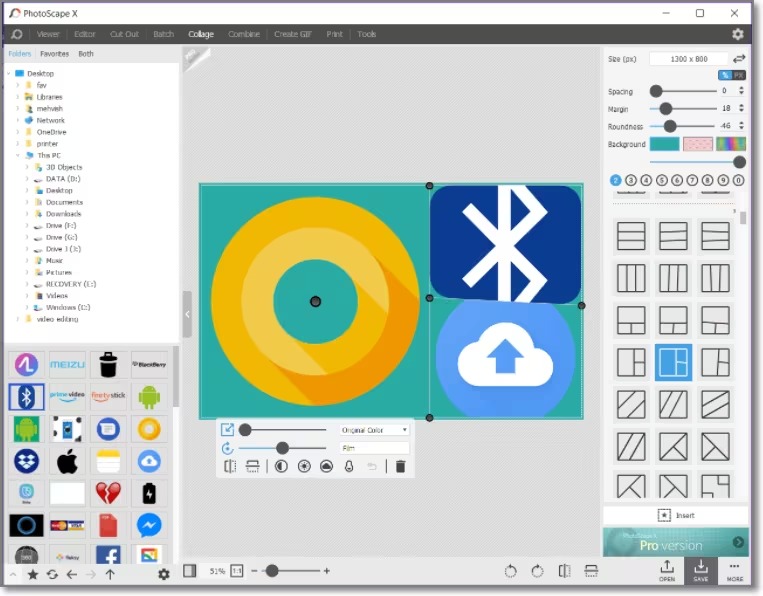
В редакторе также есть работа с RAW, пакетное изменение размера, фильтры, текст и другие инструменты. Это позволяет подготовить исходники до компоновки без отдельного приложения: выровнять яркость серии, уменьшить слишком крупные файлы, затем перейти к вкладке Collage. Для финальной печати всё равно стоит контролировать размер итогового файла и не принимать экранный предпросмотр за гарантию достаточной детализации.
Разработчик разделяет PhotoScape X и старую PhotoScape 3.7. Для Windows XP, 7, Vista и 8 предлагается именно классическая 3.7, а X рассчитана на Windows 10+ и macOS. Смешивать инструкции и скриншоты двух веток не стоит: интерфейс и набор функций различаются.
У программы есть заметное ограничение по жизненному циклу: последняя версия в журнале изменений — 4.2.1 от января 2022 года. Страница продукта остаётся доступной и содержит ссылки на магазины, но темп обновлений несопоставим с активно развивающимися веб-сервисами. Для локального домашнего процесса это не мешает базовой сборке коллажа, однако совместимость после крупных обновлений ОС стоит проверять до переноса постоянной работы.
PhotoScape X удобен для тех, кому кроме коллажа нужны базовое редактирование, пакетные операции и просмотр снимков в одном локальном приложении. Для совместного проекта и частого обмена макетом лучше подходит облачный редактор.
7. Canva — шаблоны, коллажи и совместное редактирование в браузере
ОС: браузер, настольные и мобильные приложения.
Русский язык: есть.
Лицензия: бесплатный план и платные планы.
Canva подходит не только для сетки из фотографий, а для законченного макета с заголовком, логотипом, фоном и декоративной графикой. В коллажмейкере доступна библиотека из более чем миллиона дизайнерских шаблонов. Пользователь загружает собственные изображения, помещает их в рамки и сетки, добавляет текст и элементы, а готовый проект экспортирует в PNG, JPEG или PDF.
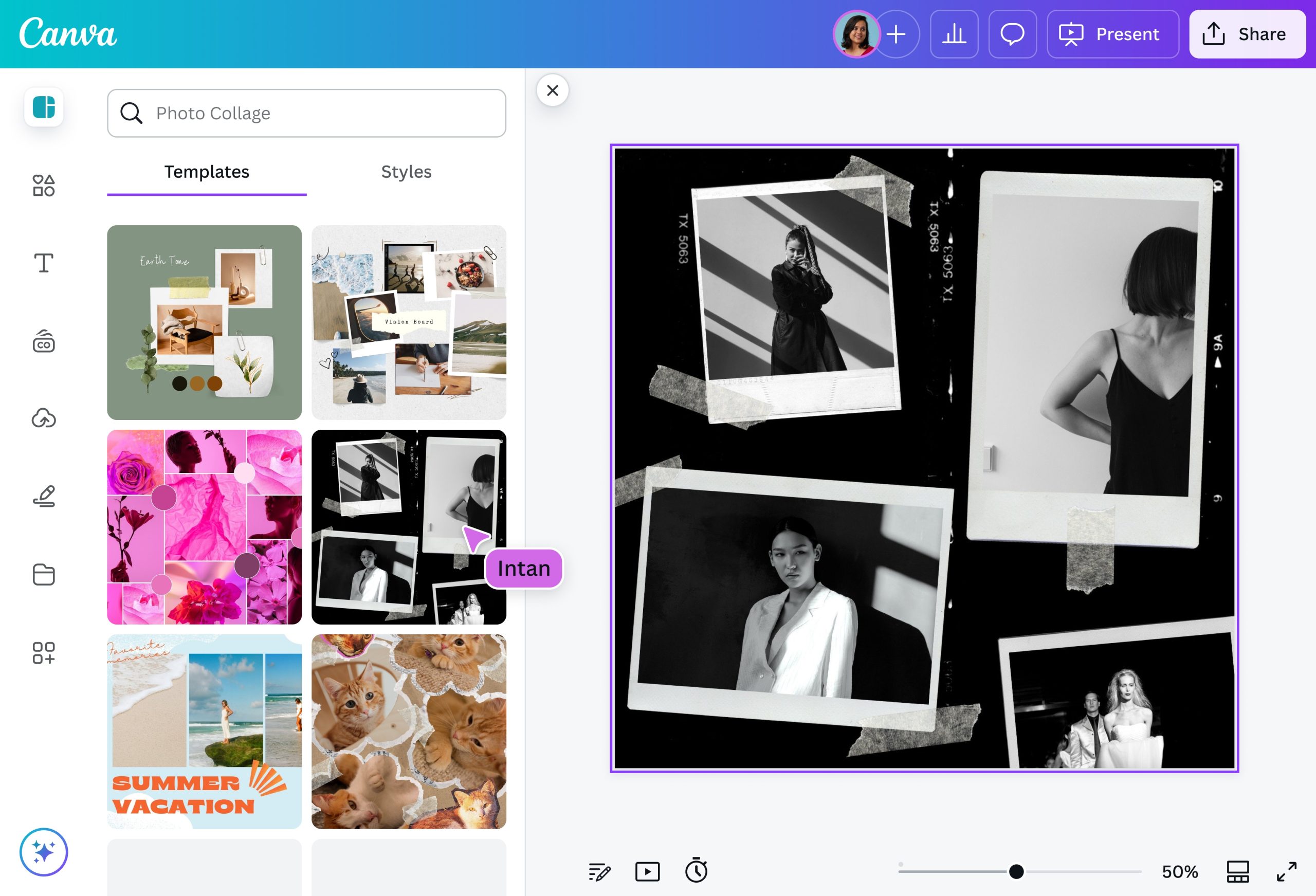
Сильная сторона сервиса — работа не только с фотографиями, но и со всей публикацией. Один макет можно дополнить фирменными цветами, текстовыми блоками, иконками и другими визуальными элементами. Для небольших команд важна совместная работа в реальном времени: участники могут редактировать дизайн и оставлять комментарии без пересылки нескольких версий JPEG.
Печатный сценарий тоже предусмотрен: готовый коллаж сохраняется в PDF. При этом исходные фотографии сначала загружаются в облачный сервис, поэтому для конфиденциальных съёмок, закрытых коммерческих материалов и документов локальный редактор даёт более простой контроль над местом хранения файлов.
Бесплатный план достаточен для базовых коллажей, но библиотека Canva содержит и платные ресурсы. До финального экспорта нужно проверить, не остались ли в макете элементы, доступные только в платном плане. Это особенно важно при выборе сложного шаблона, где премиальный фон или иллюстрация визуально сливаются с бесплатными объектами.
Canva разумно выбирать для коллажа, который является частью постера, презентационного листа или публикации с текстом. Сложную ретушь лучше завершить до загрузки изображений, чтобы дизайнерский сервис использовался для компоновки, а не для исправления проблем исходника.
8. FotoJet — классические сетки, карточки и готовые тематические шаблоны
ОС: браузер, Windows и macOS.
Русский язык: нет.
Лицензия: бесплатный веб-режим, FotoJet Plus и отдельные настольные версии.
FotoJet делит работу на классические сетки и более декоративные шаблоны. В Classic удобно собрать ровную композицию: выбрать число ячеек, задать соотношение сторон, ширину промежутков и скругление. В Creative больше внимания уделено оформлению — фонам, тексту, клипарту и тематическим заготовкам.
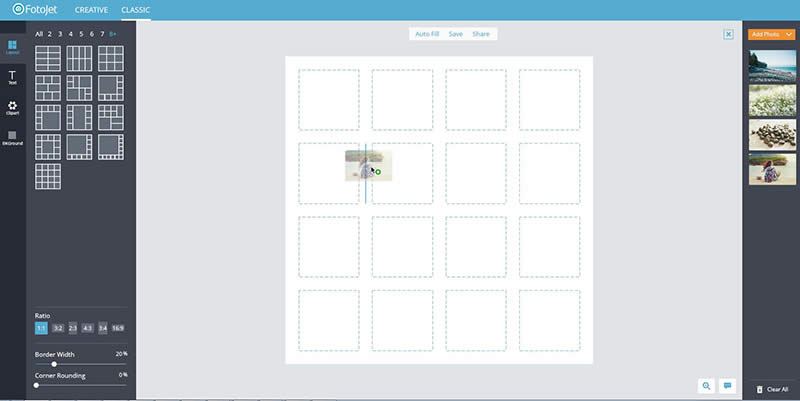
Для базовой работы в браузере регистрация не обязательна. Сначала выбирается шаблон, затем фотографии перетаскиваются в ячейки, после чего регулируются фон, текст и декоративные элементы. В настольном Collage Maker для Windows есть сохранение в JPG или PNG и возможность сохранять проект для дальнейшего редактирования; отдельные страницы продукта существуют и для Mac.
Платный FotoJet Plus открывает расширенные инструменты, пользовательский размер, сохранение и загрузку проектов, облачное хранилище и премиальные шаблоны. Для Plus доступен семидневный пробный период с указанием платёжных данных. Базовый коллаж поэтому лучше сначала собрать бесплатными средствами, а пробный режим подключать только при реальной необходимости в расширенных функциях.
Интерфейс доступен на English, Deutsch, Español, Português, Français, 日本語, 简体中文 и 繁體中文; русского языка в этом перечне нет. Для простых сеток это не критично, потому что основные элементы управления представлены стандартными понятиями Layout, Photo, Text и Background, но для новичка русскоязычный редактор будет понятнее.
FotoJet удобен для праздничных карточек, простых постеров и сеток, когда нужна готовая визуальная база. Для полностью свободной многослойной верстки настольный ФотоКОЛЛАЖ или универсальный дизайнерский редактор дают больше ручного контроля.
9. Collagerator — простой локальный коллаж без подписки
ОС: Windows 11/10/8/7 и более старые версии; macOS 10.12 и новее, включая современные выпуски.
Русский язык: есть.
Лицензия: бесплатная beta-версия.
Collagerator от MediaHuman — небольшой настольный редактор, предназначенный именно для коллажей. Текущая версия 0.9.4 датирована 11 марта 2022 года. Программа остаётся в статусе beta и в этот период распространяется бесплатно. Есть отдельные загрузки для Windows и macOS.
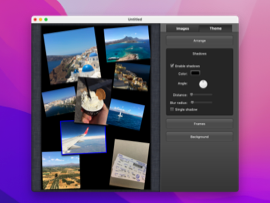
Интерфейс строится вокруг шаблона и параметров оформления. Пользователь выбирает макет, добавляет фотографии, затем регулирует расположение, тени, рамки и фон. Отсутствие большого числа дизайнерских модулей здесь скорее задаёт специализацию: программа не пытается заменить фоторедактор, редактор презентаций и сервис публикаций одновременно.
Для домашней работы важен локальный характер процесса. Фотографии остаются на компьютере, а создание коллажа не зависит от браузерной сессии или облачного аккаунта. Это удобно для семейных и клиентских кадров, которые не требуется передавать стороннему сервису только ради сетки из нескольких изображений.
Ограничение связано с темпом развития: версия 0.9.4 и статус beta сохраняются длительное время. В системных требованиях перечислены Windows 11 и для macOS версии от 10.12 до macOS 26 Tahoe. Для базового локального коллажа этого достаточно, но пользователю, которому нужны постоянно обновляемые шаблоны и облачная совместная работа, лучше смотреть в сторону активных веб-платформ.
Collagerator подходит для простого локального процесса: отобрать фотографии, собрать композицию, сохранить результат. Для сложной ретуши кадры стоит подготовить заранее в отдельном редакторе.
10. Shape Collage — фигурные композиции из большого количества снимков
ОС: Windows, Mac OS X и Linux; настольная версия относится к старому поколению систем.
Русский язык: есть.
Лицензия: бесплатная версия для личного использования и платная Shape Collage Pro.
Shape Collage отличается от обычных сеток принципом построения. Фотографии автоматически укладываются в прямоугольник, сердце, круг, текст или собственную форму. Пользователь задаёт размер коллажа, размер фотографий, их количество и расстояние между ними; один из этих параметров программа рассчитывает автоматически на основе остальных.
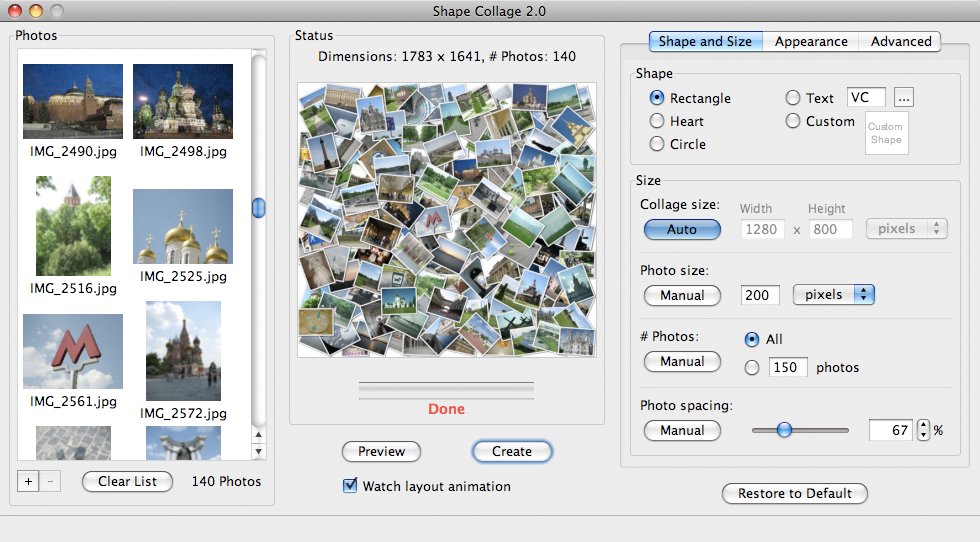
Такой механизм хорошо работает для композиций, где общая фигура важнее каждого отдельного кадра: сердце из семейных фотографий, буква из портретов выпускников, символ для афиши или плотное облако небольших снимков. В обычной строгой сетке эти задачи потребовали бы большого количества ручных масок.
Shape Collage сохраняет результат в JPEG, PNG и PSD. В Pro каждый снимок можно выводить в отдельный слой PSD, а также сохранять и загружать проект, вручную перемещать фотографии и работать без водяного знака. Бесплатная версия предназначена для личного использования и оставляет водяной знак на финальном коллаже, поэтому для печатного подарка без маркировки требуется Pro.
Главное ограничение — возраст настольной ветки. Доступная настольная версия 3.1 датирована декабрём 2013 года; в системных требованиях перечислены Windows 8/7/Vista/XP и Mac OS X 10.6+. Поддержка Linux также заявлена. Такой продукт разумно выбирать ради специфической фигурной раскладки, а не как основной современный фоторедактор.
Shape Collage имеет смысл держать как специализированный инструмент для фигурных композиций. После экспорта PSD такую заготовку можно доработать в Adobe Photoshop: поправить отдельные слои, добавить фон, типографику и точные маски.
Как подготовить фотографии до сборки коллажа
Коллаж подчёркивает различия между соседними кадрами. Снимок с зелёным оттенком, слишком тёмный портрет или фотография с другим балансом белого заметнее в сетке, чем при отдельном просмотре. Поэтому сначала нужно завершить базовую обработку серии, а только потом собирать макет.
- Уберите технический брак и дубли. Два почти одинаковых кадра не добавляют информации, зато забирают место. Для коллажа из события лучше оставить фотографии с разными планами: общий, средний, крупный, деталь.
- Приведите серию к близкой цветовой логике. Не требуется делать все кадры одинаковыми, но соседние фотографии не должны конфликтовать по балансу белого и общей яркости. RAW-серию удобнее сначала проявить в RawTherapee или другом конвертере с пакетным применением параметров.
- Сохраните достаточное разрешение. Для большого печатного листа исходники не нужно преждевременно уменьшать до размеров экрана. Коллажмейкер сам впишет их в ячейки, а запас пикселей позволит сместить кадр внутри рамки без резкой потери детализации.
- Проверьте важные области по краям. Руки, лица, надписи на предметах и элементы интерьера, расположенные близко к краю, чаще всего страдают от автоматического заполнения ячейки. Такие кадры требуют ручного позиционирования.
- Сделайте отдельную папку с финальными исходниками. Коллаж собирается быстрее, когда в импорте нет сотен необработанных дублей. Оригиналы камеры при этом остаются отдельно и не перезаписываются.
Для точечной ретуши одного-двух изображений не нужен тяжёлый рабочий процесс. Достаточно сначала исправить проблемный кадр в ФотоМАСТЕР или другом привычном редакторе, сохранить копию и уже её поставить в ячейку. Коллажмейкер лучше использовать для компоновки, а не пытаться исправлять в нём сложную кожу, шум или локальные дефекты.
Проверка программы за 15 минут
Перед переносом большого проекта полезно пройти один короткий тест на шести-восьми фотографиях. Он показывает не количество эффектов, а удобство операций, которые придётся повторять десятки раз.
- Создайте холст нужных пропорций. Для печати задайте физический размер или пиксели, для соцсети — целевое соотношение сторон. Программа должна показывать размер однозначно, без догадок по превью.
- Загрузите фотографии разных ориентаций. Возьмите вертикальный портрет, горизонтальный кадр и один крупный план. Так быстрее видно, как редактор ведёт себя при автоматическом заполнении ячеек.
- Смените раскладку после импорта. Хороший рабочий процесс не заставляет загружать все снимки заново. Проверьте, сохраняется ли набор фотографий и насколько легко заменить сетку.
- Сдвиньте изображение внутри рамки. Портрет должен позволять вернуть лицо в безопасную область. Одного масштабирования недостаточно: важна возможность панорамировать кадр внутри ячейки.
- Добавьте короткую подпись. Проверьте кириллицу, межстрочное расстояние, контраст текста на фоне и поведение подписи после изменения размера холста.
- Экспортируйте результат. Сохраните JPEG или PNG, затем откройте файл обычным просмотрщиком. Сравните размеры в пикселях с заданными параметрами и рассмотрите мелкие участки при 100%.
- Закройте и заново откройте проект. Для регулярной работы это один из самых важных тестов. Нужно понимать, сохраняются ли исходники, текст, положение кадров и возможность дальнейшего редактирования.
Такой тест сразу разделяет инструменты по назначению. Сервис, который отлично делает квадрат для публикации, не обязан быть удобным для A4. Настольная программа с точным размером страницы, напротив, может уступать мобильному приложению в скорости подготовки сторис.
Форматы: что сохранять для экрана, печати и дальнейшей правки
| Формат | Когда использовать | Что учитывать |
|---|---|---|
| JPEG | Фотоколлаж без прозрачности, публикация в интернете, отправка клиенту | Формат с потерями; многократное пересохранение ухудшает изображение |
| PNG | Коллаж с текстом, графикой, резкими границами и прозрачностью | Файл обычно тяжелее JPEG при фотоизображении |
| TIFF | Печатный процесс и передача растра без ориентации на маленький размер файла | Поддерживается не всеми коллажмейкерами и неудобен для обычной публикации |
| Печатный лист, макет с фиксированной страницей | Нужно отдельно проверить размер страницы и встроенные изображения | |
| PSD | Дальнейшая ручная доводка слоёв в совместимом редакторе | Это не финальный формат для публикации; смысл есть только при сохранении редактируемых слоёв |
| Проект программы | Повторное открытие и изменение исходного макета | Зависит от конкретного приложения и обычно не открывается в другом редакторе |
Финальный растровый файл и рабочий проект решают разные задачи. Для важной печатной работы стоит хранить оба: проект позволяет заменить фотографию или исправить подпись, а JPEG, PNG или PDF показывает именно ту версию, которую передали в печать или опубликовали.
Типичные проблемы и диагностика
Коллаж выглядит резким в редакторе, но мыльным после сохранения
Сначала проверьте реальные размеры экспортированного файла в пикселях. Маленькое изображение, растянутое на весь экран или на лист, будет выглядеть хуже независимо от качества исходных фотографий. Затем сравните размер холста и параметр экспорта: некоторые сервисы разделяют обычное и повышенное разрешение.
Лица обрезаются в сетке
Причина обычно в режиме заполнения ячейки: редактор увеличивает кадр до тех пор, пока в рамке не исчезнут пустые поля. Исправление — сдвинуть фотографию внутри ячейки, уменьшить масштаб либо выбрать рамку с близкими пропорциями. Портреты лучше проверять по одному, а не по миниатюре всего листа.
На готовом файле появился водяной знак
Это нормальное ограничение ряда бесплатных и пробных редакций, в том числе TurboCollage без активации, CollageIt Free и Shape Collage Free. Удаление маркировки вручную не заменяет лицензионные условия. Для финальной работы нужно использовать режим, который официально допускает экспорт без водяного знака, либо выбрать другой инструмент.
После экспорта нельзя передвинуть отдельную фотографию
JPEG, PNG и обычный TIFF сохраняют финальный растр, а не структуру проекта. Исправление начинается не с такого файла, а с сохранённого проекта приложения или PSD со слоями. Поэтому редактируемую версию нужно сохранять до экспорта, особенно для шаблонов, которые будут использоваться повторно.
Цвета соседних кадров конфликтуют
Коллажмейкер не исправляет несогласованную обработку автоматически. Вернитесь к исходным фотографиям и выровняйте баланс белого, общую яркость и контраст серии. При смешанном освещении полезно выбрать один визуально ведущий кадр и подстроить остальные так, чтобы переход между ними не выглядел случайным.
Поля на печати отличаются от экрана
Сверьте физический размер страницы, ориентацию, масштаб печати и настройки принтера. Автоматическая опция «вписать в страницу» способна изменить размер и добавить поля. Для макета с точной геометрией лучше заранее сохранить PDF нужного формата и в диалоге печати не применять дополнительное масштабирование.
Онлайн-редактор долго загружает проект
Большие исходники с камеры занимают десятки мегабайт, хотя в маленькой ячейке такой запас разрешения не используется. Для веб-коллажа стоит сделать отдельные копии разумного размера, сохранив оригиналы отдельно. Это сокращает передачу данных и не затрагивает мастер-файлы.
Кириллица отображается неправильным шрифтом
Проверьте выбранное начертание на короткой русской фразе до верстки длинных подписей. Не каждый декоративный шрифт содержит кириллические символы. При замене шрифта меняются ширина строк и высота текста, поэтому финальную типографику лучше утверждать до точной расстановки элементов вокруг неё.
Чек-лист перед экспортом и печатью
- Пропорции холста соответствуют месту публикации. Квадрат, вертикальная история и лист A4 нельзя без потерь получить простым растягиванием одного и того же макета.
- Главные лица и предметы не прижаты к краям. Дополнительный запас вокруг значимых деталей защищает композицию от кадрирования и печатных полей.
- Все снимки проверены на резкость. Маленькая ячейка скрывает промах фокуса, который становится заметным после увеличения или печати.
- Баланс белого и яркость серии согласованы. Один явно зеленоватый или слишком тёмный кадр нарушает целостность всей страницы.
- Текст читается на реальном масштабе. Размер надписи оценивают не только по увеличенному холсту редактора, но и по финальному файлу либо тестовой печати.
- Не осталось пробных водяных знаков и платных заглушек. Это проверяется в готовом экспортированном изображении, а не только в режиме редактирования.
- Сохранён рабочий проект. Финальный JPEG или PNG не должен быть единственной копией макета, когда планируются исправления.
- Файл имеет нужный размер и формат. После сохранения откройте свойства файла и сопоставьте размеры в пикселях с задачей.
- Для печати сделана контрольная копия. На ней оцениваются поля, размер текста, плотность изображения и отсутствие случайного обрезания.
Ответы на несколько практических вопросов
Нужен ли отдельный коллажмейкер владельцу Photoshop?
Не обязательно. Photoshop позволяет вручную собрать любую композицию, но специализированный коллажмейкер быстрее создаёт сетку, автоматически распределяет фотографии и управляет интервалами. Для разовой сложной верстки Photoshop даёт максимальный ручной контроль; для десятков однотипных сеток специализированная программа сокращает повторяющиеся действия.
Что лучше для большого числа снимков — сетка или свободный макет?
Для десятков фотографий сетка или автоматическая раскладка читается стабильнее и собирается быстрее. Свободный макет лучше работает с небольшим числом кадров, где один или два снимка становятся визуальным центром, а остальные поддерживают композицию.
Нужно ли загружать RAW прямо в коллажмейкер?
В большинстве рабочих процессов это лишний этап. RAW предназначен для проявки и коррекции исходного кадра. После выравнивания экспозиции, баланса белого, оптики и цвета серию удобнее экспортировать в качественные растровые файлы и уже из них собирать коллаж. Так результат меньше зависит от того, насколько конкретный конструктор понимает RAW конкретной камеры.
Как не потерять качество при замене фотографии в готовом макете?
Нужно возвращаться к редактируемому проекту и подставлять новый исходник туда, а не вставлять фотографию поверх уже экспортированного JPEG. После замены весь коллаж экспортируется заново в исходном размере. Такой порядок исключает каскадное пересохранение и повторное сжатие финального изображения.
Как выбрать программу под свой сценарий
Для печатного семейного коллажа, открытки или страницы фотокниги приоритетны размер листа, слои, маски и предсказуемый экспорт. Здесь логичнее смотреть на ФотоКОЛЛАЖ и TurboCollage: первый даёт больше декоративной свободы и русскоязычный интерфейс, второй особенно силён в точной автоматической сетке.
Для быстрого результата в браузере подходят Fotor, Canva и FotoJet. Fotor ориентирован на сочетание сетки и фоторедактирования, Canva сильнее в общей верстке публикации и совместной работе, FotoJet предлагает простой переход между классическими сетками и тематическими шаблонами. Выбор между ними определяется не количеством эффектов, а тем, нужен ли облачный проект, совместный доступ и дальнейшая дизайнерская работа.
Для смартфона рационален Picsart: готовые пропорции, сетки и редактирование находятся в одном мобильном процессе. Для локальной работы без облачной загрузки практичнее Collagerator или PhotoScape X. CollageIt выделяется автоматической компоновкой большого числа кадров, а Shape Collage — заполнением фотографиями букв и фигур.
Итоговый критерий прост: сначала определите конечный носитель, затем размер и число фотографий, после этого — степень ручного контроля. Хороший коллаж начинается не с декоративной рамки, а с отбора кадров, согласованного цвета и корректного размера холста. Программа должна ускорять эти операции и сохранять возможность исправить макет до финального экспорта.












