


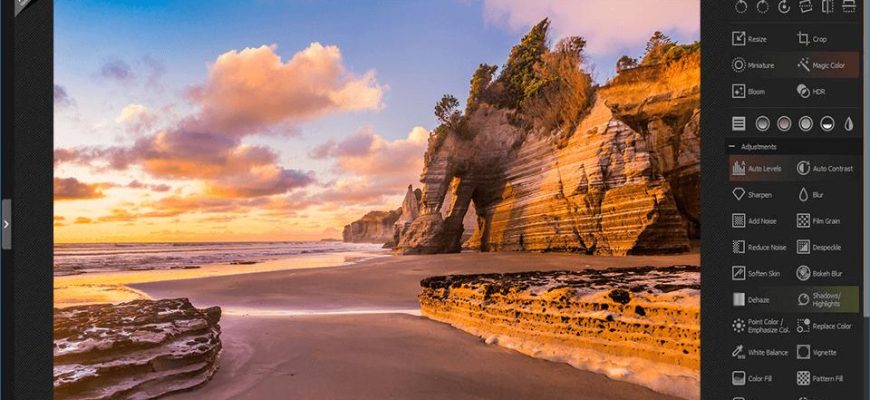
PhotoScape X — настольный фоторедактор Mooii Tech для Windows и macOS, в котором под одной оболочкой объединены просмотрщик фотографий, редактор, пакетная обработка, вырезание фона, коллажи, объединение изображений, создание GIF, печать, захват экрана и работа с RAW. Это отдельное современное поколение программы: его не следует путать с классическим PhotoScape 3.7 для старых версий Windows. В актуальной ветке PhotoScape X есть бесплатная редакция и платная PhotoScape X Pro, а версия 4.3 в 2026 году получила нативную поддержку Apple Silicon и отдельные ИИ-инструменты для Mac на чипах Apple.
Скачать PhotoScape X бесплатно
Рекомендуемый аналог
ФотоКОЛЛАЖ
Коллажи, открытки и печатные композиции из фотографий
- Коллажи и многостраничные фотоальбомы
- Шаблоны и ручная компоновка объектов
- Открытки, приглашения, постеры и семейные древа
- Сохранение в изображение, PDF или печать
PhotoScape X
Программа для работы с изображениями и графикой на русском языке
- Меньше инструментов для точной локальной коррекции
- Часть расширенных функций доступна только платно
- Набор инструментов зависит от версии и платформы
- Может не подойти для сложного профессионального монтажа

Что такое PhotoScape X и чем он отличается от старого PhotoScape
PhotoScape X относится к универсальным растровым фоторедакторам, но его логика отличается от приложений, построенных вокруг одного большого холста и сложной системы панелей. Программа разделяет задачи на отдельные рабочие зоны. Пользователь может сначала просмотреть папку, затем открыть файл в Editor, перейти к пакетной обработке другой серии, собрать коллаж или GIF и при этом оставаться внутри одного приложения.
Разработчик PhotoScape X — Mooii Tech. На 8 августа 2026 года актуальная ветка — PhotoScape X 4.3. Версия 4.3 вышла для macOS 11 июня 2026 года и также распространяется для Windows через Microsoft Store.
Классический PhotoScape 3.7 — другой продукт той же линии. Он распространяется отдельно и рассчитан на старую Windows-ветку. PhotoScape X создавался как новое поколение для современных Windows и macOS. Поэтому инструкции для PhotoScape 3.7 могут показывать иной стартовый экран, другие названия вкладок и другой набор инструментов. При диагностике проблем важно сначала убедиться, что речь идёт именно о PhotoScape X, а не о PhotoScape 3.7.
PhotoScape X не является мобильным приложением или браузерным сервисом. Версия для платформы Apple предназначена только для Mac, а Windows-редакция распространяется как настольное приложение через Microsoft Store. Для iPhone, iPad и Android эта конкретная версия продукта не выпускается.
Основные параметры PhotoScape X
| Параметр | Актуальное состояние |
| Разработчик | Mooii Tech |
| Тип | Настольный фоторедактор с просмотром, пакетной обработкой, коллажами, GIF и вспомогательными инструментами |
| Текущая версия | 4.3 |
| Windows | Windows 10 version 1709 или новее, 64-bit; распространение через Microsoft Store |
| macOS | macOS 13.0 или новее; версия 4.3 нативно поддерживает Apple Silicon |
| Редакции | PhotoScape X бесплатно; PhotoScape X Pro платно |
| Цена Pro в американских магазинах | US$39.99: отдельное приложение Pro в Microsoft Store и покупка Pro внутри приложения на Mac |
| Русский интерфейс | Не входит в текущий список из 12 языков |
| RAW | Поддерживается импорт и обработка RAW; поддержка RAW регулярно улучшалась в обновлениях |
| Проекты | Редактируемый проект Editor можно сохранять в формате PSXPRJ |
| Пакетная обработка | Есть отдельная зона Batch и пакетные операции в Viewer |
| ИИ-функции | Healing Brush AI и AI-функции Cut Out добавлены в 4.3 только для Mac с Apple Silicon |
Платформы, установка и текущий статус
Windows
Для Windows требуется Windows 10 version 1709 или новее и 64-разрядная система. Для PhotoScape X Pro минимальная сборка обозначена как Windows 10 version 16299.0 — это тот же выпуск 1709. Бесплатная PhotoScape X и платная PhotoScape X Pro представлены отдельными приложениями в Microsoft Store. Установка и обновления Windows-версии проходят через Microsoft Store, а приобретённая Pro-лицензия связана с учётной записью Microsoft покупки.
Для компьютера со старой 32-разрядной Windows или системой старше Windows 10 1709 актуальная ветка PhotoScape X не соответствует заявленным требованиям. В этом случае старые материалы, предлагающие PhotoScape 3.7, относятся к другой ветке программы и не должны использоваться как подтверждение совместимости PhotoScape X.
macOS
Для актуальной macOS-версии требуется macOS 13.0 или новее. В версии 4.3 приложение получило нативную поддержку Apple Silicon. Две новые функции 4.3 — Healing Brush AI и ИИ-инструменты во вкладке Cut Out — доступны только на Mac с Apple Silicon. Поэтому одна лишь версия 4.3 не означает доступ к этим ИИ-возможностям на любом Mac.
На Mac базовая программа устанавливается бесплатно, а Pro оформляется как покупка внутри приложения. В американском App Store цена Pro составляет US$39.99. Pro продаётся как единичная внутренняя покупка, а не как ежемесячная или ежегодная подписка. В других регионах действует локальная цена магазина, поэтому сумма в долларах относится к американскому региону.
Насколько продукт живой
PhotoScape X не относится к заброшенным редакторам. Версия 4.3 датирована 2026 годом, обновила поддержку платформы, RAW и добавила новые инструменты. Это отличает X-ветку от PhotoScape 3.7, которая остаётся отдельной старой линией. Для выбора программы это принципиально: текущие системные требования, совместимость с Apple Silicon и новые функции следует оценивать по PhotoScape X 4.3, а не по описаниям классического PhotoScape.
Как устроен интерфейс
Главная особенность интерфейса — верхняя строка режимов. На актуальных экранах PhotoScape X видны Viewer, Editor, Cut Out, Batch, Collage, Combine, Create GIF, Print и Tools. Такой каркас отделяет разные типы работы. Вместо постоянного переключения панелей внутри одного холста пользователь сначала выбирает сам сценарий: просмотр папки, одиночное редактирование, массовая обработка, коллаж или анимация.
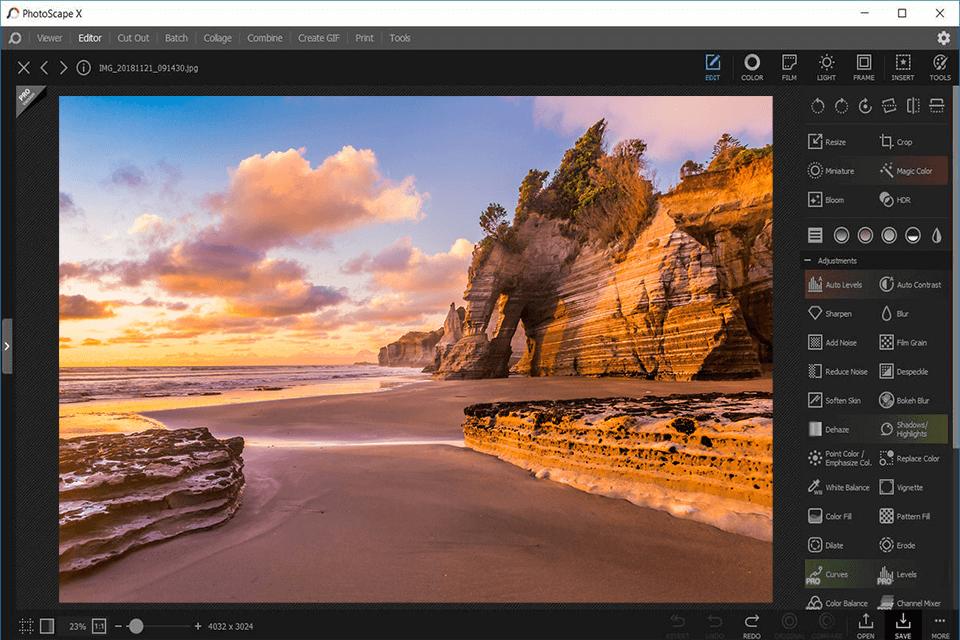
Viewer: просмотр и первичный отбор
Viewer работает не только как окно просмотра. В нём доступны Photo Browser, Loupe View и полноэкранный режим, отметки Flag, звёздный Rating, просмотр EXIF, пакетное переименование, изменение размера и формата, а также lossless rotate. Поэтому Viewer можно использовать как первый этап: открыть папку, быстро просмотреть серию, отметить нужные кадры и выполнить часть массовых операций без перехода к ручной обработке каждого файла.
Для пользователя, привыкшего к Lightroom или darktable, важна граница между просмотром папок и каталогизацией. Viewer поддерживает браузер фотографий, Flag, Star Rating и EXIF, но PhotoScape X не строит рабочий процесс вокруг отдельной базы цифровых негативов. Его основная модель — работа с файлами и папками внутри редактора, а не ведение сложного DAM-каталога.
Editor: основная обработка одного изображения
В Editor рабочее пространство делится на холст и панели инструментов. В верхней части панели редактора сгруппированы Edit, Color, Film, Light, Frame, Insert и Tools. Такая организация разделяет геометрию, цветокоррекцию, стилизацию, световые эффекты, рамки, добавляемые объекты и локальные инструменты. Внизу интерфейса расположены операции отмены и повтора, сравнение с исходником, открытие и сохранение.
Базовые геометрические операции включают поворот, выравнивание горизонта, отражение, Resize, обычный Crop, Circular Crop и Perspective Crop. Для локального воздействия используется Mask. В наборе цветовых и тональных инструментов присутствуют Auto Level, Auto Contrast, Backlight Correction, White Balance, Curves, Levels, Color Balance, Hue/Saturation, резкость, размытие, HDR, Dehaze и другие фильтры.
Отдельная часть Editor работает с объектами. Можно добавлять текст, деформировать текст через Text Warp, вставлять изображения и стикеры, использовать фигуры, увеличительное стекло, рамки, паттерны и эффекты объектов. В версии 4.2 появились дополнительные варианты Inner Glow, Inner Shadow и Emboss, настройки Background, Fill, Color и Masks для Image и Sticker Objects, а также выбор и редактирование нескольких объектов.
Для локальной ретуши в общей линейке перечислены Paint Brush, Paint Bucket, Effect Brushes, Mosaic Brush, Mixer Brush, Spot Healing Brush, Liquify, инструменты коррекции красных глаз и Clone Stamp. В версии 4.3 на Apple Silicon отдельно добавлен Healing Brush AI. Эта оговорка важна: обычные кисти ретуши и новая ИИ-кисть — не одно и то же.
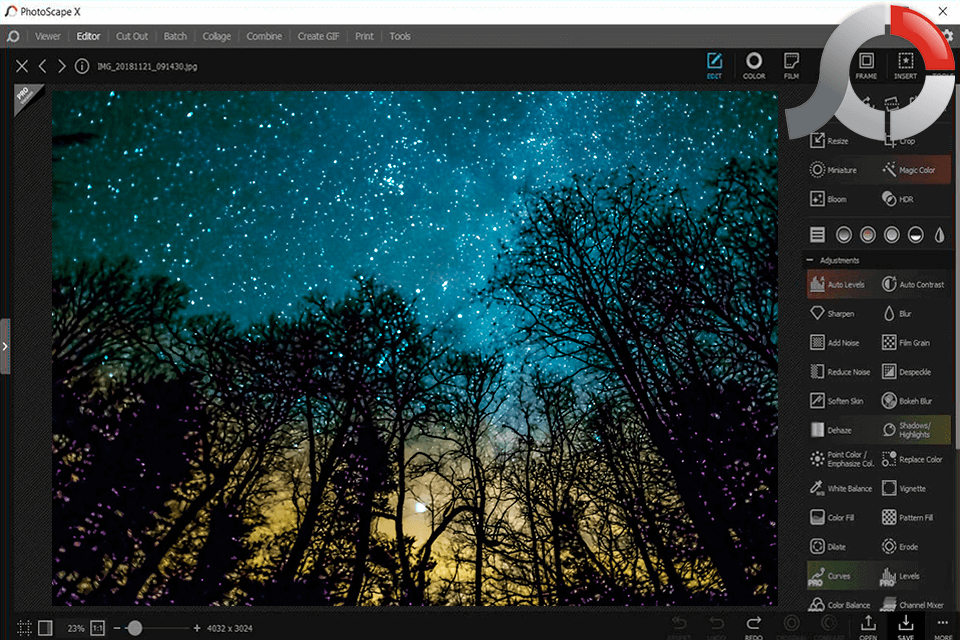
Cut Out: отделение объекта от фона
Cut Out вынесен в отдельную рабочую зону. Для ручного отделения объекта используются Magic Eraser, Lasso и Brush. Такой режим рассчитан на получение прозрачного фона или подготовку объекта для дальнейшего монтажа. В 4.3 появились ИИ-функции Cut Out, но только на Mac с Apple Silicon. На Windows и на Mac без Apple Silicon ориентироваться следует на обычный набор Cut Out, а не на новые AI-возможности.
Batch: массовая обработка
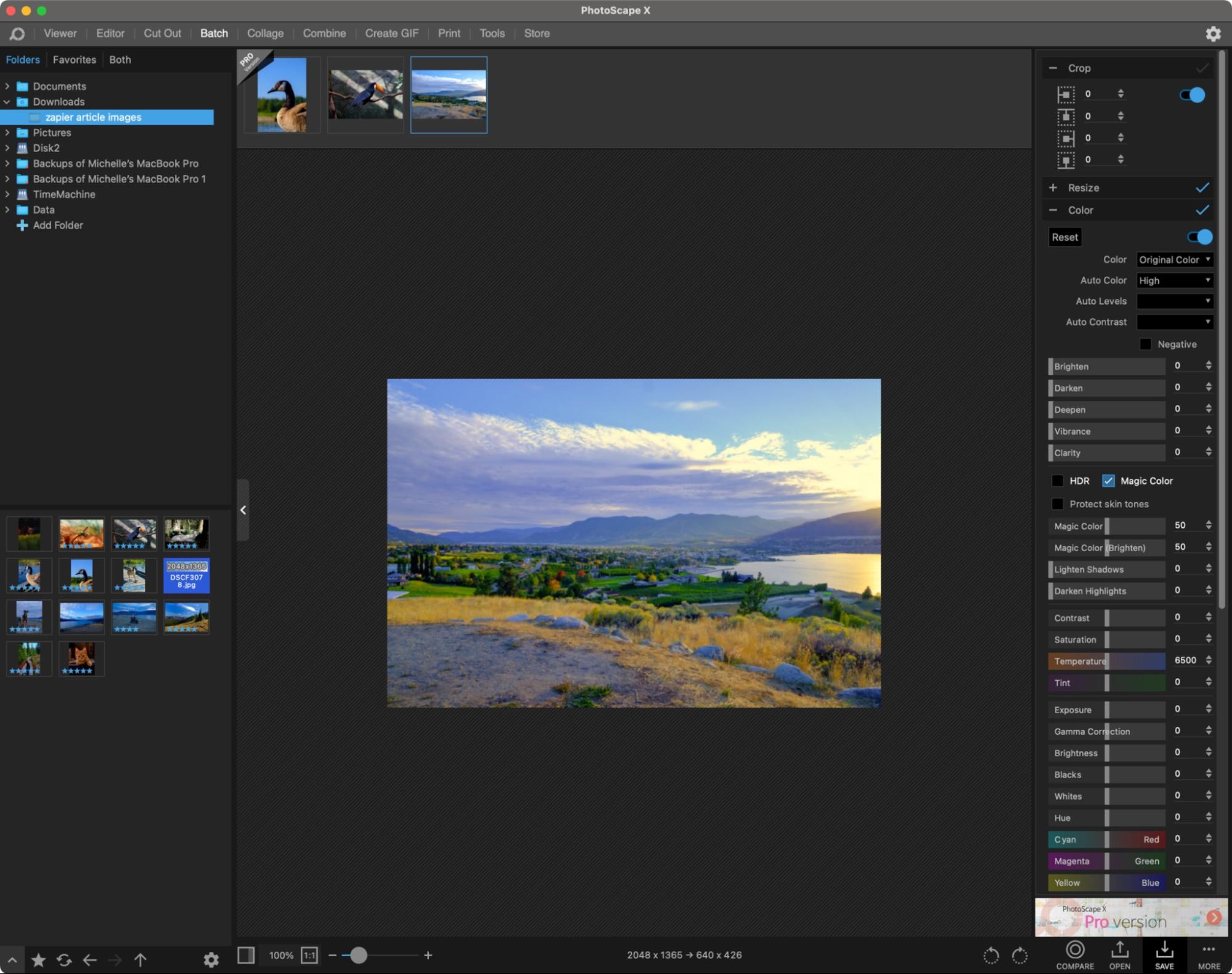
Batch предназначен для применения операций к нескольким изображениям. В пакетном режиме доступны в том числе Crop, Stretch, уменьшение luminance noise и color noise, а набор настроек Batch можно сохранять и загружать. Это делает пакетный режим пригодным для повторяемой подготовки серии: например, привести фотографии к одному размеру, применить общую коррекцию и затем экспортировать несколько файлов за один проход.
В справке также выделена отдельная операция Batch Change Format. Документированный набор для такого преобразования включает JPG, PNG и GIF. В Viewer дополнительно присутствуют Batch Rename и Batch Resize, поэтому не каждую массовую задачу требуется запускать через полноценную вкладку Batch.
Collage и Combine: два разных способа объединения
Collage размещает несколько фотографий в шаблонной сетке или свободной композиции, чтобы получить одно итоговое изображение. Коллаж можно сохранить как Collage Project и продолжить редактирование позже. Это полезно, когда расположение и состав композиции ещё будут меняться.
Combine решает более утилитарную задачу: соединяет несколько фотографий вертикально, горизонтально или в единую сетку. Такой режим удобен для сравнений, подборок, последовательностей кадров и длинных изображений, где сложный шаблон коллажа не нужен.
Create GIF, Print, Screen Capture и Color Picker
Create GIF собирает анимированный GIF из нескольких изображений. Print отвечает за печать фотографий и включает параметры размещения вроде автоповорота, растягивания и границ ячеек. Screen Capture захватывает изображение с экрана для дальнейшего сохранения или редактирования. Color Picker увеличивает участок экрана и позволяет выбрать цвет.
Эти зоны не заменяют специализированные приложения для анимации, верстки или скринкастов, но закрывают типичные небольшие задачи без выхода из PhotoScape X. Именно ширина набора утилит отличает программу от минималистичных редакторов, которые ограничиваются только коррекцией одной фотографии.
Photo Merge и Macro
Photo Merge включает Merge to HDR и Focus Stacking. В первом случае объединяются экспозиции для получения HDR-результата, во втором — кадры с разной точкой фокусировки для расширения зоны резкости. Эти функции не следует путать с обычным Combine: Photo Merge использует серию кадров как исходный материал для вычисляемого результата, тогда как Combine просто собирает несколько изображений в одно полотно.
Macro записывает несколько действий и позволяет воспроизвести их одним запуском. Для повторяемых операций это промежуточный вариант между ручной работой и Batch. Макрос полезен там, где важна одинаковая последовательность команд, а не только единый набор параметров экспорта.
Что можно делать в Editor
Геометрия и подготовка кадра
Для типичной фотографии первый набор операций включает Straighten, Crop и Resize. Обычный Crop меняет границы кадра, Circular Crop создаёт круглую область, а Perspective Crop рассчитан на выравнивание объекта, снятого под углом. Resize меняет итоговые пиксельные размеры. В версиях 4.x также появился режим Enlarge 16x, однако его следует воспринимать как инструмент масштабирования внутри редактора, а не как отдельный облачный сервис улучшения изображения.
Такая последовательность особенно удобна перед публикацией: сначала выправляется горизонт и композиция, затем задаётся целевой размер. Это уменьшает риск сделать цветовую обработку на участке кадра, который позже всё равно будет удалён.
Тон, цвет и локальные маски
PhotoScape X сочетает автоматические коррекции и ручные параметры. Auto Level и Auto Contrast предназначены для быстрого пересчёта тонов, White Balance — для баланса белого, Curves и Levels дают более точное управление распределением яркости, Hue/Saturation меняет цветовой тон и насыщенность, а Color Balance позволяет работать с цветовым балансом. HDR, Dehaze, Shadows/Highlights и Backlight Correction решают более конкретные задачи контраста и локального светотеневого баланса.
Mask позволяет ограничивать действие коррекции выбранной областью. Это принципиально отличает локальную правку от применения фильтра ко всему кадру. При обработке портрета маска помогает не менять фон вместе с лицом; при пейзаже — отдельно воздействовать на небо или передний план. В версии 4.2 маски также появились для Color и Film Effects, что расширило локальное применение стилизации.
Фильмы, световые эффекты и текстуры
В программе есть Film Effect, Light Leaks, Lens Flares, Old Photos, Overlays, Textures, Dirt & Scratches и другие стилизующие элементы. Обновления 4.x добавляли новые Film Looks, Film Extras, паттерны и стикеры. Такой набор ориентирован на быстрый визуальный стиль, а не только на нейтральную техническую коррекцию.
Для пользователя это означает два разных подхода к одной фотографии. В Color можно выполнять корректирующую обработку, где цель — привести тон и цвет в порядок. В Film, Light и смежных категориях результат уже намеренно стилизуется. Разделение по вкладкам помогает не смешивать эти этапы.
Ретушь и работа кистями
Spot Healing Brush и Clone Stamp предназначены для локальной правки, Liquify — для деформации области, Mosaic Brush — для пикселизации выбранного участка, Paint Brush и Effect Brushes — для рисования и применения эффектов кистью. Mixer Brush имитирует смешивание цвета на изображении. В PhotoScape X 4.3 на Apple Silicon к этому набору добавлен Healing Brush AI.
Для ретуши критично контролировать масштаб просмотра. Мелкий дефект лучше оценивать на увеличении, а после исправления — снова на масштабе всего кадра. Локально удачная правка может выглядеть заметной на общем изображении из-за повторяющегося рисунка, слишком гладкой области или другого контраста.
Рабочий сценарий: подготовка фотографии для публикации
Ниже — воспроизводимый пример, который использует документированные зоны PhotoScape X и показывает логику программы. Это не универсальная инструкция для любого жанра, а сценарий подготовки одной фотографии с последующим сохранением.
- Открыть папку в Viewer. Сначала удобно просмотреть серию, проверить кадры в Loupe View или полном экране и при необходимости использовать Flag или Star Rating для отбора.
- Перейти к выбранному файлу в Editor. На этом этапе работа становится индивидуальной: изменения применяются к конкретной фотографии.
- Исправить геометрию. Straighten выравнивает горизонт, Crop уточняет композицию, Resize задаёт целевые размеры после кадрирования.
- Скорректировать тон и цвет. Можно начать с Auto Level или Auto Contrast, затем при необходимости перейти к White Balance, Curves, Levels, Shadows/Highlights или Hue/Saturation.
- Применить локальную коррекцию. Mask ограничивает действие выбранной областью; Spot Healing Brush или другие инструменты ретуши используются только там, где требуется локальная правка.
- Сравнить результат с исходником. В нижней панели Editor предусмотрено сравнение с Original. Это позволяет проверить, не стала ли обработка чрезмерной.
- Сохранить итог. Для повторного редактирования проекта можно использовать PSXPRJ. Для готового изображения выбирается обычный графический формат, соответствующий дальнейшей задаче.
Если одинаковую подготовку нужно выполнить для десятков фотографий, логику следует перенести в Batch. Сначала разумно обработать и сохранить один контрольный файл, проверить размеры, контраст и формат, а уже затем запускать пакетную обработку всей серии. Это снижает риск получить десятки одинаково неверных результатов из-за одной ошибочной настройки.
Форматы, импорт, проекты и экспорт
RAW
RAW входит в основной набор PhotoScape X. X-ветка поддерживает CR3, а RAW Engine обновлялся в выпусках 4.x. Для фотографа это означает возможность открыть совместимый исходник камеры и выполнить обработку в том же приложении, где находятся Viewer, Editor и пакетные инструменты.
При работе с новой камерой совместимость конкретного RAW-файла зависит от того, знает ли текущий движок соответствующий формат. Если файл новой модели не открывается, первым диагностическим шагом должен быть переход на актуальную версию PhotoScape X. Сам факт наличия общего слова RAW в списке функций не означает поддержку любого будущего формата камеры без обновления.
JPG, PNG и GIF
В справке для Batch Change Format прямо перечислено преобразование между JPG, PNG и GIF. Это подтверждает эти форматы как рабочие для массового изменения формата. GIF также используется отдельной вкладкой GIF Creator для создания анимации.
JPG подходит для обычных фотографий, где важен небольшой размер файла и прозрачность не нужна. PNG сохраняет прозрачность и удобен для вырезанных объектов из Cut Out. GIF нужен для простых анимаций и палитровой графики. Выбор формата должен идти после понимания назначения результата, а не до обработки.
WebP
Поддержка WebP добавлялась поэтапно: в ветке 4.0 формат появился в Viewer, а в 4.2 была добавлена настройка WebP Quality. Поэтому WebP является частью актуальной X-ветки, особенно для подготовки веб-графики. При экспорте важно проверять выбранное качество на мелких деталях и текстовых объектах, потому что сильное сжатие заметнее именно на контрастных границах.
HEIC и HEVC на Mac
Поддержка HEIC и HEVC была добавлена в macOS-версии ещё для систем 10.13 и новее. Текущая macOS-версия требует уже macOS 13.0, поэтому это ограничение старой системы больше не является практической нижней границей актуального релиза. Для фотографий с iPhone HEIC особенно полезен как формат импорта в настольный редактор.
PSXPRJ
Если работа должна оставаться редактируемой, Editor поддерживает сохранение проекта в PSXPRJ — PhotoScape X Project format. Такой файл нужен не для публикации, а для возврата к рабочему состоянию. Для коллажей также существует Collage Project. Финальную графику для сайта, печати или передачи другому человеку следует сохранять отдельно в обычном графическом формате.
Пакетные функции и автоматизация
PhotoScape X предлагает несколько уровней массовой работы. Viewer умеет Batch Rename, Batch Resize и Batch Format Change. Batch объединяет серию изменений для набора файлов. Macro записывает последовательность действий. Эти инструменты перекрываются не полностью: каждый решает свой тип повторяемой задачи.
- Batch Rename нужен, когда требуется привести имена группы файлов к единой схеме.
- Batch Resize меняет размеры группы изображений без ручного открытия каждого файла.
- Batch Format Change переводит серию между JPG, PNG и GIF.
- Batch Editor применяет общий набор обработок к нескольким фотографиям и умеет загружать и сохранять настройки.
- Macro записывает последовательность действий и воспроизводит её повторно.
Для регулярной публикации это одна из сильных сторон продукта. Если, например, нужно каждую неделю уменьшать серию изображений, приводить её к единому формату и применять одинаковую коррекцию, PhotoScape X позволяет не повторять все операции вручную. При этом контрольный экспорт одного файла остаётся обязательной практикой: автоматизация ускоряет как правильные, так и ошибочные действия.
ИИ-функции: что появилось в PhotoScape X 4.3
В версии 4.3 появились две группы новых ИИ-возможностей: Healing Brush AI и AI features во вкладке Cut Out. Ограничение очень конкретное — они доступны только на Apple Silicon. Одновременно 4.3 перевела macOS-версию на нативную поддержку Apple Silicon при требовании macOS 13 или новее.
Это не превращает PhotoScape X в генеративную платформу. ИИ-функции текущего релиза сосредоточены в двух практических операциях: локальном восстановлении области через Healing Brush AI и вырезании объекта во вкладке Cut Out. Генерация изображений по текстовому описанию в набор функций PhotoScape X 4.3 не входит.
Пользователям Windows при выборе PhotoScape X не следует покупать Pro только ради этих двух функций: текущая формулировка релиза привязывает их к Apple Silicon. На Mac с Intel-процессором они также не входят в набор 4.3, обозначенный для Apple Silicon.
Бесплатная версия и PhotoScape X Pro
Модель лицензирования состоит из двух редакций. PhotoScape X распространяется бесплатно, PhotoScape X Pro — платно. На Windows Pro оформлен отдельным приложением Microsoft Store. На Mac бесплатное приложение содержит покупку Pro внутри App Store. В американских магазинах цена Pro составляет US$39.99.
Это не подписочная модель с ежемесячной оплатой. В текущих карточках магазинов Pro представлен как покупаемая редакция или in-app purchase. Отдельный ограниченный по времени пробный период Pro не выделен: для знакомства с продуктом существует бесплатная редакция PhotoScape X.
Бесплатная и Pro-редакции разделяют общий интерфейс и основной набор рабочих зон, а платные инструменты и материалы внутри программы помечаются как Pro. Поэтому бесплатную редакцию нельзя приравнивать ко всему набору, перечисляемому для семейства PhotoScape X: часть эффектов, материалов и расширенных инструментов требует Pro.
При выборе между редакциями логика проста. Если нужны базовая коррекция, просмотр, пакетные операции, коллажи, GIF и другие доступные инструменты бесплатной сборки, покупать Pro до начала работы не требуется. Если в процессе появляется конкретная функция с пометкой Pro или нужен расширенный набор эффектов, объектов и инструментов, тогда разовая покупка имеет понятный практический смысл.
Регистрация, интернет и приватность
PhotoScape X распространяется через системные магазины. На Windows получение и повторная установка приложения связаны с учётной записью Microsoft; на macOS установка и покупка Pro проходят через App Store и Apple ID. Отдельный аккаунт PhotoScape для базового локального редактирования не нужен.
Для установки, покупки и обновлений нужен доступ к соответствующему магазину. Сам редактор является настольным приложением: Viewer открывает локальные папки, Editor работает с локальными файлами, а результат сохраняется на компьютер. Обязательная облачная загрузка фотографии не является этапом обычного рабочего процесса.
Для macOS приложение имеет privacy label Data Not Collected: разработчик сообщает, что приложение не собирает данные. Apple предупреждает, что такие сведения о приватности предоставляются самим разработчиком и не проверяются Apple независимо. Чувствительные фотографии всё равно следует хранить и резервировать в соответствии с требованиями конкретного проекта или организации.
Язык интерфейса
Текущий список языков включает English, Español, Português, Deutsch, Français, Italiano, Nederlands, Polski, 한국어, 日本語, 简体中文 и 繁體中文. Русского языка в нём нет. Это ограничение особенно заметно в PhotoScape X из-за большого количества названий фильтров и инструментов: пользователю придётся ориентироваться по английским или другим поддерживаемым названиям.
Для базовых операций это обычно не мешает понять расположение Crop, Resize, Color и Save, но продвинутые настройки вроде Shadows/Highlights, Gradient Map, Text Warp или Object Transform требуют знания терминологии. Если русскоязычный интерфейс принципиален, это весомый аргумент в пользу альтернативы.
Плюсы и минусы
Плюсы ✔️
- В одном настольном приложении объединены Viewer, Editor, Cut Out, Batch, Collage, Combine, GIF Creator, Print, Screen Capture и вспомогательные инструменты.
- Есть бесплатная редакция без обязательной подписки, а Pro продаётся как разовая покупка.
- Поддерживаются RAW и современные форматы X-ветки, включая WebP; на macOS есть работа с HEIC.
- Пакетные операции охватывают переименование, изменение размера, изменение формата и обработку серии.
- Editor сочетает автоматические коррекции, ручные тоновые инструменты, маски, кисти ретуши, текст и объекты.
- Проекты Editor можно сохранять в PSXPRJ для последующего редактирования, а коллажи — как Collage Project.
- Версия 4.3 актуальна в 2026 году и нативно поддерживает Apple Silicon.
- На Apple Silicon добавлены Healing Brush AI и AI-функции Cut Out без превращения продукта в отдельный облачный сервис.
Минусы ❌
- Русского языка нет в текущем списке языков интерфейса.
- Актуальная macOS-версия требует macOS 13.0 или новее, поэтому старые Mac с неподдерживаемой системой исключены.
- Windows-ветка требует 64-разрядную Windows 10 1709 или новее; старые 32-разрядные системы не подходят.
- Новые AI-функции 4.3 ограничены Mac с Apple Silicon и не являются общеплатформенными.
- Viewer имеет рейтинги, флаги и файловые операции, но PhotoScape X не позиционируется как специализированный каталог фотографий уровня полноценных DAM/RAW-менеджеров.
- Часть эффектов, материалов и расширенных инструментов помечена как Pro, поэтому бесплатная редакция не включает весь набор семейства PhotoScape X.
- Windows и macOS распространяются через системные магазины, что создаёт зависимость от их инфраструктуры для установки, обновления и покупки.
Кому подойдёт
- Новичку, которому нужен один понятный набор инструментов. Основные сценарии разнесены по вкладкам, поэтому коллаж, пакетная обработка и одиночное редактирование не смешаны в одном сложном рабочем пространстве.
- Пользователю, регулярно готовящему изображения для сайта или соцсетей с компьютера. Batch Resize, Batch Format Change, Batch Editor и Macro уменьшают количество повторяющихся операций.
- Фотографу для быстрой обработки без сложного каталога. RAW, Viewer, тоновые инструменты, маски и локальная ретушь позволяют пройти путь от просмотра папки до готового файла.
- Пользователю Mac с Apple Silicon. Именно эта конфигурация получает полный набор новых возможностей 4.3, включая Healing Brush AI и AI-инструменты Cut Out.
- Тем, кому нужны коллажи, GIF и простая компоновка изображений. Эти функции встроены в приложение и не требуют отдельных утилит.
Кому не подойдёт
- Пользователю, которому обязателен русский интерфейс. Русского языка в актуальном списке нет.
- Владельцу старого компьютера. Windows требует 64-bit и Windows 10 1709+, macOS — версию 13.0+.
- Фотографу, строящему большую библиотеку вокруг каталога и сложного RAW-конвейера. Для такой задачи специализированный RAW-менеджер вроде darktable лучше соответствует самой модели работы.
- Дизайнеру, которому нужна глубокая многослойная композиция, плагины и профессиональная предпечатная экосистема. PhotoScape X содержит объекты и проектные слои, но не ориентирован на замену Photoshop или GIMP в сложном графическом производстве.
- Пользователю Windows, которому нужны именно новые AI-функции 4.3. Они обозначены как Apple Silicon Only.
Частые проблемы и диагностика
PhotoScape X не устанавливается на Windows
Сначала нужно проверить не объём памяти и не драйвер видеокарты, а версию и разрядность системы. Для актуальной ветки требуются Windows 10 1709 или новее и 64-bit. На 32-разрядной Windows или более старом выпуске установка текущей версии не соответствует заявленным требованиям. Если в поиске находится PhotoScape 3.7, это другая ветка и не решение проблемы совместимости PhotoScape X.
Приложение не устанавливается на Mac
Текущая версия требует macOS 13.0 или новее. Если App Store не предлагает установку на более старой системе, это связано с нижней границей актуального релиза. Обновление самой PhotoScape X не отменяет системное требование.
После обновления нет Healing Brush AI
Нужно проверить архитектуру Mac. Healing Brush AI и AI-функции Cut Out в версии 4.3 помечены как Apple Silicon Only. Поэтому отсутствие этих пунктов на Intel Mac или в Windows-версии не следует диагностировать как повреждённую установку.
Не открывается RAW новой камеры
PhotoScape X поддерживает RAW, а RAW Engine обновляется вместе с приложением. Первый шаг при проблеме — установить актуальную версию 4.3. Затем следует проверить, открываются ли другие RAW-файлы и обычные JPG/PNG. Если сбой воспроизводится только на файлах конкретной новой камеры, проблема локализуется в совместимости RAW-движка с этим форматом, а не в общем запуске Editor.
После пакетной обработки получилась неправильная серия
Batch применяет общие параметры ко всем выбранным файлам, поэтому одна неверная настройка масштабируется на всю серию. Перед массовым запуском нужно сохранить один контрольный результат и проверить его пиксельные размеры, ориентацию, тон, формат и качество. Если Batch использует сохранённый набор настроек, следует убедиться, что загружен нужный набор, а не параметры предыдущей задачи.
После Cut Out прозрачность исчезла
Для результата с прозрачным фоном нужен формат, который сохраняет прозрачность. После Cut Out следует использовать PNG, а не JPG. JPG не сохраняет прозрачный альфа-канал, поэтому прозрачный участок при таком сохранении будет заменён непрозрачным фоном.
WebP выглядит хуже исходника
В PhotoScape X есть настройка WebP Quality. Если на мелком тексте, тонких линиях или контрастных границах появились артефакты, нужно увеличить качество и повторно сравнить файл с исходником. Проверять следует именно экспортированный файл, а не только предпросмотр внутри Editor.
Интерфейс не совпадает со старой инструкцией
Нужно проверить название продукта и номер ветки. Материал про PhotoScape 3.7 не описывает PhotoScape X 4.3. Даже внутри X-ветки интерфейс менялся: добавлялись Cut Out, Macro, новые параметры объектов, WebP и AI-инструменты. Для точного совпадения следует ориентироваться на руководство для PhotoScape X, а не на классический PhotoScape.
Покупка Pro на Mac не восстанавливается
На Mac покупку Pro можно восстановить с тем же Apple ID, на который она была оформлена. Если восстановление не срабатывает, сначала следует убедиться, что App Store использует исходный аккаунт покупки. Повторная установка Pro на том же или другом Mac с тем же Apple ID не требует новой оплаты.
Программа открывает файл, но обработка кажется слишком сильной
В Editor есть сравнение с Original, а в версии 4.x появилась функция Redo+ для повторного применения действия с другими настройками. При чрезмерной коррекции правильнее не добавлять второй компенсирующий фильтр, а вернуться к исходному состоянию конкретной операции и уменьшить её интенсивность. Такой подход сохраняет предсказуемость результата.
Как проверить качество результата
PhotoScape X даёт несколько способов контролировать обработку, и их полезно разделять по этапам.
- Сравнить с Original. Слишком сильный HDR, насыщенность, резкость или Dehaze легче заметить при прямом сравнении с исходником.
- Проверить масштаб 100%. На увеличении видны ореолы от резкости, шум, повторяющиеся фрагменты после ретуши и артефакты сжатия.
- Вернуться к общему виду. Локальная ретушь может быть незаметной на увеличении, но выглядеть неестественно в композиции целиком.
- Открыть экспортированный файл заново. Это отделяет качество реального файла от предпросмотра проекта.
- Проверить размеры и формат. После Resize и Batch важно убедиться, что итоговые пиксельные размеры и расширение соответствуют задаче.
- Проверить прозрачность PNG. После Cut Out фон должен оставаться прозрачным уже в сохранённом файле.
- Проверить серию выборочно. После Batch следует открыть не только первый, но и несколько файлов из середины и конца набора.
- Проверить метаданные там, где они важны. Viewer содержит EXIF Viewer, поэтому после файловых операций можно отдельно убедиться, что нужная информация о снимке читается.
Альтернативы PhotoScape X
GIMP
GIMP 3.2.4 — бесплатный редактор с открытым исходным кодом для Windows, macOS и Linux. Его лучше выбирать, когда нужны более глубокая многослойная работа, маски, расширяемость и сложный ручной монтаж. PhotoScape X проще организует повседневные сценарии — Viewer, Batch, Collage и GIF доступны как отдельные режимы. GIMP требует больше времени на освоение, зато лучше подходит для детальной композиции и обработки, которую в PhotoScape X неудобно сводить к набору быстрых вкладок.
darktable
darktable 5.6.0 — бесплатное приложение с открытым кодом, построенное как photography workflow application и RAW developer. Оно управляет цифровыми негативами в базе, предлагает lighttable и darkroom и лучше подходит для большого RAW-каталога, неразрушающей проявки и регулярной работы фотографа с сериями. PhotoScape X разумнее для пользователя, которому важнее универсальный набор: редактирование, коллажи, GIF, Cut Out, печать и пакетные утилиты в одном приложении.
Adobe Photoshop
Photoshop — профессиональный вариант для сложного монтажа, композитинга, слоёв, масок и производственной графики. В 2026 году Adobe развивает Photoshop для desktop, web и mobile и продаёт его по подписке; для индивидуальных планов доступен 7-дневный пробный период. PhotoScape X заметно проще по модели владения: базовая версия бесплатна, Pro покупается разово. Если задача — быстро обработать фотографии, собрать коллаж и запустить Batch, Photoshop часто избыточен; если нужен сложный PSD-процесс и профессиональная экосистема, PhotoScape X не является равноценной заменой.
Paint.NET
Paint.NET 5.1.12 — редактор для Windows 10 и Windows 11 с поддержкой слоёв, неограниченной отмены, эффектов и плагинов. Классическая версия с сайта распространяется бесплатно, а магазинная редакция служит способом поддержки проекта. Paint.NET подходит пользователю Windows, которому нужен традиционный редактор холста без множества отдельных модулей вроде Collage, GIF Creator и Photo Merge. PhotoScape X выигрывает шириной встроенных фотоутилит, Paint.NET — более прямой логикой послойного растрового редактирования и наличием русского интерфейса.
FAQ
Можно ли сохранять работу так, чтобы вернуться к редактированию позже?
Да. Editor поддерживает PhotoScape X Project format с расширением PSXPRJ. Для коллажей существует Collage Project. Эти проектные файлы нужны для повторного редактирования, а готовую публикацию следует экспортировать отдельно.
Какие форматы подходят для пакетного изменения формата?
В справке Batch Change Format перечислены JPG, PNG и GIF. Для массового преобразования между этими форматами не нужно открывать каждый файл в Editor.
Можно ли использовать PhotoScape X как каталог фотографий?
Viewer умеет показывать папки, EXIF, Flag, Star Rating и выполнять пакетные файловые операции. Однако продукт не строится вокруг отдельной базы каталога цифровых негативов. Для большой библиотеки RAW и специализированного каталожного процесса лучше подходит darktable.
Почему в интернете встречаются инструкции для PhotoScape с другим интерфейсом?
Чаще всего это материалы про PhotoScape 3.7 — отдельную старую ветку. PhotoScape X имеет другой интерфейс, другие системные требования и собственную историю версий. Для актуальной программы нужно искать именно PhotoScape X.
Работает ли PhotoScape X на iPhone или Android?
PhotoScape X выпускается как настольное приложение для Windows и Mac. Версия из Apple App Store предназначена только для Mac, а Windows-версия — для PC. iPhone, iPad и Android не входят в поддерживаемые платформы этого продукта.
Есть ли русский язык?
Нет. В текущем наборе 12 языков русский отсутствует. Есть английский, испанский, португальский, немецкий, французский, итальянский, нидерландский, польский, корейский, японский, упрощённый и традиционный китайский.
Нужна ли подписка для Pro?
Нет. PhotoScape X Pro представлен как платная редакция на Windows и как покупка Pro внутри macOS-приложения. В американских магазинах цена составляет US$39.99. Ежемесячная или ежегодная подписка для Pro в текущих карточках не используется.
Все ли функции версии 4.3 доступны на Windows?
Нет. Healing Brush AI и AI-функции Cut Out обозначены как Apple Silicon Only. Это аппаратно-платформенное ограничение текущего релиза.
Для чего нужен Macro, если уже есть Batch?
Batch применяет обработку к набору файлов и хранит наборы параметров. Macro записывает последовательность нескольких действий и воспроизводит их. Если задача состоит именно в повторении цепочки команд, Macro логичнее; если нужно обработать большую серию единым набором настроек, основной инструмент — Batch.
Можно ли работать с WebP?
Да. Поддержка WebP есть в актуальной X-ветке: формат поддерживается Viewer, а начиная с версии 4.2 доступна настройка WebP Quality. Для веб-публикации после сохранения нужно проверить реальный размер файла и качество деталей.
Чем Photo Merge отличается от Combine?
Combine просто располагает несколько изображений вертикально, горизонтально или в сетке. Photo Merge выполняет специализированное объединение серии через Merge to HDR или Focus Stacking. Это разные типы результата и разные исходные задачи.
Итог по сценариям использования
PhotoScape X стоит рассматривать как универсальный настольный набор для фотографий, а не как упрощённую копию Photoshop. Его сильный сценарий — пользователь, которому в одном приложении нужны просмотр папок, обычная коррекция, локальная ретушь, пакетная обработка, коллажи, GIF, Cut Out и печать. Бесплатная редакция позволяет начать без подписки, а Pro остаётся разовой покупкой для тех, кому нужны дополнительные возможности текущей сборки.
Для Windows программа рациональна на современном 64-разрядном ПК, если нужен широкий набор фотоутилит без сложного каталога. Для Mac на Apple Silicon версия 4.3 наиболее полна по набору заявленных новинок, потому что именно там доступны Healing Brush AI и AI-инструменты Cut Out. Для владельца старой системы, пользователя, которому нужен русский интерфейс, или фотографа с большим RAW-каталогом лучше сразу рассматривать альтернативы.
Если основная работа связана с глубокой многослойной композицией, GIMP или Photoshop дают более подходящую архитектуру. Если приоритет — каталог и RAW-процесс, darktable точнее соответствует задаче. Если же требуется быстро обработать отдельные фотографии и серии, собрать коллаж, изменить формат или подготовить файлы к публикации без перехода между несколькими программами, PhotoScape X сохраняет собственную нишу и остаётся актуальным продуктом в 2026 году.










