


TurboCollage — специализированная настольная программа SilkenMermaid Technologies Private Limited для сборки нескольких фотографий в один готовый коллаж. Она ориентирована не на ретушь отдельных кадров и не на многослойный фотомонтаж уровня большого графического редактора, а на компоновку: пользователь выбирает тип раскладки, размер итогового листа, добавляет изображения, меняет их положение и кадрирование, настраивает фон, рамки, тени и текст, после чего экспортирует результат в растровый файл. Актуальная ветка 7.x распространяется для Windows и macOS по годовой подписке, при этом бесплатная пробная установка работает без регистрации, но добавляет водяной знак при экспорте.
Скачать TurboCollage бесплатно
Рекомендуемый аналог
ФотоКОЛЛАЖ
Коллажи, открытки и печатные композиции из фотографий
- Коллажи и многостраничные фотоальбомы
- Шаблоны и ручная компоновка объектов
- Открытки, приглашения, постеры и семейные древа
- Сохранение в изображение, PDF или печать
TurboCollage
Программа для работы с изображениями и графикой на русском языке
- Меньше инструментов для точной локальной коррекции
- Часть расширенных функций доступна только платно
- Набор инструментов зависит от версии и платформы
- Может не подойти для сложного профессионального монтажа

Основные параметры TurboCollage
| Параметр | Актуальное состояние |
|---|---|
| Разработчик | SilkenMermaid Technologies Private Limited |
| Тип продукта | Настольный редактор фотоколлажей и фотосеток |
| Текущие версии | TurboCollage v7.3.1 для macOS и v7.3.2 для Windows |
| Поддерживаемые ОС | macOS 10.11 и новее; Windows 7, 8, 10 и 11 |
| Основные схемы | Regular Picture Pile, Advanced Picture Pile, Picture Grid, Picture Grid (Unequal), Center Frame, Zig-Zag, Photo Gallery Collage, Photohive |
| Экспорт | JPG, PNG и TIFF |
| Максимальный размер | Home — 6000×6000 px; Advanced — 9000×9000 px; Professional — 24000×24000 px |
| Максимальное разрешение | Home — 300 ppi; Advanced — 600 ppi; Professional — 1200 ppi |
| Бесплатный режим | Пробная установка без обязательного ввода email; экспорт с водяным знаком до активации лицензии |
| Модель лицензирования | Годовая подписка; одна лицензия активируется на двух компьютерах |
| Редакции | Home, Advanced, Professional |
| Русский интерфейс | Языки macOS-версии: English, French, German и Spanish; для Windows отдельный актуальный перечень языков интерфейса не опубликован |
Что именно представляет собой TurboCollage
Главная специализация TurboCollage — размещение группы фотографий на едином холсте. Программа умеет строить строгие сетки с одинаковыми ячейками, случайные сетки с ячейками разного размера, композиции с крупным центральным снимком, перекрывающиеся стопки, зигзагообразные раскладки и регулярные композиции из круглых, ромбовидных или шестиугольных элементов. Это определяет и круг задач: семейные и памятные коллажи, контактные листы, мудборды, визуальные подборки, фотостены, открытки, листы для печати и презентационные изображения из большого числа исходников.
TurboCollage не следует смешивать с мобильным TurboCollage Automatic для iPhone и iPad. Это отдельный продукт. Настольные редакции Windows и macOS дают существенно более подробное ручное управление композицией: размеры листа, размещение и порядок фотографий, кадрирование, фон, рамки, тени, формы и текст настраиваются внутри рабочего проекта.
Отдельно существует FigrCollage того же разработчика. Он решает другую задачу: формирует общий силуэт из фотографий — например, сердце, число, букву, слово или пользовательскую фигуру. В TurboCollage формы применяются прежде всего к самим фотоэлементам и их расположению, а не как маска всей композиции. Это различие важно, когда нужен не обычный круглый или шестигранный набор кадров, а, например, надпись из десятков фотографий.
Текущий статус, платформы и распространение
TurboCollage остаётся доступным и продаваемым продуктом. Актуальные настольные версии — TurboCollage v7.3.1 для Mac OS X/macOS и TurboCollage v7.3.2 для Windows PC. Для macOS минимальное требование — 10.11 El Capitan; совместимость охватывает последующие поколения macOS вплоть до Tahoe. Версия Windows рассчитана на Windows 7, 8, 10 и 11.
Пробную сборку можно скачать без создания учётной записи и без передачи адреса электронной почты. Ограничение проявляется на выходе: если лицензия не куплена и не активирована, экспортированные коллажи содержат водяной знак. После покупки переустанавливать программу не нужно — используется код активации, который приходит в письме с подтверждением заказа.
Условия «14 дней» относятся к возврату денег после покупки, а не к длительности бесплатного теста. Бесплатная пробная установка и 14-дневная гарантия возврата — разные механизмы. Пробный режим добавляет водяной знак на экспорт; отдельный 14-дневный таймер для него не установлен.
Как устроен интерфейс
Рабочее окно строится вокруг центрального холста, где сразу виден результат размещения фотографий. Слева находятся вкладки Pictures, Settings и Text. Верхняя панель содержит быстрые команды добавления фотографий и текста, выбор шаблонов, блокировку редактирования изображений или текста и команду Export Image File. В нижней части окна отображаются контекстные инструменты для всех объектов или только выделенного элемента: перестроение раскладки, удаление, кадрирование, изменение порядка наложения и операции с ячейками.
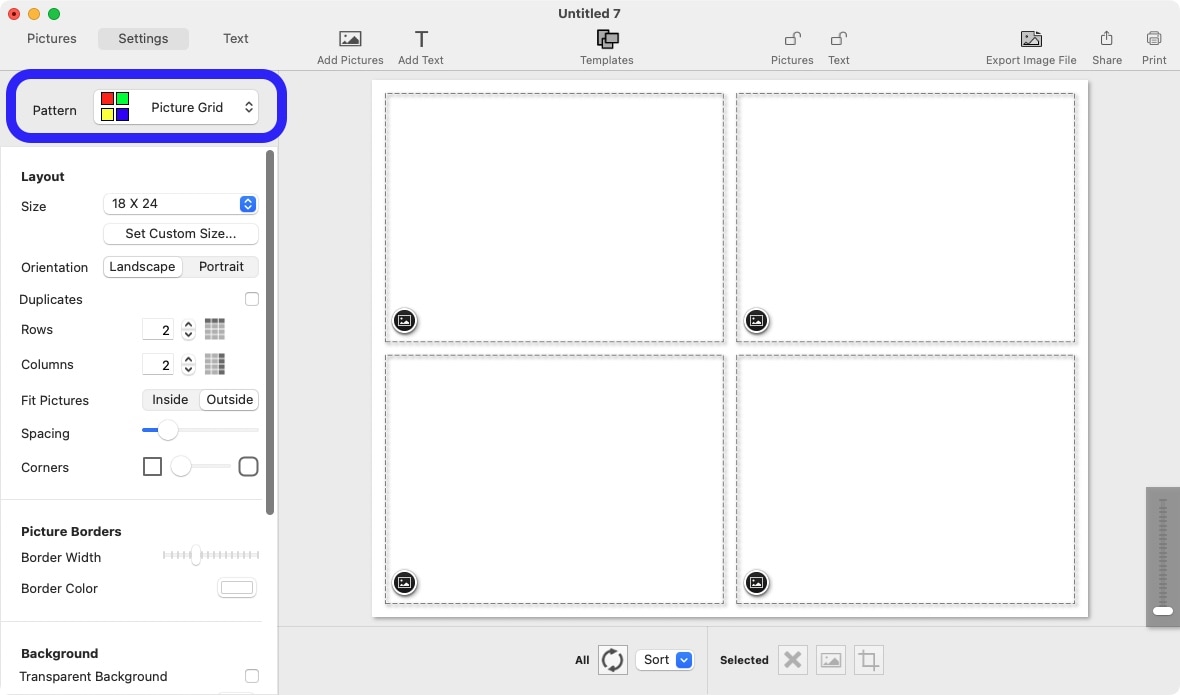
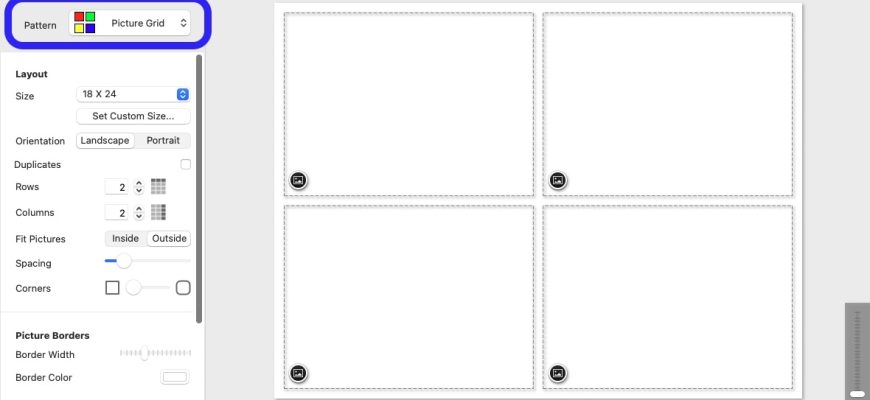
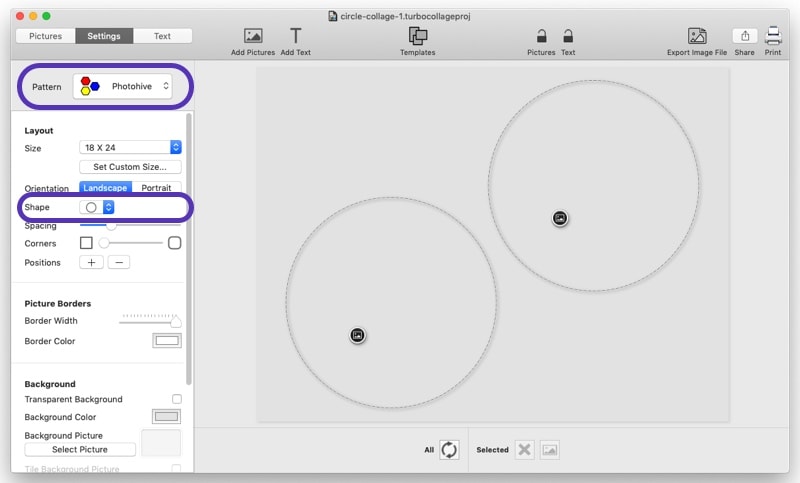
Вкладка Settings отвечает за геометрию и оформление всей композиции. Здесь выбирается один из восьми базовых типов раскладки, задаются размер и ориентация, а набор дополнительных параметров меняется в зависимости от выбранной схемы. Для обычной сетки доступны строки и столбцы, Fit Pictures, расстояния, скругление углов, ширина и цвет рамки, фон и тени. Для стопок появляются инструменты, связанные с перекрытием, границами и характером размещения. Для Photohive добавляется выбор формы элементов.
Вкладка Pictures предназначена для состава коллажа. Через +/Add Pictures открывается выбор файлов, после чего изображения появляются на холсте. Допустимо повторять добавление несколько раз: к уже собранной композиции можно присоединять новые фотографии. Фиксированного лимита на число добавляемых изображений нет; TurboCollage поддерживает коллажи со ста и более фотографиями.
Вкладка Text — не декоративная подпись «на выходе», а самостоятельный набор редактируемых объектов. Текст можно создавать, копировать и удалять, перемещать по холсту, выбирать шрифт и размер, менять прозрачность, способ заливки и обводки, цвета, фон текста, тени и угол поворота. На верхней панели текст можно заблокировать от случайного перемещения, когда композиция уже выстроена.
Нижняя панель и работа с выделенным объектом
Часть функций расположена внизу рабочего окна и зависит от типа макета. В фотосетках здесь появляются операции над ячейками и выделенным кадром, в свободных стопках — команды изменения порядка наложения, поворота и размера. Отдельный снимок можно выбрать щелчком, затем кадрировать, переместить, увеличить или уменьшить, а в перекрывающейся композиции — поднять выше или отправить ниже других фотографий.
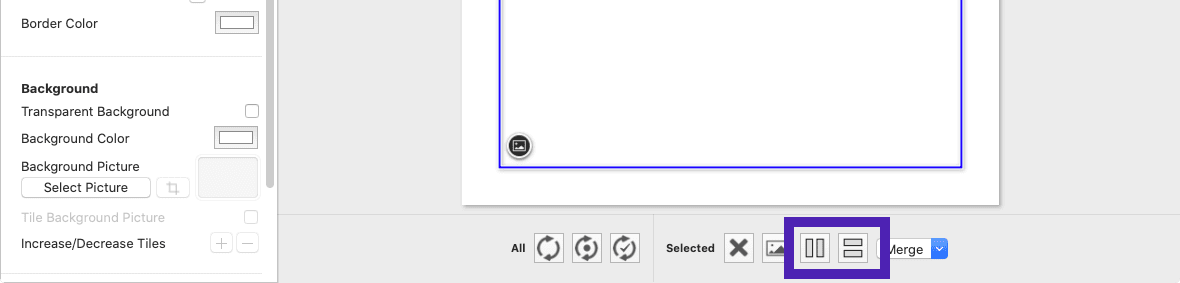
Для Picture Grid (Unequal) нижняя панель особенно важна: холст можно делить вертикально и горизонтально, получая собственную сетку из ячеек разных размеров. Такой подход отличается от готового шаблона. Пользователь фактически строит каркас композиции, после чего заполняет его фотографиями и при необходимости объединяет или повторно делит области.
Восемь схем коллажа и их назначение
Regular Picture Pile
Regular Picture Pile создаёт стопку перекрывающихся фотографий. После добавления снимки можно свободно двигать, вращать, увеличивать и уменьшать, а также менять их порядок по глубине. Эта схема подходит для эффекта разбросанных отпечатков, полароидной стопки или фотостены без строгой сетки. В настройках рамок присутствуют специальные варианты Instant Photo и Postage Stamp, которые меняют характер обрамления кадров.
Для стопки предусмотрены команды, упрощающие повторную компоновку. Фотографии можно раздвинуть по площади холста, выровнять горизонтально или привести к более регулярному варианту «фотостены». Это не пакетное редактирование нескольких проектов, а автоматическая перестройка объектов внутри одного текущего коллажа.
Advanced Picture Pile
Advanced Picture Pile сохраняет идею свободного размещения, но используется для более сложных композиций, в том числе с фотографиями нестандартной формы. Для круглой композиции с неравными по размеру снимками пользователь выбирает Advanced Pile, добавляет фотографии, вручную меняет размер, угол, положение и перекрытие, затем кадрирует отдельные элементы.
Picture Grid
Picture Grid — строгая сетка с одинаковыми ячейками. Пользователь задаёт число строк и столбцов, а добавленные фотографии заполняют созданные места. Такой макет удобен для контактных листов, сравнительных подборок, коллажей «до/после», карточек с одинаковым визуальным весом и печатных листов с предсказуемой геометрией.
Ключевая настройка Fit Pictures предлагает два режима. При Outside фотография полностью заполняет рамку, сохраняя пропорции, поэтому часть изображения может оказаться за границами ячейки. При Inside кадр помещается внутрь целиком без обрезки, но в ячейке может остаться свободное пространство. Это одна из наиболее важных настроек при подготовке контактного листа: для оценки всего кадра лучше Inside, для плотной декоративной сетки чаще требуется Outside.
Фотографии в сетке можно менять местами перетаскиванием. Для отдельного кадра доступны панорамирование и масштабирование внутри ячейки, а также отдельное кадрирование. Поэтому даже в жёсткой сетке пользователь не ограничен первоначальным автоматическим заполнением.
Picture Grid (Unequal)
Picture Grid (Unequal), ранее называвшийся Mosaic, предназначен для сеток с неравными ячейками. Есть два рабочих пути. Первый — построить структуру вручную, последовательно деля пустой холст вертикально и горизонтально. Второй — добавить фотографии и позволить программе автоматически сформировать случайную сетку, после чего запускать интеллектуальную перестройку несколько раз до получения подходящей композиции.
Эта схема особенно полезна для мудбордов и подборок, где изображения имеют разную визуальную важность. В отличие от обычной таблицы одинаковых миниатюр, одна фотография может занять крупную область, а несколько второстепенных — меньшие блоки. При этом остаются те же ручные действия: перемещение изображений между ячейками, панорамирование, масштабирование и кадрирование.
Center Frame
Center Frame выделяет один снимок и размещает остальные вокруг него. Такой макет подходит для портрета с окружением из дополнительных кадров, юбилейного коллажа, обложки события или презентационного изображения, где нужен явный визуальный центр. Центральную фотографию можно заменить другой, а её размер — изменить, не пересобирая весь проект с нуля.
Zig-Zag
Zig-Zag строит последовательную зигзагообразную композицию. Этот вариант уместен, когда фотографии должны восприниматься как серия, а не как независимые плитки. Он входит в основной набор восьми схем и настраивается через ту же вкладку Settings: размер, ориентация, фон, рамки и другие общие параметры остаются частью единого рабочего процесса.
Photo Gallery Collage
Photo Gallery Collage — отдельная схема для галерейной компоновки. Её стоит рассматривать как альтернативу Picture Grid, когда нужен готовый галерейный ритм, а не заранее заданное одинаковое количество строк и столбцов. Поскольку набор общих настроек TurboCollage сохраняется, итог можно адаптировать под печатный лист, экранное изображение или презентационную графику.
Photohive
Photohive формирует регулярную композицию из фигурных ячеек. Доступны круглые, ромбовидные и шестиугольные варианты, причём для шестиугольников предусмотрены разные ориентации. Фотографии остаются отдельными элементами внутри своих рамок: их можно менять местами и корректировать кадр внутри формы.
Настройка размера и подготовка к печати
TurboCollage не привязывает проект только к экранным пресетам. В списке размеров есть небольшие фотокарточки, 4×6, 5×7, 8×10, US Letter, US Legal, Tabloid, 11×14, 12×16, 20×30 Poster, 24×36, форматы A0–A6, панорамные размеры 2:1, 3:1 и 4:1, а также пресеты для некоторых социальных форматов. Если готового варианта нет, используется Set Custom Size.
Пользователь задаёт ширину и высоту в пикселях, дюймах, миллиметрах или сантиметрах, а также разрешение в pixels/inch. Это полезно именно для печати: физический размер и ppi можно определить до раскладки, а не масштабировать готовый JPG постфактум. Общий технический потолок программы достигает 24000×24000 пикселей, но фактический предел конкретной лицензии ниже для Home и Advanced.
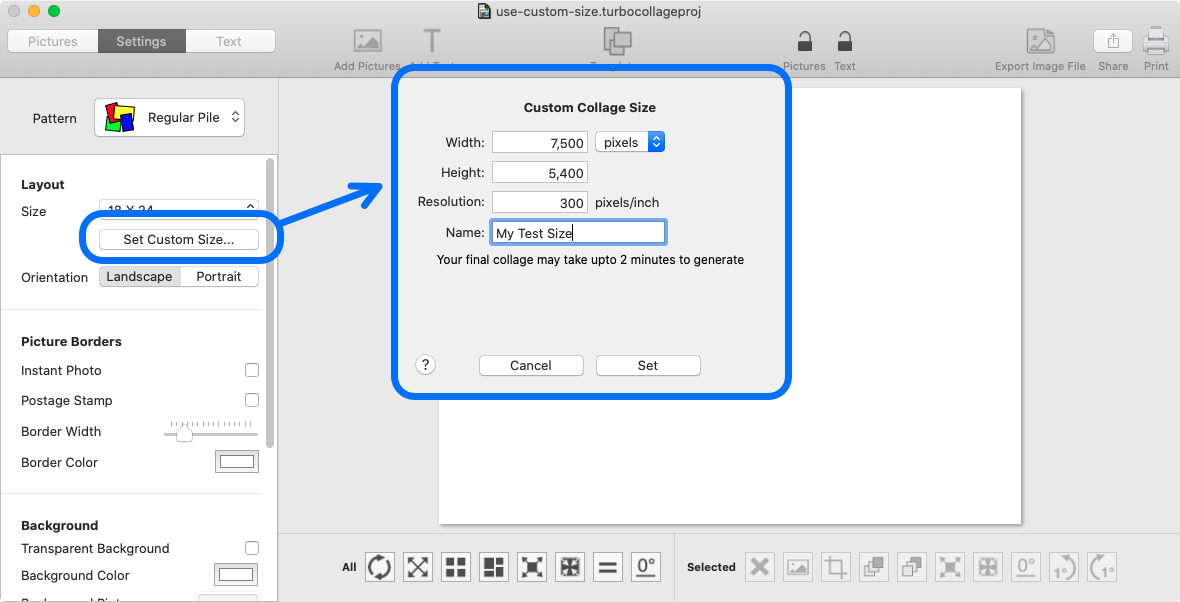
При печати важно различать размеры холста и реальную детализацию исходных фотографий. Возможность создать файл 6000, 9000 или 24000 пикселей по стороне не увеличивает качество слабого исходника. Если маленький JPEG растянуть на крупную ячейку плаката, программа может корректно сформировать большой итоговый файл, но потерянных деталей в фотографии не появится. Поэтому перед экспортом следует проверить наиболее крупные и заметные кадры на масштабе 100%, а для печатной работы выбирать исходники с достаточным запасом пикселей.
Рамки, фон, тени и прозрачность
Внешний вид коллажа контролируется на уровне всей композиции. Для изображений регулируются ширина и цвет рамки; в некоторых схемах можно менять скругление углов. Тени включаются отдельно, а их характер настраивается через смещение и размытие. Для строгих контактных листов тени обычно не нужны: уменьшение Border Width и отключение Draw Shadows позволяет получить чистую сетку без визуального объёма.
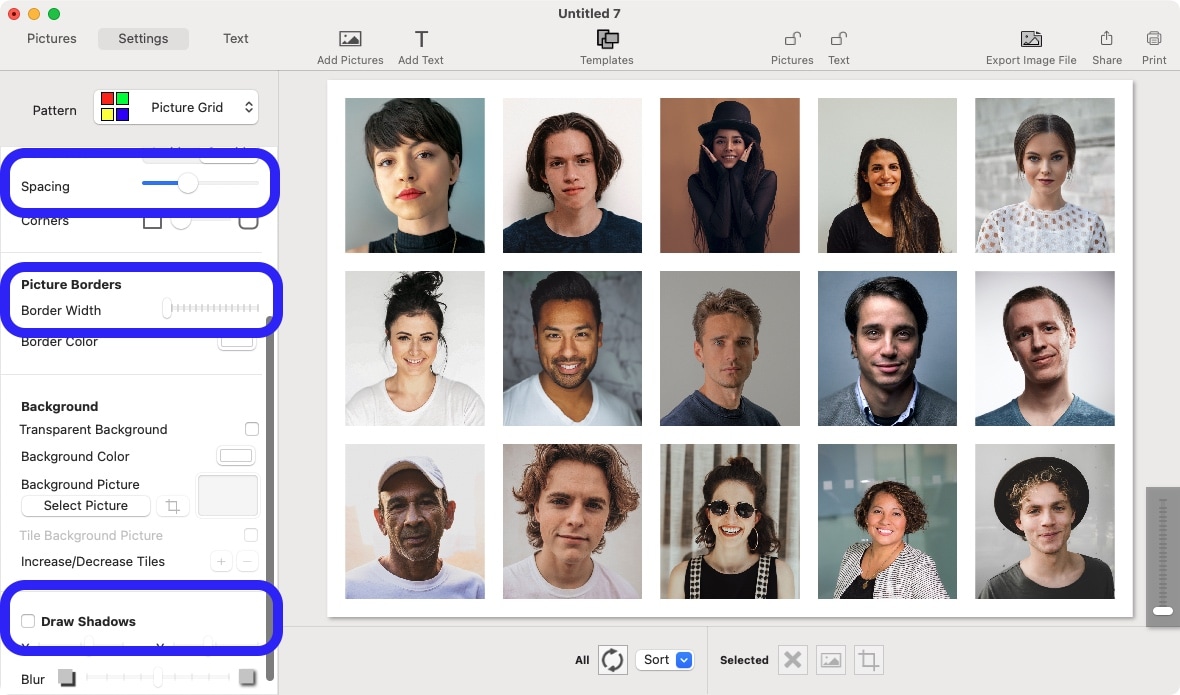
Фон может быть прозрачным, однотонным или изображением. Для картинки-фона предусмотрено повторение в виде плитки и изменение частоты повторов. Прозрачный фон нужно сочетать с PNG, поскольку JPG прозрачность не сохраняет. Это практично для коллажей, которые затем размещаются поверх другого дизайна: вместо подбора «почти такого же» фонового цвета можно экспортировать композицию с альфа-каналом.
В свободной стопке рамка влияет не только на разделение изображений, но и на стиль. Включение Instant Photo создаёт характерную рамку моментального снимка, а Postage Stamp — оформление в виде почтовой марки. Это встроенные варианты границы, поэтому для таких простых эффектов не требуется предварительно готовить каждую фотографию в отдельном редакторе.
Текстовые объекты
Текст в TurboCollage можно использовать как заголовок, дату, подпись, короткое поздравление или пояснение к композиции. Вкладка Text позволяет создать новый объект кнопкой New, сделать копию существующего через Make Copy и удалить выбранный объект. После выделения меняются шрифт, начертание, размер, выравнивание и непрозрачность.
Для оформления предусмотрены режимы Stroke Only, Fill Only и Stroke and Fill, отдельные цвета заливки и обводки, а также фон текста с регулируемой прозрачностью. Если надпись теряется на фотографиях, можно не менять весь фон коллажа, а подложить под текст полупрозрачную плашку. Тени текста настраиваются независимо через X Offset, Y Offset и Blur. Сам текст можно вращать и перетаскивать по холсту.
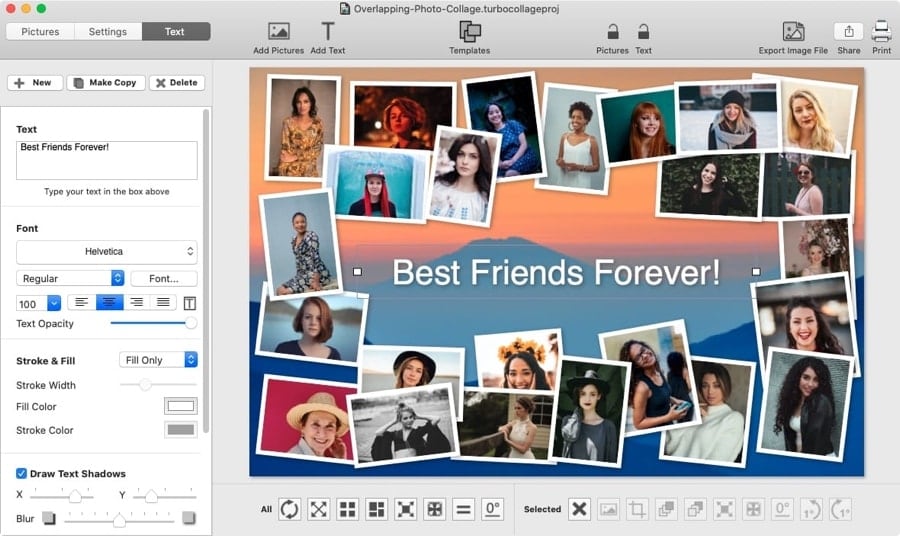
Это не полноценная типографическая система: TurboCollage предназначен прежде всего для композиции из фотографий. Если проект требует длинных многоуровневых текстовых блоков, сетки по направляющим, нескольких страниц и сложной верстки, рациональнее закончить коллаж как изображение и собрать итоговый документ в редакторе, рассчитанном на макеты и публикации.
Импорт фотографий и работа с большим набором
Добавление изображений выполняется через вкладку Pictures и кнопку +/Add Pictures. Файлы можно добавлять несколькими заходами. В macOS фотографии также можно брать из приложения Photos. Фиксированного лимита на число снимков в одном коллаже нет; TurboCollage поддерживает композиции с сотней и даже несколькими сотнями изображений.
Исчерпывающая таблица входных расширений для актуальных Windows- и macOS-версий не опубликована, поэтому RAW, HEIC и другие редкие форматы камеры не следует считать гарантированно совместимыми. TurboCollage принимает изображения в текущий проект, а затем превращает композицию в один итоговый JPG, PNG или TIFF. Для архива с нестандартными форматами разумно сначала проверить несколько файлов и только затем собирать большой макет.
Количество фотографий само по себе не заменяет проверку читаемости. Сто мелких кадров могут хорошо работать как декоративная фотостена, но плохо — как контактный лист, где каждый кадр должен оставаться различимым. В строгой сетке число строк и столбцов лучше выбирать от предполагаемого физического размера печати; в Picture Grid (Unequal) крупные ключевые изображения можно оставить большими, а второстепенные уменьшить.
Экспорт: JPG, PNG и TIFF
Все три платные редакции экспортируют коллаж в JPG, PNG или TIFF. Выбор формата зависит от дальнейшего использования. JPG удобен для обычной фотографии, пересылки и большинства печатных сервисов. PNG нужен, когда используется прозрачный фон или важно избежать потерь от JPEG-сжатия в графике с резкими границами. TIFF уместен в рабочем процессе, где нужен более тяжёлый растровый файл без привязки к веб-публикации.
Размер и разрешение итогового файла ограничиваются редакцией. Home допускает до 6000×6000 пикселей и до 300 ppi. Advanced — до 9000×9000 и 600 ppi. Professional — до 24000×24000 и 1200 ppi. Эти лимиты одновременно объясняют, почему редакции отличаются не только правом коммерческого использования: для крупного постера или высокодетализированной печатной продукции Professional предоставляет существенно больший технический запас.
Команда Export Image File находится в верхней правой части окна. В пробной версии этот же экспорт работает, но добавляет водяной знак. После активации лицензии водяной знак к экспортированным изображениям не добавляется.
Редакции Home, Advanced и Professional
Все три редакции входят в одно приложение. Разница задаётся лицензией: после покупки пользователь получает код активации, а программа открывает соответствующие права и лимиты. На дату подготовки обзора Home стоит $14.99 в год. Для Advanced базовая цена составляет $29.99, текущая — $26.99 в год; для Professional — $59.99 и $47.99 в год соответственно. Все три редакции распространяются по годовой подписке.
| Редакция | Разрешённое использование | Макс. размер | Макс. ppi |
|---|---|---|---|
| Home | Личное, некоммерческое использование | 6000×6000 px | 300 |
| Advanced | Личное использование, а также материалы для собственного бизнеса или организации; не для клиентов и третьих лиц | 9000×9000 px | 600 |
| Professional | Личное, собственный бизнес или организация, работы для клиентов и третьих лиц, продажа созданных изображений | 24000×24000 px | 1200 |
Home подходит только для некоммерческих личных задач. Advanced разрешает делать изображения для своего бизнеса или организации, но не для клиентов и других третьих лиц. Professional снимает это ограничение: в этой редакции разрешены клиентские работы и продажа созданных изображений. Поэтому фотографу, дизайнеру или агентству недостаточно ориентироваться только на требуемое число пикселей: если коллаж отдаётся заказчику как часть платной работы, нужна лицензия Professional.
Одна подписка позволяет активировать приложение на двух компьютерах. Подписка продлевается автоматически, но её можно отменить в любой момент; после отмены программа остаётся доступной до завершения уже оплаченного периода, а следующего списания не будет. Для пользователей старых веток есть отдельный нюанс: версии 6.x и более ранние продавались по бессрочной схеме, тогда как 7.x переведена на ежегодную подписку.
Автоматические функции и границы автоматизации
TurboCollage автоматизирует раскладку фотографий внутри проекта. Picture Grid (Unequal) умеет сам построить случайную сетку и затем генерировать другие варианты. Regular Pile автоматически раскладывает добавленные изображения в перекрывающуюся стопку, после чего можно применить команды раздвижения и упорядочивания. Photohive автоматически размещает снимки в регулярной сетке выбранной формы. В Center Frame программа формирует композицию с центральным кадром и окружением.
Такая автоматизация не равна пакетному производству десятков независимых файлов. TurboCollage работает с интерактивным проектом и его экспортом, а лицензионное соглашение прямо запрещает автоматизировать само программное обеспечение. Поэтому сценарий с макросами, ботами или внешним управлением интерфейсом противоречит условиям лицензии. Для большой серии однотипных коллажей лучше выбирать инструмент с разрешённой пакетной генерацией.
Облако, интернет и приватность
Настольный TurboCollage устанавливается на компьютер, изображения добавляются через файловый выбор, а готовый коллаж экспортируется как локальный растровый файл. В типичном процессе редактирования нет браузерной загрузки каждой фотографии на страницу сервиса. Это отличает его от чисто веб-редакторов, где исходники сначала передаются на удалённый сервер.
При этом приложение не следует считать полностью изолированным от сетевого взаимодействия только из-за настольного формата. В лицензионном соглашении SilkenMermaid Technologies предусмотрен сбор технической и связанной информации в форме, которая не идентифицирует пользователя лично; политика конфиденциальности также описывает обработку данных заказа и технической информации. При покупке обрабатываются имя, контактные, платёжные и технические сведения, а часть операций выполняется с участием сторонних платёжных провайдеров.
Для обычной личной фотоподборки ключевое преимущество настольной схемы состоит в отсутствии обязательного аккаунта для пробного запуска и в локальном файловом рабочем процессе. Для организации с формальной политикой обработки персональных данных этого недостаточно: перед установкой следует сопоставить EULA и privacy policy с внутренними требованиями, особенно если в коллажах используются клиентские портреты или закрытые материалы.
Типичный рабочий сценарий: печатный контактный лист
Контактный лист хорошо показывает логику программы, потому что задействует основные функции без декоративной перегрузки. Допустим, нужно разместить 18 фотографий съёмки на одном листе так, чтобы все кадры были видны целиком и их можно было сравнить.
- В Settings выбирается Picture Grid. Сначала задаётся физический размер или готовый пресет листа, чтобы сетка строилась сразу под предполагаемую печать.
- Для 18 фотографий устанавливается, например, 3 строки и 6 столбцов. Этот шаг фиксирует геометрию будущей таблицы.
- Во вкладке Pictures через +/Add Pictures добавляются снимки. Программа заполняет ячейки.
- Fit Pictures переключается в Inside, если критично видеть каждый кадр полностью. При Outside рамка заполнится плотнее, но края отдельных фотографий могут быть обрезаны.
- Для нейтрального контактного листа уменьшается Border Width, отключается Draw Shadows и настраивается Spacing. Фон выбирается контрастным к фотографиям.
- Порядок кадров корректируется перетаскиванием. При необходимости фотографии сортируются по имени или времени изменения, а отдельный кадр перемещается в нужную ячейку вручную.
- Перед экспортом проверяется, что ни один снимок не увеличен так, что важная область скрыта, а весь лист соответствует нужной ориентации.
- Готовый результат экспортируется в JPG, PNG или TIFF с учётом дальнейшей печати и требований к прозрачности.
Этот пример показывает характер TurboCollage: программа быстро создаёт основу, но сохраняет возможность ручного контроля. Автоматическое заполнение не заставляет принимать первый вариант как окончательный — порядок, кадрирование и оформление меняются после построения сетки.
Сценарий со свободным перекрытием
Для семейного или событийного коллажа чаще подходит Regular Picture Pile. После выбора размера и схемы добавленные фотографии автоматически распределяются с перекрытием. Затем ключевой снимок можно увеличить, второстепенные уменьшить, повернуть отдельные карточки и изменить их порядок по глубине. Если кадр перекрыт слишком сильно, команда Move Selected Picture Up поднимает его выше; обратная команда отправляет элемент назад.
Кадрирование здесь выполняет другую роль, чем в строгой сетке. В стопке пользователь управляет не только тем, какая часть фото видна внутри рамки, но и тем, насколько сам объект перекрывает соседей. Поэтому перед экспортом стоит просмотреть композицию от крупных центральных снимков к краям и убедиться, что лица, подписи и другие значимые части не закрыты соседними элементами.
После геометрии настраиваются рамки, фон и текст. Если нужен эффект полароидов, включается Instant Photo; для минималистичной композиции Border Width можно свести к нулю. Фоновое изображение выбирается отдельно и может повторяться плиткой. Текстовый объект добавляется после того, как основные фотографии уже заняли места: так проще оценить свободную область и избежать наложения надписи на важные детали.
Что TurboCollage делает хорошо
Плюсы и минусы
Плюсы ✔️
- Восемь разных схем закрывают как строгие сетки, так и свободные стопки, центральный кадр, зигзаг и фигурные регулярные композиции.
- Размер холста задаётся до компоновки в пикселях, дюймах, миллиметрах или сантиметрах с отдельным параметром ppi, что удобно для печатных задач.
- Picture Grid даёт понятный выбор между плотным заполнением ячейки с обрезкой и полным показом кадра без обрезки.
- Picture Grid (Unequal) позволяет строить собственную сетку делением холста или автоматически генерировать случайные варианты.
- В одном проекте можно использовать большое число фотографий; фиксированного лимита на количество добавляемых снимков не установлено.
- Для каждого выделенного кадра доступны ручное перемещение, изменение размера, вращение, кадрирование и, в подходящих схемах, изменение порядка наложения.
- Фон поддерживает цвет, изображение, плиточный паттерн и прозрачность; прозрачный результат можно сохранить в PNG.
- Текст редактируется как отдельный объект с настройкой шрифта, размера, прозрачности, обводки, заливки, фона, тени и поворота.
- Пробную версию можно установить без регистрации и без обязательного email, поэтому интерфейс и подход к компоновке можно оценить до покупки.
- Редакции ясно разделены по правам использования и техническим пределам экспорта, а Professional прямо разрешает клиентские работы и продажу созданных изображений.
Минусы ❌
- Бесплатная пробная установка добавляет водяной знак на экспорт, поэтому использовать её для готового финального материала без покупки нельзя.
- Актуальная ветка 7.x продаётся по ежегодной подписке; старые бессрочные лицензии 6.x не означают бессрочную лицензию на новые версии 7.x.
- Home ограничена некоммерческим личным использованием, а Advanced нельзя использовать для изображений, создаваемых для клиентов или других третьих лиц.
- Максимальный размер и ppi зависят от редакции: крупный печатный проект может потребовать более дорогую лицензию даже при одинаковом наборе базовых функций.
- Для macOS доступны English, French, German и Spanish; русский язык в этом списке отсутствует.
- Исчерпывающий перечень входных расширений не опубликован; редкие форматы камеры следует проверять на нескольких файлах до сборки большого проекта.
- Лицензионное соглашение запрещает автоматизацию программы, что делает TurboCollage неподходящим инструментом для сценариев, где интерфейс должен управляться макросами или внешними ботами.
- Программа специализирована на компоновке фотографий и не заменяет полноценный графический редактор для сложной ретуши, многослойного монтажа и детальной предпечатной верстки.
Кому подойдёт TurboCollage
- Фотографу для контактных листов. Picture Grid, Fit Pictures Inside, сортировка и печатные размеры дают понятный способ собрать серию кадров для просмотра или передачи заказчику; для клиентской работы требуется Professional.
- Пользователю, который регулярно печатает фотоколлажи. Размер, физические единицы и ppi задаются до экспорта, а форматы A0–A6 и распространённые фотопресеты уже включены в список.
- Для семейных подарков и памятных плакатов. Home разрешает личное некоммерческое использование, а стопки, рамки Instant Photo, фон и текст подходят для поздравительных и архивных композиций.
- Для мудбордов и референсных досок. Picture Grid (Unequal) автоматически формирует неравномерную сетку, которую можно перестраивать и вручную корректировать.
- Для собственного бизнеса или организации. Advanced разрешает создавать материалы для своей компании или организации и увеличивает технический предел вывода до 9000×9000 и 600 ppi.
- Для дизайнера, выполняющего заказы. Professional разрешает работу для клиентов и третьих лиц, а также продажу созданных изображений.
Кому не подойдёт
- Тем, кому нужен браузерный редактор без установки. Основной TurboCollage — настольная программа для Windows и macOS.
- Тем, кто хочет бесплатный финальный экспорт. Пробная установка сохраняет водяной знак до покупки и активации лицензии.
- Тем, кто строит автоматизированный конвейер. EULA прямо запрещает автоматизировать приложение; TurboCollage рассчитан на интерактивную работу с проектом.
- Тем, кому нужна глубокая ретушь исходных фотографий. TurboCollage управляет композицией, кадрированием и оформлением, но не является заменой RAW-конвертеру или полнофункциональному растровому редактору.
- Тем, кому нужен коллаж в форме слова, цифры или произвольного общего силуэта. Для такой задачи у того же разработчика есть FigrCollage.
- Тем, кому критичен русский интерфейс. В macOS-версии доступны English, French, German и Spanish; для Windows отдельный актуальный перечень языков интерфейса не опубликован.
Альтернативы TurboCollage
Canva
Canva рациональнее, когда коллаж является лишь частью более широкого дизайна: поста, презентации, афиши, обложки или другого шаблонного материала. Онлайн-редактор предлагает готовые коллажные шаблоны и дизайнерские элементы, поэтому он выигрывает по объёму готового контента и универсальности. TurboCollage, напротив, удобнее как специализированный локальный инструмент, когда важны физический размер листа, ppi, строгая сетка, контактный лист или ручная компоновка большого числа фотографий без построения всего дизайна в браузере.
Adobe Express
Adobe Express подходит для пользователей, которым рядом с коллажем нужны шаблоны, графические ресурсы, фоновая обработка и другие инструменты для социальных публикаций. В нём можно начать с готового коллажного шаблона, менять раскладку и использовать дополнительные графические элементы. TurboCollage уже по охвату, зато его схема Picture Grid/Unequal, фиксированные печатные размеры и отдельные лимиты ppi лучше соответствуют задаче «собрать множество фотографий в один предсказуемый растровый лист».
Fotor
Fotor совмещает онлайн-фоторедактор и конструктор коллажей, предлагает классические сетки, шаблоны и свободные композиции. Его стоит выбирать, если перед сборкой требуется редактировать изображения в том же сервисе и не хочется устанавливать отдельную программу. TurboCollage больше сосредоточен на геометрии, размере печатного результата и ручном контроле элементов уже внутри коллажа.
FigrCollage
FigrCollage — наиболее логичная альтернатива для узкого сценария: фотографии должны образовать сердце, число, букву, слово или произвольную фигуру. Продукт того же разработчика доступен для Windows и macOS, но решает именно задачу общего силуэта композиции. Если нужен обычный прямоугольный лист, фотосетка, стопка или контактный лист, TurboCollage остаётся более прямым вариантом.
Частые проблемы и диагностика
На готовом файле появился водяной знак
Это штатное ограничение неактивированной пробной установки. Проверка проста: если лицензия не куплена, водяной знак на экспортируемом коллаже ожидаем. Если лицензия уже куплена, нужно убедиться, что приложение активировано кодом из письма о заказе. Повторная установка сама по себе не требуется.
Фотографии в сетке обрезаются
Причина чаще всего связана с режимом Fit Pictures. Outside заполняет рамку полностью и допускает обрезку по краям. Inside сохраняет весь кадр, но может оставить пустые области внутри ячейки. Если критично показать фото целиком, следует переключить сетку в Inside. Если нужен плотный макет без пустот, остаются Outside и ручное панорамирование/масштабирование отдельных кадров.
Лицо или важный объект оказался за границей ячейки
Выделите конкретную фотографию и скорректируйте её положение внутри рамки инструментами панорамирования и масштаба. При необходимости используйте отдельное кадрирование. После коррекции проверьте несколько соседних кадров: замена фото местами может изменить визуальный баланс всей строки или колонки.
Коллаж выглядит слишком «тяжёлым» из-за рамок и теней
Снизьте Border Width, уменьшите Spacing и отключите Draw Shadows. Для контактных листов и каталогов чаще подходит плоская сетка без теней; для декоративной стопки, наоборот, рамки и тени помогают отделить перекрывающиеся фотографии друг от друга.
Случайная сетка неудачно распределяет крупные и мелкие кадры
В Picture Grid (Unequal) можно повторно запустить автоматическое построение другой случайной схемы. Когда общий рисунок уже близок к нужному, разумнее не продолжать бесконечное перемешивание, а вручную поменять фотографии местами и при необходимости перестроить отдельные области сетки через инструменты деления.
Нужная фотография оказалась под соседними в стопке
В Regular Pile или Advanced Pile выделите кадр и измените его порядок наложения. Команды перемещения вверх и вниз позволяют вытащить снимок на передний план или, наоборот, отправить его за другие элементы. Это лучше, чем удалять и заново добавлять фотографию, поскольку сохраняется остальная композиция.
Прозрачный фон после экспорта стал непрозрачным
Проверьте формат результата. Прозрачность следует экспортировать в PNG; JPG не поддерживает прозрачный фон. Перед сохранением также убедитесь, что в Settings включён именно Transparent Background, а не однотонная заливка или Background Picture.
Файл для печати получился слишком маленьким
Проверьте три независимых параметра: физический размер, ppi и лимит редакции. Например, Home ограничена 6000×6000 и 300 ppi, Advanced — 9000×9000 и 600 ppi. Если целевой лист требует большего числа пикселей, одним изменением поля Resolution проблему не решить — итоговый размер должен укладываться в предел лицензии.
После покупки программа по-прежнему ведёт себя как пробная
Наличие оплаченного заказа и активация — не одно и то же. Код активации отправляется по email после покупки, и его нужно применить к установленному приложению. Если после этого экспорт всё равно содержит водяной знак, следует проверить, что код относится к текущей редакции и версии, а затем обратиться в поддержку с данными заказа и описанием проблемы.
Нельзя решить задачу автоматическим макросом
Это не техническая ошибка, а лицензионное ограничение. В EULA запрещена автоматизация программного обеспечения. Если проект требует внешнего скрипта, который будет открывать файлы, нажимать элементы интерфейса и массово экспортировать коллажи, TurboCollage не следует использовать как основу такого конвейера.
Как проверить качество результата перед экспортом
- Геометрия. Убедитесь, что размер листа, ориентация и число строк/столбцов соответствуют задаче, а в неравномерной сетке нет случайно слишком узких ячеек.
- Кадрирование. Просмотрите лица, текст на исходных фотографиях и важные предметы; переключение Inside/Outside меняет видимую область.
- Порядок. В сетке проверьте последовательность кадров, а в стопке — порядок наложения, чтобы ключевые изображения не оказались сзади.
- Рамки и тени. На маленьком экране толстая рамка может выглядеть нормально, но на крупной печати занимать заметную часть листа. Оценивайте оформление относительно финального физического размера.
- Фон. Для PNG с прозрачностью проверьте Transparent Background; для фоновой картинки — масштаб и повторение плитки.
- Текст. Проверьте контраст, фон надписи, орфографию, размер и отсутствие перекрытия значимых деталей фотографий.
- Разрешение. Сопоставьте ширину и высоту в пикселях с физическим размером печати и лимитом редакции. Не полагайтесь только на значение ppi.
- Пробная лицензия. Сделайте тестовый экспорт заранее: водяной знак в пробной версии присутствует на финальном файле, поэтому это нужно учитывать до дедлайна.
FAQ
Можно ли пользоваться TurboCollage бесплатно постоянно?
Установить пробную версию можно без email и без покупки, но экспортированные коллажи будут содержать водяной знак. Для чистого финального файла требуется платная активация.
Есть ли у TurboCollage бесплатный период ровно на 14 дней?
14 дней относятся к гарантии возврата денег после покупки. Для пробной установки отдельный 14-дневный лимит не установлен; её явное ограничение — водяной знак на экспорте.
Нужен ли аккаунт, чтобы попробовать программу?
Нет. Для загрузки пробной установки адрес электронной почты не требуется.
Можно ли сделать коллаж из ста фотографий?
Да. Фиксированного лимита на число добавляемых изображений нет; TurboCollage поддерживает коллажи со ста и более фотографиями. Практический предел определяется читаемостью макета и ресурсами компьютера.
Подходит ли TurboCollage для контактных листов фотографа?
Да. Picture Grid позволяет задать строки и столбцы, Fit Pictures Inside показывает кадры целиком, а сортировка и ручное перетаскивание помогают выстроить последовательность. Для коммерческой работы с клиентом нужно учитывать условия Professional.
Можно ли сохранить прозрачный фон?
Да. В Background доступен Transparent Background, а экспорт следует выполнять в PNG, поскольку JPG прозрачность не поддерживает.
Можно ли делать круги и шестиугольники?
Да. Photohive поддерживает регулярные фигурные ячейки, включая круг, ромб и шестиугольные варианты. Для свободной композиции круглых элементов используется также Advanced Pile.
Можно ли сделать слово или число из фотографий?
Для коллажа, где вся композиция образует слово, букву, число или произвольный силуэт, предназначен отдельный FigrCollage. TurboCollage лучше подходит для сеток, стопок, фотогалерей и фигурных ячеек внутри обычного холста.
Можно ли использовать Home для страницы компании?
Нет. Home предназначена для личного некоммерческого использования. Для материалов собственной компании или организации предусмотрена Advanced, а для работы на клиента или третье лицо — Professional.
Разрешает ли Advanced делать коллажи для заказчиков?
Нет. Advanced разрешает использование для собственного бизнеса или организации, но не для клиентов и других третьих лиц. Клиентские проекты и продажа созданных изображений входят в права Professional.
Можно ли активировать одну лицензию на ноутбуке и стационарном компьютере?
Да. Одна лицензия допускает активацию на двух компьютерах.
Что произойдёт после отмены подписки?
Программа остаётся доступной до конца уже оплаченного периода. После отмены следующего автоматического списания не будет.
Есть ли русская локализация?
Для macOS доступны English, French, German и Spanish, поэтому русского в этом наборе нет. Для Windows отдельный актуальный перечень языков интерфейса не опубликован.
Есть ли мобильная версия?
TurboCollage Automatic для iPhone и iPad — отдельный мобильный продукт. Настольные TurboCollage v7.3.x для Windows и macOS — самостоятельные программы с более подробным ручным управлением.
Нужен ли интернет во время всей работы?
Редактирование выполняется в установленном настольном приложении: фотографии добавляются с компьютера, а результат экспортируется в локальный файл. Интернет нужен как минимум для получения установщика, покупки и связанных сетевых операций; сам процесс раскладки не построен как браузерный редактор.
Можно ли массово автоматизировать TurboCollage скриптом?
Нет оснований использовать программу для такого сценария: лицензионное соглашение прямо запрещает автоматизацию приложения. Автоматические команды внутри интерфейса — генерация раскладки и перестройка текущего коллажа — не означают разрешение на внешнее программное управление.
Итог: для каких сценариев TurboCollage оправдан
TurboCollage имеет смысл выбирать, когда задача начинается с набора готовых фотографий и заканчивается одним аккуратно собранным растровым листом. Для домашнего подарка или некоммерческого плаката достаточно возможностей Home, если устраивают предел 6000×6000 и 300 ppi. Для материалов собственной компании или организации логичнее Advanced: она разрешает бизнес-использование внутри своей организации и увеличивает лимиты до 9000×9000 и 600 ppi. Фотографу или дизайнеру, который передаёт коллаж заказчику, требуется Professional — именно эта лицензия разрешает клиентские работы, продажу изображений и даёт максимальный вывод 24000×24000 при 1200 ppi.
Сильная сторона программы — сочетание автоматического построения и ручного контроля: сетку можно получить за несколько действий, а затем исправить порядок, кадрирование, размеры, фон и текст без перехода в большой графический редактор. Наиболее убедительные сценарии — контактные листы, печатные фотосетки, мудборды, коллажи со множеством кадров и свободные стопки с перекрытием.
Выбирать другой инструмент стоит в трёх случаях. Для сложного общего дизайна с большим количеством шаблонов, иконок и публикационных форматов удобнее универсальный веб-редактор. Для коллажа в форме слова, числа или произвольного силуэта нужен FigrCollage. Для автоматизированного массового конвейера TurboCollage не подходит из-за лицензионного запрета на автоматизацию. В своей основной роли — отдельного настольного конструктора фотоколлажей с точным размером, печатным разрешением и несколькими типами раскладки — продукт остаётся актуальным и функционально цельным.










