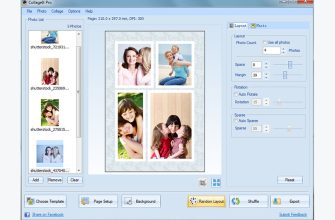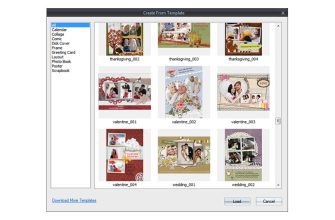
TurboCollage — специализированная настольная программа SilkenMermaid Technologies для сборки фотоколлажей из нескольких изображений. Она не пытается заменить универсальный фоторедактор: основной рабочий объект здесь — композиция из фотографий, а ключевые инструменты отвечают за сетку, перекрытие кадров, центральный снимок, геометрическую форму ячеек, фон, рамки, тени, текст и экспорт готового полотна. На момент подготовки обзора поддерживается ветка 7.x: для Windows предлагается TurboCollage 7.3.2, для macOS — 7.3.1. Актуальный настольный продукт распространяется с сайта разработчика по годовой подписке; старые версии 6.x и ниже относятся к прежнему поколению и официально больше не поддерживаются.
Скачать TurboCollage бесплатно
Рекомендуемый аналог
ФотоКОЛЛАЖ
Коллажи, открытки и печатные композиции из фотографий
- Коллажи и многостраничные фотоальбомы
- Шаблоны и ручная компоновка объектов
- Открытки, приглашения, постеры и семейные древа
- Сохранение в изображение, PDF или печать
TurboCollage
Программа для работы с изображениями и графикой на русском языке
- Меньше инструментов для точной локальной коррекции
- Часть расширенных функций доступна только платно
- Набор инструментов зависит от версии и платформы
- Может не подойти для сложного профессионального монтажа

Что именно представляет собой TurboCollage
Разработчик TurboCollage — SilkenMermaid Technologies Private Limited. Компания выпускает несколько приложений для компоновки фотографий, поэтому идентичность продукта важна: TurboCollage предназначен прежде всего для свободных и сеточных фотоколлажей, а не для фотомозаики из множества миниатюр и не для заполнения фотографиями произвольного слова, числа или силуэта. Для мозаик у того же разработчика есть TurboMosaic, а для коллажей в форме текста, цифр и сложных пользовательских контуров — FigrCollage. В самом TurboCollage есть геометрические формы и несколько специальных паттернов, но его базовая модель работы остаётся холстом с фотографиями и настраиваемой компоновкой.
Программа рассчитана на задачи, где нужно быстро объединить от нескольких кадров до сотен изображений в один файл: сделать регулярную фотосетку, контактный лист, набор перекрывающихся снимков, коллаж с крупной центральной фотографией, композицию из кругов, ромбов или шестиугольников, открытку, mood board, reference board или подготовленный к печати лист. Количество добавляемых фотографий программой не ограничивается фиксированным числом: справка прямо описывает коллажи со 100, 200 и большим количеством снимков.
| Параметр | Актуальное состояние |
|---|---|
| Разработчик | SilkenMermaid Technologies Private Limited |
| Тип | Настольный редактор фотоколлажей |
| Актуальная ветка | TurboCollage 7.x |
| Версия для Windows | 7.3.2 |
| Версия для macOS | 7.3.1 |
| Платформы настольной версии | Windows 11, 10, 8, 7; macOS 10.11 El Capitan и новее |
| Экспорт | JPEG, PNG, TIFF |
| Количество фотографий | Фиксированного лимита нет |
| Основные паттерны | Regular Picture Pile, Advanced Picture Pile, Picture Grid, Picture Grid (Unequal), Center Frame, Zig-Zag, Gallery, Photohive |
| Пробный режим | Устанавливается без покупки и без обязательного ввода email; экспорт содержит водяной знак до активации лицензии |
| Лицензирование 7.x | Годовая подписка; одна лицензия активируется на двух компьютерах |
| Редакции | Home, Advanced, Professional; различаются разрешённым сценарием коммерческого использования |
Текущий статус, платформы и отличие от старых редакций
Windows
Для Windows распространяется установщик TurboCollageWindowsSetup.exe. Актуальная страница загрузки указывает поддержку Windows 11, Windows 10, Windows 8 и Windows 7. После запуска установщика Windows может показать стандартный диалог контроля учётных записей; при наличии старой версии программа установки также может попросить сначала удалить прежний выпуск. Отдельных минимальных требований к процессору, оперативной памяти и видеокарте на текущей странице загрузки не опубликовано, поэтому привязывать программу к несуществующим значениям RAM или GPU неправильно.
macOS
Версия для Mac требует macOS 10.11 El Capitan или новее. В текущем перечне совместимости присутствуют El Capitan, Sierra, High Sierra, Mojave, Catalina, Big Sur, Monterey, Ventura, Sonoma, Sequoia и Tahoe. Дистрибутив загружается как TurboCollageForMac.zip; после распаковки приложение переносится в папку Applications. При первом старте macOS может показать системное предупреждение о программе, загруженной из интернета.
Для macOS официально перечислены английский, французский, немецкий и испанский языки интерфейса. Русский язык в этом перечне отсутствует. Для текущего Windows-дистрибутива на странице загрузки отдельный список локализаций не приведён, поэтому наличие русской локализации для Windows нельзя считать подтверждённым свойством.
Что считать устаревшей версией
Поддерживаемой настольной веткой является 7.x. На Windows версии 6, 5, 3.5, 3.0, 2.0 и 1.0 отмечены как неподдерживаемые; на Mac неподдерживаемой названа TurboCollage 6. Это важно при поиске программы в Mac App Store: там всё ещё существует карточка TurboCollage 6, но сама карточка сообщает о более новой версии, а страница старых выпусков относит шестую ветку к завершённой. Для актуальной покупки и активации следует ориентироваться на ветку 7.x, а не переносить на неё прежнюю бессрочную модель лицензирования.
До 7.x TurboCollage продавался по схеме бессрочной лицензии с оплатой крупных обновлений. Ветвь 7.x переведена на годовую подписку, в которую входят обновления в течение оплаченного периода. Поэтому старые упоминания о единовременной покупке не описывают текущие условия.
Мобильные приложения — отдельный продукт
TurboCollage Automatic для iPhone и iPad существует отдельно от настольного TurboCollage. Он упрощён: мобильная версия ориентирована на автоматическую компоновку и не предоставляет тот же объём ручного контроля, крупные пользовательские размеры и полный набор настольных вариантов. Текущая страница TurboCollage Automatic прямо указывает работу на iPhone и iPad, а для Android выводит статус coming soon. Старые Android-сборки, которые встречаются в сторонних каталогах, не следует считать текущей официальной платформой.
Как устроен интерфейс
Интерфейс подчинён одному холсту. Слева находятся вкладки, которые переключают содержимое боковой панели: Pictures отвечает за набор фотографий, Settings — за паттерн, размеры, геометрию, рамки, фон и тени, Text — за текстовые элементы. В центральной части расположен сам коллаж. Верхняя панель содержит быстрые действия вроде Add Pictures, Add Text и Export Image File; в macOS также показывается Templates. Снизу расположены команды для всех или выбранных элементов, перестановки и других операций с композицией. Версии для Mac и Windows близки по логике, хотя названия и расположение отдельных кнопок немного различаются.
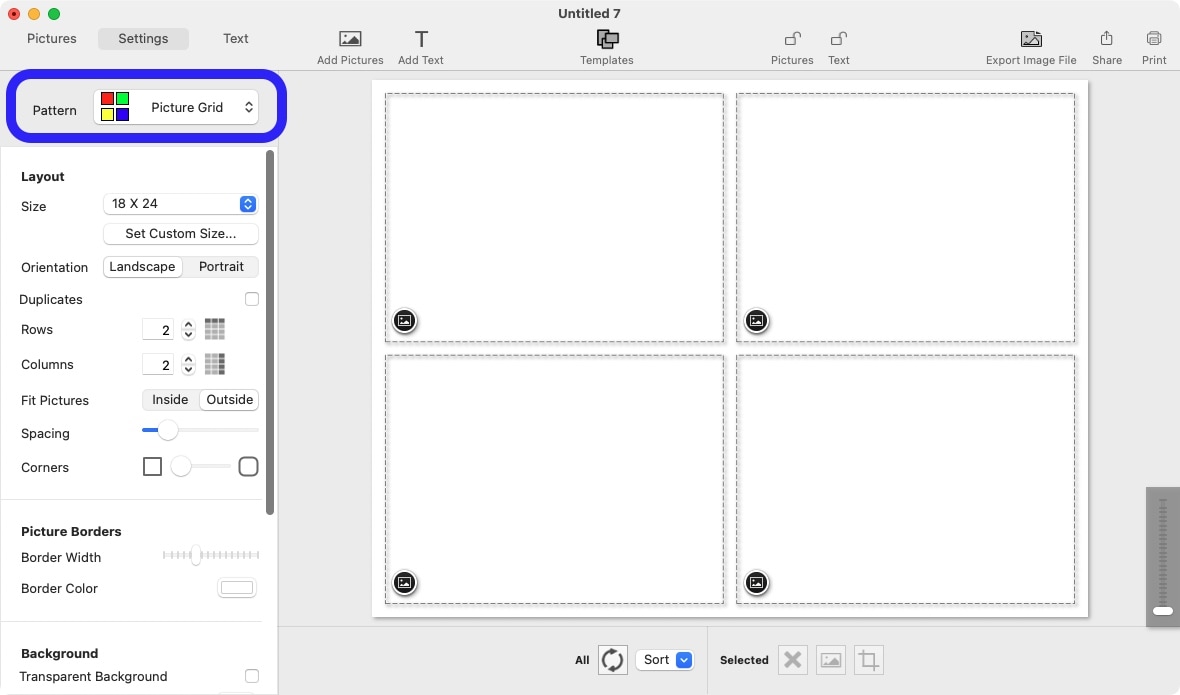
Такая организация заметно отличается от Photoshop-подобных редакторов. Пользователь не создаёт вручную слои, направляющие и маски для каждой фотографии с нуля. Сначала задаётся тип компоновки, затем TurboCollage формирует или предоставляет геометрию, после чего отдельные кадры корректируются внутри готовой структуры. Для сложной полиграфической верстки такой подход менее универсален, зато для повторяемых фотоколлажей он сокращает число однотипных действий.
Вкладка Pictures
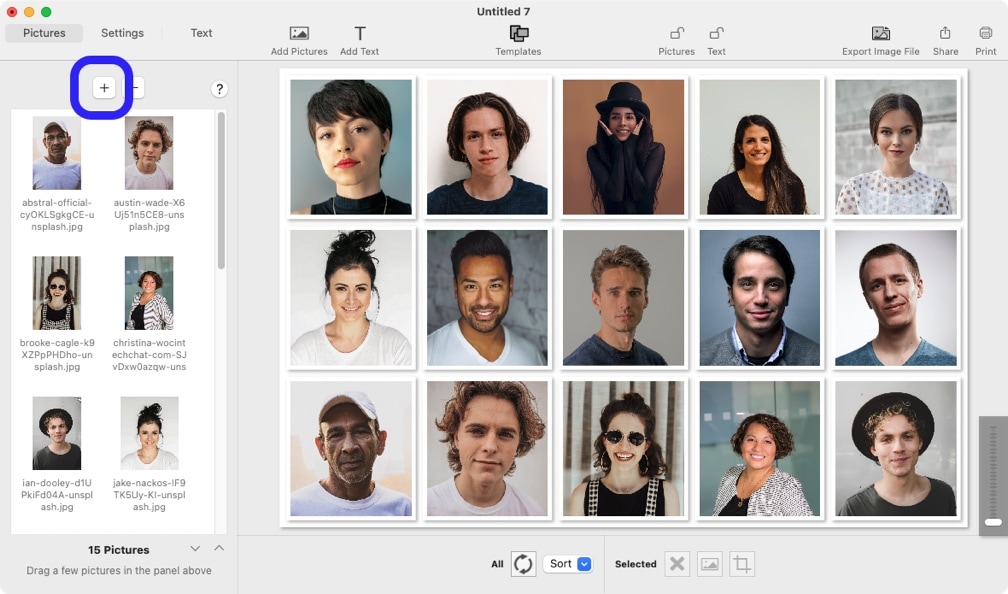
Pictures хранит список добавленных изображений и даёт команду +/Add Pictures для добавления сразу нескольких файлов. Фотографии можно добавлять повторно в течение работы. Для Mac отдельно подтверждён импорт фотографий из приложения Photos. Жёсткого лимита по количеству кадров нет; документация приводит рабочие примеры с сотнями изображений. При этом TurboCollage остаётся редактором одного коллажа: массовое добавление файлов не следует путать с пакетным процессором, который автоматически создаёт и экспортирует множество независимых проектов.
Вкладка Settings
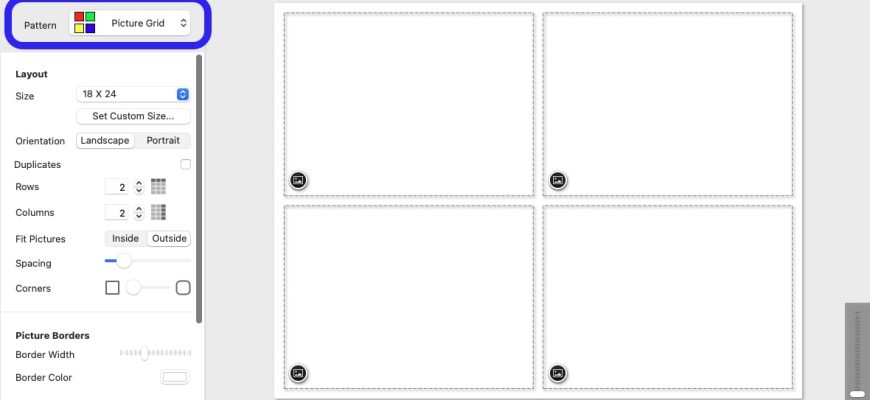
Settings — основная зона настройки макета. Здесь выбирается один из восьми паттернов, размер полотна и ориентация. В зависимости от паттерна появляются дополнительные параметры: число строк и столбцов, способ заполнения кадра, расстояние между элементами, форма углов, ширина и цвет рамки, фон, тени, форма ячеек, размер центрального кадра и другие параметры. Набор контролов меняется вместе с выбранной компоновкой, поэтому интерфейс не перегружает все режимы одинаковыми настройками.
Вкладка Text
Текст добавляется как отдельный элемент поверх коллажа. Для него доступны ввод и редактирование содержимого, выбор шрифта и размера, позиционирование, прозрачность, заливка и обводка, фон текста, тень и вращение. Текст можно дублировать. Перед перемещением и редактированием текстовые объекты должны быть разблокированы; верхняя панель содержит отдельную блокировку текста, чтобы случайно не сдвинуть подписи при работе с фотографиями.
Восемь паттернов и чем они реально отличаются
Сильная сторона TurboCollage не в количестве готовых декоративных шаблонов, а в восьми базовых системах раскладки. Каждая задаёт другой принцип расположения фотографий, после чего пользователь дорабатывает композицию вручную.
Regular Picture Pile
Regular Pile создаёт «стопку» перекрывающихся фотографий. После добавления снимки автоматически разбрасываются по холсту, затем их можно перемещать, менять размер, вращать и переставлять по глубине. Для выбранной фотографии доступны команды поднятия и опускания в стопке, поэтому важный кадр можно вынести поверх остальных. Дополнительные инструменты умеют равномернее разнести изображения по холсту, сделать их горизонтальными или собрать в более регулярную «фотостену».
Этот паттерн также используется для имитации мгновенных фотографий и почтовых марок. В настройках рамки есть режим Instant Photo, создающий характерную широкую нижнюю область, и Postage Stamp для зубчатой рамки. Это не фильтры обработки фотографии: меняется оформление каждого элемента в составе коллажа.
Advanced Picture Pile
Advanced Pile сохраняет свободное перекрытие, но добавляет индивидуальную форму фотографий. Кадры можно сделать круглыми, шестиугольными, ромбовидными и использовать другие геометрические варианты. Документация отдельно отмечает, что форма сердца доступна только в Mac-версии. Паттерн удобен, когда нужно смешать разные формы и размеры в одной свободной композиции, а не подчинять весь проект регулярной сетке.
Picture Grid
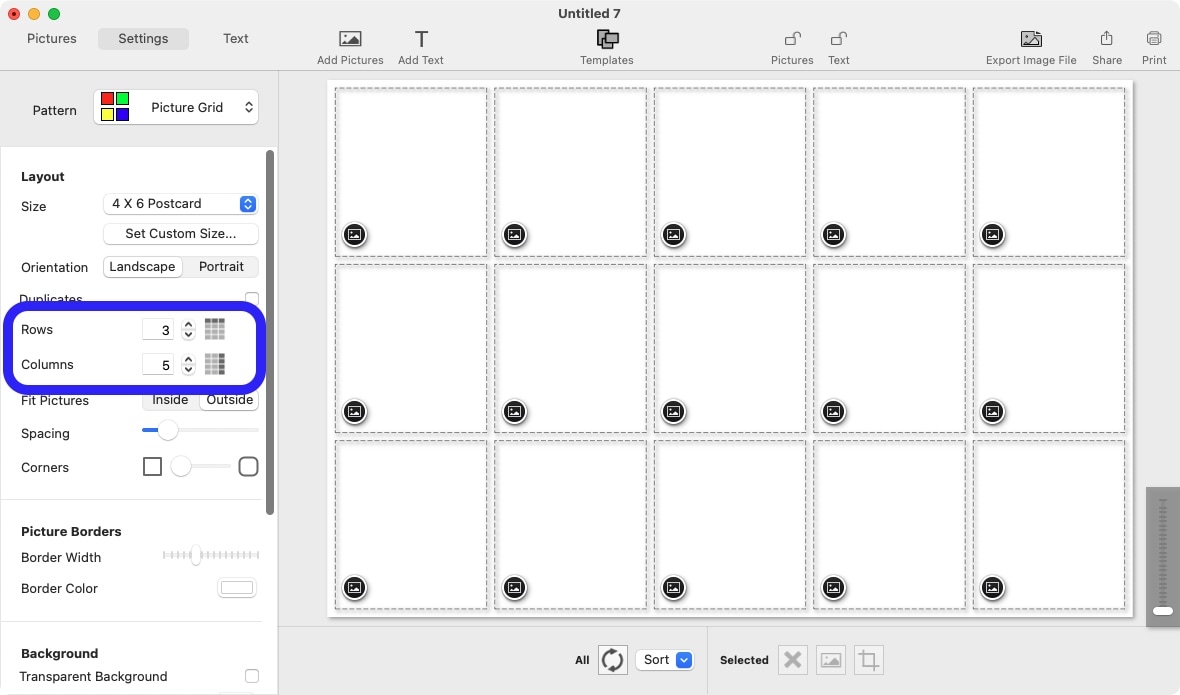
Picture Grid — обычная матрица с заданным количеством строк и столбцов. Пользователь определяет геометрию, а фотографии занимают фиксированные ячейки. Кадры перетаскиваются между ячейками, их содержимое можно панорамировать, масштабировать и кадрировать. Это подходящий режим для контактных листов, портфолио, карточек серии, одинаковых по размеру превью и компоновок «рядом» или «друг под другом».
Параметр Fit Pictures определяет, как фотография вписывается в ячейку. Outside заполняет всю рамку и сохраняет пропорции изображения, но часть кадра может оказаться за границами. Inside показывает фотографию полностью, зато в ячейке могут появиться пустые области. Это один из ключевых переключателей при диагностике неожиданного кадрирования.
Picture Grid (Unequal)
Picture Grid (Unequal) раньше назывался Mosaic. В отличие от фиксированной матрицы, ячейки могут иметь разные размеры. Режим поддерживает два важных сценария. Первый — ручное построение: холст последовательно делится на области, пока пользователь не получит нужную схему. Второй — автоматический: после добавления фотографий TurboCollage строит случайную сетку, а команда интеллектуальной перекомпоновки создаёт новый вариант. Это один из основных автоматизированных механизмов программы, но он не является генеративной ИИ-функцией: меняется раскладка уже имеющихся изображений.
Center Frame
Center Frame выделяет один кадр как главный, а остальные размещает вокруг. После добавления изображений центральная фотография выбирается автоматически, но её можно заменить конкретным снимком. Размер центральной области регулируется, после чего окружающие изображения перестраиваются. Дополнительная команда перемешивает периферийные кадры, не требуя заново создавать проект. Такой паттерн подходит для поздравительной композиции, семейного плаката, подборки с главным героем или продукта с дополнительными ракурсами.
Zig-Zag
Zig-Zag строит нерегулярную сетку, в которой элементы не обязаны быть прямоугольниками. Результат воспринимается менее формально, чем обычная матрица, но сохраняет более жёсткую геометрию, чем свободная стопка. В официальном примере для такого коллажа рамку сводят к нулю и используют тёмный фон, однако это лишь вариант настройки: ширина рамки и фон остаются редактируемыми.
Gallery
Gallery появился в ветке 7.1.1 и новее. Он предназначен для «галерейной» раскладки, где фотографии организуются горизонтальными рядами или вертикальными колонками. В отличие от Picture Grid, который жёстко задаёт число строк и столбцов с одинаковыми ячейками, Gallery ориентирован на последовательное заполнение рядов или колонок фотографиями с разными пропорциями.
Photohive
Photohive формирует регулярные коллажи из геометрических ячеек. Поддерживаются круги, ромбы и два варианта шестиугольника; второй вариант ориентации шестиугольника появился в 7.2.1. Количество позиций можно изменять, часть ячеек допустимо оставить пустой. Фотографии внутри форм перемещаются и кадрируются. Этот режим удобен для крупных стендов и панелей, где нужна повторяющаяся геометрия без ручной расстановки каждой рамки.
Размер холста, разрешение и подготовка к печати
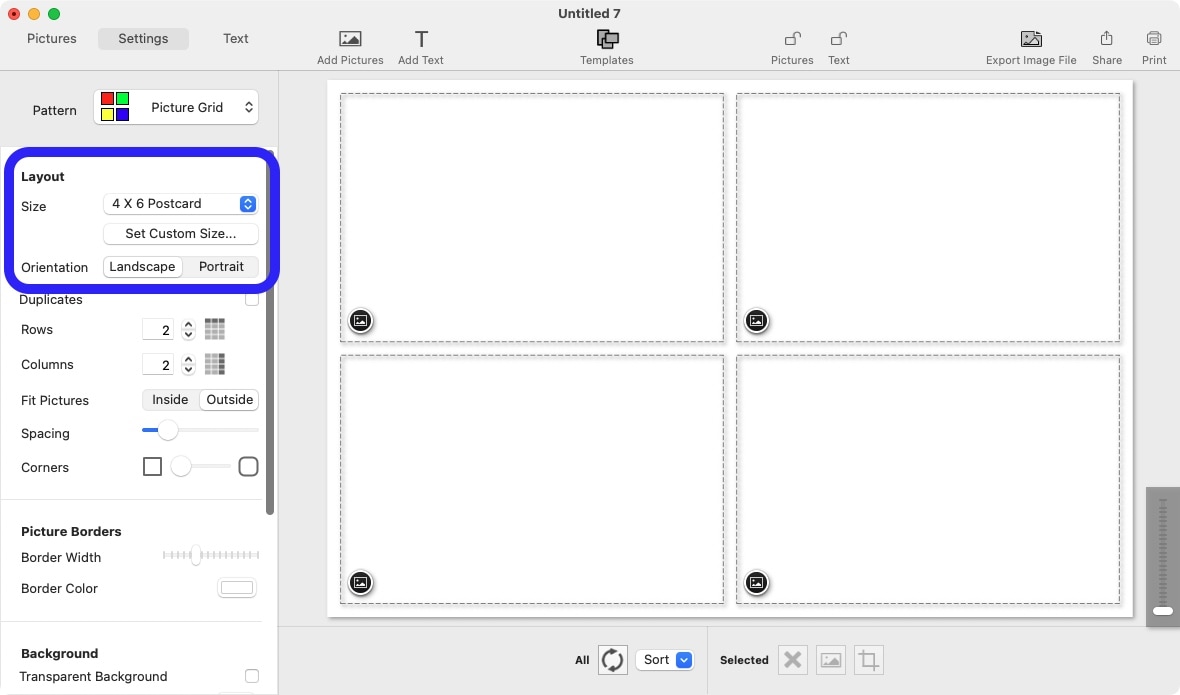
TurboCollage позволяет выбирать готовые размеры и задавать собственные. В пользовательском размере вводятся ширина, высота и разрешение; размер можно выражать в пикселях, дюймах, миллиметрах или сантиметрах, а разрешение — в пикселях на дюйм. Документация использует 300 ppi как типичное значение для качественной печати. Это не обязательное системное ограничение, а рекомендуемая настройка при подготовке печатного файла.
Программа не привязывает пользователя к социальным форматам. Можно сделать маленькую фотографию 4 × 6 дюймов, лист A4 или A3, панорамный коллаж, обои в точном разрешении экрана или крупный плакат. При этом качество конечной печати зависит не только от размера холста, но и от исходных фотографий: TurboCollage может разместить кадр в большой ячейке, но не превращает низкое исходное разрешение в детализированный оригинал.
Рамки, тени, фон и работа с кадром
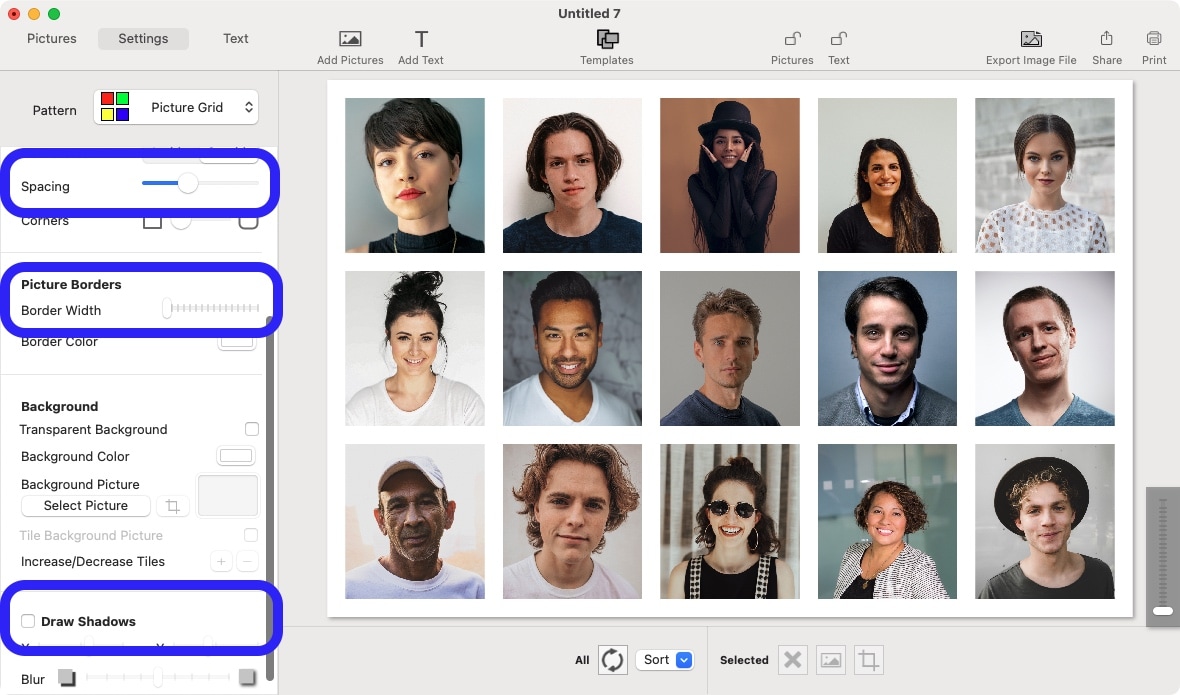
Для фотографий настраиваются ширина и цвет рамки. В паттернах с регулярной сеткой можно менять расстояние между ячейками и скругление углов. Тени включаются и отключаются отдельно; в текстовых объектах доступны смещения по X и Y и размытие, а у фотографий интерфейс также предоставляет параметры тени. Эти настройки влияют на внешний вид элементов, но не заменяют ретушь исходных снимков.
Фон может быть прозрачным, однотонным или состоять из изображения. Фоновую картинку можно повторять плиткой. Для прозрачного фона принципиален формат экспорта: JPEG прозрачность не поддерживает, поэтому готовый коллаж следует сохранять в PNG. Это типичный пример, когда ошибка экспорта выглядит как проблема интерфейса, хотя причина находится в свойствах выходного формата.
Внутри рамки фотографию можно сдвигать, масштабировать и кадрировать. В свободных паттернах кадр дополнительно перемещается по холсту, вращается и меняет размер как самостоятельный объект. В Regular Pile доступен порядок перекрытия. Поэтому автоматическое размещение не фиксирует композицию окончательно: оно даёт стартовую раскладку, которую можно довести вручную.
Текстовые элементы
TurboCollage поддерживает надписи поверх макета. После создания текстового объекта редактируются шрифт, кегль, положение, поворот и непрозрачность. Можно использовать только контур, только заливку либо сочетать их, выбирать цвет обводки и заливки, добавлять непрозрачный или полупрозрачный фон под текст и настраивать тень. Это достаточно для заголовков, дат, подписи события или короткого поздравления.
Возможности текста не следует трактовать как полноценную типографическую систему. В программе нет подтверждённого набора функций многостраничной верстки, стилей абзацев и сложной работы с текстовыми блоками, характерных для издательских пакетов. TurboCollage использует текст как компонент изображения, а не как основу документа.
Шаблоны и различия Mac/Windows
Функция New from Template и библиотека шаблонов подтверждены для macOS. Через неё можно начать новый проект из готовой композиции, включая открытки и макеты для распространённых размеров. Официальная страница учебных материалов помечает шаблоны как Mac only. Поэтому отсутствие пункта Templates в Windows нельзя считать повреждением установки: это реальное различие платформенных версий.
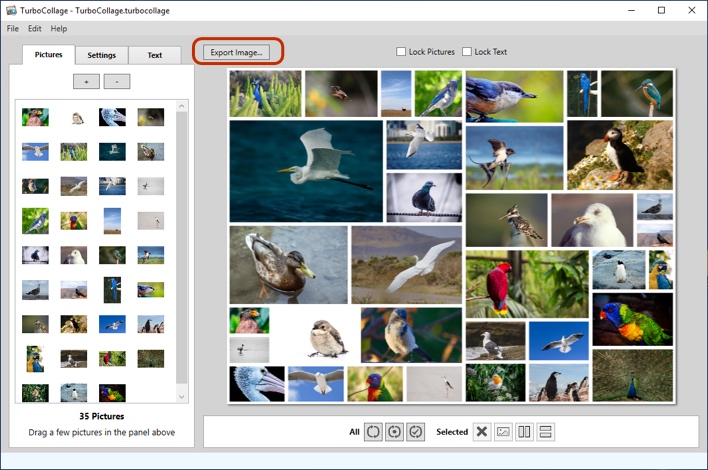
Есть и другие небольшие различия в интерфейсе. Например, на Mac используется кнопка Export Image File, на Windows — Export Image…; путь к регистрации кода также различается. В Windows он находится в Help > Register Activation Code, на Mac — в меню TurboCollage > Register…. Общая логика проектов при этом одинакова.
Воспроизводимый рабочий сценарий: сетка 3 × 5
Проверить принципы TurboCollage проще всего на регулярной сетке. Ниже не отдельная инструкция вместо обзора, а пример, который связывает интерфейс, кадрирование и экспорт в один рабочий процесс.
- Запустить TurboCollage и открыть Settings. Выбрать паттерн Picture Grid. На холсте появится регулярная сетка.
- Задать итоговый размер. Для небольшого печатного примера можно выбрать 4 × 6 дюймов и нужную ориентацию. Для нестандартной работы используется Set Custom Size с шириной, высотой и разрешением.
- Установить 3 строки и 5 столбцов. Получится 15 ячеек одинаковой геометрии.
- Открыть Pictures и добавить 15 фотографий. +/Add Pictures позволяет выбрать несколько файлов за одну операцию. Кадры заполнят сетку.
- Определить поведение кадрирования. Outside заполняет ячейку целиком, но может обрезать края фотографии; Inside показывает весь кадр и допускает пустое пространство.
- Исправить композицию. Фотографии можно перетаскивать между ячейками. Для отдельных кадров доступны панорамирование, масштабирование и crop, поэтому важное лицо или объект можно вернуть в видимую часть рамки.
- Настроить оформление. В Settings меняются Spacing, Border Width, Border Color и Draw Shadows. Для плоской сетки рамки и тени можно уменьшить или отключить.
- Экспортировать результат. Через Export Image File или Export Image… выбрать JPEG, PNG либо TIFF в зависимости от дальнейшего использования.
Если вместо фиксированной матрицы нужно получить непредсказуемую композицию с ячейками разного размера, достаточно сменить Picture Grid на Picture Grid (Unequal). Тогда TurboCollage может построить раскладку автоматически, а команда повторной компоновки сгенерирует другой вариант из тех же фотографий. Для коллажа с одним доминирующим кадром логичнее сразу перейти на Center Frame.
Импорт, проекты и выходные форматы
Добавление исходников
Подтверждённый рабочий способ импорта — команда +/Add Pictures с выбором изображений с компьютера. На macOS также поддерживается добавление фотографий из Photos. Актуальная справка не публикует исчерпывающий список расширений входных файлов, поэтому при выборе исходников не следует автоматически переносить на TurboCollage поддержку RAW, HEIC, WebP или профессиональных форматов только потому, что их открывает система или другой редактор.
Сохранение проекта
Служба поддержки просит при сложных ошибках прикладывать TurboCollage project file, то есть приложение сохраняет редактируемый проект отдельно от финальной картинки. Однако текущая публичная справка не фиксирует в обзорных материалах расширение этого файла, поэтому использовать непроверенное обозначение формата проекта не нужно. Практически это означает, что экспортированная JPEG/PNG/TIFF-картинка и рабочий проект — разные сущности: первая предназначена для просмотра, печати и передачи, второй нужен для дальнейшего редактирования.
JPEG, PNG и TIFF
Подтверждены три формата экспорта: JPEG, PNG и TIFF. Команда находится в меню File > Export As… и продублирована кнопкой на панели. JPEG уместен для обычных фотоколлажей без прозрачности, PNG нужен при прозрачном фоне и удобен для цифровой графики, TIFF остаётся вариантом растрового вывода для цепочек, где он предпочтительнее. Экспорт в PDF на текущей странице форматов не заявлен.
Печать и передача результата
Для печати можно экспортировать коллаж в JPEG и отправить файл на локальный принтер, в типографию или онлайн-сервис печати. На Mac подтверждён экспорт готового коллажа в Photos. Социальные сети и мессенджеры не требуют отдельного специального формата TurboCollage: после экспорта изображение передаётся обычными средствами операционной системы или мобильного устройства.
Автоматизация, пакетные операции, облако и ИИ
В TurboCollage есть автоматические функции, но их полезно описывать точно. Picture Grid (Unequal) автоматически строит сетку из добавленных фотографий и умеет получать новый случайный вариант. Regular Pile автоматически раскладывает снимки стопкой. Photohive заполняет геометрическую решётку. Center Frame сам назначает начальный центральный кадр и размещает остальные вокруг. Это внутренняя автоматизация компоновки уже выбранных пользователем фотографий.
Программа не является пакетным конвертером изображений. Она умеет добавить много фотографий за один выбор и работать с очень большим количеством кадров внутри одного коллажа, но в подтверждённой документации нет отдельного механизма очереди, которая без участия пользователя создаёт и экспортирует десятки разных проектов. Более того, лицензионное соглашение прямо запрещает автоматизировать программное обеспечение, поэтому внешнее скриптовое управление нельзя считать предусмотренным сценарием.
Настольный TurboCollage — установленное приложение, а не браузерный редактор. Описанный рабочий процесс берёт фотографии с компьютера, а на Mac — также из Photos, и сохраняет готовый растровый файл. Облачная синхронизация проектов, совместное редактирование несколькими пользователями и веб-кабинет проекта не входят в подтверждённый набор функций. Поэтому программа удобна тем, кому нужен локальный настольный рабочий процесс, но не заменяет облачные дизайнерские системы для командной работы.
Термин «интеллектуальная раскладка» в материалах TurboCollage относится к алгоритму автоматического построения композиции. Генерация новых изображений по тексту, нейросетевое дорисовывание, удаление объектов с генеративным заполнением и другие ИИ-функции в рассматриваемой настольной программе не заявлены. Исходное содержимое создают фотографии пользователя; программа занимается их компоновкой.
Интернет, регистрация и приватность
Пробную настольную версию можно скачать и установить без ввода адреса электронной почты. Покупка отличается: после оплаты на email приходит код активации и инструкция. На Windows он вводится через Help > Register Activation Code; на Mac — через TurboCollage > Register…. Документация не описывает обязательную постоянную авторизацию аккаунта во время каждого сеанса.
Политика конфиденциальности и лицензионное соглашение всё же содержат положения о данных. При заказе могут собираться имя, адрес, контактные данные, платёжная и техническая информация; при посещении сайта может фиксироваться IP-адрес. Лицензионное соглашение разрешает сбор технической и связанной информации для улучшения продуктов или предоставления сервисов при условии, что она не идентифицирует пользователя лично. Поэтому корректнее говорить о локальном редактировании фотографий без обязательной загрузки их в браузерный редактор, а не заявлять полное отсутствие сетевого обмена у программы и инфраструктуры лицензирования.
Для пользователя, работающего с конфиденциальными фотографиями, главный практический плюс настольного формата состоит в том, что обычный сценарий добавляет локальные файлы непосредственно в приложение. Но политика компании всё равно должна учитываться отдельно от содержимого проекта, особенно при покупке и активации лицензии.
Стоимость, редакции и ограничения пробного режима
В TurboCollage 7.x три редакции находятся в одном и том же приложении. Разница между Home, Advanced и Professional не описана как различие набора инструментов: таблица редакций подчёркивает прежде всего права использования созданных изображений. После покупки переустанавливать программу не нужно — код активации снимает водяной знак и включает права соответствующей редакции.
| Редакция | Цена в год на 9 сентября 2026 года | Разрешённое использование |
|---|---|---|
| Home | $14.99 | Личное, некоммерческое использование |
| Advanced | $29.99; на странице покупки отображается скидочная цена $26.99 | Личное использование, работа для собственного бизнеса или организации; нельзя создавать изображения для клиентов и третьих лиц |
| Professional | $59.99; на странице покупки отображается скидочная цена $47.99 | Личное, корпоративное использование и создание изображений для клиентов или третьих лиц |
Подписка автоматически продлевается после окончания периода, если её не отменить. Отменить можно в течение оплаченного года; программа продолжит работать до конца текущего периода, а следующий платёж не будет списан. Одна лицензия разрешает активацию на двух компьютерах.
Бесплатная загрузка — это не «14 дней бесплатного использования». Пробный режим запускается без покупки, а подтверждённое ограничение состоит в водяном знаке на экспортированных коллажах. Отдельные 14 дней относятся к гарантии возврата денег после покупки на сайте разработчика. Эта гарантия имеет условия: она действует для первой покупки настольной версии с сайта, не распространяется на продления подписки и upgrade-заказы, а также не действует на покупку в Mac App Store. Возврат не предоставляется, если изображение, созданное программой, уже использовано для подарков или бизнес-задач.
Плюсы и минусы
Плюсы ✔️
- Восемь разных принципов раскладки охватывают фиксированные сетки, случайные сетки, свободные стопки, центральный кадр, геометрические соты, галерею и Zig-Zag без перехода в универсальный графический редактор.
- Количество фотографий в одном коллаже не ограничено фиксированным числом; официальные материалы показывают проекты со 100, 200 и большим количеством изображений.
- Автоматическая компоновка сочетается с ручной корректировкой: кадры можно переставлять, кадрировать, масштабировать, вращать, менять размер и порядок перекрытия там, где это поддерживает выбранный паттерн.
- Пользовательский размер задаётся в пикселях, дюймах, миллиметрах или сантиметрах вместе с разрешением, что делает программу пригодной и для экрана, и для печати.
- Экспорт в JPEG, PNG и TIFF закрывает типовые растровые сценарии, а прозрачный фон корректно сохраняется через PNG.
- Пробный режим не требует обязательной регистрации по email перед установкой, поэтому интерфейс и рабочий процесс можно оценить до покупки.
- Лицензия разрешает активацию на двух компьютерах, а редакции явно разделяют личное, внутреннее коммерческое и клиентское использование.
Минусы ❌
- Пробный режим ставит водяной знак на экспорт, поэтому он не подходит для выпуска чистого финального файла без покупки.
- Актуальная ветка 7.x продаётся только по годовой подписке; прежняя бессрочная модель относится к старым неподдерживаемым версиям.
- Шаблоны подтверждены только для macOS, поэтому Windows-версия не имеет полного паритета по этой функции.
- В текущем перечне языков macOS нет русского интерфейса; наличие русской локализации для актуального Windows-дистрибутива не подтверждено.
- Программа не предназначена для облачной совместной работы и не предоставляет подтверждённой синхронизации проектов между участниками команды.
- Это не полноценный фоторедактор: ретушь, сложная цветокоррекция, RAW-проявка и генеративные ИИ-инструменты не входят в подтверждённую специализацию TurboCollage.
- Экспорт PDF не заявлен; печатный сценарий строится вокруг растровых файлов JPEG, PNG или TIFF.
Кому подойдёт
- Фотографу для контактных листов и клиентских подборок. Picture Grid, Gallery и большие проекты с сотнями фотографий позволяют собрать серию на одном полотне. Для передачи готовых изображений клиентам требуется Professional.
- Пользователю, который печатает семейные коллажи. Home разрешает личное использование, а пользовательские размеры и 300 ppi дают понятную основу для подготовки листа нужного физического формата.
- Дизайнеру mood board или reference board. Picture Grid (Unequal) быстро строит случайную сетку, которую затем можно исправить вручную.
- Небольшой организации, создающей материалы только для себя. Advanced разрешает использование изображений для собственного бизнеса или организации без работы для внешних клиентов.
- Тем, кому нужны свободные коллажи без освоения слоёв универсального редактора. Regular Pile и Advanced Pile дают перемещение, вращение, масштаб и порядок перекрытия в специализированном интерфейсе.
Кому не подойдёт
- Команде, которой нужен совместный браузерный проект. Для ролей, комментариев, общего облачного файла и одновременного редактирования лучше использовать облачный дизайн-сервис.
- Фотографу, которому нужна проявка RAW и глубокая ретушь. TurboCollage компоновщик, а не RAW-конвертер или редактор с масками и сложной коррекцией.
- Пользователю, которому нужен коллаж в форме произвольного слова, числа или силуэта. Геометрические формы TurboCollage не заменяют специализированный FigrCollage для текстовых и фигурных масок.
- Тем, кто принципиально избегает подписок. Текущая 7.x продаётся ежегодно, а старые бессрочные поколения не поддерживаются.
- Автоматизированному производственному конвейеру. Встроенная автокомпоновка рассчитана на интерактивный проект, а EULA прямо запрещает автоматизацию программного обеспечения.
Частые проблемы и диагностика
На готовом изображении появился водяной знак
Это нормальное ограничение неактивированной копии. Если лицензия ещё не куплена, чистый экспорт недоступен. Если лицензия уже куплена, нужно зарегистрировать код активации. На Windows используется Help > Register Activation Code, на Mac — TurboCollage > Register…. Переустановка после покупки не требуется.
Windows сообщает, что код активации недействителен
Официальная схема проверки состоит из четырёх шагов: убедиться, что код относится именно к TurboCollage, а не к другому продукту SilkenMermaid; проверить, что куплена Windows-лицензия, а не Mac-лицензия; вставить код копированием, чтобы исключить опечатку; открыть Help > About TurboCollage и убедиться, что установлена версия 7.x.x. Если стоит старый выпуск, его следует удалить и установить актуальный. При сохранении ошибки поддержка просит номер заказа и снимок экрана с сообщением.
Фотография в сетке неожиданно обрезается
Сначала проверить Fit Pictures. Режим Outside заполняет рамку полностью и поэтому обрезает часть изображения при несовпадении пропорций. Inside сохраняет весь кадр, но оставляет свободное место. После выбора подходящего режима можно дополнительно панорамировать, масштабировать или кадрировать конкретную фотографию.
В PNG ожидалась прозрачность, а после сохранения появился непрозрачный фон
Нужно проверить два независимых параметра: в Background должен быть выбран Transparent Background, а экспорт выполняться именно в PNG. JPEG не хранит прозрачность. Если конечной системой нужен TIFF, поддержку прозрачности в конкретной дальнейшей цепочке следует проверять уже в принимающем приложении; TurboCollage однозначно рекомендует PNG для прозрачного фона.
Не получается найти Templates в Windows
Это не ошибка установки. Учебный раздел TurboCollage помечает создание коллажа из шаблона как функцию Mac only. В Windows исходную композицию нужно строить с помощью паттернов и их настроек.
Автоматическая сетка расположила фотографии неудачно
В Picture Grid (Unequal) можно запустить построение нового случайного варианта несколько раз. Если нужное расположение принципиально, ячейки можно построить вручную через последовательное деление холста либо выбрать Picture Grid с фиксированными строками и столбцами. Для важных кадров после автоматической раскладки всё равно следует проверить crop, панорамирование и относительный размер ячейки.
В Regular Pile важный снимок оказался под другими
Выбрать фотографию и изменить её положение в стеке командами перемещения вверх или вниз. Это отдельный параметр от координат на холсте: можно оставить кадр на том же месте, но вывести его поверх перекрывающих изображений.
Установщик Windows просит удалить старую версию
Такое поведение предусмотрено инструкцией установки. Перед продолжением имеет смысл сохранить важные проекты и убедиться, что используется официальный актуальный установщик ветки 7.x. После удаления старой сборки устанавливается текущая версия.
macOS оставляет приложение в Downloads или показывает предупреждение при запуске
Архив TurboCollageForMac.zip нужно распаковать, а TurboCollage.app перенести в Applications. Safari может распаковать ZIP автоматически. При первом открытии macOS может показать диалог подтверждения запуска программы, загруженной из интернета; в документированной установке пользователь выбирает Open.
Как проверить итог перед печатью или публикацией
- Сверить размер холста. Если проект предназначен для печати, проверить физические размеры и resolution; для экрана — итоговые пиксельные размеры.
- Просмотреть каждый кадр. Особенно внимательно проверить лица и объекты у краёв рамки, потому что Outside может скрыть часть фотографии.
- Проверить пустые ячейки. В фиксированной сетке их появление допустимо, если фотографий меньше, чем позиций. Если пустота не задумана, нужно добавить кадры или уменьшить число строк и столбцов.
- Сверить рамки и тени. Толстая рамка и большие интервалы заметно уменьшают полезную площадь фотографии, особенно в коллажах со множеством ячеек.
- Проверить фон. Для прозрачности использовать PNG. Для цветного или графического фона убедиться, что он не ухудшает читаемость текста и не конфликтует с рамками.
- Исключить водяной знак. В лицензированной копии экспорт не должен содержать фирменный watermark. Если он остался, проверить активацию до передачи файла клиенту или в печать.
- Открыть экспортированный файл отдельно от TurboCollage. Финальная проверка должна выполняться на JPEG, PNG или TIFF, а не только на холсте программы: так видны реальные размеры, прозрачность и возможные ошибки вывода.
Альтернативы TurboCollage
FigrCollage
FigrCollage выпускается тем же разработчиком для Windows и macOS, но решает другую задачу: фотографии автоматически размещаются внутри формы, числа, буквы, слова или пользовательского контура. Он разумнее TurboCollage, когда композиция должна образовывать «50», имя, сердце, карту страны или другой силуэт. TurboCollage лучше для свободной стопки, обычной сетки, центрального кадра и регулярных геометрических ячеек.
Canva
Canva — облачный редактор с библиотекой готовых шаблонов, совместной работой и более широким набором графических элементов. Его стоит выбирать, когда коллаж является частью поста, презентации, рекламного макета или командного дизайна и важнее доступ из браузера. TurboCollage специализированнее и ориентирован на настольную компоновку большого числа собственных фотографий без необходимости строить весь макет в многофункциональной веб-среде.
Adobe Express
Adobe Express работает в веб-версии и на мобильных устройствах. Его Collage maker загружает изображения с устройства, предлагает Shuffle layout, позволяет заменить или обрезать кадр, а затем скачать результат либо открыть расширенное редактирование. Бесплатный план включает большую библиотеку шаблонов и облачное хранилище. Это вариант для пользователя, которому важны шаблоны и единая облачная среда; TurboCollage предпочтительнее при точных пользовательских размерах, больших локальных наборах снимков и ручной работе с его восемью специализированными паттернами.
Fotor
Fotor предлагает онлайн-коллажи с большой библиотекой шаблонов и сеток, а также версии для Windows, macOS, iOS и Android. Помимо коллажей, он включает фильтры, фон, стикеры и общие инструменты редактирования фотографии. Его логично рассматривать, когда нужен универсальный редактор и работа между несколькими типами устройств. TurboCollage уже по специализации, но даёт отдельные настольные режимы вроде Regular Pile, Center Frame, Photohive и ручного Picture Grid (Unequal), которые являются центральной частью его рабочего процесса.
FAQ
TurboCollage бесплатный?
Полноценная лицензия платная. Настольную версию можно скачать и запустить без покупки и без обязательного ввода email, но экспорт неактивированной копии содержит водяной знак. Текущая ветка 7.x продаётся по годовой подписке.
Есть ли 14-дневный бесплатный пробный период?
14 дней относятся к гарантии возврата денег после покупки с сайта, а не к подтверждённому сроку бесплатного режима. Пробная копия работает в ограниченном режиме и ставит watermark на экспорт.
Можно ли купить TurboCollage один раз навсегда?
Не для актуальной ветки 7.x. Бессрочные лицензии относятся к 6.x и более старым поколениям, которые официально сняты с поддержки. Версия 7.x использует ежегодную подписку.
Можно ли использовать Home для коммерческой работы?
Нет. Home предназначен для личных некоммерческих изображений. Для материалов собственного бизнеса или организации нужен как минимум Advanced. Если изображения создаются для клиентов или других третьих лиц, требуется Professional.
Можно ли активировать одну лицензию на двух компьютерах?
Да. Текущие условия разрешают активацию одной лицензии на двух компьютерах. При смене рабочего компьютера лицензионное соглашение требует удалить программу с прежней машины.
Поддерживает ли TurboCollage сотни фотографий?
Да. Фиксированного лимита на количество добавляемых снимков нет. Официальные примеры показывают коллажи со 100, 200 и даже большим количеством изображений. Реальная удобочитаемость такой композиции уже зависит от размера холста и размера отдельных ячеек.
Можно ли экспортировать прозрачный коллаж?
Да. В Background выбирается Transparent Background, а экспорт выполняется в PNG. JPEG для этого не подходит, потому что не поддерживает прозрачность.
Есть ли экспорт в PDF?
В актуальной справке экспорта перечислены JPEG, PNG и TIFF. PDF в этот список не входит. Для печати предлагается экспортировать растровый файл и печатать его локально, через типографию или сервис печати.
Есть ли версия для Android?
Текущая страница TurboCollage Automatic указывает работу на iPhone и iPad, а для Android выводит статус coming soon. Поэтому Android не следует включать в список актуальных платформ рассматриваемого продукта. Настольный TurboCollage работает на Windows и macOS.
Можно ли сделать коллаж в форме слова или числа?
TurboCollage умеет использовать геометрические формы внутри Advanced Pile и Photohive, но отдельный продукт SilkenMermaid FigrCollage предназначен именно для коллажей в форме слов, букв, чисел и пользовательских силуэтов. Для такой задачи он функционально точнее.
Нужно ли загружать фотографии на сайт?
Обычный настольный сценарий добавляет изображения с компьютера, а на Mac также из Photos. TurboCollage устанавливается локально и экспортирует файл на компьютер. При этом покупка, получение кода и связанные с лицензией операции используют инфраструктуру разработчика, а политика конфиденциальности допускает сбор технической информации.
Есть ли ИИ-генерация изображений?
Подтверждённая автоматизация касается раскладки уже добавленных фотографий: случайной сетки, перемешивания, построения стопки и геометрического размещения. Генеративные функции создания новых изображений в настольном TurboCollage не заявлены.
Итог
TurboCollage имеет смысл выбирать, когда основная задача — не редактирование каждого исходного снимка, а быстрое и контролируемое объединение множества фотографий в одно полотно. Для семейной печати достаточно Home, если результат остаётся некоммерческим. Для материалов собственной организации нужен Advanced, а фотографу или дизайнеру, который отдаёт готовые коллажи клиентам, — Professional. Picture Grid и Gallery подходят для строгой серии, Picture Grid (Unequal) — для случайной сетки и mood board, Regular/Advanced Pile — для свободной композиции, Center Frame — для макета с главным кадром, Photohive — для повторяющейся геометрии.
Выбирать другое решение стоит в трёх случаях. Облачный редактор рациональнее для совместной работы и шаблонов на разных устройствах; универсальный фоторедактор нужен для ретуши и сложной обработки исходников; FigrCollage точнее справляется с коллажами в форме текста и произвольных силуэтов. У TurboCollage более узкая роль, но в этой роли он предлагает понятный набор автоматических раскладок, ручную корректировку и предсказуемый растровый экспорт без необходимости собирать каждую рамку и сетку с нуля.