


FotoJet — действующий браузерный сервис PearlMountain Limited, в котором объединены три самостоятельных рабочих режима: создание графических макетов, сборка фотоколлажей и редактирование одиночных изображений. Он рассчитан прежде всего на быстрые публикации, открытки, постеры, обложки, баннеры и коллажи, когда пользователю важнее готовые шаблоны и понятные панели, чем профессиональная работа со слоями, RAW-файлами и сложной цветокоррекцией. В обзоре разобрана именно онлайн-версия FotoJet на сайте сервиса; отдельные настольные программы FotoJet Designer, FotoJet Photo Editor и FotoJet Collage Maker упоминаются только для разграничения продуктов.
Скачать FotoJet бесплатно
Рекомендуемый аналог
ФотоКОЛЛАЖ
Коллажи, открытки и печатные композиции из фотографий
- Коллажи и многостраничные фотоальбомы
- Шаблоны и ручная компоновка объектов
- Открытки, приглашения, постеры и семейные древа
- Сохранение в изображение, PDF или печать
FotoJet
Программа для работы с изображениями и графикой на русском языке
- Меньше инструментов для точной локальной коррекции
- Часть расширенных функций доступна только платно
- Набор инструментов зависит от версии и платформы
- Может не подойти для сложного профессионального монтажа

Основные параметры FotoJet
| Параметр | Подтверждённые сведения |
|---|---|
| Тип продукта | Онлайн-сервис для графического дизайна, фотоколлажей и базового редактирования фотографий |
| Разработчик и оператор | PearlMountain Limited |
| Основные режимы | Design, Collage и Edit |
| Платформа | Настольный веб-браузер; сервис ориентирован на компьютер, а не на смартфон или планшет |
| Установка | Для веб-версии не требуется |
| Регистрация | Базовые функции доступны без учётной записи; аккаунт нужен для отдельных функций, облачных проектов и подписки |
| Импорт изображений | JPEG, PNG, GIF, TIFF и BMP; RAW и PIC не поддерживаются |
| Ограничение импорта | Изображения крупнее 4000 × 4000 px автоматически уменьшаются до размера в пределах 4000 px |
| Экспорт веб-версии | JPG и PNG; также доступна печать через системный диалог браузера |
| Редактируемые проекты | Облачное сохранение и повторное открытие проекта относятся к FotoJet Plus |
| Облачное место | 500 МБ для фотографий в FotoJet Plus |
| Русский интерфейс | Нет; доступны английский, немецкий, испанский, португальский, французский, японский, упрощённый и традиционный китайский |
| Бесплатный режим | Базовые инструменты, шаблоны и ресурсы; без пользовательского размера холста, облачного проекта, полного премиального каталога и отключения рекламы |
| FotoJet Plus | 6,99 доллара США в месяц или 39,99 доллара США в год |
| Пробный период | 7 дней; для активации требуются платёжные данные, после окончания включается автоматическое списание |
| Текущий статус | Сервис работает, принимает подписку и поддерживает актуальную политику конфиденциальности |
Что представляет собой FotoJet и какой продукт рассматривается
Главный продукт под названием FotoJet — веб-приложение, открываемое в браузере. На стартовой странице пользователь выбирает одну из трёх задач: Create a Design, Make a Collage или Edit a Photo. Эти режимы используют похожую схему интерфейса, но не являются вкладками одного универсального документа. Каждый режим запускает собственный тип проекта, набор панелей и правила экспорта.
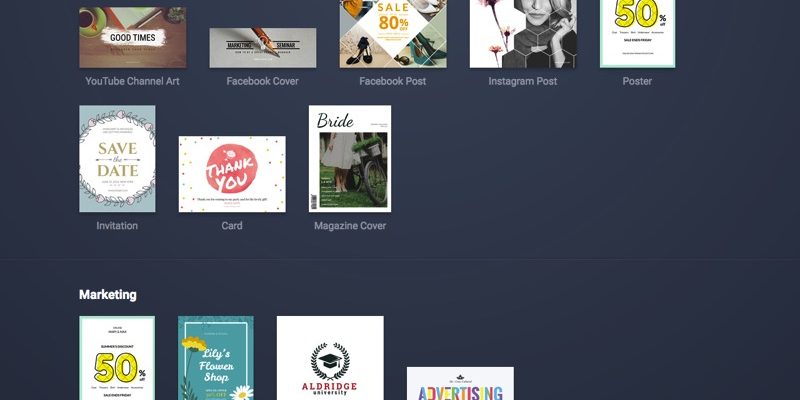
Режим Design предназначен для макетов фиксированного назначения: публикаций для социальных сетей, обложек, постеров, листовок, приглашений, карточек, баннеров и других одностраничных композиций. Collage собирает несколько фотографий в сетку или декоративный шаблон. Edit работает с одной фотографией и предлагает кадрирование, изменение размера, поворот, тоновую и цветовую коррекцию, эффекты, текст, клипарт, наложения и рамки.
Название FotoJet также встречается у самостоятельных настольных приложений PearlMountain: FotoJet Designer Lifetime Version для Windows, FotoJet Photo Editor для Windows, FotoJet Collage Maker, а также отдельных FotoJet-приложений и Lite-редакций в Mac App Store. У них собственные установщики, версии, лицензирование и наборы функций. Это не просто офлайн-клиенты браузерного аккаунта, поэтому характеристики настольных выпусков нельзя автоматически переносить на веб-сервис.
В этом обзоре цена FotoJet Plus, облачные проекты, ограничение 4000 × 4000 px, браузерные режимы и экспорт JPG/PNG относятся к онлайн-версии. Упоминание настольных программ нужно только затем, чтобы читатель не принял страницу с пожизненной лицензией FotoJet Designer или карточку FotoJet Collage Maker в магазине приложений за другой тариф того же веб-редактора.
Платформы, распространение и актуальный статус
Онлайн-версия не требует загрузки установщика. Она запускается с сайта FotoJet в настольном браузере на Windows, macOS и Linux. Приведённые в старой справке номера браузеров и операционных систем устарели, поэтому их нельзя использовать как актуальные системные требования. Для работы необходимы настольный браузер и стабильное интернет-соединение.
Сервис не следует считать мобильным редактором. Текущая страница приложения рекомендует открыть FotoJet в браузере компьютера, а каталог PearlMountain в App Store размещает FotoJet-продукты в разделе Mac, а не среди приложений для iPhone и iPad. Мобильные версии веб-сервиса для iOS и Android не предусмотрены; рабочая область рассчитана на мышь, клавиатуру и большой экран.
Онлайн-сервис остаётся активным: главная страница, редакторы, тарифная страница, оформление семидневного пробного периода и личный кабинет доступны, а политика конфиденциальности обновлена 16 октября 2025 года. Это отличает FotoJet от закрытых старых фоторедакторов, для которых в сети сохранились только архивные установщики и обзоры.
Одновременно в продукте заметна неоднородность документации. В справке встречаются старые размеры социальных сетей, упоминания Google+ и прежние способы входа через Facebook. В верхнем меню сайта появились ссылки на инструменты искусственного интеллекта, но они ведут на FlexClip, другой сервис PearlMountain. Поэтому при оценке FotoJet важно отделять живой редактор и действующий тариф от устаревших примеров и внешних продуктов.
Как устроен интерфейс
Стартовый выбор режима
После открытия FotoJet пользователь попадает в точку выбора задачи. Design и Collage сначала показывают каталог типов и шаблонов. Edit предлагает открыть фотографию или начать с демонстрационного изображения. Такое разделение сокращает количество лишних команд: в фоторедакторе не нужно выбирать формат постера, а в конструкторе коллажа не приходится искать инструменты сетки среди тоновой коррекции.
Обратная сторона этого подхода — отсутствие единого проекта, который свободно переключается между всеми тремя режимами. Для сложной композиции обычно приходится заранее решить, является ли результат дизайном, коллажем или обработанной фотографией. Изображение, подготовленное в Edit, затем можно экспортировать и заново импортировать в Design, но это уже новый файл, а не продолжение одной редактируемой структуры.
Рабочая область Design
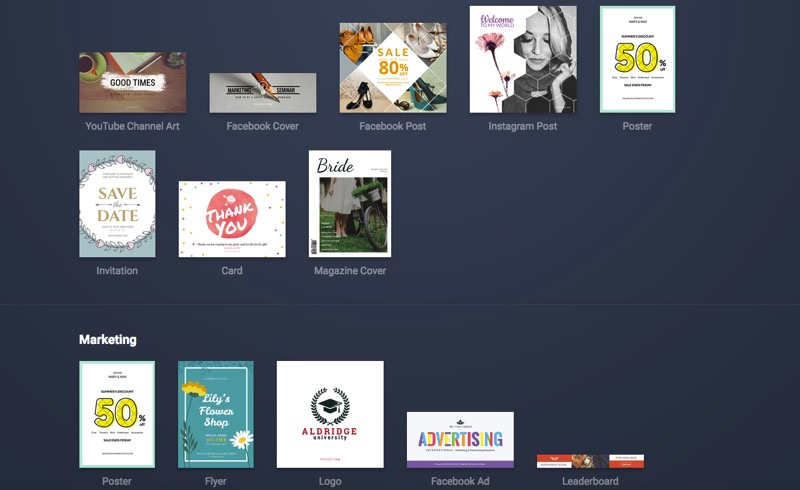
В Design центральную часть занимает холст, слева расположена вертикальная навигация по ресурсам, сверху — команды возврата, сохранения, публикации и загрузки результата, а снизу — отмена, повтор, масштаб и информация о размере страницы. Набор левых вкладок зависит от выбранного шаблона, но основной каркас включает Templates, Photo или Library, Text, Clipart и BKGround.
Templates отвечает за выбор готового макета. Photo и Library добавляют изображения из локального хранилища, облачной библиотеки, стокового поиска или подключённого источника. Text вставляет обычный текст либо готовый типографический стиль. Clipart содержит фигуры, иконки и декоративные элементы. BKGround задаёт сплошной, градиентный или узорчатый фон.
Выбранный объект получает рамку трансформации и контекстную панель. Для фотографии доступны поворот, отражение, изменение порядка слоёв, кадрирование, дублирование и удаление. Во вкладке Effect регулируются прозрачность, экспозиция, яркость, контраст, насыщенность и оттенок. Текст можно перемещать, масштабировать и поворачивать, менять шрифт, размер, цвет, начертание и выравнивание, а также добавлять контур и свечение.
Интерфейс построен вокруг непосредственного манипулирования объектом. Пользователь перетаскивает фотографию на шаблон, меняет положение мышью, а точные свойства открывает в плавающей панели. Для быстрого одностраничного макета это проще, чем традиционный профессиональный редактор с отдельной панелью слоёв, инструментами выделения и множеством режимов документа.
Рабочая область Collage
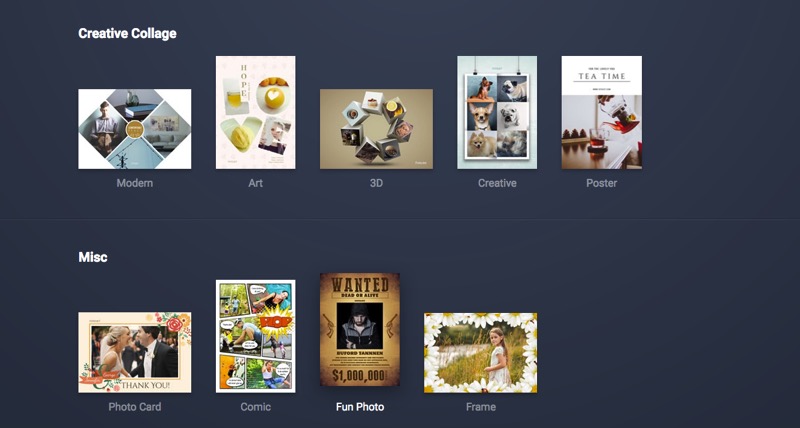
Collage начинается с выбора категории. В классической сетке фотографии помещаются в прямоугольные ячейки; в Creative Collage используются декоративные маски, постеры, карточки, комиксы, рамки и свободные композиции. Шаблоны можно фильтровать по числу фотографий, а пустая страница позволяет начать без готового оформления.
В левой части находятся Template, Photo или Library, Text, Clipart и BKGround. Локальные фотографии добавляются кнопкой Add Photo. Команда Auto Fill автоматически распределяет загруженные изображения по рамкам. При ручной работе фотографию перетаскивают в нужную область, затем сдвигают внутри маски и масштабируют так, чтобы важный объект не оказался обрезан.
Классическая сетка допускает изменение границ между ячейками. При наведении на разделитель появляется линия, которую можно перетянуть. Это полезно, когда кадры имеют разное соотношение сторон или один снимок должен стать главным. Опция Keep photos when changing template сохраняет набор фотографий при переключении между шаблонами, поэтому можно сравнить несколько компоновок без повторного импорта.
Фото в творческом коллаже редактируется как отдельный объект: доступны поворот, отражение, изменение слоя, кадрирование, дублирование, удаление, эффекты, прозрачность и базовые цветовые настройки. Текст и клипарт используют те же контекстные панели, что и в Design. Благодаря общему принципу после одного режима второй осваивается быстро.
Рабочая область Edit
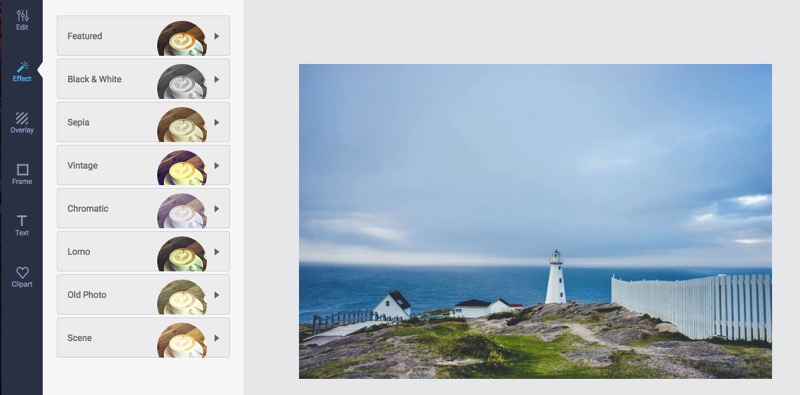
В Edit на холсте находится одна фотография. Левая панель разделена на Edit, Effect, Overlay, Frame, Text и Clipart. Верхняя строка содержит Open, Share и Download. Внизу доступны возврат к исходному изображению, отмена, повтор, сравнение до и после и масштабирование.
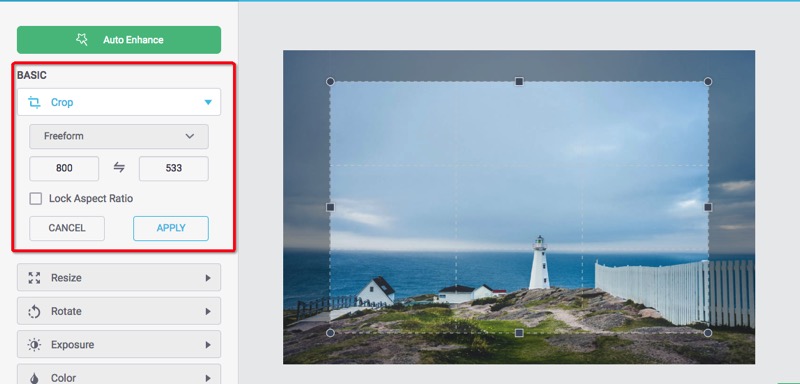
Вкладка Edit делится на базовые и расширенные операции. К базовым относятся Crop, Resize, Rotate, Exposure и Color. Расширенный блок включает Sharpen, Vignette, Focus, Color Splash и Selective Filter. Каждая операция разворачивает собственные ползунки и кнопки Apply, Cancel или Reset All. Изменение не закрепляется, пока пользователь не нажмёт Apply, что позволяет отказаться от неудачной настройки.
Effect показывает категории фильтров и миниатюры предварительного просмотра. Overlay накладывает декоративную текстуру с настройкой интенсивности, режима смешивания, поворота и отражения. Frame добавляет границы, тени, классические, полароидные, плёночные и декоративные рамки. Text и Clipart превращают редактор из чистого инструмента коррекции в простой конструктор подписей, водяных знаков и иллюстративных элементов.
Облачная панель проектов
Для подписчиков FotoJet Plus кнопка Save сохраняет редактируемый проект в My Projects. В панели можно открыть проект повторно, создать копию или удалить его. Это принципиально отличается от Download: загрузка JPG или PNG создаёт итоговый растровый файл, тогда как My Projects сохраняет структуру макета для дальнейшей правки.
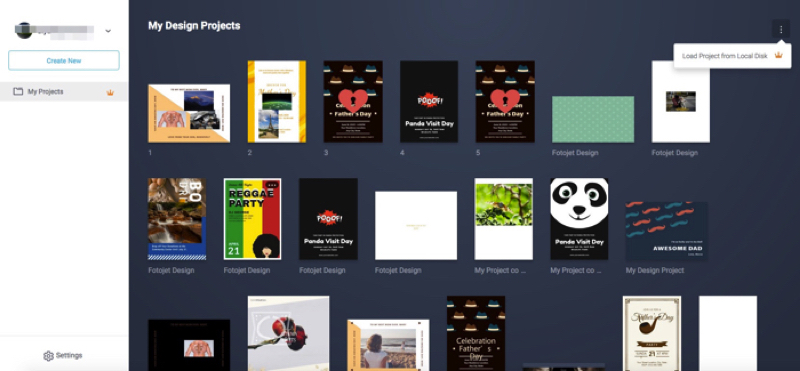
В бесплатном плане облачное хранение проектов отсутствует. Поэтому завершение бесплатной работы означает экспорт итогового изображения, а не сохранение документа с редактируемыми объектами. Для разового поста этого достаточно; для регулярной серии баннеров, где текст и фотографии меняются каждую неделю, отсутствие проекта становится существенным ограничением.
Основные функции Design
Шаблоны и размеры
FotoJet использует шаблонный подход. Пользователь выбирает назначение макета, затем заменяет фотографии, надписи, фон и декоративные элементы. В каталоге присутствуют социальные публикации и обложки, постеры, флаеры, приглашения, карточки, журнальные обложки, логотипы, рекламные блоки и другие одностраничные форматы.
Размер шаблона задан заранее. Пользователь FotoJet Plus может выбрать Custom Size и ввести ширину и высоту. В бесплатном плане пользовательский размер холста недоступен, поэтому приходится выбирать ближайший готовый формат либо изменять готовый JPG/PNG уже в другом редакторе.
Справка содержит конкретные размеры для Facebook, YouTube, Instagram и других площадок, но часть этих примеров устарела. Для публикации с жёсткими техническими требованиями нужно сверять текущий размер на стороне площадки, а затем использовать Custom Size или подходящий современный шаблон. Название категории само по себе не гарантирует, что старый шаблон соответствует сегодняшним правилам социальной сети.
Фотографии, слои и кадрирование
Изображение добавляется с компьютера, из библиотеки или через стоковый поиск. Фотографию можно поместить в рамку шаблона или оставить свободным объектом. Перетаскивание меняет положение, маркеры изменяют размер, отдельная ручка отвечает за поворот. Двойной щелчок открывает кадрирование внутри рамки, где изменяются масштаб и видимая область.
Порядок объектов регулируется командами перемещения вперёд, на самый верх, назад и в самый низ. Это минимальный аналог управления слоями: полноценного списка слоёв, группировки с именами, масок и режимов блокировки в веб-версии не заявлено, но для перекрытия фотографии текстом, рамкой или клипартом имеющихся команд достаточно.
Для фотообъекта предусмотрены готовые эффекты и ручные настройки прозрачности, экспозиции, яркости, контраста, насыщенности и оттенка. Эти коррекции применяются к элементу внутри макета, а не к исходному файлу на диске. Если нужна более точная подготовка изображения, разумнее сначала обработать снимок в режиме Edit, экспортировать его и только потом вставить в Design.
Текст
Текст добавляется как обычная надпись или готовый декоративный стиль. В контекстной панели выбираются шрифт, размер, цвет, жирное, курсивное и подчёркнутое начертание, а также выравнивание. Свойства объекта позволяют менять порядок наложения, дублировать и удалять надпись. Вкладка Effect регулирует прозрачность, контур и свечение.
Инструмент подходит для заголовков, подписей, дат, кратких призывов и простых водяных знаков. Однако FotoJet не является настольной издательской системой: в нём нет многостраничного рабочего процесса, предпечатных профилей и управления вылетами. Длинный буклет или многостраничный документ здесь делать нерационально.
Основные функции Collage
Классические сетки
Классическая сетка размещает фотографии в ячейках с управляемыми границами. Пользователь выбирает схему, добавляет изображения и перетаскивает их в нужные места. Фотографию можно масштабировать и сдвигать внутри рамки, не меняя геометрию всей сетки. Для семейной подборки, отчёта о событии или сравнения нескольких кадров это наиболее предсказуемый режим.
Размер соседних ячеек меняется перетаскиванием разделителя. Такая настройка помогает сохранить лица и другие важные объекты, когда исходники сняты в разных пропорциях. В отличие от свободного монтажа, сетка поддерживает единый ритм отступов и не требует вручную выравнивать каждую фотографию.
Creative Collage
Creative Collage строится на декоративном шаблоне. Фотографии могут размещаться в круговых, наклонных и фигурных масках, дополняться текстом, иллюстрациями и фоном. Категории охватывают современные и художественные композиции, 3D-стилизацию, постеры, фотокарточки, комиксы, развлекательные макеты и рамки.
Главный компромисс — зависимость от исходной композиции шаблона. Быстро получить выразительный результат проще, но сильная перестройка готового макета требует ручного перемещения множества элементов. Кроме того, часто используемый шаблон не создаёт эксклюзивный дизайн: условия FotoJet прямо предупреждают, что готовые элементы доступны многим пользователям.
Количество фотографий и производительность
Формального ограничения на число добавляемых фотографий нет. Большой набор расходует ресурсы компьютера и способен замедлить или заморозить редактор. Практический предел зависит от разрешения исходников, объёма памяти, браузера и сложности шаблона.
Для коллажа из десятков снимков полезно заранее уменьшить копии исходников до разумного размера и добавлять их партиями. Это не пакетная обработка внутри FotoJet, а подготовка файлов до импорта. Оригиналы следует хранить отдельно, поскольку веб-сервис автоматически уменьшает изображения, выходящие за предел 4000 × 4000 px.
Основные функции Edit
Кадрирование и изменение размера
Crop поддерживает свободное кадрирование, исходное соотношение сторон, несколько готовых пропорций и ручной ввод размеров. Опция Lock Aspect Ratio сохраняет отношение ширины к высоте при изменении рамки. В список также включены форматы для социальных площадок, но их актуальность нужно проверять перед публикацией.
Resize задаёт ширину и высоту в пикселях или изменение в процентах. Пропорции можно сохранить либо разблокировать. Инструмент подходит для подготовки изображения к веб-публикации, но не заменяет профессиональный ресемплинг с выбором алгоритма, контролем резкости и пакетной обработкой.
Экспозиция и цвет
Exposure включает экспозицию, яркость, контраст, светлые и тёмные области. Color регулирует насыщенность, температуру и оттенок. Ползунки показывают результат сразу, Reset All возвращает параметры текущей панели, Apply фиксирует изменение, а Cancel отменяет его.
Набор подходит для визуальной коррекции JPEG и других обычных растровых файлов. RAW не поддерживается, поэтому проявление файла, работа с профилем камеры и восстановление деталей широкого динамического диапазона выполняются в отдельном RAW-конвертере до импорта в FotoJet.
Резкость, виньетка и фокус
Sharpen регулирует Sharpness и Clarity. Это простые глобальные настройки без расширенного контроля радиуса, порога и маскирования. При чрезмерном значении вокруг контрастных границ могут появиться ореолы, поэтому результат нужно оценивать при масштабе 100%, а не только в уменьшенном окне редактора.
Vignette затемняет или окрашивает края с регулируемой интенсивностью. Focus предлагает Radial и Tilt Shift. В Radial остаётся резкой круглая или овальная область, в Tilt Shift — линейная зона между направляющими. Ползунок Blur задаёт размытость вне выбранного участка.
Фильтры, наложения и рамки
Фотоэффекты сгруппированы по категориям, среди которых Black & White, Sepia, Vintage, Chromatic, Lomo, Old Photo и Scene. Выбранный эффект предварительно отображается на фотографии, его интенсивность регулируется до применения. Несколько эффектов можно оценивать последовательно.
Overlay добавляет поверх снимка текстуру или декоративный слой. Доступны категории Bokeh, Light Trail, Montage, Space, Burst, Paper и другие. Расширенные настройки включают режимы Screen, Overlay, Multiply, Hardlight и Darken, а также поворот и отражение наложения.
Frame содержит Border, Shadow, Classic, Polaroid, Edge, Modern, Film и Grunge. В Border меняются внешний и внутренний цвет, толщина, радиус скругления и место для подписи. В Shadow регулируются цвет, расстояние, угол, размер и затухание тени; фон можно сделать прозрачным.
Текст, клипарт и водяной знак
В режиме Edit текст и клипарт работают как объекты поверх фотографии. Текст поддерживает шрифт, размер, цвет, начертание, прозрачность, контур и свечение. Клипарт можно перемещать, масштабировать, поворачивать, отражать и тонировать. Эти инструменты подходят для подписи кадра, простой афиши или собственного водяного знака.
Следует различать пользовательскую надпись FotoJet в шаблоне и служебную отметку премиального ресурса. Обычный текстовый объект можно изменить или удалить. Изображение FotoJet в правом верхнем углу элемента с короной обозначает содержимое FotoJet Plus; оно не удаляется в бесплатном плане и исчезает после перехода на подписку. Это не означает, что каждый бесплатный экспорт автоматически получает общий водяной знак.
Автоматические, пакетные и ИИ-функции
Автоматизация FotoJet ограничена несколькими понятными операциями. Auto Enhance автоматически корректирует основные параметры фотографии. Auto Fill распределяет изображения по рамкам коллажа. Auto Snap помогает выравнивать объекты. Предварительный просмотр эффектов показывает результат до применения. Эти функции сокращают ручные действия, но не формируют отдельный интеллектуальный рабочий процесс.
На сайте FotoJet присутствует меню AI IMAGE TOOLS, однако ссылки из него открывают инструменты FlexClip: генерацию изображений, удаление объектов и фона, увеличение, восстановление старых фото, замену лиц и другие операции. FlexClip принадлежит той же группе PearlMountain, но является отдельным сервисом. Поэтому эти команды нельзя записывать в собственные функции FotoJet или считать включёнными в FotoJet Plus.
Веб-версия не выполняет пакетную обработку нескольких независимых фотографий и пакетный экспорт. FotoJet работает с одним дизайном, одним коллажем или одной фотографией за сеанс документа. Коллаж может содержать много снимков, но это не равнозначно применению одинаковой коррекции к папке файлов.
Воспроизводимый рабочий сценарий: постер с фотографией и текстом
Пример показывает типичный путь в Design и одновременно объясняет, где возникают ограничения бесплатного плана. Задача — сделать одностраничный постер для публикации в интернете, заменить фото в шаблоне, исправить кадрирование, обновить текст и сохранить PNG.
- Выберите Create a Design. На странице типов откройте Poster либо другой формат с подходящими пропорциями. Для точного пользовательского размера потребуется FotoJet Plus.
- Откройте шаблон или пустую страницу. Перед редактированием убедитесь, что на элементах нет значка короны, если планируется бесплатный результат без премиальной отметки.
- Добавьте фотографию. В Library нажмите Add Photo и выберите JPEG, PNG, GIF, TIFF или BMP. RAW-файл сначала нужно преобразовать в поддерживаемый формат.
- Замените изображение шаблона. Перетащите свою фотографию на рамку. Двойным щелчком откройте кадрирование, измените масштаб и положение, затем подтвердите Done.
- Исправьте тон. В панели фото откройте Effect и умеренно настройте Exposure, Brightness, Contrast или Saturation. Для сложной коррекции лучше подготовить снимок заранее в Edit.
- Измените текст. Дважды щёлкните готовую надпись, введите собственный заголовок, проверьте шрифт, размер, цвет и выравнивание. Не размещайте важный текст слишком близко к краям.
- Настройте порядок объектов. Переместите фотографию назад, а текст и декоративные элементы вперёд. Auto Snap поможет выровнять блоки; при необходимости удерживайте Alt для свободного движения.
- Проверьте макет. Уменьшите масштаб, чтобы оценить композицию целиком, затем увеличьте до 100% и проверьте резкость, обрезку лиц, контуры текста и отсутствие премиальной отметки.
- Сохраните результат. Нажмите Download, задайте имя и выберите JPG или PNG. PNG подходит для чёткой графики и прозрачности, JPG — для фотографического постера без прозрачного фона.
- Сохраните редактируемую версию при необходимости. Кнопка Save и My Projects доступны подписчику. Бесплатному пользователю следует закончить макет за сеанс и экспортировать итоговый файл до закрытия страницы.
После загрузки откройте файл вне браузера FotoJet и проверьте фактические размеры, прозрачность, читаемость текста и качество фотографии. Наличие красивого предварительного просмотра на холсте не гарантирует, что выбранный формат и размер подходят конкретной площадке или типографии.
Импорт, форматы и экспорт
Поддерживаемые входные форматы
FotoJet принимает JPEG, PNG, GIF, TIFF и BMP; RAW и PIC не поддерживаются. HEIC, WEBP, SVG, PSD и PDF не входят в опубликованный список входных форматов, поэтому их следует заранее преобразовать в JPEG или PNG.
GIF импортируется как изображение, но онлайн-редактор не заявлен как инструмент сохранения анимации. TIFF и BMP можно загрузить, однако экспорт всё равно выполняется в JPG или PNG. Многослойный PSD не входит в поддерживаемый рабочий процесс.
Ограничение разрешения
Максимальный размер загружаемой фотографии — 4000 × 4000 px. Если хотя бы одна сторона выходит за этот предел, FotoJet автоматически уменьшает изображение в пределах 4000 px для производительности. Поэтому исходник большего разрешения теряет часть пикселей уже на этапе импорта, что ограничивает крупную печать и детальную ретушь.
Перед загрузкой ценной фотографии следует сохранить оригинал отдельно. Для веб-публикации размер нужно сверять с требованиями конкретной площадки, а для физического отпечатка — заранее рассчитывать требуемое разрешение и не использовать автоматически уменьшенный файл как мастер-копию.
Источники фотографий
Локальный файл выбирается через Computer или Add Photo. На macOS медиатека Photos доступна через раздел Media в диалоге выбора. В Design и Collage также описаны стоковый поиск и импорт из Facebook. Новые подключения Facebook временно недоступны из-за изменений правил Meta: ранее связанные аккаунты сохраняют возможность входа, а новым пользователям следует использовать электронную почту и локальную загрузку.
Стоковые фотографии и клипарт требуют проверки прав перед коммерческим использованием. Сам факт доступности ресурса внутри конструктора не делает его автоматически пригодным для товарного знака, перепродажи шаблона или любого коммерческого тиража.
JPG и PNG
Веб-версия сохраняет дизайн, коллаж или отредактированную фотографию в JPG либо PNG. В Design для PNG в диалоге загрузки предусмотрена опция Transparent Background. В Collage при сохранении JPG/PNG выбирается один из размеров Small, Medium, Large или XLarge.
JPG разумно выбирать для фотографий и файлов небольшого размера, когда прозрачность не нужна. PNG лучше сохраняет резкие края текста, иконок и однотонной графики, а также поддерживает прозрачный фон. Повторное сохранение JPEG после нескольких этапов обработки повышает риск артефактов сжатия.
Печать и обмен
Команда Print открывает системный диалог печати браузера, где задаются принтер, страницы, копии и раскладка. Команда Print не предоставляет управление профессиональными профилями печати, вылетами, метками реза и CMYK, поэтому результат для типографии следует экспортировать и проверять в специализированном приложении.
Для предсказуемой публикации в социальной сети следует загрузить JPG или PNG на компьютер и передать файл средствами самой площадки. Старые учебные страницы также показывают прямую публикацию, но этот путь зависит от внешней интеграции.
Бесплатный режим и FotoJet Plus
| Возможность | Free | FotoJet Plus |
|---|---|---|
| Инструменты редактирования | Базовые | Все расширенные инструменты |
| Пользовательский размер холста | Нет | Да |
| Сохранение редактируемого проекта онлайн | Нет | Да |
| Онлайн-хранилище фотографий | Нет | 500 МБ |
| Шаблоны и ресурсы | Базовая подборка | Премиальные шаблоны, шрифты, эффекты, клипарт, фигуры, наложения и рамки |
| Реклама | Показывается | Отключена |
| Поддержка | Обычная | Приоритетная |
| Цена | 0 долларов | 6,99 доллара в месяц или 39,99 доллара в год |
На тарифной странице FotoJet Plus указан месячный план за 6,99 доллара США и годовой план за 39,99 доллара США, что соответствует 3,33 доллара в месяц при оплате года. Подписка автоматически продлевается до отмены. Отмена выполняется в My Account через Cancel My Subscription; доступ сохраняется до конца уже оплаченного периода.
Семидневный пробный период требует подтверждения платёжных данных. Если не отменить его до окончания, сервис автоматически списывает стоимость выбранного плана. После окончания пробного периода проведённый платёж считается невозвратным. Поэтому пробную подписку нужно воспринимать как начало возобновляемого договора, а не как полностью автономный бесплатный режим.
В текущем окне оплаты отображаются банковская карта и PayPal. Справочные блоки FotoJet не полностью согласованы: FAQ перечисляет PayPal и карты, а один раздел тарифной страницы говорит только о картах. Перед подтверждением нужно ориентироваться на методы, фактически показанные в форме оплаты для конкретной страны и аккаунта.
Количество премиальных шаблонов также описано неодинаково. Сравнительная таблица тарифов указывает более 800 премиальных шаблонов, а повторяющийся рекламный блок — более 600. Поэтому подписку разумно оценивать по факту доступа к премиальному каталогу, облачным проектам, пользовательскому холсту и расширенным инструментам, а не по одному рекламному числу.
Регистрация, интернет и облачная зависимость
Базовый FotoJet можно открыть без регистрации. Учётная запись требуется, когда пользователь переходит к облачным функциям, сохранению проектов и подписке. Регистрация по электронной почте сопровождается письмом для подтверждения адреса. Новое подключение через Facebook временно недоступно, хотя ранее связанные аккаунты могут продолжать вход.
Интернет нужен не только для первоначального открытия сайта. Шаблоны, ресурсы, авторизация, облачные проекты, стоковый поиск, реклама и часть интерфейса загружаются с серверов. Разрыв соединения блокирует загрузку ресурсов, вход и облачное сохранение до восстановления доступа.
FotoJet не является офлайн-редактором. Для работы без сети следует выбирать отдельное настольное приложение или другой локальный редактор. Наличие страниц FotoJet Designer и FotoJet Photo Editor не означает, что подписка Plus автоматически превращает веб-приложение в офлайн-версию.
Приватность, права на контент и риски
Какие данные обрабатываются
Политика конфиденциальности допускает сбор регистрационных сведений, данных об использовании, информации об устройстве, поведении в браузере, настройках, взаимодействии с рекламой и сервисом. Для аналитики и рекламы могут применяться Google Analytics, AdSense, AdMob, Facebook и другие сторонние платформы. Часть статистики собирается с помощью cookies и идентификаторов.
Платёжные реквизиты передаются платёжному процессору; полный номер банковской карты не хранится на серверах FotoJet. При этом сервис может получать отдельные сведения о платеже и хранить их в рамках политики конфиденциальности.
Фотографии и проекты
Загруженные материалы и созданные визуальные работы по умолчанию остаются приватными в аккаунте, пока пользователь не сделает их публичными или не предоставит доступ. Публичная работа может быть доступна третьим лицам, индексироваться поисковиками и показываться в витрине сервиса с согласия пользователя.
Политика предусматривает международную передачу и хранение данных на серверах в разных регионах. Также прямо указано, что ни один способ передачи или хранения не обеспечивает абсолютную безопасность. Для обычного коллажа это стандартный риск облачного сервиса; для паспортных сканов, медицинских снимков, конфиденциальных документов и закрытых материалов клиента разумнее использовать локальный редактор без загрузки на внешний сервер.
Удаление аккаунта и связанных данных запрашивается через поддержку. Сервис отдельно предупреждает, что не предоставляет резервное копирование и восстановление после удаления. Перед запросом нужно экспортировать все нужные проекты и изображения.
Коммерческое использование и шаблоны
Созданное изображение разрешено использовать в бизнесе при условии, что пользователь владеет правами на все фотографии и содержимое. Материалы PearlMountain и сторонних правообладателей подчиняются лицензионным ограничениям; готовый контент требуется существенно изменить, а авторские права, товарные знаки и право на изображение человека пользователь проверяет самостоятельно.
Готовый шаблон не является эксклюзивным: его могут выбрать другие пользователи. FotoJet не гарантирует уникальность композиции и отсутствие сходства с чужими дизайнами или зарегистрированными товарными знаками. Для логотипа, фирменного знака, упаковки и другого объекта с высокой ценой юридической ошибки шаблонный результат необходимо переработать и отдельно проверить.
Плюсы и минусы
Плюсы ✔️
- Три понятных режима закрывают разные простые задачи: макет, коллаж и обработку одной фотографии.
- Базовые функции можно использовать без установки и без обязательной регистрации.
- Шаблонный подход ускоряет создание постера, открытки, обложки или публикации.
- Design и Collage используют одинаковую логику объектов, текста, клипарта, фона и порядка слоёв.
- Edit включает не только кадрирование и фильтры, но и локальные радиальные или градиентные коррекции, Color Splash, наложения и рамки.
- Предварительный просмотр эффекта и кнопки Apply, Cancel, Reset All снижают риск случайно закрепить неудачную настройку.
- Auto Fill, Auto Snap и Auto Enhance ускоряют рутинные операции.
- FotoJet Plus сохраняет редактируемые проекты в облаке и предоставляет 500 МБ для фотографий.
- Экспорт JPG/PNG подходит для большинства веб-публикаций, а PNG может использовать прозрачный фон.
- Официальные обучающие страницы подробно показывают интерфейс и отдельные инструменты.
Минусы ❌
- Автоматическое уменьшение файлов свыше 4000 × 4000 px ограничивает печатные и высокодетальные задачи.
- Отсутствуют RAW, PSD и другие профессиональные рабочие форматы.
- В бесплатном плане нельзя сохранить редактируемый проект и задать точный пользовательский размер страницы.
- Подписка продлевается автоматически, а списание после пробного периода не возвращается.
- Русская локализация не предусмотрена.
- Сервис зависит от интернета, браузера, серверной доступности и сторонних интеграций.
- Нет полноценной мобильной версии FotoJet для регулярной работы на телефоне или планшете.
- Нет пакетного редактора и пакетного экспорта независимых файлов.
- ИИ-инструменты в меню относятся к FlexClip, а не к самому FotoJet.
- Некоторые разделы справки устарели или противоречат друг другу по числу шаблонов и способам оплаты.
- Готовые шаблоны не эксклюзивны и требуют отдельной проверки прав при коммерческом применении.
Кому подойдёт
- Новичку, которому нужен визуальный редактор с готовыми шаблонами и минимумом технических настроек.
- Пользователю для разовой задачи: открытки, приглашения, постера, обложки, простого баннера или семейного коллажа.
- Автору социальных публикаций, если результат достаточно сохранить в JPG или PNG и не требуется сложная командная работа.
- Небольшому проекту, которому важны повторно редактируемые шаблоны и облачные проекты, а объёма 500 МБ достаточно.
- Пользователю без мощного графического компьютера, если исходники не превышают ограничения сервиса и число объектов умеренное.
- Тем, кто делает коллажи из нескольких фотографий и хочет быстро сравнивать готовые сетки или декоративные композиции.
Кому не подойдёт
- Фотографу с RAW-процессом, которому нужны профили камеры, точная работа с динамическим диапазоном и неразрушающая обработка.
- Дизайнеру сложных макетов, использующему маски, расширенную панель слоёв, векторные объекты, PSD, SVG и профессиональную типографику.
- Типографии, которой необходимы CMYK, вылеты, метки реза, PDF для печати и контролируемые цветовые профили.
- Пользователю с конфиденциальными изображениями, который не может передавать файлы облачному сервису.
- Тому, кто обрабатывает сотни файлов одинаковыми настройками и нуждается в пакетном экспорте.
- Мобильному автору, который работает только на iPhone, iPad или Android и ожидает нативное приложение FotoJet.
- Команде с развитым согласованием, ролями, комментариями, историей версий и корпоративным управлением активами.
- Пользователю, которому нужен русский интерфейс и русскоязычная встроенная справка.
Альтернативы FotoJet
Adobe Express
Adobe Express стоит рассматривать, когда кроме статичных коллажей нужны анимация, тысячи шаблонов и больше облачного пространства уже в бесплатном плане. Бесплатный тариф включает основные фотоинструменты, эффекты, анимацию и 2 ГБ хранения. FotoJet проще по структуре и отделяет Design, Collage и Edit, но его бесплатный режим не сохраняет проекты онлайн.
Photopea
Photopea подходит для точного редактирования и совместимости с профессиональными файлами. Он открывает и сохраняет PSD, поддерживает слои, маски, смешивание и широкий список форматов, включая SVG, PDF, AI, WEBP, AVIF, HEIC и TIFF. FotoJet удобнее для готового коллажа или постера по шаблону, тогда как Photopea требует больше навыков, но даёт значительно более глубокий контроль.
Pixlr
Pixlr разумнее выбрать для встроенных ИИ-инструментов, генерации изображений, удаления фона, генеративной заливки и пакетной обработки. Отдельный Batch Editor обрабатывает более ста изображений. В FotoJet автоматизация ограничена Auto Enhance, Auto Fill и Auto Snap, а AI-ссылки ведут во внешний FlexClip.
Fotor
Fotor ближе всего по сочетанию фоторедактора, коллажей и простого дизайна, но предлагает Windows, macOS, iOS и Android, а также расширенный набор ИИ-функций и ретуши. FotoJet сохраняет более узкую трёхрежимную структуру в настольном браузере, тогда как Fotor подходит для продолжения работы с одним аккаунтом на компьютере и телефоне.
Частые проблемы и диагностика
Фотография не загружается
Сначала проверьте расширение. FotoJet поддерживает JPEG, PNG, GIF, TIFF и BMP; RAW и PIC не открываются. Файл HEIC, WEBP, PSD, SVG или PDF следует преобразовать в JPEG или PNG. Если формат поддерживается, откройте изображение в локальном просмотрщике, убедитесь, что файл не повреждён, переименуйте его без необычных символов и повторите выбор.
После импорта снизилась детализация
Проверьте размеры исходника. FotoJet автоматически уменьшает фотографии крупнее 4000 × 4000 px. Сравните разрешение экспортированного файла с оригиналом и не используйте веб-редактор для крупной печати, если расчёт требует большего числа пикселей.
Коллаж тормозит или зависает
Причина часто связана с числом и размером фотографий. Закройте лишние вкладки, перезапустите браузер, уменьшите копии исходников, добавьте меньше файлов и используйте более простую сетку. Сохраняйте оригиналы отдельно. Подписчику полезно создать копию проекта перед масштабной перестройкой.
Шаблон показывает отметку FotoJet
Проверьте, есть ли на элементе корона. Изображение FotoJet в правом верхнем углу обозначает премиальное содержимое и не удаляется в бесплатном плане. Выберите бесплатный шаблон или ресурс либо оформите FotoJet Plus. Если надпись является обычным текстовым объектом внутри шаблона, её можно выделить, изменить или удалить.
Проект исчез после закрытия вкладки
Редактируемое облачное сохранение доступно подписчику через Save и My Projects. Download создаёт только JPG или PNG. Бесплатному пользователю следует завершить проект и загрузить итоговый файл до выхода; вернуть структуру объектов из обычного JPG невозможно.
Facebook не подключается
FotoJet временно не принимает новые подключения Facebook из-за изменений правил Meta. Используйте регистрацию и вход по электронной почте, а фотографии предварительно сохраните на компьютер и добавьте через Computer или Add Photo. Ранее связанные аккаунты могут продолжать вход, но на эту интеграцию не стоит строить обязательный рабочий процесс.
Кнопка Download не сохраняет файл
Проверьте разрешение браузера на автоматические загрузки, свободное место, папку Downloads и блокирующие расширения. Повторите операцию в актуальном браузере без режима строгой блокировки скриптов. Если выбран PNG с прозрачностью, откройте файл в просмотрщике, который действительно показывает альфа-канал, а не заменяет его белым фоном.
Экспорт выглядит хуже холста
Убедитесь, что в Collage выбран достаточный размер, а не Small. Для текста и графики сравните JPG с PNG. Проверьте исходную фотографию при масштабе 100%, потому что маленький предпросмотр скрывает артефакты. Не повышайте Sharpen до появления светлых контуров вокруг деталей.
Платёж не проходит
Типичные причины — недостаток средств, истёкшая карта и отклонение операции банком. Проверьте реквизиты, разрешение международных и рекуррентных платежей, затем повторите оформление. Доступный способ оплаты определяйте по текущей форме checkout, поскольку текстовые разделы сайта расходятся в упоминании PayPal.
Как проверить готовый результат
- Откройте экспорт отдельно от FotoJet. Используйте системный просмотрщик или другой редактор, чтобы исключить влияние масштаба браузерного холста.
- Проверьте фактические пиксели. Сравните ширину и высоту с требованиями сайта, рекламы или печати.
- Оцените кадрирование. Лица, логотипы, подписи и важные объекты не должны выходить за рамки или попадать в зоны интерфейса социальной сети.
- Увеличьте до 100%. Ищите размытый текст, ореолы после резкости, ступенчатые края и JPEG-артефакты.
- Проверьте фон PNG. Прозрачность должна сохраняться, если она была выбрана; JPG всегда заполняет фон.
- Проверьте премиальные отметки. На итоговом изображении не должно остаться служебного знака элемента с короной.
- Сверьте права. Убедитесь, что у вас есть разрешение на фотографии людей, логотипы, шрифты, клипарт и стоковые изображения.
- Сделайте тестовую публикацию или печать. Для важного проекта используйте черновой пост либо пробный лист до массового размещения.
FAQ
Есть ли у FotoJet русская версия?
Нет. Русский язык в списке интерфейсных языков отсутствует. Доступны английский, немецкий, испанский, португальский, французский, японский, упрощённый и традиционный китайский.
Работает ли FotoJet на телефоне?
Сервис ориентирован на настольный браузер и работу на компьютере, а актуальные FotoJet-приложения PearlMountain в каталоге Apple относятся к Mac. Для регулярной мобильной работы лучше выбрать редактор с нативными версиями iOS и Android.
Можно ли открыть RAW?
Нет. RAW прямо указан среди неподдерживаемых форматов. Сначала проявите файл в RAW-конвертере и сохраните копию в JPEG или PNG.
Можно ли сохранить PSD или PDF?
Для веб-версии подтверждён прямой экспорт только в JPG и PNG, а также печать через системный диалог. Редактируемый PSD и готовый PDF среди форматов экспорта отсутствуют.
Можно ли вернуться к проекту позже?
Да, но облачное сохранение редактируемого проекта относится к FotoJet Plus. В бесплатном плане доступен итоговый JPG/PNG, а не документ с отдельными объектами.
Можно ли использовать результат в бизнесе?
Да, если пользователь владеет правами на все использованные фотографии и содержимое и соблюдает лицензионные условия ресурсов. Готовый шаблон не эксклюзивен, а права на сток, клипарт, логотипы и изображения людей нужно проверять отдельно.
Что происходит после семидневного пробного периода?
Для пробного периода вводятся платёжные данные. Если подписку не отменить до окончания семи дней, включается автоматическое списание выбранного плана. Проведённый после пробного периода платёж считается невозвратным.
Итог по сценариям
Для разовой открытки, постера, социальной публикации или семейного коллажа FotoJet удобен тем, что запускается без установки, предлагает готовую структуру и сохраняет результат в привычных JPG/PNG. Бесплатного режима достаточно, если подходит готовый размер, используются базовые ресурсы и проект не нужно открывать повторно.
Для регулярной серии макетов основная ценность FotoJet Plus заключается не в рекламном количестве шаблонов, а в Custom Size, My Projects, 500 МБ облачного места, расширенных инструментах и отсутствии рекламы. Подписка оправдана только при постоянном использовании; для одной задачи необходимо учитывать автоматическое продление и невозвратность списания после пробного периода.
Для RAW, точной ретуши, пакетной обработки, PSD, печатного PDF, сложных слоёв, мобильной работы и конфиденциальных файлов FotoJet не подходит как основной инструмент. В этих сценариях следует использовать RAW-конвертер, Photopea, Pixlr, Fotor, Adobe Express или локальный профессиональный редактор в зависимости от требуемого контроля.
FotoJet остаётся узко понятным браузерным конструктором: он быстрее сложного графического пакета в шаблонной задаче, но не должен восприниматься как его функциональная замена. Лучший результат получается тогда, когда исходные фотографии подготовлены заранее, размер проверен по требованиям площадки, премиальные элементы осознанно выбраны, а экспорт дополнительно просмотрен вне сервиса.










