


CollageIt — настольная программа PearlMountain для автоматической компоновки фотографий в один коллаж. Её основная идея заметно уже, чем у универсальных графических редакторов: пользователь добавляет снимки, выбирает шаблон или тип раскладки, меняет расстояния, поля и оформление, после чего сохраняет готовое изображение либо PDF. Такой подход удобен, когда требуется быстро собрать десятки кадров на одном листе, но он же определяет границы продукта: Windows-версия давно не обновлялась, ручное управление в ней ограничено, а наиболее функциональная актуальная ветка существует только на Mac. Ниже редакции CollageIt разобраны раздельно, с учётом их реального статуса, форматов, лицензирования, требований и отличий.
Скачать CollageIt бесплатно
Рекомендуемый аналог
ФотоКОЛЛАЖ
Коллажи, открытки и печатные композиции из фотографий
- Коллажи и многостраничные фотоальбомы
- Шаблоны и ручная компоновка объектов
- Открытки, приглашения, постеры и семейные древа
- Сохранение в изображение, PDF или печать
CollageIt
Программа для работы с изображениями и графикой на русском языке
- Меньше инструментов для точной локальной коррекции
- Часть расширенных функций доступна только платно
- Набор инструментов зависит от версии и платформы
- Может не подойти для сложного профессионального монтажа

Краткие характеристики CollageIt
| Параметр | Подтверждённые сведения |
|---|---|
| Разработчик | PearlMountain; продавец Mac-версий — PearlMountain Technology Co., Ltd |
| Тип продукта | Настольный автоматический редактор фотоколлажей |
| Основные платформы | Windows и macOS; действующая мобильная редакция не подтверждена |
| Актуальная Windows-ветка | CollageIt 1.9.5; заявлена совместимость до Windows 10 включительно |
| Актуальные Mac-редакции | CollageIt 3 Lite 3.6.14 и CollageIt 3 Pro 3.6.13 в Mac App Store |
| Максимум фотографий | До 200 снимков в одном коллаже |
| Основные режимы Mac | Mosaic, Grid, Center, Pile; в Pro дополнительно Free Mode |
| Импорт | JPEG, TIFF/TIF, BMP, GIF, PNG; Mac-документация также включает PDF |
| Экспорт Windows | JPEG, PNG, PDF, PSD; в инструкции также перечислены BMP, GIF и TGA |
| Экспорт Mac | JPEG, TIFF, BMP, PNG, GIF и PDF; доступно сохранение проекта |
| Русский интерфейс | Нет |
| Облачная работа | Не является частью процесса создания коллажа; исходники обрабатываются настольным приложением |
| Генеративный ИИ | Нет; распознавание лиц в Mac-версии используется только для размещения кадра |
| Модель оплаты | Бесплатная редакция или ограниченный пробный режим, платная лицензия Pro |
Что представляет собой CollageIt
CollageIt предназначен не для полноценной ретуши и не для многослойного фотомонтажа, а для компоновки набора готовых изображений на общей странице. В Windows-версии центральной операцией является автоматическая генерация раскладки: программа распределяет снимки по ячейкам, а пользователь регулирует число фотографий, расстояние между ними, внешние поля, поворот и степень разреженности. Команда Random Layout строит новый вариант на основе тех же исходников и параметров.
Mac-ветка CollageIt 3 развивает ту же модель. Она добавляет пять типов композиции в редакции Pro, более шестидесяти шаблонов, текст, наклейки, рамки, маски, фильтры и отдельные поля по сторонам страницы. В Free Mode можно перемещать, масштабировать и поворачивать каждый объект вручную. Поэтому название CollageIt объединяет не одну полностью одинаковую программу, а несколько связанных редакций с разным возрастом и набором возможностей.
Разработчиком продукта является PearlMountain. Эту программу не следует смешивать с Picture Collage Maker того же производителя: Picture Collage Maker ориентирован также на цифровой скрапбукинг, календари, открытки, приглашения и плакаты, тогда как CollageIt сосредоточен на автоматическом размещении фотографий. Не относится к нему и сторонний TurboCollage, несмотря на сходную задачу и похожие названия функций.
Текущий статус и доступные редакции
CollageIt для Windows
Официальная Windows-страница распространяет CollageIt 1.9.5 и перечисляет Windows 10, 8, 7, Vista, XP и 2000. Отдельный центр загрузки датирует эту сборку январём 2015 года. Windows 11 в совместимости не указана, поэтому редакцию следует рассматривать как устаревшую настольную программу, а не как продукт с подтверждённой поддержкой современных выпусков Windows.
Старая дата не означает, что установщик исчез: продуктовая страница, загрузка, покупка лицензии и справка остаются доступными. Однако наличие файла для скачивания и техническая поддержка текущей операционной системы — разные вещи. Для рабочего компьютера с Windows 11 разумно сначала оценить риск несовместимости и наличие современного заменяющего редактора, а не покупать ключ до проверки запуска.
CollageIt 3 Lite для Mac
CollageIt 3 Lite распространяется бесплатно через Mac App Store. В карточке магазина указана версия 3.6.14 от 20 мая 2024 года, размер 19,8 МБ и требование macOS 10.9 или новее. История выпусков отдельно отмечает совместимость с Apple M1, Monterey, Ventura и Sonoma. Более новые системы, появившиеся после этого обновления, в карточке не перечислены, поэтому их поддержку нельзя считать документированной.
Lite включает четыре автоматических стиля — Mosaic, Grid, Center и Pile, более шестидесяти шаблонов, размещение до 200 снимков, распознавание лиц при подгонке, фильтры, рамки, маски, текст, наклейки, обводку и тень. В этой редакции нет Free Mode, который отличает Pro и даёт прямое ручное управление объектами.
CollageIt 3 Pro для Mac
CollageIt 3 Pro — платная карточка Mac App Store с версией 3.6.13 от 17 мая 2024 года, размером 33,1 МБ и минимальным требованием macOS 10.9. Американская витрина на дату обзора показывает цену 9,99 доллара; стоимость в других регионах задаётся местным магазином Apple и отличается по валюте.
Pro поддерживает Mosaic, Grid, Center, Pile и Free Mode. В автоматических режимах программа формирует раскладку сама, а Free Mode позволяет отдельно передвигать, изменять размер и поворачивать фотографии. Это принципиальное отличие от Windows-ветки, где композиция остаётся связанной с шаблоном и общими параметрами.
В Mac App Store также сохранилась карточка с названием CollageIt Pro без цифры 3. В её описании прямо указано, что это старая версия и для актуального выпуска нужно искать CollageIt 3 Pro. При покупке важно сверять полное название, номер карточки и версию, иначе можно выбрать устаревшую редакцию.
Прямая Mac-загрузка с сайта
На сайте PearlMountain одновременно доступен CollageIt for Mac 3.6.0 с требованием OS X 10.7 или новее. Эта сборка старше приложений из Mac App Store и относится к отдельному каналу лицензирования. Сайт продаёт персональную и коммерческую лицензии для неё, тогда как App Store распространяет Lite и Pro через учётную запись Apple. Код, купленный для сайта, и покупка в магазине приложений не следует считать взаимозаменяемыми.
Мобильная версия
У PearlMountain сохранилась старая продуктовая страница CollageIt Free for iOS, но актуальная карточка этой редакции в действующем App Store не подтверждена. Поэтому CollageIt нельзя рекомендовать как современный мобильный редактор для iPhone или iPad. Для телефона и планшета требуется другая программа, у которой есть текущая карточка, обновляемая совместимость и действующая политика покупок.
Как устроен интерфейс Windows-версии
Главное окно CollageIt 1.9.5 разделено на три вертикальные зоны. Слева находится Photo List с миниатюрами и кнопками Add, Remove и Clear. В центре размещён лист с предварительным просмотром. Справа открываются вкладки Layout и Photo, где меняются параметры композиции и выбранного изображения. Над листом отображаются физический размер страницы и DPI, а нижняя панель содержит основные команды настройки и вывода.
В Layout задаётся Photo Count или включается Use all photos. Параметр Space управляет интервалом между ячейками, Margin — отступом композиции от края, Rotation — диапазоном наклона. Auto Rotate разрешает автоматические повороты, а Sparse и Auto Sparse изменяют плотность размещения. Параметры действуют на раскладку в целом, а не превращают каждый снимок в независимый слой.
Нижние команды Choose Template, Page Setup и Background отвечают соответственно за исходную схему, размер страницы и фон. Random Layout создаёт ещё одну композицию с текущими настройками, Shuffle меняет распределение снимков, Export открывает вывод результата. Такой интерфейс рассчитан на последовательный выбор общих условий, а не на длительную ручную сборку.
Выбор шаблона
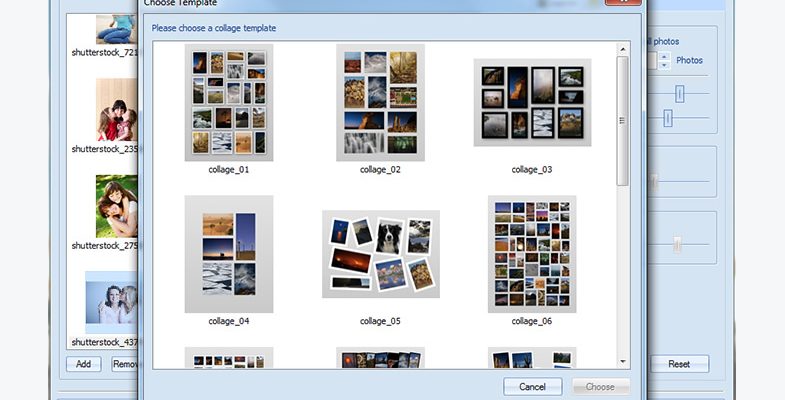
Окно Choose Template показывает набор миниатюр с различным количеством, размером и направлением ячеек. Среди вариантов есть строгие сетки, раскладки с крупным центральным кадром и композиции с наклонёнными карточками. Шаблон задаёт геометрию, после чего параметры Layout позволяют получить вариации без создания схемы с нуля.
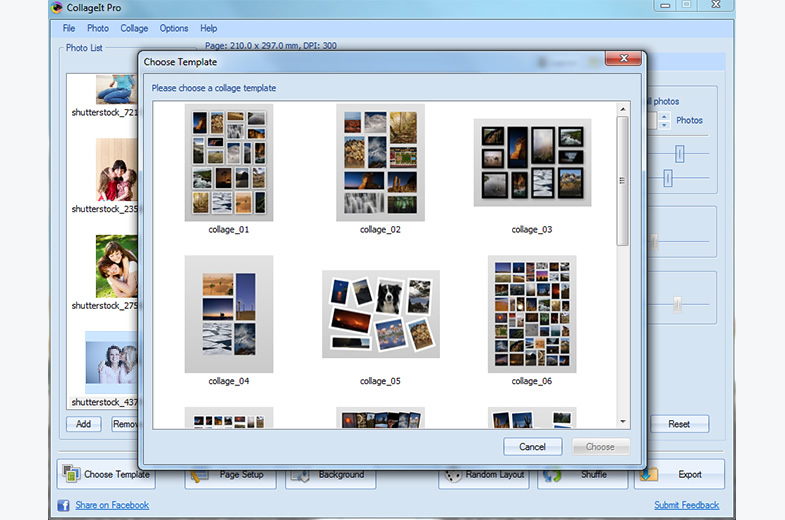
Шаблонный подход особенно полезен при большом наборе однотипных кадров: вместо расчёта каждой рамки пользователь выбирает приблизительную структуру и меняет число фотографий. Для точной журнальной вёрстки он менее удобен, поскольку индивидуальное положение объектов ограничено.
Страница и фон
Page Setup следует настраивать до детальной подгонки, потому что пропорции листа влияют на форму ячеек и обрезку фотографий. Размер можно задавать для экранной публикации или печати, а DPI связывает физический формат с итоговым количеством пикселей. При выборе печатного листа важно ориентироваться не только на миллиметры, но и на разрешение исходных фотографий.
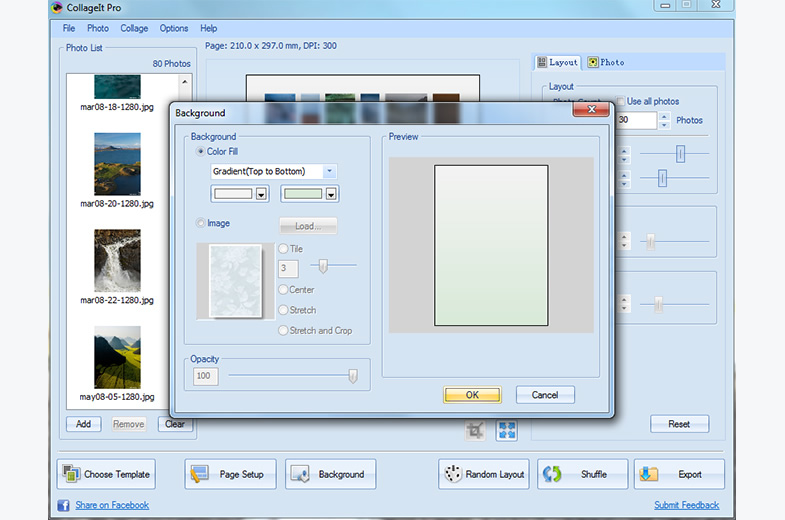
Диалог Background позволяет использовать цветовую заливку, градиент или собственное изображение. Для растрового фона доступны варианты размещения и изменение непрозрачности. Фон виден в полях и промежутках между фотографиями, поэтому слишком детальная картинка способна ухудшить читаемость композиции.
Интерфейс и рабочие режимы на Mac
Mac-версия использует верхнюю панель с командами Templates, Size, Background, Sticker, Text, Random Layout, Shuffle, Export, Share и Print. Слева отображается список добавленных фотографий, по центру — страница, справа — настройки текущего режима. Переключатель Auto Mode и Free Mode сразу показывает главное различие между автоматической и ручной компоновкой.
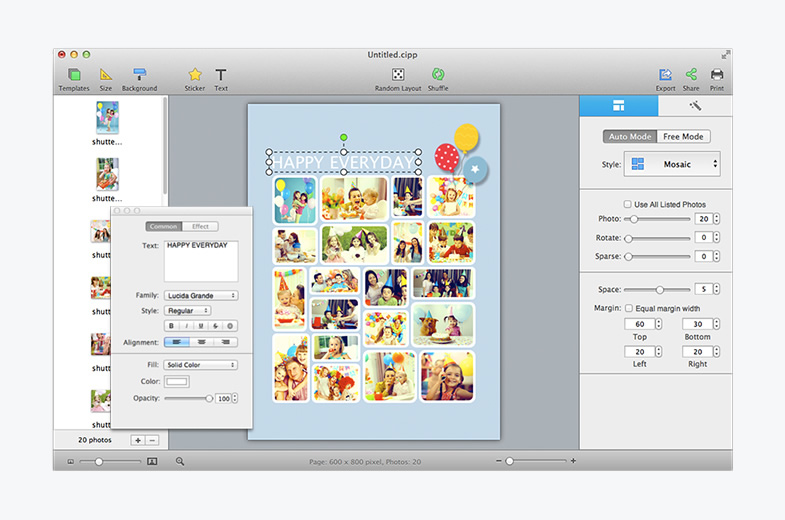
В Auto Mode справа выбирается Style, количество фотографий, поворот, разреженность, интервалы и поля. В Free Mode каждый объект становится независимо редактируемым. Для текста открывается отдельная панель с гарнитурой, начертанием, выравниванием, заливкой и непрозрачностью. Наклейки можно масштабировать, вращать и отражать.
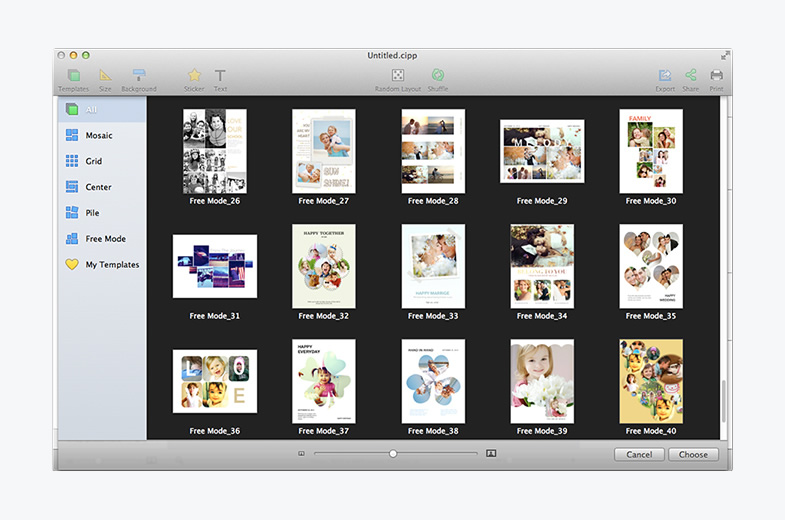
Галерея Templates разделяет шаблоны по Mosaic, Grid, Center, Pile, Free Mode и пользовательским вариантам. Наличие категории My Templates означает, что удачно настроенную композицию можно сохранить для повторного применения. Это полезно при выпуске серии коллажей в едином формате, хотя продукт не выполняет пакетный экспорт нескольких проектов одной командой.
Основные функции и их практический смысл
Автоматическое размещение до 200 фотографий
CollageIt принимает от нескольких снимков до 200 файлов и заполняет ими выбранную композицию. Функция Use all photos исключает ручной пересчёт ячеек, а Photo Count позволяет намеренно использовать меньше кадров. Автоматическая генерация наиболее оправдана для фотоотчёта, контактного листа, семейного плаката или обзорной страницы, где скорость важнее индивидуального дизайна каждого элемента.
Random Layout не создаёт новый набор исходников: команда перестраивает их в рамках выбранного стиля. Shuffle изменяет порядок фотографий. Эти операции связаны, но решают разные задачи: первая меняет геометрию, вторая — распределение кадров по существующим местам. Перед применением Shuffle к почти готовому макету следует учитывать, что удачное положение ключевых снимков может измениться.
Интервалы, поля, поворот и плотность
Space формирует просветы между фотографиями, а Margin — внешнюю рамку. При печати наружное поле должно учитывать область, которую принтер не запечатывает; при публикации в интернете его обычно выбирают по визуальному балансу. Rotation добавляет наклон, но при большом значении увеличивает перекрытия и оставляет больше фоновых участков.
Sparse регулирует разреженность свободной композиции. Высокая плотность помогает уместить много кадров, но лица и детали становятся мелкими. Низкая плотность сохраняет воздух, зато требует большего листа или меньшего количества фотографий. Проверять результат нужно в итоговом размере, а не только в уменьшенном окне программы.
Рамки, тени и фон
В Windows доступны рамка и тень для фотографий, а Mac-версия дополнительно предлагает маски, фильтры, наклейки и более пятидесяти фоновых узоров либо собственное изображение. Эти элементы применяются после формирования структуры: сначала определяется читаемость раскладки, затем декоративное оформление. Обратный порядок затрудняет оценку размеров и может привести к избыточному количеству деталей.
Тень визуально отделяет фотографии от фона, но на печати её мягкие границы могут выглядеть иначе, чем на экране. Рамки уменьшают полезную площадь кадра внутри ячейки. Для коллажа с большим числом снимков обычно требуется более сдержанное оформление, потому что повторяющаяся широкая рамка быстро занимает значительную часть страницы.
Обрезка фотографий
Обрезка нужна, когда пропорции исходника не совпадают с ячейкой. В платной Windows-версии выбранный снимок переводится в режим Crop, после чего пользователь задаёт видимую область. Бесплатная Windows-редакция эту функцию ограничивает. На Mac доступны Crop и Uncrop, а распознавание лиц помогает разместить лицо внутри ячейки при автоматическом заполнении.
Распознавание лиц в CollageIt не генерирует новые фрагменты и не ретуширует портрет. Оно лишь влияет на выбор участка изображения, который остаётся видимым. После автоматической подгонки кадры всё равно нужно просматривать: несколько лиц, профиль, предмет на краю или нестандартная композиция могут требовать ручной коррекции.
Free Mode на Mac
Free Mode превращает Mac-редакцию Pro из генератора шаблонов в простой редактор объектов. Фотографии можно перемещать, масштабировать и вращать отдельно; поддерживается выделение нескольких элементов. Режим подходит для асимметричных плакатов, композиции с намеренными перекрытиями и макетов, в которых один снимок должен доминировать.
При этом CollageIt не становится заменой Photoshop, Affinity Photo или издательской программе. В подтверждённом наборе нет сложной системы слоёв, масок произвольной формы, цветовых профилей для полиграфического процесса, неразрушающих корректирующих слоёв или предпечатного контроля. Free Mode обеспечивает базовую свободу размещения, а не профессиональную многослойную обработку.
Текст, наклейки, фильтры и маски на Mac
CollageIt 3 позволяет добавлять заголовки и подписи, выбирать шрифт, начертание, выравнивание, цвет и непрозрачность. Наклейки масштабируются, вращаются и отражаются. Фильтры изменяют внешний вид отдельных изображений, а рамки и маски оформляют края. Эти функции отсутствуют в таком объёме в старой Windows-ветке.
Текст лучше добавлять после утверждения размера страницы. Иначе при смене пропорций приходится повторно проверять переносы, отступы и визуальное равновесие. Для печати требуется убедиться, что выбранный шрифт читается в реальном масштабе и не расположен слишком близко к краю.
Типичный рабочий сценарий
Воспроизводимый пример — подготовка горизонтального коллажа из 24 фотографий поездки для печати и цифровой копии. До запуска программы стоит собрать исходники в отдельной папке, удалить явные дубликаты и выбрать кадры с достаточным разрешением. Форматы RAW, HEIC и WebP в подтверждённый список импорта CollageIt не входят, поэтому такие файлы предварительно переводятся в JPEG, PNG или TIFF.
- Определить конечный формат. Для печати сначала выбирается размер листа и DPI, для экрана — точные пиксельные размеры. Это предотвращает повторную перестройку композиции после оформления.
- Добавить фотографии. В Windows используется Add в Photo List; на Mac снимки добавляются из файловой системы, Photos или iPhoto в зависимости от доступной библиотеки.
- Выбрать структуру. Для равноправных кадров подходит Grid или строгий шаблон; для акцентного изображения — Center; для свободной композиции на Mac Pro — Free Mode.
- Настроить количество и интервалы. Указывается 24 фотографии, затем подбираются Space и Margin. Поворот отключается для строгой сетки либо задаётся умеренно для неформального макета.
- Сгенерировать варианты. Random Layout используется до получения подходящей геометрии. Shuffle применяют только тогда, когда нужно изменить распределение снимков.
- Исправить кадрирование. Проверяются лица, горизонт, подписи и важные предметы у края. В Windows для обрезки нужна платная редакция; на Mac применяется Crop или ручная подгонка.
- Добавить фон и оформление. Цвет, рамки и тени выбираются после стабилизации раскладки. На Mac при необходимости добавляется короткий заголовок.
- Сохранить проект и экспортировать. Mac-версия позволяет сохранить редактируемый проект. Затем создаётся растровая копия для просмотра и PDF для печати, если он нужен типографии или домашнему принтеру.
- Проверить готовый файл. Экспорт открывается отдельно от CollageIt, просматривается при масштабе 100%, сверяются пиксельные размеры, отсутствие водяного знака, края и читаемость текста.
Этот сценарий показывает сильную сторону CollageIt: основная работа выполняется через общие параметры, а не через ручное создание двадцати четырёх рамок. Если же каждый кадр должен иметь уникальную форму, подпись, точную координату и отдельный эффект, преимущества автоматизации уменьшаются.
Импорт исходников
Windows-справка перечисляет JPEG, TIF/TIFF, BMP, GIF и PNG. Это распространённые растровые форматы, пригодные для готовых фотографий и иллюстраций. RAW-файлы камер, HEIC/HEIF с современных телефонов, WebP и векторные SVG в подтверждённый перечень не входят. Их следует конвертировать до импорта, сохраняя исходный размер и подходящий цветовой профиль.
Mac-справка включает JPEG, TIFF, BMP, GIF, PNG и PDF, а интерфейс позволяет добавлять фотографии из Photos или прежней библиотеки iPhoto. Включение PDF в список не делает CollageIt редактором документов: PDF используется как входной графический материал, а не как многостраничный проект с редактируемым текстом.
Анимированный GIF при размещении в статическом коллаже не превращает результат в анимацию. Итоговый JPEG, PNG, PDF или другой статический файл содержит неподвижное изображение. Для анимированного коллажа требуется видеоредактор или GIF-редактор.
Экспорт, печать и сохранение проекта
Экспорт в Windows-версии
Продуктовая страница Windows-версии перечисляет JPEG, PNG, PDF и PSD, а пошаговая инструкция сохранения дополнительно называет BMP, GIF и TGA. Такой набор покрывает публикацию в интернете, передачу в печать и дальнейшую работу с растровым файлом. Перед выбором PSD следует учитывать, что наличие формата экспорта не подтверждает полноценную структуру редактируемых слоёв, сопоставимую с исходным документом Photoshop.
В CollageIt Pro для Windows максимальный подтверждённый размер составляет 12000×12000 пикселей при стандартном расчёте 300 DPI. Если одновременно увеличить физический формат и DPI, итоговые пиксельные размеры могут превысить предел. В таком случае справка рекомендует уменьшить один из параметров.
Экспорт в Mac-версии
Mac-версия сохраняет JPEG, TIFF, BMP, PNG и GIF, экспортирует PDF, печатает документ и может установить коллаж как изображение рабочего стола. Также доступно сохранение проекта для последующего редактирования. Это существенное преимущество перед процессом, в котором остаётся только финальный растр: положение элементов и текст можно изменить без сборки с нуля.
Старая Mac-справка называет предел 12000×12000 пикселей, но история CollageIt 3 Pro позднее содержит изменение Remove the maximum size limit. Эти сведения относятся к разным поколениям и противоречат друг другу, поэтому фиксированный актуальный предел для App Store-версии указывать нельзя. Реальный размер следует проверять в диалоге Size и в свойствах экспортированного файла.
Выбор формата
- JPEG подходит для фотографического коллажа без прозрачности и обычно даёт компактный файл; повторное сохранение с потерями ухудшает детали.
- PNG сохраняет чёткие границы текста и графики без потерь, но фотографический файл часто получается больше.
- TIFF в Mac-версии уместен как промежуточный файл для печати или дальнейшей обработки, когда размер не критичен.
- PDF удобен для передачи листа на печать, но перед отправкой нужно сверить размер страницы, ориентацию и поля.
- BMP и TGA относятся к специализированным или устаревающим рабочим форматам; для обычной публикации чаще достаточно JPEG или PNG.
Автоматизация, пакетная работа, облако и ИИ
Автоматизация CollageIt заключается в генерации одной композиции из большого набора фотографий. Программа самостоятельно распределяет до 200 снимков, перестраивает раскладку и на Mac учитывает лица при подгонке. Это не пакетная обработка в обычном смысле: CollageIt не создаёт серию отдельных коллажей из нескольких папок и не экспортирует очередь независимых проектов по единому профилю.
Встроенного генеративного ИИ, создания изображений по тексту, удаления объектов нейросетью или интеллектуального расширения фона у продукта нет. Face recognition в Mac-версии выполняет утилитарную задачу — старается сохранить область лица при размещении фотографии в ячейке. Такой механизм не заменяет ручную проверку кадрирования.
CollageIt не является облачным редактором и не предлагает совместное редактирование, роли, комментарии или синхронизацию проекта между компьютером и телефоном. Подтверждённый процесс построен вокруг локально добавленных файлов. Команды публикации в социальных сетях и отправки через системные сервисы относятся к передаче готового результата, а не к облачной обработке проекта.
Интернет и приватность
Для основной компоновки не требуется загружать фотографии в браузерный редактор: они добавляются в настольное приложение. Интернет нужен для скачивания, покупки и регистрации сайта-версии, установки из Mac App Store и использования внешних каналов отправки. Это снижает количество обязательных облачных операций по сравнению с веб-сервисом, но не отменяет обычные риски хранения личных снимков на компьютере.
Карточки CollageIt 3 Lite и Pro в Mac App Store указывают, что для аналитики может собираться Usage Data, включая Product Interaction, и эти данные не связываются с личностью пользователя. Политика магазина отдельно предупреждает, что сведения о приватности предоставлены разработчиком. При работе с конфиденциальными фотографиями следует ограничиться локальным экспортом и самостоятельно выбирать канал передачи готового файла.
Встроенные команды Facebook, Flickr, электронной почты, iMessage, AirDrop и Twitter описывались для разных поколений программы. Часть внешних интеграций зависит от изменений сторонних сервисов и операционной системы. Наиболее предсказуемый способ — экспортировать JPEG, PNG или PDF в локальную папку, проверить файл и загрузить его через актуальное приложение соответствующего сервиса.
Цена, лицензии и ограничения бесплатного режима
Windows-лицензия с сайта
Официальный магазин CollageIt Pro для Windows на дату обзора показывает персональную лицензию за 29,90 доллара для собственных компьютеров пользователя, максимум двух, и коммерческую за 49,90 доллара, максимум для пяти компьютеров. Покупка снимает ограничения, убирает водяной знак и стартовое окно, открывает Crop и экспорт большого размера. Указана тридцатидневная гарантия возврата денег; это срок возврата, а не тридцатидневный пробный период.
Бесплатный или незарегистрированный Windows-вариант добавляет обозначение пробной копии к итоговому коллажу, ограничивает результат размером 2000×2000 пикселей и не предоставляет Crop. Ограничения затрагивают именно готовый файл, поэтому макет, пригодный в окне просмотра, может оказаться неприемлемым для публикации или печати.
Mac-лицензирование
CollageIt 3 Lite в Mac App Store распространяется бесплатно. CollageIt 3 Pro в американской витрине стоит 9,99 доллара и привязывается к покупке Apple. Сайт PearlMountain отдельно продаёт CollageIt Pro for Mac: персональная лицензия до двух Mac стоит 29,90 доллара, коммерческая до пяти Mac — 49,90 доллара. Это разные каналы распространения с разными версиями и механизмами активации.
Для сайта-версии регистрация выполняется кодом лицензии. В Windows путь проходит через Help и Upgrade, на Mac — через меню CollageIt и Upgrade. Код чувствителен к символам и должен соответствовать платформе и редакции. Для App Store ручной ввод сайта-ключа не применяется: право использования связано с учётной записью Apple.
Что считать пробным режимом
У CollageIt нет подтверждённого единого ограничения по количеству дней. Windows распространяется как Free Trial с функциональными и экспортными ограничениями, а Mac имеет бесплатную Lite и отдельную Pro. Поэтому выражение «пробная версия на 30 дней» для CollageIt неверно: число 30 относится к гарантии возврата денег в магазине PearlMountain.
Системные требования и совместимость
Требования Windows-версии
Официальная спецификация перечисляет процессор Intel Pentium IV 1 ГГц либо AMD Athlon XP аналогичного уровня или выше, 256 МБ оперативной памяти с рекомендацией 512 МБ и 150 МБ дискового пространства с рекомендацией 200 МБ. Эти требования отражают возраст программы и не являются гарантией корректной работы на современном оборудовании.
Страница версии 1.9.5 указывает Windows 10, 8, 7, Vista, XP и 2000. Windows 11 отсутствует. Даже при успешном запуске старое приложение может иметь проблемы с масштабированием интерфейса, системными диалогами, интеграциями отправки и политиками безопасности. Совместимость нужно оценивать до покупки лицензии на том компьютере, где будет выполняться работа.
macOS
CollageIt 3 Lite и Pro из Mac App Store требуют macOS 10.9 или новее. История обновлений подтверждает адаптацию для Apple M1 и систем до Sonoma. Прямая сборка 3.6.0 с сайта заявляет OS X 10.7 или новее, но она старше магазинных выпусков. Для современного Mac предпочтительнее сначала рассматривать актуальную карточку App Store, а не старый DMG.
Русский язык отсутствует во всех подтверждённых текущих редакциях. В Mac App Store перечислены английский, французский, немецкий, японский, упрощённый и традиционный китайский. Windows-спецификация также включает эти языки, но старый FAQ перечисляет более короткий набор; русской локализации нет в обоих случаях.
Плюсы CollageIt
- Автоматически размещает до 200 фотографий и быстро перестраивает композицию через Random Layout.
- Предварительный просмотр связан с общими параметрами, поэтому интервалы, поля, поворот и плотность оцениваются до экспорта.
- Работает как настольное приложение с локальными исходниками, без обязательной загрузки фотографий в облачный редактор.
- Mac-редакция поддерживает пять стилей, более шестидесяти шаблонов, текст, наклейки, рамки, маски, фильтры и сохранение проекта.
- Free Mode в CollageIt 3 Pro для Mac позволяет независимо перемещать, масштабировать и вращать объекты.
- Поддерживает основные растровые форматы и PDF-экспорт, что покрывает публикацию на экране и простые печатные задачи.
- CollageIt 3 Lite остаётся бесплатным приложением Mac App Store, а Pro имеет разовую цену без обязательной подписки.
Минусы CollageIt
- Windows-ветка 1.9.5 выпущена в 2015 году, а Windows 11 не входит в заявленную совместимость.
- Русский интерфейс отсутствует.
- Бесплатная Windows-версия добавляет водяной знак, ограничивает экспорт 2000×2000 пикселей и не даёт обрезать снимки.
- В Windows нельзя свободно перемещать каждую фотографию как независимый объект; композиция определяется шаблоном и общими настройками.
- Статус продукта фрагментирован: сайт предлагает старые прямые сборки, а Mac App Store содержит Lite, Pro и отдельную устаревшую карточку без цифры 3.
- Нет современной мобильной редакции с подтверждённой актуальной карточкой, облачного совместного редактирования и синхронизации проектов.
- Нет генеративных ИИ-инструментов и пакетного выпуска серии независимых коллажей.
- Некоторые встроенные способы публикации зависят от сторонних сервисов, которые изменились после выпуска старых версий.
Кому подойдёт
- Пользователю Mac, которому нужен разовый автоматический коллаж. CollageIt 3 Lite даёт шаблоны, четыре стиля, текст и декор без обязательной покупки.
- Владельцу Mac, которому требуется ручная коррекция раскладки. Pro добавляет Free Mode и подходит для плаката с акцентными кадрами.
- Автору фотоотчёта или семейного альбома. До 200 снимков можно разместить на одной странице без построения каждой рамки вручную.
- Пользователю, который не хочет передавать исходники веб-редактору. Основная обработка проходит в настольном приложении и завершается локальным экспортом.
- Владельцу старого поддерживаемого Windows-компьютера. CollageIt 1.9.5 решает узкую задачу при условии, что совместимость уже проверена.
Кому не подойдёт
- Пользователю Windows 11, которому нужна гарантированная поддержка. Эта система не указана в совместимости CollageIt 1.9.5.
- Дизайнеру сложных печатных макетов. Программа не заменяет редактор с полноценными слоями, направляющими, предпечатным контролем и управлением цветом.
- Команде. Нет общего облачного проекта, комментариев, ролей и истории совместных изменений.
- Тому, кто работает с телефона или планшета. Действующая мобильная редакция CollageIt не подтверждена.
- Автору, которому нужны RAW, HEIC или WebP без предварительной конвертации. Эти форматы не входят в подтверждённый импорт.
- Пользователю, ожидающему нейросетевую ретушь. Распознавание лиц на Mac отвечает за кадрирование, а не за редактирование внешности или генерацию изображений.
- Тому, кто выпускает десятки разных коллажей по шаблону. Автоматическое размещение большого числа фотографий не равно пакетному экспорту проектов.
Альтернативы CollageIt
TurboCollage
TurboCollage ближе всего к CollageIt по назначению, но поддерживает современные системы: текущая Windows-версия рассчитана на Windows 11, 10, 8 и 7, а Mac-версия перечисляет выпуски от El Capitan до Tahoe. Программа предлагает автоматические сетки, свободные перекрытия и ручное управление положением, размером, поворотом и порядком фотографий. Пробный экспорт содержит водяной знак.
Эта альтернатива логичнее для современного Windows-компьютера и для пользователя, которому требуется больше контроля над геометрией. CollageIt 3 Lite выгоднее при простой бесплатной задаче на Mac, а TurboCollage — при регулярной работе и необходимости подтверждённой поддержки новых систем.
Canva
Canva работает в браузере и приложениях, позволяет свободно перемещать элементы, использовать шаблоны, добавлять текст и совместно редактировать макет в реальном времени. Готовый коллаж выгружается в PNG, JPEG или PDF. По масштабу это не узкий генератор коллажей, а универсальная платформа визуального дизайна.
Canva подходит командам, мобильным пользователям и тем, кому нужны публикации для социальных сетей с большим количеством графики. CollageIt предпочтительнее, когда исходники должны оставаться в локальном настольном процессе и не требуется совместная работа.
FotoJet
FotoJet — браузерный редактор с более чем 800 шаблонами и раскладками, текстом, клипартом и простыми инструментами оформления. Начать работу можно без установки и регистрации. Это удобный вариант для разовой задачи на чужом компьютере или системе, для которой нет CollageIt.
Компромисс связан с типом продукта: фотографии загружаются в онлайн-сервис, а доступность функций зависит от веб-версии. CollageIt обрабатывает локальные файлы и лучше соответствует сценарию без обязательного облачного редактора.
Picture Collage Maker Pro
Picture Collage Maker Pro выпускает та же PearlMountain, но продукт охватывает не только коллажи. Он рассчитан на скрапбуки, календари, открытки, приглашения и плакаты, содержит тематические ресурсы и более сложную декоративную структуру. Это альтернатива для печатного подарочного макета, а не просто для автоматической сетки фотографий.
CollageIt проще и быстрее, когда требуется один лист с большим количеством кадров. Picture Collage Maker Pro уместнее, когда результат должен напоминать оформленный альбом, календарь или открытку с большим количеством декоративных элементов.
Fotor
Fotor объединяет онлайн-конструктор коллажей с фоторедактором и современными автоматическими инструментами. Он подходит, когда перед компоновкой нужно улучшить снимки, удалить фон или подготовить контент для социальных сетей в одном сервисе. CollageIt не предлагает такой широкой обработки, зато его базовый настольный процесс проще и не требует превращать проект в облачный документ.
Частые проблемы и диагностика
Windows-версия не устанавливается или не запускается
Сначала проверяется источник установщика и номер версии: официальный выпуск для Windows — 1.9.5. Затем система сопоставляется с заявленной совместимостью. Windows 11 в ней отсутствует, поэтому сообщение о несовместимости нельзя устранять отключением защиты или загрузкой изменённого установщика с постороннего сайта. Для рабочего процесса безопаснее выбрать редактор с официальной поддержкой Windows 11.
На Mac установлена не та редакция
Нужно открыть сведения о приложении и сверить полное название. Текущие карточки называются CollageIt 3 Lite и CollageIt 3 Pro. CollageIt Pro без цифры 3 обозначен как старая версия, а DMG с сайта имеет номер 3.6.0. Покупка и активация зависят от канала распространения, поэтому ключ сайта не следует вводить в App Store-редакцию.
Фотография не добавляется
Проверяется расширение файла. Надёжно подтверждены JPEG, TIFF/TIF, BMP, GIF и PNG; для Mac также указан PDF. RAW, HEIC/HEIF и WebP предварительно конвертируются. Если обычный JPEG не импортируется, файл открывают в просмотрщике и сохраняют заново под новым именем: это помогает выявить повреждённый контейнер или неверное расширение.
На готовом файле появляется водяной знак
Для Windows это штатное ограничение незарегистрированной редакции. Повторный экспорт с теми же настройками не уберёт отметку. Требуется зарегистрированная лицензия либо другая программа без такого ограничения. Перед покупкой нужно убедиться, что установлен именно Windows-выпуск, для которого приобретается код.
Нельзя обрезать фотографию в Windows
Crop относится к платной версии. В бесплатной редакции можно подобрать другой шаблон или изменить общую геометрию, но точная видимая область недоступна. После регистрации фотография выбирается в коллаже и переводится в режим обрезки. Если ручное кадрирование требуется постоянно, Mac Pro или современный редактор с независимыми рамками удобнее.
Не получается переместить отдельный снимок
Windows-ветка не поддерживает свободное независимое размещение каждого элемента. Доступны замена фотографии, обрезка в Pro, Shuffle, Random Layout и общие Space, Margin, Rotation и Sparse. Для точных координат нужен Free Mode в CollageIt 3 Pro на Mac либо альтернативная программа.
Лица обрезаны неправильно
На Mac распознавание лиц улучшает автоматическую подгонку, но не определяет художественный замысел. Следует выбрать фотографию, применить Crop или Uncrop и переместить видимую область. Для группового портрета лучше выбрать ячейку с пропорциями, близкими к исходному кадру, или уменьшить плотность композиции.
Экспорт Windows выдаёт ошибку при большом формате
Сверяются физический размер и DPI. Предел Pro составляет 12000×12000 пикселей. Увеличение DPI при неизменном размере листа увеличивает число пикселей, поэтому ошибка устраняется уменьшением DPI либо физических габаритов. Для печати не следует механически ставить максимальное значение: оно должно соответствовать разрешению исходников и требованиям печатного устройства.
Результат выглядит размытым
Причины проверяются по цепочке. Сначала изучается разрешение исходных фотографий, затем размер страницы, после чего — фактические пиксельные размеры экспортированного файла. Увеличение маленького кадра внутри большого плаката не создаёт деталей. В бесплатной Windows-версии дополнительным ограничением служит максимум 2000×2000 пикселей.
После добавления или удаления снимков композиция изменилась
Автоматическая раскладка пересчитывает размещение при изменении набора фотографий. Поэтому сначала формируется окончательный список, а затем выполняются обрезка и декоративная настройка. Если важен фиксированный ручной порядок, исходники лучше пронумеровать, использовать Grid и проверять Shuffle либо перейти в Free Mode на Mac Pro.
Встроенная публикация не работает
Старые интеграции Facebook, Flickr и Twitter могут зависеть от изменившихся механизмов авторизации. Диагностика начинается не с переустановки CollageIt, а с локального экспорта. Если JPEG или PNG создаётся корректно, сам редактор выполнил основную задачу; готовый файл следует загрузить через актуальный сайт или приложение социальной сети.
Как проверить качество результата
- Открыть экспорт отдельно. Проверка внутри CollageIt недостаточна: итоговый файл нужно просмотреть в системном приложении.
- Сверить размеры. Пиксельные габариты и формат должны соответствовать месту публикации или требованиям печати.
- Увеличить до 100%. На этом масштабе видны размытие, ступенчатые края, артефакты JPEG и слишком мелкий текст.
- Просмотреть все лица и важные объекты. Автоматическая обрезка не должна отрезать головы, руки, подписи или предметы у границы.
- Проверить поля. Для печати значимые элементы не располагают вплотную к краю; PDF должен иметь правильную ориентацию страницы.
- Убедиться в отсутствии водяного знака. Особенно это важно после перехода с пробного Windows-выпуска на зарегистрированный.
- Сравнить цвет на нескольких устройствах. CollageIt не предоставляет профессиональный процесс управления цветом, поэтому экран и печать могут различаться.
- Сохранить редактируемую копию. На Mac проект хранится отдельно от экспортированного JPEG или PDF; исходные фотографии также не удаляются.
- Сделать пробную печать. Для крупного плаката достаточно сначала напечатать уменьшенную копию или фрагмент с мелкими деталями.
FAQ
CollageIt бесплатный?
На Mac доступен бесплатный CollageIt 3 Lite. Windows распространяется как ограниченный бесплатный или пробный выпуск: итог содержит водяной знак, максимальный размер составляет 2000×2000 пикселей, Crop недоступен. Полные редакции Pro оплачиваются отдельно.
Есть ли подписка?
Подтверждённые лицензии являются разовыми покупками: сайт продаёт персональные и коммерческие ключи, Mac App Store — CollageIt 3 Pro за отдельную цену. Обязательная ежемесячная подписка для самого CollageIt не указана.
Работает ли CollageIt на Windows 11?
Windows 11 не входит в официальный перечень совместимости версии 1.9.5. Успешный запуск на отдельном компьютере не равен заявленной поддержке. Для предсказуемого рабочего процесса лучше использовать альтернативу, где Windows 11 указана прямо.
Какая версия лучше для Mac — Lite или Pro?
Lite подходит для автоматической композиции в стилях Mosaic, Grid, Center и Pile. Pro нужен, когда требуется Free Mode с независимым перемещением, масштабированием и вращением объектов. Перед оплатой можно проверить базовый процесс в Lite.
Можно ли сделать коллаж без интернета?
Композиция строится в настольном приложении из локальных файлов, а обязательная облачная загрузка в рабочий процесс не входит. Интернет всё равно требуется для получения приложения, покупки или восстановления лицензии и внешней отправки результата.
Поддерживает ли программа HEIC с iPhone?
HEIC и HEIF не входят в подтверждённый список импорта. Файлы следует заранее преобразовать в JPEG, PNG или TIFF. Конвертация должна выполняться с сохранением достаточного разрешения.
Можно ли редактировать фотографии внутри CollageIt?
Программа выполняет подгонку, обрезку и оформление, а Mac-версия дополнительно применяет фильтры, рамки и маски. Полноценная ретушь, работа с RAW, сложное удаление объектов и многослойная коррекция не относятся к её назначению.
Сохраняет ли CollageIt проект для продолжения работы?
Mac-версия поддерживает сохранение проекта и повторное открытие. Для Windows подтверждён прежде всего экспорт готового коллажа; рассчитывать на такой же проектный процесс, как в CollageIt 3 для Mac, не следует.
Можно ли создать коллаж из 200 фотографий?
Да, обе основные ветки указывают вместимость до 200 фотографий. Читаемость зависит от размера страницы: на небольшом листе каждый кадр будет очень мелким. Для печати требуется соответствующее разрешение исходников и итогового файла.
Есть ли автоматическое распознавание лиц?
В CollageIt 3 для Mac распознавание лиц используется при подгонке снимков к ячейкам. В Windows-версии эта функция не подтверждена. Механизм не ретуширует лицо и не заменяет ручную проверку обрезки.
Можно ли экспортировать прозрачный фон?
PNG присутствует среди форматов, но документация CollageIt не подтверждает отдельный режим прозрачной страницы. Наличие PNG само по себе не гарантирует альфа-канал фона, поэтому для проекта с обязательной прозрачностью результат нужно проверить до начала большой работы.
Подходит ли PSD для дальнейшего редактирования в Photoshop?
Windows-страница включает PSD в варианты сохранения, но не описывает структуру слоёв. Поэтому нельзя рассчитывать, что каждая фотография, рамка и фон останутся полностью независимыми объектами. Для обязательного многослойного исходника нужен редактор с документированным экспортом слоёв.
Почему цена Mac-версии на сайте и в App Store различается?
Это разные каналы и сборки. Сайт продаёт лицензионный код для CollageIt Pro for Mac, включая персональный и коммерческий варианты. Mac App Store продаёт CollageIt 3 Pro через Apple и отдельно предлагает Lite. Сопоставлять их только по названию нельзя.
Можно ли использовать личную лицензию в коммерческой работе?
Магазин PearlMountain разделяет персональную лицензию до двух собственных компьютеров и коммерческую до пяти. Для работы компании или создания материалов в рамках бизнеса следует выбирать коммерческий вариант и сверять действующие условия покупки.
Что произойдёт с исходными фотографиями?
CollageIt добавляет файлы в список проекта и формирует из них композицию; его назначение не связано с перемещением или удалением оригиналов. Тем не менее важные исходники следует хранить в резервной копии, а готовый проект — отдельно от папки импорта.
Итог по сценариям использования
Для бесплатного коллажа на Mac CollageIt 3 Lite остаётся практичным вариантом: он автоматически размещает до 200 кадров, даёт четыре типа композиции, текст и декоративные ресурсы. Перед печатью необходимо отдельно задать размер страницы и проверить реальное разрешение экспорта.
Для ручной композиции на Mac разумнее CollageIt 3 Pro, поскольку Free Mode снимает главное ограничение автоматической сетки. Эта редакция подходит для семейного плаката, фотоотчёта и простой афиши, но не заменяет профессиональную издательскую или многослойную графическую программу.
Для Windows 10 и более старых систем CollageIt 1.9.5 может выполнить узкую задачу, если приложение уже запускается и его ограничения известны. Покупать лицензию имеет смысл только после проверки совместимости и качества пробного экспорта. Для Windows 11 предпочтительнее современная альтернатива с явно заявленной поддержкой.
Для командной, мобильной или облачной работы CollageIt не подходит: в нём нет совместного проекта, актуальной мобильной ветки и синхронизации. В этом сценарии эффективнее браузерный редактор. Для конфиденциальных локальных фотографий настольная модель CollageIt, напротив, удобна отсутствием обязательного облачного этапа, если не использовать внешние команды публикации.
Общий вывод определяется платформой. CollageIt сохранил удачную идею быстрой автоматической раскладки, но его Windows-ветка технологически устарела, а продуктовая линейка раздроблена между сайтом и Mac App Store. На Mac программа всё ещё решает конкретную задачу без подписки; на современном Windows-компьютере выбор следует начинать с проверки поддержки системы, а не с набора шаблонов.










