


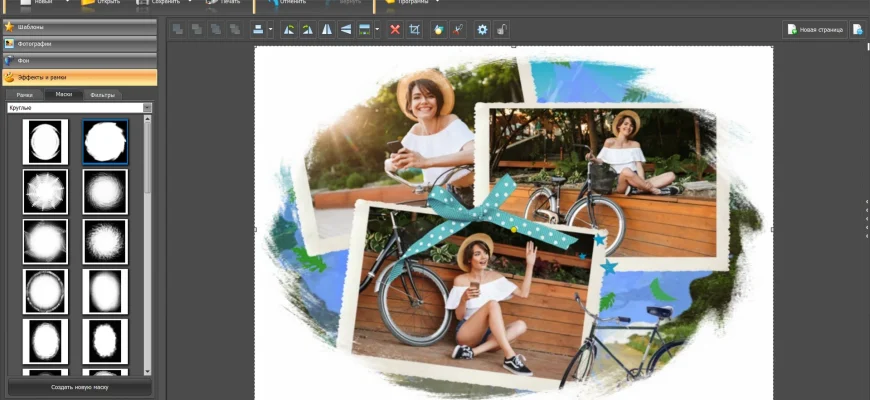
ФотоКОЛЛАЖ — настольная русскоязычная программа AMS Software для Windows, рассчитанная на сборку композиций из нескольких фотографий. В ней можно оформить коллаж, постер, открытку, приглашение, семейное древо или многостраничный фотоальбом, а затем сохранить результат как изображение, PDF-файл либо отправить его на печать. Главный принцип продукта — сочетание готовых шаблонов с ручным размещением объектов на холсте: новичок начинает с заготовки, а пользователь с конкретным макетом собирает проект с нуля.
- Скачать ФотоКОЛЛАЖ бесплатно
- ФотоКОЛЛАЖ
- Что представляет собой ФотоКОЛЛАЖ
- Краткие характеристики
- Текущий статус и способ распространения
- Редакции, стоимость и пробный период
- Как устроен интерфейс
- Верхнее меню и быстрые команды
- Левая панель материалов
- Холст, страницы и строка состояния
- Основные способы начать проект
- Готовый шаблон
- Чистый проект
- Автоколлаж
- Работа с фотографиями
- Маски, рамки и эффекты
- Фон холста
- Текст, рисунки и фигуры
- Слои и порядок объектов
- Многостраничные проекты и фотокниги
- Печать и экспорт
- Поддержка форматов и импорт
- Автоматические, пакетные, облачные и ИИ-возможности
- Воспроизводимый рабочий сценарий
- Требования к компьютеру и стабильность проекта
- Зависимость от интернета и приватность
- Плюсы и минусы
- Кому подойдёт
- Кому не подойдёт
- Частые проблемы и диагностика
- Установщик не запускается
- Ключ не принимается
- Нужная функция требует другую редакцию
- Фотография не добавляется
- Лицо или объект обрезаны шаблоном
- Элемент оказался за фотографией
- Текст отображается неправильно
- Экспорт выглядит размытым
- На печати появились поля или обрезка
- Большой проект работает медленно
- Как проверить готовый результат
- Альтернативы ФотоКОЛЛАЖ
- Collagerator
- TurboCollage
- GIMP
- Adobe Express
- Scribus
- FAQ
- Можно ли пользоваться ФотоКОЛЛАЖ бесплатно постоянно?
- Нужна ли регистрация для начала работы?
- Работает ли программа на macOS или Linux?
- Можно ли сделать фотокнигу в редакции Стандарт?
- Какие форматы подходят для сохранения?
- Можно ли редактировать проект после экспорта?
- Есть ли в ФотоКОЛЛАЖ нейросеть для удаления фона?
- Подходит ли программа для печати большого постера?
- Можно ли установить программу на два компьютера?
- Что происходит после окончания года бесплатных обновлений?
- Подходит ли ФотоКОЛЛАЖ для профессиональной ретуши?
- Итог по сценариям использования
- Предложить модель для рейтинга
Скачать ФотоКОЛЛАЖ бесплатно

Что представляет собой ФотоКОЛЛАЖ
Официальное название продукта пишется слитно и с выделенной второй частью: ФотоКОЛЛАЖ. Разработчик — AMS Software, российская компания, выпускающая программы для обработки фото, видео, полиграфии и дизайна. На дату подготовки обзора актуальная карточка продукта относится к версии 9.35. Это устанавливаемый редактор для персонального компьютера, а не браузерный сервис, мобильное приложение или модуль внутри другого фоторедактора.
Название легко спутать с общим словом «фотоколлаж», с англоязычными приложениями Photo Collage Maker и с многочисленными мобильными конструкторами сеток. В этом обзоре рассматривается только русская программа AMS Software версии 9.35 для Windows. Ее рабочая модель основана на холсте и слоях: фотографии, текст, рамки, маски, фигуры и декоративные элементы располагаются как отдельные объекты, которые можно перемещать, масштабировать, поворачивать и ставить выше или ниже других объектов.
По назначению ФотоКОЛЛАЖ находится между простым генератором фотосетки и универсальным графическим редактором. От генератора сеток он отличается свободным размещением объектов, декором, текстовыми стилями, масками и многостраничными проектами. От полноформатного редактора вроде GIMP его отделяет более узкая специализация: программа ориентирована именно на композицию из готовых снимков и не заменяет развитые инструменты ретуши, рисования, цветокоррекции и подготовки сложной полиграфии.
Краткие характеристики
| Параметр | Актуальное значение |
|---|---|
| Разработчик | AMS Software |
| Тип продукта | Настольный редактор фотоколлажей и многостраничных фотопроектов |
| Версия | 9.35 |
| Платформа | Windows 11, 10, 8 и 7 |
| Язык интерфейса | Русский |
| Размер дистрибутива | 148 МБ |
| Минимальный процессор | Intel, AMD или совместимый, от 1,2 ГГц |
| Минимальная оперативная память | 384 МБ |
| Свободное место | Не менее 500 МБ |
| Подтвержденный экспорт | PNG, JPEG, TIFF и PDF |
| Редакции | Стандарт, Премиум, Делюкс |
| Пробный режим | 5 дней |
| Лицензирование | Покупка без ограничения срока использования; одна лицензия рассчитана на один ПК |
| Обновления | Новые версии бесплатно в течение 12 месяцев после покупки |
| Облачная и мобильная версии | В составе рассматриваемого продукта не представлены |
| ИИ-инструменты | В перечне функций версии 9.35 не заявлены |
На странице покупки еще встречается упоминание Windows XP, однако актуальная основная карточка программы перечисляет Windows 11, 10, 8 и 7. Из-за этого расхождения XP нельзя считать надежно подтвержденной целевой системой для текущей сборки. Для нового компьютера ориентироваться следует на список из основной спецификации продукта.
Текущий статус и способ распространения
ФотоКОЛЛАЖ остается доступным продуктом: дистрибутив версии 9.35 предлагается для загрузки, лицензии трех редакций продаются в фирменном магазине, а на странице программы опубликованы актуальные системные требования и материалы по интерфейсу. Программа распространяется как установщик для Windows. Для пробного запуска учетная запись не заявлена обязательным условием, а платная версия активируется ключом, который приходит на электронную почту.
Активация выполняется вводом ключа и адреса электронной почты. Лицензия предназначена для одного компьютера и одной учетной записи пользователя. Повторная установка с тем же ключом допускается при смене компьютера или переустановке Windows. Для одновременной работы на нескольких ПК нужны дополнительные лицензии.
Покупка не превращается в ежемесячную подписку: приобретенной версией разрешено пользоваться без ограничения по времени. При этом бесплатное получение новых версий ограничено первыми 12 месяцами. После окончания этого периода установленная версия продолжает работать, но переход на последующие выпуски становится отдельной платной операцией. Поэтому установочный файл и ключ стоит хранить вместе с резервной копией документов о покупке.
Редакции, стоимость и пробный период
На 6 августа 2026 года действуют три редакции и временная скидка 40% до 15 августа. Цена Стандарт снижена с 1150 до 690 рублей, Премиум — с 1350 до 810 рублей, Делюкс — с 1650 до 990 рублей. Сравнивать их нужно не только по числу шаблонов: часть видов проектов и возможность создавать собственные заготовки привязаны к старшим редакциям.
| Редакция | Что входит | Цена на дату обзора |
|---|---|---|
| Стандарт | Коллажи и постеры, 100+ готовых шаблонов, коллекция фонов и клипарта, сохранение и печать | 690 рублей вместо 1150 |
| Премиум | Все возможности Стандарт, открытки и приглашения, 170+ готовых стилей, многостраничные коллажи | 810 рублей вместо 1350 |
| Делюкс | Все возможности Премиум, фотокниги, 300+ шаблонов и создание собственных шаблонов | 990 рублей вместо 1650 |
Стандарт подходит для одиночных листов: фотосетки, постеры, памятные композиции и картинки для публикации. Премиум нужен, когда проект состоит из нескольких страниц или требуется расширенная библиотека оформления. Делюкс имеет смысл для фотокниг и регулярной работы с повторяющимися макетами, поскольку позволяет создавать собственные шаблоны.
Пробная версия действует пять дней. Актуальная карточка ФотоКОЛЛАЖ не раскрывает точный список ограничений деморежима по каждой операции. Общие правила AMS Software допускают ограничения на сохранение или печать в пробных выпусках, поэтому проверять нужный сценарий следует в первые дни: загрузить типичные фотографии, собрать макет требуемого размера, открыть окно экспорта и убедиться, что необходимый формат и печать доступны до оплаты.
Как устроен интерфейс
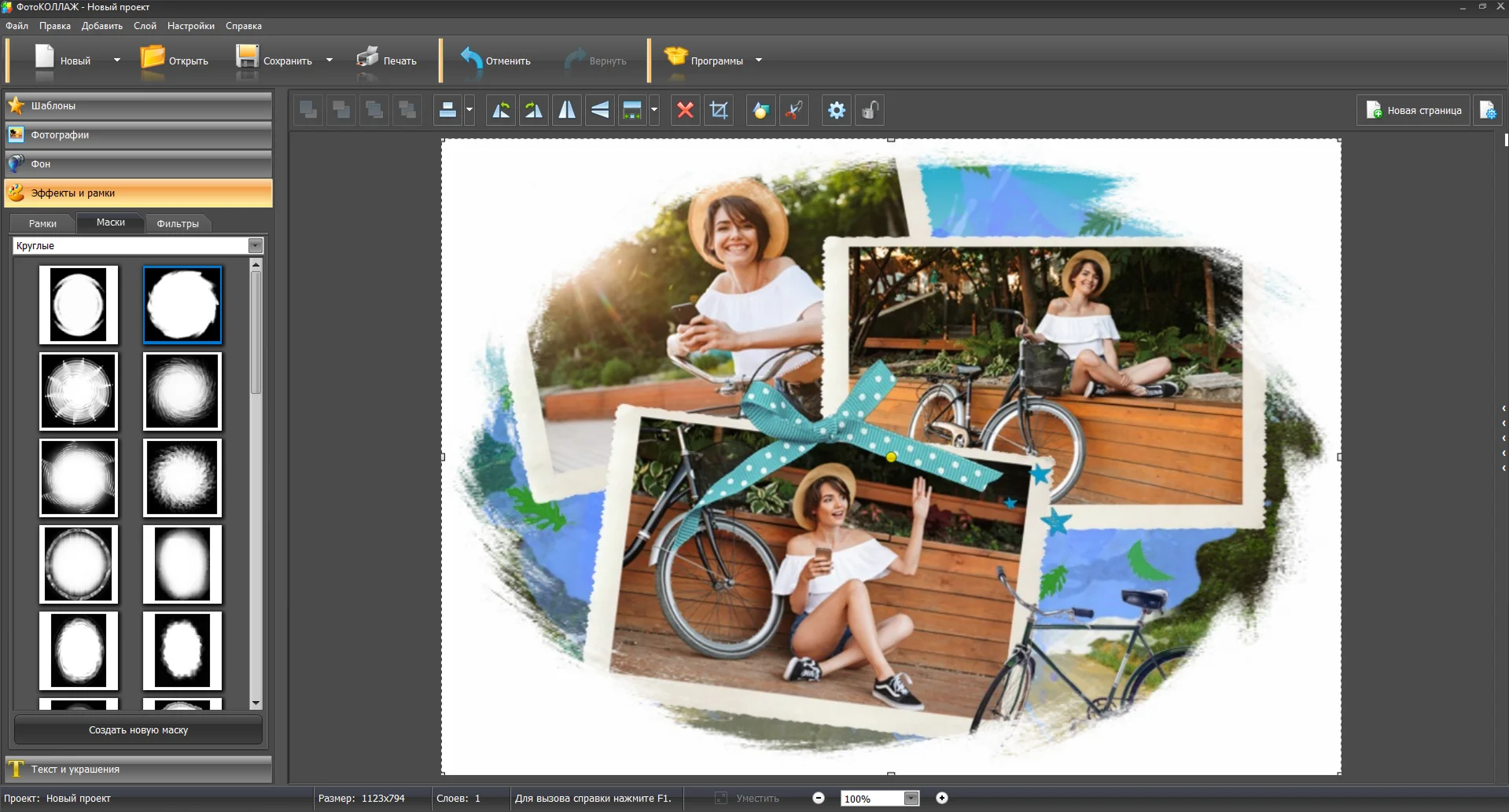
Рабочее окно построено по традиционной для настольных редакторов схеме. Сверху расположены строка меню и крупная панель быстрых команд, слева — раскрывающиеся каталоги материалов и настроек, в центре — холст проекта, а внизу — строка состояния с размером документа, числом слоев и масштабом просмотра. Такое размещение позволяет держать композицию перед глазами и менять содержимое выбранного объекта через левую панель.
Верхнее меню и быстрые команды
В строке меню видны разделы «Файл», «Правка», «Добавить», «Слой», «Настройки» и «Справка». Под ними находятся кнопки создания нового проекта, открытия, сохранения, печати, отмены и возврата действия. Рядом размещены команды для работы с объектами и перехода к другим программам разработчика. Набор крупных кнопок сокращает число переходов по меню при типичном цикле «создать — оформить — сохранить — распечатать».
Панель над холстом отвечает за операции с выделенным слоем: изменение порядка, отражение и поворот, удаление, кадрирование и переход к параметрам объекта. Конкретная доступность кнопок зависит от того, что выделено. Например, команды обработки фотографии неактивны, пока на холсте не выбран фотослой.
Левая панель материалов
Левая колонка разделена на основные категории: «Шаблоны», «Фотографии», «Фон», «Эффекты и рамки», «Текст и украшения». Разделы работают как аккордеон: пользователь раскрывает нужный блок, а остальные сворачиваются. Это уменьшает число одновременно видимых настроек, но требует помнить, в какой категории находится нужный элемент.
- «Шаблоны» содержит тематические макеты и варианты компоновки.
- «Фотографии» используется для выбора локальной папки и переноса снимков на холст.
- «Фон» предлагает однотонную заливку, градиент, встроенные изображения и собственный файл.
- «Эффекты и рамки» объединяет рамки, маски и фильтры для выбранной фотографии.
- «Текст и украшения» содержит надписи, рисунки и геометрические фигуры.
Холст, страницы и строка состояния
Центральная область показывает итоговую страницу в выбранном масштабе. Каждый добавленный элемент получает собственную рамку выделения и становится отдельным слоем. Объект можно перемещать мышью, менять его габариты за маркеры, поворачивать и переставлять относительно соседних слоев. Для многостраничного проекта справа вверху доступно добавление новой страницы.
Строка состояния выводит размер документа, число слоев и масштаб просмотра. Эти данные полезны при диагностике: неожиданно маленький холст объясняет низкое разрешение экспорта, а число слоев помогает заметить лишние или дублированные элементы. Масштаб просмотра не меняет физический размер готового файла — он влияет только на отображение рабочего пространства.
Основные способы начать проект
При создании проекта программа предлагает три подхода: готовый шаблон, чистый холст и автоматическую генерацию. Выбор определяет не окончательный результат, а количество ручной работы на первом этапе. Шаблон дает оформленную основу, чистый проект — полный контроль, автоколлаж — быструю первичную раскладку большого набора снимков.
Готовый шаблон
В библиотеке собраны макеты для свадеб, дней рождения, путешествий, семейных событий, открыток, приглашений, постеров и фотокниг. Внутри шаблона пользователь заменяет фотографии, редактирует надписи, переставляет элементы и меняет фон. Шаблон не является закрытой картинкой: его составные части остаются редактируемыми слоями.
Преимущество такого старта — заранее выстроенная композиция. Сетка, декоративные элементы и текстовые зоны уже согласованы по размеру. Ограничение проявляется, когда исходные фотографии имеют другое соотношение сторон или сюжет не помещается в предусмотренные области. Тогда снимок приходится кадрировать, менять масштаб или перестраивать макет.
Чистый проект
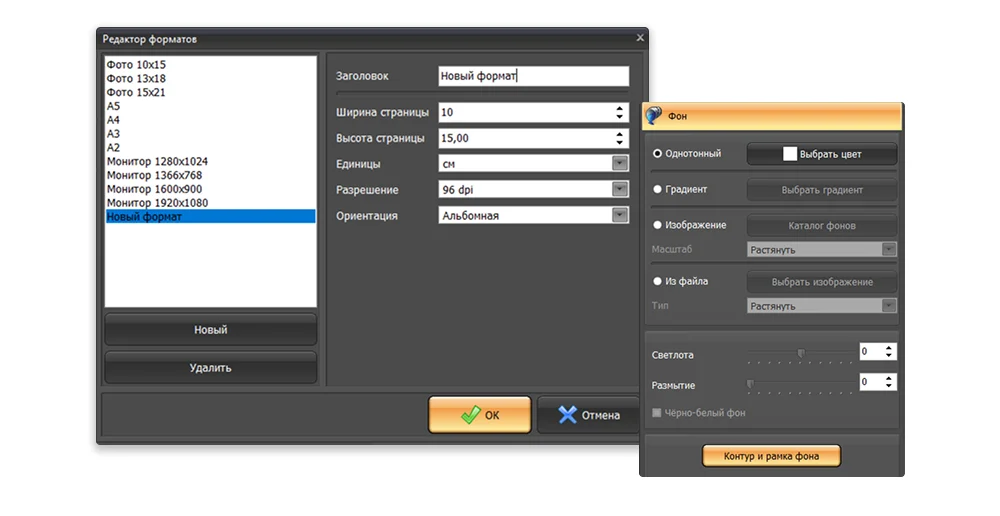
Чистый холст начинается с настройки формата страницы. Можно выбрать готовый формат либо задать ширину и высоту вручную, указать единицы измерения, разрешение и ориентацию. Затем задается фон и добавляются фотографии, надписи и декор. Этот режим лучше подходит для нестандартного размера, фирменной раскладки, школьного плаката или постера, который должен точно соответствовать параметрам печати.
Автоколлаж
Автоматический режим формирует первичную компоновку по сетке, форме или тексту. Для варианта с сеткой выбирается схема расположения, число фотографий и расстояния между ячейками и краями. После генерации результат остается редактируемым: снимки можно менять местами, масштабировать, удалять и дополнять декором.
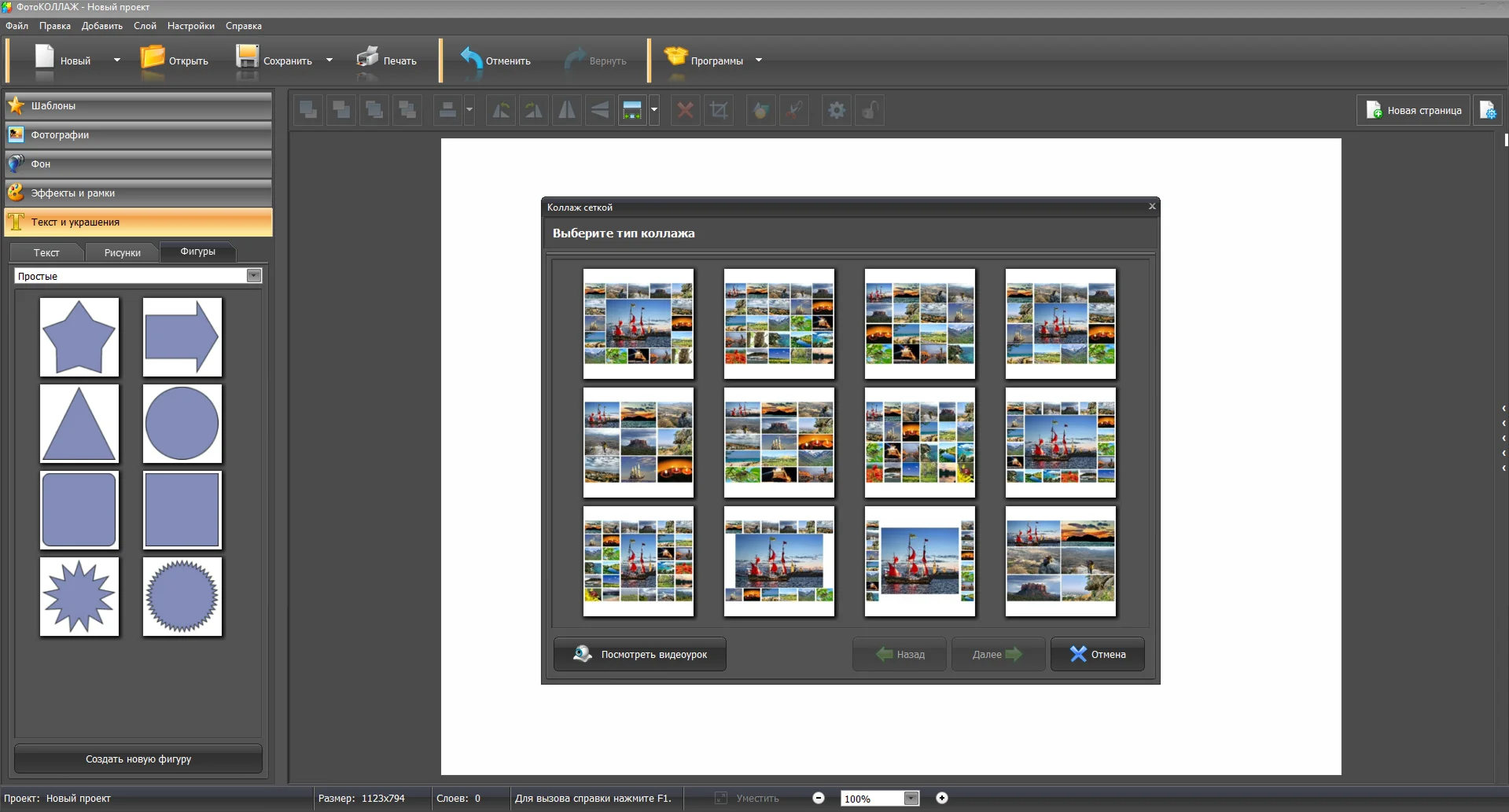
Автоколлаж сокращает время на раскладку, но не оценивает смысловую важность каждого кадра. После генерации стоит проверить, не обрезаны ли лица, не попали ли вертикальные фото в слишком широкие ячейки и не оказался ли главный снимок визуально слабее второстепенных. Автоматическая схема — стартовая заготовка, а не готовая художественная композиция.
Работа с фотографиями
Снимки добавляются из локальной папки. В разделе «Фотографии» пользователь выбирает каталог, просматривает миниатюры и перетаскивает нужные файлы на холст или в ячейки шаблона. После вставки фотография становится самостоятельным объектом. Ее можно перемещать, увеличивать, уменьшать, поворачивать, отражать и кадрировать.
Для фотографии доступны базовые параметры отображения: яркость, контраст и прозрачность. Также применяются рамки, маски, художественные фильтры и тень. Эти инструменты рассчитаны на согласование снимков внутри композиции, а не на сложную реставрацию или портретную ретушь. Если исходник требует удаления дефектов, точной коррекции кожи, работы с RAW или локального цветового редактирования, подготовить его лучше до импорта.
Кадрирование особенно важно в шаблонах. Ячейка задает собственное соотношение сторон, поэтому часть фотографии может оказаться за пределами видимой области. Правильная последовательность — сначала определить размер и положение ячейки, затем выбрать отображаемый фрагмент снимка и только после этого применять рамку или маску.
Маски, рамки и эффекты
Рамка добавляет видимую границу или декоративное обрамление вокруг фотографии. Маска меняет форму видимой части снимка: края могут принимать форму сердца, звезды, облака, листа, животного или абстрактного пятна. В отличие от обычного прямоугольного кадрирования, маска позволяет мягко растворить край и соединить несколько изображений в единую композицию.
Элементы применяются к выбранной фотографии. После наложения маски исходный снимок остается внутри слоя, поэтому можно менять масштаб и позицию изображения относительно трафарета. Это удобно, когда важная часть кадра смещена к краю: пользователь не перестраивает весь макет, а двигает фотографию внутри формы.
Фильтры используются для визуального выравнивания снимков. В одной композиции фотографии часто сделаны при разном освещении и на разные камеры. Сдержанная обработка помогает сблизить цвет и контраст, однако несколько сильных эффектов одновременно ухудшают читаемость лиц и мелких деталей. Для печатного макета полезно проверить результат при масштабе 100%, а не только в уменьшенном окне.
Фон холста
Фон может быть однотонным, градиентным, взятым из встроенного каталога или загруженным из файла. Для изображения доступны масштабирование, регулировка светлоты, размытие и перевод в черно-белый режим. Контур и рамка фона настраиваются отдельно.
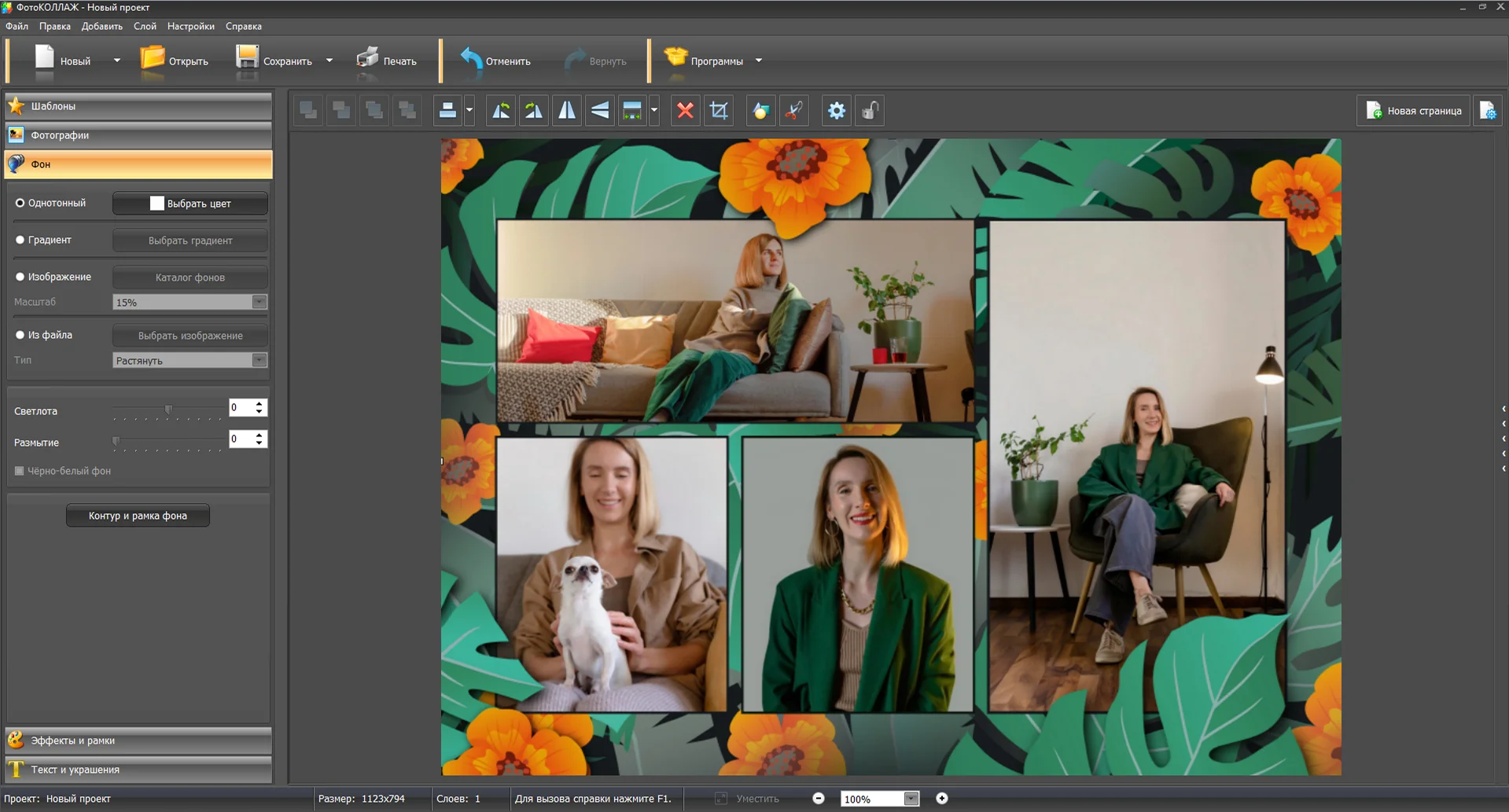
Фоновая картинка должна поддерживать композицию, а не конкурировать с фотографиями. Для пестрого изображения обычно требуется размытие или снижение светлоты. Однотонная заливка и мягкий градиент лучше работают в макетах с большим количеством мелких кадров, потому что оставляют ясными границы между объектами.
Текст, рисунки и фигуры
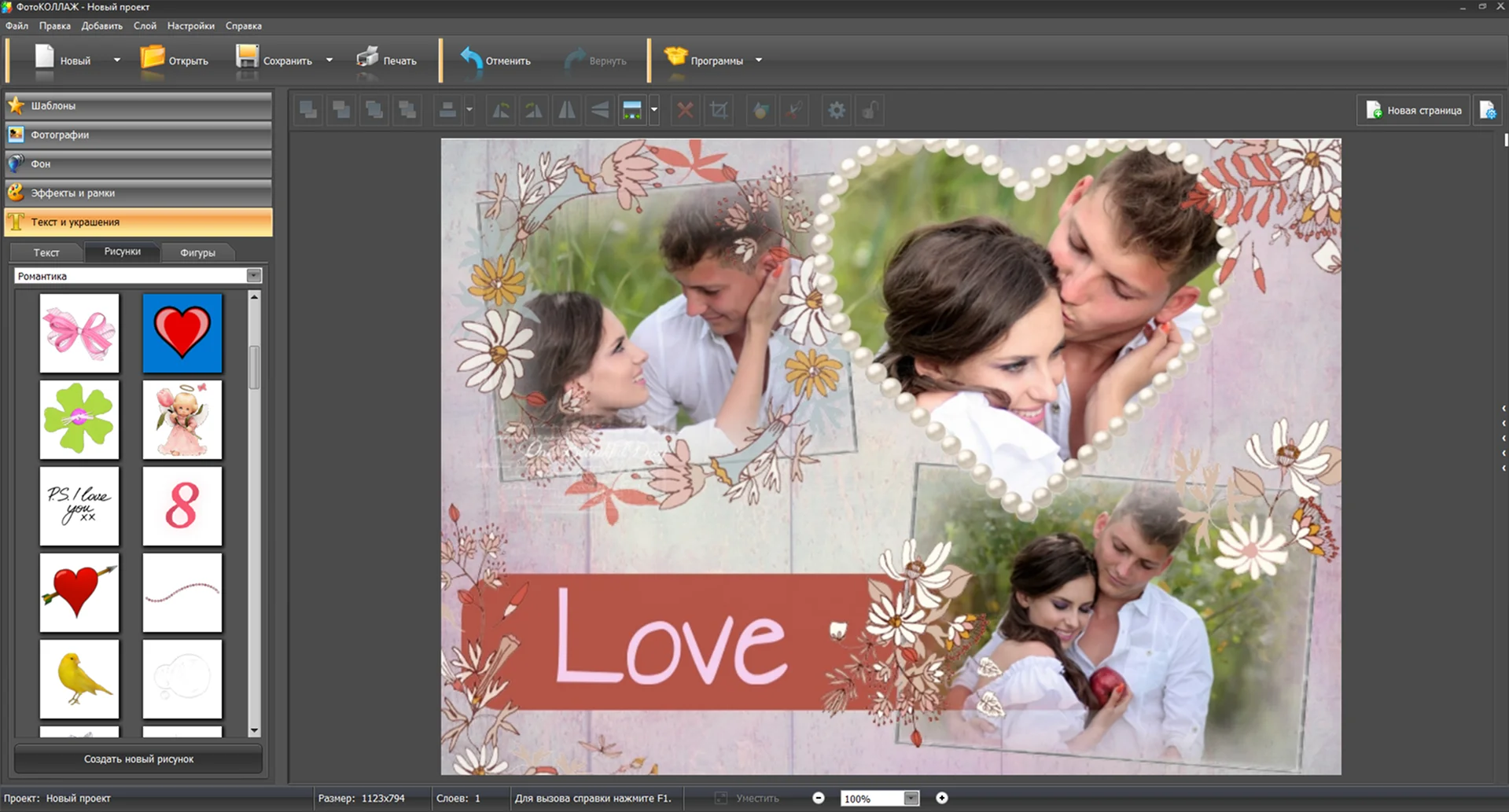
Текстовые элементы добавляются из раздела «Текст и украшения». В программе есть готовые стили с поддержкой кириллицы и более ста собственных кириллических шрифтов. Для надписи настраиваются гарнитура, размер, цвет, выравнивание, тень и другие параметры отображения. Текст можно растягивать, вращать, перемещать по холсту и располагать поверх фотографии.
Готовый стиль ускоряет оформление заголовка или поздравления, но его нужно проверять на реальном тексте. Длинная фамилия, дата или подпись могут выйти за декоративную рамку. В таком случае уменьшают размер, меняют ширину блока, межстрочный интервал или выбирают более компактный шрифт.
В соседних вкладках находятся рисунки и фигуры. Клипарт дополняет тему проекта, а геометрические формы используются как подложки, разделители и цветовые акценты. Пользователь может создавать собственные фигуры и добавлять сторонний клипарт. Для графики без прямоугольного фона практичнее использовать изображение с прозрачностью.
Слои и порядок объектов
Каждая фотография, надпись, фигура и декоративный элемент занимает отдельный слой. Порядок определяет, какой объект перекрывает другой. Команды позволяют поднять слой на один уровень, опустить его, переместить выше всех или ниже всех. Именно через порядок слоев создаются наложения, рамки поверх снимков и подложки под текстом.
Слои в ФотоКОЛЛАЖе представлены проще, чем в профессиональных редакторах: программа делает акцент на визуальном управлении объектами, а не на сложных режимах смешивания и корректирующих слоях. При большом числе элементов важно периодически проверять число слоев в строке состояния и удалять случайные дубликаты, иначе невидимый объект может оставаться за пределами страницы или перекрывать нужную часть композиции.
Многостраничные проекты и фотокниги
Многостраничная работа доступна начиная с редакции Премиум. Пользователь добавляет страницы в одном проекте, оформляет их в едином стиле и переходит между ними до печати или экспорта. Такой режим подходит для небольшого альбома, школьного выпускного проекта, серии приглашений или памятной книги.
Редакция Делюкс добавляет фотокниги и создание собственных шаблонов. Пользовательский шаблон нужен, когда один и тот же каркас применяется повторно: например, для ежегодных семейных альбомов, карточек сотрудников или серии страниц с одинаковыми полями и заголовками. В шаблоне сохраняется структура, а фотографии и текст заменяются для нового проекта.
При многостраничной работе необходимо контролировать одинаковые размеры страниц, поля и разрешение. Разная ориентация или случайно измененный формат одной страницы обнаружится только при печати или сборке PDF. Перед финальным экспортом страницы следует просмотреть последовательно и сверить положение повторяющихся элементов.
Печать и экспорт
ФотоКОЛЛАЖ поддерживает прямую печать и сохранение результата. В окне печати выбираются принтер, формат бумаги, разрешение, ориентация, количество копий, масштаб изображения и поля. Доступен предварительный просмотр страницы, поэтому положение композиции можно оценить до отправки задания на устройство.
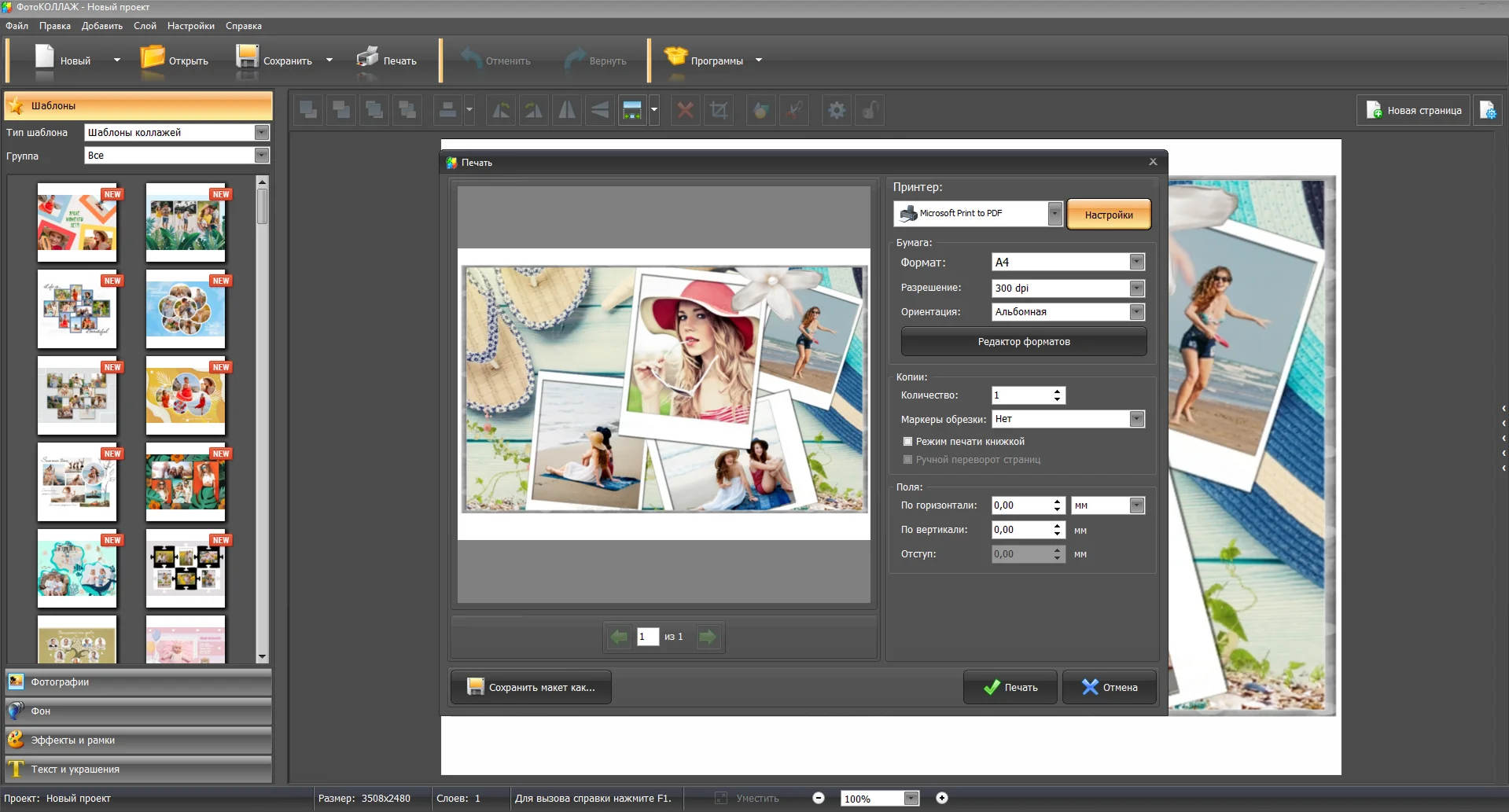
Актуальная карточка версии 9.35 подтверждает экспорт в PNG, JPEG, TIFF и PDF. PNG подходит для цифровой публикации и элементов с четкими границами, JPEG — для фотографической композиции с регулируемым размером файла, TIFF — для сохранения растрового результата с приоритетом качества, PDF — для передачи многостраничного или печатного макета. В отдельных обучающих материалах AMS Software упоминается BMP, но он отсутствует в основном перечне текущей версии; перед использованием BMP его наличие следует проверить непосредственно в установленной сборке.
Проект и финальный файл выполняют разные функции. Сохранение проекта оставляет возможность вернуться к слоям, тексту и страницам. Экспорт создает материал для публикации, отправки или печати. После сохранения только в JPEG или PNG восстановить структуру слоев из готовой картинки нельзя, поэтому редактируемый проект нужно хранить отдельно.
Для JPEG предусмотрено сохранение с настройкой качества. Сильное сжатие уменьшает файл, но создает артефакты вокруг текста, тонких рамок и контрастных границ. Для печати и архивного хранения разумнее сохранить исходный проект и дополнительную версию в PNG, TIFF или PDF, а уменьшенный JPEG подготовить отдельно для сайта или мессенджера.
Поддержка форматов и импорт
Подтвержденный список форматов вывода включает PNG, JPEG, TIFF и PDF. Полный перечень входных расширений в актуальной краткой спецификации не опубликован. Официальные инструкции демонстрируют загрузку растровых фотографий из локальной папки и работу с JPEG, PNG, TIFF и BMP. Для предсказуемого импорта лучше заранее преобразовать HEIC, WebP, RAW и другие специализированные форматы в JPEG или PNG, сохранив исходники отдельно.
При подготовке клипарта полезен PNG с прозрачным фоном: он позволяет разместить декоративный объект без прямоугольной подложки. Фоновое изображение и фотографии должны иметь достаточное разрешение для выбранного размера холста. Увеличение маленького файла не создает новые детали и приводит к размытию на печати.
Автоматические, пакетные, облачные и ИИ-возможности
Подтвержденная автоматизация ограничена генерацией коллажа: программа создает раскладку по сетке, форме или тексту, после чего пользователь вручную дорабатывает композицию. Пакетная обработка отдельных фотографий, автоматическая синхронизация проектов и командное редактирование в перечне функций ФотоКОЛЛАЖ 9.35 не представлены.
Программа устанавливается на Windows и работает с файлами на компьютере. Отдельной веб-версии, редакции для macOS, Linux, Android или iOS в актуальном каталоге продукта нет. Облачное хранение, публикация по общей ссылке и совместная работа нескольких пользователей не относятся к функциям рассматриваемой версии.
Инструменты на основе искусственного интеллекта также не заявлены. ФотоКОЛЛАЖ не генерирует изображения по тексту, не удаляет фон нейросетью и не выполняет интеллектуальную ретушь. Автоматическая раскладка основана на выборе схемы композиции и не заменяет редакторскую проверку кадрирования.
Воспроизводимый рабочий сценарий
Рассмотрим подготовку семейного постера из восьми фотографий для печати на листе A4. Этот пример показывает полный цикл, но не требует использовать конкретный шаблон.
- Подготовить исходники. Скопировать восемь фотографий в отдельную папку, удалить явные дубли и развернуть кадры в правильную ориентацию. Для лицевых портретов оставить запас вокруг головы, поскольку часть изображения может быть обрезана рамкой.
- Создать проект. Выбрать новый коллаж и начать с шаблона на восемь снимков либо с чистого листа. Для печати задать A4 и нужную ориентацию. Если важна точная полиграфическая геометрия, проверить разрешение страницы.
- Добавить фотографии. Открыть локальную папку в разделе «Фотографии» и перенести снимки в ячейки. Главный портрет поставить в крупную область, второстепенные кадры распределить вокруг него.
- Исправить кадрирование. По очереди выделить каждую фотографию, проверить лица и значимые предметы. Изменить масштаб и положение изображения внутри ячейки, не растягивая пропорции.
- Настроить общий стиль. Выбрать спокойный фон, применить одинаковый тип рамок или масок к связанным кадрам. Не сочетать несколько визуально несогласованных наборов декора.
- Добавить текст. Вставить заголовок и дату. Использовать кириллический шрифт, проверить орфографию и расстояние до края листа. При необходимости поместить под надпись однотонную фигуру.
- Проверить слои. Убедиться, что подложка находится ниже текста, рамки не перекрывают лица, а случайные элементы не остались за границей холста.
- Сохранить проект. Создать редактируемую копию до финального экспорта. После этого сохранить PNG или TIFF для архива и PDF либо JPEG для конкретного способа печати.
- Проверить выходной файл. Открыть его вне ФотоКОЛЛАЖ, увеличить до 100%, прочитать текст, проверить края, отсутствие пустых полос и качество лиц.
- Распечатать пробный экземпляр. Сверить формат бумаги, ориентацию, поля и масштаб. Только после пробного листа печатать несколько копий.
Такая последовательность отделяет работу над композицией от контроля вывода. Большинство ошибок возникает не при добавлении фото, а на переходах между этапами: кадр выглядит нормально в уменьшенном масштабе, но оказывается размытым при печати; текст попадает слишком близко к краю; фон делает подпись нечитаемой; JPEG сжимается сильнее, чем требуется.
Требования к компьютеру и стабильность проекта
Минимальная конфигурация версии 9.35 включает процессор от 1,2 ГГц, 384 МБ оперативной памяти и 500 МБ свободного места. Дистрибутив занимает 148 МБ. Эти значения относятся к запуску и установке программы. Размер рабочего проекта дополнительно зависит от числа страниц, разрешения холста и объема исходных фотографий.
Для снижения нагрузки не стоит помещать в макет десятки кадров значительно большего разрешения, чем требуется для конечного листа. При зависании на большом проекте полезно сохранить отдельную копию, закрыть другие приложения, уменьшить размеры избыточных исходников и разделить фотокнигу на этапы. Важно не заменять единственный файл проекта после каждого крупного изменения: последовательные версии позволяют вернуться к рабочему состоянию.
Зависимость от интернета и приватность
Редактирование строится вокруг установленной программы и локальных файлов. Фотографии выбираются из папки на компьютере, а проект и экспорт сохраняются на диск. В рабочем процессе не требуется загружать снимки в браузерный редактор или публиковать их в облачном кабинете.
Интернет используется при загрузке установщика, покупке, получении ключа, активации и обращении в поддержку. Для активации вводится адрес электронной почты. Платежные данные обрабатываются на стороне платежной системы, а магазин получает сведения, необходимые для заказа и доставки лицензии.
При работе с семейными, школьными и документальными фотографиями основные риски связаны с организацией локальных файлов. Не следует хранить единственную копию проекта на системном диске, отправлять исходники через общедоступные ссылки или оставлять экспорт в общей папке компьютера. Для архива полезно сохранить проект, финальный файл и исходные фотографии в отдельной структуре каталогов и сделать резервную копию.
Плюсы и минусы
Плюсы ✔️
- Три понятных режима старта: шаблон, чистый холст и автоматическая раскладка.
- Более 300 шаблонов в старшей редакции для коллажей, открыток, приглашений, постеров и фотокниг.
- Свободное размещение фотографий, текста, фигур и декора с управлением порядком слоев.
- Кириллические стили и более ста собственных шрифтов для русскоязычных надписей.
- Рамки, маски, фильтры, фоновые изображения и клипарт находятся внутри одного редактора.
- Поддерживаются многостраничные проекты, а в Делюкс — фотокниги и собственные шаблоны.
- Есть настройка размеров холста, разрешения, ориентации, полей и прямой печати.
- Подтвержден экспорт в PNG, JPEG, TIFF и PDF.
- Лицензия не требует ежемесячной подписки и сохраняет право пользоваться купленной версией без ограничения срока.
- Русский интерфейс и умеренные заявленные системные требования.
Минусы ❌
- Программа доступна только для Windows; версий для macOS, Linux, Android и iOS нет.
- Пробный период длится пять дней, а точные ограничения деморежима не расписаны на текущей странице продукта.
- Часть возможностей разделена между Стандарт, Премиум и Делюкс; многостраничные проекты и фотокниги отсутствуют в младшей редакции.
- Бесплатные новые версии доступны 12 месяцев, после чего обновление оплачивается отдельно.
- Нет облачной синхронизации, совместного редактирования и мобильного продолжения проекта.
- ИИ-удаление фона, генерация изображений и интеллектуальная ретушь не входят в инструментарий версии 9.35.
- Набор обработки фотографий ограничен задачами композиции и не заменяет полноценный редактор для сложной ретуши и цветокоррекции.
- Полный перечень форматов импорта не опубликован в актуальной краткой спецификации.
- На официальных страницах расходится информация о поддержке Windows XP, поэтому рассчитывать на эту систему нельзя.
Кому подойдёт
- Новичкам, которым нужна русская программа с готовыми макетами и без сложной системы профессиональных панелей.
- Домашним пользователям, оформляющим семейные постеры, поздравительные открытки, альбомы и фотокниги.
- Учителям и родителям, создающим школьные стенды, генеалогические деревья и памятные страницы.
- Пользователям домашнего принтера, которым важны выбор формата листа, ориентации, полей и предварительный просмотр.
- Тем, кто предпочитает разовую покупку, а не постоянную подписку на онлайн-конструктор.
- Авторам повторяющихся макетов, если выбрана редакция Делюкс с собственными шаблонами.
Кому не подойдёт
- Пользователям Mac, Linux, смартфонов и планшетов, поскольку рассматриваемая версия выпускается для Windows.
- Командам, которым нужны комментарии, роли, общий доступ по ссылке и одновременное редактирование.
- Фотографам с RAW-процессом, которым требуется проявка, профили камер, пакетная коррекция и каталогизация.
- Дизайнерам сложной полиграфии, работающим с CMYK, вылетами, профессиональной типографикой и векторными оригиналами.
- Тем, кому нужны нейросетевые функции, включая генерацию графики, автоматическое удаление фона и интеллектуальную ретушь.
- Пользователям, которые редактируют на нескольких устройствах, поскольку лицензия рассчитана на один ПК и облачной синхронизации нет.
Частые проблемы и диагностика
Установщик не запускается
Сначала сверяют операционную систему с актуальным списком Windows 11, 10, 8 и 7. Затем проверяют наличие не менее 500 МБ свободного места и права на установку программ. Если файл загрузился не полностью, дистрибутив скачивают заново из официального источника. Случайную копию установщика с постороннего каталога использовать не следует.
Ключ не принимается
Ключ и электронную почту вводят без лишних пробелов. После проверки данных программу перезапускают. Активация также доступна через меню «Справка» и команду ввода ключа. Если письмо с лицензией не пришло в течение десяти минут, нужно проверить папку «Спам», правильность адреса и при необходимости обратиться в поддержку с данными заказа.
Нужная функция требует другую редакцию
Причина обычно связана с разделением возможностей. Стандарт рассчитан на коллажи и постеры, Премиум добавляет открытки, приглашения и многостраничные проекты, Делюкс — фотокниги и собственные шаблоны. Перед обновлением редакции следует проверить, какая именно функция нужна и входит ли она в старший вариант.
Фотография не добавляется
Нужно убедиться, что файл открывается в обычном просмотрщике и не поврежден. Поскольку исчерпывающий список импорта для версии 9.35 не опубликован, нестандартный HEIC, WebP или RAW безопаснее преобразовать в JPEG или PNG. Имя файла и путь к папке лучше временно упростить, а исходник сохранить отдельно.
Лицо или объект обрезаны шаблоном
Не следует растягивать весь снимок. Нужно выделить фотослой, открыть кадрирование и изменить положение изображения внутри ячейки. Если сюжет не помещается, меняют размер самой ячейки, переставляют снимок в более подходящую область или выбирают другой макет.
Элемент оказался за фотографией
Проблема решается порядком слоев. Выделенный текст, рамку или фигуру поднимают на уровень выше либо размещают выше всех. Фоновую подложку, наоборот, отправляют ниже. Если команда не дает видимого эффекта, проверяют, какой именно объект выделен.
Текст отображается неправильно
Сначала выбирают стиль или шрифт с поддержкой кириллицы. Затем проверяют ширину текстового блока, размер символов и межстрочный интервал. После экспорта файл открывают отдельно и перечитывают все подписи: перенос строки и выход букв за декоративную рамку легче заметить в готовом изображении.
Экспорт выглядит размытым
Проверяют размер холста, разрешение и качество исходных фотографий. Масштаб просмотра в рабочем окне не равен разрешению результата. Маленькие снимки не стоит увеличивать на большую часть листа. Для контрольной версии выбирают PNG, TIFF или PDF, а JPEG сохраняют без чрезмерного снижения качества.
На печати появились поля или обрезка
Формат проекта должен совпадать с форматом бумаги, а ориентация — с положением листа. В окне печати сверяют масштаб, поля и режим принтера. Если устройство не поддерживает печать без полей, композицию нельзя располагать вплотную к краю. Сначала печатают один пробный лист.
Большой проект работает медленно
Сохраняют копию, закрывают другие программы и проверяют число слоев. Избыточно крупные фотографии уменьшают до разумного размера до импорта. Многостраничную фотокнигу оформляют по разделам и создают последовательные версии проекта, чтобы повреждение или ошибочная правка не уничтожили всю работу.
Как проверить готовый результат
- Открыть экспортированный файл в отдельной программе, а не оценивать только холст редактора.
- Просмотреть изображение при масштабе 100% и проверить резкость лиц, текста и рамок.
- Убедиться, что все подписи написаны без ошибок и поддерживают кириллицу.
- Проверить, не обрезаны ли лица, руки, даты и важные предметы.
- Сверить размер страницы, ориентацию и разрешение с требованиями печати или публикации.
- Проверить края документа на случайные пустые полосы и элементы за пределами холста.
- Сравнить цвет текста с фоном и убедиться, что надпись читается на всех участках.
- Сохранить редактируемый проект отдельно от финального изображения или PDF.
- Для тиража распечатать один тестовый экземпляр и только после этого запускать остальные копии.
Альтернативы ФотоКОЛЛАЖ
Collagerator
Collagerator — бесплатный настольный конструктор для Windows и macOS. Он подходит для быстрой раскладки фотографий по шаблону, настройки фона, рамок и теней. Его выбирают, когда важны бесплатность и поддержка Mac, а сложный декор, фотокниги и большая библиотека тематических заготовок не требуются. По глубине оформления он проще ФотоКОЛЛАЖ, но снимает ограничение на платформу.
TurboCollage
TurboCollage выпускается для Windows и macOS и специализируется на автоматических сетках, мозаиках и свободных раскладках. Программа быстрее формирует композиции из большого числа кадров и дает несколько алгоритмов размещения. Бесплатный режим добавляет водяной знак к экспорту. Альтернатива уместна для пользователей Mac и для тех, кому важнее автоматическая геометрия фотосетки, чем русскоязычные открытки и фотокниги.
GIMP
GIMP — бесплатный редактор с открытым исходным кодом для Windows, macOS и GNU/Linux. Он предоставляет слои, маски, выделения, кисти, развитую цветокоррекцию и ручную ретушь. В нем можно собрать коллаж любой сложности, но готовых тематических шаблонов и упрощенного мастера фотокниги нет. GIMP разумнее выбрать для точного монтажа и обработки исходников, а ФотоКОЛЛАЖ — для быстрого оформления по заготовке.
Adobe Express
Adobe Express работает в браузере и на поддерживаемых мобильных устройствах. В нем есть быстрый мастер коллажей, облачные проекты, совместный доступ, шаблоны и публикация цифрового контента. Сервис зависит от учетной записи и подключения к интернету, а часть материалов и функций относится к платному плану. Он подходит для работы с телефона и команды, тогда как ФотоКОЛЛАЖ предпочтительнее для локального Windows-проекта и прямой домашней печати.
Scribus
Scribus — бесплатная кроссплатформенная программа для настольной издательской верстки. Она лучше подходит для буклетов, многостраничных альбомов и печатных макетов, где важны точное позиционирование, типографика и подготовка PDF. Освоение сложнее, а готовые фотоколлажные шаблоны отсутствуют. Scribus выбирают для контролируемой полиграфии, ФотоКОЛЛАЖ — для домашнего дизайна без длительного изучения верстки.
FAQ
Можно ли пользоваться ФотоКОЛЛАЖ бесплатно постоянно?
Нет. Пробная версия действует пять дней. Для дальнейшего использования приобретается одна из трех бессрочных редакций. Точный набор ограничений деморежима в актуальной карточке продукта не перечислен.
Нужна ли регистрация для начала работы?
Для пробной установки отдельный аккаунт не заявлен обязательным. Платная версия активируется ключом и адресом электронной почты. Одна лицензия рассчитана на один компьютер.
Работает ли программа на macOS или Linux?
Нет. Актуальная версия 9.35 предназначена для Windows 11, 10, 8 и 7. Для macOS можно рассмотреть Collagerator или TurboCollage, для Linux — GIMP или Scribus.
Можно ли сделать фотокнигу в редакции Стандарт?
Нет. Фотокниги входят в Делюкс. Премиум добавляет многостраничные коллажи, открытки и приглашения, но отдельная возможность создания фотокниг относится к старшей редакции.
Какие форматы подходят для сохранения?
В версии 9.35 подтверждены PNG, JPEG, TIFF и PDF. JPEG удобен для публикации, PNG — для четкой графики, TIFF — для качественного растрового файла, PDF — для печати и многостраничной передачи.
Можно ли редактировать проект после экспорта?
Для полноценного продолжения работы нужно сохранить файл проекта. JPEG, PNG и TIFF представляют готовое растровое изображение и не сохраняют редактируемую структуру слоев. PDF предназначен прежде всего для передачи и печати.
Есть ли в ФотоКОЛЛАЖ нейросеть для удаления фона?
Нет. ИИ-инструменты в перечне функций версии 9.35 не представлены. Для автоматического удаления фона понадобится отдельный редактор или сервис, после чего результат можно добавить в проект как изображение с прозрачностью.
Подходит ли программа для печати большого постера?
Холст позволяет задавать собственные размеры и разрешение, а окно печати — формат бумаги, ориентацию и поля. Качество большого постера зависит от разрешения исходных фотографий и возможностей принтера. Перед тиражом нужно проверить файл при масштабе 100% и сделать пробную печать.
Можно ли установить программу на два компьютера?
Одна лицензия предназначена для одного ПК. Для одновременного использования на нескольких компьютерах требуются дополнительные лицензии. Повторная установка с прежним ключом допускается при смене компьютера или переустановке Windows.
Что происходит после окончания года бесплатных обновлений?
Купленная версия продолжает работать без ограничения по времени. Бесплатно скачивать новые версии можно в течение 12 месяцев после покупки. Последующие выпуски оплачиваются отдельно, поэтому установщик текущей версии и ключ следует сохранить.
Подходит ли ФотоКОЛЛАЖ для профессиональной ретуши?
Нет. В программе есть кадрирование, поворот, отражение, яркость, контраст, прозрачность, рамки, маски и фильтры, но она ориентирована на компоновку. Сложную ретушь, RAW-обработку и точную цветокоррекцию лучше выполнить до добавления фотографий.
Итог по сценариям использования
Для одиночного семейного коллажа, постера или картинки для публикации достаточно редакции Стандарт: она содержит шаблоны, фон, клипарт, слои, сохранение и печать. Для серии страниц, открыток и приглашений нужна Премиум. Для фотокниг и повторно используемых собственных макетов рациональнее Делюкс.
ФотоКОЛЛАЖ имеет смысл выбирать пользователю Windows, которому нужны русские шаблоны, ручное размещение объектов и печать без постоянной подписки. Программа особенно удобна, когда исходные фотографии уже обработаны и основная задача состоит в компоновке, подписях и декоре.
Альтернатива потребуется при работе на Mac или Linux, совместном редактировании через интернет, подготовке профессиональной полиграфии, сложной ретуши либо использовании ИИ. В этих сценариях узкая специализация ФотоКОЛЛАЖ становится ограничением, а не преимуществом. Для своей основной задачи — домашней сборки коллажей, открыток, постеров и фотокниг на Windows — версия 9.35 предлагает последовательный процесс от шаблона или чистого холста до изображения, PDF и печатного листа.










