


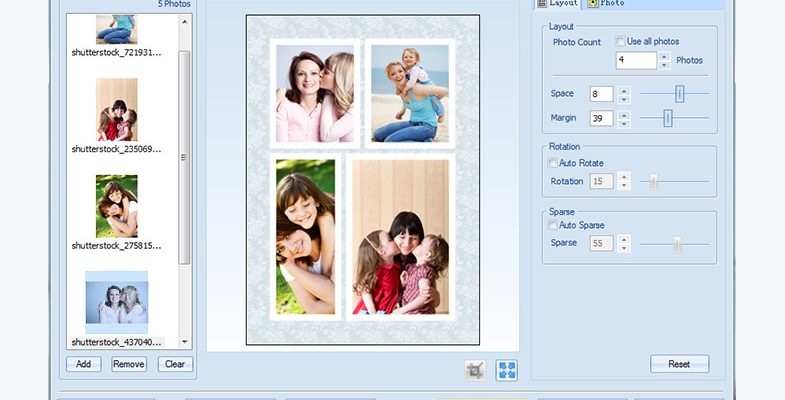
CollageIt — настольный генератор фотоколлажей PearlMountain Technology, рассчитанный прежде всего на быструю компоновку набора снимков в готовую страницу. У продукта существуют две заметно различающиеся линии: наследуемая Windows-версия CollageIt 1.9.5 и более функциональная Mac-линия CollageIt 3, которая распространяется в вариантах Lite и Pro. Это различие принципиально: в Windows программа в основном строит раскладку автоматически по шаблону и параметрам, а CollageIt 3 Pro для Mac дополнительно даёт Free Mode с ручным перемещением, масштабированием и поворотом отдельных фотографий. Ниже разобраны именно эти настольные продукты PearlMountain, без смешения со старыми мобильными выпусками и одноимёнными приложениями других разработчиков.
Скачать CollageIt бесплатно
Рекомендуемый аналог
ФотоКОЛЛАЖ
Коллажи, открытки и печатные композиции из фотографий
- Коллажи и многостраничные фотоальбомы
- Шаблоны и ручная компоновка объектов
- Открытки, приглашения, постеры и семейные древа
- Сохранение в изображение, PDF или печать
CollageIt
Программа для работы с изображениями и графикой на русском языке
- Меньше инструментов для точной локальной коррекции
- Часть расширенных функций доступна только платно
- Набор инструментов зависит от версии и платформы
- Может не подойти для сложного профессионального монтажа

Что такое CollageIt и для каких задач он предназначен
Основная задача CollageIt — собрать несколько фотографий на одном холсте без ручного построения каждой рамки с нуля. Пользователь добавляет изображения, выбирает шаблон или стиль расположения, задаёт интервалы, поля, поворот и другие параметры, а программа формирует композицию и показывает её в центральной области предварительного просмотра. Для перебора вариантов предусмотрены Random Layout и Shuffle: первая команда меняет геометрию раскладки в пределах выбранного стиля, вторая переставляет фотографии по уже существующим местам.
Это не универсальный растровый редактор. В CollageIt нет заявленного рабочего процесса с RAW-проявкой, слоями коррекции, сложными масками выделения, цветовыми профилями или инструментами ретуши уровня Photoshop. Фото здесь являются содержимым коллажа, а основные операции относятся к размещению, кадрированию, рамкам, фону и декоративному оформлению. На Mac набор средств шире: доступны фильтры, маски, текст, стикеры, сохранение проекта и ручная композиция. Windows-ветка заметно проще и сильнее привязана к автоматической сетке.
Разработчик продукта — PearlMountain Technology Co., Ltd. В Mac App Store издателем указан PearlMountain Technology, а настольные страницы Windows и Mac поддерживаются на сайте PearlMountain. Поэтому при поиске важно смотреть не только на название CollageIt, но и на разработчика, платформу и поколение программы.
Основные параметры
| Параметр | Windows | macOS |
|---|---|---|
| Актуальная линия | CollageIt 1.9.5 | CollageIt 3 Lite 3.6.14 и CollageIt 3 Pro 3.6.13 |
| Разработчик | PearlMountain Technology | PearlMountain Technology |
| Тип | Настольный автоматический генератор фотоколлажей | Настольный генератор фотоколлажей с автоматическими стилями; Pro также содержит Free Mode |
| Заявленная совместимость | Windows 10/8/7/2000/XP/Vista | Mac App Store требует macOS 10.9 или новее; в истории обновлений отдельно подтверждены Big Sur, Monterey, Ventura, Sonoma и Apple M1 |
| Количество фотографий | До 200 | До 200 |
| Импорт изображений | JPEG, TIFF/TIF, BMP, GIF, PNG | JPEG, TIFF/TIF, BMP, GIF, PNG; интеграция с Photos/iPhoto присутствует в Mac-линии |
| Экспорт | JPEG, PNG; также заявлены PDF, PSD и в старом руководстве BMP, GIF, TGA | JPEG, TIFF, BMP, PNG, GIF, PDF; печать и сохранение проекта для дальнейшего редактирования |
| Русский интерфейс | Не заявлен | Не заявлен |
| Бесплатный режим | Есть бесплатная/пробная сборка с водяным знаком, лимитом 2000×2000 и без кадрирования | В Mac App Store доступен CollageIt 3 Lite бесплатно |
| Платная редакция | CollageIt Pro по лицензии с сайта | CollageIt 3 Pro в Mac App Store; отдельно продаётся лицензионная сборка на сайте PearlMountain |
Таблица показывает главное: название одно, но функциональное равенство между Windows и Mac отсутствует. При выборе нужно отталкиваться от конкретной платформы и канала распространения, а не от общего бренда CollageIt.
Актуальный статус и различия поколений
Windows: CollageIt 1.9.5
На основной странице Windows-продукта по-прежнему указана версия 1.9.5 и совместимость с Windows 10, 8, 7, 2000, XP и Vista. Windows 11 в опубликованном перечне отсутствует, поэтому официального подтверждения совместимости с ней нет. При этом программа не снята с витрины: доступна бесплатная загрузка, а CollageIt Pro продаётся через магазин PearlMountain. Это скорее поддерживаемый в продаже legacy-продукт, чем современная активно развиваемая Windows-линия.
Состояние документации подтверждает возраст ветки. Отдельная страница технических характеристик всё ещё содержит номер 1.9.4, тогда как обзор продукта показывает 1.9.5. Системные требования также относятся к эпохе старых Windows: Pentium IV 1,0 ГГц или эквивалентный AMD Athlon XP, 256 МБ оперативной памяти с рекомендацией 512 МБ и 150 МБ на диске с рекомендацией 200 МБ. Эти значения полезны как официальные минимумы старой версии, но не являются ориентиром производительности на современном компьютере.
Mac: CollageIt 3 Lite и CollageIt 3 Pro
В Mac App Store актуальная бесплатная редакция называется CollageIt 3 Lite и имеет версию 3.6.14 от 20 мая 2024 года. Платная CollageIt 3 Pro находится на версии 3.6.13 от 17 мая 2024 года. Обе карточки остаются доступными. Для них требуется macOS 10.9 или новее, а в истории выпусков отдельно отмечены совместимость с Big Sur и Apple M1, затем Monterey и M1, Ventura и Sonoma. Более новые поколения macOS в публичной истории версий отдельно не названы.
У PearlMountain одновременно существует старая карточка CollageIt Pro для Mac. Она прямо помечена как старая версия и направляет пользователя искать CollageIt 3 Pro. Покупка старого поколения по одному лишь совпадению названия лишена смысла, когда магазин предлагает актуальную третью ветку.
Наконец, на сайте разработчика сохранились страницы старого CollageIt Free for iOS. Это отдельный мобильный выпуск, а не мобильная оболочка текущего настольного CollageIt 3. В обзор функций Windows и Mac его ограничения переносить нельзя. Аналогично одноимённые приложения других издателей в App Store не имеют отношения к настольному продукту PearlMountain.
Как устроен интерфейс Windows-версии
Windows CollageIt построен вокруг трёх рабочих зон. Слева находится Photo List — вертикальный список добавленных снимков с кнопками Add, Remove и Clear. В центре размещён холст с текущим коллажем и указанием размера страницы и DPI. Справа расположены вкладки Layout и Photo: первая управляет геометрией композиции, вторая относится к выбранному изображению. Внизу собраны основные команды Choose Template, Page Setup, Background, Random Layout, Shuffle и Export.
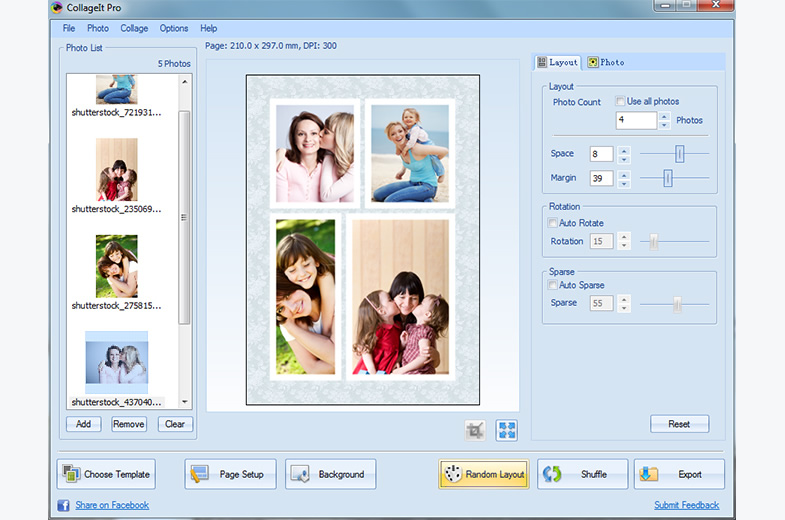
Такая схема подчёркивает автоматический характер программы. На вкладке Layout задаются число фотографий, расстояние между рамками, поля страницы, поворот и степень разреженности. Флажок Use all photos позволяет использовать весь список. После изменения параметров композиция перестраивается, а Random Layout создаёт очередной вариант без необходимости вручную растаскивать рамки по холсту.
Ограничение Windows-линии важно учитывать заранее: отдельные фотографии нельзя свободно перемещать по холсту одну за другой. После выбора шаблона раскладка остаётся структурированной. В платной редакции можно войти в режим кадрирования выбранного снимка и изменить видимую часть внутри рамки, а расстояния и внешние поля регулируются через Space и Margin. Для полностью свободной композиции Windows-версия не предназначена.
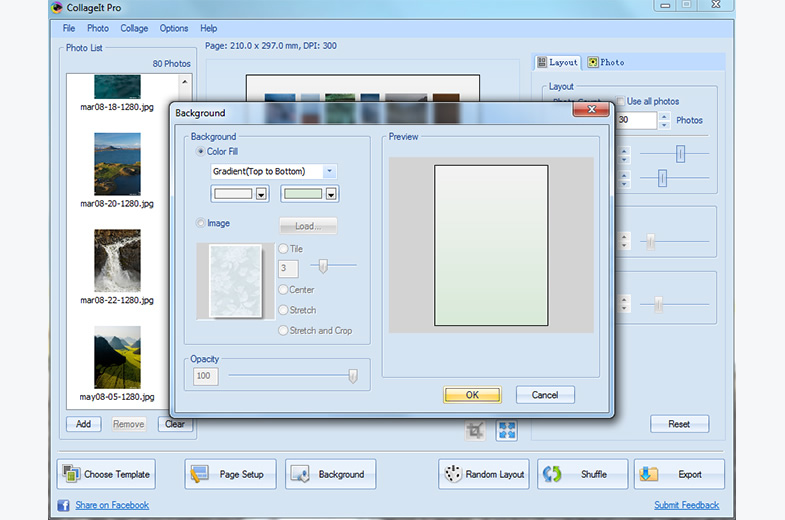
Окно Background позволяет выбрать заливку или собственное изображение. На официальном скриншоте видны градиентная заливка, режим изображения, варианты Tile, Center, Stretch, Stretch and Crop и настройка непрозрачности. Это отдельная настройка страницы, а не редактор самой фотографии.
Как устроен CollageIt 3 на Mac
Mac-версия сохраняет знакомую трёхчастную логику, но предоставляет больше объектов и ручных операций. Слева находится список фотографий, в центре — рабочий холст, справа — панель параметров. Сверху расположена панель инструментов с Templates, Size, Background, Sticker, Text, Random Layout, Shuffle, Export, Share и Print. Правый блок переключается между настройками раскладки и оформления выбранного объекта.
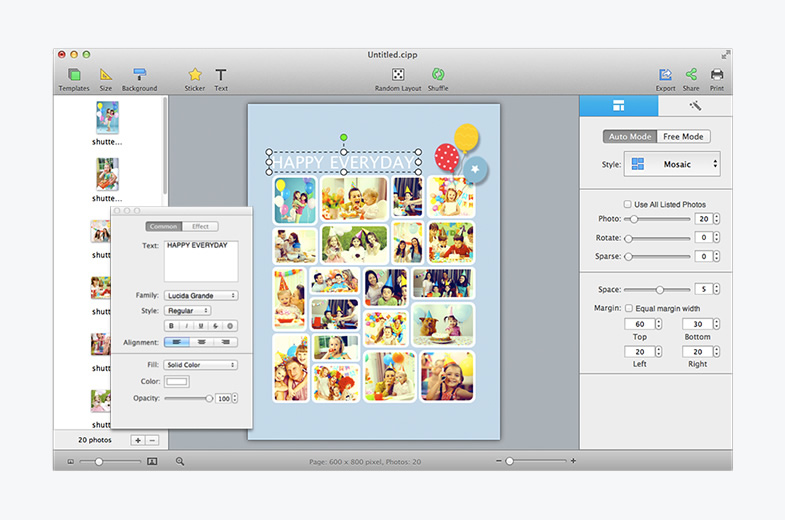
В автоматическом режиме правый блок содержит стиль раскладки и параметры Photo, Rotate, Sparse, Space и Margin. Поля можно задавать отдельно для верхней, нижней, левой и правой сторон. В Grid снимки разрешено выстраивать по порядку, что удобно для последовательностей, где важна хронология или заранее заданное чтение слева направо.
Free Mode — ключевое отличие CollageIt 3 Pro от Windows-линии. Здесь отдельную фотографию можно перемещать, изменять её размер и угол поворота. Плавающая панель даёт поворот на 90 градусов, кадрирование и масштабирование содержимого рамки, изменение порядка наложения, отражение и удаление объекта. То есть автоматическая раскладка может служить стартовой точкой, после чего композиция дорабатывается вручную.
Декоративная панель предлагает Border и Decoration. Для рамки регулируются цвет, ширина и скругление углов, для тени — цвет и размытие. В наборе Decoration используются Frames и Masks; отдельной командой Clear оформление можно снять. Это именно декоративные средства коллажа: они не заменяют сложные маски и выделения полноформатного графического редактора.
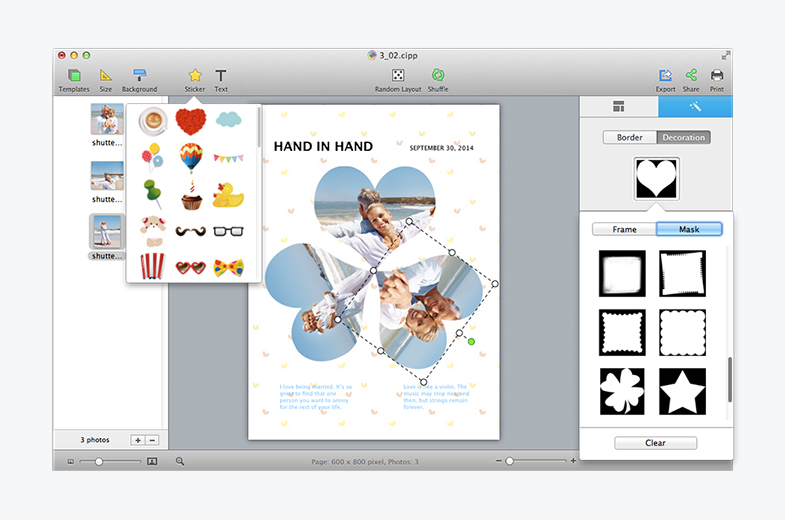
Отдельные команды Size и Background управляют страницей. В Size можно выбрать готовый формат, открыть Manage Custom Sizes, задать размер и DPI, а также переключить альбомную или портретную ориентацию. Background поддерживает однотонную и градиентную заливку, готовый Pattern или собственное изображение с режимами Tile, Stretch и Fill Collage.
Текст добавляется отдельным инструментом Text. В его параметрах есть базовое форматирование и эффекты Stroke, Glow и Background. Sticker добавляет декоративный объект, который разрешено перемещать, масштабировать и поворачивать. При работе с несколькими элементами Mac-версия поддерживает множественное выделение и одновременное редактирование.
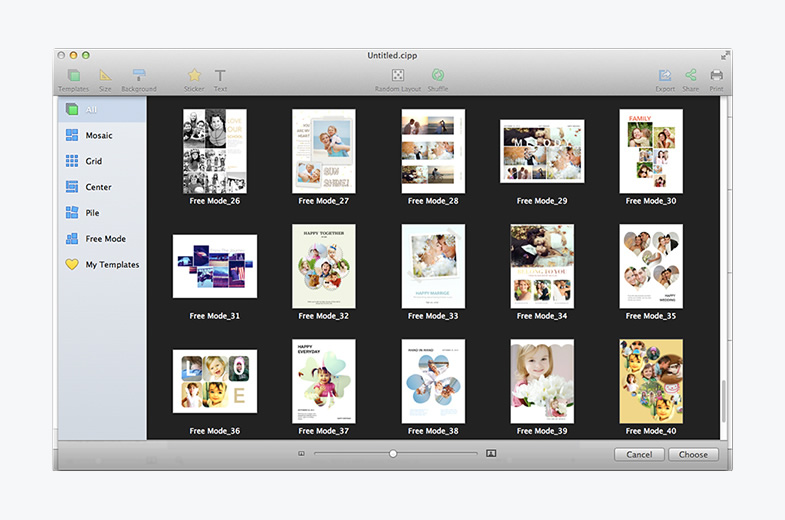
Шаблонный браузер разделён на Mosaic, Grid, Center, Pile и Free Mode. Описание Mac-линии говорит о более чем сотне профессионально подготовленных шаблонов в руководстве, тогда как карточка App Store акцентирует «60+ brand new templates» — то есть более 60 новых шаблонов, добавленных в поколении 3.x. Эти цифры описывают разные вещи и не означают, что в текущей программе ровно 60 макетов.
Основные функции и как они связаны между собой
Автоматическая генерация раскладки
Ядро обеих настольных линий — автоматическое размещение снимков. Пользователь не рисует таблицу вручную, а выбирает шаблон, добавляет фотографии и управляет несколькими числовыми параметрами. Photo Count задаёт число элементов, Space — расстояния между ними, Margin — отступы от края страницы, Rotate — степень поворота, Sparse — разреженность. Сочетание этих настроек определяет характер композиции: плотную сетку, более свободное расположение или намеренное перекрытие.
Random Layout нужен не для случайного фильтра или генерации нового изображения, а для перебора геометрии в рамках выбранного стиля. Это полезно, когда исходный набор фотографий остаётся тем же, но нужно быстро сравнить несколько раскладок. Shuffle решает другую задачу — меняет распределение самих снимков по существующим позициям. Если портрет оказался в узкой рамке, а горизонтальный кадр — в вертикальной, Shuffle иногда позволяет получить более удачное сочетание без ручного удаления и повторного добавления файлов.
Стили Mosaic, Grid, Center и Pile
Mac-линия явно выделяет четыре автоматических стиля. Mosaic формирует мозаику из рамок различного размера, Grid строит более регулярную сетку, Center организует композицию вокруг центрального элемента, Pile имитирует стопку пересекающихся фотографий. CollageIt 3 Pro добавляет пятый стиль Free Mode. В бесплатной CollageIt 3 Lite текущая карточка Mac App Store перечисляет только четыре автоматических стиля, поэтому Free Mode следует считать преимуществом Pro, а не гарантированной функцией Lite.
Windows-версия использует набор готовых шаблонов и позволяет начинать с пустого варианта, но её интерфейс не оформляет ручную свободную композицию как отдельный режим. Для Windows логика противоположна полноценному макетному редактору: пользователь меняет параметры схемы, а не координаты каждой рамки.
Работа с кадрированием
Кадрирование определяет, какая часть фотографии видна внутри рамки. В Windows оно заблокировано в бесплатной/пробной редакции и открывается после регистрации Pro. После выбора фотографии появляется рамка манипуляции, затем пользователь входит в crop mode и сдвигает видимую область. Это особенно важно для портретов и кадров с объектом у края: автоматическая раскладка не гарантирует, что значимый фрагмент окажется в центре.
На Mac текущая CollageIt 3 Lite прямо перечисляет Crop/Uncrop среди функций, а CollageIt 3 Pro поддерживает те же операции вместе с Free Mode. Здесь нельзя переносить старые ограничения веб-версии лицензии на современную карточку Lite в App Store: каналы распространения и поколения программы описаны разными материалами. Для актуальной бесплатной Mac-редакции корректнее ориентироваться на её текущую карточку, где crop/uncrop присутствует.
Распознавание лиц на Mac
CollageIt 3 использует распознавание лиц при автоматическом вписывании снимка в рамку: программа старается показывать область лица, когда формирует раскладку. Это автоматизация кадрирования, а не генеративная обработка. CollageIt не заявляет создание изображений по тексту, генеративную дорисовку, замену фона нейросетью или создание новых объектов. Поэтому термин ИИ здесь уместен только в широком смысле автоматического анализа лица, но не как описание современного генеративного редактора.
Место выполнения распознавания — локально или через внешний сервис — в публичном описании функции не раскрывается. При оценке приватности нельзя утверждать, что алгоритм гарантированно работает только на устройстве или что фотографии обязательно отправляются в облако: подтверждения ни одному из этих вариантов нет.
Фон, рамки, маски и эффекты
Фон задаёт общий вид страницы и не зависит от количества фотографий. В Windows доступны цветовая заливка и пользовательское изображение, а в Mac-линии — однотонный цвет, градиент, более 50 фоновых узоров и собственная картинка. Для пользовательского изображения Mac предлагает Tile, Stretch и Fill Collage, то есть повторение, растяжение или заполнение всей страницы.
Windows умеет добавлять рамку и тень. Mac расширяет этот набор: кроме рамки и тени доступны готовые Frames и Masks, фотоэффекты/фильтры, стикеры и текст. Маска меняет форму видимой области фотографии, рамка накладывает декоративный контур, а фильтр изменяет визуальный характер изображения. Эти операции применяются внутри задачи коллажа и не образуют полноценную систему неразрушающей обработки.
Сохранение проекта на Mac
CollageIt 3 может сохранить коллаж как проект и открыть его позднее для дальнейшего редактирования. Это важное отличие от сценария «собрать и сразу экспортировать»: сохраняются условия для возврата к расположению фотографий, тексту и оформлению. Для регулярной работы с одним макетом — например, ежемесячным фотодайджестом или серией страниц — проект удобнее, чем хранение только готового JPEG или PDF.
Для Windows на основных страницах продукта отдельно подтверждён экспорт результата, но сохранение редактируемого проекта не заявлено как одна из ключевых функций. Поэтому переносить Mac-возможность на Windows нельзя.
Воспроизводимый рабочий сценарий: коллаж из 12 фотографий
Типичный проект хорошо показывает, чем CollageIt отличается от обычного редактора. Допустим, нужно собрать 12 семейных фотографий на одной странице для печати и получить второй файл для отправки в мессенджере. Исходники заранее отобраны в JPEG и имеют разную ориентацию.
- Выбрать размер страницы до тонкой настройки. Для печати разумно сначала открыть Page Setup в Windows или Size на Mac, задать нужный формат, ориентацию и DPI. Если сделать это только после подгонки рамок, изменение пропорций страницы может заметно перестроить композицию.
- Добавить исходные снимки. В Windows используется Add в Photo List; на Mac — кнопка добавления в левом списке, а Mac-линия также умеет брать фотографии из Photos/iPhoto. После импорта нужно убедиться, что все 12 файлов появились в списке и не добавлены дубликаты.
- Выбрать исходную структуру. Для строгого календарного или отчётного расположения лучше Grid. Для более живой композиции можно начать с Mosaic или Pile на Mac либо выбрать подходящий шаблон Windows. В Pro на Mac Free Mode можно оставить на этап ручной доводки.
- Настроить плотность. Space управляет промежутками между снимками, Margin — отступом от края, Rotate — поворотом, Sparse — свободой распределения. Для печатной страницы обычно важнее ровные поля и предсказуемые интервалы, чем максимальная случайность.
- Сравнить несколько генераций. Random Layout создаёт другой вариант той же композиционной схемы. Shuffle переставляет фотографии. После каждого изменения стоит смотреть не только на общий силуэт, но и на лица, обрезку по краям и соответствие ориентации рамок исходникам.
- Исправить отдельные кадры. В Windows Pro доступно кадрирование внутри рамки. В CollageIt 3 на Mac можно кадрировать снимок, а в Pro — перейти в Free Mode, сдвинуть, повернуть или масштабировать объект вручную и изменить порядок наложения.
- Добавить фон и оформление. На этом этапе задаётся цвет или изображение фона, а затем рамки и тени. На Mac при необходимости добавляются маски, текст и стикеры. Оформление лучше делать после выбора основной раскладки, чтобы декоративные элементы не приходилось заново позиционировать после крупных изменений.
- Проверить размер результата. Перед экспортом нужно сверить итоговые пиксельные размеры и DPI. В Windows бесплатная версия ограничена 2000×2000 пикселей, а Pro допускает до 12000×12000 пикселей. При печати важно учитывать не только физический размер страницы, но и фактическое число пикселей.
- Экспортировать две версии. Для печатного сценария подойдёт PDF или растровый файл с достаточным разрешением; для отправки — JPEG или PNG. На Mac проект стоит сохранить отдельно, если планируется последующее редактирование.
- Открыть готовый файл вне CollageIt. Проверка в обычном просмотрщике выявляет обрезанные лица, слишком тонкий текст, неправильную ориентацию, неожиданное поле и водяной знак бесплатной Windows-редакции. Для печати дополнительно полезно проверить PDF на фактическом размере страницы.
Этот сценарий не требует предварительной ручной верстки, но качество результата всё равно зависит от контроля после автоматической генерации. Random Layout сокращает число рутинных перестановок, однако не заменяет проверку кадрирования каждого значимого снимка.
Импорт, форматы и экспорт
Какие изображения можно добавлять
Для Windows подтверждены JPEG, TIF/TIFF, BMP, GIF и PNG. Эти же базовые форматы перечислены для Mac-линии. RAW-файлы камер, HEIC/HEIF, WebP и векторные SVG в подтверждённом списке импорта CollageIt отсутствуют. Если исходная фототека хранится в современном формате, которого нет в перечне, файл лучше заранее преобразовать в JPEG, TIFF или PNG, сохранив достаточное разрешение.
На Mac есть интеграция с медиатекой Apple. В старых текстах она называется iPhoto, а история версии 3.5.9 отдельно фиксирует поддержку приложения Photos. Поэтому современному пользователю Mac важнее ориентироваться на Photos, а упоминание iPhoto воспринимать как наследие прежних выпусков интерфейса.
Windows: выходные форматы
Основная Windows-страница называет JPEG, PNG, PDF и PSD. Пошаговое руководство, сохранившееся для той же ветки, дополнительно приводит BMP, GIF и TGA как примеры сохранения. Поскольку документы разного возраста перечисляют набор неодинаково, безопасно считать JPEG и PNG базовыми растровыми вариантами, а PDF и PSD — отдельно подтверждёнными возможностями обзорной страницы. Форматы BMP, GIF и TGA присутствуют в руководстве старой Windows-линии, но не стоит трактовать этот список как современную исчерпывающую спецификацию версии 1.9.5.
PSD особенно интересен как мост к последующему редактированию, однако CollageIt не превращается из-за этого в Photoshop: создание коллажа всё равно выполняется в его собственном шаблонном интерфейсе. Если конечная задача требует сложной допечатной подготовки, цветоделения или ручной работы со слоями, финальный этап разумнее делать в специализированном редакторе.
Mac: выходные форматы
Для CollageIt 3 Pro подтверждены JPEG, TIFF, BMP, PNG, GIF и PDF. Кроме сохранения файла, приложение умеет печатать коллаж, устанавливать его как изображение рабочего стола и сохранять проект для дальнейшего редактирования. В интерфейсе печати предусмотрены Printer, Copies, Pages и Scale.
Mac-линия также перечисляет прямые варианты отправки через E-mail, Messages/iMessage, AirDrop, Twitter, Facebook и Flickr. Часть этих интеграций появилась много лет назад, поэтому наличие пункта в описании программы не гарантирует, что внешний сервис сегодня сохраняет прежний способ авторизации или API. Надёжный универсальный путь — сначала экспортировать файл локально, а затем отправить его средствами macOS или нужного сервиса.
Размер страницы, DPI и пределы экспорта
Windows CollageIt Pro имеет документированный максимум 12000×12000 пикселей. При стандартном расчёте 300 DPI это соответствует примерно 40×40 дюймов, или 1016×1016 мм. При повышении DPI нельзя одновременно сохранять тот же физический размер, если итоговое число пикселей превысит предел. Например, удвоение DPI при неизменном размере страницы примерно удваивает число пикселей по каждой стороне.
Это ограничение объясняет типичную ошибку при подготовке большого плаката: пользователь задаёт крупный физический формат и одновременно очень высокий DPI, после чего ожидает экспорт без изменения размеров. Для CollageIt Pro на Windows нужно контролировать итоговую пиксельную сторону, а не только сантиметры. Если расчёт выходит за 12000 пикселей, уменьшают физический размер или DPI.
В Mac App Store для текущих CollageIt 3 Lite и Pro отдельный современный максимальный размер в карточке не указан. Старые справочные материалы Mac содержат те же 12000×12000, но версия 3.5.2 Pro в истории App Store отдельно отмечала снятие максимального ограничения размера. Из-за различий поколений использовать старое число 12000×12000 как действующий предел текущего CollageIt 3 Pro некорректно. Для Mac точный предел лучше определять по доступным настройкам текущей установленной версии и возможностям системы, не перенося Windows-ограничение автоматически.
Автоматизация, облако, мобильность и функции ИИ
Автоматизация CollageIt сосредоточена на компоновке: шаблоны, непрерывная генерация вариантов, Random Layout, Shuffle и распознавание лиц в Mac-линии. Пакетной обработки в смысле «применить одинаковую операцию к сотне отдельных файлов и сохранить каждый отдельно» продукт не описывает. До 200 фотографий используются как элементы одного коллажа, а не как очередь независимой конвертации.
Облачное совместное редактирование, рабочие пространства команды, комментарии, история правок нескольких участников и веб-редактор не входят в заявленную модель CollageIt. Основной процесс начинается с локальных фотографий в настольной программе и заканчивается локальным файлом, печатью или системным способом отправки. Для базового создания коллажа регистрация пользовательского облачного аккаунта не описана как обязательный этап.
Интернет всё же нужен для скачивания программы, покупки, получения лицензии и работы некоторых внешних каналов публикации. Mac App Store, разумеется, использует инфраструктуру Apple для установки и покупки. Если задача состоит в полностью офлайн-верстке после установки, сам процесс добавления локальных снимков, настройки макета и экспорта не требует веб-редактора.
Современных генеративных функций у CollageIt не заявлено. Face recognition в Mac-версии помогает удерживать лицо в видимой области рамки, но не создаёт новый контент. Для удаления объектов, генерации фона, текстовых подсказок, автоматического расширения фотографии или синтеза дизайна нужен другой класс редакторов.
Мобильный CollageIt Free for iOS существовал как отдельный продукт PearlMountain, однако он не является мобильной редакцией текущего CollageIt 3 для Mac. Настольный проект не стоит выбирать в расчёте на синхронное продолжение работы на телефоне: такая современная кроссплатформенная связка в функции продукта не заявлена.
Цена, лицензии и бесплатные редакции
Windows: бесплатная версия и CollageIt Pro
Windows CollageIt можно загрузить как бесплатную/пробную редакцию. Её ограничения описаны конкретно: итоговый коллаж получает copyright watermark, экспорт ограничен 2000×2000 пикселей, кадрирование недоступно. Фиксированный срок пробного периода не указан, поэтому приписывать программе 7, 14 или 30 дней нельзя.
Платный CollageIt Pro продаётся на сайте PearlMountain. На момент подготовки обзора персональная лицензия для собственных компьютеров до двух ПК стоит 29,90 доллара, коммерческая лицензия до пяти ПК — 49,90 доллара. Для обеих заявлена 30-дневная гарантия возврата денег и бесплатная пожизненная поддержка. После покупки пользователь получает лицензионный код и регистрирует программу через Help → Upgrade → ввод кода → Register; окно регистрации также появляется при экспорте.
Лицензия снимает водяной знак и ограничение бесплатного вывода, открывает Crop и экспорт большого размера. Покупка оформляется как бесплатная установочная сборка плюс код активации, а не как отдельный физически другой редактор.
Mac App Store: CollageIt 3 Lite и Pro
В американской витрине Mac App Store CollageIt 3 Lite распространяется бесплатно. CollageIt 3 Pro стоит 9,99 доллара. Цена может отличаться в других региональных витринах, поскольку расчёт и налоги определяет App Store. Pro имеет размер 33,1 МБ, Lite — 19,8 МБ; обе карточки требуют macOS 10.9 или новее и указывают одинаковый набор языков: английский, французский, немецкий, японский, упрощённый и традиционный китайский.
Текущая Lite-редакция не является простым эквивалентом старой Windows trial. В её карточке прямо перечислены четыре автоматических стиля, более 60 шаблонов, распознавание лиц, Crop/Uncrop, рамки, маски, стикеры, текст, сохранение проекта, растровый экспорт и PDF. Поэтому нельзя утверждать, что Mac Lite обязательно ставит тот же водяной знак, имеет лимит 2000×2000 или блокирует crop только потому, что так устроена бесплатная Windows-версия.
CollageIt 3 Pro добавляет Free Mode и прямо перечисляет пять стилей, включая свободный. Для него также подтверждены ручное перемещение, изменение размера и поворота отдельных фотографий. Это наиболее существенная функциональная причина выбирать Pro на Mac, если нужна не только автоматическая сетка.
Отдельная лицензия с сайта для Mac
PearlMountain параллельно продаёт CollageIt Pro for Mac напрямую: персональная лицензия до двух Mac стоит 29,90 доллара, коммерческая до пяти Mac — 49,90 доллара. На этой странице фигурируют преимущества вроде снятия ограничений и splash screen, Crop, экспорта большого размера и пожизненной поддержки. Это другой канал покупки, чем текущие CollageIt 3 Lite/Pro в Mac App Store.
Смешивать условия двух каналов нельзя. App Store показывает собственную цену и состав текущих редакций, а сайт — лицензионную модель с кодом и количеством устройств. Перед оплатой важно решить, откуда будет устанавливаться программа и какой именно выпуск покупается.
Системные требования и совместимость
Windows
Актуальная продуктовая страница указывает Windows 10, 8, 7, 2000, XP и Vista. Windows 11 в списке нет. Старые минимальные требования — Pentium IV 1,0 ГГц или AMD Athlon XP эквивалентного класса, 256 МБ RAM и 150 МБ диска. Они показывают, насколько лёгкой задумывалась программа, но одновременно подчёркивают возраст её технической базы.
При использовании на современном Windows-компьютере главный вопрос — не мощность процессора, а совместимость старой настольной программы с конкретной версией ОС, драйверами печати и системными компонентами. Если Windows 11 является обязательной средой, отсутствие её в официальном списке следует считать значимым риском при выборе CollageIt.
macOS
Mac App Store для CollageIt 3 Lite и Pro требует macOS 10.9 или новее. История версий отдельно фиксирует совместимость с Big Sur и Apple M1, Monterey и M1, Ventura и Sonoma. Последние опубликованные исправления датированы маем 2024 года. Это свежее Windows-линии, но всё же не непрерывная история обновлений до 2026 года.
В карточке нет русского языка. Доступны English, French, German, Japanese, Simplified Chinese и Traditional Chinese. На Windows отдельная спецификация также перечисляет английский, немецкий, французский, японский и два варианта китайского; старый FAQ перечисляет набор не полностью, поэтому спецификация здесь информативнее. Русификация среди официально указанных языков отсутствует.
Приватность и зависимость от интернета
Для CollageIt 3 Lite в Mac App Store разработчик декларирует возможный сбор Usage Data, в частности Product Interaction, для Analytics. Эти данные помечены как Data Not Linked to You. Apple отдельно предупреждает, что сведения о приватности предоставлены разработчиком и не проверены Apple. Для Pro действует аналогичный контекст App Store и политика разработчика.
В основном рабочем процессе пользователь выбирает локальные фотографии и формирует коллаж в настольном приложении. Публичное описание не требует загрузки фото в браузерный проект или обязательной регистрации в облачной учётной записи. При этом техническая архитектура face recognition не раскрыта, поэтому делать категоричный вывод о месте обработки лиц нельзя.
Покупки через сайт обрабатываются внешним платёжным провайдером, а покупки Mac App Store — Apple. Сам PearlMountain описывает использование аналитики и стандартных веб-механизмов на своих сайтах. Для пользователя, который работает с чувствительными фотографиями, практический минимум — не пользоваться устаревшими кнопками социальных публикаций без необходимости, хранить проект и экспорт в контролируемой папке и отдельно учитывать политику платформы, через которую приложение было куплено.
Плюсы и минусы
Плюсы ✔️
- Автоматическая компоновка снимает необходимость вручную строить десятки рамок: Random Layout и Shuffle быстро создают несколько вариантов из одного набора фотографий.
- Обе настольные линии принимают до 200 фотографий, поэтому программа подходит не только для коллажа из четырёх кадров, но и для плотных фотостен и подборок.
- CollageIt 3 Pro для Mac сочетает автоматические стили с Free Mode, где отдельные снимки можно перемещать, масштабировать, поворачивать, кадрировать и менять по порядку наложения.
- Mac-линия включает текст, стикеры, рамки, маски, фильтры, пользовательский фон и сохранение проекта, то есть позволяет довести простую автокомпозицию без перехода в другой редактор.
- Экспорт не ограничен одним JPEG: подтверждены несколько растровых форматов и PDF; Windows-обзор дополнительно заявляет PSD.
- Для Mac существует бесплатный CollageIt 3 Lite, а для Windows — бесплатная/пробная сборка, поэтому базовый рабочий процесс можно оценить до покупки.
Минусы ❌
- Windows-ветка устарела по платформенной матрице: официально перечислены системы только до Windows 10, а Windows 11 не подтверждена.
- В Windows нельзя свободно перемещать каждый снимок по холсту; индивидуальная ручная композиция — преимущество Mac CollageIt 3 Pro.
- Бесплатная Windows-версия ставит водяной знак, ограничивает результат 2000×2000 пикселей и не даёт кадрировать фотографии.
- Русский язык не входит в опубликованные наборы локализаций ни Windows-, ни Mac-редакции.
- Документация PearlMountain неоднородна по возрасту: рядом с текущими карточками магазина сохраняются старые справочные страницы, поэтому условия разных поколений нельзя механически объединять.
- Облачное совместное редактирование и современный генеративный ИИ не входят в заявленный набор функций; CollageIt остаётся специализированным настольным коллажным редактором.
Кому подойдёт
- Для быстрого семейного или событийного коллажа. Шаблон, Random Layout и Shuffle позволяют быстро распределить десятки снимков, а затем исправить наиболее важные кадры.
- Для печатной страницы без сложной верстки. Размер страницы, DPI, фон, поля, рамки и PDF закрывают базовую подготовку фотолиста, если не требуется профессиональная допечатная система.
- Для пользователя Mac, которому нужна ручная доводка. CollageIt 3 Pro интереснее Windows-линии благодаря Free Mode, тексту, стикерам, маскам, эффектам и проектам.
- Для периодических однотипных работ. На Mac проект можно сохранить, открыть позднее и использовать как основу следующего выпуска.
- Для тех, кто предпочитает настольную программу браузерному сервису. Основной процесс строится вокруг локальных файлов и локального экспорта, без обязательного веб-редактора.
Кому не подойдёт
- Пользователю Windows 11, которому нужна официально подтверждённая совместимость. В матрице CollageIt 1.9.5 Windows 11 не указана.
- Дизайнеру, которому нужны слои, сложные маски, RAW, цветоуправление и точная допечатная подготовка. CollageIt решает задачу коллажа, а не заменяет полноформатный графический редактор.
- Команде с совместным онлайн-редактированием. Комментарии, роли, общий облачный документ и одновременная работа нескольких участников не являются частью продукта.
- Тем, кому нужен генеративный дизайн. Распознавание лиц на Mac помогает с вписыванием снимка, но не генерирует изображения, фон или композицию по текстовому описанию.
- Тем, кто требует русскоязычный интерфейс. Русский язык не заявлен ни в одной актуальной настольной ветке.
Альтернативы CollageIt
TurboCollage
TurboCollage ближе всего к CollageIt по концепции: это отдельная настольная программа для Mac и Windows, которая строит сетки, стопки, фото-стены, контактные листы, фигуры и другие типы коллажей. Главное практическое отличие в актуальности платформ: текущая Windows-версия прямо требует Windows 11/10/8/7, а Mac-версия заявлена для macOS 10.11 и новее, включая Tahoe, Sequoia, Sonoma и предыдущие поколения. Если важна документированная совместимость с современными ОС, TurboCollage выглядит логичнее наследуемой Windows-ветки CollageIt. Его пробный экспорт содержит водяной знак, а платные редакции работают по подписке.
Canva
Canva — уже не локальная утилита, а облачная дизайн-среда. Она предлагает drag-and-drop, большую библиотеку шаблонов, совместную работу в реальном времени и инструменты Magic Studio, включая генеративные функции. Экспорт коллажей возможен в PNG, JPEG и PDF. Canva разумнее, когда коллаж является частью поста, презентации, брендового макета или командного проекта. CollageIt проще как изолированный настольный инструмент и не требует осваивать многофункциональную веб-среду.
FotoJet
FotoJet подходит для разовой работы без установки: веб-коллажник предлагает более 800 шаблонов и раскладок, бесплатный старт без обязательной регистрации и набор декоративных ресурсов. По сравнению с CollageIt он удобнее, когда пользователь работает на чужом компьютере или не хочет устанавливать приложение. Обратная сторона — зависимость от браузера и онлайн-сервиса вместо настольного локального процесса.
Adobe Express
Adobe Express содержит отдельное быстрое действие Collage maker: пользователь загружает изображения, перебирает варианты через Shuffle layout, затем скачивает результат или открывает его в полном редакторе. Это более современная облачная экосистема с дальнейшим дизайном и публикацией. CollageIt предпочтительнее только тогда, когда нужна узкая настольная программа с привычным шаблонным процессом, а расширенный веб-дизайн и сервисы Adobe избыточны.
Частые проблемы и диагностика
CollageIt не устанавливается, не запускается или нестабилен в новой Windows
Сначала нужно проверить версию ОС. Для CollageIt 1.9.5 опубликован список до Windows 10; Windows 11 в нём отсутствует. Если сбой возникает именно на Windows 11, его нельзя автоматически списывать на слабое железо: минимальные требования программы очень низкие. Практически полезно проверить номер версии через Help → About, убедиться, что используется установщик PearlMountain, и сравнить ОС с официальной матрицей. Когда требуется гарантированная поддержка Windows 11, надёжнее выбрать приложение, где она заявлена прямо.
Фотография не добавляется
Первый контроль — формат файла. В подтверждённый список входят JPEG, TIFF/TIF, BMP, GIF и PNG. HEIC, WebP, RAW и SVG в списке нет. Проблемный файл следует открыть обычным просмотрщиком, убедиться, что он не повреждён, затем сохранить копию в JPEG, TIFF или PNG и повторить импорт. Если остальные файлы того же проекта добавляются нормально, это указывает на конкретное изображение или его формат, а не на Photo List целиком.
Лицо обрезано автоматической рамкой
На Mac распознавание лиц помогает вписывать портреты, но итог всё равно нужно просматривать. В CollageIt 3 можно использовать Crop/Uncrop; в Pro дополнительно перейти в Free Mode и вручную изменить положение или масштаб. В Windows Crop доступен только в платной редакции. Если установлена бесплатная Windows-версия, отсутствие кадрирования является лицензионным ограничением, а не неисправностью.
На результате появился водяной знак или не удаётся выбрать большой размер
Для Windows это признаки бесплатной/пробной редакции. Она ставит copyright watermark и ограничивает итог 2000×2000 пикселей. Нужно открыть Help → About и проверить редакцию, а при наличии купленного кода — зарегистрировать его через Help → Upgrade. У Mac App Store Lite собственный набор функций, поэтому Windows-ограничения нельзя использовать для диагностики Mac Lite.
Экспорт большого плаката завершается ошибкой
В Windows Pro нужно проверить итоговую пиксельную размерность. Верхняя документированная граница — 12000×12000. Высокий DPI увеличивает число пикселей даже при неизменном размере в сантиметрах. Если проект выходит за предел, уменьшают DPI или физический размер страницы. После изменения параметров лучше снова проверить композицию, потому что смена пропорций и размера может повлиять на интервалы и воспринимаемый масштаб элементов.
Коллаж выглядит хорошо на экране, но плохо печатается
Нужно отделить дизайн от печатных параметров. Сначала проверить размер страницы и DPI, затем экспортировать PDF или растровый файл и открыть его вне CollageIt. На Mac в Print доступны Printer, Copies, Pages и Scale; при проблемах с драйвером или полями надёжнее сравнить прямую печать с печатью предварительно экспортированного PDF. Масштаб 100% и фактический размер страницы помогают заметить автоматическое «вписывание», которое меняет ожидаемые поля.
Random Layout даёт неудачные варианты
Random Layout не анализирует художественный приоритет каждого кадра. Перед повторной генерацией стоит привести набор исходников в порядок: удалить дубли, оставить действительно нужные снимки и выбрать стиль, соответствующий задаче. Grid лучше предсказуем для строгой последовательности, Pile — для перекрытий, Center — когда центральный кадр должен доминировать. На Mac Pro после автоматической генерации можно перейти к Free Mode вместо бесконечного перебора случайных вариантов.
Лицензионный код не принимается
Для прямой покупки PearlMountain код чувствителен к точности ввода. Его следует копировать из письма без лишних пробелов до или после строки. В Windows регистрация выполняется через Help → Upgrade, на Mac-лицензии с сайта — через CollageIt → Upgrade. Если программа куплена в Mac App Store, механизм кода сайта к такой покупке не относится.
Как проверить готовый результат перед публикацией или печатью
- Открыть экспортированный JPEG, PNG или PDF отдельно от CollageIt и убедиться, что файл действительно читается.
- Сверить пиксельные размеры с задачей; для Windows free отдельно проверить, не сработал ли лимит 2000×2000.
- Просмотреть все лица и важные объекты на предмет неудачного кадрирования.
- Проверить края страницы, внутренние интервалы и симметрию полей, особенно после смены ориентации или DPI.
- Убедиться, что Random Layout или Shuffle не создали нежелательные повторы визуально похожих кадров рядом.
- Проверить текст на читаемость, а на Mac — также положение стикеров и масок относительно края.
- На Windows free убедиться, что водяной знак допустим для задачи; для чистого результата требуется Pro.
- Для печати открыть PDF при масштабе 100% и сопоставить размер страницы с выбранной бумагой и настройкой принтера.
FAQ
Почему CollageIt 3 Lite имеет номер 3.6.14, а Pro — 3.6.13?
Lite получил 20 мая 2024 года отдельное минорное исправление после релиза 3.6.13 от 17 мая. У Pro последняя опубликованная версия осталась 3.6.13. Разница в последней цифре сама по себе не означает, что Lite функционально полнее: Free Mode и ручная работа с отдельными объектами по-прежнему относятся к возможностям Pro.
Что выбрать на Mac: покупку в App Store или лицензию с сайта PearlMountain?
Это разные каналы распространения. В американском Mac App Store CollageIt 3 Pro стоит 9,99 доллара и поддерживает Family Sharing до шести членов семьи. Сайт PearlMountain продаёт лицензию CollageIt Pro for Mac за 29,90 доллара для собственных Mac до двух устройств и коммерческую за 49,90 доллара до пяти Mac. Условия одной схемы нельзя переносить на другую; выбирать нужно по конкретной редакции и способу установки.
Можно ли готовить в Windows коллаж формата A1?
Windows-страница прямо допускает A1 и крупнее, а для Pro документирован предел 12000×12000 пикселей. Поэтому физический формат нужно согласовать с DPI: чем выше разрешение печати, тем быстрее достигается пиксельный максимум. Перед экспортом важен расчёт итоговой стороны в пикселях, а не только выбранное название бумаги.
Почему в старой справке Mac встречается утверждение, что фотографии нельзя двигать вручную?
Эта справка относится к более раннему поколению. В CollageIt 3 Pro Free Mode добавлен как отдельная функция и позволяет перемещать, масштабировать и поворачивать фотографии. При споре между старым FAQ и текущим описанием CollageIt 3 ориентироваться нужно на третье поколение программы.
Означает ли экспорт Windows в PSD, что получится полноценный многослойный файл Photoshop?
Нет оснований обещать структуру слоёв: Windows-обзор подтверждает сам формат PSD, но не описывает устройство экспортированного документа. Если дальнейшая послойная правка критична, структуру конкретного PSD следует проверить в нужном редакторе до построения большого рабочего процесса вокруг этой функции.
Можно ли сохранять собственные шаблоны на Mac?
Mac-интерфейс содержит раздел My Templates, а история CollageIt 3 упоминает переименование пользовательских шаблонов. Это позволяет отделять собственные схемы от заводских и возвращаться к повторяющемуся оформлению без выбора исходного шаблона заново.
Что делать с упоминаниями iPhoto в интерфейсе и документации?
iPhoto — наследуемое название из ранних версий. Начиная с версии 3.5.9 в истории CollageIt 3 отдельно зафиксирована поддержка приложения Photos. На современном Mac ориентироваться следует на Photos и системный выбор файлов, а старые инструкции с iPhoto читать как описание прежней медиатеки Apple.
Раскрывает ли CollageIt, где выполняется распознавание лиц?
Нет. Карточка Mac App Store описывает сбор Usage Data для аналитики как данные, не связанные с личностью, но не указывает техническое место обработки фотографий функцией face recognition. Поэтому в вопросах чувствительных изображений корректно учитывать только раскрытые сведения и не приписывать функции ни гарантированно локальную, ни гарантированно облачную архитектуру.
Итог: какой сценарий оправдывает CollageIt
На Mac CollageIt 3 сохраняет практический смысл для пользователя, которому нужен узкий настольный инструмент: быстро построить коллаж, при необходимости доработать его в Free Mode, добавить текст и оформление, сохранить проект и вывести JPEG, PNG или PDF. Бесплатный Lite позволяет начать без покупки, а Pro нужен прежде всего ради более свободной ручной композиции.
На Windows решение менее однозначно. CollageIt 1.9.5 по-прежнему продаётся и выполняет заявленную задачу автоматической компоновки, но официальная совместимость заканчивается Windows 10, ручного перемещения отдельных фотографий нет, а бесплатная редакция ограничивает экспорт и ставит водяной знак. Для компьютера со старой поддерживаемой Windows и простого шаблонного коллажа этого достаточно; для Windows 11 рациональнее ориентироваться на более современный настольный аналог с явной поддержкой системы.
Для командной работы, генеративных инструментов, социальных макетов и редактирования в браузере лучше подходят Canva или Adobe Express. Для современного настольного приложения на Windows и Mac прямым конкурентом остаётся TurboCollage. Сам CollageIt стоит выбирать не по количеству эффектов, а по конкретному преимуществу его модели: автоматическая раскладка фотографий с минимальным количеством ручной верстки.










