Collagerator — настольная программа MediaHuman для сборки нескольких фотографий в один коллаж. Она не пытается заменить полноценный графический редактор: рабочий процесс построен вокруг выбора одного из пяти типов компоновки, добавления локальных изображений, настройки расположения, рамок, теней и фона, а затем экспорта готовой композиции или печати. На сентябрь 2026 года продукт по-прежнему доступен для Windows и macOS, имеет версию 0.9.4 и сохраняет статус beta. Эта особенность важна при выборе: Collagerator остаётся бесплатным и пригодным для простой локальной работы, но его номер версии и датированное 11 марта 2022 года обновление показывают, что перед нами не современная облачная платформа с ИИ, совместной работой и мобильным приложением, а компактный специализированный редактор коллажей.
Скачать Collagerator бесплатно
Рекомендуемый аналог
ФотоКОЛЛАЖ
Коллажи, открытки и печатные композиции из фотографий
- Коллажи и многостраничные фотоальбомы
- Шаблоны и ручная компоновка объектов
- Открытки, приглашения, постеры и семейные древа
- Сохранение в изображение, PDF или печать
Collagerator
Программа для работы с изображениями и графикой на русском языке
- Меньше инструментов для точной локальной коррекции
- Часть расширенных функций доступна только платно
- Набор инструментов зависит от версии и платформы
- Может не подойти для сложного профессионального монтажа

Основные параметры Collagerator
| Параметр | Что подтверждено для Collagerator |
|---|---|
| Разработчик | MediaHuman |
| Тип продукта | Настольная программа для создания фотоколлажей |
| Текущая версия | 0.9.4 |
| Дата версии на странице продукта | 11 марта 2022 года |
| Текущий статус | Beta; программа остаётся доступной для загрузки |
| Стоимость | Бесплатно на период beta; отдельные платные редакции Collagerator не представлены |
| Платформы | Windows и macOS |
| Windows | Windows 11, 10, 8, 7, Vista, Windows 2003 и XP; 32- и 64-битные системы |
| macOS | От macOS 10.12 Sierra до macOS 26 Tahoe в перечне совместимых выпусков |
| Место на диске | Около 60 МБ |
| Русский интерфейс | Есть |
| Основные макеты | Photo Drop, Photo Drop on black, Black border, Mosaic, No turns |
| Работа с оформлением | Расположение фотографий, тени, рамки, фон, размеры и ориентация страницы |
| Экспорт | Растровый файл с настройкой ширины, высоты и DPI; среди форматов версии 0.9.4 перечислены PNG, BMP, ICO, JPEG/JPG, PPM, TIF/TIFF, XBM и XPM |
| Печать | Есть команда печати; используются Cmd+P на macOS и Ctrl+P на Windows |
| Сохранение проекта | Проект можно сохранить и позднее открыть для продолжения редактирования; в интерфейсе проекты показаны с расширением .mhc |
Что это за программа и чем она не является
Collagerator разработан именно как генератор фотоколлажей. В нём нет необходимости сначала создавать пустой документ, вручную строить сетку направляющими и по одной вставлять фотографии на отдельные слои. Пользователь выбирает общий стиль композиции и размер страницы, после чего программа распределяет добавленные снимки в выбранной структуре. Затем результат можно довести вручную: изменить расположение, повернуть отдельные изображения, скорректировать параметры оформления и вывести коллаж в файл.
Поэтому Collagerator корректнее сравнивать с специализированными collage maker-программами, а не с Photoshop, Affinity Photo или другими редакторами общего назначения. Его сильная сторона — короткий путь от набора фотографий к одной готовой композиции. Его граница — тот же принцип: опубликованный набор инструментов сосредоточен на компоновке фотографий, рамке, тени, фоне, размерах страницы и экспорте. Для макетов, где обязательны сложная ретушь, маски, многоуровневая типографика, векторные элементы, фирменные наборы объектов или точное управление слоями, понадобится более широкий редактор.
Не следует смешивать Collagerator с TurboCollage, CollageIt, мобильными collage-приложениями или веб-конструкторами. Collagerator — отдельный продукт MediaHuman. У него собственная версия 0.9.4, отдельные установщики для Windows и Mac, свой проектный формат и интерфейс с вкладками Images и Theme.
Текущий статус: доступен, но остаётся beta
На текущем каталоге MediaHuman Collagerator присутствует как бесплатный продукт версии 0.9.4. На странице загрузок для него остаются отдельные варианты «для Mac» и «для Windows», то есть программа не снята с распространения. Одновременно страница самого продукта продолжает маркировать её как beta и указывает дату обновления 11 марта 2022 года. Это сочетание лучше воспринимать буквально: приложение доступно и распространяется, но перехода к версии 1.0 в опубликованных материалах нет.
У MediaHuman также сохранены пакеты версии 0.9.4 в разделе предыдущих выпусков; Windows- и macOS-файлы этой версии там датированы 25 июня 2026 года. Номер версии при этом тот же. Поэтому наличие свежей даты у установочного файла не нужно трактовать как появление новых функций: функциональная версия остаётся 0.9.4.
Для практического выбора это означает две вещи. Во-первых, программа всё ещё имеет официальную точку загрузки и не требует искать архив на сторонних файловых каталогах. Во-вторых, рассчитывать на быстро меняющийся набор возможностей не стоит: в Collagerator нет отдельной линейки актуальных платных редакций, облачного продукта или параллельного мобильного поколения, которое продолжало бы развитие под тем же названием.
Платформы, установка и системные требования
Collagerator выпускается для Windows и macOS. Текущий перечень совместимости для PC охватывает Windows 11, Windows 10, Windows 8, Windows 7, Windows Vista, Windows 2003 и Windows XP, причём указаны 32- и 64-битные системы. Для Mac перечислены macOS 26 Tahoe, 15 Sequoia, 14 Sonoma, 13 Ventura, 12 Monterey, 11 Big Sur, 10.15 Catalina, 10.14 Mojave, 10.13 High Sierra и 10.12 Sierra. Требование к свободному месту — около 60 МБ.
В общей таблице загрузок MediaHuman для Collagerator предлагается один вариант для Mac и один для Windows. Для этого продукта таблица не разделяет macOS-пакет на отдельные сборки Intel и Apple Silicon, хотя у более новых приложений MediaHuman такое разделение используется. Поэтому при работе на современном Mac разумно ориентироваться именно на фактически предлагаемый пакет Collagerator и требования конкретной версии macOS, не приписывая приложению отдельную нативную ARM-сборку, которой в таблице Collagerator нет.
Программа не представлена как Linux-приложение, мобильное приложение или браузерный сервис. В каталоге MediaHuman для некоторых продуктов есть Linux-пакеты, AppImage и Flatpak, но в строке Collagerator доступны только Mac и Windows. Это важное отличие от универсальных онлайн-конструкторов: на телефоне или планшете Collagerator как самостоятельное приложение не является частью текущей продуктовой линейки.
Как устроен интерфейс
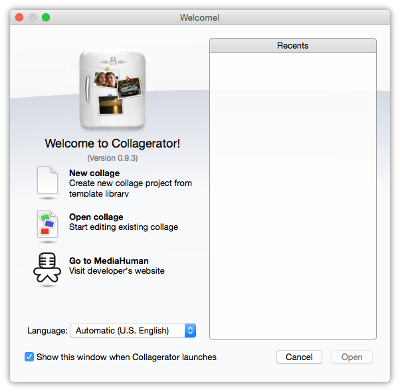
Collagerator начинает работу не с пустого холста, а со стартового окна. В нём видны команды New collage и Open collage, список недавних файлов и выбор языка. Такая структура разделяет две задачи: создание новой композиции из шаблона и продолжение работы с сохранённым проектом. Для пользователя, который делает серию коллажей, наличие Open collage и Recent избавляет от необходимости каждый раз экспортировать промежуточную версию и начинать заново.
Окно выбора темы
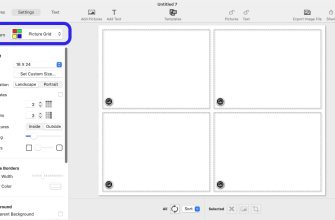
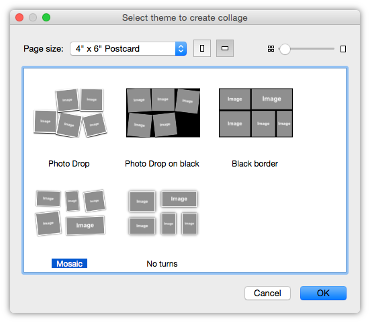
После создания нового проекта открывается отдельное окно выбора темы. В верхней части находится Page size, рядом — переключатели ориентации. Ниже расположены визуальные эскизы доступных способов компоновки. В опубликованном интерфейсе версии 0.9.x присутствуют пять вариантов: Photo Drop, Photo Drop on black, Black border, Mosaic и No turns. Эскиз показывает не готовое содержимое, а характер расположения будущих фотографий.
Размер страницы выбирается до заполнения коллажа фотографиями. В руководстве используется пример 4 × 6 дюймов Postcard, а в интерфейсе предусмотрены и другие пресеты. Это делает Collagerator удобнее простого объединителя изображений: итоговая композиция сразу существует в заданных пропорциях, а не получает случайные размеры, зависящие от исходных кадров. Портретная и альбомная ориентации переключаются отдельными кнопками.
Главное рабочее окно
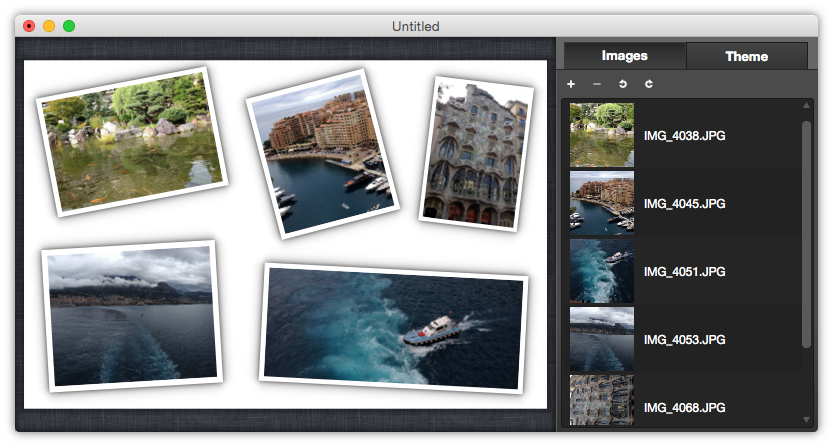
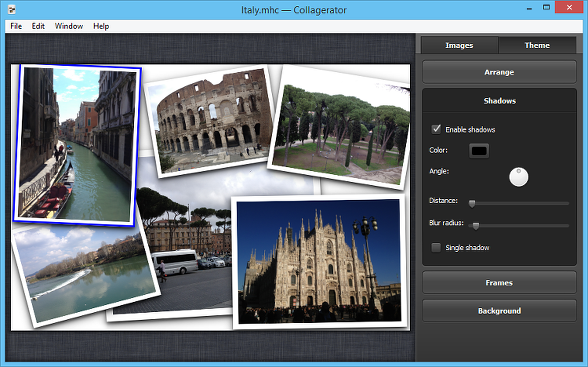
После подтверждения темы открывается основное окно. Большую левую часть занимает холст с коллажем. Справа расположена панель с двумя вкладками — Images и Theme. Это главное разделение интерфейса. Images отвечает за состав фотографий, Theme — за внешний вид всей композиции. В результате операции с исходниками и глобальное оформление не смешаны в одном длинном списке.
На вкладке Images есть кнопка добавления с символом «+», удаление и две команды поворота. Добавленные изображения отображаются в вертикальном списке с миниатюрами и именами файлов. При добавлении нескольких снимков они сразу появляются на холсте в соответствии с выбранным типом компоновки. Список остаётся доступным, поэтому отдельный кадр можно выбрать, повернуть или исключить из композиции без повторного создания проекта.
Вкладка Theme содержит группы Arrange, Shadows, Frames и Background. По опубликованным снимкам интерфейса видно, что блок Shadows позволяет включить тени, выбрать их цвет, угол, расстояние и радиус размытия, а также использовать режим Single shadow. Frames отвечает за рамки, Background — за фон. В верхней группе Arrange находятся средства перестройки общей композиции.
Как различаются пять макетов
Photo Drop имитирует свободно разбросанные снимки: фотографии могут перекрываться и быть повернуты относительно друг друга. Такой вариант подходит, когда важен эффект бумажных отпечатков, разложенных на поверхности. Компоновка не выглядит как строгая таблица, поэтому небольшая разница в пропорциях исходных кадров воспринимается естественно.
Photo Drop on black использует тот же принцип свободного расположения, но изначально показывает композицию на тёмном фоне. Это отдельный шаблон, а не просто название настройки цвета, поэтому он появляется в окне выбора рядом с обычным Photo Drop.
Black border формирует более плотную структуру, где изображения воспринимаются как части единой сетки. Такой вариант полезен для набора кадров, которые должны занимать почти всю площадь страницы без впечатления «разбросанных карточек».
Mosaic сохраняет разную крупность элементов и композиционный ритм, но не строится как случайная стопка фотографий. Именно Mosaic выбран в официальном примере создания открытки.
No turns ориентирован на ровное положение кадров без декоративных наклонов. Он логичнее для семейной подборки, каталожной страницы, отчётной серии или любого коллажа, где повёрнутые изображения мешают читать содержимое.
Разница между этими режимами важнее количества шаблонов. Collagerator не предлагает сотни сюжетных заготовок с надписями, клипартом и декоративными объектами. Вместо этого пять базовых схем задают геометрию фотографий, а оформление строится дополнительными параметрами — фоном, рамками и тенями.
Основные функции и как они связаны между собой
Добавление нескольких фотографий
Фотографии добавляются через кнопку «+» и стандартный файловый диалог. Руководство допускает выбор одного или нескольких изображений за одну операцию. После подтверждения файлы появляются одновременно и в списке Images, и на холсте. Это не пакетная обработка в смысле автоматического применения фильтра к сотням файлов: несколько исходников становятся элементами одного проекта.
Для предсказуемого обмена подходят распространённые растровые изображения. В описаниях текущей версии 0.9.4 отдельно присутствуют JPEG, PNG и BMP, а сам справочный материал MediaHuman говорит о поддержке основных форматов изображений. Для RAW-фотографий с камеры или форматов, которые не появляются в диалоге выбора, надёжнее сначала подготовить обычную растровую копию в JPEG или PNG, а уже затем собирать коллаж.
Автоматическая раскладка и ручная корректировка
После импорта Collagerator автоматически распределяет кадры в соответствии с выбранной темой. Это ключевой механизм программы: пользователь не строит расположение с нуля. В зависимости от темы доступна перестройка расположения через Arrange/Randomize либо изменение параметров сетки. Отдельные фотографии можно двигать в пределах композиции и поворачивать; для выбранного изображения есть команды поворота на 90 градусов.
Автоматическая раскладка особенно полезна на первом проходе, когда нужно быстро увидеть, насколько набор фотографий вообще работает вместе. После этого имеет смысл вручную проверить кадры с лицами, архитектурой и текстом в кадре: при размещении внутри рамки важный объект не должен оказаться слишком близко к краю или быть визуально перекрыт соседним снимком.
Тени
В блоке Shadows тени включаются отдельным флажком. Доступны цвет, угол, расстояние и Blur radius. Это не готовый «эффект» с единственным уровнем интенсивности, а несколько параметров, из которых складывается направление и мягкость тени. В режиме Photo Drop такая настройка усиливает ощущение физических фотографий, лежащих одна над другой; в строгой мозаике чрезмерная тень, наоборот, может визуально дробить сетку.
Опция Single shadow также присутствует в интерфейсе. Её имеет смысл воспринимать как часть оформления темы, а не как замену ручному управлению слоями: Collagerator остаётся специализированным collage maker и не показывает отдельную палитру слоёв, характерную для сложных редакторов.
Рамки
Frames меняет оформление границ фотографий. Для рамки задаются наличие, цвет и ширина. Белая рамка вместе с Photo Drop визуально приближает элементы к бумажным отпечаткам, тогда как тонкая нейтральная граница помогает отделить соседние кадры в мозаике. Параметр относится к стилю коллажа, поэтому он удобнее ручного рисования отдельных прямоугольников вокруг каждого изображения.
Фон
Background управляет подложкой композиции. В опубликованных описаниях интерфейса для Collagerator 0.9.x присутствуют варианты однотонного фона, градиента и пользовательского изображения. Уже в базовых шаблонах заметно, насколько фон влияет на восприятие: Photo Drop и Photo Drop on black различаются именно исходной подложкой при одинаковой идее свободной раскладки.
При использовании собственной картинки как фона важно отделять её роль от фотографий коллажа. Фоновое изображение не должно конкурировать с основными кадрами по детализации и контрасту. Collagerator даёт механизм замены фона, но не выполняет автоматическую стилизацию, удаление фона у объектов или генеративное расширение — для подобных задач нужен отдельный редактор.
Размер страницы и ориентация
Размер страницы задаётся ещё при выборе темы. В официальном примере используется открытка 4 × 6 дюймов, а список содержит и другие готовые размеры. Отдельно выбирается портретная или альбомная ориентация. Такое решение удобно для печати: пользователь заранее проектирует композицию под нужное соотношение сторон, а не обрезает готовый коллаж в последний момент.
На этапе экспорта ширина и высота задаются уже в пикселях. Поэтому «размер страницы» и «размер экспортируемого файла» — связанные, но разные параметры. Первый определяет пропорции и макет, второй — фактическое растровое разрешение итогового изображения.
Воспроизводимый рабочий сценарий
Типичный пример — горизонтальная открытка из фотографий поездки. Задача состоит не в ретуши каждого кадра, а в том, чтобы собрать несколько снимков в один файл для печати или отправки.
- После запуска выбирается New collage. В окне темы задаётся размер 4 × 6 дюймов и альбомная ориентация. Для спокойной композиции подходит Mosaic или No turns; для эффекта разложенных отпечатков — Photo Drop.
- В основном окне открывается вкладка Images. Кнопкой «+» добавляется сразу несколько JPEG или PNG. Файлы появляются справа в списке, а на холсте программа размещает их автоматически.
- Композиция оценивается целиком. Снимок с главным объектом перемещается в более заметную область, кадр с неверной ориентацией поворачивается кнопкой на 90 градусов, лишняя фотография удаляется из списка.
- На вкладке Theme корректируется оформление. Для Photo Drop можно оставить рамки и умеренную тень; для строгой мозаики рамка делается тоньше или отключается. Фон выбирается так, чтобы не спорить с фотографиями.
- Если нужно продолжить работу позже, проект сохраняется отдельно. Это принципиально отличается от экспорта: сохранённый проект предназначен для повторного редактирования, а экспортированный raster-файл — для просмотра, публикации или печати.
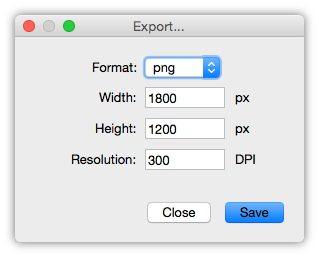
- В меню выбирается Export. Устанавливаются формат, Width, Height и Resolution. Для печати открытки 6 × 4 дюйма при 300 DPI логичное растровое разрешение составляет 1800 × 1200 пикселей: именно такие значения показаны в диалоге экспорта официального примера.
- Перед печатью итоговый файл открывается в обычном просмотрщике при масштабе 100%. Проверяются резкость, края фотографий, отсутствие случайных пустот и правильная ориентация. Затем файл печатается либо непосредственно из Collagerator через Cmd+P/Ctrl+P, либо из приложения, используемого для печати.
Этот сценарий показывает границу автоматизации. Collagerator сам создаёт стартовую композицию и позволяет быстро менять её оформление, но окончательный отбор фотографий, контроль кадрирования и выбор подходящего разрешения остаются за пользователем.
Импорт, проектный файл и экспорт
Какие изображения добавляются в проект
Официальное руководство описывает импорт «основных форматов картинок» через системный файловый диалог. Для версии 0.9.4 в актуальных карточках программы явно встречаются JPEG, PNG и BMP, поэтому эти три формата являются наиболее безопасным выбором для обмена между Collagerator и другими редакторами. Если исходник пришёл из RAW-конвертера, смартфона или сканера в другом формате, промежуточная конвертация в JPEG или PNG упрощает совместимость и одновременно позволяет заранее задать нужное цветовое пространство и размеры.
Добавление нескольких файлов за один выбор поддерживается. Отдельной функции импорта из облачной фототеки, социальных сетей или сетевого каталога в опубликованном рабочем процессе нет: пользователь работает через обычный файловый диалог и локальный список Images.
Проект и готовая картинка — разные результаты
Collagerator умеет открывать ранее созданный collage-проект. Это видно уже в стартовом окне: Open collage и список Recents предназначены для продолжения редактирования. В примерах интерфейса имена таких документов имеют расширение .mhc. Проект следует сохранять, если нужно позднее заменить исходную фотографию, изменить фон, перестроить раскладку или подготовить второй экспорт с другим разрешением.
Экспорт создаёт готовое растровое изображение. Для версии 0.9.4 перечисляются PNG, BMP, ICO, JPEG/JPG, PPM, TIF/TIFF, XBM и XPM. В диалоге отдельно задаются ширина, высота и Resolution в DPI. Поэтому один и тот же проект можно вывести, например, как небольшой JPEG для отправки и как более крупный PNG или TIFF для последующей обработки, не перестраивая композицию.
Как выбирать размер для экрана и печати
Для экранной публикации важнее итоговые пиксельные размеры, чем значение DPI само по себе. Если коллаж должен занимать 1600 пикселей по длинной стороне, достаточно вывести файл соответствующей ширины и проверить, чтобы исходные фотографии не были меньше областей, в которых они используются.
Для печати связь проще считать от физического размера. Ширина в дюймах умножается на целевое количество точек на дюйм. Для 6 дюймов при 300 DPI получается 1800 пикселей; для 4 дюймов — 1200. Если отдельная фотография в макете сильно увеличена относительно её исходного размера, даже правильные 1800 × 1200 на выходе не восстановят недостающие детали. Collagerator масштабирует исходники, но не выполняет ИИ-апскейл.
Практическая проверка перед печатью состоит из двух частей. Сначала нужно убедиться, что экспорт имеет требуемые пиксельные размеры. Затем оценить каждый крупный кадр при 100% масштабе: если лицо, мелкий текст или архитектурные детали уже выглядят размыто, повышение числового DPI без более качественного исходника проблему не решит.
Автоматизация, ИИ, облако и мобильные функции
Collagerator автоматизирует именно компоновку: после добавления фотографий программа создаёт расположение по выбранной теме и позволяет перестраивать его. Это основная автоматическая функция. Пакетного конвейера для обработки независимых файлов, массовой ретуши, пакетного переименования или автоматического экспорта серии разных проектов в опубликованном наборе возможностей нет.
ИИ-функции в Collagerator не являются частью текущего продукта. Нет отдельного генератора изображений, интеллектуального удаления объектов, генеративной заливки, распознавания лиц для автоматического отбора или нейросетевого апскейла. Для программы версии 0.9.4 это не скрытая платная опция, а просто другой класс продукта.
Рабочий процесс построен вокруг локальных файлов: пользователь выбирает изображения через файловый диалог, сохраняет проект и экспортирует результат на компьютер. В официальной последовательности создания коллажа нет этапа загрузки фотографий на сервер, регистрации аккаунта или ожидания облачной обработки. Это выгодно отличает программу для сценариев, где исходники удобнее держать на компьютере.
При этом сайт MediaHuman является отдельным онлайн-сервисом и имеет собственную политику конфиденциальности. При посещении сайта могут обрабатываться технические данные браузера и устройства, IP-адрес и данные использования веб-сервиса; для аналитики и рекламных механизмов используются сторонние сервисы. Это не следует смешивать с самим процессом построения локального коллажа: фотографии в документ добавляются из файловой системы программы.
Мобильной версии Collagerator и браузерного редактора под тем же продуктом в текущем каталоге нет. Если коллаж нужно собирать непосредственно на iPhone, Android-планшете или в браузере без установки настольной программы, разумнее сразу выбирать альтернативу с соответствующей платформой.
Стоимость, лицензирование и ограничения бесплатного режима
Collagerator остаётся бесплатным на период beta. Текущий каталог MediaHuman помечает версию 0.9.4 как Free, а отдельной таблицы платных редакций или платного расширения функций для Collagerator нет. На продуктовой странице бесплатность сформулирована именно как условие beta-периода, поэтому её корректно рассматривать как текущую модель распространения, а не как бессрочную лицензионную схему, обещанную на будущее.
Условия использования MediaHuman распространяются на Collagerator и разрешают использование продукта для личных и коммерческих целей в рамках предоставленной лицензии. Лицензия не даёт права модифицировать, декомпилировать, продавать, сдавать в аренду или распространять сам продукт и его функциональность как собственный программный пакет. Для обычного пользователя разница проста: создать коммерческий визуальный материал в программе допускается, но перепродавать Collagerator или его код нельзя.
В опубликованном MediaHuman сценарии создания коллажа регистрация не используется: работа начинается с запуска установленного приложения, выбора New collage или Open collage, добавления локальных изображений и завершается печатью либо экспортом. Отдельный этап входа в учётную запись в этом рабочем процессе не описан. Для разовой задачи это означает, что основные действия с проектом не привязаны к браузерному редактору или облачному кабинету.
Плюсы и минусы
Плюсы ✔️
- Программа остаётся бесплатной и официально доступной для Windows и macOS.
- Русский интерфейс входит в локализацию Collagerator, поэтому основные команды не требуют работы только на английском языке.
- Пять макетов охватывают два принципиально разных подхода: свободно перекрывающиеся фотографии и более строгие сеточные композиции.
- Фотографии добавляются сразу группой, автоматически размещаются и остаются доступны в отдельном списке для удаления и поворота.
- Оформление не ограничено готовым шаблоном: отдельно настраиваются тени, рамки и фон.
- Проект можно сохранить и открыть позднее, а экспорт вынесен в отдельную операцию с настройкой ширины, высоты и DPI.
- Есть печать непосредственно из приложения с привычными сочетаниями Cmd+P и Ctrl+P.
- Рабочий сценарий использует локальные файлы и не требует отправлять фотографии в веб-редактор для построения композиции.
- Условия использования допускают личное и коммерческое применение созданных материалов при соблюдении ограничений лицензии на саму программу.
Минусы ❌
- Текущая функциональная версия остаётся 0.9.4 с датой 11 марта 2022 года и по-прежнему обозначена как beta.
- Нет официальных редакций для Linux, iOS, Android и браузера; продукт ориентирован на настольные Windows и macOS.
- Набор макетов компактный: пять базовых типов вместо большой библиотеки сюжетных шаблонов, характерной для современных онлайн-конструкторов.
- Опубликованный набор инструментов сосредоточен на фотографиях, рамке, тени, фоне и компоновке; для сложной ретуши, развитой типографики и многоэлементного дизайна нужен отдельный редактор.
- ИИ-инструменты, облачная совместная работа и синхронизация проектов не входят в текущие возможности Collagerator.
- Для современного Mac страница загрузки предлагает единый Mac-пакет без отдельного обозначения нативной Apple Silicon-сборки.
- Автоматическая раскладка не отменяет контроля кадрирования: в сеточных композициях важную область фотографии приходится проверять вручную.
Кому подойдёт
- Для домашней подборки фотографий. Снимки с поездки, праздника или семейного события можно собрать в один лист без освоения слоёв и направляющих сложного графического редактора.
- Для печатной открытки или страницы альбома. Размер и ориентация задаются до компоновки, а экспорт позволяет выбрать итоговые пиксели и DPI.
- Для пользователя Windows или macOS, которому нужен локальный инструмент. Фотографии выбираются из файловой системы, проект сохраняется на компьютере, результат выводится в обычный raster-файл.
- Для разовой задачи без подписки. Collagerator бесплатен в beta и не делит базовые функции между несколькими платными уровнями.
- Для простого коммерческого визуала. Условия использования разрешают коммерческое применение продукта, если задача укладывается в возможности коллажа и не требует сложного бренд-дизайна.
Кому не подойдёт
- Тем, кто работает только с телефона или планшета. В текущей продуктовой линейке Collagerator нет мобильной редакции.
- Тем, кому нужен браузерный доступ с любого компьютера. Это устанавливаемое настольное приложение, а не веб-сервис.
- Командам с совместным редактированием. У продукта нет документированного облачного пространства, ролей, комментариев и одновременной работы нескольких участников.
- Для сложного рекламного макета. Если нужны текстовые стили, большая библиотека графических элементов, точная работа со слоями и бренд-кит, Collagerator слишком узок как единственный редактор.
- Для нейросетевой обработки. Удаление объектов, генеративный фон, автоматическая ретушь и AI-апскейл относятся к другому классу программ.
- Для постоянного производственного процесса с требованием активных обновлений. Версия продукта остаётся 0.9.4 и сохраняет beta-статус.
Альтернативы Collagerator
TurboCollage
TurboCollage — ближайшая по назначению настольная альтернатива для Windows и macOS. Она развивает ту же идею специализированного collage maker, но предлагает существенно больше типов композиций: grids, piles, contact sheets, mood boards, circle/hexagon layouts и коллажи с большим количеством фотографий. Актуальные desktop-версии — 7.3.2 для Windows и 7.3.1 для Mac. Бесплатная загрузка работает как trial: без лицензии экспортированные коллажи получают водяной знак.
У TurboCollage есть Home, Advanced и Professional с разными правами использования. Это вариант для пользователя, которому возможностей пяти макетов Collagerator мало и который готов платить за более развитую специализированную программу. Collagerator отличается бесплатным распространением в beta, TurboCollage — глубиной именно коллажного инструментария и более современной веткой версий.
Canva
Canva подходит, когда коллаж является лишь частью более широкого дизайна. Сервис предоставляет большую библиотеку шаблонов, drag-and-drop редактор, текст, графические элементы, совместную работу и ИИ-инструменты. Доступен браузерный режим, приложение для Windows 10 и новее, а также версии для Mac, iOS, Android и Chromebook.
Выбирать Canva вместо Collagerator стоит для публикаций в соцсетях, рекламных карточек, презентационных визуалов и проектов, где фотографии нужно соединить с заголовками, логотипом и другими элементами. Компромисс противоположный: Canva сильнее как универсальная платформа, а Collagerator проще как локальная утилита без необходимости строить весь дизайн вокруг онлайн-аккаунта.
FotoJet
FotoJet сочетает collage maker, графический дизайнер и фоторедактор. В онлайн-версии доступно более 800 макетов и шаблонов коллажей, а базовый режим можно начать без регистрации и установки. Отдельно представлены приложения для Windows и Mac. Платный FotoJet Plus добавляет расширенные инструменты, премиальные шаблоны и ресурсы, сохранение/загрузку проектов и облачное хранилище; для Plus предусмотрен семидневный пробный период.
FotoJet логичнее Collagerator, когда важны готовые тематические шаблоны, текст, клипарт и оформление для публикации. Collagerator остаётся более прямолинейным: пять геометрических схем, локальные фотографии, минимум дополнительных сущностей и быстрый экспорт.
Частые проблемы и диагностика
Программа устанавливается, но нужный файл изображения не появляется в диалоге
Начинать проверку стоит с формата. Для Collagerator 0.9.4 надёжно используются обычные растровые JPEG, PNG и BMP. Если исходник хранится в RAW, HEIC или другом формате, который диалог не предлагает, подготовьте копию в JPEG или PNG. Одновременно это позволяет заранее уменьшить слишком крупный файл и привести все исходники к понятным цветовым параметрам.
Второй шаг — исключить проблему конкретного файла. Откройте изображение в системном просмотрщике и сохраните новую копию. Если новая JPEG/PNG-копия добавляется, причина связана с исходным контейнером или кодированием, а не с самим проектом Collagerator.
Фотография в коллаже выглядит обрезанной не там, где нужно
Сеточные темы подгоняют снимки к областям макета, поэтому кадр с другим соотношением сторон может показывать не всю исходную фотографию. Сначала выберите проблемный снимок и скорректируйте его положение внутри композиции. Если важная область всё равно не помещается, смените тему на вариант с более свободным размещением либо заранее обрежьте исходник под нужные пропорции в отдельном редакторе.
Проверять нужно не только лица. У архитектурных кадров легко потерять верх здания, у скриншотов — подпись или край интерфейса, у предметной фотографии — часть объекта. Лучший контроль выполняется до экспорта при крупном масштабе холста.
После Arrange или Randomize удачная раскладка потерялась
Команды автоматической перестройки предназначены именно для изменения композиции. Если текущий вариант уже близок к готовому, сохраните проект перед новым раундом автоматической раскладки. Тогда неудачный вариант можно закрыть и вернуться к сохранённому состоянию, вместо того чтобы вручную восстанавливать каждую позицию.
Экспорт получился размытым
Сначала проверьте Width и Height в экспортном диалоге. Для печатной открытки 6 × 4 дюйма при 300 DPI требуются 1800 × 1200 пикселей. Затем оцените исходные фотографии: крупный элемент коллажа должен иметь достаточное собственное разрешение. Низкодетализированный исходник остаётся низкодетализированным и после сохранения большого файла.
Не следует пытаться исправить резкость только увеличением значения DPI. DPI описывает связь между пикселями и физическим размером вывода; оно не создаёт новые детали. Если реальных пикселей мало, нужен более крупный исходник или отдельный инструмент увеличения разрешения.
Коллаж выглядит хорошо на экране, но печатается с неожиданными полями или обрезкой
Сверьте три величины: соотношение сторон страницы Collagerator, размеры экспортированного файла и настройки драйвера печати. Макет 6 × 4 и бумага 6 × 4 имеют одинаковые пропорции. В драйвере отдельно проверьте режим печати без полей и параметры масштабирования: именно драйвер определяет, растягивается ли готовое изображение относительно физического листа. Для фотографии с важными деталями возле границы разумно оставлять визуальный запас внутри композиции.
Если печать выполняется из другого приложения, отключите случайное «вписать/растянуть» и убедитесь, что ориентация страницы совпадает с проектом. Сам Collagerator позволяет вызвать печать напрямую, но окончательная геометрия листа также зависит от выбранного принтера и его драйвера.
Экспортированный PNG или JPEG не открывается как редактируемый проект
Экспорт и сохранение проекта выполняют разные задачи. PNG, JPEG и другие raster-форматы содержат готовую композицию. Для продолжения редактирования нужен сохранённый проект Collagerator, который открывается через Open collage. Поэтому перед финальным экспортом имеет смысл сохранить рабочий документ отдельно, особенно если коллаж планируется использовать в нескольких размерах.
Как проверить готовый результат
- Проверьте состав. Сравните список Images с тем, что должно войти в коллаж. Лишний дубль и пропущенная фотография проще заметить в списке, чем на плотной мозаике.
- Проверьте ориентацию. Фотографии, снятые вертикально, не должны случайно оказаться повёрнутыми на 90 градусов.
- Оцените кадрирование. В каждом окне должны оставаться лица, подписи, вершины зданий и другие значимые детали.
- Проверьте интервалы и перекрытия. В Photo Drop перекрытия являются частью дизайна, но один кадр не должен закрывать главный объект другого. В сеточных темах следите за равномерностью структуры.
- Сравните рамки и тени. Слишком широкая рамка уменьшает полезную площадь снимка, а чрезмерная тень делает композицию тяжелее. Оценивать их лучше на всём холсте, а не по одному кадру.
- Сверьте фон. Фон должен быть частью оформления, а не вторым главным изображением. При использовании собственной картинки убедитесь, что она не ухудшает читаемость фотографий.
- Проверьте размер экспорта. Width и Height должны соответствовать целевой площадке или физическому размеру печати.
- Откройте итоговый файл отдельно. Проверка в системном просмотрщике подтверждает, что экспорт действительно сохранён, имеет правильную ориентацию и открывается вне Collagerator.
- Для печати оцените 100% масштаб. Это помогает увидеть пикселизацию, которую уменьшенный предпросмотр скрывает.
- Сохраните проект. Готовая картинка и редактируемый документ должны храниться отдельно, если планируются повторные версии.
FAQ
Collagerator действительно бесплатный или это ограниченная демоверсия?
Текущая версия 0.9.4 помечена как Free, а сам продукт остаётся в стадии beta. Бесплатность распространяется на beta-период. Отдельных Home/Pro-редакций Collagerator в текущей линейке нет.
Можно ли использовать Collagerator для коммерческой работы?
Да. Общие условия использования MediaHuman, в которые Collagerator включён по названию, разрешают личное и коммерческое использование продукта. Ограничения относятся к самому программному обеспечению: его нельзя перепродавать, сдавать в аренду, распространять как собственный продукт, декомпилировать или создавать производные версии без разрешения.
Есть ли русский язык?
Да. Русская страница продукта отдельно указывает полную русскую локализацию, а стартовое окно содержит выбор языка. Это касается интерфейса программы, а не только русскоязычной инструкции на сайте.
Нужна ли учётная запись для описанного рабочего процесса?
В инструкции MediaHuman регистрация не используется: после запуска создаётся New collage, выбирается тема, добавляются локальные изображения и выполняется Export либо печать. Отдельного шага входа в аккаунт в этой последовательности нет.
Можно ли сохранить работу и вернуться к ней позже?
Да. Стартовое окно поддерживает Open collage и список недавних проектов, а команда сохранения сохраняет редактируемое состояние. В примерах имена проектов имеют расширение .mhc. Для дальнейших правок храните именно проект, а не только экспортированный JPEG или PNG.
Подходит ли Collagerator для печати?
Да. Размер страницы задаётся до компоновки, есть команда Print, а Export позволяет установить ширину, высоту и DPI. Качество печати зависит от реального разрешения исходных фотографий и выбранных пиксельных размеров готового файла.
Есть ли версия для Linux?
Нет отдельной Linux-сборки Collagerator в текущей таблице загрузок MediaHuman. Для продукта перечислены Mac и Windows, хотя другие программы этого же разработчика имеют Linux-пакеты. Пользователю Linux лучше выбрать редактор с официальной поддержкой этой платформы либо браузерный сервис.
Есть ли мобильное приложение Collagerator?
В текущем каталоге MediaHuman мобильной редакции Collagerator нет. Название относится к настольному приложению Windows/macOS. Для создания коллажей непосредственно на смартфоне лучше использовать мобильный или браузерный редактор, а не искать APK или iOS-приложение с похожим названием у стороннего издателя.
Поддерживает ли программа ИИ?
Нет ИИ-модуля в текущем наборе функций Collagerator. Автоматизация относится к раскладке фотографий по теме. Генеративная графика, удаление объектов, интеллектуальный апскейл и автоматическая ретушь не входят в рабочий процесс версии 0.9.4.
Какой формат лучше выбрать для экспорта?
Для обычной отправки фотографического коллажа подходит JPEG, когда важен умеренный размер файла. PNG удобен, когда нужно избежать дополнительного JPEG-сжатия и сохранить чёткие границы рамок. TIFF уместен как промежуточный raster-файл для дальнейшего редактора или печатного процесса. Выбор формата не заменяет правильные Width, Height и качество исходных фотографий.
Почему высокая цифра DPI не гарантирует резкий результат?
DPI связывает количество пикселей с физическим размером печати. Оно не восстанавливает детали, которых нет в исходнике. Если фотография в коллаже увеличена сильнее её реального разрешения, файл 300 DPI всё равно может выглядеть мягко. Проверять нужно и итоговые пиксели, и качество каждого исходного кадра.
Можно ли сделать коллаж только из двух-трёх фотографий?
Да. Collagerator не требует заранее фиксированного числа изображений в проекте: фотографии добавляются в список, а выбранная тема распределяет доступный набор на странице. Для небольшого числа кадров особенно важен выбор темы — свободный Photo Drop и строгая мозаика дадут заметно разный визуальный результат.
Итог по сценариям использования
Collagerator имеет смысл выбирать для конкретной задачи: быстро собрать локальные фотографии в одну композицию на Windows или macOS, сохранить редактируемый проект и вывести готовый raster-файл с контролируемым размером. Для семейной открытки, страницы фотоальбома, простого коллажа к событию или печатной подборки пяти базовых типов расположения и настроек рамок, теней и фона достаточно.
Для регулярного дизайна социальных сетей, работы с текстом, фирменными шаблонами, командного редактирования и мобильного доступа рациональнее Canva или FotoJet. Когда нужен именно специализированный настольный collage maker с более широким набором геометрических схем и продолжающейся современной веткой версий, сильнее TurboCollage, но он платный и trial добавляет водяной знак.
Главный компромисс Collagerator в 2026 году предельно понятен: программа бесплатна, локальна и проста, но остаётся версией 0.9.4 в beta и не конкурирует с облачными дизайн-платформами по количеству функций. Если задача совпадает с её узкой специализацией, это не недостаток интерфейса, а способ избежать лишних инструментов. Если же проект выходит за пределы компоновки фотографий, рамок, теней, фона и raster-экспорта, лучше сразу использовать более широкий редактор, не пытаясь превращать Collagerator в то, для чего он не предназначен.