


Нужно записать демонстрацию сайта, окно приложения, вебинар или короткую инструкцию, но ставить сторонний софт на компьютер нельзя или не хочется. В этом случае сначала стоит использовать то, что уже есть в системе: Snipping Tool и Xbox Game Bar в Windows, Screenshot и QuickTime Player в macOS. Если встроенного захвата недостаточно, запись можно запустить прямо в браузере через FlexClip или Apowersoft Free Online Screen Recorder. Такой подход не требует установки отдельного рекордера, но браузеру всё равно понадобятся разрешения на захват экрана, микрофона или системного звука.
Есть и обратная ситуация: ограничение «ничего не устанавливать» мешает получить нужный результат. Например, требуется стабильно захватывать выбранную область, сразу обрезать материал, добавлять титры и сохранять ролик в нескольких форматах. Поэтому первым разобран вариант с Экранной Камерой. Это именно устанавливаемая программа и формально к способам без установки не относится; она нужна как ориентир, когда встроенных и браузерных средств уже мало.
- Какой способ выбрать за минуту
- Перед записью: что проверить, чтобы не переснимать ролик
- 1. Экранная Камера: устанавливаемая альтернатива, когда без неё неудобно
- Как записать экран
- Когда этот вариант оправдан
- 2. Snipping Tool в Windows 11: запись выбранной области без установки
- Пошаговая запись
- Что важно понимать про область захвата
- Если видео есть, а звук пропал
- 3. Xbox Game Bar: быстро записать приложение или игру
- Как включить системный звук и записать ролик
- Когда Game Bar лучше Snipping Tool
- Почему не записывается рабочий стол
- 4. Screenshot в macOS и QuickTime Player: два встроенных пути на Mac
- Запись через Shift + Command + 5
- Запись через QuickTime Player
- Что выбрать на Mac
- 5. FlexClip: записать экран и сразу перейти к монтажу в браузере
- Как сделать запись
- Когда браузерный редактор удобнее встроенной записи
- Как не потерять системный звук
- 6. Apowersoft Free Online Screen Recorder: браузерный захват с локальным сохранением
- Запись всего экрана, окна или вкладки
- Ограничения звука, которые нужно знать заранее
- Локально или в облако
- Как выбрать способ под конкретную задачу
- Нужно показать одну настройку в Windows 11
- Нужно записать игру или работу одного Windows-приложения
- Нужно записать Mac без сторонних приложений
- Нет прав на установку, но нужен браузерный монтаж
- Нужен короткий браузерный ролик с простым сохранением
- Нужны заставки, обрезка и экспорт без перехода в другой редактор
- Качество записи: разрешение, масштаб интерфейса и частота движения
- Записывайте целевую область, а не максимальное количество пикселей
- Не меняйте масштаб во время демонстрации без необходимости
- Плавность важнее только там, где есть быстрое движение
- Системный звук и микрофон требуют разного контроля
- Дерево диагностики: что делать, если запись не получилась
- Win + Shift + R ничего не открывает
- Game Bar сообщает, что запись сейчас недоступна
- В видео есть картинка, но нет голоса
- Голос есть, а звук приложения отсутствует
- Браузер не предлагает экран или вкладку
- После остановки браузерной записи файл не появляется
- Курсор движется рывками, а видео периодически замирает
- Текст в готовом ролике слишком мелкий
- Вместо видео виден чёрный прямоугольник
- Звук начинает «звенеть» или повторяться с задержкой
- Чек-лист перед сохранением и публикацией
- Частые вопросы
- Можно ли записать экран вообще без интернета?
- Какой способ не отправляет запись в веб-сервис?
- Что использовать для двух мониторов?
- Почему WebM после браузерной записи не открывается в старой программе?
- Можно ли записывать видеозвонки и онлайн-занятия?
- Что делать, если нужно потом серьёзно монтировать запись?
- Нужно ли записывать весь экран, чтобы не потерять всплывающие окна?
- Вывод
- Предложить модель для рейтинга
Какой способ выбрать за минуту
| Способ | Нужна установка | Что удобно записывать | Звук | Что получается после остановки |
|---|---|---|---|---|
| Экранная Камера | Да | Весь экран, фрагмент, выбранное окно | Системный звук и микрофон | Запись открывается во встроенном редакторе; доступна подготовка к экспорту |
| Snipping Tool, Windows 11 | Нет, средство входит в Windows | Прямоугольная область экрана | Поддерживается запись звука ПК и микрофона в актуальных версиях Windows 11 | MP4; запись можно сохранить как есть или открыть в Clipchamp |
| Xbox Game Bar, Windows 10/11 | Нет, компонент Windows | Игра или отдельное приложение | Звук приложения и системы, микрофон | MP4 в папке «ВидеоCaptures» |
| Screenshot, macOS | Нет | Весь экран, область; в macOS Tahoe 26 и новее также выбранное окно | Микрофон; системный звук встроенно доступен начиная с macOS 27 Golden Gate | Файл по умолчанию сохраняется на рабочем столе |
| QuickTime Player, macOS | Нет | Запуск системного интерфейса записи экрана и простая последующая работа с роликом | Микрофон; возможности системного звука зависят от версии macOS | Запись открывается в QuickTime Player |
| FlexClip | Нет, работает в браузере | Экран, окно, вкладка, экран с веб-камерой | Микрофон и системный звук | Копия скачивается на компьютер; ролик можно продолжить редактировать в браузере |
| Apowersoft Free Online Screen Recorder | Нет для браузерного режима | Весь экран, окно или вкладка | Микрофон, системный звук; для вкладки есть отдельная передача звука вкладки | WebM с возможностью дальнейшего преобразования в MP4 |
Для разовой инструкции на Windows 11 проще начать со Snipping Tool: он даёт точную прямоугольную область и не заставляет разбираться с отдельным проектом. Для игры или демонстрации одного приложения удобнее Game Bar. На Mac самый короткий путь — Shift + Command + 5. Браузерные сервисы полезны на рабочем или учебном компьютере, где нет прав на установку, но есть доступ к современному браузеру. Если запись содержит конфиденциальные окна, персональные данные или закрытые рабочие материалы, локальный встроенный инструмент предпочтительнее облачного рабочего процесса.
Перед записью: что проверить, чтобы не переснимать ролик
Большинство неудачных скринкастов портится не на этапе экспорта, а в первые секунды: попадает лишнее уведомление, курсор закрывает нужную кнопку, голос оказывается слишком тихим или мелкий интерфейс становится нечитаемым после публикации. Подготовка занимает несколько минут и одинаково полезна для Windows, macOS и браузерных рекордеров.
- Определите границы кадра. Если нужно показать одну операцию в приложении, не записывайте второй монитор, панель с личными файлами и лишние окна. Чем меньше область, тем крупнее в итоговом кадре текст интерфейса. Для урока по Photoshop, браузеру или офисной программе это важнее, чем номинально высокое разрешение.
- Приведите масштаб интерфейса к читаемому виду. Перед записью откройте целевое окно на том размере, в котором будут видны названия меню и значения параметров. Уменьшать 4K-рабочий стол до небольшого ролика без увеличения элементов — плохая идея: мелкие подписи останутся резкими, но зритель всё равно не сможет их прочитать.
- Закройте уведомления и приватные данные. Отключите всплывающие сообщения, спрячьте почту, мессенджеры, имена клиентов и лишние вкладки. Если запись ведётся всего одного окна, это дополнительно снижает риск случайно показать соседнее приложение при переключении.
- Проверьте источник звука. Для голосовой инструкции выберите нужный микрофон, скажите несколько фраз обычным голосом и прослушайте короткий тест. При записи системного звука отдельно убедитесь, что рекордер получает именно звук приложения, а не только микрофон. На ноутбуке лучше использовать наушники: так звук из динамиков не вернётся в микрофон с задержкой.
- Освободите место для файла. Длинная запись занимает заметно больше места, чем скриншот. Особенно это важно при захвате всего экрана с высоким разрешением. Не начинайте часовой вебинар на системном диске, где осталось несколько сотен мегабайт.
- Сделайте тест продолжительностью 15–20 секунд. Откройте нужное окно, произнесите пару фраз, воспроизведите системный звук, несколько раз переместите курсор и остановите запись. Проверьте картинку, синхронность и громкость до основного дубля. Эта проверка полезнее любого списка настроек, потому что сразу показывает ограничения конкретного компьютера, браузера и выбранного источника.
Если ролик пойдёт в монтаж, оставьте в начале и конце по нескольку секунд спокойного кадра. Такой запас упрощает обрезку и не заставляет начинать речь одновременно с нажатием кнопки записи. Если монтаж не планируется, наоборот, заранее поставьте курсор в нужное место и откройте стартовый экран, чтобы в готовом видео не было длинного поиска окна.
1. Экранная Камера: устанавливаемая альтернатива, когда без неё неудобно
Экранная Камера не подходит под буквальное условие «без программ»: её нужно скачать и установить в Windows. Включать её имеет смысл, когда одноразовый системный захват превращается в регулярное создание уроков, демонстраций и инструкций, где после записи всё равно нужны обрезка, заставки, музыка и экспорт. На текущей странице продукта доступна версия 6.25; заявлена совместимость с Windows 11, 10, 8, 7 и XP, русскоязычный интерфейс и дистрибутив размером 116 МБ. Дата обновления версии 6.25 — 24 августа 2023 года.
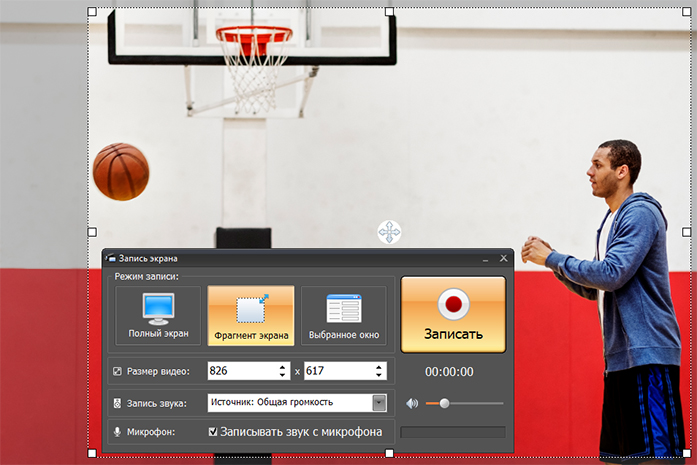
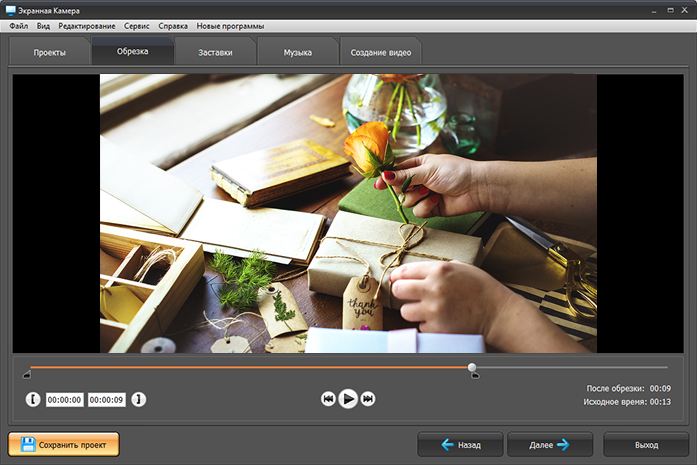
В окне захвата есть три режима: полный экран, фрагмент экрана и выбранное окно. Отдельно настраиваются источник звука и запись с микрофона. После остановки материал можно обрезать, дополнить заставками, титрами и музыкой, а затем подготовить к сохранению. В числе доступных расширений перечислены AVI, MP4, MOV и WMV; страница программы также описывает более широкий набор профилей экспорта.
Как записать экран
- Установите Экранную Камеру и откройте модуль записи.
- Выберите Полный экран, Фрагмент экрана или Выбранное окно. Для инструкции обычно лучше фрагмент или окно: так в кадр не попадут уведомления и соседние приложения.
- Проверьте строку Запись звука. Если нужен голос, включите Записывать звук с микрофона и выберите подходящее устройство ввода в Windows.
- Нажмите Записать, выполните действия в приложении и завершите захват.
- Просмотрите ролик. Если начало и конец содержат лишние движения, перейдите к обрезке. Для короткого технического скринкаста этого часто достаточно; не добавляйте заставки только потому, что они доступны.
- Перейдите к созданию видео и выберите подходящий формат. Для обычной публикации и передачи между устройствами MP4 обычно практичнее специализированных вариантов.
Когда этот вариант оправдан
Устанавливаемая программа логична на личном Windows-компьютере, если экран записывается регулярно и каждый ролик приходится хотя бы немного монтировать. Это избавляет от цепочки «записать встроенным средством → открыть отдельный редактор → снова импортировать видео». Для одного короткого ролика такая установка, наоборот, добавляет лишний этап. На корпоративном ПК установка может быть закрыта политикой администратора, и тогда остаются системные или браузерные методы.
Если нужны сцены, несколько источников видео, отдельные аудиодорожки и более гибкая запись, разумнее смотреть в сторону OBS Studio для записи и стриминга. Но это уже полноценный устанавливаемый рекордер, а не способ быстро обойтись средствами системы.
2. Snipping Tool в Windows 11: запись выбранной области без установки
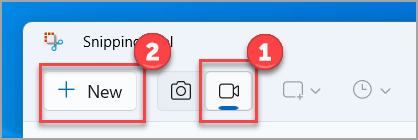
В Windows 11 Snipping Tool умеет не только делать снимки, но и записывать видео прямоугольной области. Для короткого ролика это один из самых прямых способов: не требуется сторонний сервис, отдельная регистрация или предварительное создание проекта. Быстрый вызов видеозаписи — Win + Shift + R. Тот же режим открывается из самого Snipping Tool через Record и New.
Пошаговая запись
- Подготовьте окно, которое собираетесь показывать, и нажмите Win + Shift + R. Альтернативный путь: откройте Snipping Tool через меню «Пуск», выберите Record, затем New.
- Мышью обведите прямоугольник вокруг нужной части экрана. Старайтесь не захватывать лишние панели: после публикации полезная область будет крупнее.
- Перед стартом проверьте доступные параметры аудио. Современный Snipping Tool в Windows 11 поддерживает запись звука компьютера и голос с микрофона; нужные источники должны быть разрешены в настройках приватности Windows.
- Нажмите Start. После обратного отсчёта выполните действия, которые должны попасть в ролик.
- Нажмите Stop. Запись откроется в Snipping Tool, где её можно просмотреть и сохранить.
- Для дополнительного монтажа используйте Edit in Clipchamp. Если обрезка, титры и озвучка не нужны, сохраните ролик как есть и не усложняйте цепочку.
При вызове Win + Shift + R запись по умолчанию сохраняется как MP4 в подпапке Screen Recordings внутри системной папки «Видео». Это удобно как страховка: даже если окно просмотра закрыли слишком быстро, готовый файл можно найти в проводнике. Перед важной записью всё равно проверьте этот путь на своём компьютере, особенно если папки пользователя перенаправлены в OneDrive или администратор изменил стандартные каталоги.
Что важно понимать про область захвата
Snipping Tool ориентирован на прямоугольный фрагмент экрана. Для демонстрации конкретной панели, браузерного блока или последовательности действий в одном окне это удобно: в кадре остаётся только полезная часть. Для сценария, где нужно постоянно переключаться между двумя мониторами, показывать всплывающие окна за пределами рамки или менять композицию по ходу записи, такой подход быстро становится тесным. В этих случаях лучше Game Bar для одного приложения либо более гибкий рекордер со сценами.
Если видео есть, а звук пропал
Сначала проверьте разрешение микрофона в Параметры → Конфиденциальность и безопасность → Микрофон. Если нужен голос, Windows должна разрешать доступ к выбранному устройству. Для системного звука сделайте короткий тест с заведомо звучащим приложением и прослушайте файл до основной записи. Не пытайтесь компенсировать тишину увеличением громкости в плеере: отсутствие дорожки и тихая дорожка — разные проблемы.
Когда звук нужно добавить уже после записи, кнопка Edit in Clipchamp открывает ролик в редакторе, где можно работать со звуком и подписями. На TopFotograf есть отдельный разбор Clipchamp для Windows; он пригодится, если простого сохранения MP4 недостаточно.
3. Xbox Game Bar: быстро записать приложение или игру
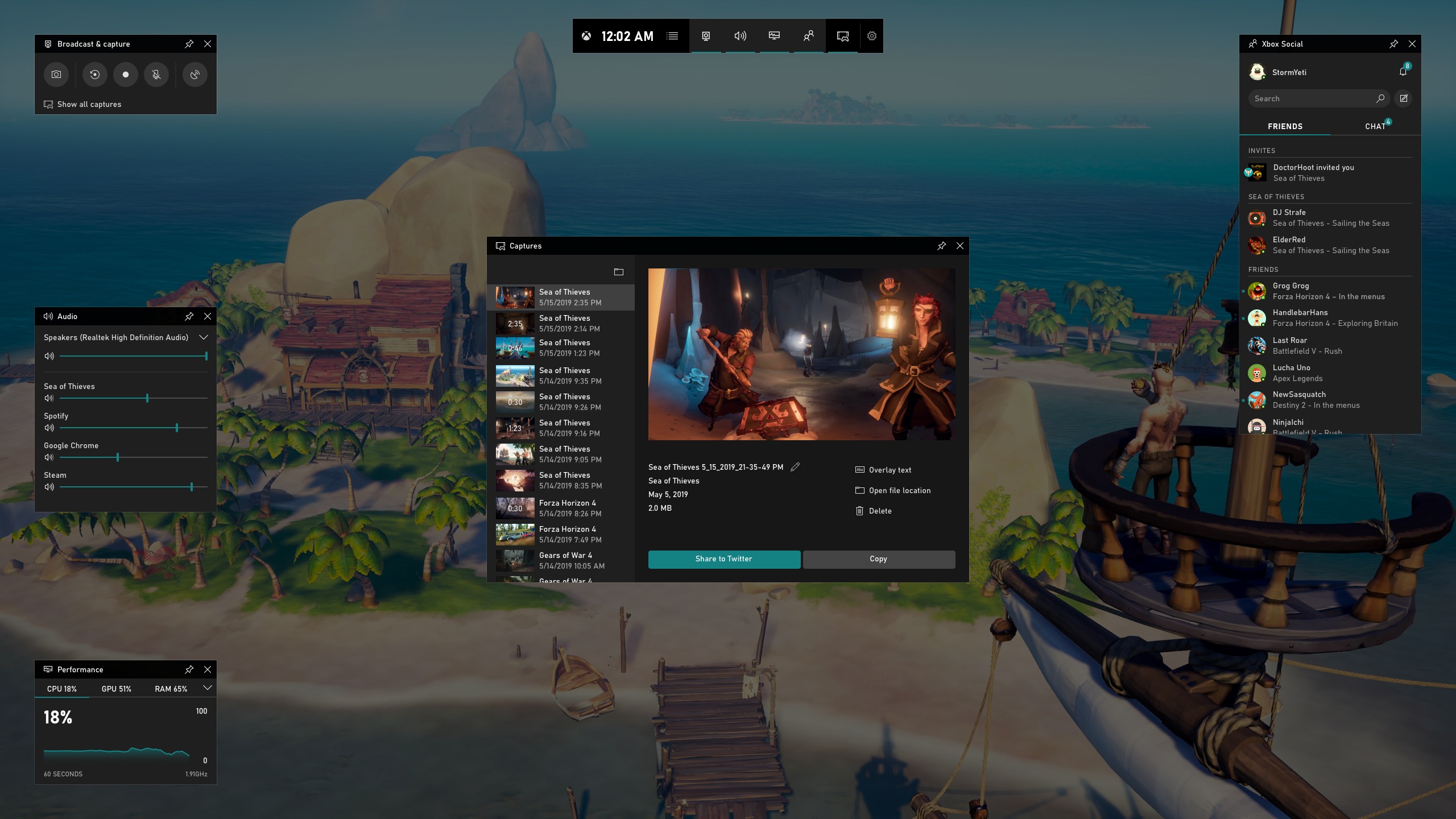
Xbox Game Bar встроена в Windows 11 и Windows 10 и лучше всего работает, когда нужно снять происходящее внутри игры или одного приложения. Запись можно начать сочетанием Win + Alt + R, не открывая сложные панели. Для включения или отключения микрофона во время записи используется Win + Alt + M, а полная панель Game Bar вызывается через Win + G.
Как включить системный звук и записать ролик
- Откройте приложение или игру, которую нужно показать.
- Нажмите Win + G. Если Game Bar отключена, включите её в настройках Windows в разделе игр.
- Откройте настройки Game Bar и раздел Capturing. Для записи не только звука игры, но и других звуков компьютера выберите режим All.
- Закройте лишние виджеты и вернитесь в приложение.
- Нажмите Win + Alt + R. Появится индикатор записи.
- При необходимости переключайте микрофон сочетанием Win + Alt + M.
- Чтобы закончить, снова нажмите Win + Alt + R.
Game Bar сохраняет клипы в MP4 в папку ВидеоCaptures. Имя файла включает название приложения или игры, дату и время, поэтому несколько коротких дублей несложно отличить друг от друга. После записи откройте именно файл из Captures и проверьте начало, конец и звук; всплывающее уведомление об успешном сохранении не гарантирует, что выбран правильный микрофон.
Когда Game Bar лучше Snipping Tool
Если запись посвящена одному приложению, Game Bar удобнее тем, что не нужно точно обводить область и бояться сдвинуть окно за рамку. Для игрового процесса это особенно логично: захват запускается поверх игры и управляется короткими сочетаниями. Snipping Tool, напротив, полезнее, когда зрителю нужно показать конкретный прямоугольный фрагмент рабочего стола, независимо от границ приложения.
Почему не записывается рабочий стол
Game Bar рассчитана на клипы игры или приложения, поэтому её не стоит выбирать как универсальный видеорегистратор всего рабочего стола. Если задача — пройти по проводнику, открыть «Параметры», затем переключиться на несколько окон и закончить на другом мониторе, используйте Snipping Tool для фиксированной области, Screenshot на Mac или браузерный захват всего экрана. Попытка заставить Game Bar выполнять несвойственный сценарий обычно отнимает больше времени, чем смена метода.
Плюсы:
- запускается сочетанием Win + Alt + R прямо поверх приложения;
- умеет включать системный звук и микрофон;
- сохраняет MP4 локально в предсказуемую папку Captures;
- не требует аккаунта стороннего сервиса или загрузки записи в браузер.
Минусы:
- это инструмент для игры или приложения, а не для свободной записи любых частей оболочки Windows;
- нет полноценного монтажного рабочего процесса с таймлайном и несколькими дорожками;
- для обучающего ролика с точной рамкой вокруг небольшой панели Snipping Tool обычно проще.
4. Screenshot в macOS и QuickTime Player: два встроенных пути на Mac
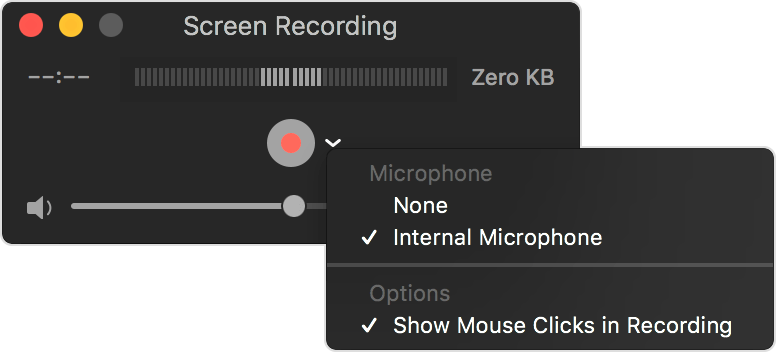
На Mac отдельный рекордер для базового скринкаста не нужен. Сочетание Shift + Command + 5 открывает приложение Screenshot с инструментами записи. Можно снять весь экран или выделенную область. Начиная с macOS Tahoe 26 доступна также запись выбранного окна. В меню Options задаются микрофон, таймер, отображение кликов и место сохранения.

Запись через Shift + Command + 5
- Откройте нужное приложение и подготовьте стартовый кадр.
- Нажмите Shift + Command + 5.
- Выберите Record Entire Screen, Record Selected Window или Record Selected Portion. Режим выбранного окна доступен в macOS Tahoe 26 и новее.
- Откройте Options. Выберите микрофон, если нужна речь. Там же можно задать таймер и папку сохранения. По умолчанию запись сохраняется на рабочий стол.
- Нажмите Record и выполните действия.
- Остановите запись кнопкой в строке меню или сочетанием Command + Control + Esc.
В macOS 27 Golden Gate и новее в настройках записи доступен Include System Audio для захвата звука системы. В macOS Tahoe 26 этот встроенный пункт ещё не относится к стандартным возможностям Screenshot, поэтому для ролика с внутренним звуком приложения нельзя автоматически переносить инструкцию от более новой версии системы. Если голос важнее системного аудио, микрофон выбирается непосредственно в Options.
На поддерживаемых моделях Mac с macOS Tahoe 26 и новее можно выбирать формат захвата SDR или HDR. SDR использует H.264 и рассчитан на более широкую совместимость, HDR — HEVC и сохраняет расширенный динамический диапазон. Для обычной инструкции по интерфейсу SDR практичнее: такой файл проще воспроизводить и монтировать на разных устройствах. HDR имеет смысл, когда в кадре действительно есть HDR-контент и дальнейший рабочий процесс его сохраняет.
Запись через QuickTime Player
QuickTime Player остаётся встроенным путём к записи экрана. В актуальной macOS команда File → New Screen Recording открывает системные средства захвата; сочетание Control + Command + N выполняет ту же задачу. После остановки запись открывается в QuickTime Player, поэтому ролик можно сразу просмотреть и выполнить простые операции с клипом.
Что выбрать на Mac
Для современной macOS быстрее пользоваться Shift + Command + 5: в одном месте видны режимы захвата, таймер и место сохранения. QuickTime Player удобен, если видео всё равно нужно сразу открыть для просмотра или простой работы с клипом. Не стоит строить отдельный сложный процесс вокруг QuickTime только ради запуска записи: фактический захват в новых версиях системы использует тот же системный механизм.
5. FlexClip: записать экран и сразу перейти к монтажу в браузере
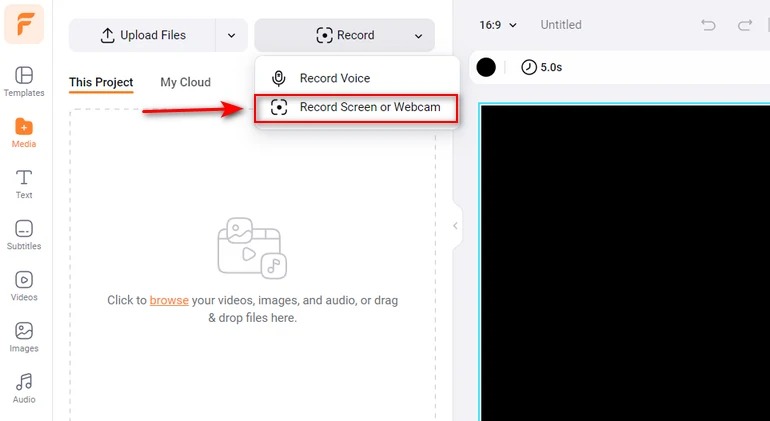
FlexClip полезен, когда на компьютере нельзя устанавливать рекордер, но после захвата нужна хотя бы базовая обработка. Запись запускается в браузере без отдельной программы или расширения. Можно выбрать экран и веб-камеру вместе либо по отдельности, затем указать весь экран, окно приложения или вкладку браузера. Для звука доступны микрофон и системное аудио.
Как сделать запись
- Откройте экранный рекордер FlexClip в современном браузере.
- Выберите режим Screen Only, если камера не нужна, или Screen + Webcam, если в кадре должен быть ведущий.
- Настройте звук. Для голосовой инструкции оставьте микрофон; для демонстрации приложения проверьте системное аудио. Когда нужен только чистый визуальный захват, лишние источники лучше отключить.
- Нажмите Start Recording. Браузер откроет системное окно выбора источника: укажите весь экран, окно или вкладку и подтвердите Share.
- После завершения нажмите Stop Recording.
- На экране результата проверьте ролик. Команда Add to library добавляет запись в медиатеку проекта; копия также скачивается на компьютер. После этого видео можно поставить на таймлайн, обрезать и дополнить подписями.
Один сеанс экранной записи в FlexClip ограничен 60 минутами. Для часового занятия это означает, что старт и окончание нужно планировать заранее, а более длинный материал разбивать на части. Такое ограничение лучше обнаружить до начала лекции, а не на последней минуте.
Когда браузерный редактор удобнее встроенной записи
Snipping Tool или Screenshot быстрее, когда нужен просто локальный файл. FlexClip оправдан, если сразу после захвата планируется обрезать паузы, добавить подписи, разместить веб-камеру или продолжить работу на таймлайне. При этом браузерный процесс сильнее зависит от разрешений браузера и ресурсов компьютера. Закрытие вкладки, выгрузка страницы из памяти или перегруженный браузер — дополнительные точки отказа, которых у простого локального системного захвата меньше.
Как не потерять системный звук
При записи вкладки браузер показывает собственный переключатель передачи звука вкладки. При захвате всего экрана или окна набор доступных аудиоопций зависит от браузера и системы. Поэтому перед длинным роликом запишите тест, где одновременно слышны голос и звук приложения. Если один из источников отсутствует, вернитесь к окну выбора экрана и пересоздайте захват с правильным вариантом вместо попытки «починить» уже записанную немую дорожку.
6. Apowersoft Free Online Screen Recorder: браузерный захват с локальным сохранением
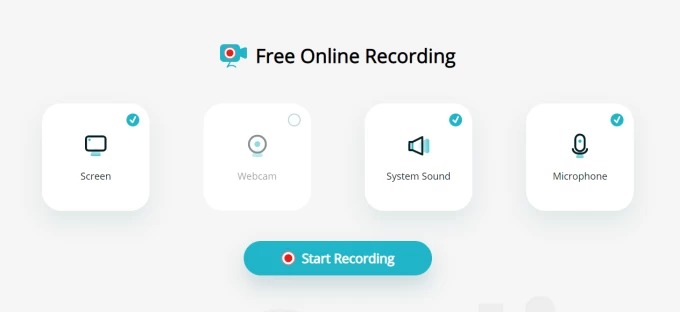
Браузерный рекордер Apowersoft запускается без установки настольной версии. Перед стартом выбираются экран, веб-камера, системный звук и микрофон. Затем браузер предлагает три источника изображения: Entire Screen, Window и Browser Tab. Это удобный вариант на компьютере без прав администратора, если нужен обычный скринкаст и устраивает работа через браузер.
Запись всего экрана, окна или вкладки
- Откройте Apowersoft Free Online Screen Recorder и нажмите Start Recording.
- Отметьте нужные источники: экран, веб-камера, системный звук и микрофон.
- Снова нажмите Start Recording. В системном окне браузера выберите Entire Screen, Window или Browser Tab.
- Для вкладки браузера включите передачу её звука через Share tab audio. Для всего экрана при доступной опции используйте Share system audio.
- Подтвердите Share и выполните запись.
- Во время захвата доступны пауза и возобновление. В конце нажмите Stop.
- Просмотрите результат и выберите Save для локального файла. Браузерный результат сохраняется в WebM; на странице результата доступно дальнейшее преобразование в MP4.
Ограничения звука, которые нужно знать заранее
Для вкладки браузера звук передаётся отдельной опцией Share tab audio. Аудио конкретного окна в онлайн-режиме Apowersoft не поддерживается как равнозначный источник: при попытке записывать звук окна сервис предлагает настольную версию. На Mac онлайн-режим также имеет ограничения на захват системного звука. Поэтому сценарий «записать приложение вместе с его внутренним аудио» нужно проверить коротким дублем до основной работы.
На странице сервиса нет формального ограничения продолжительности записи, но сам Apowersoft рекомендует настольную версию для роликов длиннее 30 минут: очень длинная браузерная запись может не сохраниться корректно напрямую. Практический вывод простой: пяти- или десятиминутная инструкция подходит для веб-рекордера гораздо лучше, чем полуторачасовая лекция без возможности повторить дубль.
Локально или в облако
После остановки ролик можно сохранить на локальный диск или отправить в облачный сервис. Для обычной инструкции, которую затем предстоит смонтировать локально, разумно сначала скачать файл и убедиться, что он воспроизводится от начала до конца. Облачную загрузку стоит использовать только тогда, когда действительно нужны обмен ссылкой или совместная работа. Так проще контролировать, где находится исходная запись.
Как выбрать способ под конкретную задачу
Нужно показать одну настройку в Windows 11
Берите Snipping Tool. Рамка вокруг нужной части интерфейса уменьшит визуальный мусор, а MP4 сразу останется на компьютере. Это удачный сценарий для ответа техподдержки, небольшой инструкции или демонстрации ошибки, когда монтаж не нужен.
Нужно записать игру или работу одного Windows-приложения
Xbox Game Bar быстрее: Win + Alt + R запускает и останавливает запись без перехода в отдельный редактор. Перед первым дублем включите нужный вариант системного аудио и проверьте папку Captures.
Нужно записать Mac без сторонних приложений
Начните с Shift + Command + 5. Выберите экран, окно или область в зависимости от версии macOS, задайте микрофон и папку. QuickTime Player пригодится, если удобнее открыть запись сразу после завершения и продолжить работу с файлом в привычном плеере.
Нет прав на установку, но нужен браузерный монтаж
FlexClip рациональнее встроенного захвата, когда после записи нужно сразу обрезать материал, разместить веб-камеру или добавить элементы на таймлайне. Учитывайте 60-минутный предел одного сеанса и сначала проверяйте звук.
Нужен короткий браузерный ролик с простым сохранением
Apowersoft подходит для экрана, окна или вкладки. Для вкладки отдельно включайте Share tab audio. Если нужен системный звук настольного приложения или запись длится заметно больше получаса, сначала проверьте, не упирается ли веб-режим в ограничения вашего браузера и системы.
Нужны заставки, обрезка и экспорт без перехода в другой редактор
Тогда условие «ничего не устанавливать» уже мешает задаче. Экранная Камера объединяет захват и простой монтаж на Windows, но требует установки. Выбирать её стоит не потому, что она якобы является способом без программ, а потому, что регулярный рабочий процесс иногда важнее самого запрета на установку.
Качество записи: разрешение, масштаб интерфейса и частота движения
У экранного видео своя специфика. Для камеры зритель обычно прежде всего замечает шум, цвет и детализацию. В скринкасте критичнее читаемость текста, плавность курсора и отсутствие масштабирования, которое превращает тонкие шрифты в кашу. Запись 4K сама по себе не гарантирует хороший урок: если зритель смотрит итог в небольшом окне, интерфейс может оказаться слишком мелким.
Записывайте целевую область, а не максимальное количество пикселей
Если урок показывает одну панель, область 1600×900 или 1920×1080 с крупным интерфейсом часто полезнее полного 4K-рабочего стола. При последующем уменьшении до 1080p весь интерфейс с 4K станет вдвое мельче по каждой оси. Поэтому перед записью увеличьте приложение до комфортного размера и только затем задавайте рамку.
Не меняйте масштаб во время демонстрации без необходимости
Резкие переходы между 100, 125 и 150 процентами масштаба сбивают зрителя и могут менять расположение меню. Если нужно показать мелкую деталь, лучше временно приблизить её средствами монтажа или заранее выбрать меньшую область захвата. Для браузерной инструкции также проверьте масштаб самой страницы: Ctrl/Command + 0 обычно возвращает стандартное значение.
Плавность важнее только там, где есть быстрое движение
Для демонстрации меню, таблиц и настроек нет смысла превращать ролик в тяжёлую игровую запись. Но для игры, прокрутки сложной анимации или движения на таймлайне низкая частота кадров заметнее. Встроенные и браузерные рекордеры не всегда дают ручной выбор частоты, поэтому ориентируйтесь не на цифру в настройках, а на тестовый клип: курсор и движение должны выглядеть равномерно, без периодических зависаний.
Системный звук и микрофон требуют разного контроля
Системный звук приходит из приложений цифровым путём, а микрофон зависит от помещения, расстояния и усиления. Если голос слишком тихий, сначала поднесите микрофон ближе и выберите правильное устройство, а не поднимайте усиление до появления шума. Если в ролике есть музыка или речь из приложения, сделайте их тише голоса до начала записи там, где это возможно: встроенный рекордер не всегда позволит позже независимо изменить два источника.
Дерево диагностики: что делать, если запись не получилась
Win + Shift + R ничего не открывает
Проверка: откройте «Пуск» и найдите Snipping Tool вручную. Если в приложении нет режима Record, проблема не в сочетании клавиш, а в версии или состоянии приложения. Обновите Windows и системные приложения штатным способом, затем снова проверьте наличие Record. Для срочного ролика переключитесь на Game Bar, если записывается одно приложение.
Game Bar сообщает, что запись сейчас недоступна
Проверка: активным должно быть приложение или игра, а не пустой рабочий стол или элемент оболочки Windows. Перейдите в нужную программу и повторите Win + Alt + R. Если задача изначально состоит в записи всего рабочего стола с переходом по системным окнам, Game Bar выбран неверно — используйте Snipping Tool или браузерный рекордер всего экрана.
В видео есть картинка, но нет голоса
Проверка: убедитесь, что выбран правильный микрофон и система разрешает доступ к нему. В Windows проверьте раздел «Конфиденциальность и безопасность → Микрофон»; в macOS — разрешение соответствующему приложению или браузеру. Затем создайте короткую запись и посмотрите, появляется ли уровень микрофона. Не начинайте повторный длинный дубль до успешного теста.
Голос есть, а звук приложения отсутствует
Проверка: разделите проблему по способу записи. В Game Bar включите захват нужного системного аудио. В браузере при записи вкладки ищите Share tab audio, а при записи всего экрана — Share system audio, если браузер и система её предлагают. На Mac сверяйтесь с версией macOS: встроенная опция Include System Audio относится к macOS 27 Golden Gate и новее. Если выбранный веб-сервис прямо не записывает звук окна, смените тип источника, а не громкость.
Браузер не предлагает экран или вкладку
Проверка: перезагрузите страницу и заново выдайте разрешение на демонстрацию экрана. На Mac дополнительно проверьте «Privacy & Security → Screen & System Audio Recording» для браузера. Если разрешение было изменено во время открытой сессии, браузеру может потребоваться перезапуск. Не открывайте сервис в приватном режиме, если политика браузера там жёстче ограничивает разрешения.
После остановки браузерной записи файл не появляется
Проверка: не закрывайте вкладку сразу после Stop. Дождитесь страницы результата и только затем выбирайте Download или Save. Для Apowersoft длинные записи особенно рискованны: веб-страница прямо рекомендует настольную версию для роликов свыше 30 минут. Если материал важный и повтор невозможен, системная локальная запись надёжнее браузерного сеанса.
Курсор движется рывками, а видео периодически замирает
Проверка: закройте тяжёлые вкладки, облачную синхронизацию и ненужные приложения, затем повторите 20-секундный тест. Если проблема появляется только в браузерном рекордере, сравните с локальным Snipping Tool, Game Bar или Screenshot. Если локальная запись плавная, узким местом становится браузерный рабочий процесс, а не сам экран.
Текст в готовом ролике слишком мелкий
Исправление: переснимать лучше до публикации. Увеличьте интерфейс целевого приложения, сократите область захвата и избегайте полного 4K-рабочего стола, если зрителю важна одна панель. Простое увеличение готового видео в монтаже помогает только при достаточном исходном разрешении и не возвращает удобную композицию, если нужный элемент занимает несколько процентов кадра.
Вместо видео виден чёрный прямоугольник
Проверка: сначала запишите обычное окно с текстом. Если оно записывается, а чёрный кадр появляется только в конкретном плеере или сервисе, причина может быть в защите воспроизводимого контента или аппаратном пути вывода. Не пытайтесь обходить техническую защиту. Для собственных материалов используйте исходный файл или предусмотренную платформой функцию экспорта.
Звук начинает «звенеть» или повторяться с задержкой
Причина: микрофон снова захватывает звук из динамиков. Подключите наушники либо уменьшите громкость динамиков и переместите микрофон ближе к говорящему. После изменения обязательно запишите короткий тест. Программное шумоподавление не исправляет устойчивую акустическую обратную связь так же надёжно, как устранение её причины.
Чек-лист перед сохранением и публикацией
- Начало: первые секунды не содержат поиска окна, ввода пароля или личного уведомления.
- Конец: важная фраза не обрезана нажатием Stop; после последнего действия есть небольшой запас.
- Изображение: текст меню читается при обычном размере плеера, а курсор не теряется на фоне.
- Звук: голос слышен без сильного фонового шума; системный звук не перекрывает речь и не пропадает в середине.
- Синхронность: щелчок мыши и реакция интерфейса совпадают по времени, речь не уходит заметно вперёд или назад.
- Файл: ролик открывается не только внутри рекордера, но и обычным системным плеером.
- Продолжительность: нет длинных пауз, загрузочных экранов и повторения одного действия без объяснения.
- Приватность: в кадре не остались адрес почты, номер телефона, имя клиента, путь к закрытой папке или данные аккаунта.
- Формат: если получен WebM, заранее проверьте, принимает ли его площадка или монтажная программа. При необходимости сделайте совместимую копию до удаления исходника.
- Исходник: не удаляйте оригинальную запись сразу после конвертации или монтажа. Сначала откройте финальный файл от начала до конца.
Для технической инструкции особенно полезно смотреть финал в том размере, в котором его увидит аудитория. Ролик может выглядеть отлично на полном 27-дюймовом мониторе и оказаться неудобным в небольшом окне ноутбука. Если меню читается только после перехода в полноэкранный режим, лучше пересобрать композицию до публикации.
Частые вопросы
Можно ли записать экран вообще без интернета?
Да. Snipping Tool и Xbox Game Bar работают как локальные средства Windows, Screenshot и QuickTime Player — как встроенные средства macOS. Для их базовой записи браузерный онлайн-сервис не нужен. FlexClip и Apowersoft, напротив, относятся к веб-вариантам и требуют доступа к сайту.
Какой способ не отправляет запись в веб-сервис?
Для локального процесса выбирайте встроенные средства операционной системы: Snipping Tool, Game Bar, Screenshot или QuickTime Player. Экранная Камера также работает как настольная программа, но требует установки. У веб-сервисов запись проходит через браузерный рабочий процесс, а дополнительные функции могут быть связаны с облаком или онлайн-редактором.
Что использовать для двух мониторов?
Сначала решите, действительно ли зрителю нужны оба дисплея одновременно. Для обучающего ролика чаще лучше записывать один экран или конкретную область: текст получится крупнее. Если нужен полный рабочий стол, браузерный диалог захвата позволяет выбрать конкретный монитор, а Screenshot на Mac — нужный экран. Game Bar ориентирована на приложение и для такой композиции менее удобна.
Почему WebM после браузерной записи не открывается в старой программе?
WebM поддерживается не каждым старым видеоредактором или корпоративным плеером. Сохраните исходник, затем сделайте MP4-копию средствами сервиса или совместимого конвертера. Не удаляйте WebM до проверки MP4: конвертация создаёт новый файл, и при ошибке исходник нужен для повторной попытки.
Можно ли записывать видеозвонки и онлайн-занятия?
Технически экранные рекордеры умеют фиксировать изображение и доступный звук приложения или вкладки. Но перед записью учитывайте правила сервиса, договорённости участников и требования к персональным данным. Для собственного выступления или демонстрации проще заранее сделать тест звука, чтобы не обнаружить после встречи, что записался только микрофон.
Что делать, если нужно потом серьёзно монтировать запись?
Сохраните исходник с максимально читаемым интерфейсом и не пережимайте его несколько раз подряд. Для простой обрезки достаточно встроенных средств или браузерного редактора. Если нужны многодорожечный звук, точная цветокоррекция, графика и сложная сборка, исходную запись лучше перенести в полноценный монтажный редактор. На TopFotograf есть отдельный разбор DaVinci Resolve для монтажа, цвета, Fusion и Fairlight.
Нужно ли записывать весь экран, чтобы не потерять всплывающие окна?
Не обязательно. Полный экран действительно снижает риск, что системный диалог окажется за границей рамки, но одновременно показывает больше лишней информации и уменьшает полезные элементы после публикации. Для заранее известного сценария лучше сделать тест и проверить, где открываются нужные диалоги. Если они появляются внутри выбранного приложения, окно или область дадут более чистый кадр.
Вывод
Если установка запрещена, сначала используйте встроенные средства. В Windows 11 Snipping Tool удобен для точно выбранной области, Xbox Game Bar — для игры или одного приложения. На Mac быстрее всего начать с Shift + Command + 5, а QuickTime Player оставить как встроенный путь к запуску записи и просмотру результата. FlexClip подходит, когда вместе с захватом нужен браузерный монтаж; Apowersoft — когда достаточно записать экран, окно или вкладку и сохранить результат.
Экранная Камера нужна в другом сценарии: когда регулярная запись и простой монтаж важнее требования «без установки». В любом варианте перед основным дублем сделайте короткий тест, проверьте отдельно картинку, микрофон и системный звук, а после остановки откройте сохранённый файл. Это самый короткий способ не потерять длинную запись из-за неправильно выбранного источника или разрешения браузера.












