


FlexClip — браузерный видеоредактор и набор инструментов для создания роликов, разработанный PearlMountain Limited. Его основная рабочая среда открывается на компьютере в веб-браузере: пользователь собирает сцены на временной шкале, загружает собственное видео, изображения и звук, добавляет текст, переходы, музыку и субтитры, а затем экспортирует готовый проект. Отдельный крупный блок сервиса составляют AI-инструменты: генерация видео, преобразование текста в речь, автоматические субтитры, перевод, извлечение коротких фрагментов из длинного видео и другие операции. В этом обзоре рассматривается именно современный веб-сервис FlexClip, его редактор и связанные с ним AI-функции, а не другие продукты со схожими названиями.
Скачать FlexClip бесплатно
Рекомендуемый аналог
ВидеоМОНТАЖ
Видеоредактор для Windows с русским интерфейсом
- Монтаж роликов на временной шкале
- Обрезка, переходы, титры и работа со звуком
- Коррекция изображения и готовые эффекты
- Экспорт для устройств и онлайн-площадок
FlexClip
Программа для работы с видео или аудио на русском языке
- Меньше инструментов для точной локальной коррекции
- Часть расширенных функций доступна только платно
- Набор инструментов зависит от версии и платформы
- Может не подойти для сложного профессионального монтажа

Что представляет собой FlexClip
FlexClip относится к классу облачно-зависимых веб-редакторов: для начала работы не требуется устанавливать традиционный монтажный пакет, а проект создаётся в браузере на PC или Mac. Базовая логика ближе к редакторам для контент-мейкеров, маркетинговых роликов, презентационного видео и социальных сетей, чем к профессиональным нелинейным системам для кино, телевидения или сложного постпродакшена. В одном интерфейсе совмещены шаблоны, медиатека, монтаж сцен, многослойная композиция, запись с экрана и камеры, работа со звуком, субтитры и генеративные функции.
Разработчиком FlexClip является PearlMountain Limited. У той же компании есть другие продукты, поэтому название разработчика само по себе не означает, что речь идёт о мобильном приложении или отдельном редакторе изображений. В частности, FlexPix — отдельное приложение для iPhone, связанное с AI-обработкой изображений; оно не является мобильной редакцией FlexClip. Полноценный монтаж видеопроектов FlexClip выполняется на компьютере через браузер.
FlexClip остаётся действующим и регулярно обновляемым сервисом: в 2026 году актуализированы материалы по редактору, AI-кредитам, мобильному доступу, требованиям к компьютеру и экспорту.
Краткие параметры FlexClip
| Параметр | Текущее состояние |
|---|---|
| Тип продукта | Веб-видеоредактор и набор AI-инструментов |
| Разработчик | PearlMountain Limited |
| Основная платформа | Веб-браузер на PC и Mac |
| Рекомендуемый браузер | Актуальный Google Chrome; также поддерживаются Firefox и Safari |
| Мобильный доступ | Вход в аккаунт и часть AI-функций доступны с телефона; создавать и редактировать видеопроекты на телефоне нельзя |
| Рекомендуемая конфигурация | Не ниже Intel Core i3 10-го поколения и 8 ГБ ОЗУ; для длинных, HD/4K и насыщенных эффектами проектов требуется более производительный компьютер |
| Экспорт | MP4, GIF и MP3; для видео доступны 24/25/30/50/60 fps и разрешения вплоть до 4K в рамках соответствующего плана |
| Бесплатный режим | До 720p, до 10 минут на экспорт, водяной знак, до 12 сохранённых онлайн-проектов, по одному стоковому видео и аудиофайлу на проект |
| Платные редакторские планы | Plus, Business и Team |
| Русский интерфейс | Русский отсутствует в текущем опубликованном перечне языков интерфейса; русский текст в проект вводить можно |
| Регистрация | Начать проект можно без регистрации; аккаунт требуется для онлайн-сохранения и скачивания результата |
Платформы, браузеры и требования к компьютеру
FlexClip не требует отдельной установки для обычного сценария монтажа. Основная рабочая среда открывается в браузере. Поддерживаются Google Chrome, Firefox и Safari, но Chrome рекомендован как наиболее стабильный вариант. Это важно не только формально: в справочном центре отдельно описаны случаи, когда в других браузерах встречаются ограниченная стабильность или отдельные несовместимые функции. Например, экспорт отдельного кадра не поддерживается в Safari, а при редкой проблеме, когда экспортированное видео отображается с синим изображением, переход на Chrome указан как способ устранения.
По вычислительным ресурсам FlexClip не равен простому статическому веб-конструктору. Для комфортной работы рекомендуется компьютер как минимум с Intel Core i3 10-го поколения или более новым процессором и 8 ГБ оперативной памяти. Короткие проекты с обычным разрешением и небольшим числом эффектов предъявляют меньшие требования. Длинные ролики, HD- и 4K-материалы, большое число эффектов, многослойные сцены и AI-операции требуют большего запаса производительности.
С телефона можно открыть сайт, войти в аккаунт и пользоваться поддерживаемыми AI-инструментами. Однако создание и редактирование видеопроектов на телефоне не поддерживается: для монтажной части нужен PC или Mac. Управление подпиской также выполняется с компьютера. Поэтому FlexClip нельзя оценивать как полноценный мобильный видеоредактор в одном ряду с приложениями, рассчитанными на монтаж целиком на смартфоне.
Интерфейс сайта и редактора локализован на несколько языков, включая английский, испанский, португальский, немецкий, французский, итальянский, японский, китайский, индонезийский и арабский. Русского языка в текущем перечне нет. При этом текстовые поля не ограничивают пользователя языком интерфейса: в титрах и других текстовых элементах можно вводить русский текст, а часть AI-инструментов работает с многоязычным содержимым.
Как устроен интерфейс
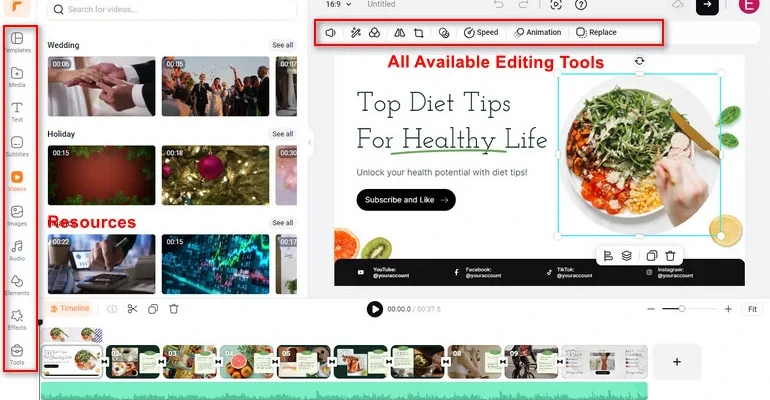
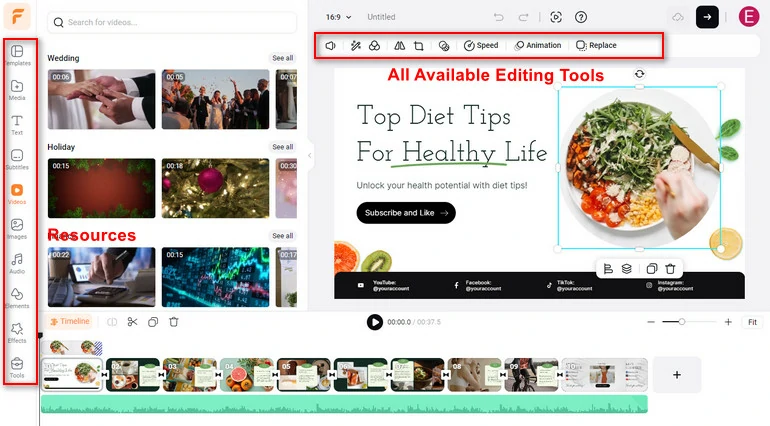
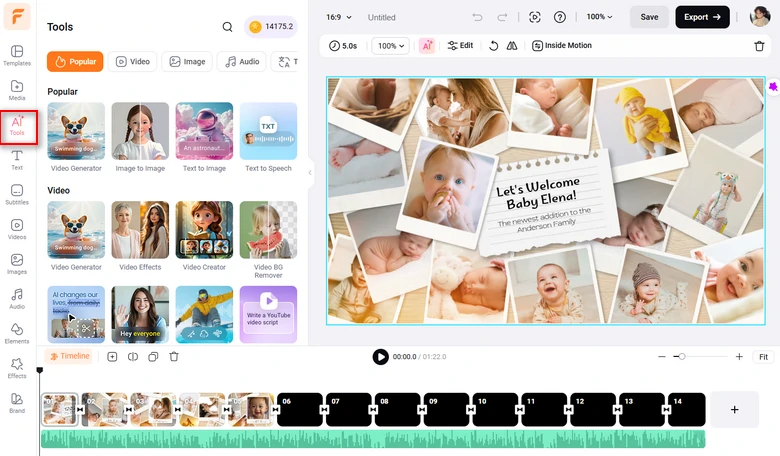
Рабочее окно FlexClip построено вокруг четырёх зон. Слева находится вертикальная панель источников и инструментов: шаблоны, Media, Text, Subtitles, Videos, Images, Audio, Elements, Effects, AI Tools и связанные разделы. В центре размещён холст предварительного просмотра. Над холстом появляется контекстная панель свойств выбранного объекта. В нижней части находится монтажная область со сценами и Timeline, где видны клипы и дополнительные дорожки.
Сцены и временная шкала
Проект организован как последовательность сцен, но внутри сцены можно работать со слоями. На Timeline размещаются видео, изображения и аудио, а базовые операции включают разрезание, дублирование и удаление. Между соседними сценами добавляются переходы. Длительность сцены задаётся числом или изменением её границы на временной шкале, а длительность текста и других объектов контролируется их дорожками.
Слоистая модель позволяет положить дополнительное видео поверх фоновой сцены, разместить несколько изображений, логотип, подпись, графический элемент или другой объект. Для видеослоёв документация не задаёт жёсткого числового лимита, но большое количество слоёв увеличивает нагрузку и способно сделать проект нестабильным. Для многослойной работы особенно актуальна рекомендация иметь не менее 8 ГБ ОЗУ.
Контекстные инструменты
Набор команд меняется в зависимости от выбранного объекта. Для видеослоя доступны AI-инструменты, громкость, фильтры, отражение, кадрирование, прозрачность, анимация и скорость. Контекстное меню содержит операции со слоем, блокировку, копирование и вставку, удаление и назначение видео фоном. Для изображений доступны сходные геометрические и визуальные настройки, а также анимация и внутреннее движение.
Такая схема снижает число постоянно видимых панелей: основные свойства появляются только после выбора элемента. В результате простой ролик можно собрать без работы с многоуровневыми меню, но при насыщенной композиции всё равно приходится контролировать, какой именно слой выделен на холсте или Timeline. Это типичный компромисс браузерного редактора: быстрый доступ к часто используемым операциям вместо разветвлённой профессиональной панели параметров.
Медиа и способы загрузки
Собственные файлы добавляются несколькими путями. При входе в редактор открывается окно загрузки; то же действие доступно в разделе Media. Файлы можно перетащить с компьютера непосредственно в Media или Timeline. Поддерживается загрузка с компьютера, телефона, Google Drive и других подключаемых источников. Там же находятся команды записи экрана и веб-камеры. Отдельную аудиодорожку можно загрузить прямо из нижней монтажной области.
Для подписчиков с облачным пространством Cloud Space служит хранилищем загруженных видео, изображений и аудио с синхронизацией между устройствами. Plus включает 30 ГБ Cloud Space, Business — 100 ГБ. Это не отменяет зависимости проекта от исходных медиа: после окончания подписки загруженные локальные файлы в Cloud Space удаляются через три месяца, если подписка не возобновлена, и старым проектам затем требуется повторная привязка исходников.
Базовый монтаж: что умеет редактор без AI
Обрезка, разделение и компоновка
К базовым функциям FlexClip относятся обрезка начала и конца клипа, разделение, объединение материалов в последовательность, кадрирование, поворот, изменение размера, регулировка скорости и перестановка сцен. Эти операции выполняются непосредственно в монтажной среде и составляют основу обычного проекта: из нескольких исходников формируется последовательность, лишние фрагменты удаляются, а кадр приводится к нужной композиции.
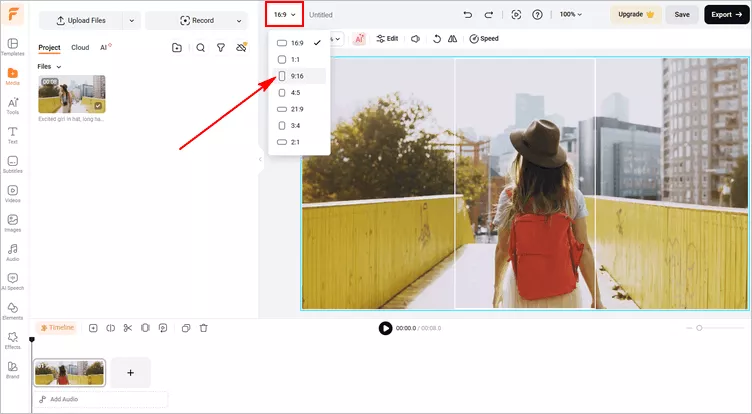
Редактор поддерживает несколько готовых соотношений сторон: 16:9, 1:1, 9:16, 4:5, 21:9, 3:4 и 2:1. Выбор соотношения сторон влияет на расположение объектов, поэтому менять формат уже после подробной ручной компоновки следует с обязательной проверкой каждого кадра. Один и тот же горизонтальный исходник при переводе в 9:16 неизбежно требует другого кадрирования или переразмещения слоёв.
Скорость и стоп-кадр
Для обычного изменения скорости доступен диапазон от 0,2× до 8×. Режим кривой скорости работает в диапазоне от 0,1× до 8× и позволяет использовать готовые пресеты или расставлять собственные точки изменения темпа. Это полезно для роликов, где скорость должна меняться внутри одного фрагмента, а не оставаться постоянной на всём клипе.
Функция Freeze Frame создаёт стоп-кадр. При работе со сценой редактор вставляет трёхсекундный кадр между видеофрагментами; для слоя команда вызывается через Timeline. Стоп-кадр остаётся частью монтажной структуры и после вставки может использоваться как визуальная пауза для текста, пояснения или акцента.
Переходы, текст и графические элементы
Переход добавляется между двумя сценами через специальный элемент на нижней шкале. Текстовые блоки имеют анимации появления, исчезновения и циклического движения. Их длительность меняется на Timeline. Графические Elements можно позиционировать, масштабировать, менять по прозрачности, цвету и длительности, а также анимировать.
В проектах со сложной композицией полезна блокировка слоя: она защищает объект от случайного перемещения во время работы с соседними элементами. Порядок слоёв меняет то, какие объекты перекрывают друг друга. Для часто повторяющейся композиции это важнее декоративных эффектов, потому что позволяет удерживать структуру кадра при последующих изменениях.
Motion Tracking
Motion Tracking связывает выбранный объект с движущейся областью в видео. Пользователь обозначает отслеживаемый объект рамкой, после чего к траектории можно привязать текст, графический элемент или другой материал. Такая функция закрывает сценарии с подписью человека, указателем на предмет или графикой, которая должна следовать за объектом в кадре. Это не полный профессиональный модуль трекинга с ручной настройкой каждой точки, но он расширяет возможности композиции за пределы статичного наложения.
Работа со звуком, камерой и записью экрана
FlexClip включает собственную аудиотеку с музыкой и звуковыми эффектами. Материал ищется в разделе Audio и добавляется на Timeline. На дорожке можно менять положение относительно сцен и подгонять длительность. Для собственного звука доступна загрузка файла, а для голоса — запись прямо из редактора.
В разделе Media доступны запись экрана и запись с веб-камеры. Перед началом выбираются источник изображения и аудиоустройство. Записанный материал добавляется в медиатеку проекта, после чего его можно использовать как обычный клип. Отдельно поддерживается голосовая запись. Перед ней можно выбрать микрофон, временно приглушить другие дорожки и начать запись после трёхсекундного отсчёта.
При совместной записи экрана и веб-камеры есть особенность интерфейса: окно веб-камеры не показывается поверх экрана во время самой браузерной записи, но появляется в полученном материале. Это важно учитывать при подготовке скринкаста, чтобы отсутствие превью камеры в процессе не воспринимать как признак того, что камера не записывается.
Субтитры и текстовая расшифровка
Раздел Subtitles объединяет три разных сценария: автоматическое распознавание речи, ручной ввод и загрузку готового файла субтитров. Для AI Auto Subtitle требуется вход в аккаунт. Пользователь выбирает язык, содержимое и оформление, после чего полученный текст можно корректировать в проекте. Субтитры имеют стили, анимации, цветовые параметры, выделение и тень.
Готовые субтитры можно импортировать из SRT, VTT, LRC, SSA, ASS, SUB и SBV. Для выгрузки текстовой дорожки поддерживаются SRT, VTT, SSA, ASS, SUB, SBV, TXT и CSV. Это позволяет использовать FlexClip не только как место финального наложения текста на видео, но и как промежуточную среду для расшифровки, последующей ручной правки и передачи субтитров в другую программу.
Субтитры связаны и с другими функциями. Их можно переводить, а текст преобразовывать в речь. При переводе видео AI Video Translator создаёт новую аудиодорожку на целевом языке, умеет использовать синтезированный голос или клонирование голоса и при необходимости добавляет переведённые субтитры. Исходная звуковая дорожка при такой операции приглушается в пользу новой.
AI Tools: отдельная среда внутри FlexClip
AI-функции в FlexClip не ограничены одной кнопкой генерации. Они собраны в отдельном разделе и охватывают создание видео и изображений, речь, субтитры, перевод, переработку длинных роликов, фон, текстовую обработку и подготовку роликов из документов или веб-страниц. Их использование оплачивается AI-кредитами: расход зависит от конкретной операции, длины, размера и выбранной модели, а перед запуском генерации интерфейс показывает требуемое количество кредитов.
Генерация видео по тексту и изображению
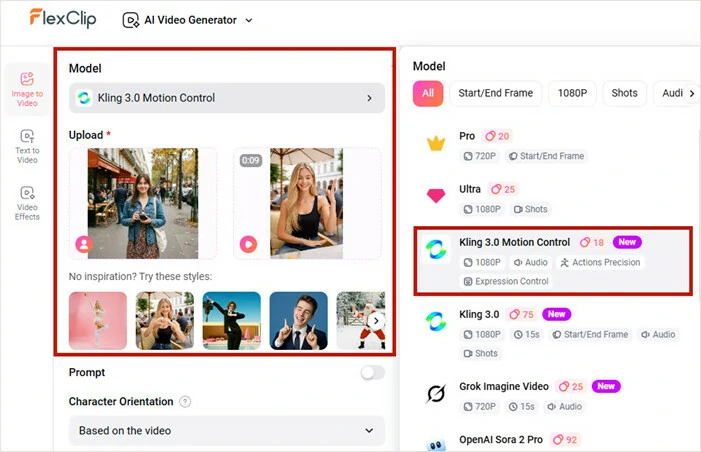
AI Video Generator поддерживает генерацию из текстового описания и из изображения. В текстовом режиме задаются описание, модель и доступные для неё параметры, включая соотношение сторон и длительность. В режиме image-to-video загружается изображение-основа, добавляется описание движения, а набор дополнительных параметров зависит от выбранной модели. Сгенерированный результат можно скачать, поделиться им или передать в редактор, если это допускает используемый план.
Модель выбирается в отдельном списке, а не зашита в один неизменный движок. Поэтому параметры разрешения, длительности, поддержки стартового и конечного кадра, звука и стоимость в кредитах различаются. Практически это означает, что понятие «AI Video Generator» в FlexClip обозначает оболочку над несколькими режимами генерации, а не один фиксированный алгоритм с одинаковыми настройками.
Text to Speech и клонирование голоса
Text to Speech превращает текст в синтезированную речь. В одном текстовом блоке допускается до 4000 символов. Для голоса доступны разные поставщики синтеза, а среди регулируемых параметров есть скорость и высота тона. Полученную дорожку можно прослушать, скачать или добавить на Timeline. При необходимости сервис одновременно создаёт субтитры из того же текста.
Voice Cloning работает с образцом голоса. Для создания образца принимается запись или загруженный MP3, WAV либо MP4; минимальная длительность образца составляет 10 секунд, максимальный размер файла — 100 МБ. Такой режим нужен для сохранения одного голоса в серии роликов, однако он требует особенно аккуратного отношения к правам на голос и к персональным данным.
AI Text-Based Editing
Текстовый редактор видео сначала расшифровывает речь и связывает транскрипт с временной шкалой. Удаление слов или предложений из текста удаляет соответствующие участки видео, а восстановление текста возвращает их. Для исходного видео или аудио у этой функции указан максимальный хронометраж 40 минут. Такой подход удобен для интервью, разговорных роликов и записей презентаций, где структура материала определяется речью.
Long Video to Shorts
Инструмент преобразования длинного видео в короткие клипы принимает ссылку YouTube, локальный файл или материал из Google Drive. Перед анализом задаются язык, тип клипа, длительность, соотношение сторон и оформление субтитров; можно указать интересующие моменты, людей или слова. После анализа сервис формирует отдельные короткие фрагменты, для которых предусмотрены оценка потенциальной привлекательности, обрезка, скачивание и открытие в основном редакторе.
Автоматическое выделение коротких фрагментов зависит от качества исходника. В справке отдельно перечислены причины неудачного результата: низкое качество видео, отсутствие хорошо выделяемых содержательных моментов и неразборчивая речь или плохой звук. Поэтому такой режим не заменяет редакторский отбор в материале, где смысл задаётся контекстом, а не явными речевыми эпизодами.
Видео из PPT, PPTX и PDF
FlexClip умеет строить видео на основе презентации или PDF. Принимаются PPT, PPTX и PDF до 100 страниц. После загрузки сервис извлекает содержание и предлагает настройки языка, длины и тона текста. Далее можно изменить полученный сценарий, выбрать аватар, голос, раскладку, фон и субтитры. Перед генерацией показывается оценка расхода AI-кредитов. Такой сценарий ориентирован на превращение учебной, презентационной или информационной документации в озвученный видеоматериал.
Product URL to Video и работа с фоном
Product URL to Video анализирует страницу товара, извлекает название, описания и доступные изображения, после чего эти данные можно отредактировать перед созданием ролика. Для результата выбирается формат кадра, голос и субтитры; полученные сцены остаются редактируемыми. Функция рассчитана на рекламные и каталожные ролики, где исходная информация уже структурирована на товарной странице.
Для изображений доступно автоматическое удаление фона, причём пакетная операция принимает до 10 изображений за раз. У видео отдельный AI-инструмент удаления фона работает с материалом длительностью до трёх минут и размером до 500 МБ. После удаления фон можно оставить прозрачным в поддерживаемом сценарии обработки либо заменить фотографией, цветом или AI-сгенерированным изображением; конечная возможность экспорта зависит от выбранного типа результата и редакторского режима.
Типичный рабочий процесс: ролик для вертикальной публикации
Чтобы оценить логику FlexClip, достаточно воспроизводимого сценария без привязки к конкретному шаблону. Пусть исходный материал — несколько коротких клипов и одна фотография, а результат нужен в вертикальном формате 9:16 продолжительностью около минуты.
- Открыть редактор и загрузить исходники. Видео, фотографию и аудиофайл можно добавить через стартовое окно, Media или перетаскиванием. Для скачивания готового результата понадобится вход в аккаунт.
- Сразу выбрать 9:16. Формат кадра лучше задать до детальной компоновки. Тогда кадрирование и расположение текста изначально выполняются под вертикальную геометрию.
- Собрать последовательность сцен. Кадры размещаются в нужном порядке, лишние фрагменты обрезаются, а длинные клипы разделяются на части. Между сценами добавляются переходы только там, где они действительно нужны.
- Отрегулировать слои. Фотографию или дополнительный клип можно положить поверх фоновой сцены, изменить размер, прозрачность, кадрирование и порядок наложения. Статичный элемент при необходимости блокируется.
- Добавить текст или субтитры. Для разговорного видео используется Auto Subtitle, для коротких титров — обычные текстовые элементы. После автоматического распознавания текст требует просмотра и коррекции.
- Настроить звук. Собственный звук или композиция из библиотеки помещается на аудиодорожку. Голос должен оставаться разборчивым относительно музыки, поэтому громкость дорожек проверяется не только по индикатору, но и прослушиванием.
- Просмотреть ролик целиком. Особое внимание требуется местам переходов, границам обрезки, позициям вертикального кадра и моментам появления текста. После изменения длительности сцены соседние элементы также нужно просмотреть повторно.
- Экспортировать. В Export выбирается MP4, доступное по плану разрешение, частота кадров и качество. Бесплатный аккаунт ограничен 720p и 10 минутами и добавляет водяной знак; Plus открывает 1080p, Business — 4K.
Этот процесс показывает сильную сторону FlexClip: большинство операций выполняется в одной браузерной среде без перехода между отдельным конвертером, сервисом субтитров и программой записи экрана. Обратная сторона той же архитектуры — зависимость сохранения, загрузки медиа и части обработки от браузера, сети и состояния веб-сессии.
Форматы импорта
Timeline-режим автоматически преобразует большое число форматов и кодеков в рабочий вид. Это снимает часть проблем совместимости при обычной загрузке, хотя сам процесс перекодирования требует времени и ресурсов.
| Тип | Поддерживаемые форматы |
|---|---|
| Изображения | PNG, JPG, WEBP, SVG, GIF до 500 кадров, BMP, ICO, JPEG, PSD, RAW, HEIC, TIF, TIFF, PCD, AI |
| Аудио | AAC, MP3, M4A, FLAC, OGG, WAV, AIFF, WMA, OPUS |
| Видео | MP4, MOV, WEBM, M4V, 3GP, ASF, AVI, F4V, FLV, HEVC, M2TS, M2V, MJPEG, MKV, MPEG, MPG, MTS, MXF, OGV, SWF, TS, WMV, WTV, 3G2, RM, VOB |
| Шрифты | TTF, OTF, WOFF, WOFF2 |
| LUT | CUBE |
| Субтитры для загрузки | SRT, VTT, LRC, SSA, ASS, SUB, SBV |
Поддержка PSD, RAW или AI здесь не превращает FlexClip в редактор исходников Photoshop, RAW-конвертер или векторный редактор. Эти форматы рассматриваются как импортируемые медиа для видеопроекта. Для глубокой работы со слоями PSD, параметрами RAW или векторными объектами нужен профильный графический инструмент до импорта в видеомонтаж.
Экспорт и контроль результата
Для скачивания требуется вход в аккаунт. Кнопка Export находится в правой верхней части редактора. Финальный проект можно вывести как видео MP4, анимированный GIF или аудио MP3. Для MP4 доступны 480p, 720p, 1080p и 4K, частоты 24, 25, 30, 50 и 60 кадров в секунду, а также уровни качества Normal, High и Recommended. Конкретное максимальное разрешение определяется планом.
GIF экспортируется в 120p, 240p или 480p с частотой 5, 10 или 15 fps. В режиме Audio выгружается звуковая составляющая проекта в MP3. Субтитры при необходимости скачиваются отдельно в поддерживаемом текстовом формате. Такой набор охватывает типичные публикационные задачи, но не заменяет кодировщик с ручным выбором видеокодека, битрейта, цветового пространства, GOP и других профессиональных параметров.
4K доступен в Business. При этом повышение экспортного разрешения не восстанавливает отсутствующие детали. Если исходник имеет разрешение 1080p или ниже, экспорт 4K увеличивает размер кадра результата, но не превращает исходный материал в настоящее более детализированное 4K. Поэтому выбор более высокого пункта в меню нельзя использовать как замену качественному исходнику.
Контроль результата следует выполнять уже на скачанном файле. Нужно проверить начало и конец, звук, синхронизацию речи, читаемость субтитров, кадрирование в целевом соотношении сторон и несколько мест со сложными переходами. Если ролик предназначен для телефона, полезно дополнительно открыть готовый MP4 на целевом устройстве: у Apple-устройств встречаются строгие требования к кодированию, и справка FlexClip отдельно описывает редкий случай чёрного экрана при воспроизведении на iPhone или Mac.
Тарифы и реальные ограничения бесплатного режима
У FlexClip нужно различать планы видеоредактора и отдельные AI Credits. Покупка AI-кредитов сама по себе не открывает премиальный экспорт редактора и не заменяет Plus или Business. Это принципиальное различие: AI Credits оплачивают генеративные операции, а редакторский план определяет разрешение экспорта, стоковые ресурсы, объём облака и другие возможности монтажной среды.
| План | Экспорт и длина | Ресурсы и хранение | Цена |
|---|---|---|---|
| Free | До 720p, до 10 минут, водяной знак | 1 стоковое видео и 1 стоковый аудиофайл на проект, до 12 онлайн-проектов, пробный доступ к AI-инструментам | $0 |
| Plus | До 1080p, без ограничения длины; без водяного знака в пределах лимитов Plus | 300 AI-кредитов в месяц, до 5 стоковых видео и 5 аудиофайлов на проект, 30 ГБ Cloud Space, 100 ГБ video hosting, Brand Kit, пользовательские шрифты, до 100 собственных шаблонов | $19,99 при помесячной оплате или $11,99 в месяц в пересчёте при годовой оплате |
| Business | До 4K, без ограничения длины, без водяного знака | 800 AI-кредитов в месяц, стоковые видео и аудио без лимита на проект, 100 ГБ Cloud Space, 1 ТБ video hosting, Brand Kit, пользовательские шрифты, до 200 собственных шаблонов | $29,99 при помесячной оплате или $19,99 в месяц в пересчёте при годовой оплате |
| Team | Включает преимущества Business и командные функции | Командное управление, единый биллинг и совместная работа; в базовую цену входят 3 места | $69,99 в месяц или $479,88 в год за начальные 3 места |
Бесплатный тариф не является коротким пробным периодом редактора: это постоянный ограниченный уровень. Его основная граница — не отсутствие базового монтажа, а условия вывода и ресурсов. Бесплатный экспорт содержит водяной знак, ограничен 720p и десятью минутами. На один проект разрешено по одному стоковому видео и аудиофайлу, а онлайн можно хранить до 12 проектов.
Plus снимает ограничение по длине, повышает экспорт до 1080p и добавляет 30 ГБ Cloud Space. Однако Plus не равен Business: 4K относится к Business, а лимит стоковых материалов в Plus составляет пять видео и пять аудиофайлов на проект. Если проект выходит за лимиты Plus, при экспорте появляется водяной знак; окно Export показывает, какой предел превышен.
Business увеличивает Cloud Space до 100 ГБ, video hosting до 1 ТБ и снимает количественное ограничение на стоковые видео и аудио внутри проекта. В июньской справке 2026 года для Business указано 800 бонусных AI-кредитов в месяц, для Plus — 300. Эти кредиты являются дополнением к редакторской подписке, а не безлимитным доступом ко всем AI-операциям.
Как устроены AI-кредиты
AI-кредиты расходуются на генерацию видео, синтез речи, обработку изображений, музыку и другие AI-задачи. В сервисе существуют три источника кредитов: кредиты внутри редакторской подписки Plus, Business или Team; отдельная подписка AI Credits; разовый пакет AI Credits. Кредиты редакторского плана действуют в пределах соответствующего периода подписки и не переносятся в следующий цикл.
У отдельной ежемесячной подписки AI Credits кредиты действуют текущий и следующий месяц при активной подписке; у годовой — текущий и два следующих месяца. Разовый пакет действует 365 дней, а новая разовая покупка обновляет срок действия всех оставшихся разовых кредитов до 365 дней с даты последней покупки. Покупка только AI Credits не даёт 1080p/4K-экспорт из видеоредактора и не предоставляет премиальные возможности редакторского плана.
Коммерческое использование
Условия коммерческого использования зависят от тарифа. Подписчики Plus, Business и Team могут использовать стоковые ресурсы FlexClip и созданный AI-инструментами контент в коммерческих проектах без отдельного разрешения. Покупатель только AI Credits получает коммерческое право на AI-сгенерированный материал, но не на стоковую библиотеку. Бесплатный план не разрешает коммерческое использование стоковых ресурсов и сгенерированного контента FlexClip. Для собственных загруженных материалов пользователь самостоятельно должен иметь необходимые права.
Сохранение проектов, облако и зависимость от интернета
После входа в аккаунт изменения автоматически сохраняются во время работы. Индикатор в правом верхнем углу показывает состояние Save, Saving или Saved. Автосохранение зависит от нормальной работы веб-сессии. Сетевой разрыв, истёкший вход, проблемы кэша, устаревший браузер и одновременное открытие одного проекта в нескольких вкладках перечислены как причины отказа сохранения.
При зависшем состоянии Saving не следует продолжать редактирование, потому что новые изменения могут не попасть в сохранённую версию. Рекомендуемый порядок — обновить страницу и убедиться, что механизм сохранения восстановился. Потерянные несохранённые правки не восстанавливаются. Перед закрытием проекта имеет смысл дождаться состояния Saved, особенно после длинной серии операций.
После окончания Plus, Business или Team аккаунт переводится на Free. Если сохранено больше 12 проектов, лишние проекты не удаляются, а временно блокируются до повторной подписки. Отдельное правило действует для файлов Cloud Space: локально загруженные в облачное пространство медиа удаляются через три месяца после окончания подписки. После удаления исходники придётся повторно привязать к проекту.
Приватность и работа с пользовательскими данными
Созданные видео по умолчанию считаются приватными для аккаунта, пока пользователь сам не включает публичное распространение. Публичная публикация или общий доступ меняют режим видимости: открытый материал способен индексироваться поисковыми системами. Поэтому ссылку на проект или видео нельзя автоматически считать таким же приватным объектом, как сохранённый в личной области черновик.
Загруженный контент остаётся собственностью пользователя. Текущие условия сервиса указывают, что пользовательские материалы не используются для обучения AI-моделей и анализа данных в целях машинного обучения; они обрабатываются для предоставления функций сервиса. Для обращения поддержки к приватному контенту предусмотрено явное разрешение пользователя при разборе проблемы.
Платёжные реквизиты обрабатываются через стороннего платёжного провайдера, а номер банковской карты FlexClip не хранит у себя как собственную карточную базу. Политика конфиденциальности также предусматривает технические данные о браузере и использовании сервиса, cookies и сторонние аналитические механизмы. Отключение cookies способно ограничить часть функций сайта.
Для чувствительных материалов главный практический вывод прост: браузерный сервис не следует воспринимать как изолированную локальную монтажную станцию. Пользователь входит в аккаунт, загружает медиа, использует облачные и AI-функции и при необходимости создаёт публичные ссылки. Проекты с конфиденциальными записями, закрытыми корпоративными данными или персональной информацией требуют предварительной проверки внутренних правил организации и допустимости такой обработки.
Частые проблемы и способы диагностики
Проект не загружается или показывает чёрный экран
Сначала нужно открыть Media и проверить, завершилась ли загрузка всех изображений и видео. Для проблемного файла доступны Retry и Relink. Если редактор застрял на индикаторе загрузки или показывает белый экран, рекомендуется обновить Chrome, очистить кэш и открыть проект в приватном окне. Для обращения в поддержку полезны адрес аккаунта и Project ID.
Экспорт зависает
Если прогресс останавливается в разных местах, сначала проверяются браузер и сеть: обновление страницы, перезапуск актуального Chrome и смена подключения входят в официальный алгоритм диагностики. Если экспорт каждый раз застывает на одном и том же проценте, причина часто находится в конкретной сцене. В Timeline такой сцены нужно проверить серую дорожку, которая не загрузилась; проблемный элемент удаляется или заменяется, после чего экспорт запускается повторно.
Сообщение Some files are not properly loaded
Ошибка означает, что один или несколько файлов в Media не завершили загрузку или загрузились с ошибкой. Окно экспорта показывает названия проблемных файлов и позволяет перейти к ним. Если имя файла не выводится и в Media ничего подозрительного нет, нужно проверить звуковые эффекты переходов: незагруженный transition sound также способен блокировать экспорт.
Экспортированное видео становится синим
Для этого конкретного симптома причина связана с браузером. Способ устранения — открыть FlexClip в актуальном Google Chrome и выполнить экспорт заново. Такой случай одновременно показывает, почему формальная поддержка нескольких браузеров не означает одинаковую стабильность каждого режима.
Автосохранение не переходит в Saved
Причинами служат сетевой сбой, истёкшая авторизация, кэш, устаревшая версия браузера или редактирование одного проекта сразу в нескольких вкладках. Пока индикатор остаётся на Saving, новые правки не следует накапливать. Страницу обновляют, после восстановления сохранения продолжают работу. Уже потерянные несохранённые изменения восстановить нельзя.
В платном Plus появился водяной знак
Plus убирает водяной знак только в пределах лимитов этого плана. Если проект использует ресурсы или условия, превышающие Plus, водяной знак возвращается. Кнопка Export показывает превышенный лимит. В таком случае нужно уменьшить использование ограниченного ресурса либо перейти на план, который его покрывает.
Куплены AI-кредиты, но 1080p или 4K недоступны
AI Credits и Video Editor Plan — разные продукты. Отдельная покупка кредитов даёт расходный баланс для AI-инструментов, но не открывает премиальный экспорт редактора. Для 1080p нужен Plus или более высокий редакторский план, для 4K — Business либо соответствующие преимущества Team.
Многослойный проект работает нестабильно
FlexClip допускает большое число видео- и графических слоёв, но множество одновременно активных элементов увеличивает нагрузку на браузер и память. Диагностика начинается с проверки ОЗУ и сложности сцены. Неиспользуемые слои стоит удалить, тяжёлые сцены — упростить, а браузер — закрыть от лишних вкладок. Для сложных проектов минимальные 8 ГБ ОЗУ следует считать нижней границей, а не запасом.
AI Long Video to Shorts выдаёт слабые или неполные клипы
Автоматический поиск фрагментов требует понятного содержания. Низкое качество видео, нечёткая речь и отсутствие явно выделяемых моментов ухудшают результат. В таком материале полезнее вручную отметить нужные части либо подготовить более чистую звуковую дорожку до анализа.
Плюсы и минусы FlexClip
Плюсы и минусы
Плюсы ✔️
- Полноценный базовый монтаж работает в браузере и не требует установки традиционного видеоредактора.
- Редактор сочетает сцены, Timeline и многослойную композицию, поэтому не ограничивается простым последовательным конструктором из шаблонов.
- Поддерживается широкий набор входных видео-, аудио- и графических форматов с автоматическим преобразованием для Timeline.
- В одной среде доступны запись экрана, веб-камеры и голоса, стоковые медиа, музыка, субтитры и экспорт.
- AI Tools интегрированы с монтажом: генерацию, синтез речи, перевод, расшифровку и переработку длинных роликов можно передавать в основной проект.
- Plus и Business снимают ограничение длины экспорта, а Business поддерживает 4K.
- Субтитры можно не только генерировать, но и загружать и выгружать в нескольких распространённых форматах.
- Для команд предусмотрен отдельный Team-план с единым управлением, биллингом и совместной работой.
Минусы ❌
- Бесплатный экспорт ограничен 720p и 10 минутами и содержит водяной знак.
- На Free доступно только по одному стоковому видео и аудиофайлу на проект и до 12 сохранённых онлайн-проектов.
- Полноценное создание и редактирование видеопроектов на телефоне не поддерживается.
- Русского языка нет в текущем перечне языков интерфейса.
- Автосохранение и экспорт зависят от состояния браузера и сети; несохранённые потерянные правки восстановить нельзя.
- Большое число слоёв повышает нагрузку и способно ухудшить стабильность браузерного проекта.
- 4K относится к Business, а Plus ограничен 1080p.
- AI-кредиты являются отдельным расходным ресурсом и не заменяют подписку видеоредактора.
- После окончания платной подписки файлы Cloud Space удаляются через три месяца, если план не возобновлён.
Кому подойдёт FlexClip
Для коротких роликов и социальных сетей
FlexClip подходит пользователю, которому нужно быстро собрать вертикальный или горизонтальный ролик из нескольких материалов, добавить титры, музыку, субтитры и получить обычный MP4. Готовые соотношения сторон, шаблоны, стоковая библиотека и встроенная расшифровка уменьшают количество отдельных сервисов в таком процессе.
Для маркетингового и презентационного контента
Product URL to Video, импорт презентаций и PDF, Brand Kit, пользовательские шрифты и облачное хранение делают сервис применимым для регулярного выпуска однотипных информационных и коммерческих роликов. Для коммерческого использования стоковых ресурсов нужен Plus, Business или Team.
Для разговорного видео
Интервью, вебинары и презентации выигрывают от Auto Subtitle, Text-Based Editing, Text to Speech и перевода. Удаление фрагментов через транскрипт особенно удобно там, где монтаж подчинён речи. Для длинных исходников следует учитывать лимит 40 минут у текстового AI-редактирования.
Для пользователя без желания ставить тяжёлый монтажный пакет
Если приоритет — браузерный доступ и знакомая модель «загрузить, собрать, экспортировать», FlexClip снижает порог входа по сравнению с профессиональной монтажной системой. При этом компьютер всё равно должен соответствовать нагрузке проекта: веб-интерфейс не освобождает от требований к памяти и процессору.
Кому FlexClip не подойдёт
Для монтажа целиком на смартфоне
Пользователь, который снимает и монтирует только на телефоне, столкнётся с прямым ограничением: видеопроекты FlexClip нельзя создавать и редактировать на мобильном устройстве. В таком сценарии нужен нативный мобильный редактор.
Для профессионального постпродакшена
FlexClip не предоставляет тот уровень контроля над кодеками, цветом, звуковым постпродакшеном, сложными узлами эффектов, медиа-менеджментом и монтажной инфраструктурой, который требуется кино, телевидению или крупному производству. Экспорт ориентирован на MP4/GIF/MP3 и готовые параметры, а не на детальную техническую настройку каждого этапа.
Для полностью локальной работы без сети
Браузерная архитектура, аккаунт, облачное сохранение и AI-функции делают интернет частью рабочего процесса. Проект с требованием полностью автономной обработки без загрузки материалов во внешнюю веб-службу лучше выполнять в локальном настольном редакторе.
Для бесплатного финального экспорта без брендинга
Free полезен для знакомства с редактором, но готовый файл содержит водяной знак и ограничен 720p. Для регулярной публикации без водяного знака требуется платный редакторский план либо другой инструмент с иной бесплатной лицензией.
Альтернативы FlexClip
Microsoft Clipchamp
Clipchamp ближе всего по базовой идее браузерного монтажа. Он работает в веб-браузере и интегрирован в Windows, а бесплатный личный уровень позволяет экспортировать до 1080p без водяного знака при использовании собственных и бесплатных ресурсов. Поэтому Clipchamp логичнее при приоритете Windows и бесплатного 1080p. FlexClip интереснее как единая среда с собственным большим набором AI-генераторов, обработкой документов и Long Video to Shorts.
Canva
Canva сильнее как универсальная дизайн-платформа, где видео является одним из типов контента рядом с презентациями, постами, печатными макетами и бренд-материалами. Она подходит команде, которой важнее единый визуальный процесс и совместная работа над разными форматами. FlexClip сосредоточен именно на видеомонтаже и связанных AI-видеозадачах, поэтому его интерфейс прямее ориентирован на сцены, Timeline, субтитры и ролики.
Adobe Express
Adobe Express также работает в браузере, содержит шаблоны, базовые команды обрезки, кадрирования и разделения, стоковые материалы и инструменты для публикационного контента. Он логичен для пользователя, уже работающего с экосистемой Adobe и совмещающего видео с графикой. FlexClip стоит выбирать вместо него, когда центральная задача — именно браузерный монтаж с собственным набором AI-видеоопераций, а не универсальный редактор социальных материалов.
DaVinci Resolve
DaVinci Resolve относится к другому классу. Это настольная система для Windows, macOS и Linux с профессиональным монтажом, цветокоррекцией, эффектами, motion graphics и аудиопостпродакшеном; существует полноценная бесплатная редакция. Она разумнее для сложных длинных проектов, точного цвета, многокамерного монтажа и локальной работы. FlexClip выигрывает в скорости старта, браузерной доступности, шаблонах и встроенных AI-сервисах, но не заменяет Resolve там, где нужен глубокий технический контроль.
FAQ
Что проверить, если сохранённый проект пропал из списка?
Сначала нужно проверить адрес аккаунта и активное рабочее пространство: личные и командные проекты находятся в разных workspace. Если проект не был сохранён перед закрытием или был удалён, восстановить его нельзя. Для существующего проекта ориентиром служит раздел Projects и правильный аккаунт.
Можно ли открыть один проект одновременно в нескольких вкладках?
Такой режим не рекомендуется. Одновременное редактирование одного проекта в нескольких вкладках входит в перечень причин сбоя автосохранения. Для работы безопаснее оставить одну активную вкладку проекта и дождаться состояния Saved перед её закрытием.
Почему в платном тарифе при воспроизведении видна надпись made with flexclip?
В некоторых видеоплеерах на экране показывается имя файла, и суффикс made with flexclip в имени можно принять за водяной знак. Если надпись выводит именно плеер как имя файла, достаточно переименовать MP4. Настоящий водяной знак FlexClip является частью изображения и связан с Free или превышением лимитов Plus.
Работает ли Export Frame в Safari?
Нет. Функция экспорта отдельного кадра несовместима с Safari; для неё рекомендуется актуальный Chrome. Это одно из исключений, из-за которых браузеры FlexClip нельзя считать полностью взаимозаменяемыми.
Что делать при XML Error при скачивании?
Если XML Error появляется при попытке скачать видео через значок на миниатюре, нужно открыть сам проект и использовать обычную кнопку Export в правой верхней части редактора. Этот путь указан как стандартный способ скачивания.
Помогает ли Cloud Export при сбое обычного экспорта?
Когда Cloud Export доступен для аккаунта и проекта, его можно использовать как альтернативный способ обработки: проект рендерится на стороне FlexClip, после чего готовый файл скачивается позднее. Перед этим всё равно стоит проверить проблемные медиа и браузер, особенно если обычный экспорт каждый раз останавливается на одной сцене.
Можно ли купить дополнительные AI-кредиты до следующего продления?
Да. После расходования кредитов редакторского плана можно подключить отдельную подписку AI Credits, а при необходимости купить разовый пакет. Разовые пакеты не продлеваются автоматически; их кредиты действуют 365 дней, а новая разовая покупка обновляет срок действия оставшихся разовых кредитов.
Можно ли с одними AI Credits отправить сгенерированное видео в премиальный редактор?
Отдельные AI Credits не дают права импортировать AI-сгенерированное видео в редактор для дальнейшего премиального монтажа и не открывают 1080p/4K-экспорт. Для возможностей видеоредактора требуется соответствующий Video Editor Plan.
Что происходит с давно неиспользуемыми загруженными ресурсами?
Условия FlexClip предусматривают архивирование серверных ресурсов, которые не использовались 180 дней. Архивированный материал требует повторной активации, а максимальное время такой активации указано до 12 часов. FlexClip отдельно предупреждает, что облачное размещение не является услугой резервного копирования, поэтому исходники следует хранить самостоятельно.
Что делать, если MP4 показывает чёрный экран на iPhone или Mac?
Для этого случая справка связывает проблему с ограничениями формата и кодирования на устройствах Apple. На Mac предлагается проверить файл в VLC; другой вариант — перекодировать MP4 в MOV и повторить воспроизведение. Исходный проект при этом не обязательно повреждён.
Итог: для каких задач FlexClip имеет смысл
FlexClip рационален для короткого и среднего браузерного монтажа, когда важны быстрый старт, готовые форматы кадра, субтитры, стоковые ресурсы, запись экрана и набор AI-инструментов в одном аккаунте. Для одиночного автора, которому нужен 1080p без ограничения длины, ориентиром служит Plus. Business нужен при 4K, большем облачном пространстве, неограниченном использовании стоковых видео и аудио внутри проекта и более крупном AI-бонусе. Командный сценарий выделен в Team с тремя начальными местами и централизованным управлением.
Бесплатный режим подходит для знакомства с интерфейсом и простых черновиков, но его нельзя считать эквивалентом платного рабочего тарифа: 720p, десятиминутный предел, водяной знак и ограничения стоковой библиотеки заметны уже в обычном публикационном проекте. Отдельная покупка AI-кредитов также не заменяет редакторскую подписку.
Для монтажа на смартфоне, полностью автономной работы без сети или профессионального постпродакшена с точным контролем кодеков, цвета и звука разумнее выбрать другой класс программы. В своей основной нише FlexClip остаётся именно веб-редактором: сильная сторона — объединение монтажа, шаблонов, облачных ресурсов и AI-функций, а главные ограничения вытекают из браузерной архитектуры, тарифной модели и зависимости от интернет-сессии.











