


Чтобы перенести семейную VHS, VHS-C, Video8, Hi8, miniDV или Digital8 в файл, недостаточно просто соединить видеомагнитофон с ноутбуком кабелем. Для аналоговой кассеты нужен тракт из устройства воспроизведения, видеозахвата и программы записи; для цифровой miniDV или Digital8 обычно лучше передавать исходный DV-поток по IEEE 1394, не переводя его сначала в аналог. Ошибка на любом звене проявляется одинаково неприятно: пропадает цвет, звук уходит от изображения, появляются пропуски кадров или ролик сохраняется с неправильными пропорциями.
Ниже разобран домашний процесс от проверки кассеты до резервной копии. Первый способ использует «Экранную Камеру» как простой рекордер окна предпросмотра. Отдельно показан прямой захват USB-адаптера в OBS Studio, более технический вариант через VirtualDub, старый DirectShow-рекордер iuVCR и ScenalyzerLive для DV-кассет. Эти способы решают разные задачи: скринкаст удобнее для быстрой копии, а прямой захват лучше сохраняет структуру исходного сигнала и даёт больше контроля над кадрами, частотой и звуком.
- Что понадобится для оцифровки
- Сначала проверьте кассету и проигрыватель
- Не смешивайте аналоговые и цифровые кассеты
- VHS-C: маленькая кассета, но обычный VHS-тракт
- Video8 и Hi8: нужен проигрыватель именно для 8-мм кассет
- miniDV и Digital8: сохраняйте цифровой тракт
- Какие параметры захвата выставлять
- Способ 1. Экранная Камера: простая запись окна предпросмотра
- Шаг 1. Подключите USB-видеозахват
- Шаг 2. Добейтесь стабильного предпросмотра
- Шаг 3. Выберите область записи
- Шаг 4. Настройте звук
- Шаг 5. Запишите тестовый фрагмент
- Шаг 6. Выполните полный прогон
- Шаг 7. Обрежьте технические края
- Шаг 8. Сохраните мастер и копию для просмотра
- Способ 2. OBS Studio: прямой захват USB-адаптера
- 1. Добавьте устройство
- 2. Сопоставьте стандарт кассеты и режим устройства
- 3. Подключите звук к тому же источнику
- 4. Решите вопрос с чересстрочностью
- 5. Настройте контейнер записи
- 6. Проведите десятиминутный тест
- Способ 3. VirtualDub: контроль старого аналогового тракта
- Как настроить захват
- Способ 4. iuVCR: старый DirectShow-захват для ретро-систем
- Базовая последовательность
- Способ 5. ScenalyzerLive: miniDV и Digital8 через FireWire
- Как перенести DV-кассету
- Какой способ выбрать
- Оборудование: где чаще всего теряется качество
- Видеомагнитофон важнее красивого USB-адаптера
- S-Video и композит
- Почему нельзя покупать любой EasyCAP как одну и ту же модель
- Когда помогает TBC
- HDMI-конвертер не делает VHS цифровым архивом автоматически
- Полный рабочий процесс для одной VHS-кассеты
- Как проверить результат до того, как убрать кассету
- Типичные проблемы и безопасная диагностика
- Что делать с видео после захвата
- Обрезка
- Деинтерлейс
- Стабилизация и кадрирование
- Цвет и уровни
- Финальное сжатие
- Как хранить цифровой архив
- Когда домашнюю оцифровку лучше не продолжать
- FAQ
- Можно ли сразу переписать VHS на флешку?
- Почему запись нельзя ускорить в два раза?
- Нужно ли сохранять 1920×1080?
- Можно ли оцифровать через телефон?
- Что лучше: MP4 или AVI?
- Нужно ли удалять чересстрочность сразу?
- Итог
- Предложить модель для рейтинга
Что понадобится для оцифровки
Базовый комплект зависит от формата кассеты. Для VHS нужен исправный видеомагнитофон, для VHS-C — совместимая камера или кассетный адаптер в полноразмерный VHS, для Video8 и Hi8 — соответствующая 8-миллиметровая камера или дека. miniDV и Digital8 относятся к цифровому семейству: при наличии DV/i.LINK-выхода полезно сохранить цифровой тракт до компьютера.
| Носитель | Чем воспроизводить | Предпочтительное соединение | Что получает компьютер |
|---|---|---|---|
| VHS, VHS-C | VHS-видеомагнитофон или совместимая камера | S-Video при наличии на обоих устройствах; иначе композитный RCA | Аналоговый сигнал через USB-карту или плату захвата |
| Video8, Hi8 | Камера или дека соответствующего формата | S-Video предпочтительнее композита | Аналоговый сигнал через устройство захвата |
| miniDV | miniDV-камера или дека | IEEE 1394 / FireWire / i.LINK | DV-поток без промежуточного аналогового преобразования |
| Digital8 | Digital8-камера или дека | IEEE 1394 / i.LINK для цифровых записей | DV-поток при цифровом воспроизведении |
Для аналогового тракта дополнительно нужны кабели и устройство захвата. Композитный видеосигнал идёт по жёлтому RCA, стереозвук — по белому и красному RCA. У S-Video яркость и цвет передаются раздельно, поэтому при исправных разъёмах и хорошей записи этот вариант обычно даёт более чистую границу цвета, чем композит. Звук при S-Video всё равно подключается отдельным аудиокабелем.
У европейских видеомагнитофонов часто встречается SCART. Переходник SCART–RCA должен выводить сигнал из магнитофона. У переключаемых адаптеров для этого выбирают положение Output. Переходник, рассчитанный только на вход, даст чёрный экран даже при исправной кассете.
Для компьютера подготовьте свободное место на быстром диске. Длинная кассета пишется в реальном времени, а промежуточный мастер с небольшим сжатием занимает намного больше места, чем итоговый MP4. Запись лучше вести на NTFS или exFAT: FAT32 ограничивает размер одного файла 4 ГБ и неудобен для длинных захватов.
Сначала проверьте кассету и проигрыватель
Не начинайте с самой ценной записи. Возьмите кассету, которую не жалко использовать как тестовую, и соберите весь тракт на ней. Проверьте стабильность воспроизведения, цвет, оба аудиоканала и работу перемотки. После этого можно переходить к семейному архиву.
- Осмотрите кассету. Корпус не должен быть треснут, лента — выпирать из окна или иметь складки. Кассеты с заметным налётом, запахом плесени и следами влаги не стоит протягивать через домашний магнитофон: загрязнение может попасть на тракт и другие кассеты.
- Проверьте головки и механизм. Сильные полосы, выпадение синхронизации и «снег» на всех кассетах указывают не только на носитель, но и на проигрыватель. Для чистки применяют способ, предусмотренный производителем конкретной деки; абразивные и случайные бытовые средства могут повредить видеоголовки.
- Уточните телевизионную систему. Для европейских и российских домашних записей часто встречаются PAL и SECAM, для американских и японских — NTSC. Проигрыватель и карта захвата должны корректно понимать систему конкретной записи.
- Проверьте звук до длинного захвата. Одной минуты достаточно, чтобы заметить пропавший канал, сильный фон, перегрузку или растущую рассинхронизацию.
Не перематывайте старую ленту туда-сюда без необходимости. Каждый полный прогон — дополнительная механическая нагрузка. Для архива разумнее один раз проверить начало, затем выполнить полный захват и работать уже с цифровой копией.
Не смешивайте аналоговые и цифровые кассеты
Внешне разные поколения бытового видео легко принять за одну задачу, но способ переноса определяется не размером кассеты, а типом записанного сигнала. VHS, VHS-C, Video8 и Hi8 хранят аналоговое видео: компьютер получает его только после аналого-цифрового преобразования в карте захвата. miniDV и Digital8 хранят цифровой поток. Для них предпочтительнее сохранить цифровое соединение между камерой и компьютером, когда камера оснащена DV/i.LINK и запись можно передать по IEEE 1394.
VHS-C: маленькая кассета, но обычный VHS-тракт
VHS-C использует ту же семейную технологию, что и полноразмерная VHS, поэтому для неё не нужен отдельный принцип оцифровки. Кассету воспроизводят в совместимой камере либо помещают в механический VHS-C-адаптер и используют обычный VHS-видеомагнитофон. После этого схема остаётся стандартной: композитный или S-Video-выход проигрывателя, аудиовыходы, устройство захвата и программа записи.
Не путайте кассетный VHS-C-адаптер с электронным конвертером. Он только физически размещает маленькую кассету в корпусе размера VHS и передаёт движение ленты механизму видеомагнитофона. Качество изображения по-прежнему зависит от состояния ленты, головок, стабильности протяжки и видеовыхода проигрывателя. Поэтому перед длинной записью полезно прогнать двух-трёхминутный фрагмент с движением и речью и проверить его уже в сохранённом файле.
Video8 и Hi8: нужен проигрыватель именно для 8-мм кассет
Кассеты Video8 и Hi8 физически не вставляются в VHS-магнитофон и не имеют аналога VHS-C-переходника. Практический источник сигнала — исправная камера или дека соответствующего семейства. Для аналоговой записи принцип такой же, как у VHS: сигнал с видеовыхода камеры поступает в устройство захвата, а звук передаётся отдельной парой каналов либо предусмотренным камерой AV-кабелем.
У Digital8 обратная совместимость с аналоговыми Video8 и Hi8 реализована не во всех камерах. Поэтому найденную Digital8-камеру нельзя считать универсальным проигрывателем 8-мм архива только из-за одинакового корпуса кассет. Перед покупкой или арендой сверяйте руководство конкретной модели и проверяйте воспроизведение своей кассеты до начала оцифровки.
miniDV и Digital8: сохраняйте цифровой тракт
Для цифровой кассеты лишнее преобразование через жёлтый RCA-разъём ухудшает сам процесс: цифровой материал сначала превращается камерой в аналоговый сигнал, а затем карта захвата снова переводит его в цифру. При наличии DV/i.LINK-выхода логичнее передать исходный DV-поток по IEEE 1394. Такой перенос всё равно идёт в темпе воспроизведения ленты, но исключает дополнительную аналого-цифровую ступень.
IEEE 1394, USB и HDMI — разные интерфейсы. Пассивный кабель с разъёмами USB и FireWire не превращает USB-порт компьютера в контроллер IEEE 1394. Для старой DV-камеры нужен совместимый FireWire-контроллер или компьютер с настоящим портом IEEE 1394. Если цифровой тракт собрать невозможно, материал можно захватить с аналогового выхода камеры, но такой вариант уже следует оценивать как запасной.
Практический ориентир: сначала определите точный формат кассеты и модель устройства воспроизведения, затем выбирайте соединение. Покупать карту захвата до этой проверки рискованно: для miniDV она может вообще не понадобиться, а для Hi8 важнее сначала найти исправную совместимую камеру.
Какие параметры захвата выставлять
Главная ошибка при переносе VHS — искусственно делать «Full HD» на этапе захвата. Исходный материал стандартной чёткости не получает новых деталей от записи в 1920×1080. Значительно важнее сохранить правильную частоту, пропорции, цветовую систему и непрерывный звук.
| Параметр | Для PAL/SECAM | Для NTSC | Практический смысл |
|---|---|---|---|
| Типичный режим карты захвата | 720×576, 25 кадров/с | 720×480, 29,97 кадров/с | Используйте режим, который реально выдаёт устройство; не повышайте разрешение ради цифры |
| Пропорции | Обычно 4:3 для бытового архива | Файл 720×576 не означает квадратные пиксели; для просмотра задаётся правильное отображение 4:3 | |
| Чересстрочность | Типична для аналогового видео и DV | «Гребёнка» на движении не обязательно является дефектом кассеты | |
| Звук | 48 кГц удобно для дальнейшего видеомонтажа | Следите за уровнем и отсутствием перегруза | |
Для архивного мастера полезно сохранить максимум исходной информации и не применять агрессивное шумоподавление во время записи. Деинтерлейс, стабилизацию, кадрирование, цветокоррекцию и сжатие в H.264 лучше делать на копии. Так остаётся возможность позже вернуться к исходному захвату и применить более удачную обработку.
При прямом захвате старые программы часто предлагают YUY2. Это формат цветности 4:2:2, типичный для устройств видеозахвата. Он практичнее лишнего преобразования в RGB на входе. Для финального домашнего просмотра исходник затем можно перекодировать в более компактный MP4.
Способ 1. Экранная Камера: простая запись окна предпросмотра
«Экранная Камера» от AMS Software — Windows-рекордер экрана со встроенной обрезкой, титрами, музыкой и экспортом. Актуальная страница программы по-прежнему распространяет версию 6.25 и указывает поддержку Windows 11, 10, 8, 7 и XP. Программа умеет записывать весь экран, его фрагмент или выбранное окно.
Для видеокассеты важно понимать границу метода: «Экранная Камера» не является драйвером аналоговой карты и не принимает композитный сигнал сама. Сначала USB-адаптер должен работать в программе предпросмотра и показывать изображение со звуком. «Экранная Камера» записывает уже отображаемое на мониторе окно. Это простой путь, когда нужно быстро сохранить семейную запись, но для архивного мастера прямой захват в OBS Studio, VirtualDub или специализированном ПО технически предпочтительнее.

Шаг 1. Подключите USB-видеозахват
Соедините видеомагнитофон или камеру с адаптером: жёлтый RCA передаёт композитное видео, белый и красный — звук. При наличии S-Video используйте его для изображения и отдельные RCA для аудио. Подключите адаптер к USB-порту и установите драйвер именно для его модели или чипсета.
Шаг 2. Добейтесь стабильного предпросмотра
Откройте приложение, которое видит устройство захвата. Включите кассету и убедитесь, что картинка не чёрно-белая, не прокручивается по вертикали и соответствует PAL, SECAM или NTSC. Проверьте звук. Пока предпросмотр нестабилен, запускать долгую запись бессмысленно: экранный рекордер сохранит все дефекты входного тракта.
Шаг 3. Выберите область записи
В «Экранной Камере» нажмите «Запись экрана». Для отдельного окна предпросмотра удобен режим «Выбранное окно». Когда приложение не позволяет выбрать окно целиком, используйте «Фрагмент экрана» и обведите только активную область видео без меню, рамок и курсора.

Шаг 4. Настройте звук
В поле «Запись звука» выберите системный источник, через который слышен предпросмотр кассеты. Перед полной записью сделайте минутный тест. Если в итоговом файле тишина, а само приложение предпросмотра не выводит аудио в системный микшер, этот способ не подходит для данной связки оборудования: переходите к прямому захвату, где карта выбирается как отдельное аудио-видеоустройство.
Шаг 5. Запишите тестовый фрагмент
Запустите кассету за несколько секунд до нужной сцены, затем нажмите «Записать». Через минуту остановите захват и просмотрите файл от начала до конца. Проверьте плавность движения, синхронность губ и речи, наличие обоих каналов и отсутствие курсора поверх изображения.
Шаг 6. Выполните полный прогон
Верните кассету к началу нужного материала и запустите запись. Не открывайте тяжёлые приложения и не меняйте масштаб окна предпросмотра: любое изменение интерфейса влияет на то, что фиксирует экранный рекордер. Оцифровка идёт в реальном времени, поэтому двухчасовая кассета потребует примерно двух часов непрерывного воспроизведения.
Шаг 7. Обрежьте технические края
После остановки записи удалите только пустое начало и конец. Не спешите усиливать резкость и шумоподавление. Старая кассета содержит нестабильный шум и низкочастотные детали, на которых агрессивная обработка быстро создаёт ореолы, «пластиковые» лица и рябь.
Шаг 8. Сохраните мастер и копию для просмотра
В разделе создания видео выберите подходящий формат. Для повседневного просмотра удобен MP4. В архиве дополнительно сохраните исходный файл записи до повторных конвертаций. Называйте файлы по дате, событию и номеру кассеты, чтобы позже не искать «video_001» среди десятков похожих роликов.

Способ 2. OBS Studio: прямой захват USB-адаптера
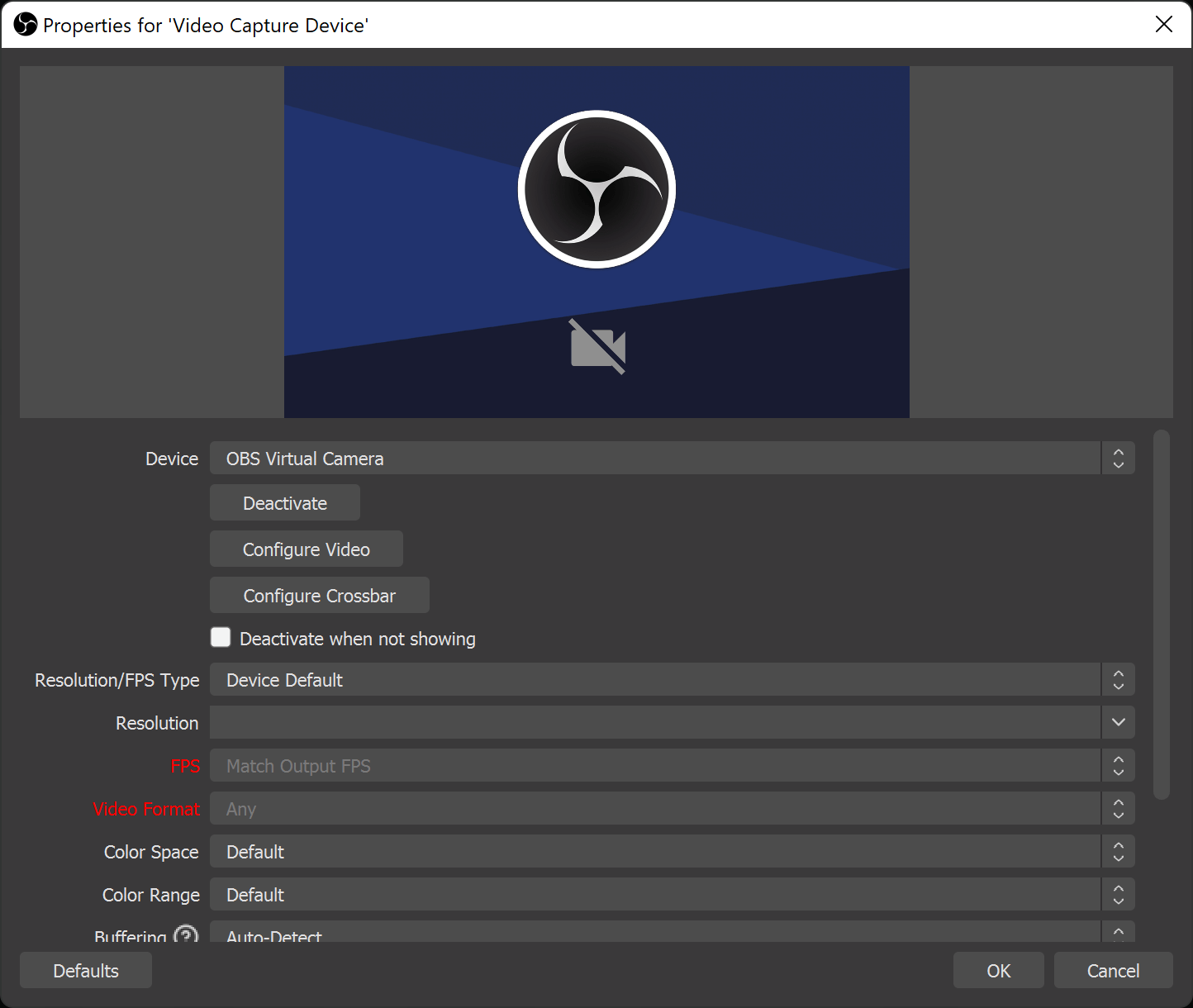
OBS Studio подходит для современного компьютера, когда карта захвата определяется как видеоустройство. В Windows источник Video Capture Device работает через DirectShow. Это принципиально отличается от записи экрана: OBS получает кадры непосредственно от адаптера, а не повторно снимает окно другой программы.
1. Добавьте устройство
Создайте сцену, в панели «Источники» нажмите «+» и выберите Video Capture Device. В списке Device укажите USB-видеозахват. При корректном драйвере изображение появится в окне свойств.
2. Сопоставьте стандарт кассеты и режим устройства
Сначала оставьте Resolution/FPS Type в режиме Device Default. Когда драйвер выбирает неверный режим, переключите его на Custom и задайте поддерживаемую картой SD-комбинацию. Для PAL/SECAM типичен 720×576 при 25 кадрах/с, для NTSC — 720×480 при 29,97 кадрах/с. Значение должно одновременно поддерживаться устройством и соответствовать воспроизводимой записи.
3. Подключите звук к тому же источнику
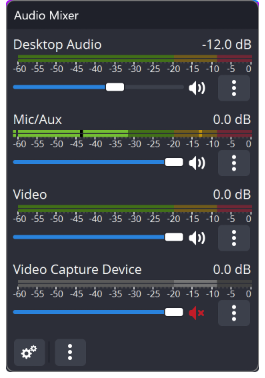
В свойствах карты проверьте Audio Output Mode. Для записи без постоянного прослушивания подходит Capture Only. Если аудио устройство отделено от видеозахвата, включите Use custom audio device и выберите правильный вход. Затем посмотрите на Audio Mixer: при воспроизведении кассеты индикатор должен двигаться.
4. Решите вопрос с чересстрочностью
На движущихся объектах VHS часто видны зубчатые горизонтальные линии. Это две временно разнесённые половины кадра, а не обязательно повреждение ленты. OBS содержит режимы деинтерлейса, включая Yadif и Yadif 2x. Для готовой прогрессивной копии полезен Yadif 2x: он использует оба поля и сохраняет более плавное движение. Для PAL после такого преобразования логично работать с 50 прогрессивными кадрами в секунду, для NTSC — с 59,94.
Для архивной задачи, где важно сохранить исходные поля без преобразования, OBS не самый удобный выбор. В таком случае лучше записать исходный сигнал инструментом, который допускает интерлейсный мастер, а прогрессивную копию сделать отдельно.
5. Настройте контейнер записи
Для длинной записи удобен MKV: OBS рекомендует его как устойчивый контейнер, который остаётся восстанавливаемым при аварийном прекращении записи. После захвата файл можно без повторного кодирования переместить в MP4 через File → Remux Recordings. В новых версиях OBS доступны также гибридные MP4/MOV, рассчитанные на устойчивость к незавершённой записи.
6. Проведите десятиминутный тест
Запишите фрагмент с движением и речью. Просмотрите начало и конец теста, сравните синхронность звука, проверьте плавность панорам и отсутствие периодических зависаний. Только после этого запускайте полную кассету.
Способ 3. VirtualDub: контроль старого аналогового тракта
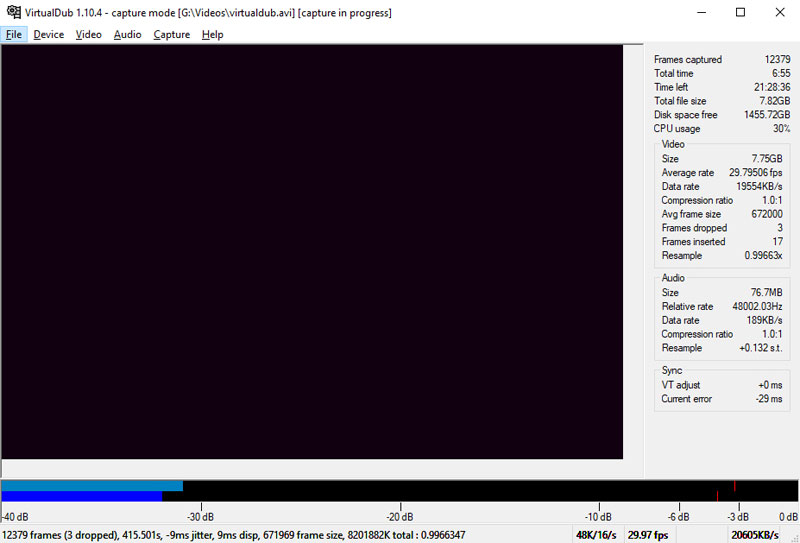
VirtualDub часто встречается в инструкциях по VHS благодаря подробной статистике захвата, работе с AVI и контролю пропусков. Оригинальная стабильная версия на официальном сайте — 1.10.4. Там же перечислены Windows до Windows 7, поэтому на современных системах совместимость конкретной карты и драйвера приходится проверять отдельно.
Главное ограничение — старый интерфейс Video for Windows. VirtualDub требует совместимый VFW-драйвер либо работающую системную обёртку для WDM-устройства. USB-карта, которая идеально видна в OBS через DirectShow, не обязана столь же хорошо работать в классическом VirtualDub.
Как настроить захват
- Откройте File → Capture AVI. Меню программы переключится в режим захвата.
- В Device выберите карту видеозахвата. При отсутствии устройства проблема находится на уровне драйвера или совместимости VFW, а не кассеты.
- В Video включите Preview и откройте параметры формата. Для PAL/SECAM при поддержке картой выбирайте 720×576 и 25 кадров/с; для NTSC — соответствующий режим 720×480 и 29,97 кадра/с.
- Для цветового формата предпочтителен YUY2, когда он доступен у адаптера. Это исключает лишнее преобразование в RGB до записи.
- В Audio выберите правильный вход и проверьте уровень. Старые платы могли передавать звук через отдельный Line In звуковой карты, современные USB-адаптеры чаще предоставляют собственный аудиовход.
- Задайте Capture file на диске с большим запасом свободного места. Для длинных AVI используйте файловую систему без ограничения FAT32.
- Запишите тест и посмотрите на счётчик Frames dropped. Единичный пропуск на проблемном месте старой ленты и постоянные серии выпадений — разные ситуации: постоянные пропуски требуют проверки диска, драйвера, USB-порта и стабильности видеосигнала.
При полном захвате не включайте тяжёлые фильтры только ради «улучшения на лету». Ценность VirtualDub именно в возможности получить большой промежуточный AVI, сохранить полевая структуру и обработать копию позже. Для компрессии без заметной потери архивный процесс обычно использует lossless-кодек, но конкретный кодек должен быть установлен в системе и проверен на совместимость до начала записи.
Способ 4. iuVCR: старый DirectShow-захват для ретро-систем
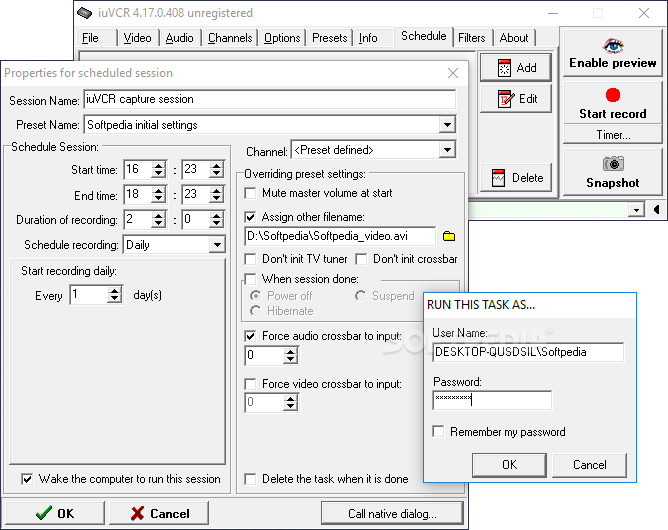
iuVCR был создан как DirectShow-рекордер для TV-тюнеров и карт видеозахвата. Последняя официальная версия 4.17.0.408 датирована октябрём 2007 года; сайт разработчика описывает программу для Windows 2000/XP и предлагает AVI или WMV. Поэтому сегодня iuVCR имеет смысл прежде всего на старом компьютере, где уже собран стабильный комплект из платы, драйвера и кодеков.
Базовая последовательность
- На вкладке Video выберите DirectShow-устройство и правильный вход — composite или S-Video.
- Откройте параметры формата и установите режим, который реально поддерживает карта. Для PAL/SECAM распространён YUY2 720×576 при 25 кадрах/с.
- На вкладке Audio укажите источник с RCA-входа карты или Line In, используемый вашей схемой.
- Создайте отдельный профиль для VHS, чтобы не восстанавливать все параметры перед каждой кассетой.
- Выберите папку на NTFS-диске, запустите предпросмотр и сделайте короткую пробу.
- Нажмите Start record только после проверки цвета, звука и счётчика времени.
Сильная сторона iuVCR — то, ради чего его до сих пор упоминают старые руководства: DirectShow, выбор формата, расписание и профили для повторяющихся захватов. Слабая — возраст. Не стоит строить новый компьютер вокруг программы 2007 года, когда современная карта уже корректно работает в OBS Studio.
Способ 5. ScenalyzerLive: miniDV и Digital8 через FireWire
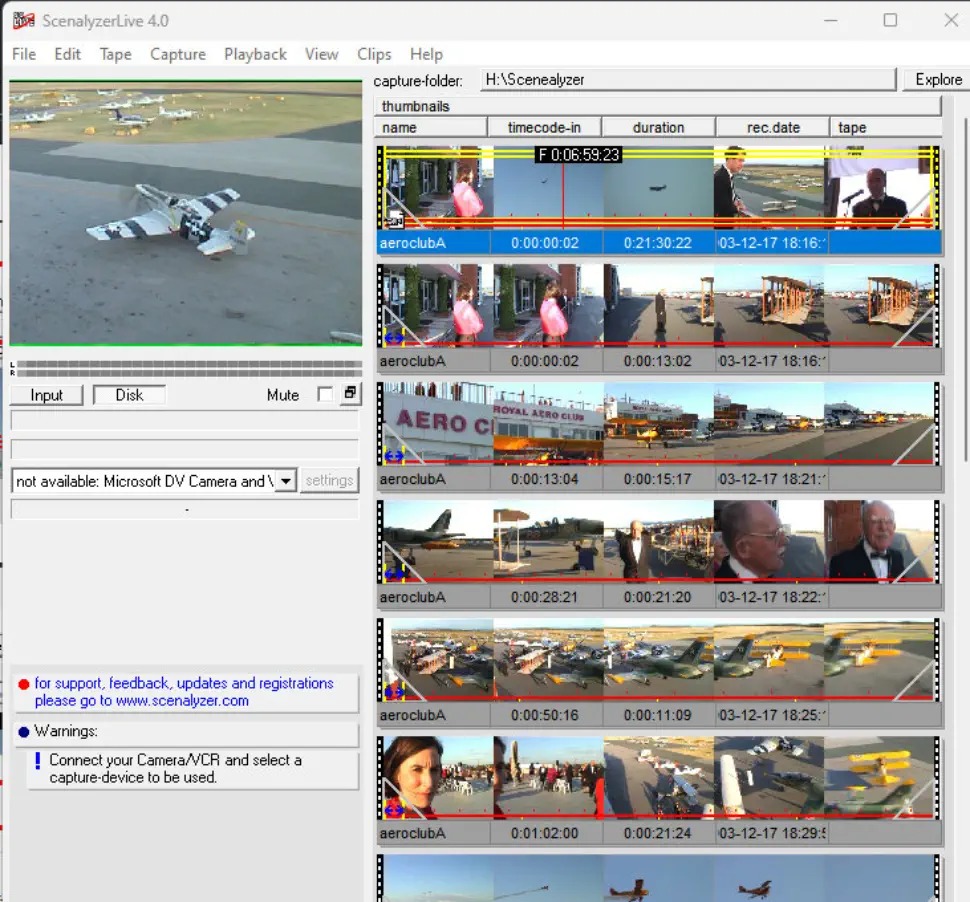
ScenalyzerLive — отдельный случай. Он построен вокруг DV и предназначен не для композитного USB-захвата VHS, а для работы с цифровыми DV-камерами и деками. Проект прекращён; с 2010 года лицензии не продаются, а автор оставил полнофункциональную версию, руководство и лицензионный файл для бесплатной загрузки без поддержки и гарантий.
Для miniDV это по-прежнему логичный исторический инструмент: камера отдаёт DV по IEEE 1394, программа получает поток и может разбивать материал на сцены. Для Digital8 такой путь применим к цифровым записям и устройствам с DV/i.LINK-выходом. Пассивный кабель «USB–FireWire» не заменяет IEEE 1394-контроллер: USB и FireWire используют разные протоколы.
Как перенести DV-кассету
- Подключите камеру или деку к реальному IEEE 1394-контроллеру и включите режим воспроизведения.
- Запустите ScenalyzerLive и выберите DV Camera/VCR как устройство.
- Укажите папку захвата на диске с большим запасом места.
- Проверьте PAL/NTSC и звук на тестовой минуте.
- Запустите Capture и воспроизведение ленты. DV передаётся в реальном времени.
- После окончания сравните длительность файла с кассетой и просмотрите несколько сцен в начале, середине и конце.
ScenalyzerLive не следует путать с универсальным современным видеоредактором. Его ценность — узкий DV-процесс. Для нового компьютера отсутствие FireWire часто становится главным препятствием: настольному ПК нужен совместимый PCIe-контроллер, а у многих современных ноутбуков такого расширения нет.
Какой способ выбрать
| Сценарий | Инструмент | Почему | Главное ограничение |
|---|---|---|---|
| Нужно быстро сохранить одну кассету, а адаптер уже показывает видео в окне | Экранная Камера | Простая запись окна и базовая обрезка | Записывается экранный предпросмотр, а не сырой поток |
| Современный USB-захват на Windows | OBS Studio | Прямой DirectShow-источник, аудиомикшер и устойчивый контейнер | Нужно аккуратно настроить чересстрочность и FPS |
| Старый аналоговый комплект с проверенным VFW-драйвером | VirtualDub | Контроль кадров, AVI и статистики | Legacy-совместимость |
| Ретро-ПК Windows XP с DirectShow-платой | iuVCR | Профили и прямой захват старого оборудования | Версия 2007 года |
| miniDV/Digital8 с i.LINK | ScenalyzerLive | Работа с DV-потоком и сценами | Нужен FireWire и старое ПО |
Для одного домашнего VHS-проекта рациональная последовательность проста: сначала попробуйте прямой USB-захват в OBS Studio, а «Экранную Камеру» используйте как более простой путь через окно предпросмотра. VirtualDub и iuVCR нужны не потому, что они «лучше современных», а когда конкретная старая плата и драйвер уже проверены именно с ними. Для miniDV и Digital8 не опускайтесь до композитного выхода без необходимости: цифровой DV-тракт сохраняет больше исходной структуры записи.
Оборудование: где чаще всего теряется качество
Видеомагнитофон важнее красивого USB-адаптера
Плохой проигрыватель не исправит ни одна программа. Изношенные головки, нестабильная механика, неправильный tracking и слабый выход дают шум и срывы синхронизации ещё до оцифровки. Для большой коллекции полезнее найти исправную деку с устойчивым воспроизведением нужного стандарта, чем менять кодеки в надежде восстановить потерянный сигнал.
S-Video и композит
При наличии настоящего S-Video-выхода на проигрывателе и входа на карте используйте его. У VHS-систем высокого класса и Hi8 это уменьшает смешивание яркости и цветности на соединении. Для обычного VHS-видеомагнитофона без S-Video нормальным остаётся композитный RCA.
Почему нельзя покупать любой EasyCAP как одну и ту же модель
Название EasyCAP давно используется для множества внешне похожих USB-устройств на разных чипах. Драйвер от одного варианта не обязан подходить другому. Определяйте устройство по аппаратному идентификатору и комплектной документации, а не по цвету корпуса. Черный экран после случайного драйвера чаще говорит о несовместимости программной части, а не о неисправной кассете.
Когда помогает TBC
Старая лента не всегда выдаёт равномерную временную базу строк и кадров. Хорошие видеомагнитофоны с line TBC или внешние корректоры временной базы уменьшают горизонтальное дрожание и помогают карте удерживать синхронизацию. Это уже не обязательный домашний минимум, а следующий уровень для ценных и нестабильных записей.
HDMI-конвертер не делает VHS цифровым архивом автоматически
Схема «композит → дешёвый HDMI-конвертер → HDMI-захват» добавляет ещё одно масштабирование и преобразование. Она бывает удобна, когда уже есть HDMI-карта, но не считается более точной только из-за разъёма HDMI. Для VHS проще и предсказуемее взять устройство, которое принимает аналоговый SD-сигнал напрямую.
Полный рабочий процесс для одной VHS-кассеты
- Подпишите кассету и создайте папку проекта. Запишите наименование, примерную дату, длительность и стандарт, когда он известен.
- Соберите тракт. Видеомагнитофон → S-Video или composite + RCA audio → карта захвата → компьютер.
- Проверьте драйвер. Устройство должно появиться в диспетчере и в программе захвата без неизвестных устройств и циклических переподключений.
- Проверьте пятисекундный предпросмотр. Есть цвет, стабильная геометрия, слышен звук.
- Сделайте десятиминутный тест. В тесте обязательно должен быть фрагмент с движением и речью.
- Просмотрите тест вне программы захвата. Это исключает ситуацию, когда предпросмотр выглядит нормально, а записанный файл содержит пропуски.
- Запустите полный захват. На время записи отключите сон компьютера и не нагружайте систему монтажом или копированием больших файлов.
- Сразу создайте резервную копию мастера. До обрезки и перекодирования сохраните исходный файл на второй физический носитель.
- Сделайте рабочую копию. На ней выполняйте деинтерлейс, обрезку, лёгкую коррекцию уровней и шумоподавление.
- Создайте MP4 для просмотра. Итоговый H.264-файл удобен для телевизора, телефона, облака и передачи родственникам, но не должен быть единственной копией.
Как проверить результат до того, как убрать кассету
Полный просмотр двухчасового файла сразу после записи утомителен, но минимум три контрольные точки обязательны. Откройте начало, участок примерно посередине и последние минуты. На каждом отрезке проверьте следующие признаки.
- речь совпадает с движением губ;
- частота движения не меняется скачками;
- нет длинных замороженных кадров;
- цвет не переключается внезапно в чёрно-белый;
- оба аудиоканала присутствуют, когда исходник стерео;
- изображение не вытянуто по горизонтали или вертикали;
- длительность цифрового файла соответствует реальному прогону кассеты;
- файл открывается в отдельном плеере, а не только в программе захвата.
Для особенно важной записи сравните контрольные сцены с прямым просмотром магнитофона на телевизоре. Разница подскажет, где возник дефект: на ленте, в проигрывателе, в адаптере или в программе.
Типичные проблемы и безопасная диагностика
| Симптом | Что проверить первым | Частая причина | Что делать |
|---|---|---|---|
| Чёрный экран | Выбранное устройство и вход | Неверный Video Capture Device, composite/S-Video или SCART в направлении Input | Выберите правильный вход и переключите SCART на Output |
| Картинка чёрно-белая | PAL/SECAM/NTSC и тип входа | Несовпадение стандарта или неправильная коммутация S-Video | Сопоставьте стандарт записи, проигрывателя и карты |
| Нет звука | Аудиоустройство и RCA | В программе выбран микрофон вместо входа карты | Выберите аудио карты либо нужный Line In и сделайте тест |
| Звук постепенно уходит от видео | Десятиминутный тест, пропуски кадров | Разные тактовые источники, нестабильный драйвер, dropped frames | Перейдите на прямой захват, снизьте нагрузку и проверьте драйвер |
| «Гребёнка» на движении | Чересстрочность | Interlaced-источник показывается как progressive | Для копии примените корректный деинтерлейс; архивный мастер не уничтожайте |
| Рвётся верх или низ кадра | Стабильность ленты и магнитофона | Ошибки синхронизации старой ленты | Проверьте другой проигрыватель; для сложного материала нужен TBC |
| Шумная полоса в самом низу | Повторяется ли на прямом просмотре | Область переключения головок VHS | Не лечите её резкостью; при необходимости слегка кадрируйте на рабочей копии |
| Файл внезапно останавливается около 4 ГБ | Файловую систему диска | FAT32 | Записывайте на NTFS или exFAT |
| Периодические пропуски | USB-порт, диск, фоновые задачи | Перегрузка системы или нестабильный адаптер | Используйте другой порт, локальный диск и закройте тяжёлые приложения |
Что делать с видео после захвата
Правильная постобработка начинается не с фильтров, а с копирования мастера. Исходный захват оставьте без изменений. От него создайте монтажную копию и уже её приводите к виду для телевизора или телефона.
Обрезка
Удалите только технические куски: пустое начало, конец и явные промежутки между записями. Для более сложной сборки пригодится отдельный видеоредактор. На TopFotograf есть подробный разбор VideoМОНТАЖ, где можно собрать несколько фрагментов, добавить титры и подготовить финальный файл.
Деинтерлейс
Для современного экрана создавайте прогрессивную копию. Качественный деинтерлейс должен сохранять движение двух полей, а не просто выбрасывать каждое второе поле. Сравнивайте кадры на движении: неподвижный стоп-кадр не показывает разницу между алгоритмами.
Стабилизация и кадрирование
Не пытайтесь сделать из VHS идеально неподвижную цифровую камеру. Сильная программная стабилизация обрезает края и может подчёркивать волнообразные деформации. Кадрируйте только явный технический мусор — например, узкую полосу переключения головок внизу.
Цвет и уровни
Сначала восстановите нейтральные точки и общий контраст, затем оценивайте насыщенность. Старые кассеты часто имеют цветовой шум и нестабильность по строкам; чрезмерная насыщенность делает дефекты заметнее. Для точной работы с цветом и временной шкалой можно использовать DaVinci Resolve, но исходный файл лучше хранить отдельно от проекта.
Финальное сжатие
Просмотровую копию удобно сохранить в H.264 внутри MP4. Для серийного перекодирования и уменьшения размера без повторного монтажа пригодится HandBrake. Не пережимайте один и тот же MP4 многократно: каждое новое поколение с потерями постепенно размывает текстуры и добавляет блочные артефакты.
Как хранить цифровой архив
После нескольких вечеров оцифровки ценность уже представляет не кассета, а созданный набор файлов. Не оставляйте единственный экземпляр на диске компьютера. Минимум нужен мастер и резервная копия на отдельном физическом носителе. Для семейного архива полезна третья копия в другом месте.
Имена делайте читаемыми: 1998-07_Дача_кассета-03_master.mkv, 1998-07_Дача_кассета-03_view.mp4. В отдельном текстовом файле можно указать формат исходной кассеты, видеомагнитофон, карту захвата и замеченные дефекты. Через несколько лет эти данные окажутся полезнее случайного набора настроек, который уже невозможно восстановить по памяти.
Саму кассету не выбрасывайте сразу после переноса. Сначала проверьте обе цифровые копии, убедитесь, что они открываются, и только потом решайте судьбу носителя. Для уникальных семейных записей физический оригинал остаётся последним независимым резервом.
Когда домашнюю оцифровку лучше не продолжать
Обычная VHS с устойчивым воспроизведением хорошо подходит для самостоятельного переноса. Но есть ситуации, в которых дальнейшие эксперименты повышают риск повредить оригинал или потратить дни без улучшения результата.
- лента покрыта плесенью или склеилась;
- кассета заедает, пищит, останавливает механизм или повреждает край ленты;
- на единственном исправном проигрывателе запись постоянно срывается по синхронизации;
- архив содержит редкий формат, для которого нет подходящей деки;
- материал юридически или семейно уникален и повторный прогон нежелателен;
- для результата нужен профессиональный TBC, реставрация или работа с повреждённой механикой кассеты.
В таких случаях ценность услуги специалиста не в том, что у него «дорогая программа», а в наличии исправных дек под разные стандарты, корректоров временной базы, измерительного контроля и опыта работы с проблемной лентой.
FAQ
Можно ли сразу переписать VHS на флешку?
Компьютер сначала создаёт файл на диске. После проверки его можно скопировать на флешку. Для файла больше 4 ГБ флешка должна быть отформатирована не в FAT32, а в exFAT или другую файловую систему без такого ограничения.
Почему запись нельзя ускорить в два раза?
Обычный домашний захват идёт со скоростью воспроизведения ленты. Ускорение магнитофона меняет временную базу и звук; карта захвата получает уже другой сигнал. Поэтому двухчасовой материал требует примерно двух часов захвата.
Нужно ли сохранять 1920×1080?
Нет необходимости повышать разрешение только ради большого числа пикселей. Для стандартной аналоговой кассеты лучше сохранить корректный SD-сигнал и выполнить апскейл отдельной копии позже, когда он действительно нужен для конкретного телевизора или монтажа.
Можно ли оцифровать через телефон?
Существуют USB-адаптеры и OTG-схемы, но они добавляют ограничения драйверов, питания и приложений. Для длинной семейной кассеты компьютер удобнее: проще контролировать аудио, dropped frames, место на диске и делать резервную копию сразу после записи.
Что лучше: MP4 или AVI?
Это разные уровни выбора. AVI часто используется как контейнер для промежуточного старого capture-процесса, MP4 — как компактная просмотровая копия. Для архива важнее не расширение само по себе, а кодек, степень сжатия, сохранность кадров и наличие исходного мастера.
Нужно ли удалять чересстрочность сразу?
Для просмотра на современных экранах прогрессивная копия удобнее. Для долговременного хранения выгодно оставить исходный захват нетронутым, а деинтерлейс применять к производной версии. Это сохраняет возможность позже использовать более качественный алгоритм.
Итог
Для большинства домашних VHS оптимальная схема начинается с исправного видеомагнитофона, правильного composite или S-Video соединения и USB-карты захвата. «Экранная Камера» даёт самый понятный путь через уже открытое окно предпросмотра, но прямой захват в OBS Studio лучше использует возможности современного устройства. VirtualDub и iuVCR имеют смысл для старых проверенных комплектов, где важны VFW или DirectShow и уже известна совместимость драйверов. miniDV и Digital8 разумнее переносить по FireWire в DV, а не преобразовывать в аналог.
Главное правило — отделить захват от улучшения. Сначала получите стабильный мастер без пропусков и рассинхронизации, сразу сделайте резервную копию, затем работайте с цветом, деинтерлейсом, шумом и H.264 на отдельной версии. Такой процесс занимает больше места и времени, но сохраняет максимум того, что ещё осталось на кассете.












