


Winxvideo AI — настольный мультимедийный пакет Digiarty Software для Windows, в котором обычная конвертация видео объединена с AI-улучшением видео, фотографий и звука, сжатием, загрузкой сетевого видео и записью экрана. Это продолжение WinX HD Video Converter Deluxe под новым названием: прежняя линия конвертера не исчезла, а получила отдельные рабочие модули Video AI, Image AI и Audio AI. Такой состав определяет сильную и слабую сторону программы одновременно. Она закрывает много прикладных операций с файлами в одном окне, но не заменяет полноценную монтажную систему с таймлайном, многодорожечным проектом и развитой цветокоррекцией. Ниже разобраны актуальная версия, интерфейс, AI-модели, форматы, ограничения пробной редакции, лицензии, требования к компьютеру и ситуации, в которых Winxvideo AI действительно уместен.
Скачать Winxvideo AI бесплатно
Рекомендуемый аналог
ВидеоМАСТЕР
Конвертер видео и аудио для Windows с русским интерфейсом
- Конвертация видео и аудио между популярными форматами
- Подготовка файлов для устройств и публикации
- Обрезка, соединение, звук и субтитры
- Русскоязычный интерфейс для Windows
Winxvideo AI
Программа для работы с видео или аудио на русском языке
- Меньше инструментов для точной локальной коррекции
- Часть расширенных функций доступна только платно
- Набор инструментов зависит от версии и платформы
- Может не подойти для сложного профессионального монтажа

Основные параметры Winxvideo AI
| Параметр | Актуальные сведения |
|---|---|
| Разработчик | Digiarty Software, Inc. |
| Тип продукта | Настольный мультимедийный пакет: AI-улучшение, конвертация, сжатие, загрузка, запись экрана и базовое редактирование |
| Текущая версия | 4.10, выпущена 19 августа 2026 года |
| Основная платформа | Windows 7, 8/8.1, 10 и 11; Winxvideo AI относится к Windows-линейке |
| Версия для macOS | Отдельный продукт Macxvideo AI, использующий тот же базовый AI-движок, но оптимизированный для macOS |
| Мобильная версия | Winxvideo AI не является приложением для Android или iOS; работа выполняется на компьютере |
| AI-модули | Video AI, Image AI, Audio AI |
| Другие рабочие зоны | Video Converter, Downloader, Compressor, Recorder; инструменты редактирования находятся внутри видеоконвертера и Toolbox |
| Максимальное AI-увеличение видео | До 4K |
| Максимальное AI-увеличение изображения | До 10K в Windows-версии |
| Интерфейс | English, Japanese, German, French, Chinese Simplified и Chinese Traditional; русского интерфейса нет |
| Обработка личных медиа | AI-улучшение выполняется локально; пользовательские изображения и видео не загружаются на серверы Digiarty для обработки или обучения моделей |
| Интернет | Не требуется постоянно для локальной обработки, но нужен для активации, периодической проверки лицензии, обновлений, загрузки AI-моделей и сетевого Downloader |
| Распространение | Пробная версия, годовая подписка и бессрочные лицензии |
Что это за продукт и почему название изменилось
Winxvideo AI — не отдельная утилита, появившаяся рядом со старым WinX HD Video Converter Deluxe. Digiarty официально переименовала WinX HD Video Converter Deluxe в Winxvideo AI и сохранила его базовую роль видеоконвертера, расширив продукт AI-функциями. Поэтому старые упоминания WinX HD Video Converter Deluxe и новые материалы Winxvideo AI относятся к одной эволюционной линии, но описание возможностей нужно привязывать к текущей редакции, а не переносить механически из старых версий.
На дату подготовки обзора актуальна версия 4.10 от 19 августа 2026 года. В ней появилась настройка Keep Original Colors для AI Super Resolution, позволяющая корректировать цвет после апскейла, а также исправлены сбой аппаратного кодирования на AMD и проблема обновления YouTube Analysis Engine. Наличие свежего крупного обновления подтверждает, что продукт остаётся действующим и поддерживаемым, а не архивной программой из эпохи классических видеоконвертеров.
С названием для macOS есть важное разграничение. Winxvideo AI предназначен для Windows. На Mac тот же разработчик предлагает Macxvideo AI через отдельный бренд MacXDVD. У программ общий базовый AI-движок и близкая логика обработки, однако это разные платформенные продукты с разными установщиками. Поэтому обозначение Winxvideo AI в этом обзоре относится именно к Windows-приложению.
Интерфейс: семь рабочих зон вместо одного перегруженного окна
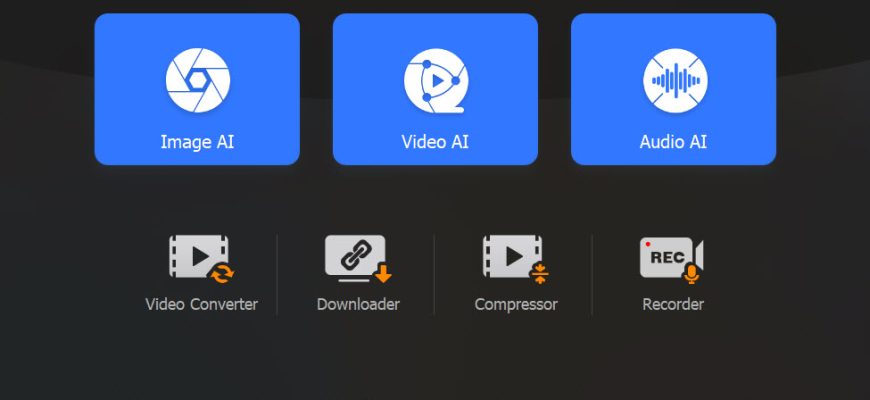
Главный экран текущей версии устроен как стартовая панель из крупных модулей. В верхнем ряду расположены Image AI, Video AI и Audio AI. Ниже находятся Video Converter, Downloader, Compressor и Recorder. Итого на актуальном главном экране семь самостоятельных точек входа. Compressor стал самостоятельным модулем в версии 4.7, поэтому старые описания интерфейса с шестью секциями уже не отражают текущую компоновку. В версии 4.10 на стартовой панели семь модулей.
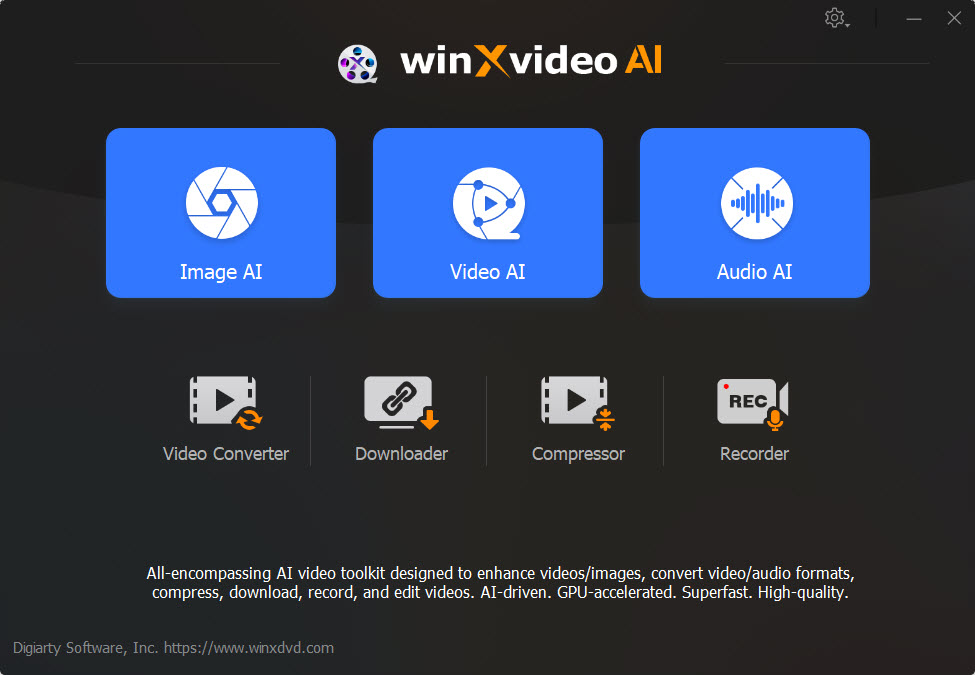
Такое разделение полезно тем, что параметры не смешаны в одном универсальном диалоге. Video AI открывает рабочую область с исходным и обработанным предпросмотром, списком добавленных клипов, настройками AI справа и блоком Export Settings. Image AI построен по близкой схеме, но работает с фотографиями. Audio AI показывает звуковую дорожку и переключатели Vocal Remover, Noise Suppression и регулировки уровня. Compressor даёт отдельный экран с целевым процентом размера, разрешением и Encoding Parameter. Recorder, в свою очередь, переключается между Screen, Webcam и Screen & Webcam.
Редактирование не вынесено отдельной плиткой на главный экран. Инструменты Cut, Crop, Split, Merge, Trim, Rotate & Flip, Subtitle, Effect, Watermark и специализированные операции доступны внутри конверсионного рабочего процесса и Toolbox. Это важное отличие от нелинейного видеоредактора: пользователь обрабатывает один или несколько файлов как медиаобъекты и запускает конкретную операцию, а не строит сложный монтажный проект на временной шкале.
Video AI: повышение разрешения, частоты кадров и стабилизация
Super Resolution и четыре модели
Super Resolution предназначен для повышения разрешения и одновременного устранения размытия, шума, пикселизации и части компрессионных артефактов. Для видео доступны масштабы 2X, 3X и 4X, а также готовые цели 480p, 720p, 1080p, 2K и 4K. Максимальный уровень для видео — 4K. Если увеличивать разрешение не нужно, режим Enhance Video (1X) оставляет исходный размер кадра и применяет улучшение без апскейла.
Выбор модели зависит от характера материала. Gen Detail V3 рассчитан на восстановление мелких фактур и деталей — кожи, волос, шерсти, архитектуры и других текстур. Real Smooth V3 ориентирован на более гладкий материал с меньшим количеством микродеталей: 2D-графику, рисованные сцены, гладкие поверхности и линии. Anime предназначен для аниме и мультфильмов. Zyxt используется для низкоразрешённых фотореалистичных материалов. Для Gen Detail V3 и Real Smooth V3 заявлено ускорение на 40–80% относительно V2; в Settings можно вернуть версию модели V2.
Увеличение не следует воспринимать как гарантированное восстановление исходных деталей. При высоком коэффициенте результат способен выглядеть менее естественно, поэтому варианты нужно сравнивать в предпросмотре. Практичнее сначала оценить 2X или целевое разрешение, а не автоматически выбирать 4X. Для клипа 1080p, которому нужна прежде всего очистка, разумнее использовать 1X Enhance или умеренный апскейл, чем искусственно увеличивать его в несколько раз.
В версии 4.10 добавлена настройка Keep Original Colors. Она появилась потому, что после Super Resolution некоторые сцены, особенно с лицами, могут отличаться по цвету от исходника: становиться темнее или выглядеть слегка вымытыми. Ползунок от 0 до 1 регулирует силу возврата цвета к исходному изображению. Это не косметическая опция, а способ контролировать одно из реальных побочных последствий нейросетевой обработки.
Frame Interpolation и замедление
Frame Interpolation синтезирует промежуточные кадры и повышает частоту кадров в 2, 3, 4 или 5 раз. Например, исходные 30 fps можно увеличить до 60, 90, 120 или 150 fps за один проход. Последовательными проходами можно получить более высокие значения вплоть до 240 или 480 fps. Повторное удвоение может давать более аккуратный результат, чем один агрессивный множитель, поэтому высокая конечная частота кадров не означает, что её нужно получать одним запуском.
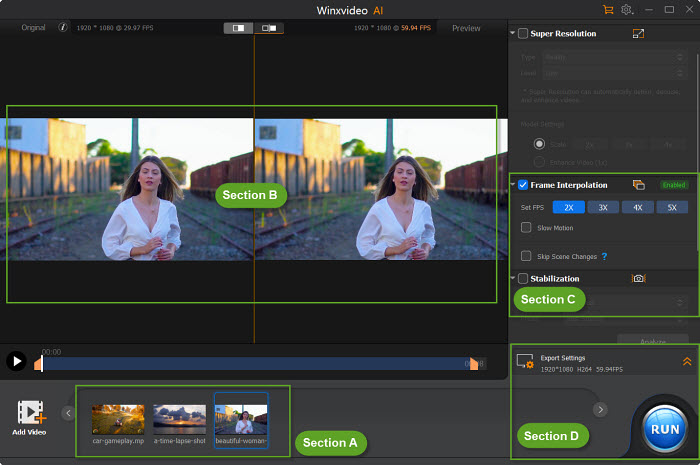
Критичная настройка — Skip Scene Changes. При резком монтаже соседние кадры относятся к разным сценам, поэтому синтез промежуточного изображения способен создать искажения. Включённый Skip Scene Changes пропускает такие переходы. Параметр Sensitivity задаётся от 0 до 100; базовое рекомендуемое значение — 85. Это особенно важно для динамичных роликов с частыми склейками, где максимальная интерполяция каждого соседнего кадра была бы ошибкой.
Тот же механизм используется для Slow Motion. При множителях 2X–5X программа создаёт дополнительные кадры и замедляет воспроизведение. Такой режим полезен для спортивных эпизодов, движения предметов и кадров с быстрым действием. Но синтез не отменяет ограничений исходника: сильное размытие движения, перекрывающиеся объекты и резкие монтажные переходы остаются сложными участками, поэтому результат нужно смотреть не только в статичном стоп-кадре, но и в движении.
Стабилизация: One Pass, Two Pass и управление кадрированием
Stabilization анализирует движение кадра и компенсирует дрожание. Доступны One Pass и Two Pass, а также готовые пресеты Best Stability, Balanced, Fastest и Minimum Crop. Пресеты отражают неизбежный компромисс: чем сильнее стабилизация, тем больше пространства по краям может потребоваться для компенсации смещения кадра. Minimum Crop уменьшает обрезку, тогда как Best Stability отдаёт приоритет устойчивости изображения.
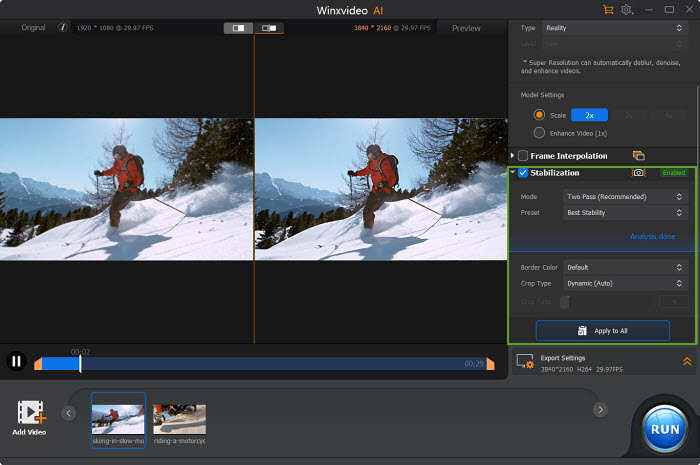
Border Color определяет заполнение краёв после стабилизации. Default использует чёрный цвет, Replicate копирует крайние пиксели, Reflect отражает соседние пиксели симметрично. Crop Type и Crop Ratio позволяют управлять кадрированием. Поэтому появление обрезанных краёв после стабилизации не является само по себе ошибкой: это следствие геометрической компенсации. Если кадрирование становится слишком заметным, нужно сравнить Balanced и Minimum Crop либо изменить тип обрезки, а не усиливать стабилизацию без контроля.
Image AI: увеличение, восстановление лиц и колоризация
Image AI переносит часть нейросетевых инструментов на отдельные изображения. Для фотографий доступны повышение разрешения, шумоподавление, устранение размытия, восстановление лиц и колоризация чёрно-белых снимков. Масштабы 2X, 3X и 4X применяются по той же логике, что и в Video AI, но предельное разрешение изображения в Windows-версии достигает 10K.
В апреле 2026 года в Image AI были добавлены три модели восстановления лица: Rebuild, Fidelity и GFPGAN. Это полезно при старых семейных снимках и малых лицах, где обычное увеличение лишь делает крупнее исходные дефекты. При этом результат восстановления лица остаётся реконструкцией, а не доказательным восстановлением исторически точных деталей. Для архивной фотографии разумно сохранять исходник и оценивать, не меняет ли модель черты человека сильнее, чем допустимо для конкретной задачи.
Для чёрно-белых фотографий предусмотрен Colorize. Он автоматизирует раскрашивание, но цвет, полученный моделью, не подтверждает реальный цвет одежды, предметов или окружающей среды в момент съёмки. Поэтому такой результат уместен как визуальная реконструкция или вариант оформления, а не как источник документальных сведений.
Audio AI: удаление вокала и фонового шума
Audio AI работает как с аудиофайлами, так и со звуковой дорожкой видео. Vocal Remover предлагает два режима: Keep Vocals сохраняет голосовую составляющую, а Keep Instrumentals удаляет вокал и оставляет инструментальную часть. Noise Suppression предназначен для снижения фонового шума в музыке, интервью, подкастах и видеозаписях. В интерфейсе доступны выбор AI-модели, пороговые параметры и контроль уровня.
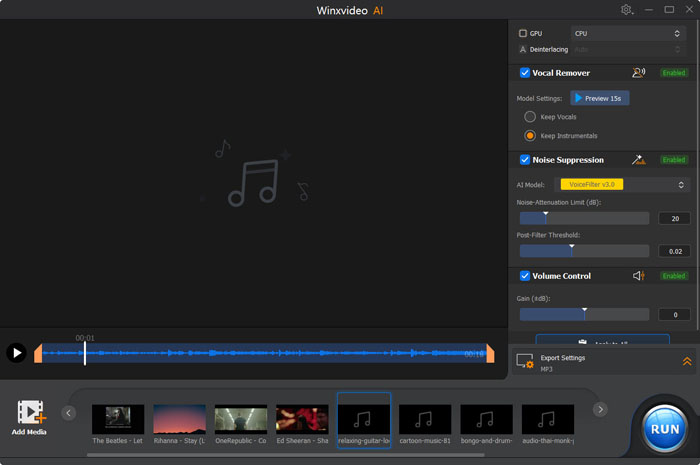
Для вывода после Audio AI поддерживаются, среди прочего, MP3, FLAC, WAV и AAC; при обработке видео возможен экспорт с H.264 или HEVC. Пакетный импорт позволяет добавлять несколько файлов в одну очередь. Это делает модуль пригодным не только для разовой очистки записи, но и для серии однотипных интервью или клипов, где требуется одинаковая операция.
Удаление вокала и шумоподавление требуют контроля на слух. Частоты голоса и музыкальных инструментов пересекаются, а постоянный шум может находиться в том же диапазоне, что и полезный сигнал. Поэтому агрессивное подавление способно дать металлические призвуки или потерю деталей. Проверять нужно не только громкий фрагмент, но и тихие паузы, согласные звуки речи, хвосты реверберации и участки с одновременно звучащими голосом и музыкой.
Video Converter: основа продукта, оставшаяся от WinX HD Video Converter Deluxe
Конвертер по-прежнему является центральным прикладным инструментом. В него можно загрузить несколько файлов, выбрать профиль вывода, дорожки и параметры кодека, после чего запустить пакетную обработку. Профили охватывают современные и старые контейнеры, устройства и веб-сценарии. Для тонкой настройки доступны разрешение, частота кадров, битрейт, соотношение сторон, аудиоканалы и частота дискретизации.
Важная возможность для совместимости — аппаратное ускорение Nvidia, Intel и AMD. При подходящем оборудовании Winxvideo AI использует GPU для декодирования и кодирования. Для операций, где не требуется перекодирование, предусмотрен Auto Copy: он позволяет перенести потоки в другой контейнер без полного пересчёта. Это особенно полезно, когда проблема заключается не в кодеке, а в контейнере или совместимости конкретного плеера.
Программа работает с многодорожечными источниками, включая MKV, M2TS, AVCHD и MPEG-TS. Перед конвертацией можно выбрать нужную аудиодорожку. Для субтитров поддерживается добавление внешних ASS, SSA и SRT. Отдельный MKVMaker создаёт MKV без перекодирования, сохраняя исходное качество, разрешение и кодек, если задача сводится к упаковке материала и, при необходимости, к обрезке диапазона.
При рассинхронизации исходного звука и изображения предусмотрена команда Recalculate Time Stamp в Edit. Это полезная диагностическая функция: если проблема уже присутствует в исходном файле, она не обязательно исчезнет после обычной конвертации. Пересчёт временных меток позволяет исправить часть таких случаев до финального экспорта.
Compressor: отдельная пакетная рабочая зона
Compressor вынесен на главный экран отдельно от конвертера. Можно добавить отдельное видео или папку, задать целевой процент от исходного размера, выбрать разрешение и открыть Encoding Parameter. Поддерживается пакетное сжатие нескольких роликов. В сравнении пробной и полной редакций указано, что бесплатный режим Compressor ограничен HD, а полная лицензия работает с 4K и HD.
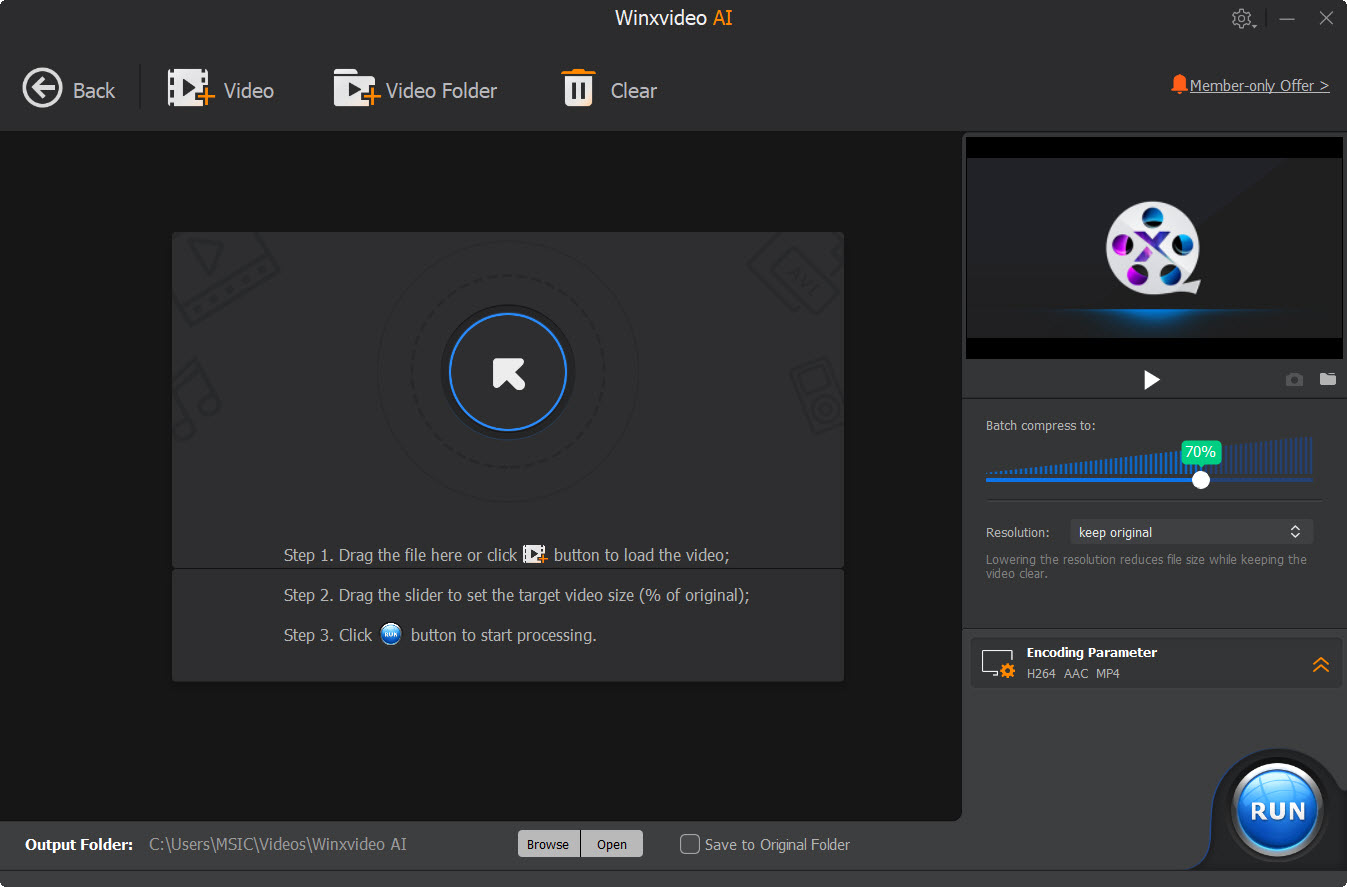
Compressor допускает уменьшение файла вплоть до 90%, но процент сам по себе не гарантирует сохранение визуального качества. Чем сильнее снижение размера, тем жёстче приходится уменьшать битрейт, разрешение или оба параметра. Для исходника с мелкими деталями, зерном и быстрым движением компрессия проявится раньше, чем для статичной презентации или записи экрана. Поэтому целевой объём лучше выбирать после короткого тестового фрагмента.
Downloader: сетевой модуль с отдельными ограничениями
Downloader анализирует ссылку и поддерживает загрузку видео, аудио, плейлистов, каналов, M3U8, прямых потоков и доступных субтитров. Для роликов с несколькими звуковыми дорожками можно выбрать нужный язык до загрузки. Настройки позволяют задать каталоги для видео и музыки, формат по умолчанию и желаемое разрешение.
Это единственная крупная часть пакета, которая принципиально зависит от внешних сайтов и их текущих механизмов. Обновление 4.10, например, отдельно исправляло проблему с обновлением YouTube Analysis Engine. Поэтому ошибка анализа ссылки при исправно работающем локальном конвертере не указывает на общую поломку программы: сначала стоит обновить Winxvideo AI и модуль анализа.
На Windows 7 Downloader больше не поддерживается, хотя остальные общие функции Winxvideo AI в системных требованиях всё ещё перечисляют Windows 7. В пробной редакции сетевые загрузки ограничены разрешением ниже 1080p; 1080p, 2K, 4K и более высокие варианты требуют полной лицензии. Использование Downloader также должно учитывать правила конкретного сайта и права на скачиваемый материал.
Recorder: экран, веб-камера и режим picture-in-picture
Recorder записывает весь экран или выбранную область, веб-камеру либо экран вместе с камерой в режиме picture-in-picture. Системный звук и микрофон управляются отдельно. Для веб-камеры и комбинированного режима предусмотрен chroma key, позволяющий убирать однотонный фон во время записи. Полная версия поддерживает запись до 4K при 60 fps.
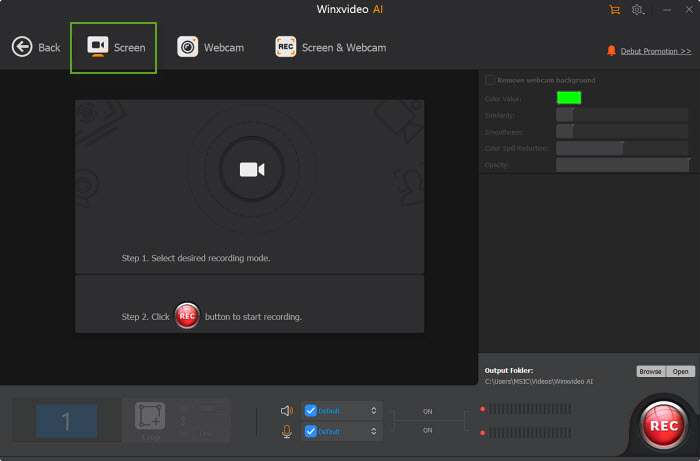
В настройках Recorder перечислены MP4, FLV, MOV, MKV и TS, а также качества Standard и High. Предусмотрены программные варианты x264, а аппаратное ускорение доступно при совместимом GPU. Для учебных роликов и демонстраций есть рисование и аннотации во время захвата. Если нужен полноценный монтаж после записи, материал логичнее экспортировать из Recorder и обрабатывать в специализированном редакторе, поскольку встроенные инструменты Winxvideo AI рассчитаны прежде всего на утилитарные правки.
Редактирование и Toolbox: что доступно без полноценного таймлайна
Встроенный набор редактирования закрывает типовые операции подготовки файла: Cut, Crop, Split, Merge, Trim, Rotate & Flip, наложение внешних субтитров, эффекты, водяной знак, создание GIF, шумоподавление, коррекцию объектива, 3D → 2D, снимок кадра, создание M3U8 и изменение скорости воспроизведения. Скорость можно менять в диапазоне от 0,1x до 16x. Для многих бытовых задач этого достаточно, особенно когда пользователь хочет обрезать начало, убрать чёрные поля, повернуть ролик и сразу перекодировать его.
Однако архитектура программы остаётся файловой, а не проектной. Нет отдельной монтажной страницы с развитой многодорожечной временной шкалой, узловой композицией или системой сложных ключевых кадров уровня DaVinci Resolve. Поэтому Winxvideo AI рационально рассматривать как процессор и конвертер медиа с набором вспомогательных правок. Если задача состоит в сборке фильма из десятков дорожек, титров, графики и аудиомикса, альтернативный NLE будет более подходящим инструментом.
Воспроизводимый рабочий сценарий: восстановить старый ролик и подготовить его к публикации
Характерный сценарий для Winxvideo AI — старый ролик 720p или 1080p с шумом, умеренным дрожанием и невысокой частотой кадров, который нужно привести к аккуратному виду и сохранить в современном формате. Последовательность ниже показывает связь модулей, но не заменяет весь обзор пошаговой инструкцией.
- Сохранить исходный файл отдельно. AI-обработка и повторное кодирование создают новый материал, поэтому оригинал нужен для сравнения и отката.
- Открыть Video AI и добавить клип. Сначала определить, требуется ли повышение разрешения. Если размер кадра уже достаточный, выбрать Enhance Video (1X); для меньшего исходника протестировать 2X или целевое 1080p/4K.
- Выбрать модель по содержанию. Для реалистичного видео с лицами и фактурами начать с Gen Detail V3; для гладкой 2D-графики — с Real Smooth V3; для анимации — Anime. Оценить короткий предпросмотр до обработки всего ролика.
- Проверить цвет. Если после Super Resolution кожа, фон или общий тон ушли относительно исходника, включить Keep Original Colors и подобрать значение по сравнению двух кадров.
- Включить стабилизацию только при необходимости. Начать с Balanced. Если обрезка чрезмерна, перейти к Minimum Crop и проверить края. Для сильной тряски сравнить Two Pass и Best Stability.
- Интерполировать кадры после проверки монтажных склеек. Для 30 fps типичной целью будет 60 fps с множителем 2X. При частых резких переходах включить Skip Scene Changes и оценить участок непосредственно вокруг склейки.
- Экспортировать промежуточный результат. В Video AI доступны современные варианты кодирования, в том числе H.264, HEVC, AV1 и ProRes в соответствующих настройках. Выбор зависит от дальнейшего сценария: совместимость, архив, монтаж или публикация.
- При необходимости перейти в Compressor или Video Converter. Если итог слишком велик, уменьшить размер отдельным модулем Compressor либо настроить битрейт и разрешение в Codec Option. Если нужен другой контейнер или дорожки, использовать Converter.
- Проверить результат до удаления оригинала. Сравнить разрешение, частоту кадров, синхронизацию звука, монтажные переходы, края после стабилизации и цвет после AI-обработки.
Главная идея такого процесса — не включать все улучшения одновременно по максимальному значению. Super Resolution, интерполяция и стабилизация решают разные задачи и каждая может вносить собственные артефакты. Короткие контрольные фрагменты позволяют быстрее найти подходящие параметры, чем полный пересчёт длинного видео после каждой попытки.
Поддерживаемые форматы и способы ввода
Видео
Список входных видеоформатов широк и включает современные и устаревшие контейнеры и кодеки. Среди подтверждённых вариантов — AV1, H.264/MPEG-4 AVC, H.265/HEVC, AVI, MKV, MP4, MPEG/MPEG-2, MOD, TOD, MOV/QT, AVCHD, M2TS/MTS, MXF, WMV, FLV/F4V, DAT, DAV, DV, DVR-MS, DivX, Xvid, XAVC-S, RM/RMVB, VOB, 3GP/3G2, WebM, VP6/VP8/VP9, OGM/OGV, SWF и TS. Поддерживаются материалы 8K/4K/2K/HD/SD как источники, хотя AI-вывод Super Resolution для видео ограничен 4K.
Импорт выполняется через выбор файла, папки или перетаскивание в соответствующий модуль. Пакетная очередь позволяет добавлять множество медиафайлов за один сеанс. Для конвертации многодорожечных источников можно выбирать нужные аудиодорожки, а для субтитров — подключать ASS, SSA и SRT.
Изображения и аудио
Image AI принимает PNG, JPG/JPEG, PBM, XBM, PGM, PPM, XPM, TIF/TIFF, WebP, BMP, AVIF, JFIF и HEIC. Это позволяет использовать модуль не только с обычными JPEG-снимками, но и с современными HEIC/AVIF и рядом служебных растровых форматов.
Для аудио в спецификации перечислены MP3, AAC, AC3, DTS, FLAC, M4A, AIFF, AMR, APE, MKA, MP1/MP2, OGA/OGG, RA/RAM, WAV, WMA, WV и другие форматы. На выходе доступны, в частности, MP3, M4A, AAC, AC3, WMA, AIFF, CAF, DTS, OGG, WAV и FLAC.
Выходные видеоформаты
Современная часть вывода включает AV1, H.264, H.265/HEVC, MKV, MOV, WebM, ProRes и ряд HD-профилей. Для массовой совместимости доступны MP4 H.264/MPEG-4, AVI DivX/Xvid, MPEG-1/2, WMV, M4V, FLV, F4V, 3GP/3G2, ASF, OGV, SWF и VOB NTSC/PAL. Для изображений после соответствующих операций предусмотрены PNG и JPG; инструменты также работают с GIF в сценариях создания анимации.
Системные требования: обычные инструменты и AI нужно оценивать отдельно
Минимальные требования заметно различаются. Для AI-раздела спецификация отдельно перечисляет Vulkan 1.2.x, OpenCL 1.0 и совместимые GPU, тогда как Converter, Editor, Compressor и Recorder допускают более старую графику. При этом справка по драйверам уточняет, что Stabilization и Super Resolution способны работать с вычислениями на CPU, если GPU-вычисления недоступны; жёсткая зависимость от подходящей GPU-среды особенно важна для Frame Interpolation. Поэтому запуск самой программы ещё не гарантирует одинаковую скорость и доступность всех AI-режимов.
| Компонент | Минимальные требования |
|---|---|
| Video AI / Image AI | Vulkan 1.2.x или новее, OpenCL 1.0 или новее; не менее 2 ГБ RAM и 1 ГБ свободного места |
| NVIDIA для AI | Quadro 410+, GeForce GT 630+ или GTX 645+; для TensorRT — compute capability 6.0+, GeForce GTX 1050+, CUDA Runtime 11.1+ и драйвер 452.39+ |
| Intel для AI | UHD Graphics 620 (WHL GT2)+ или Graphics 510+ |
| AMD для AI | Radeon RX 550 series+ |
| Converter / Editor / Compressor / Recorder | NVIDIA GeForce GT 630+, Intel HD Graphics 2000+ либо AMD Radeon HD 7700 series (VCE 1.0)+ |
| Процессор для обычных инструментов | Intel или AMD от 1 ГГц |
| RAM для обычных инструментов | 1 ГБ минимум, 2 ГБ и более рекомендовано |
| Место для установки обычных инструментов | Около 200 МБ |
| Windows | 7, 8/8.1, 10, 11; 64-разрядные системы поддерживаются. Downloader на Windows 7 больше не поддерживается |
Формальные минимумы нельзя путать с комфортной конфигурацией для длинного 4K-ролика. Нейросетевая обработка выполняется покадрово и существенно нагружает вычислительные ресурсы. Чем выше разрешение, коэффициент апскейла и сложность модели, тем дольше расчёт. На старом GPU Frame Interpolation может не активироваться без нужной версии Vulkan/OpenCL; Super Resolution и Stabilization при CPU-вычислениях сохраняют работоспособность, но теряют преимущество аппаратного ускорения.
Локальная обработка, приватность и зависимость от интернета
Видео и фотографии, обрабатываемые AI-инструментами Winxvideo AI, остаются на компьютере: они не отправляются на серверы Digiarty для выполнения улучшения и не используются для обучения моделей. Для личных архивов, семейных записей и рабочих материалов это существенное отличие от сервисов, где весь файл сначала загружается в облако.
Локальная обработка не означает полностью автономный режим. Интернет нужен при первой активации лицензии, при обновлении программы, загрузке или обновлении AI-моделей и для Downloader. Кроме того, как годовая, так и бессрочная лицензия проходят периодическую проверку примерно раз в 30 дней. Если компьютер остаётся офлайн дольше этого срока, может появиться Invalid License Code; после восстановления соединения иногда требуется удалить код и зарегистрировать его снова.
Такое лицензирование нужно учитывать в изолированной рабочей среде. Для компьютера, который принципиально не подключается к сети, Winxvideo AI неудобен даже с Lifetime License: бессрочная покупка означает отсутствие ежегодной платы и доступ к будущим версиям в рамках условий плана, но не отменяет регулярной сетевой проверки действительности лицензии.
Диагностические данные также стоит отделять от пользовательских медиа. Политика конфиденциальности допускает передачу в поддержку лицензированного адреса электронной почты, описания проблемы, сведений о компьютере и технической информации обработанного медиа, если пользователь обращается за помощью и предоставляет диагностические материалы. Это другой сценарий, чем локальная повседневная обработка файлов.
Пробная версия: что именно ограничено
Обычная бесплатная пробная редакция описывается не фиксированным сроком в днях, а функциональными лимитами. Для Video AI и Image AI разрешено до пяти экспортов без водяного знака; последующие AI-экспорты видео или изображений получают водяной знак. В Audio AI видео также ограничено пятью экспортами без водяного знака, а обработка аудиофайла — длительностью до пяти минут.
Converter, Compressor и Editor обрабатывают в пробном режиме видео длительностью до пяти минут. Recorder добавляет водяной знак. Downloader загружает варианты ниже 1080p; 1080p, 2K, 4K и выше доступны после покупки. В сравнении редакций Compressor для пробной версии обозначен как HD, тогда как полная редакция поддерживает 4K и HD. Будущие обновления и новые AI-функции в бесплатный режим не входят.
Для оценки программы этого достаточно, чтобы проверить совместимость с GPU, открыть собственные файлы, сделать несколько AI-экспортов и понять скорость на конкретном компьютере. Особенно важно использовать пробную редакцию до покупки, если главный мотив — Super Resolution или Frame Interpolation: их фактическая производительность зависит от аппаратной конфигурации намного сильнее, чем простая конвертация.
Лицензии и стоимость на 15 сентября 2026 года
На 15 сентября 2026 года доступны три основных платных варианта. Указанные цены акционные и могут меняться; налог зависит от страны оформления.
| План | Цена на 15.09.2026 | Устройства и срок | Продление |
|---|---|---|---|
| 1-Year Plan | $34.95 | До 3 ПК, полный доступ и обновления на один год | После первого срока — $39.95 в год, подписка возобновляется автоматически до отмены |
| Lifetime | $54.95 | 1 ПК, разовый платёж, пожизненный доступ и будущие обновления | Ежегодной платы нет; сохраняется периодическая проверка лицензии через интернет |
| Family Plan | $79.95 | До 5 ПК, разовый платёж, функции Lifetime Plan | Ежегодной платы нет |
Для всех трёх вариантов заявлена 30-дневная гарантия возврата денег, но она действует по условиям возвратной политики, а не как безусловная возможность отменить покупку по любой причине. Годовая подписка автоматически продлевается, её можно отменить; уведомление о предстоящем списании отправляется заранее. При покупке Lifetime лицензия не истекает и не превращается в подписку, но программа по-прежнему должна периодически подтверждать лицензию через интернет.
С точки зрения выбора годовой план рационален при использовании на нескольких компьютерах в течение ограниченного периода. Lifetime дешевле повторных продлений, если программа нужна долго на одном ПК. Family Plan имеет смысл только при реальной необходимости нескольких установок: переплачивать за него на одном компьютере нет практической причины.
Плюсы и минусы
Плюсы ✔️
- Единая локальная среда для разных операций. В одном приложении объединены Video AI, Image AI, Audio AI, конвертация, Compressor, Downloader и Recorder, поэтому для типовой подготовки медиа не нужно переносить файл между несколькими утилитами.
- Локальная AI-обработка личных файлов. Видео и изображения не отправляются на серверы Digiarty для улучшения и не используются для обучения моделей.
- Четыре специализированные модели Super Resolution. Gen Detail, Real Smooth, Anime и Zyxt рассчитаны на разные типы изображения, а режим 1X позволяет улучшать видео без увеличения разрешения.
- Настраиваемая интерполяция и стабилизация. Есть множители 2X–5X, Skip Scene Changes, чувствительность смены сцен, One Pass/Two Pass, пресеты стабилизации и контроль заполнения краёв.
- Широкая совместимость по форматам. Поддерживаются AV1, H.264, HEVC, ProRes, MP4, MKV, MOV, WebM, MXF, AVCHD, распространённые аудиоформаты и современные изображения HEIC/AVIF.
- Пакетная обработка. Очереди доступны в конвертере, Compressor и AI-модулях, что уменьшает количество повторяющихся операций при серии файлов.
- Аппаратное ускорение Nvidia, Intel и AMD. При совместимом оборудовании GPU используется для декодирования, кодирования и AI-вычислений.
- Есть бессрочная лицензия. Пользователь может выбрать разовый платёж вместо обязательной постоянной подписки.
Минусы ❌
- Winxvideo AI ограничен Windows. На macOS требуется отдельный Macxvideo AI; единого кроссплатформенного установщика нет.
- Русского интерфейса нет. В текущем списке языков приложения русский не присутствует.
- AI заметно требовательнее обычной конвертации. Спецификация AI предъявляет отдельные требования к Vulkan/OpenCL и GPU, а Frame Interpolation особенно зависит от совместимой графической среды. Super Resolution и Stabilization могут перейти на CPU, но без GPU ускорение теряется.
- Пробная редакция имеет жёсткие лимиты. Пять AI-экспортов без водяного знака, пять минут в стандартных видеомодулях, водяной знак Recorder и ограничение Downloader ниже 1080p быстро проявляются при реальной оценке длинных роликов.
- Lifetime не означает полностью автономную работу. Даже бессрочная лицензия требует сетевой проверки примерно раз в 30 дней.
- AI-обработка требует визуального контроля. Super Resolution может менять цвет, высокий коэффициент апскейла выглядеть менее естественно, интерполяция давать артефакты на склейках, а стабилизация — обрезать края кадра.
- Редактор остаётся утилитарным. Есть обрезка, склейка, субтитры, эффекты и другие базовые операции, но нет полноценного монтажного окружения уровня профессионального NLE.
Кому подойдёт Winxvideo AI
- Владельцам домашнего видеоархива. AI-апскейл, шумоподавление, стабилизация, восстановление фотографий и конвертация в современные кодеки собраны в одном приложении.
- Авторам роликов, которым нужен быстрый препроцессинг. Можно очистить исходник, поднять FPS, стабилизировать, сжать или перекодировать материал до загрузки в монтажную программу.
- Пользователям экшн-камер, дронов и смартфонов. Стабилизация, H.264/HEVC, работа с высоким разрешением и Compressor соответствуют типичным задачам таких файлов.
- Тем, кто регулярно конвертирует разные форматы. Большой список входных контейнеров и кодеков, аппаратное ускорение, профили устройств и пакетная очередь делают программу удобнее набора разрозненных однозадачных конвертеров.
- Тем, кому важна локальная обработка. Личные фото и видео не нужно загружать в облачный AI-сервис для улучшения.
- Пользователям, предпочитающим разовую покупку. Lifetime и Family Plan дают альтернативу ежегодной подписке.
Кому не подойдёт
- Пользователям macOS, которым нужен именно этот бренд. Для Mac придётся использовать Macxvideo AI, а не Winxvideo AI.
- Тем, кто работает только на смартфоне или планшете. Прямого мобильного приложения Winxvideo AI нет.
- Владельцам старого ПК без Vulkan/OpenCL-совместимого GPU. Для простой конвертации компьютер ещё может быть достаточным, но ключевые AI-функции потребуют более подходящей графики.
- Монтажёрам, которым нужен сложный таймлайн, Fusion-композитинг или профессиональная цветокоррекция. Winxvideo AI не предназначен для полного постпродакшена.
- Для полностью изолированного от сети компьютера. Регистрация и периодическая проверка лицензии требуют интернет-соединения.
- Тем, кому достаточно бесплатного транскодирования. Если AI, Downloader, Recorder и встроенные утилиты не нужны, HandBrake закрывает значительную часть задач конвертации без покупки лицензии.
Альтернативы Winxvideo AI
Topaz Video — когда главная задача именно AI-улучшение
Topaz Video — специализированное приложение для Windows и macOS, сосредоточенное на AI-обработке видео: повышении разрешения, шумоподавлении, восстановлении, стабилизации, интерполяции кадров, замедлении и преобразовании SDR в HDR. В сравнении с Winxvideo AI оно меньше ориентировано на роль универсального конвертера с Downloader и Recorder, зато глубже специализируется на восстановлении и повышении качества видео. Его разумно рассматривать, когда результат AI-апскейла важнее количества встроенных утилит.
VideoProc Converter AI — близкий родственник с DVD-модулем
VideoProc Converter AI также разрабатывается Digiarty и имеет очень близкий набор технологий: Super Resolution, Frame Interpolation, Video Stabilization, Image AI, Vocal Remover, Noise Suppression, конвертацию, сжатие, редактирование, загрузку и запись. Поэтому это не принципиально другая школа обработки, а параллельный продукт той же компании с сильным пересечением функций.
HandBrake — бесплатная конвертация без AI
HandBrake — бесплатный открытый транскодер для Windows, macOS и Linux. Он создаёт MP4, MKV и WebM и поддерживает современные кодеки, включая H.264, H.265, VP9 и AV1 в соответствующих контейнерах. Очередь заданий и детальная настройка кодирования делают его сильной альтернативой именно Video Converter и части Compressor.
HandBrake не заменяет Video AI, Image AI, Recorder или Downloader. Поэтому его стоит выбирать пользователю, которому нужно только перекодировать, уменьшить размер или подготовить совместимый файл и который не хочет платить за AI-функции. Для сложного восстановления старой съёмки потребуются отдельные инструменты.
DaVinci Resolve 21 — когда нужен полноценный монтаж
DaVinci Resolve 21 работает в Windows, macOS и Linux и объединяет нелинейный монтаж, цветокоррекцию, визуальные эффекты, motion graphics и аудиопостпродакшен. Бесплатная редакция уже закрывает большой объём монтажных задач, а DaVinci Resolve Studio 21 стоимостью $295 добавляет Neural Engine и расширенные профессиональные функции.
Частые проблемы и способы диагностики
Video AI сообщает No Vulkan found или No device found
Такие сообщения относятся к GPU-среде. Сначала следует обновить драйвер видеокарты и проверить поддержку Vulkan 1.2.x/OpenCL 1.0. Для Nvidia TensorRT дополнительно важны compute capability 6.0+, GeForce GTX 1050+, CUDA Runtime 11.1+ и драйвер 452.39+. Frame Interpolation зависит от подходящей GPU-среды; Stabilization и Super Resolution в справке допускают CPU-вычисления, хотя без GPU работают медленнее.
На AMD не работает аппаратное кодирование
Версия 4.10 исправляет известную проблему отказа AMD hardware encoding. При таком симптоме первым действием должно быть обновление Winxvideo AI до 4.10 или более новой доступной версии, а затем проверка драйвера AMD и выбранного Hardware Acceleration Engine. Сброс настроек кодирования полезнее, чем многократный повтор одного и того же задания со старой версией.
Downloader перестал разбирать ссылку
Сетевые сайты меняют способы выдачи потоков, поэтому Downloader зависит от обновляемого анализатора. В 4.10 отдельно исправлена проблема YouTube Analysis Engine. Следует обновить программу и анализатор, затем повторить разбор ссылки. На Windows 7 этот модуль больше не поддерживается, поэтому на такой системе обновление одной программы не вернёт официальную поддержку Downloader.
После долгой работы офлайн появляется Invalid License Code
Лицензия проверяется примерно раз в 30 дней. Нужно подключить компьютер к интернету. Если простого восстановления соединения недостаточно, удалить текущий код лицензии и выполнить регистрацию заново с Licensed Email и License Code. Такая ситуация не означает автоматического окончания Lifetime Plan.
Звук расходится с изображением
Если рассинхронизация есть уже в источнике, открыть Edit и использовать Recalculate Time Stamp. После этого сделать короткий тестовый экспорт и проверить начало, середину и конец клипа. Исправление только первых секунд не гарантирует, что накопительный дрейф исчез во всём ролике.
Интерполяция портит кадры на резких склейках
Включить Skip Scene Changes и настроить Sensitivity; базовое рекомендованное значение — 85. Затем проверить несколько кадров до и после монтажного перехода. Если артефакт остаётся, лучше исключить проблемный переход из интерполяции, чем повышать множитель FPS.
Стабилизация слишком сильно обрезает кадр
Переключиться с Best Stability на Balanced или Minimum Crop, затем оценить Crop Type и Crop Ratio. Для пустых краёв сравнить Replicate и Reflect вместо Default. Небольшая обрезка является нормальной ценой цифровой стабилизации; задача — найти приемлемый баланс между устойчивостью и сохранением композиции.
Файл после конвертации слишком большой
Открыть Compressor либо Codec Option и снизить битрейт, разрешение или частоту кадров до уровня, который действительно нужен для целевого устройства. Перед массовой обработкой сделать короткий образец с движением и мелкими деталями. Сильное уменьшение файла только за счёт битрейта быстрее проявляет блоки и потерю текстур.
Качество после конвертации хуже исходника
Проверить High Quality Engine, положение ползунка качества, разрешение, битрейт и частоту кадров. Для чересстрочного источника использовать Deinterlacing. Если цель — только смена контейнера, включить Auto Copy и избежать лишнего повторного кодирования. AI не следует применять автоматически к каждому файлу: обычный качественный источник часто лучше сохранить без генеративного пересчёта деталей.
DRM-защищённый ролик не импортируется для конвертации
Winxvideo AI не поддерживает преобразование DRM-защищённого видео. Это ограничение продукта, а не ошибка кодека. Для легально приобретённого контента нужно использовать разрешённые владельцем платформы способы офлайн-просмотра или экспорта.
Как проверять итоговый файл
Финальная проверка особенно важна после AI, потому что формально успешный экспорт не доказывает визуальное качество. Полезно пройти несколько контрольных пунктов до удаления исходника:
- Разрешение и FPS. Убедиться, что фактические параметры итогового файла соответствуют выбранным 1080p/4K и 30/60/другому FPS, а не только названию профиля.
- Синхронизация. Посмотреть начало, середину и конец видео, особенно речь с видимым движением губ.
- Склейки после интерполяции. Проверить резкие переходы покадрово и в реальном воспроизведении.
- Края после стабилизации. Искать чёрные поля, растянутые отражения и чрезмерное кадрирование.
- Цвет после Super Resolution. Сравнить кожу, нейтральные серые области и насыщенные объекты с исходником; при сдвиге использовать Keep Original Colors.
- Детали после апскейла. Обратить внимание на волосы, текст, решётки, ветки, мелкий узор и лица — именно там легче заметить искусственную дорисовку.
- Размер и совместимость. Открыть файл в целевом плеере или устройстве и проверить, оправдан ли полученный размер выбранным качеством.
- Аудио после Noise Suppression. Прослушать тихие паузы и согласные, где чрезмерное подавление чаще всего создаёт артефакты.
Исходник лучше сохранять как минимум до завершения этой проверки. AI-экспорт, стабилизация и перекодирование необратимо меняют данные, поэтому новый файл не должен становиться единственной копией архива до визуального и технического контроля.
FAQ
Можно ли задать DPI при экспорте улучшенной фотографии?
Да. В настройках Image AI можно выбрать формат JPG или PNG, качество изображения и DPI для печати. Среди доступных значений есть 72, 100, 300 и 500 DPI; также выбирается каталог сохранения.
Можно ли извлечь субтитры из видео отдельным файлом?
Да. В Toolbox есть Export Subtitle. После выбора диапазона программа сохраняет найденные субтитры в SRT или ASS. Это отдельная операция и не требует обязательного перекодирования всего ролика ради получения текстовой дорожки.
Сохраняет ли AI-экспорт исходные субтитры?
Для MKV в обновлении 4.7 добавлена возможность сохранять все исходные дорожки субтитров при работе AI-функций. Если сохранность нескольких дорожек критична, MKV следует проверять как целевой контейнер и после экспорта убедиться, что нужные треки присутствуют.
Какие контейнеры можно выбрать непосредственно при экспорте из Video AI?
Непосредственно из Video AI можно вывести MP4, MKV и MOV. Кодек видео выбирается отдельно: H.264, HEVC, AV1 или ProRes; для звука доступны Passthrough и AAC. Это позволяет не отправлять каждый AI-результат в Converter только ради базового выбора контейнера и кодека.
Можно ли записывать экран без звука микрофона?
Да. Микрофон отключается отдельным переключателем, поэтому Recorder может захватывать системный звук без голоса пользователя. Настройки системного и микрофонного устройств раздельные.
Можно ли загрузить несколько сетевых ссылок за один раз?
Да. Downloader поддерживает импорт и пакетный анализ нескольких URL, после чего можно запустить несколько загрузок из одной очереди. Для плейлистов и каналов также доступен выбор всех или отдельных роликов.
Работает ли Winxvideo AI с 360-градусным и alpha-видео?
В перечне поддерживаемых источников отдельно указаны 360° VR и Alpha videos, а также HDR, 2D, 3D и M3U8 content folder/link. Конкретный профиль вывода при этом нужно выбирать по требованиям плеера или редактора, в котором файл будет использоваться дальше.
Может ли программа завершить работу компьютера после длинного задания?
Да. В общих настройках предусмотрена опция выключения компьютера после завершения задания, рядом с автоматическим открытием папки результата и уведомлением о новой версии.
Можно ли добавить водяной знак не только картинкой?
Да. Встроенный Watermark поддерживает текст и изображение; также поддерживается timecode. Для водяного знака настраиваются прозрачность, положение, шрифт и цвет, поэтому отдельный графический редактор для простой подписи не обязателен.
Итог по сценариям использования
Winxvideo AI наиболее логичен как универсальный Windows-процессор для пользователя, которому одновременно нужны восстановление старых роликов, конвертация, сжатие, запись экрана и периодическая работа с сетевым видео. В этом сценарии семь модулей действительно сокращают количество отдельных программ, а локальные AI-операции подходят для личных материалов, которые нежелательно отправлять в облако.
Для владельца слабого компьютера ценность пакета ниже: классический Converter останется полезным, но именно Video AI и Image AI предъявляют отдельные требования к Vulkan, OpenCL и GPU. Перед покупкой имеет смысл использовать пять пробных AI-экспортов на собственных исходниках и оценить не только картинку, но и время обработки.
Для профессионального монтажёра Winxvideo AI лучше рассматривать как препроцессор, а не основной редактор. Он может стабилизировать, интерполировать, очистить или перекодировать материал перед DaVinci Resolve, Premiere Pro или другой NLE, но не заменяет полноценный таймлайн и развитый постпродакшен. Для простой бесплатной конвертации без AI рациональнее HandBrake. Для максимально специализированного AI-восстановления видео стоит сравнить результат с Topaz Video на тех же контрольных кадрах.
Наконец, при выборе лицензии важно учитывать не только цену. Годовой план удобен для трёх компьютеров и ограниченного периода, Lifetime — для длительного использования на одном ПК, Family — для нескольких установок. Во всех случаях сохраняется периодическая интернет-проверка лицензии. Если это допустимо, а Windows-компьютер соответствует требованиям AI, Winxvideo AI представляет собой функционально цельный набор для обработки отдельных медиафайлов без обязательной загрузки личного контента на сторонний сервер.











