


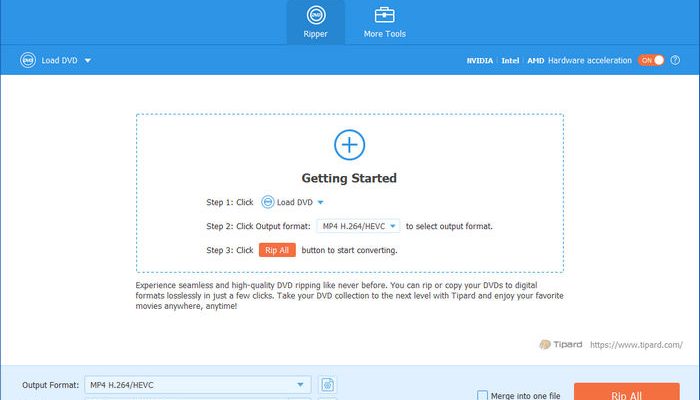
Tipard DVD Ripper — настольная программа Tipard Studio для оцифровки DVD-дисков, DVD-папок и ISO-образов. Она умеет извлекать выбранные фильмы, эпизоды и главы в обычные видео- и аудиофайлы, делать полную копию диска в ISO или папку, сохранять дорожки без перекодирования в lossless-профили, а перед экспортом — обрезать ролик, кадрировать изображение, менять аудио и субтитры. Продукт активно продаётся и обновляется: доступны отдельные версии для Windows и macOS, пробная загрузка и коммерческие лицензии. Это именно DVD-риппер, а не Blu-ray-риппер, мобильное приложение или браузерный сервис.
Скачать Tipard DVD Ripper бесплатно
Рекомендуемый аналог
ВидеоМАСТЕР
Конвертер видео и аудио для Windows с русским интерфейсом
- Конвертация видео и аудио между популярными форматами
- Подготовка файлов для устройств и публикации
- Обрезка, соединение, звук и субтитры
- Русскоязычный интерфейс для Windows
Tipard DVD Ripper
Программа для работы с видео или аудио на русском языке
- Меньше инструментов для точной локальной коррекции
- Часть расширенных функций доступна только платно
- Набор инструментов зависит от версии и платформы
- Может не подойти для сложного профессионального монтажа

Что представляет собой Tipard DVD Ripper
Главная задача программы — перенести содержимое DVD в файл или локальную резервную копию, которую не требуется читать с оптического носителя при каждом просмотре. Источником служит физический DVD, папка с DVD-структурой либо ISO-образ. Для физического диска нужен внутренний или внешний DVD-привод; для уже сохранённого ISO или DVD-папки оптический привод не требуется.
Tipard DVD Ripper совмещает три разных класса операций. Первый — полная резервная копия диска в ISO или DVD folder с сохранением структуры. Второй — remux без обычного перекодирования в lossless-профиль MKV или MPG, когда исходные медиапотоки сохраняются без изменения параметров кодека. Третий — транскодирование в современные форматы и кодеки, например MP4 с H.264, HEVC/H.265 или AV1. Последний режим нужен, когда приоритетом становятся совместимость, меньший размер, выбранное разрешение или конкретный профиль устройства.
Программа рассчитана и на домашние, и на коммерческие DVD. Текущая Windows-версия заявляет работу с CSS, APS, CPRM, Sony ARccOS, региональными ограничениями и структурами с 99 заголовками. Поддерживаются DVD-5 и DVD-9, а среди типов носителей перечислены DVD±R, DVD±RW, DVD-RAM, DVD±R DL и DVD-ROM. Для повреждённых и загрязнённых носителей предусмотрены секторное сканирование и обработка ошибок чтения, но это не отменяет физические пределы привода и состояния поверхности диска.
Обход технической защиты диска регулируется законодательством конкретной страны и условиями использования контента. Наличие такой функции в программе не означает автоматического права снимать защиту с любого носителя. Для защищённых коммерческих DVD следует отдельно учитывать местные нормы об авторском праве и технических мерах защиты; коммерческое распространение полученных копий не относится к обычному сценарию резервного копирования.
Краткие характеристики
| Разработчик | Tipard Studio |
| Тип | Настольный DVD-риппер, конвертер и средство локального резервного копирования DVD |
| Платформы | Windows 11/10/8.1/8/7; macOS 10.12 и новее |
| Вход | DVD disc, DVD folder, ISO image |
| Основной вывод | Видео, аудио, DVD folder, ISO image, lossless MKV/MPG |
| Популярные видеоформаты | MP4, MKV, MOV, AVI, WebM, WMV, MPEG/MPG, TS, VOB, MXF и другие |
| Кодеки | H.264, HEVC/H.265, AV1, MPEG-4, VP9, VP8, ProRes, Xvid, MPEG-2 и другие профили |
| Аудиовывод | MP3, AAC, AC3, FLAC, WAV, WMA, OGG, M4A/M4B, AIFF, APE и другие |
| Ускорение | Аппаратное кодирование/декодирование на совместимых NVIDIA, AMD и Intel GPU; многопоточная обработка CPU |
| Обработка | Локальная; загрузка DVD-видео на облачный сервер для самого риппинга не требуется |
| Лицензирование | Пробная версия, месячная подписка, бессрочная лицензия на 1 или 3 компьютера |
| Статус | Актуальный продукт: страницы загрузки, документации и покупки действуют в 2026 году |
Чем DVD Ripper отличается от похожих продуктов Tipard
Название важно уточнить до установки. У Tipard есть несколько программ, в которых фигурирует работа с DVD, но их назначение не одинаково. DVD Ripper переносит содержимое DVD в видео, аудио, ISO или папку и включает базовый монтаж. DVD Cloner ориентирован на копирование DVD в DVD/ISO/папку. DVD Creator решает обратную задачу — создаёт DVD из видео. Blu-ray Converter работает с Blu-ray и DVD и является более широким продуктом. Video Converter Ultimate также умеет риппить DVD, но его основной профиль — конвертация и обработка обычных видеофайлов.
Отдельно существует Tipard Free DVD Ripper. Это не другое название полной коммерческой редакции, а самостоятельный бесплатный продукт с урезанными возможностями. На его текущей странице прямо показано сравнение с Pro-версией: бесплатная редакция имеет более узкий набор выходных форматов и профилей, а для расширенной работы с защищёнными дисками, полным GPU-ускорением и редактором предлагается переход на Tipard DVD Ripper. Поэтому надпись Free Download на странице коммерческого DVD Ripper следует понимать как загрузку пробной сборки, а не как бессрочную бесплатную лицензию полной версии.
Старое название DVD Ripper Platinum также встречается в сети, но эта редакция снята с поддержки. На странице прежнего продукта Tipard прямо предлагает перейти на текущий DVD Ripper. При выборе инструкции или лицензии стоит ориентироваться на современный DVD Ripper, а не на Platinum, DVD Ripper Pack или Free DVD Ripper.
Платформы и системные требования
Windows
Текущие системные требования Windows-версии: Windows 11, 10, 8.1, 8 или 7 в 32- или 64-битном варианте, процессор Intel/AMD с частотой 1 ГГц или выше и не менее 2 ГБ оперативной памяти. Для физического диска нужен DVD-привод. Реальная скорость транскодирования зависит не только от минимальных требований, но и от процессора, видеокарты, скорости чтения привода, состояния носителя и выбранного кодека.
macOS
Mac-версия работает на macOS 10.12 и новее. Для неё указан процессор Intel или Apple Silicon с частотой/классом от 1 ГГц и не менее 2 ГБ ОЗУ. Текущая страница Mac-версии отдельно подтверждает совместимость с Apple Silicon. Лицензии Windows и macOS являются разными: купленный Windows-ключ нельзя перенести на Mac и наоборот.
iPhone, iPad, Android-телефоны, телевизоры и игровые консоли фигурируют в программе как целевые устройства и профили экспорта. Это не означает, что DVD Ripper устанавливается на них. Обработка выполняется на компьютере с Windows или macOS, после чего готовый файл переносится на нужное устройство обычным способом.
Интерфейс и логика рабочего окна
Интерфейс построен вокруг двух верхних разделов: Ripper и More Tools. Ripper — основная рабочая область для чтения DVD и вывода результата. More Tools открывает отдельные вспомогательные инструменты: редактор метаданных, компрессор видео, GIF Maker, 3D Maker и Video Enhancer. Такое разделение полезно: операции, связанные с самим диском, остаются в одном окне, а постобработка вынесена в отдельный набор утилит.
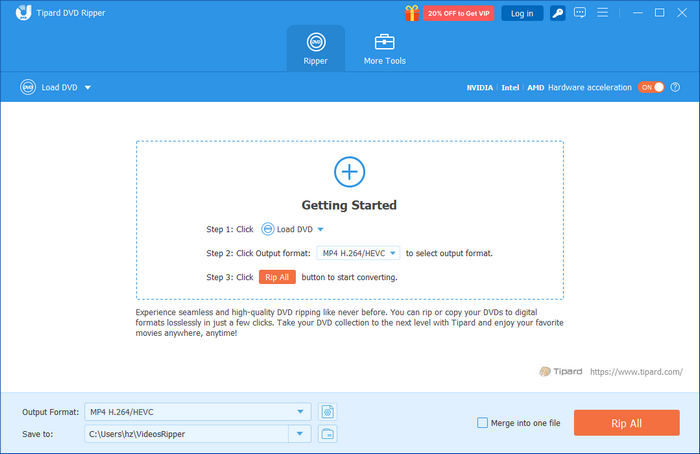
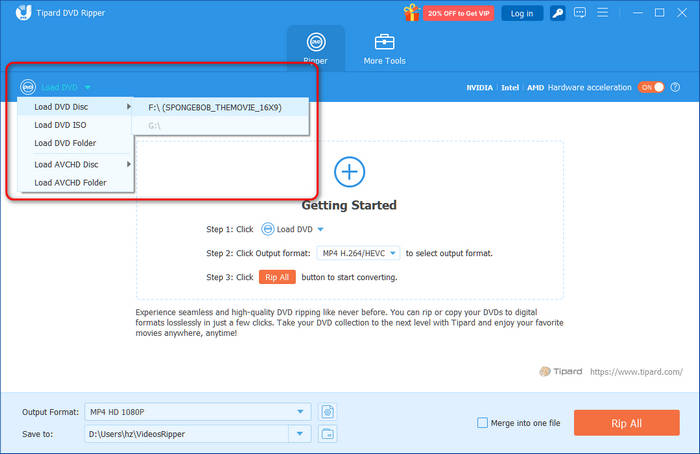
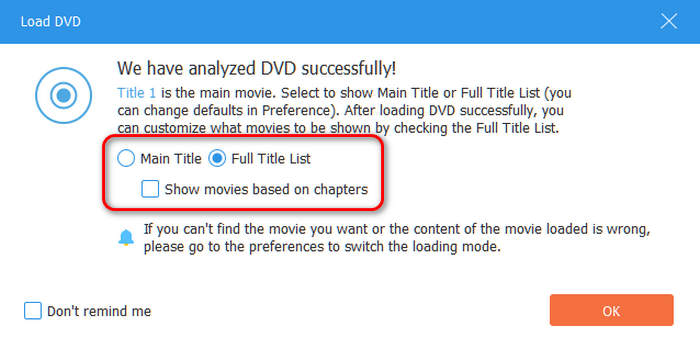
В верхней левой части Ripper находится Load DVD. Через выпадающее меню выбирают привод, ISO или DVD-папку. После анализа диска появляется список заголовков. Для фильма можно ограничиться Main Movie; если на диске несколько фильмов, сериал или набор бонусов, лучше открыть Full Title List. Дополнительный режим показа по главам позволяет видеть отдельные главы внутри заголовков.
После загрузки основную часть окна занимает очередь заголовков. У каждого элемента есть информация о длительности и текущем профиле, выбор аудиодорожки и субтитров, а также кнопки редактирования. Внизу задаются общий Output Format и путь Save to. Рядом расположен переключатель Merge into one file, а запуск всей очереди выполняется кнопкой Rip All.
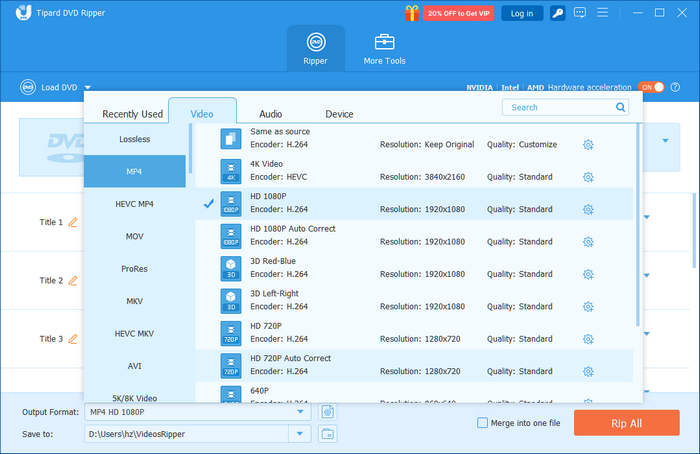
Выбор выходного профиля отделён от выбора источника. В окне форматов есть вкладки для видео, аудио и устройств, категория Lossless, а у профилей — отдельная настройка параметров. Это позволяет сохранить один заголовок, например, в MP4, а другой — в MKV, либо назначить общий профиль всей очереди.
Основные режимы: ISO, DVD folder, lossless и транскодирование
Полная копия в ISO или DVD folder
ISO и DVD folder нужны, когда важна не только сама видеодорожка, но и структура диска. В этом режиме сохраняются меню, главы, аудиодорожки, субтитры и внутренние элементы DVD. ISO удобен как единый файл-образ; DVD folder оставляет структуру в виде папок и файлов. Оба варианта занимают примерно столько места, сколько исходный материал, потому что их задача — копирование, а не уменьшение размера за счёт нового видеокодека.
Для архивирования это наиболее предсказуемый режим: он не требует выбирать один фильм и отбрасывать бонусы. Минус в том, что ISO и VIDEO_TS менее удобны для телефонов, браузерных медиатек и простого файлового проигрывания. Для этих сценариев обычно нужен отдельный MP4 или MKV.
Lossless MKV и MPG
Категория Lossless предназначена для remux. В ней программа предлагает MKV и MPG. Remux не выполняет обычное перекодирование видеопотока: контейнер меняется, но исходные параметры видео сохраняются. Такой вариант быстрее полноценного H.264/HEVC/AV1-кодирования и не создаёт дополнительной потери качества от повторного сжатия.
Lossless MKV удобнее ISO, когда меню DVD уже не нужно, но хочется оставить исходные видео, аудиодорожки и субтитры в одном современном контейнере. При этом размер остаётся большим, потому что исходный MPEG-2 DVD не заменяется более эффективным кодеком. В документации отдельно отмечено, что перед использованием редактора следует уйти от MPG Lossless: этот профиль предназначен для сохранения исходного потока, а не для монтажных изменений.
Транскодирование в MP4, MKV, MOV и другие форматы
При транскодировании программа заново кодирует видео с выбранными параметрами. Это даёт контроль над контейнером, кодеком, разрешением, частотой кадров и битрейтом. Здесь же появляется смысл использовать H.264 для широкой совместимости, HEVC/H.265 или AV1 для более эффективного сжатия на совместимых устройствах, а ProRes — для последующей работы в видеомонтаже.
Повышение разрешения до 1080p или 4K не превращает DVD в источник с настоящей детализацией Full HD или UHD: исходная информация диска остаётся ограниченной разрешением DVD. Встроенное масштабирование и Video Enhancer могут изменить размер кадра, уменьшить шум и сгладить некоторые дефекты, но оценивать результат следует на конкретном материале, особенно на старых записях с чересстрочной развёрткой.
Поддерживаемые форматы и профили
Официальная таблица форматов Windows-версии перечисляет DVD disc, DVD folder и ISO image как основные типы входа. Выходная часть заметно шире. Среди видеоформатов указаны MP4, M4V, MOV/QT, MKV, AVI, WebM, WMV/ASF, MPEG/MPG, TS, VOB, MXF, FLV, 3GP/3G2, DV, F4V и другие контейнеры. Для HD-профилей отдельно перечислены HD MP4, MKV, MOV, AVI, TS, WMV, WebM и ASF, а для 4K — MP4, TS, MKV, AVI, FLV, WebM, MOV и MXF.
На текущей странице продукта среди медиакодеков названы H.264, HEVC/H.265, AV1, MPEG-4, VP9, VP8, ProRes, Xvid и MPEG-2. Наличие контейнера и кодека — разные вещи: например, для MP4 в окне Custom Profile доступны совместимые варианты H.264, HEVC/H.265, MPEG-4 и AV1. Поэтому при воспроизведении важно проверять не только расширение .mp4 или .mkv, но и кодек внутри файла.
Аудио можно извлекать отдельно. В технических спецификациях перечислены FLAC, WAV, WMA, MP3, MP2, AAC, AC3, AIFF, APE, CAF, MPC, OGG, M4A, M4B, MKA, AU, CUE и ряд других форматов. Это полезно для концертных DVD, лекций и дисков, где нужна только звуковая дорожка.
Вкладка Device содержит готовые профили для iPhone и iPad, Android-устройств, телевизоров, Xbox, PlayStation и других систем. Профиль устройства — это заранее подобранная комбинация контейнера, кодека, разрешения и других параметров; он не создаёт специальный закрытый формат и не требует установки Tipard на конечное устройство.
Работа с заголовками, главами, аудио и субтитрами
DVD может содержать не один видеофайл, а множество заголовков: основной фильм, эпизоды, трейлеры, бонусы, разные монтажные версии. Автоматический выбор Main Movie полезен для обычного диска с одним длинным фильмом, но не является универсальным решением для сериалов и дисков со сложной структурой. В таких случаях Full Title List позволяет увидеть все заголовки, а показ по главам — проверить, как материал разбит внутри каждого из них.
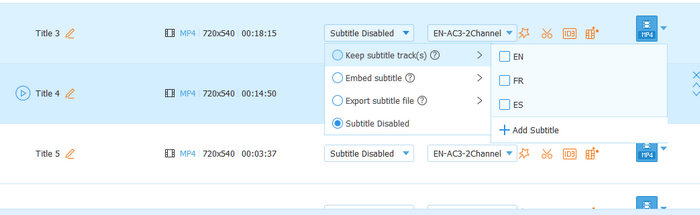
Субтитры управляются на уровне заголовка. Можно оставить нужные дорожки, встроить выбранные субтитры в изображение, выгрузить субтитры отдельным файлом или полностью отключить их. Встроенные субтитры становятся частью изображения и не выключаются в проигрывателе; отдельный файл, наоборот, требует поддержки внешних субтитров со стороны плеера.
В редакторе субтитров допускается добавление внешнего файла и настройка шрифта, размера, цвета, контура, положения, прозрачности и задержки. В документации также присутствует команда Search Online для поиска субтитров через интернет. Это один из немногих участков рабочего процесса, который не является полностью локальным.
Аудио можно выбирать из дорожек диска или добавлять из локального файла. Для добавленного звука доступны регулировка громкости и задержка относительно изображения. Если на DVD несколько языков или комментариев, дорожки нужно проверить до запуска всей очереди: автоматический выбор языка не гарантирует, что в конкретной структуре диска первым окажется нужный вариант.
Редактирование перед риппингом
DVD Ripper не заменяет полноценный видеоредактор с монтажной шкалой, многокамерным монтажом и сложными композициями, но базовая правка встроена прямо в очередь. Это удобно, когда нужно подготовить отдельный клип из DVD, убрать чёрные поля или поправить звук до экспорта.
Обрезка и объединение
Инструмент Cut позволяет задавать начало и конец фрагмента, добавлять несколько сегментов и применять быстрое разделение. Переключатель Merge into one file объединяет выбранные заголовки или главы в один выходной файл, если для них задан совместимый профиль. Это подходит, например, для нескольких коротких роликов одного формата, но перед объединением необходимо проверить порядок, соотношение сторон, аудиодорожки и длительность каждого элемента.
Кадрирование, поворот и отражение
В Rotate & Crop можно повернуть видео на 90 градусов по или против часовой стрелки, отразить его по горизонтали или вертикали, а также задать область кадрирования. Варианты соотношения сторон включают 16:9, 4:3, 1:1 и 9:16. Кадрирование особенно полезно для оцифрованного материала с лишними чёрными полями, но оно удаляет часть изображения, поэтому границы следует сверять в предпросмотре.
Эффекты, цвет и deinterlacing
Раздел Effect & Filter содержит регулировки контраста, насыщенности, яркости и оттенка, набор готовых фильтров и параметр Deinterlacing. Последний предназначен для устранения артефактов чересстрочного видео. Для старых телевизионных записей это существеннее декоративных фильтров: гребёнка на движущихся объектах появляется именно из-за несовпадения полей чересстрочного кадра.
Водяной знак
Можно добавить текстовый или графический водяной знак и настроить шрифт, цвет, размер, положение, поворот и прозрачность. Это функция именно добавления, а не удаления чужих знаков. Для архивной копии она обычно не нужна; для собственного монтажного фрагмента может использоваться как идентификатор автора или проекта.
More Tools: что находится вне основного Ripper
Вторая верхняя вкладка содержит пять вспомогательных инструментов. Media Metadata Editor редактирует теги и информацию медиафайла. Video Compressor меняет целевой размер, формат и разрешение и даёт короткий предпросмотр. GIF Maker создаёт анимированный GIF из видео или изображений. 3D Maker формирует анаглифные и side-by-side варианты. Video Enhancer повышает разрешение, оптимизирует яркость и контраст, уменьшает видеошум и дрожание изображения.
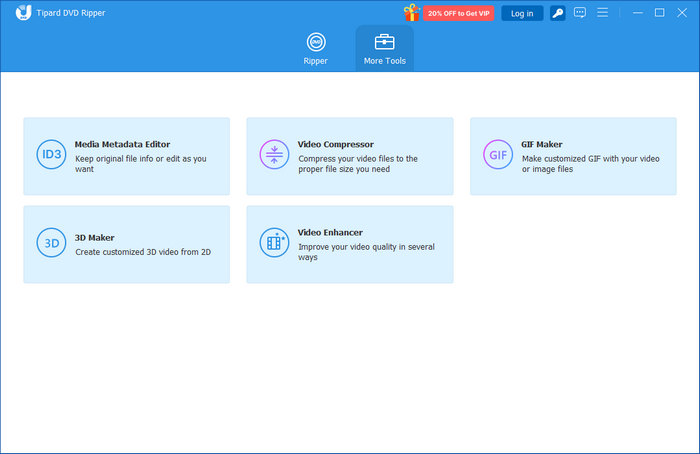
Эти инструменты работают с уже выбранным медиафайлом и не меняют основную специализацию программы. Если задача сводится только к архивированию DVD в ISO, они вообще не требуются. Если после риппинга нужен короткий ролик для публикации, компрессор и редактор метаданных могут сократить число переходов между отдельными приложениями.
Video Enhancer относится к функциям улучшения изображения. В нём доступны повышение разрешения, оптимизация яркости/контраста, шумоподавление и уменьшение тряски. На продуктовой странице эти операции связаны с AI-улучшением. Для объективной оценки лучше сравнивать один и тот же кадр до и после: увеличение разрешения само по себе не доказывает появление полезной детализации, а сильное шумоподавление может убирать мелкую фактуру вместе с шумом.
Аппаратное ускорение и пакетная работа
Программа поддерживает аппаратное ускорение на совместимых NVIDIA, AMD и Intel GPU. В текущем описании упоминаются NVIDIA NVENC, AMD VCN и Intel Quick Sync Video; в настройках есть отдельный переключатель GPU Acceleration. Аппаратный энкодер особенно полезен при транскодировании нескольких заголовков, потому что уменьшает нагрузку на CPU и ускоряет кодирование относительно чисто программного режима на подходящем оборудовании.
Точный выигрыш нельзя переносить с одного компьютера на другой. На скорость влияют модель видеокарты, доступный аппаратный кодек, исходный DVD, работа привода, выбранное разрешение, фильтры, улучшение изображения и настройки качества. Если профиль использует кодек или режим, который конкретный GPU не поддерживает аппаратно, часть работы перейдёт на CPU.
Пакетная обработка позволяет поставить несколько заголовков и глав в одну очередь. Профиль можно назначить всем элементам сразу либо выбрать отдельно для каждого. Это удобно для сериалов: эпизоды остаются отдельными файлами и обрабатываются одной командой. Если нужен один файл, включается Merge into one file.
Типичный рабочий сценарий: DVD в совместимый MP4
Ниже — воспроизводимый пример для обычной задачи: перенести основной фильм с DVD в MP4 для компьютера, телевизора и медиасервера, не сохраняя DVD-меню. Это не единственный режим работы, а практическая схема, которая показывает связь основных зон интерфейса.
- Установить DVD Ripper и подключить DVD-привод. Если источник уже представлен ISO-образом или DVD-папкой, этот шаг с приводом не нужен.
- Открыть Ripper и нажать Load DVD. Для физического носителя выбрать нужный привод; для образа — ISO; для локальной структуры — DVD Folder.
- После анализа проверить Main Movie. Если длительность и содержимое не совпадают с ожидаемым фильмом, открыть Full Title List и выбрать заголовок вручную. На сериальном диске удобнее сразу раскрыть полный список.
- В строке выбранного заголовка проверить аудиодорожку и субтитры. Для отключаемых субтитров оставить дорожку внутри контейнера; для постоянно видимых — использовать Embed subtitle; для отдельного файла — Export subtitle file.
- Открыть Output Format и выбрать MP4. Для максимальной совместимости подходит профиль с H.264. Если устройство поддерживает HEVC или AV1 и важнее уменьшение размера, можно выбрать соответствующий кодек.
- В Custom Profile проверить разрешение, частоту кадров и битрейт. Для обычной архивной копии без необходимости искусственного масштабирования разумно сохранить исходное разрешение; 1080p/4K выбирают только тогда, когда действительно нужен апскейл и результат будет визуально проверен.
- Указать Save to на диске с достаточным свободным местом. При большом архиве лучше заранее создать отдельную папку с понятной схемой имён.
- Нажать Rip All. После завершения не удалять исходную структуру, пока выходной файл не проверен.
- Открыть MP4 в целевом проигрывателе и проверить начало, середину и конец, длительность, аудио, субтитры и синхронность. Если фильм должен содержать главы, проверить их наличие в выбранном контейнере и плеере.
Если цель другая — сохранить диск целиком, — на этапе выбора выхода вместо MP4 нужно выбрать DVD ISO File или DVD Folder. Тогда не следует обрезать фильм и удалять дорожки: ценность такого режима именно в сохранении полной структуры для дальнейшего воспроизведения или резервного хранения.
Как выбирать формат результата
| Сценарий | Рациональный вариант | Что учитывать |
| Полный архив диска | ISO или DVD folder | Сохраняются структура, меню и дополнительные материалы; размер остаётся большим |
| Один файл без повторного сжатия | Lossless MKV/MPG | Нет экономии места от нового кодека; DVD-меню не является частью обычного видеофайла |
| Максимальная совместимость | MP4 + H.264 | Поддерживается широким кругом плееров и устройств |
| Меньший размер на современном устройстве | MP4/MKV + HEVC или AV1 | Нужно заранее убедиться, что конечный плеер аппаратно или программно декодирует выбранный кодек |
| Монтаж | Профиль, совместимый с редактором; при необходимости ProRes | Размер может быть значительно выше, зато монтажная совместимость лучше |
| Только звук | FLAC, WAV, MP3, AAC, AC3 и другие аудиопрофили | Выбирается нужная аудиодорожка, видео не сохраняется |
Расширение файла — только часть совместимости. Например, MP4 с AV1 и MP4 с H.264 выглядят одинаково по имени контейнера, но старый телевизор может воспроизвести второй и не распознать первый. Перед обработкой большой коллекции полезно сделать один короткий файл и проверить его именно на конечном устройстве.
Приватность, интернет и локальная обработка
Основной риппинг и редактирование выполняются локально на компьютере. Видео с диска не требуется загружать на сервер Tipard для кодирования, что отличает программу от браузерных облачных конвертеров. Это снижает риск передачи личных домашних записей стороннему сервису и позволяет обрабатывать крупные источники без ожидания интернет-загрузки.
Полностью офлайн-режим не означает, что ни одна функция никогда не использует сеть. В программе есть проверка обновлений, вход в аккаунт, активация через синхронизацию покупки и Search Online для субтитров. Эти операции требуют сетевого взаимодействия. Для чувствительного материала имеет смысл оставить сам риппинг локальным и не использовать онлайн-поиск субтитров, если он не нужен.
При активации доступны два варианта: войти через аккаунт, созданный на e-mail покупки, чтобы подтянуть историю заказа, либо использовать регистрационный код из письма. Лицензия привязана к платформе. После переустановки программа может снова стать незарегистрированной; в таком случае требуется повторная активация, а для смены устройства предусмотрено управление привязкой в аккаунте или обращение в поддержку.
Лицензии, цены и ограничения пробной версии
На 9 сентября 2026 года Windows- и Mac-версии имеют одинаковую базовую сетку цен. Месячная лицензия на один компьютер стоит $25.60 по текущей скидке вместо $32.00. Она даёт доступ ко всем функциям на один месяц, продлевается автоматически и может быть отменена; для неё заявлена 7-дневная гарантия возврата. Бессрочная лицензия на один компьютер стоит $48.00 вместо $60.00, а вариант на три компьютера — $80.00 вместо $100.00. Бессрочные лицензии включают дальнейшие обновления и поддержку и имеют 30-дневную гарантию возврата.
Также продаётся комплект DVD Ripper + Blu-ray Player за $69.00 с бессрочным доступом на один компьютер. Это отдельный комплект: сам DVD Ripper не превращается в Blu-ray-риппер, а Blu-ray Player добавляется как второе приложение.
Пробная версия доступна до покупки. Условия продажи описывают её как вариант с теми же функциями и сервисами, но с ограничениями использования. Точные числовые лимиты пробной DVD Ripper на текущей странице заказа не опубликованы, поэтому рассчитывать на конкретное количество минут или дисков без проверки установленной сборки не следует. Для редакционного вывода достаточно считать пробную версию способом проверить интерфейс, загрузку источника и совместимость, а не бессрочной бесплатной лицензией полной программы.
На странице заказа есть отдельное предложение добавить DVD Creator с 7-дневным пробным периодом; после него дополнение автоматически продлевается по $30 в месяц, если не отменить подписку. Это не часть базовой лицензии DVD Ripper. Перед оплатой следует проверить состав заказа и не оставлять дополнительную пробную подписку, если DVD Creator не нужен.
Windows- и Mac-лицензии взаимозаменяемыми не являются. Месячная и обычная бессрочная лицензия рассчитаны на один компьютер; для трёх машин предлагается отдельный вариант. Это важно для пользователя, который обрабатывает диски на стационарном ПК и ноутбуке: одна стандартная лицензия не равна семейной или многопользовательской.
Плюсы и минусы
Плюсы ✔️
- Принимает три основных типа DVD-источника: физический диск, ISO и DVD-папку, поэтому подходит и для непосредственного чтения носителя, и для работы с уже сохранённым архивом.
- Совмещает полную копию в ISO/папку, lossless-remux и обычное транскодирование; не приходится выбирать отдельное приложение для каждого из этих трёх сценариев.
- Поддерживает современные кодеки H.264, HEVC/H.265 и AV1, а также большой набор контейнеров и аудиоформатов.
- Управляет отдельными заголовками, главами, аудиодорожками и субтитрами; субтитры можно сохранить, встроить, экспортировать отдельно или отключить.
- Аппаратное ускорение рассчитано на совместимые NVIDIA, AMD и Intel GPU, а очередь может обрабатывать несколько заголовков.
- Основной процесс риппинга локальный и не требует отправлять содержимое DVD на облачный сервер.
- Есть встроенные операции обрезки, кадрирования, deinterlacing, коррекции цвета, добавления внешнего аудио/субтитров и отдельный набор More Tools.
Минусы ❌
- Полный DVD Ripper — коммерческий продукт: бесплатная загрузка относится к пробной версии, а отдельный Tipard Free DVD Ripper функционально ограничен по сравнению с Pro-продуктом.
- Лицензии жёстко разделены между Windows и macOS; купленный ключ одной платформы нельзя перенести на другую.
- Это DVD-риппер, а не средство для Blu-ray. Для Blu-ray нужен другой продукт Tipard или альтернативная программа.
- Большое число профилей требует понимать разницу между контейнером, кодеком, remux и транскодированием; неверный профиль может дать слишком большой файл или несовместимый с телевизором кодек.
- Lossless и полные ISO-копии экономят качество, но не место. Для большой DVD-коллекции объём хранилища остаётся существенным.
- Часть редакторских функций несовместима с режимами, рассчитанными на сохранение исходного потока; в документации отдельно ограничивается редактирование при MPG Lossless.
- Оформление покупки содержит дополнительный 7-дневный trial DVD Creator с последующим автопродлением, поэтому состав заказа нужно проверять отдельно.
Кому подойдёт
- Владельцу домашней DVD-коллекции, которому нужны локальные MP4/MKV для современного телевизора, компьютера или медиасервера.
- Пользователю с DVD-сериалами и сборниками, где необходимо выбирать отдельные заголовки и главы, а не риппить только самый длинный фильм.
- Тому, кому одновременно нужны архив и рабочая копия: ISO можно сохранить как полный образ, а MP4 — как удобный файл для повседневного просмотра.
- Пользователю Windows или Mac с совместимым GPU, который хочет ускорить перекодирование большой очереди.
- Владельцу старых домашних записей, которому полезны deinterlacing, кадрирование, коррекция звука и базовое улучшение видео перед экспортом.
Кому не подойдёт
- Тем, кто работает преимущественно с Blu-ray или UHD Blu-ray: продукт специализирован на DVD.
- Тем, кому нужен полностью бесплатный и открытый инструмент: коммерческий DVD Ripper требует лицензии для снятия ограничений пробной версии.
- Пользователям Linux: официальные настольные версии выпускаются для Windows и macOS.
- Тем, кому нужен профессиональный монтаж: встроенный редактор подходит для подготовки к экспорту, но не заменяет полноценную нелинейную монтажную систему.
- Тем, кому нужен мобильный риппинг без компьютера: iOS/Android здесь выступают как целевые устройства, а не платформы запуска.
- Пользователям, которым достаточно перекодировать уже готовый незащищённый VIDEO_TS: в таком сценарии бесплатный HandBrake может закрыть задачу без покупки коммерческого риппера.
Альтернативы
MakeMKV
MakeMKV лучше подходит, когда главная цель — быстро перенести DVD или Blu-ray в MKV без повторного видеокодирования и сохранить исходные дорожки, главы и метаданные. Программа работает на Windows, macOS и Linux; функция открытия DVD остаётся бесплатной. В отличие от Tipard DVD Ripper, MakeMKV не ориентирован на широкую сетку MP4/AVI/MOV-профилей, уменьшение файла за счёт HEVC/AV1 и встроенные монтажные инструменты. Для схемы «сначала извлечь без потерь, потом сжать другим энкодером» MakeMKV часто проще.
HandBrake
HandBrake — бесплатный открытый транскодер для Windows, macOS и Linux. Он хорошо подходит для перекодирования незащищённых DVD-источников и уже подготовленных VIDEO_TS/ISO в компактные современные файлы. Его принципиальное отличие: HandBrake сам не снимает и не обходит защиту от копирования. Если диск защищён, Tipard DVD Ripper решает эту часть задачи внутри своего рабочего процесса, а HandBrake требует заранее доступного незащищённого источника.
DVDFab DVD Ripper
DVDFab DVD Ripper — коммерческая альтернатива для Windows и macOS с поддержкой защищённых DVD, более 1000 выходных форматов, аппаратного ускорения и настройки профилей. Его заметное отличие — Cloud Decryption Service для оперативной поддержки новых защит. Это полезно для регулярно меняющихся коммерческих дисков, но в отличие от полностью локального риппинга Tipard часть механизма расшифровки у DVDFab завязана на облачную службу.
WinX DVD Ripper Platinum
WinX DVD Ripper Platinum близок по назначению: работает с обычными, региональными, 99-title и другими защищёнными DVD, выводит MP4/HEVC/AVI/MOV и другие форматы, имеет GPU-ускорение и режимы резервного копирования. Его стоит сравнивать с Tipard по цене лицензии, набору нужных профилей и поведению на конкретных дисках. Если нужен только DVD и привычен интерфейс с минимальным числом этапов, оба продукта относятся к одному классу; если важен встроенный More Tools с компрессором, GIF/3D и Video Enhancer, у Tipard этот блок более явно интегрирован.
Частые проблемы и диагностика
Диск не появляется в Load DVD
Сначала нужно убедиться, что сам привод виден в Windows или macOS и что диск читается обычным DVD-плеером. Затем открыть выпадающее меню Load DVD и выбрать конкретный привод, особенно если подключено несколько устройств. Для внешнего USB-привода полезно исключить неисправный кабель или недостаток питания. Если физический диск не читается системой, программная настройка профиля экспорта проблему не исправит.
Программа выбрала не тот фильм
Main Movie обычно ориентируется на самый длинный заголовок. На дисках с несколькими версиями фильма, сериалами или намеренно сложной структурой этот критерий может быть недостаточен. Нужно открыть Full Title List, сравнить длительность и при необходимости включить отображение по главам. До массового экспорта полезно просмотреть первые секунды выбранного заголовка.
Риппинг идёт медленно
Проверить переключатель Hardware Acceleration и выбранный кодек. Если GPU-ускорение не включается, Tipard рекомендует убедиться, что установлен актуальный драйвер видеокарты, а не базовый драйвер Windows. Тяжёлые фильтры, апскейл и программное кодирование могут сделать процесс медленнее даже на быстром компьютере. Отдельный предел задаёт оптический привод: повреждённый или медленно читаемый диск невозможно ускорить настройкой энкодера.
GPU acceleration недоступен
Совместимая видеокарта должна иметь подходящий драйвер и аппаратную поддержку выбранного кодека. В FAQ Tipard отдельно разбирается случай, когда NVIDIA CUDA не работает из-за встроенного Windows-драйвера. Практическая проверка — обновить драйвер с сайта производителя GPU, перезапустить программу и выбрать профиль, который действительно поддерживается аппаратным энкодером конкретной карты.
Файл получился неожиданно большим
ISO, DVD folder и lossless-remux не предназначены для сильного уменьшения объёма. Если нужен компактный результат, требуется транскодирование в H.264, HEVC или AV1 с осмысленным битрейтом и разрешением. Слишком высокий битрейт или апскейл до 4K способен увеличить размер без заметного выигрыша на DVD-источнике.
Неправильный язык звука или субтитров
Перед Rip All следует проверить настройки каждой строки заголовка. Для субтитров нужно различать сохранение дорожки, встраивание в изображение и внешний файл. Если добавлен внешний звук или субтитры, доступна настройка задержки. После экспорта результат нужно открыть в том же плеере, на котором планируется просмотр: разные плееры по-разному выбирают дорожку по умолчанию.
Видео и звук расходятся по времени
Сначала проверить, не менялась ли частота кадров без необходимости, и прослушать несколько точек по всей длительности. В редакторе аудио есть параметр задержки. Для исходников с нестандартной структурой разумно начать с профиля, сохраняющего исходную частоту кадров, а затем повторно проверить синхронизацию после кодирования.
Редактор не даёт изменить lossless-вывод
Режимы remux рассчитаны на сохранение исходного потока. В актуальном руководстве отдельно указано, что для редактирования не следует выбирать MPG Lossless. Если требуется кадрирование, фильтр или другое преобразование, нужно перейти на транскодируемый профиль, выполнить правку и затем экспортировать результат.
После переустановки пропала регистрация
Переустановка может вернуть программу в незарегистрированное состояние. Повторная активация выполняется через аккаунт, связанный с e-mail покупки, либо регистрационным кодом из письма. Для переноса привязки предусмотрена функция Change Device в Account Center; если нужно снять только одну конкретную привязку, Tipard направляет пользователя в поддержку.
Повреждённый диск читается с ошибками
У программы есть обработка плохих секторов и ошибок чтения, но сначала стоит очистить поверхность диска и проверить его в другом совместимом приводе. Если ошибка возникает в одной и той же физической точке на нескольких устройствах, причина, скорее всего, в самом носителе. В этом случае сначала следует сохранить то, что читается стабильно, и только потом экспериментировать с дополнительным кодированием и фильтрами.
Как проверить результат после риппинга
Проверка особенно важна перед удалением ISO, папки VIDEO_TS или передачей оригинального диска в архив. Один успешный запуск файла ещё не подтверждает, что весь фильм перенесён корректно.
- Сравнить длительность выбранного заголовка с длительностью выходного файла. Разница должна объясняться только намеренной обрезкой или выбором отдельных глав.
- Просмотреть минимум три участка: начало, середину и финал. Для проблемного диска добавить точки вокруг мест, где на DVD раньше были зависания или пропуски.
- Проверить аудиодорожки и язык. Если сохранялось многоканальное аудио, убедиться, что целевой проигрыватель видит нужное число каналов и корректно его декодирует.
- Проверить субтитры: включаемая дорожка должна переключаться, встроенная — оставаться в изображении, внешний файл — находиться рядом с видео и открываться плеером.
- При ISO или DVD folder проверить меню, главы и бонусные материалы в плеере, который умеет воспроизводить структуру DVD.
- На целевом устройстве проверить именно тот кодек, который будет использоваться регулярно. Файл, открывающийся на компьютере с программным декодером, может не поддерживаться встроенным плеером старого телевизора.
- Если применялись deinterlacing, апскейл или шумоподавление, сравнить динамичную сцену и мелкие детали с исходником. Это позволяет обнаружить гребёнку, чрезмерное сглаживание и искусственные контуры.
FAQ
Может ли Tipard DVD Ripper копировать Blu-ray?
Нет. Текущий продукт специализирован на DVD. В линейке Tipard для Blu-ray существуют отдельные Blu-ray Converter, Blu-ray Copy и Blu-ray Player. Покупка DVD Ripper сама по себе не добавляет поддержку Blu-ray-дисков.
Сохраняется ли меню DVD?
Для полной структуры нужно выбирать ISO image или DVD folder. Обычный MP4 не хранит DVD-меню. Lossless MKV/MPG сохраняет исходные медиапотоки без обычного перекодирования, но не является заменой дисковому ISO с DVD-навигацией.
Нужен ли DVD-привод, если есть ISO?
Нет. ISO и DVD folder загружаются как локальные источники. Привод нужен только для чтения физического диска.
Работает ли программа без постоянного интернета?
Сам риппинг и редактирование выполняются локально. Интернет нужен для сетевых функций вроде онлайн-поиска субтитров, проверки обновлений и работы с аккаунтом/синхронизацией покупки. Для обработки локального DVD-видео облачная загрузка не требуется.
Есть ли мобильная версия для Android или iPhone?
DVD Ripper устанавливается на Windows или macOS. Профили iPhone, iPad и Android задают формат готового файла для этих устройств, но не являются мобильными версиями программы.
Можно ли одной лицензией пользоваться на Windows и Mac?
Нет. Лицензии платформенные и не переносятся между Windows и macOS. Для трёх компьютеров есть отдельная бессрочная лицензия, но она всё равно относится к выбранной платформе.
Что выбрать для медиасервера: ISO или MP4/MKV?
Если медиасервер должен показывать один фильм как обычный файл, удобнее MP4 или MKV. ISO полезен как полный архив с меню и дополнительными материалами, но его поддержка зависит от серверного ПО и клиента. Для Plex-подобного файлового каталога обычно практичнее отдельные видеофайлы.
Есть ли смысл делать DVD в 4K?
Программа умеет создавать 4K-профили и повышать разрешение, но исходный DVD не содержит нативной 4K-детализации. Апскейл может сделать изображение удобнее для конкретного экрана и применить улучшение/шумоподавление, однако оценивать его нужно по реальному кадру, а не по числу 3840×2160 в свойствах файла.
Можно ли сохранить только аудио с DVD?
Да. В списке выходных форматов есть отдельные аудиопрофили, включая FLAC, WAV, MP3, AAC, AC3, OGG, M4A и другие. Перед экспортом нужно выбрать нужную аудиодорожку конкретного заголовка.
Можно ли объединить несколько эпизодов в один файл?
Да. Выбранные заголовки или главы объединяются через Merge into one file. Перед запуском следует проверить порядок и совместимые настройки вывода; для сериалов часто удобнее оставить эпизоды отдельными файлами, чтобы медиатека распознала их корректно.
Чем Tipard Free DVD Ripper отличается от DVD Ripper?
Free DVD Ripper — отдельный бесплатный продукт с более узкими форматами и возможностями. Полный DVD Ripper — коммерческая Pro-редакция с расширенной работой с защищёнными дисками, более широким выводом, полным аппаратным ускорением и редактором. Их не стоит считать одной и той же лицензией.
Итог по сценариям
Tipard DVD Ripper имеет смысл выбирать, когда нужен один настольный инструмент для трёх задач одновременно: прочитать обычный или защищённый DVD, сохранить полный образ либо отдельные заголовки и при необходимости перекодировать их в современный формат. Для домашней коллекции практична связка ISO как архив плюс MP4/H.264 или MKV как повседневная копия. Для сериалов важнее Full Title List и пакетная очередь. Для старых записей полезны deinterlacing, коррекция звука и Video Enhancer, но результат улучшения нужно контролировать по исходным кадрам.
Покупка менее оправданна, если исходники уже не защищены и задача сводится к обычному перекодированию: HandBrake закрывает такой сценарий бесплатно. Если нужен только lossless MKV без изменения видеопотока, MakeMKV проще и поддерживает Linux. Если основной источник — Blu-ray, следует сразу брать Blu-ray-ориентированное решение. Для пользователя, которому требуется именно DVD, множество выходных профилей, локальная обработка и встроенная подготовка к экспорту, Tipard DVD Ripper остаётся функционально цельным вариантом, но цену, платформенную привязку лицензии и дополнительный автопродлеваемый trial в корзине нужно учитывать до оплаты.











