


RipBot264 — бесплатная настольная программа для Windows, которая организует перекодирование видео через x264 и x265, подготовку аудиодорожек и субтитров, фильтрацию через AviSynth+, пакетную очередь и распределение работы между несколькими компьютерами. Название сохранило «264» со времени, когда главным направлением был H.264/AVC, но современная ветка умеет работать и с H.265/HEVC. Это не облачный конвертер, не мобильное приложение и не средство снятия защиты с коммерческих дисков: исходные файлы обрабатываются локально, а зашифрованные DVD, Blu-ray и UHD Blu-ray должны быть предварительно представлены в доступном для декодирования виде.
Скачать RipBot264 бесплатно
Рекомендуемый аналог
ВидеоМАСТЕР
Конвертер видео и аудио для Windows с русским интерфейсом
- Конвертация видео и аудио между популярными форматами
- Подготовка файлов для устройств и публикации
- Обрезка, соединение, звук и субтитры
- Русскоязычный интерфейс для Windows
RipBot264
Программа для работы с видео или аудио на русском языке
- Меньше инструментов для точной локальной коррекции
- Часть расширенных функций доступна только платно
- Набор инструментов зависит от версии и платформы
- Может не подойти для сложного профессионального монтажа

Что представляет собой RipBot264
RipBot264 разработана Atak_Snajpera. По архитектуре это не самостоятельный видеокодек и не универсальный медиаредактор, а графическая оболочка и диспетчер рабочего процесса вокруг набора специализированных компонентов. Программа принимает исходное видео, анализирует потоки, создаёт сценарий обработки, запускает декодирование и фильтры, передаёт кадры в x264 или x265, обрабатывает аудио, а затем собирает готовый контейнер. За счёт такой схемы пользователь получает единый интерфейс вместо ручной подготовки команд для нескольких утилит.
Основной сценарий RipBot264 — техническое транскодирование: уменьшение размера файла, перевод AVC в HEVC или наоборот, приведение разрешения и кадровой структуры к требованиям воспроизведения, обработка интерлейса, тональное преобразование HDR в SDR, сохранение нужных аудиодорожек и субтитров. Монтаж с таймлайном, работа со слоями, титрами и многокамерными проектами в её задачу не входят. Поэтому сравнивать RipBot264 корректнее с HandBrake, StaxRip, Shutter Encoder и графическими оболочками для FFmpeg, а не с Premiere Pro или DaVinci Resolve.
| Параметр | RipBot264 |
|---|---|
| Разработчик | Atak_Snajpera |
| Тип | локальный видеотранскодер и GUI-диспетчер для набора кодировщиков и фильтров |
| Актуальная публичная версия | 1.27.5 |
| Дата выпуска 1.27.5 | 2 августа 2025 года |
| Платформа | Windows; актуальные каталоги указывают Windows 10 64-bit и Windows 11 |
| Распространение | portable-архив, freeware; пожертвования добровольны |
| Основные видеокодировщики | x264 для H.264/AVC и x265 для H.265/HEVC |
| Основные контейнеры результата | MKV, MP4, AVCHD и DivX HD, доступные в рабочем диалоге |
| Пакетная обработка | очередь заданий, Batch Mode, Watch Folder, расписание Work Hours |
| Распределённое кодирование | Encoding Client/Server, до 10 серверов в конфигурации клиента |
| Облачная обработка | нет; распределение выполняется между машинами в сети |
| Мобильная версия | нет |
| ИИ-функции | не заявлены; обработка построена на обычных кодировщиках, AviSynth-фильтрах и OpenCL |
| Язык интерфейса | английский |
Текущий статус проекта в 2026 году
На сентябрь 2026 года RipBot264 остаётся доступной в версии 1.27.5. Этот релиз вышел 2 августа 2025 года. Предыдущая крупная публичная версия 1.26.0 датирована январём 2021 года, поэтому темп обновлений нельзя считать регулярным: между ними был многолетний перерыв. При этом выпуск 1.27.5 показывает, что проект не следует считать официально закрытым или снятым с распространения.
Содержание последних изменений важно и для оценки практической зрелости программы. В 1.27.5 добавлен отдельный процесс SuperviseProcess.exe для контроля EncodingClient.exe и завершения клиента при длительном отсутствии процессорной активности, исправлено сохранение сегментированных субтитров в UTF-8, восстановлена загрузка обложек и улучшено обнаружение неудачной сборки MKV. Версия 1.26.0 добавила Work Hours, автоматическое извлечение названий дорожек, декодирование VP9 и ряд исправлений для x265, FLAC и пакетной работы.
При чтении старых инструкций по RipBot264 нужно учитывать изменение зависимостей. Ранние страницы часто требуют Java для BDSup2Sub, но начиная с версии 1.25.1 RipBot264 использует нативный BDSup2Sub и больше не нуждается в Java. Это существенное отличие современной ветки от старых сборок, поэтому установка старой 32-битной Java только «по привычке» для актуальной 1.27.5 не требуется.
Как устроена программа технически
RipBot264 связывает несколько этапов, которые в командной строке пришлось бы организовывать отдельно: анализ контейнера, демультиплексирование нужных потоков, декодирование, построение AviSynth-сценария, фильтрация, собственно кодирование и последующий muxing. Из-за такого устройства сообщение об ошибке в конце работы ещё не означает, что сбой произошёл в кодировщике: видео может успешно перекодироваться в элементарный поток, а проблема возникнуть только при сборке MKV или MP4.
Для видеокодирования основными движками остаются x264 и x265. Поддержка x265 появилась ещё в ветке 1.18, а последующие версии добавили HEVC Main10, работу с HDR, передачу HDR-метаданных и распределённое кодирование HEVC. Для 10-битной обработки и сложных фильтров современная ветка использует 64-битную цепочку AviSynth+, что сняло старое ограничение памяти, характерное для 32-битного AviSynth.
Интерфейс: очередь, окно задания и системные настройки
Интерфейс RipBot264 функционально разделён на несколько уровней. Главному окну отведена очередь: сюда попадают подготовленные задания, здесь видны их состояние и порядок, отсюда запускается кодирование. Для каждого файла открывается отдельный диалог New Job с параметрами видео, аудио, субтитров и контейнера. Глобальные настройки вынесены в Settings, где находятся вкладки Main, Work Hours, Distributed Encoding, OpenCL, Tools и About.
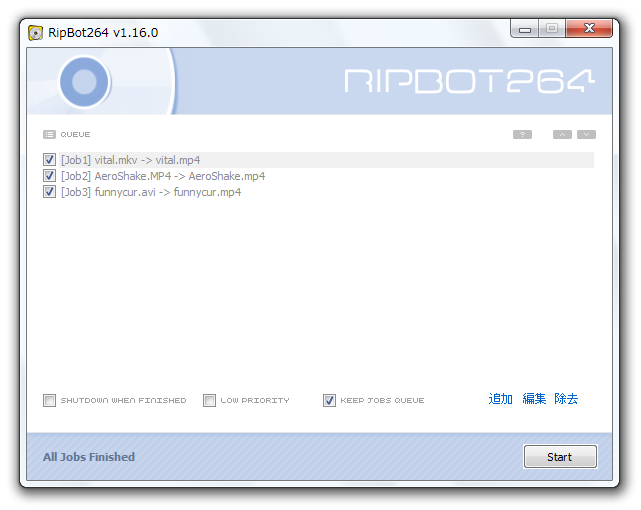
Главное окно и очередь
Очередь особенно важна для длительного транскодирования: пользователь может подготовить несколько файлов с разными профилями, а затем оставить программу выполнять их последовательно. Начиная с ветки 1.23 управление очередью улучшалось: задания можно удалять группой, а автоматические режимы добавляют файлы без ручного создания каждого Job. В системном трее отображается количество заданий, что полезно при многочасовой работе без постоянного открытого окна.
Окно New Job
В New Job левая часть посвящена видео: там отображаются сведения об исходнике, выбираются AVC или HEVC, профиль, режим качества и параметры сценария. Справа находятся до трёх аудиодорожек с настройками профиля, частоты, каналов, языка и нормализации. В нижней части расположены элементы Attachments, Chapters и Subtitles, выбор целевого контейнера и путь сохранения. Перед открытием всех параметров программа собирает сведения об исходнике, поэтому на этом этапе появляется состояние Gathering information.
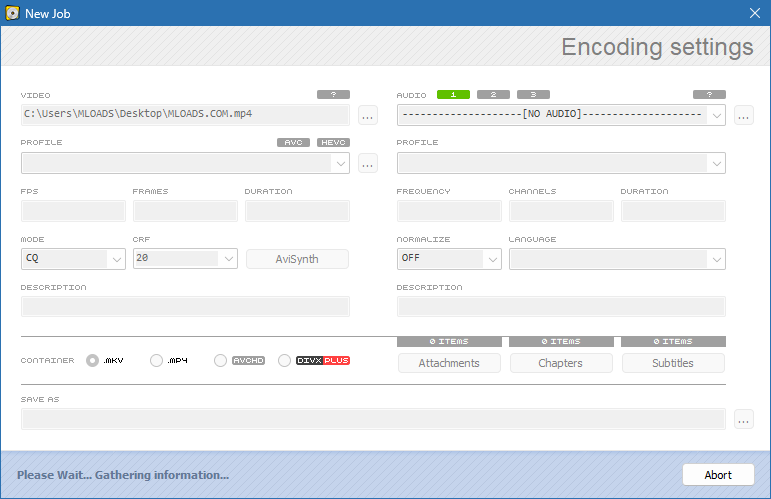
Наличие отдельных секций для потоков важно при многодорожечных MKV: можно сохранить основную дорожку без перекодирования, вторую преобразовать в совместимый формат, задать языки и одновременно перенести субтитры. С версии 1.23 программа поддерживает третью аудиодорожку, а в 1.26.0 добавлено автоматическое извлечение названий дорожек.
Settings: параметры всей программы
Вкладка Main содержит значения по умолчанию для видеокодировщика, профиля, режима сжатия, контейнера и аудио, а также путь временных файлов и параметры поведения после завершения. В ней же находятся настройки декодера и несколько глобальных флажков: автоматическое обновление, запуск команды после задания, сохранение Job после успеха, быстрый первый проход для двухпроходного кодирования, выбор QTGMC вместо Yadif, принудительное HDR-to-SDR и автоматический старт Batch Mode.
Вкладка OpenCL применяется к функциям, которые умеют использовать GPU, включая KNLMeansCL и определённые ускоряемые операции. Tools объединяет вспомогательные компоненты и диагностические возможности. Distributed Encoding настраивает сетевое кодирование, а Work Hours отвечает за временные окна автоматической работы.
Work Hours
Work Hours появился в 1.26.0. Он позволяет ограничить автоматическое кодирование выбранными часами. В интерфейсе расписания есть выбор месяцев, дней недели и интервала времени, а также параметры сна и пробуждения компьютера. Дополнительные поля времени, часового пояса и положения солнца позволяют задавать более сложное расписание, чем простой ежедневный запуск в один час.
Кодирование AVC и HEVC
RipBot264 предоставляет графический слой над x264 и x265. В простом варианте достаточно выбрать AVC или HEVC, профиль и режим качества. Для более точной настройки программа допускает пользовательские параметры кодировщика. Это сочетание удобно тем, что стандартный сценарий не требует ручного ввода всей командной строки, но опытный пользователь не лишён доступа к специфическим ключам.
H.264/AVC через x264
x264 остаётся вариантом для файлов, которые должны воспроизводиться на максимально широком наборе устройств и программ. RipBot264 позволяет использовать профили и уровни, а также 10-битное кодирование, добавленное ещё в 1.17.1. При выборе профиля важно ориентироваться не на максимальное доступное значение, а на реальную совместимость конечного устройства: ограничение уровня может влиять на допустимые разрешение, кадровую частоту и другие параметры потока.
Для HDR-источников AVC в RipBot264 связан с другим сценарием, чем HEVC. В ветке 1.22 было добавлено автоматическое HDR-to-SDR tone mapping при преобразовании в AVC. Позднее появились отдельные параметры HDR-to-SDR и смена алгоритма тонального преобразования на реализацию, ориентированную на BT.2446. Поэтому при переводе HDR-материала в H.264 результат нужно проверять как SDR, а не ожидать автоматического сохранения исходных HDR-свойств.
H.265/HEVC через x265
x265 используется, когда приоритетом становится более современное HEVC-кодирование и допускается меньшая совместимость со старыми устройствами. RipBot264 поддерживает Main10 и работу с 10-битным видео. Для HEVC программа умеет сохранять HDR-информацию автоматически; поддержка HDR HLG была добавлена в 1.25.0.
CQ/CRF и двухпроходный режим
В интерфейсе доступны режимы, ориентированные на качество, включая CQ/CRF, и двухпроходная схема. CRF используют, когда важнее стабильное визуальное качество, а размер файла может меняться в зависимости от сложности материала. Два прохода применяют, когда размер или средний битрейт нужно контролировать точнее: первый проход анализирует материал, второй распределяет битрейт с учётом собранной статистики.
Универсального значения CRF для всех исходников нет. Значение, подходящее для чистого цифрового видео, может дать иной визуальный результат на зернистой съёмке, а 4K и 1080p по-разному реагируют на одинаковые параметры. RipBot264 предоставляет сам механизм, но выбор компромисса между размером и качеством остаётся задачей пользователя.
AviSynth+, фильтры и подготовка изображения
Сильная сторона RipBot264 — автоматическая сборка AviSynth-сценария. Вместо того чтобы вручную писать полный скрипт, можно выбрать типовые операции из интерфейса, а затем при необходимости перейти к Custom Script. В современной 64-битной ветке используется AviSynth+ MT, что позволяет задействовать многопоточность и избежать старого 32-битного ограничения адресного пространства.
Обрезка и изменение размера
Программа умеет автоматически определять чёрные поля и выполнять crop, а затем масштабировать изображение. В пакетном режиме доступны те же категории настроек: autocrop, resize и связанные параметры. Автоматическое определение границ удобно как стартовая точка, но перед длительным кодированием стоит убедиться, что случайные тёмные кадры, переходы или встроенные рамки не привели к слишком агрессивной обрезке.
Изменение разрешения следует делать только под реальную задачу. Уменьшение 4K до 1080p может быть оправдано для совместимости или экономии места, но обратное увеличение не создаёт недостающих деталей. RipBot264 не заявлена как ИИ-апскейлер, поэтому ждать восстановления фактуры, характерного для специализированных нейросетевых решений, от обычного resize нельзя.
Деинтерлейсинг
Для чересстрочного материала доступны Yadif и QTGMC; в глобальных настройках можно выбрать QTGMC вместо Yadif. QTGMC сложнее вычислительно и способен стать главным ограничителем скорости всей цепочки. Если загрузка x264/x265 низкая, а кадры поступают медленно, причину следует искать не только в кодировщике: деинтерлейсер и другие AviSynth-фильтры могут формировать кадры медленнее, чем энкодер способен их принять.
Шумоподавление и детализация
В истории программы подтверждены MDegrain и KNLMeansCL. KNLMeansCL использует OpenCL и получил отдельные исправления для 10-битной цепочки. Также присутствуют инструменты повышения детализации и резкости. Эти фильтры не следует включать одновременно только потому, что они доступны: шумоподавление меняет исходную текстуру, а последующая резкость может подчеркнуть артефакты. Для контролируемого результата фильтры добавляют по одному и сравнивают короткие образцы.
HDR и цвет
RipBot264 различает сохранение HDR при HEVC и преобразование HDR в SDR. Для HEVC предусмотрено удержание HDR-информации, включая поддержку HLG; для AVC может выполняться tone mapping. В 1.26.0 исправлены значения цветометрии для DVD: NTSC переводится в smpte170m, PAL — в bt470bg. Это полезный пример того, почему цветовые метаданные нельзя считать второстепенными: ошибочная матрица или transfer characteristic способна изменить интерпретацию изображения даже при корректном разрешении и битрейте.
После HDR-to-SDR проверки одного визуального просмотра недостаточно. Нужно сравнить MediaInfo исходника и результата: primaries, transfer, matrix, bit depth и наличие HDR-метаданных должны соответствовать выбранному сценарию. Если цель — SDR, не следует ожидать в результате HDR10-флагов; если цель — сохранить HDR в HEVC, наоборот, потеря необходимых метаданных является поводом остановить потоковую обработку и разобраться с настройками.
Аудиодорожки, субтитры, главы и вложения
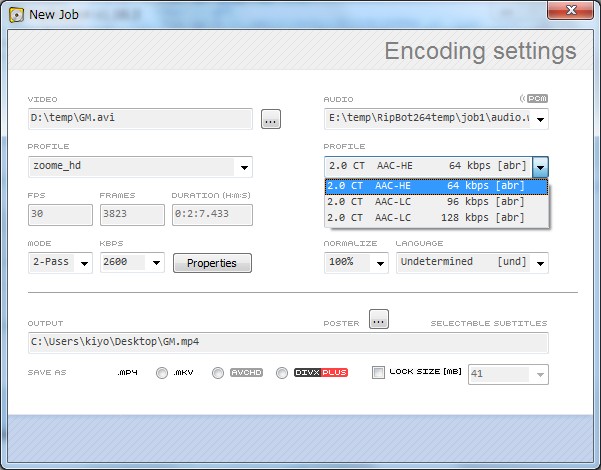
RipBot264 не ограничивается одним видеопотоком. В New Job предусмотрены три аудиосекции. Пользователь может копировать совместимую дорожку без повторного кодирования или назначить профиль преобразования. С версии 1.23 доступен третий аудиопоток и выбор предпочтительного языка, а версия 1.26.0 научилась автоматически извлекать названия дорожек.
В истории программы присутствуют поддержка Opus, AC3, AAC, FLAC, DTS, DTS-HD Master Audio и TrueHD на различных этапах демультиплексирования, копирования или преобразования. При этом практический выбор зависит от контейнера и устройства воспроизведения. Сам факт, что RipBot264 умеет прочитать дорожку, не означает, что выбранный телевизор или приставка сможет декодировать её в конкретном контейнере.
Субтитры могут сохраняться как отдельные потоки или использоваться в сценарии постоянного наложения. В Batch Mode есть вариант работы с одноимёнными файлами субтитров, а для Blu-ray предусмотрено преобразование формата субтитров в совместимый с выбранным сценарием. В 1.27.5 исправлено кодирование сегментированных субтитров: они сохраняются в UTF-8 вместо UTF-16.
Отдельные элементы интерфейса отвечают за Chapters и Attachments. Это особенно полезно для MKV, где главы, шрифты и другие вложения могут быть частью исходного контейнера. После muxing нужно проверять не только наличие видеопотока, но и количество дорожек, их языковые теги, default-флаги, главы и вложения, если они были частью требования к результату.
Пакетная обработка и автоматизация
RipBot264 рассчитана не только на одиночные файлы. Batch Mode позволяет сканировать папку, находить совместимые источники и создавать серию заданий. Пользователь может начать кодирование по мере подготовки первых Job либо сначала подготовить весь набор. Для массовой обработки доступны autocrop, resize, deinterlace, tone mapping, sharpen и denoise, поэтому один и тот же технологический профиль можно применить к серии однотипных исходников.
Watch Folder развивает эту идею: программа наблюдает за папкой и добавляет первый доступный файл, который не заблокирован другим процессом. Это удобно для цепочки, где монтажная программа или копирующий скрипт складывает готовые мастера в каталог, а RipBot264 переводит их в формат доставки. Если файл невозможно декодировать, автоматический режим может записать его в JobsRejected.txt, что даёт конкретную точку диагностики вместо незаметного пропуска.
В глобальных настройках доступны запуск с Automated Batch Mode, старт свёрнутым в системный трей и автоматическое обновление. Post-job команды реализованы через RunCommandSuccess и RunCommandError: после успешного задания или ошибки можно вызвать внешний скрипт. Это позволяет, например, переместить проверенный файл в следующий каталог технологической цепочки или сформировать собственное уведомление без превращения RipBot264 в полнофункциональную систему оркестрации.
Work Hours дополняет автоматизацию расписанием. Для домашней рабочей станции это снижает конфликт с дневной нагрузкой, а на отдельном кодировочном компьютере позволяет запускать тяжёлые x265-задания в заранее выбранное окно. Ограничение очевидно: режим зависит от корректной работы Windows, питания, пробуждения и доступности исходных и сетевых путей.
Распределённое кодирование по локальной сети
Одна из наиболее характерных функций RipBot264 — Distributed Encoding. Она делит видеозадание на части и передаёт их Encoding Server на другие компьютеры, а Encoding Client контролирует состояние узлов и объединение результатов. В актуальной архитектуре клиента поддерживается до 10 серверов. Можно задавать IP-адреса, порты и приоритеты, а в более новых версиях клиент отображает коммуникационную задержку, приоритет сервера и NUMA node.
Распределённая схема применяется и к x264, и к x265. В двухпроходном режиме механизм BDO позволяет задействовать серверы с учётом общей статистики. Начиная с 1.25.0 EncodingClient умеет собирать чанки в выходной файл по мере поступления, если их порядок непрерывен, а не ждать абсолютно всех частей перед началом объединения.
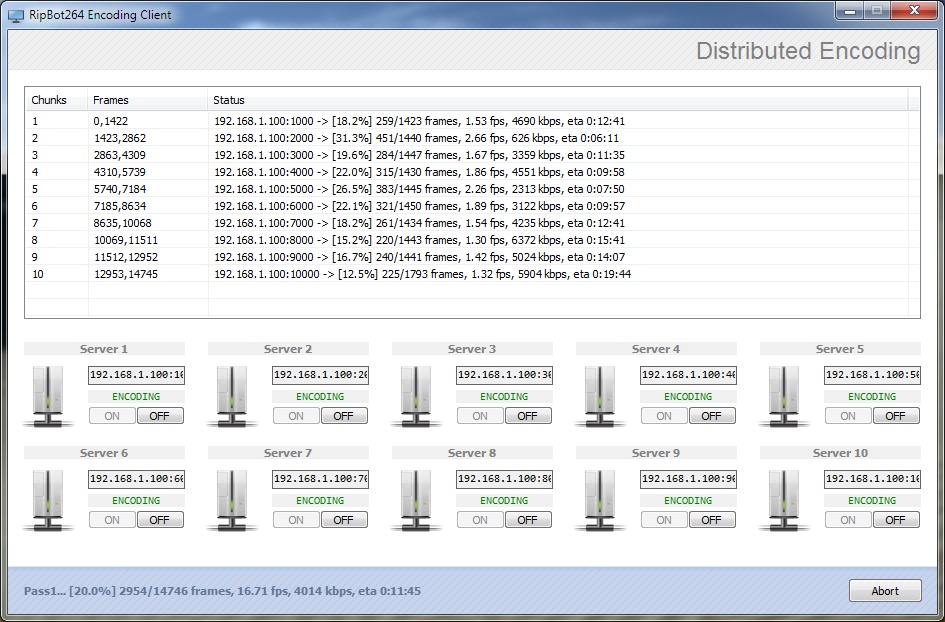
Функция рассчитана на управляемую локальную сеть, а не на облачный рендер-ферминг. Компьютеры должны видеть нужные сетевые ресурсы, принимать соединения по заданным портам и иметь доступ к общей папке RipBot264temp. В истории клиента предусмотрены учётные данные для защищённого паролем общего ресурса, привязка к конкретному IP и Wake-on-LAN. Поэтому ошибки сети, Windows Firewall, SMB-разрешений или сохранённых учётных данных напрямую влияют на кодирование.
С точки зрения приватности распределённый режим отличается от одиночного. При локальном кодировании медиа остаётся на одном компьютере; при Distributed Encoding временные данные и части задания становятся доступны другим узлам внутри настроенной сети. Никакой сервер разработчика для передачи исходного видео не требуется, но администрация локальных общих папок и доступ к ним становятся частью модели безопасности.
Распределение не гарантирует линейного ускорения. Производительность зависит от скорости серверов, сложности AviSynth-фильтров, размера чанков, сети и стадии объединения. Если один узел значительно медленнее других, он может задержать последнюю часть. Современные параметры переменного приоритета и мониторинга помогают лучше распределять нагрузку, но физические ограничения сети и процессоров остаются.
Какие исходники можно импортировать
Актуальные каталоги RipBot264 перечисляют широкий набор файлов: AVI/DIVX, FLV, MPG, MP4, MOV, MKV, WEBM, TS, MXF, WTV и WMV. Для дисковых источников поддерживаются уже доступные для чтения VOB, EVO, M2TS и MTS. Также принимаются сырые видеопотоки .264/.AVC и .265/.HEVC. В истории версии 1.23 подтверждён вход ProRes, а в 1.26 добавлено декодирование VP9.
Поддержка UHD Blu-ray появилась в 1.22. Здесь важно отделять анализ структуры и транскодирование от расшифровки. RipBot264 не содержит собственного декриптера. Коммерческий защищённый диск нельзя корректно описывать как источник, который программа «рипует сама»: ей нужен уже доступный для чтения контент. Это же относится к старым DVD и Blu-ray с защитой.
Внутри контейнера программа должна отдельно распознать видео, аудио и субтитры. Поэтому «поддерживается MKV» не означает автоматическую поддержку абсолютно любого экзотического кодека, который теоретически можно положить в Matroska. При неизвестном потоке сначала определяют реальный codec ID и профиль через MediaInfo, а затем выясняют, способен ли текущий декодер RipBot264 построить кадры для AviSynth.
Экспорт и структура результата
В актуальном New Job доступны MKV, MP4, AVCHD и DivX HD. Контейнер выбирается отдельно от видеокодека: H.264 или H.265 описывают способ сжатия видеопотока, а MKV или MP4 — упаковку видео, аудио, субтитров и метаданных. Ошибка на этапе muxing поэтому может возникнуть даже после полностью успешного расчёта видеопотока.
MKV удобен, когда нужны несколько аудиодорожек, субтитры, главы и вложения. MP4 чаще выбирают для более строгой совместимости с аппаратными устройствами, но конкретный набор аудиокодеков и субтитров нужно сверять с конечным проигрывателем. AVCHD и DivX HD относятся к более специализированным сценариям совместимости. RipBot264 не должна использоваться как средство авторинга интерактивного дискового меню: её задача — подготовка и упаковка медиапотоков, а не создание сложной навигации.
При Copy Stream содержимое дорожки переносится без повторного аудио- или видеокодирования там, где этот режим поддерживает выбранный сценарий. Копирование исключает потерю от повторного сжатия, но не исправляет несовместимость кодека с целевым устройством. Если телевизор не умеет воспроизводить конкретный DTS-вариант в MP4, копирование сохранит проблему; транскодирование в поддерживаемый аудиоформат в таком случае более уместно.
Типичный рабочий сценарий: подготовка MKV
Ниже не инструкция по каждой кнопке, а воспроизводимый пример того, как функции RipBot264 связаны в одном задании. Исходник — локальный 1080p MKV без DRM, результат — новый MKV с выбранным видеокодеком, основной аудиодорожкой и нужными субтитрами.
- Архив RipBot264 распаковывают в папку с правом записи и запускают программу на поддерживаемой 64-битной Windows. Для первого задания имеет смысл убедиться, что временный путь расположен на диске с достаточным свободным местом.
- Через добавление задания выбирают исходный MKV и дожидаются завершения Gathering information. До настройки качества проверяют, правильно ли определены продолжительность, разрешение, частота кадров и набор аудиодорожек.
- Для максимальной совместимости выбирают AVC/x264; для HEVC-сценария — x265. Если задача ориентирована на качество, используют CQ/CRF и оценивают короткий образец. Если важен более предсказуемый средний битрейт или размер, применяют двухпроходный режим.
- Crop и resize включают только при необходимости. Для чересстрочного исходника выбирают деинтерлейсинг; для HDR заранее решают, должен результат остаться HDR в HEVC или стать SDR через tone mapping.
- В аудиосекции выбирают нужную дорожку. Совместимый поток можно копировать; иначе назначают профиль перекодирования. Для многодорожечного файла проверяют язык, название и порядок каждой оставляемой дорожки.
- Через Subtitles и Chapters определяют, что должно войти в контейнер. Для постоянных субтитров учитывают, что они становятся частью изображения и уже не отключаются при просмотре.
- Выбирают MKV и путь результата, добавляют задание в очередь и запускают кодирование. При нескольких файлах очереди можно подготовить их заранее, а повторяющуюся серию передать Batch Mode.
- После завершения сначала проверяют, что muxing создал финальный файл. Затем сравнивают длительность и характеристики в MediaInfo, выполняют поиск по файлу в нескольких точках и просматривают начало, середину, конец, быстрые сцены, субтитры и переключение аудиодорожек.
Такой порядок отделяет художественную оценку качества от технической проверки. Ошибка в языке дорожки, отсутствующая глава или потерянный HDR-флаг не всегда заметны при просмотре первых секунд, но делают результат непригодным для архива или пакетной выдачи.
Windows, portable-формат и зависимости
Актуальная 1.27.5 распространяется как portable-архив .7z, а современные каталоги указывают Windows 10 64-bit и Windows 11. Нативных версий для macOS, Linux, Android и iOS нет. Это сразу ограничивает круг пользователей: владельцу Mac или Linux разумнее выбрать кроссплатформенный HandBrake, Shutter Encoder или FFmpeg, чем строить рабочий процесс вокруг виртуальной Windows только ради RipBot264.
Portable-формат означает, что сама RipBot264 не требует традиционного установщика с мастер-окнами, но её рабочая цепочка всё равно зависит от внешних компонентов и библиотек. Особенно важен AviSynth+ x64, через который проходят фильтры и скрипт. Многие утилиты поставляются вместе с экосистемой RipBot264 или лежат в её Tools, поэтому при переносе папки следует сохранять её структуру, а не копировать только основной EXE.
Java для современной версии не является текущим требованием: это было изменено в 1.25.1 при переходе на нативный BDSup2Sub. Старые списки зависимостей, где Java, Haali Media Splitter и ffdshow перечислены как обязательный набор, относятся к более ранним поколениям программы и не должны автоматически переноситься на 1.27.5.
Аппаратное ускорение и производительность
В глобальных настройках RipBot264 можно назначать аппаратное декодирование для групп MPEG-2, VC-1, AVC, HEVC и других источников. Интерфейс связывает аппаратное декодирование с Intel GPU или NVIDIA GPU. Это ускоряет только стадию получения кадров там, где поддерживается соответствующий путь. Финальный x264/x265 по своей природе остаётся отдельной стадией и может полностью загрузить CPU.
OpenCL применяется к отдельным фильтрам, например KNLMeansCL. Если GPU занят декодированием и фильтром одновременно, итоговая скорость зависит от драйвера, объёма видеопамяти и передачи данных между стадиями. Для диагностики полезно сначала сделать эталон без тяжёлых фильтров, затем включать их последовательно. Так становится понятно, что именно ограничивает fps.
Интернет, облако и приватность
Для обычного одиночного кодирования интернет-соединение не требуется: файл декодируется, фильтруется и кодируется локально. Исходное видео не загружается на сервер разработчика. Это принципиально отличает RipBot264 от браузерных конвертеров, где содержимое покидает компьютер пользователя.
Сетевые функции всё же есть. Автоматическое обновление обращается к сети, загрузка обложки требует доступа к внешнему ресурсу, а Distributed Encoding связывает компьютеры по IP и использует общий ресурс для временных данных. Эти действия нужно рассматривать отдельно: отказ от auto-update и cover art не мешает локальному транскодированию, но отключение сети делает распределённый режим невозможным.
При распределении на несколько ПК приватность зависит от конфигурации локальной сети. Общая папка RipBot264temp должна быть доступна только тем компьютерам и пользователям, которым действительно нужен доступ. Не следует открывать её на широкую недоверенную сеть. Поддержка сохранённых учётных данных для защищённого общего ресурса упрощает работу, но повышает требования к защите Windows-аккаунтов и самого файла конфигурации клиента.
Стоимость и ограничения лицензирования
RipBot264 распространяется как freeware; в каталогах также используется обозначение donationware, то есть добровольные пожертвования не являются обязательной покупкой. У программы нет отдельной платной Pro-редакции, подписочного тарифа и пробного периода, после которого прекращается кодирование. Модель «бесплатно, но с водяным знаком» к RipBot264 не относится.
Плюсы и минусы
Плюсы ✔️
- Программа бесплатна и не вводит платный уровень, пробный срок или водяной знак для результата.
- В одном GUI объединены x264/H.264 и x265/H.265, включая 10-битные HEVC-сценарии и обработку HDR.
- AviSynth+ позволяет использовать autocrop, resize, QTGMC, MDegrain, KNLMeansCL, тональное преобразование и пользовательский скрипт без ручной сборки всей цепочки с нуля.
- Поддерживаются очередь, Batch Mode, Watch Folder, Work Hours и команды после успешного задания или ошибки.
- Distributed Encoding умеет распределять задачу по локальной сети и в клиентской конфигурации работать с десятью серверами.
- Интерфейс учитывает несколько аудиодорожек, субтитры, главы и вложения, что удобно при подготовке сложных MKV.
- Portable-архив позволяет хранить программу как самостоятельную рабочую папку без обычного мастера установки.
Минусы ❌
- Нативная версия предназначена для Windows; современный практический диапазон — 64-битные Windows 10 и 11.
- В подтверждённой ветке 1.27.5 нет режима кодирования AV1, поэтому для AV1 нужен другой инструмент.
- Интерфейс англоязычный и рассчитан на понимание кодеков, профилей, контейнеров, интерлейса и цветовых режимов.
- Многокомпонентная цепочка создаёт больше точек отказа, чем простой монолитный конвертер: отдельно могут сбойнуть декодирование, AviSynth, энкодер, аудио и muxing.
- RipBot264 не расшифровывает коммерческие DVD, Blu-ray и UHD Blu-ray; защищённый источник нужно подготовить отдельно в законно доступном виде.
- Распределённый режим требует ручной сетевой инфраструктуры: IP, портов, Windows Firewall, общего ресурса и прав доступа. Это не облачная кнопка «ускорить».
- Обновления выходят нерегулярно: между 1.26.0 и 1.27.5 был перерыв более четырёх лет.
Кому подойдёт
Для домашнего видеоархива
RipBot264 подходит пользователю Windows, который хранит локальную коллекцию MKV и хочет самостоятельно контролировать AVC/HEVC, звук, субтитры и главы. В таком сценарии полезны Copy Stream, HEVC Main10, пакетная очередь и отсутствие облачной загрузки.
Для видеографа с повторяющейся выдачей
После экспорта мастер-файла из монтажной системы RipBot264 может выполнять техническую вторичную конвертацию: делать меньшую копию, менять кодек, формировать несколько дорожек и запускать обработку в ночном окне. Watch Folder и Work Hours здесь дают больше пользы, чем в единичном домашнем задании.
Для пользователя с несколькими Windows-компьютерами
Distributed Encoding имеет смысл, когда в одной локальной сети есть несколько машин, которые можно отдавать под кодирование. Функция особенно характерна для RipBot264 и отличает её от более простых транскодеров. При этом пользователь должен уметь диагностировать SMB, порты и права доступа.
Для тех, кому нужен AviSynth без ручной сборки конвейера
RipBot264 закрывает промежуток между «одна кнопка — один пресет» и полностью ручным AviSynth/CLI. Готовые фильтры доступны из GUI, но Custom Script остаётся для нетипичной обработки.
Кому не подойдёт
Владельцам macOS и Linux
Нативных версий для этих систем нет. Даже если программу удаётся запускать через промежуточные среды, такая конфигурация не является целевой и усложняет поддержку зависимостей. Для регулярной работы лучше выбрать кроссплатформенный инструмент.
Тем, кому нужен AV1
В 1.27.5 подтверждены x264 и x265, но не AV1-энкодер. Если задача строится вокруг SVT-AV1, AOMedia AV1 или аппаратного AV1, StaxRip, Shutter Encoder или FFmpeg дают более прямой путь.
Пользователю, который не хочет разбираться в кодеках
RipBot264 не скрывает технические параметры настолько, как потребительские конвертеры. Различия между CRF и 2-pass, AVC и HEVC, HDR и SDR, контейнером и кодеком влияют на результат. Если цель — быстро получить совместимый файл по готовому пресету без понимания деталей, HandBrake обычно проще.
Для полноценного монтажа
В программе нет монтажного таймлайна, многокамерного режима, композитинга и набора инструментов постпродакшена. Такие задачи выполняют в видеоредакторе, а RipBot264 используют после монтажа как технический транскодер.
Для защищённых дисков как единственного исходника
RipBot264 не содержит встроенного декриптера. Если рабочий процесс требует легального импорта защищённых дисков, сначала нужен отдельный допустимый способ получить незашифрованный видеоматериал, а уже затем выполняется транскодирование.
Альтернативы RipBot264
HandBrake
HandBrake разумнее, когда приоритетом являются более простой интерфейс, готовые пресеты и кроссплатформенность. Он работает на современных Windows, macOS и Linux, поддерживает программные и аппаратные видеокодировщики и хорошо подходит для массового преобразования файлов без сложной сетевой схемы. RipBot264 выигрывает у него в специфическом Distributed Encoding и тесной интеграции с AviSynth, но требует более технической настройки.
StaxRip
StaxRip ближе всего по аудитории к RipBot264, но предлагает более широкий набор современных энкодеров и движков обработки. Он поддерживает AviSynth+ и VapourSynth, x264/x265, SVT-AV1, AOMedia AV1, Rav1e, аппаратные NVEncC, QSVEncC и VCEEncC, а также глубокое редактирование скриптов. Это сильная альтернатива для AV1, аппаратного кодирования и сложных фильтров, но количество настроек и инструментов делает интерфейс ещё более требовательным к подготовке.
Shutter Encoder
Shutter Encoder основан на FFmpeg и доступен для Windows, macOS и Linux. Помимо H.264/H.265 он включает AV1 и ряд профессиональных кодеков, умеет rewrap и другие операции без обязательного перекодирования, поддерживает аппаратные движки NVIDIA, AMD, Intel и Apple. Он лучше подходит для смешанной монтажной инфраструктуры и обмена профессиональными форматами; RipBot264 интереснее тем, кто строит x264/x265-процесс вокруг AviSynth и локальной распределённой фермы.
FFmpeg
FFmpeg стоит выбирать, когда нужен полностью воспроизводимый командный процесс, автоматизация через скрипты, серверная среда или интеграция в собственный конвейер. Он охватывает значительно больше кодеков, фильтров, muxer и demuxer, чем любой узкий GUI. Цена гибкости — командная строка и необходимость самостоятельно контролировать все параметры. RipBot264 в сравнении с ним выполняет роль готового графического оркестратора для конкретного набора типичных задач.
Частые проблемы и диагностика
Задание долго остаётся на Gathering information
Этот этап предшествует кодированию: программа анализирует контейнер, потоки и готовит вход для декодера. Если ожидание аномально длительное, сначала проверяют сам файл в MediaInfo и обычном проигрывателе, затем свободное место и права записи в Temp. Для диагностики полезно скопировать один короткий исходник на локальный диск и убрать из цепочки сетевой путь. Если локальная копия анализируется, проблема находится не в x264/x265, а раньше — в доступе к файлу, контейнере или декодировании.
Файл попал в JobsRejected.txt
В автоматическом Batch Mode это означает, что RipBot264 не смогла принять источник в обычную цепочку. Проверять нужно реальный видеокодек внутри контейнера, повреждение файла и способность текущего декодера открыть его. Расширение .mkv или .mp4 само по себе ничего не гарантирует. Если речь о VP9, важно использовать ветку не старше 1.26, где добавлено его декодирование.
Кодирование прошло, но итоговый MKV не появился
В такой ситуации отделяют encoding от muxing. Сначала находят журнал задания и временную папку: если элементарный видеопоток уже существует, x264/x265 свою часть выполнил, а искать нужно ошибку сборки контейнера, отсутствующую дорожку, путь результата или свободное место. В 1.27.5 как раз исправлялось обнаружение неудачного MKV muxing, поэтому финальный статус задания следует сопоставлять с фактическим наличием готового файла.
AviSynth выдаёт ошибку фильтра
Чаще всего нужно сократить цепочку до минимальной. Отключают denoise, sharpen, QTGMC и пользовательский скрипт, проверяют Preview или AVS meter, затем возвращают фильтры по одному. Для 10-битных источников особенно важна совместимость конкретного фильтра с битностью: версия 1.25.1 отдельно исправляла KNLMeansCL и EnhanceFineDetails в 10-битных сценариях.
Скорость x265 неожиданно низкая
Сначала определяют, действительно ли x265 является ограничителем. Если AVS meter показывает низкую скорость кадров до энкодера, замедляет фильтрация или декодирование. QTGMC, MDegrain и OpenCL-шумоподавление способны потреблять значительное время. Если же AviSynth отдаёт кадры быстро, а процессор полностью занят x265, причина находится в профиле энкодера, разрешении и сложности выбранного режима.
Encoding Server не подключается
Проверяют адрес и порт сервера, его состояние в Encoding Client, Windows Firewall и доступ к общей папке RipBot264temp. Если используется защищённый общий ресурс, проверяют учётные данные. На компьютере с несколькими сетевыми интерфейсами имеет значение IP, к которому привязан клиент или сервер. После восстановления связи оценивают communication delay и убеждаются, что узел действительно получает части задания.
Распределённое кодирование зависает на одном чанке
Современная ветка содержит SuperviseProcess и механизм перезапуска при отсутствии прогресса, однако сначала нужно выяснить, какой сервер выполняет проблемный фрагмент. Проверяют его загрузку, локальный журнал, доступ к временной папке и одинаковость рабочей среды. Если зависание повторяется на одном и том же фрагменте уже на другом сервере, причиной может быть сам участок исходника или фильтр, а не конкретный компьютер.
После обновления старое Job ведёт себя странно
RipBot264 меняла формат и внутреннюю логику заданий. В версии 1.21.0 прямо предупреждалось, что задания, созданные более старой версией, могут быть несовместимы и их следует создать заново. Поэтому при переходе между существенно разными ветками надёжнее заново открыть исходник и сформировать новый Job, чем бесконечно исправлять старый файл задания.
HDR выглядит слишком тёмным или слишком ярким
Нужно сначала установить цель: сохранить HDR в HEVC или получить SDR. Затем сравнивают цветовые метаданные исходника и результата через MediaInfo и проверяют, не включён ли принудительный HDR-to-SDR. Для SDR оценивают tone mapping на нескольких сценах с яркими источниками и тенями. Для сохранения HDR проверяют transfer, primaries и HDR-информацию, а не только визуальное впечатление на одном дисплее.
Аппаратное декодирование вызывает сбой
Для диагностики переключают соответствующий тип видео обратно на CPU. Если тот же файл начинает стабильно обрабатываться, причина связана с аппаратным декодером, поддержкой конкретного профиля или драйвером GPU. После этого уже имеет смысл обновлять драйвер и возвращать GPU-режим, а не менять параметры x264/x265.
Антивирус блокирует архив или компонент
Для малораспространённых portable-утилит возможны эвристические срабатывания. Безопасная реакция — не добавлять всю папку в исключения автоматически. Сначала сверяют имя и версию архива с доверенным публичным источником распространения, проверяют файл несколькими средствами и выясняют, какой именно компонент вызывает реакцию. Если происхождение архива нельзя подтвердить, его не следует запускать.
Как проверять результат после кодирования
Успешный статус в очереди — только первый уровень контроля. Для архива или регулярной выдачи полезна повторяемая проверка, которая отделяет техническую целостность от субъективного качества изображения.
- Контейнер. Файл должен открываться, быстро перематываться и корректно завершаться. Ошибки поиска по таймлайну часто указывают на проблемы индекса или muxing.
- Продолжительность. Сравнивают длительность исходника и результата. Непреднамеренное расхождение требует проверки частоты кадров, speed conversion и аудио.
- Видео. В MediaInfo проверяют codec ID, профиль, уровень, разрешение, fps и bit depth. Для HEVC Main10 результат должен действительно быть 10-битным, если это было целью.
- Цвет. Сверяют primaries, transfer, matrix и HDR-метаданные. Для HDR-to-SDR ожидается другой набор характеристик, чем при сохранении HDR.
- Аудио. Проверяют количество дорожек, кодек, каналы, частоту, язык, название и синхронизацию в начале и ближе к концу фильма.
- Субтитры и главы. Проверяют наличие, язык, default/forced-поведение и переход по главам. Постоянно наложенные субтитры оценивают на границах кадра после crop.
- Визуальный контроль. Просматривают не один статичный кадр, а движение, мелкие текстуры, градиенты, тёмные сцены и быстрые панорамы, где сильнее заметны артефакты сжатия и фильтрации.
- Совместимость. Финальный файл проверяют именно на том классе устройства, для которого он готовился. Корректное воспроизведение на ПК не гарантирует поддержку профиля, уровня или аудио на телевизоре.
До завершения этой проверки разумно не удалять временные данные и исходник. Особенно это важно после длинного x265: повторное кодирование из-за пропущенной аудиодорожки обходится значительно дороже, чем несколько минут контроля.
FAQ
Аппаратное декодирование в RipBot264 означает аппаратное кодирование?
Нет. Выбор GPU для декодирования ускоряет получение кадров из исходника, а финальный x264 или x265 остаётся отдельным этапом. Если цель — именно NVENC, Quick Sync или другой аппаратный энкодер, следует выбирать инструмент, где такой движок явно доступен как выходной кодировщик.
Что Watch Folder делает с файлом, который ещё занят другой программой?
Автоматический режим добавляет первый подходящий файл, который не заблокирован. Это снижает риск начать обработку источника, который ещё удерживается предыдущим процессом. Отвергнутые файлы при проблеме декодирования можно искать в JobsRejected.txt.
Можно ли перекодировать видео, но оставить аудио без изменений?
Да. Для совместимой дорожки доступен Copy Stream, поэтому видео может пройти через x264/x265, а аудиопоток — попасть в итоговый контейнер без повторного сжатия. Совместимость самого аудиокодека с выбранным контейнером и устройством всё равно нужно проверять.
Почему расширение .mkv или .mp4 не гарантирует, что исходник откроется?
MKV и MP4 — контейнеры. Внутри могут находиться разные видеокодеки, профили, аудио и субтитры. При проблеме импорта важнее определить codec ID и свойства потоков в MediaInfo, чем ориентироваться только на расширение файла.
Когда HEVC стоит оставлять HDR, а когда переводить в SDR?
Сохранять HDR имеет смысл, если целевая цепочка воспроизведения действительно поддерживает HDR и результат кодируется в соответствующем HEVC-сценарии. HDR-to-SDR нужен для SDR-устройств; после такого преобразования контролируют не только картинку, но и цветовые метаданные результата.
Нужно ли переустанавливать Java по старым руководствам?
Нет. Java была исключена из требований RipBot264 в 1.25.1 после перехода на нативный BDSup2Sub. Для 1.27.5 старое требование Java не актуально.
Итог: когда RipBot264 оправдана
RipBot264 имеет смысл выбирать не как «конвертер на все случаи», а как специализированную Windows-оболочку для контролируемого x264/x265-процесса. Она особенно уместна там, где важны AviSynth-фильтры, несколько дорожек, MKV, ночная пакетная обработка или распределение длительного кодирования между несколькими компьютерами.
Для простой разовой конвертации с готовым пресетом HandBrake требует меньше технических решений. Для AV1, VapourSynth и современного набора программных и аппаратных энкодеров лучше подходит StaxRip. Для кроссплатформенного рабочего места и широких монтажно-транскодирующих операций удобнее Shutter Encoder, а для серверной автоматизации — FFmpeg.
Сама RipBot264 в 1.27.5 остаётся функционально глубокой и бесплатной, но её преимущества раскрываются только у пользователя, который понимает разницу между декодированием, фильтрацией, encoding и muxing. В таком сценарии сложность интерфейса превращается из недостатка в контроль: можно точно определить, что перекодировать, что копировать без потерь, как обработать HDR и интерлейс и где искать сбой, если финальный контейнер не соответствует задаче.











