


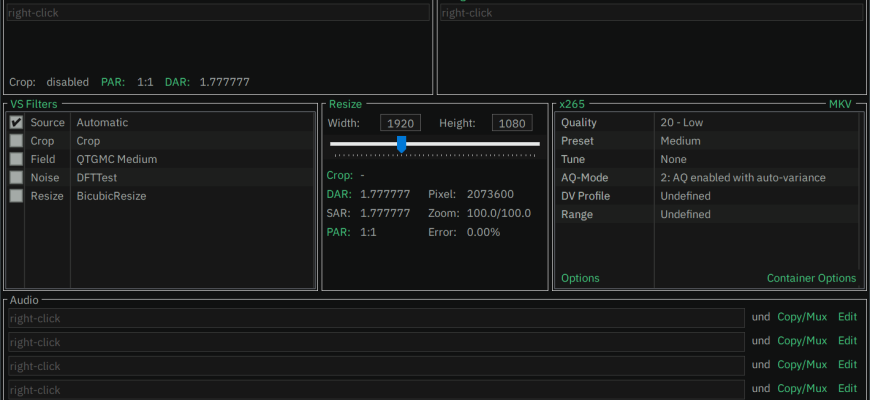
StaxRip — бесплатный настольный интерфейс для подготовки и кодирования видео в Windows, рассчитанный прежде всего на пользователей, которым нужен доступ к параметрам x264, x265, SVT-AV1, аппаратных кодировщиков NVIDIA, Intel и AMD, а также к цепочкам AviSynth+ и VapourSynth. Программа не заменяет кодеки и фильтры собственными закрытыми движками: она объединяет внешние консольные инструменты, скриптовые фреймсерверы, демультиплексоры и мультиплексоры в один управляемый проект. Поэтому StaxRip ближе к профессиональному фронтенду для кодирования, чем к простому конвертеру с одной кнопкой. Актуальная публичная версия на 8 сентября 2026 года — 2.52.5 от 8 августа 2026 года.
Скачать StaxRip бесплатно
Рекомендуемый аналог
ВидеоМАСТЕР
Конвертер видео и аудио для Windows с русским интерфейсом
- Конвертация видео и аудио между популярными форматами
- Подготовка файлов для устройств и публикации
- Обрезка, соединение, звук и субтитры
- Русскоязычный интерфейс для Windows
StaxRip
Программа для работы с видео или аудио на русском языке
- Меньше инструментов для точной локальной коррекции
- Часть расширенных функций доступна только платно
- Набор инструментов зависит от версии и платформы
- Может не подойти для сложного профессионального монтажа

Что представляет собой StaxRip
StaxRip — проект с открытым исходным кодом для Windows. Долгое время его развивал stax76; актуальную ветку сопровождает Dendraspis, а релизы публикуются от имени StaxRip Authors. Код распространяется по MIT, поэтому у самого приложения нет отдельной платной редакции, ограниченного бесплатного режима или пробного периода.
Назначение программы — не нелинейный монтаж с многодорожечной временной шкалой, а подготовка медиаматериала к кодированию и упаковке. В одном проекте можно открыть источник, выполнить демультиплексирование и индексирование, сформировать цепочку фильтров, обрезать чёрные поля, изменить размер кадра, выбрать программный или аппаратный кодировщик, настроить звук и субтитры, затем собрать результат в контейнер. Для части задач доступен Copy/Mux: потоки можно перепаковать без повторного кодирования, а MKV допускает вырезание выбранного участка в таком режиме.
Архитектура важна для понимания StaxRip. Кадры для обработки подготавливаются через AviSynth+ или VapourSynth, а собственно кодирование выполняют такие инструменты, как x264, x265, SVT-AV1, AomEnc, Rav1e, NVEncC, QSVEncC, VCEEncC и ffmpeg. MKV обычно формируется через mkvmerge, MP4 — через MP4Box, а для других контейнерных операций используется ffmpeg. В результате интерфейс StaxRip позволяет настраивать сложный набор внешних компонентов без ручного составления каждой команды в терминале, но при этом сохраняет доступ к итоговым командным строкам и скриптам.
| Параметр | StaxRip |
|---|---|
| Тип | настольный GUI и менеджер рабочих процессов для кодирования, фильтрации и мультиплексирования видео |
| Проект | StaxRip Authors; актуальное сопровождение — Dendraspis, прежний основной автор — stax76 |
| Платформа | 64-битная Windows; Windows 7 имеет только частичную совместимость из-за современных внешних компонентов |
| Актуальная версия | 2.52.5, опубликована 8 августа 2026 года |
| Лицензия StaxRip | MIT, бесплатное использование |
| Установка | портативное распространение в архиве; приложение извлекается в отдельную папку |
| Фреймсерверы | AviSynth+ и VapourSynth |
| Видео | x264, x265, AV1-кодировщики, ffmpeg, аппаратные NVEncC, QSVEncC и VCEEncC и другие подключаемые варианты |
| Контейнеры | в первую очередь MKV и MP4; другие контейнерные операции доступны через ffmpeg и настраиваемые профили |
| Пакетная работа | очередь заданий, batch-режимы, параллельная обработка отдельных этапов и запуск нескольких экземпляров |
| Облако | обработка файлов локальная; облачный рендеринг не является частью StaxRip |
| Мобильная версия | нет: StaxRip предназначен для настольной Windows |
| Регистрация | для работы приложения не требуется |
Интерфейс: из каких зон состоит рабочее окно
Главное окно организовано вокруг проекта, а не вокруг списка готовых пресетов. Сверху находится основное меню, ниже — две информационные области Source и Target. Центральную часть занимают фильтры и изменение размера, справа располагаются настройки видеокодировщика и контейнера, ниже — звуковые дорожки. В нижней части работает Assistant, который отслеживает состояние проекта и предупреждает о несогласованных настройках. Такое расположение помогает видеть путь сигнала от исходного файла к подготовленному потоку и далее к кодировщику.
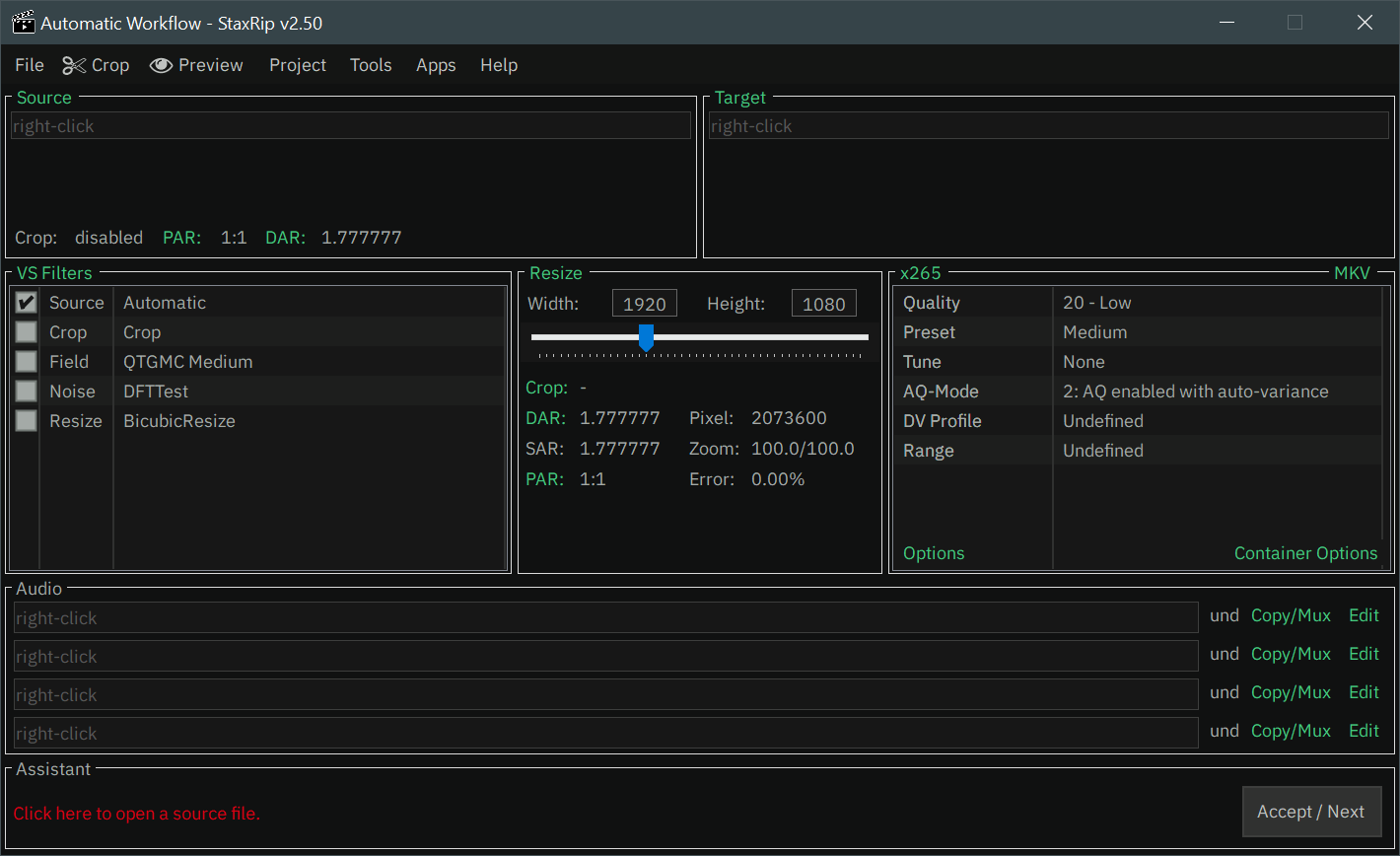
Source и Target
Область Source показывает путь к исходнику и базовые характеристики: длительность, размер файла, битрейт, частоту кадров и разрешение. Через контекстное меню отсюда доступны воспроизведение в mpv.net, просмотр медиаданных через MediaInfo.NET и переход к расположению файла. Это не просто справочная строка: при диагностике именно здесь удобно убедиться, что программа открыла нужный источник и распознала ожидаемые параметры.
Target отражает путь будущего файла и характеристики потока после фреймсервера и фильтров — например, итоговое разрешение и частоту кадров перед передачей в кодировщик. Эти цифры не следует воспринимать как окончательные свойства контейнера во всех случаях: видеокодировщик и мультиплексор могут изменить часть метаданных или параметры представления. Тем не менее область Target позволяет быстро увидеть последствия кадрирования, изменения размера и некоторых преобразований до запуска долгого задания.
Цепочка Filters
Панель фильтров существует в двух вариантах — AVS Filters для AviSynth+ и VS Filters для VapourSynth. Каждый элемент можно включить или отключить флажком, переставить перетаскиванием, открыть для редактирования кода, предварительно просмотреть либо заменить профилем. Порядок имеет непосредственное значение: фильтры выполняются последовательно. В типичном проекте первым идёт источник, после него — Crop, а затем масштабирование, шумоподавление, деинтерлейс, тоновые или другие операции.
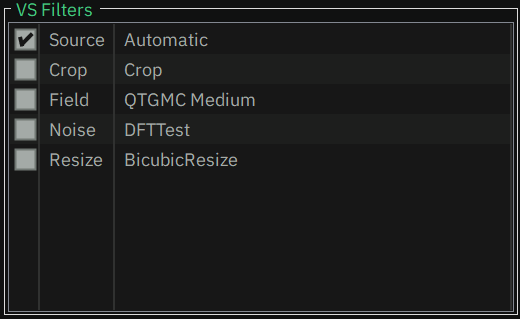
StaxRip включает большой набор фильтров и плагинов, а также позволяет подключать внешние расширения AviSynth+ и VapourSynth. QTGMC доступен как один из подготовленных инструментов для деинтерлейса. Можно открыть внешний файл .avs или .vpy, импортировать его в проект и продолжить работу в окружении StaxRip. Кодовый редактор и предварительный просмотр особенно полезны, когда стандартного профиля недостаточно и требуется точная последовательность вызовов или пользовательские параметры.
Crop, Resize и предварительный просмотр
Кадрирование вызывается отдельным диалогом и предназначено прежде всего для удаления чёрных полей и ненужных краёв. Есть автоматическое определение области кадра, но результат всё равно следует оценивать на разных сценах, особенно если рамки меняются или светлые участки около края похожи на полезное изображение. После кадрирования Resize задаёт целевую ширину и высоту, а рядом отображаются связанные значения геометрии: DAR, SAR, PAR, коэффициент масштабирования и ошибка соотношения сторон. Параметр Output Mod по умолчанию равен 2 и помогает поддерживать размеры, приемлемые для распространённых кодировщиков.
Preview показывает именно обработанный видеопоток, который пойдёт в кодировщик. Предпросмотр используется и при Cut/Trim, поэтому он связывает визуальный контроль с выбором кадров. Для обычного воспроизведения в составе StaxRip применяется mpv.net, а для сравнения вариантов есть отдельный Video Comparison. Это позволяет отделить вопрос «файл вообще открывается» от вопроса «фильтры дают требуемое изображение».
Encoder и Container
Панель видеокодировщика состоит из профиля энкодера, его параметров и настроек контейнера. У популярных кодировщиков, включая x265 и NVEncC, в GUI вынесено большое количество параметров командной строки, а диалоги умеют искать нужные опции. Командный предпросмотр показывает, какая строка будет фактически передана внешней программе. Для опытного пользователя это одна из ключевых особенностей StaxRip: графическая форма не скрывает механизм кодирования и не заставляет доверять непрозрачному «качественному» пресету.
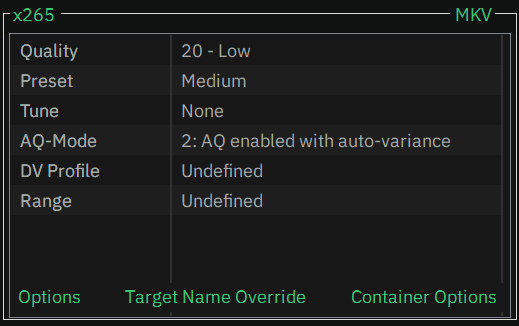
Расширение целевого файла выбирается в этой же области. Для типовых проектов используются MKV и MP4, однако архитектура не ограничена двумя контейнерами: ffmpeg и пользовательские профили позволяют задействовать другие поддерживаемые схемы. Режим No Muxing полезен, когда нужен элементарный видеопоток или упаковка будет выполняться отдельно. Варианты Copy/Mux позволяют сохранить поток без повторного сжатия, если задача сводится к перепаковке.
Audio: отдельная строка для каждой дорожки
Звуковые дорожки показаны отдельными строками. Для каждой выбирается исходный поток или внешний файл, язык, профиль обработки и параметры. Профиль No Audio исключает дорожку из результата. Количество видимых аудиострок меняется в настройках проекта, а архитектура StaxRip не ограничивает проект одной или двумя дорожками: можно добавлять несколько аудиопотоков и субтитров.

В качестве аудиокодировщиков StaxRip поддерживает, среди прочего, ffmpeg, eac3to, qaac, fdkaac и opusenc. Некоторые дополнительные цепочки требуют компонентов, которые не могут поставляться вместе с программой. Например, qaac использует библиотеки Apple; для такого профиля эти файлы добавляются пользователем отдельно. Это важное следствие модульной архитектуры: наличие пункта в интерфейсе не означает, что все сторонние лицензируемые библиотеки включены в архив.
Assistant, очередь Jobs и Apps Manager
Assistant — не мастер с фиксированной последовательностью шагов, а диагностическая панель. Он сообщает о состоянии проекта, ошибках скрипта, несовместимых или пропущенных параметрах и предупреждениях. Многие сообщения кликабельны и ведут к тому месту, где нужно исправить настройку. После устранения критических проблем через эту же область задание добавляется в очередь. Поведение Assistant, включая положение сообщений и часть предупреждений, настраивается.

Окно Jobs хранит задания и управляет их выполнением. В версии 2.52.5 в списке заданий появился фильтр, который не влияет на саму очередь, а только упрощает поиск элементов. StaxRip также допускает параллельную работу отдельных процессов: звук и видео способны кодироваться одновременно, некоторые кодировщики поддерживают обработку чанками, а несколько экземпляров StaxRip могут брать работу из очереди. Такой подход полезен на многоядерных системах и при независимых пакетных задачах, но повышает требования к памяти, дисковой подсистеме и тепловому режиму процессора или видеокарты.
Apps Manager управляет внешними компонентами. В поставку входит более двухсот инструментов, фильтров и вспомогательных приложений; список можно искать, переопределять пути и экспортировать для контроля. Пользователь может заменить встроенный путь собственным экземпляром программы. С одной стороны, это делает StaxRip расширяемым. С другой — совместимость конкретного проекта зависит не только от версии GUI, но и от версий сторонних утилит.
Основные функции и как они связаны между собой
Открытие источника, демультиплексирование и индексирование
StaxRip умеет открывать одиночный видеофайл, несколько файлов, объединённый источник, Blu-ray-папку и Blu-ray-образ, а также запускать пакетное добавление материалов. После выбора источника программа может выполнить предварительные операции: определить дорожки, извлечь нужные потоки, создать индекс и подготовить источник для AviSynth+ или VapourSynth. Для демультиплексирования используются mkvextract, MP4Box, ffmpeg и eac3to; соответствующие операции доступны и через отдельные служебные окна.
Индексирование поддерживается через DGIndex, DGIndexNV, ffms2 и L-SMASH-Works. В актуальной ветке также улучшена работа BestSource для AviSynth+ и VapourSynth. Конкретный путь зависит от типа файла, выбранного шаблона и настроек источника. Это позволяет обрабатывать материалы, для которых простой вызов одного декодера неудобен, но требует понимания того, что индекс, демультиплексированный звук и временные файлы являются частью проекта, а не случайным мусором.
Для Blu-ray-образов есть нативное открытие ISO. При этом автоматическое монтирование Blu-ray ISO требует Windows 8 или новее. На Windows 7 данная часть рабочего процесса не относится к полноценно поддерживаемым сценариям. Устаревшая система вообще является слабым основанием для свежего StaxRip: современные сборки MKVToolNix, VapourSynth, Python и других компонентов постепенно отказались от полноценной поддержки Windows 7.
AviSynth+ и VapourSynth как слой обработки
Фильтрация в StaxRip не сводится к набору закрытых ползунков. Программа строит скрипт AviSynth+ или VapourSynth, который последовательно открывает исходник и преобразует кадры. Пользователь выбирает готовые профили, меняет порядок блоков, редактирует код и подключает сторонние плагины. Поэтому один и тот же проект можно начать как обычную графическую задачу, а затем углубиться до ручного скрипта, не переходя в другую оболочку.
Оба фреймсервера поддерживаются как равноправные варианты. Это позволяет сохранять старые проверенные цепочки AviSynth+ и одновременно использовать современную экосистему VapourSynth. Выбор влияет на доступные плагины и синтаксис фильтров, но основные рабочие зоны StaxRip остаются теми же: источник, фильтры, предварительный просмотр, кодировщик и очередь.
Встроенный редактор кода полезен не только для написания фильтров. Через него проще диагностировать ошибку, возникшую внутри цепочки, увидеть точную строку вызова и проверить результат отдельного блока. Функции Script Info и Advanced Script Info дополняют эту диагностику сведениями о текущем скрипте. При сложной обработке такой подход обычно информативнее, чем повторное изменение случайных параметров в надежде, что ошибка исчезнет.
Кадрирование, геометрия и преобразование изображения
Auto Crop анализирует кадр и подбирает удаление чёрных границ. Ручной Crop позволяет задать значения самостоятельно. После этого Resize пересчитывает геометрию и показывает соотношение сторон. Связка этих инструментов важна при подготовке источника с анаморфным пикселем, нестандартным SAR или чёрными полями: пользователь видит не только ширину и высоту, но и связанные параметры отображения.
StaxRip поддерживает обработку высокой битности и HDR. Цветовые VUI-метаданные могут импортироваться автоматически, а HDR10+ и Dolby Vision — извлекаться из источника и импортироваться в новый проект. В версии 2.52.5 отдельно улучшена обработка кадрирования Dolby Vision. Эти функции предназначены для сохранения технически значимых метаданных при перекодировании, но не отменяют необходимость проверить, что выбранный кодировщик, контейнер и устройство воспроизведения действительно поддерживают требуемый HDR-профиль.
Для оценки настроек есть compressibility check — пробное измерение сжимаемости. Он помогает принимать решение о размере или параметрах кодирования на основании фрагмента материала, однако не заменяет полный контроль качества: разные сцены одного фильма могут сильно отличаться по шуму, движению и детализации.
Программное и аппаратное кодирование
Для программного кодирования доступны x264, x265, AomEnc, Rav1e, SVT-AV1 и ffmpeg. Набор позволяет охватить H.264/AVC, H.265/HEVC, AV1 и другие форматы, которые поддерживаются соответствующими внешними инструментами. StaxRip не вводит собственную «надстройку качества» поверх этих кодировщиков: результат определяется их параметрами, фильтрами, исходником и выбранной командной строкой.
Аппаратное кодирование реализуется через NVEncC для совместимых видеокарт NVIDIA, QSVEncC для Intel Quick Sync и VCEEncC для поддерживаемых решений AMD. Доступность конкретного кодека и режима зависит от поколения оборудования, драйвера и возможностей соответствующего backend. Если нужный режим не поддерживается GPU, пользователь выбирает другой аппаратный профиль либо программный кодировщик. StaxRip не превращает неподдерживаемую функцию видеокарты в доступную программным способом.
Профили кодировщиков можно сохранять и переиспользовать. В диалогах x265 и NVEncC представлено большое число параметров, есть поиск и просмотр итоговой команды. Это делает программу удобной для повторяемых задач: после подготовки профиля десятки источников можно прогонять с одинаковой логикой. Одновременно такая детальность повышает риск получить противоречивую комбинацию опций, поэтому Assistant и command-line preview следует рассматривать как часть нормальной работы, а не как инструменты только для аварийных случаев.
Звук, субтитры и дополнительные дорожки
Звуковой поток можно скопировать без перекодирования либо преобразовать выбранным аудиокодировщиком. Несколько дорожек допускают независимые профили: например, одна сохраняется в исходном виде, другая кодируется в более компактный формат. Для контейнера можно задать языковые метки и порядок дорожек. Число аудио- и субтитровых дорожек не ограничено фиксированным интерфейсным пределом: дополнительные строки добавляются в конфигурации проекта.
Субтитры поддерживаются как контейнерные дорожки и как жёстко вшиваемые в изображение. Во втором случае текст становится частью видеокадра и уже не отключается при воспроизведении. Для сложных субтитровых сценариев важна совместимость выбранного фильтра и движка с конкретным форматом субтитров; результат лучше проверять в Preview до запуска полного кодирования.
Remux, Copy/Mux и Cut/Trim
Повторное кодирование не требуется для каждой задачи. Если нужно поменять контейнер, состав дорожек или метаданные без изменения самих медиапотоков, StaxRip использует Copy/Mux. Для MKV поддерживается Cut/Trim без перекодирования: выбранный диапазон упаковывается в новый контейнер. Такой режим сохраняет исходное качество видеопотока и работает быстрее полного энкодинга, но точность границ зависит от структуры исходного потока и возможностей используемого мультиплексора.
Отдельные профили мультиплексирования позволяют управлять MKV, MP4 и другими вариантами. MKV обычно собирается через mkvmerge, MP4 — через MP4Box. Для иных контейнерных задач применяется ffmpeg. При ошибке на финальном этапе полезно проверять именно лог мультиплексора: успешное завершение видеокодировщика ещё не означает, что выбранные видео, аудио и субтитры удалось корректно собрать в один файл.
Шаблоны, профили и автоматизация
Проекты StaxRip автоматически сохраняют настройки, связанные с исходным материалом, а Recent Projects позволяет вернуться к предыдущей работе. Шаблоны предназначены для повторяемых наборов параметров. Отдельные системы профилей существуют для фильтров, видео, аудио и мультиплексирования, поэтому один шаблон можно строить из нескольких заранее отлаженных компонентов.
Macro system подставляет переменные в скрипты и командные строки. Event Commands запускают пользовательские команды при событиях рабочего процесса. Для более глубокой автоматизации доступно выполнение PowerShell. Главное и контекстные меню настраиваются, а пользовательские команды можно интегрировать рядом со штатными действиями. Это делает StaxRip пригодным для повторяющихся локальных конвейеров, где после кодирования, например, требуется проверить файл внешней программой или переместить результат в определённую папку.
Пакетная обработка распространяется не только на кодирование. В batch-режиме выполняются демультиплексирование, ремультиплексирование, создание скриптов AviSynth+/VapourSynth и другие повторяющиеся действия. При больших очередях несколько экземпляров StaxRip могут работать параллельно, а внутри задания допускается одновременная обработка видео и нескольких аудиодорожек. Такая параллельность настраивается осознанно: слишком много одновременно запущенных кодировщиков способно снизить общую производительность из-за конкуренции за CPU, GPU, память и диск.
Поддерживаемые форматы, импорт и экспорт
У StaxRip нет одного короткого списка «поддерживаемых расширений», который бы полностью описывал программу: фактическая совместимость определяется ffmpeg, MKVToolNix, MP4Box, eac3to, индексаторами, фреймсерверами и установленными плагинами. Правильнее оценивать поддержку по этапам рабочего процесса. Это особенно важно для редких контейнеров и кодеков: один компонент может прочитать поток, другой — не уметь его индексировать, а выбранный контейнер — не принимать нужную комбинацию дорожек.
| Этап | Подтверждённые возможности |
|---|---|
| Открытие источника | одиночные и множественные видеофайлы, объединяемые источники, Blu-ray-папки и Blu-ray ISO |
| Демультиплексирование | mkvextract, MP4Box, ffmpeg, eac3to |
| Индексирование | DGIndex, DGIndexNV, ffms2, L-SMASH-Works; в актуальной ветке также BestSource |
| Скрипты | AviSynth+ .avs и VapourSynth .vpy, включая импорт внешних скриптов |
| Видео | x264, x265, AomEnc, Rav1e, SVT-AV1, ffmpeg, NVEncC, QSVEncC, VCEEncC, Xvid и подключаемые профили |
| Аудио | eac3to, qaac, fdkaac, opusenc, ffmpeg и другие профили |
| Контейнер MKV | mkvmerge, включая Copy/Mux и некоторые операции Cut/Trim без повторного кодирования |
| Контейнер MP4 | MP4Box |
| Другие контейнерные операции | ffmpeg и пользовательские профили |
| Субтитры | контейнерные дорожки и жёсткое встраивание в видеокадр |
Из этой архитектуры следует практическое правило: перед большой серией лучше открыть один типичный исходник и пройти цепочку до готового файла. Успешное чтение контейнера ещё не доказывает, что все его дорожки корректно попадут в выбранный выходной формат. MediaInfo.NET помогает увидеть состав исходника, а лог StaxRip показывает, какой компонент обрабатывал каждый этап.
Воспроизводимый рабочий сценарий: HEVC в MKV с фильтрацией
Ниже приведён пример типового рабочего процесса, а не универсальный набор параметров качества. Он показывает, как связаны основные зоны интерфейса при перекодировании видео в HEVC с сохранением результата в MKV. Значения битрейта, CRF, preset и конкретные фильтры намеренно не фиксируются: они зависят от источника, требований к размеру, скорости и качеству.
- Подготовить отдельную папку StaxRip. Полный архив версии 2.52.5 следует распаковать в новое расположение, не поверх прежней копии. При первом запуске выбирается место хранения Settings.
- Открыть источник. Через File выбирается Open Video Source File(s) и одиночный файл. После анализа нужно убедиться, что Source показывает ожидаемую длительность, разрешение и частоту кадров.
- Проверить дорожки. MediaInfo.NET показывает видео, звук, субтитры и метаданные. Если проект предусматривает демультиплексирование или индексирование, StaxRip запускает соответствующий внешний инструмент.
- Выбрать фреймсервер и фильтры. В Filter Setup задаётся AviSynth+ либо VapourSynth. В цепочке проверяется Source, затем Crop и остальные необходимые фильтры. Порядок меняется только с пониманием результата каждого шага.
- Проверить кадрирование и геометрию. Crop удаляет ненужные поля, Resize задаёт размер. Preview используется для контроля нескольких сцен, чтобы автоматическое кадрирование не срезало полезное изображение.
- Настроить видеокодировщик. В Encoder выбирается профиль x265. В диалоге параметров проверяются требуемые опции, а command-line preview показывает фактическую команду.
- Выбрать контейнер. В Container устанавливается MKV. Если нужны главы, субтитры или дополнительные метаданные, их состав проверяется до помещения задания в очередь.
- Настроить звук. Для каждой аудиодорожки выбирается Copy/Mux либо кодирующий профиль. Ненужная строка переводится в No Audio. Языковые метки проверяются отдельно.
- Устранить предупреждения Assistant. Ошибки скрипта и несовместимые параметры исправляются до Add Job. После этого проект помещается в Jobs.
- Запустить очередь и проверить результат. После завершения просматриваются лог, MediaInfo итогового MKV и воспроизведение через mpv.net. Для визуального сравнения можно использовать Video Comparison.
Если задача состоит только в перепаковке потоков, этапы фильтрации и видеокодирования не нужны: выбирается соответствующий Copy/Mux. Если требуется аппаратное ускорение, x265 заменяется на NVEncC, QSVEncC или VCEEncC в зависимости от оборудования. Остальные части проекта — источник, дорожки, контейнер, очередь и проверка результата — остаются по сути теми же.
Локальная обработка, интернет и приватность
Обычное кодирование выполняется на локальном компьютере: StaxRip передаёт файлы локальным фреймсерверам, кодировщикам и мультиплексорам. Для работы с собственным видео не требуется загружать материал в облачный сервис, поэтому размер и конфиденциальность исходника не зависят от стороннего хранилища. Это отличается от веб-конвертеров, где медиа сначала передаётся на чужой сервер.
Интернет нужен для задач вокруг самого приложения: проверки обновлений, открытия страниц релизов и получения внешних компонентов или документации. Механизм обновления обращается к данным релизов GitHub и может открыть страницу новой версии. Облачного рендера, синхронизации проектов между устройствами и мобильного клиента в составе StaxRip нет.
Системные требования и установка
StaxRip рассчитан на 64-битную Windows. В текущей документации проекта для актуальной ветки указаны .NET Framework 4.8.1 и 64-битные Microsoft Visual C++ runtimes. Точные зависимости Visual C++ могут меняться вместе с включёнными фильтрами и консольными программами, поэтому при ошибках запуска рекомендуется установить свежий комплект поддерживаемых Microsoft Visual C++ Redistributable. Некоторые плагины требуют от процессора AVX2, но это требование относится к конкретным компонентам, а не ко всем возможным проектам StaxRip.
Windows 7 сохраняет только частичную совместимость. Современные версии внешних программ уже не гарантируют работу на этой системе; часть цепочек VapourSynth/Python требует старых компонентов, а MKVToolNix прекратил поддержку Windows 7 в новых сборках. Для актуального StaxRip рационально использовать современную 64-битную Windows. Монтирование Blu-ray ISO требует как минимум Windows 8.
Приложение портативное: штатного инсталлятора, который размещает программу в Program Files и регистрирует её в системе, нет. Архив распаковывается в папку, после чего запускается исполняемый файл. На первом старте StaxRip предлагает выбрать каталог Settings.
Папка должна быть доступна для записи. StaxRip создаёт настройки, проекты, индексы, логи и временные данные, а внешние утилиты тоже могут записывать рядом со своей рабочей областью. На Windows 10 и новее StaxRip умеет работать с длинными путями при включённой системной поддержке long paths. Однако в сложной цепочке остаются сторонние инструменты, поэтому слишком глубокие папки и длинные имена по-прежнему лучше сокращать при диагностике ошибки.
Как правильно обновлять StaxRip
Полный архив 2.52.5 предназначен для распаковки в новое место. Его не следует извлекать поверх существующей папки StaxRip. Настройки можно перенести копированием каталога Settings или начать с чистой конфигурации. Такой порядок нужен из-за регулярного обновления встроенных программ, плагинов и описаний параметров кодировщиков.
Нельзя без проверки продолжать старую очередь на другой версии StaxRip. Если изменились значения по умолчанию или определения аргументов энкодера, одно и то же визуально похожее задание может сформировать другую командную строку. Особенно опасно обновляться между запуском отдельных частей одного большого проекта. Перед переносом следует закончить текущие jobs либо заново открыть проект, проверить параметры энкодера, Assistant и command-line preview.
Стоимость, лицензирование и редакции
StaxRip бесплатен и распространяется по MIT License. У приложения нет отдельной Pro-редакции, подписки, водяного знака, лимита длительности экспорта или пробного срока. Регистрация аккаунта для локального запуска не требуется. Пожертвования и программы поддержки проекта существуют отдельно от лицензии приложения и не превращают базовые функции в платные.
При этом лицензия самого GUI не отменяет лицензии внешних компонентов. В составе или вокруг StaxRip используются проекты со своими условиями, а некоторые необязательные кодировочные цепочки требуют сторонних библиотек. Пример — qaac, которому нужны библиотеки Apple, не включаемые как универсальная часть StaxRip. Для домашнего пользователя это в первую очередь вопрос установки, а для коммерческого или корпоративного применения дополнительно имеет смысл проверить лицензии конкретных кодеков и подключаемых инструментов.
Плюсы и минусы StaxRip
Плюсы и минусы
Плюсы ✔️
- Глубокий доступ к реальным параметрам кодировщиков. Интерфейс открывает большое число аргументов x265, NVEncC и других backend, а command-line preview позволяет видеть итоговую команду до запуска.
- Полноценная работа с AviSynth+ и VapourSynth. Можно строить цепочки фильтров, редактировать код, импортировать .avs и .vpy и подключать внешние плагины вместо того, чтобы ограничиваться фиксированными эффектами GUI.
- Большой набор внешних инструментов в одной оболочке. Apps Manager управляет более чем двумя сотнями утилит, фильтров и вспомогательных компонентов, включая демультиплексоры, индексаторы, кодировщики и мультиплексоры.
- Пакетная работа и автоматизация. Очередь заданий, шаблоны, профили, макросы, Event Commands и PowerShell позволяют повторять отлаженный конвейер на серии файлов.
- Гибкость между перекодированием и перепаковкой. В одном проекте доступны полноценный encode, Copy/Mux, демультиплексирование и MKV Cut/Trim без обязательного повторного сжатия.
- Поддержка современных локальных цепочек. Есть программные AV1/H.265/H.264-кодировщики, аппаратные backend NVIDIA, Intel и AMD, высокая битность, HDR10+ и Dolby Vision metadata workflow.
- Развитая диагностика. Assistant, Preview, MediaInfo.NET, просмотр лога, Script Info, command-line preview и Video Comparison позволяют проверять разные уровни проекта отдельно.
- Бесплатная портативная поставка. StaxRip распространяется по MIT, не требует покупки редакции или активации и запускается из распакованной папки.
Минусы ❌
- Высокий порог входа. Проект прямо рассчитан не на «однокнопочное» кодирование: для осмысленной настройки нужно понимать контейнеры, кодеки, частоту кадров, геометрию, фильтры и параметры энкодеров.
- Только Windows. Нативных версий для macOS, Linux, Android и iOS нет; Windows 7 имеет лишь частичную совместимость с актуальной веткой и включёнными инструментами.
- Много зависимостей. Стабильность конкретного проекта определяется не только StaxRip, но и фреймсервером, плагинами, Visual C++ runtimes, декодерами, индексаторами, кодировщиком и мультиплексором.
- Обновления требуют аккуратности. Полные архивы следует распаковывать в новую папку, а старые Settings и незавершённые jobs необходимо перепроверять, потому что описания параметров энкодеров между релизами меняются.
- Не все дополнительные компоненты поставляются готовыми. Некоторые профили используют внешние библиотеки; qaac, например, требует отдельно подготовленных компонентов Apple.
- Нет облачного и мобильного рабочего процесса. StaxRip ориентирован на локальный Windows-компьютер и не предоставляет синхронизацию проектов или серверный рендеринг как встроенную услугу.
Кому подойдёт StaxRip
- Пользователям, которые регулярно перекодируют видео. Шаблоны, профили и очередь дают смысл после того, как одна рабочая схема уже проверена на типичном материале.
- Тем, кому недостаточно параметров простого конвертера. StaxRip полезен, когда нужно управлять конкретными опциями x265, AV1 или аппаратного энкодера и видеть сформированную команду.
- Пользователям AviSynth+ и VapourSynth. Программа объединяет скрипты с предварительным просмотром, кодированием, звуком и мультиплексированием, сокращая ручное переключение между отдельными утилитами.
- Архивистам и энтузиастам домашнего видео. Поддержка нескольких дорожек, субтитров, HDR metadata workflow, remux и MediaInfo полезна при аккуратной подготовке медиатеки.
- Тем, кто использует аппаратное кодирование. Единый проект можно перестраивать между NVEncC, QSVEncC, VCEEncC и программными энкодерами, сохраняя остальные этапы обработки.
- Пользователям, которым важна локальная обработка. Исходный файл не нужно отправлять в веб-сервис; фильтрация, кодирование и упаковка выполняются на собственном компьютере.
Кому StaxRip не подойдёт
- Новичку, которому нужен результат без изучения терминов. Для простого «сделать MP4 поменьше» интерфейс содержит слишком много уровней и допускает настройки, которые легко испортить.
- Пользователю macOS или Linux. Сам StaxRip является Windows-приложением, даже несмотря на кроссплатформенность многих внешних кодировщиков.
- Тому, кому нужен полноценный видеомонтаж. Программа умеет кадрирование и Cut/Trim, но не заменяет NLE с многодорожечной временной шкалой, титрами, композитингом и монтажными инструментами.
- Пользователю, которому требуется работа в браузере или на телефоне. В проекте нет облачной студии и мобильного клиента.
- Тем, кто не хочет обслуживать зависимости. При редких ошибках придётся разбираться, какой именно внешний компонент, runtime, фильтр или драйвер завершился с ошибкой.
Альтернативы StaxRip
HandBrake — когда важнее готовые пресеты и более простой выбор
HandBrake — открытый кроссплатформенный транскодер для Windows, macOS и Linux. Он открывает большинство распространённых медиафайлов и незащищённые DVD/Blu-ray-источники, выводит MP4, MKV и WebM, поддерживает H.264, H.265, AV1, VP8/VP9, аппаратное кодирование, субтитры, фильтры и очередь. По сравнению со StaxRip он скрывает больше технической инфраструктуры и предлагает более прямой путь через пресеты.
HandBrake разумнее для пользователя, которому нужен предсказуемый экспорт с ограниченным количеством решений. StaxRip выигрывает там, где требуется произвольная AviSynth+/VapourSynth-цепочка, тонкая настройка внешних утилит, remux-операции и доступ к командным строкам. Эти программы частично пересекаются по кодированию, но отличаются глубиной управления конвейером.
Shutter Encoder — когда нужен универсальный медиаинструмент без сложной скриптовой среды
Shutter Encoder — бесплатное приложение для Windows, macOS и Linux, построенное на FFmpeg. Оно объединяет транскодирование, rewrap, вырезание без повторного кодирования, слияние, извлечение потоков, работу с субтитрами, производственные кодеки и аппаратное ускорение NVIDIA, AMD, Intel и Apple. Есть очередь и сохранение пресетов.
По сравнению со StaxRip Shutter Encoder ориентирован на более непосредственный выбор операции: пользователь выбирает функцию и параметры, а не собирает проект вокруг фреймсервера. Для конвертации, rewrap и служебных операций в монтажном процессе это обычно проще. StaxRip предпочтительнее, когда AviSynth+/VapourSynth и сложная последовательность фильтров являются центральной частью задачи.
FFmpeg — когда нужна автоматизация командной строкой
FFmpeg — кроссплатформенный мультимедийный фреймворк командной строки, который декодирует, кодирует, транскодирует, мультиплексирует, демультиплексирует, фильтрует и передаёт медиапотоки. Именно такой уровень инструментов лежит под многими графическими конвертерами. Он подходит для серверов, скриптов, CI-процессов и задач, где каждая команда должна быть явно записана и воспроизводима без GUI.
StaxRip удобнее, если нужна визуальная сборка сложной Windows-цепочки и контроль нескольких внешних программ из одного проекта. FFmpeg лучше, когда рабочий процесс должен жить в .bat, PowerShell, shell-скрипте или программном окружении и выполняться без интерактивного интерфейса. Переход от StaxRip к FFmpeg также логичен для тех, кто со временем обнаруживает, что использует только несколько повторяемых команд и не нуждается в проектном GUI.
Частые проблемы и как их диагностировать
StaxRip или один из встроенных инструментов не запускается
Первое, что нужно проверить, — 64-битная система и Microsoft Visual C++ runtimes. В комплект входят сторонние программы, собранные разными инструментальными цепочками, поэтому ошибка DLL или мгновенное закрытие конкретного exe часто относится к runtime, а не к самому проекту. Установка актуального набора поддерживаемых Visual C++ Redistributable x64 устраняет типичный класс таких проблем. Для самого StaxRip также нужен .NET Framework 4.8.1.
Если ошибка появилась после замены встроенного приложения собственным файлом, следует временно вернуть штатный путь в Apps Manager. Так отделяется проблема StaxRip от несовместимой сторонней сборки. При сбое только одного фильтра полезно отключить его в цепочке и открыть Preview снова: если источник начинает работать, искать причину нужно в плагине или его зависимостях.
После обновления изменились параметры или старое задание ведёт себя иначе
Новый полный релиз нельзя распаковывать поверх старой папки. Следует создать отдельный каталог, перенести только нужные Settings либо начать с чистой конфигурации. Незавершённую очередь безопаснее закончить в той версии, в которой она была создана. Если проект всё же переносится, нужно снова открыть параметры энкодера и сравнить command-line preview.
Причина не обязательно является ошибкой: StaxRip регулярно обновляет x265, SVT-AV1, NVEncC, MKVToolNix, ffmpeg и определения их аргументов. Изменение значения по умолчанию во внешнем инструменте способно изменить результат без заметной перемены в названии профиля.
Источник открывается, но Preview выдаёт ошибку
Такой симптом указывает на слой декодирования или фильтрации. Нужно проверить, какой source filter выбран для формата, затем временно отключать фильтры снизу вверх и повторять Preview. Script Info, Advanced Script Info и редактор кода помогают увидеть, на какой строке возникла ошибка. Поскольку порядок фильтров критичен, случайное перемещение Crop, Resize, deinterlace или color conversion способно создать несовместимый формат кадра для следующего блока.
Если проект использует внешний .avs или .vpy, следует убедиться, что все импортируемые плагины доступны тому же AviSynth+ или VapourSynth, который реально запускает StaxRip. Наличие файла плагина в другой установленной среде не гарантирует, что портативная копия StaxRip его видит.
Не определяется звуковая дорожка или в результате нет звука
Сначала нужно открыть MediaInfo.NET и убедиться, что дорожка действительно присутствует в исходнике. Затем проверяется соответствующая строка Audio: правильный source track, язык и профиль. No Audio намеренно исключает поток. Если используется Copy/Mux, выбранный контейнер должен принимать исходный аудиоформат; при перекодировании нужно проверить запуск конкретного аудиоэнкодера.
Для qaac отдельный источник проблем — отсутствующие библиотеки Apple. Они не являются универсальной частью архива StaxRip и добавляются отдельно. Если AAC нужен без этой зависимости, следует выбрать другой доступный аудиопрофиль, совместимый с задачей и контейнером.
Аппаратный кодировщик не стартует
NVEncC, QSVEncC и VCEEncC зависят от возможностей оборудования и драйвера. Необходимо проверить, поддерживает ли конкретный GPU или iGPU выбранный кодек, битность, разрешение и профиль. После обновления драйвера полезно повторно открыть диалог энкодера и убрать параметры, которые не поддерживаются данной аппаратурой. Если аппаратный backend недоступен, проект можно перевести на программный x264, x265 или AV1-кодировщик.
Важно различать «не стартует» и «работает медленнее ожидаемого». В первом случае решающим является лог процесса. Во втором нужно оценить загрузку GPU, CPU и фильтров: тяжёлая VapourSynth-цепочка может готовить кадры медленнее, чем аппаратный энкодер способен их принимать, поэтому загрузка видеокодировочного блока остаётся неполной.
Ошибка возникает на этапе muxing после успешного encode
Готовый элементарный видеопоток ещё нужно собрать с аудио, субтитрами и метаданными. Если mkvmerge, MP4Box или ffmpeg завершается с ошибкой, следует открыть log и посмотреть именно последнюю команду мультиплексора. Частые причины — отсутствующий временный файл, неподходящий поток для выбранного контейнера, повреждённая дорожка или неверный путь.
Полезный диагностический приём — временно уменьшить состав результата: сначала собрать только видео, затем добавить звук и субтитры по одному. Это быстрее показывает, какая дорожка вызывает конфликт, чем повторное полное кодирование изображения.
Проблемы с длинными путями, правами записи и временными файлами
Портативность не означает, что программа может работать из любого защищённого каталога. Папка StaxRip, каталог временных файлов и Target должны быть доступны для записи. При ошибках доступа нужно перенести рабочую копию из защищённой системной директории в обычную пользовательскую папку.
На современных Windows можно включить поддержку длинных путей, и StaxRip умеет её использовать. Но внешняя утилита в цепочке может иметь собственные ограничения. Если ошибка появляется только у одного длинного имени, полезно временно сократить путь к Source, Temp и Target. Если после этого задание проходит, причина находится в обработке пути конкретным компонентом, а не в видеопотоке.
Как проверить готовый файл после кодирования
Завершённое задание в Jobs означает, что цепочка команд отработала, но техническая проверка результата всё равно нужна. Особенно это важно после изменения фильтров, перехода на новый контейнер, обновления StaxRip или смены аппаратного энкодера.
- Проверить лог. В конце не должно быть необработанной ошибки кодировщика или мультиплексора. Предупреждения следует сопоставить с конкретным этапом.
- Открыть итог в MediaInfo.NET. Сравнить длительность, разрешение, частоту кадров, видеокодек, аудиодорожки, языки, субтитры и главы с ожидаемым составом.
- Просмотреть начало, середину и конец. mpv.net помогает обнаружить рассинхронизацию, обрыв, неверное соотношение сторон и отсутствие звука.
- Проверить сложные сцены. После Crop и фильтрации нужно посмотреть кадры с титрами у краёв, быстрым движением, зерном, градиентами и тёмными областями.
- Сравнить видео. Video Comparison полезен для визуальной оценки исходника и результата без постоянного переключения между независимыми плеерами.
- Для HDR проверить метаданные. Цветовые характеристики, HDR10+ или Dolby Vision следует сверить с планом проекта и возможностями целевого устройства.
- Проверить целевое устройство. Файл, корректный в десктопном плеере, нужно дополнительно открыть на телевизоре, медиаплеере, телефоне или в монтажной системе, для которой он предназначен.
FAQ
Можно ли смешивать 32-битные и 64-битные плагины?
Нет. Актуальная среда StaxRip построена вокруг x64, и 32-битные плагины обычно несовместимы с 64-битными AviSynth+/VapourSynth и внешними приложениями. Если старый фильтр существует только в x86-варианте, его нельзя считать штатной частью современного конвейера StaxRip.
Можно ли использовать системные AviSynth+ или VapourSynth вместо портативных?
Да. StaxRip включает переносимые версии обоих фреймсерверов, но позволяет выбрать установленные в системе экземпляры. Такой вариант имеет смысл, когда пользователь поддерживает собственный набор плагинов и точно контролирует его версии; для изолированной конфигурации проще оставить комплектные компоненты.
Можно ли подключить видеокодировщик, которого нет среди готовых профилей?
Да. В StaxRip предусмотрены generic command-line профили для видео и аудио. Пользователь задаёт исполняемый файл и аргументы, а макросы подставляют пути и параметры проекта. Совместимость такой команды и выходного потока пользователь проверяет самостоятельно.
Зачем нужен фильтр в окне Jobs версии 2.52.5?
Он сокращает отображаемый список заданий и помогает найти нужное по имени; поиск регистронезависимый. Специальное выражение <active> оставляет на экране активные задания. Фильтр не меняет порядок и состав самой очереди, поэтому скрытые строки продолжают подчиняться обычной логике Jobs.
Можно ли использовать уже закодированные части старого проекта повторно?
Система Recent Projects хранит проекты, связанные с исходниками, и позволяет вернуться к ним для повторного кодирования с другими настройками. Ранее созданные аудио- и видеокомпоненты можно переиспользовать или перезаписать. После перехода на другую версию StaxRip такой проект всё равно следует перепроверить перед запуском.
Итог
StaxRip имеет смысл выбирать не как самый простой конвертер, а как управляемую оболочку для сложного локального кодировочного конвейера. Для регулярного HEVC, AV1, аппаратного encode, AviSynth+/VapourSynth-фильтрации, работы с несколькими дорожками и повторяемыми шаблонами его детальность становится преимуществом: пользователь видит промежуточные этапы, может редактировать скрипт и контролировать командную строку.
Для разового уменьшения ролика без специальных требований проще использовать HandBrake или Shutter Encoder. Для автоматизации без GUI логичнее перейти непосредственно к FFmpeg. StaxRip занимает промежуточную нишу: он сохраняет графическое управление проектом, но оставляет доступ к низкоуровневым параметрам и внешним инструментам.
Оптимальный сценарий для StaxRip — современный 64-битный Windows-компьютер, пользователь с базовым пониманием кодеков и контейнеров и задача, которую нужно повторять предсказуемо. Главные условия стабильности — отдельная папка для каждого полного обновления, проверенные Settings, актуальные runtimes и драйверы, контроль Assistant и command-line preview перед очередью и техническая проверка готового файла после неё.











