


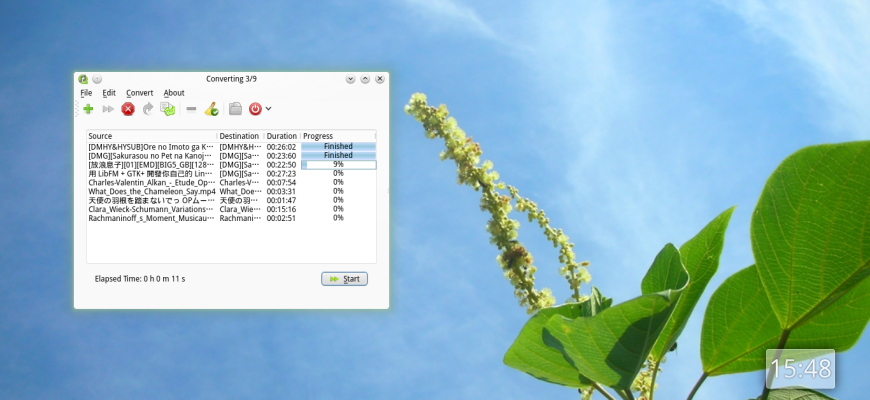
QWinFF — настольный графический интерфейс для FFmpeg, созданный Тимоти Лином (Timothy Lin) для конвертации видео и аудио без постоянного набора команд в терминале. Программа формирует задания, применяет готовые пресеты или параметры пользователя и передаёт обработку установленному FFmpeg. В 2026 году главный вопрос вокруг QWinFF связан не с ценой и не с количеством кнопок, а с возрастом проекта: последним официальным стабильным выпуском остаётся версия 0.2.1 от 22 августа 2015 года, а последний коммит в основной ветке master датирован 25 октября 2020 года. При этом репозиторий не архивирован, а QWinFF по-прежнему входит в актуальный Debian stable и Debian testing как пакет, адаптированный сопровождающими дистрибутива. Поэтому программу корректнее считать старым, почти не развивающимся upstream-проектом, который всё ещё сохраняет практическую доступность прежде всего в Linux.
Скачать QWinFF бесплатно
Рекомендуемый аналог
ВидеоМАСТЕР
Конвертер видео и аудио для Windows с русским интерфейсом
- Конвертация видео и аудио между популярными форматами
- Подготовка файлов для устройств и публикации
- Обрезка, соединение, звук и субтитры
- Русскоязычный интерфейс для Windows
QWinFF
Программа для работы с видео или аудио на русском языке
- Меньше инструментов для точной локальной коррекции
- Часть расширенных функций доступна только платно
- Набор инструментов зависит от версии и платформы
- Может не подойти для сложного профессионального монтажа

Что представляет собой QWinFF и чем он отличается от WinFF
Название QWinFF связано с WinFF, но это не одна и та же программа и не отдельная редакция WinFF. QWinFF написан на C++ с использованием Qt и работает как самостоятельная оболочка над FFmpeg. В документации проекта отдельно отмечена совместимость структуры пресетов с WinFF, а значительная часть исходного набора профилей была перенесена из WinFF. Это объясняет сходную идею: пользователь выбирает формат и профиль, после чего оболочка подставляет соответствующие параметры FFmpeg. Само приложение, его исходный код, интерфейс и жизненный цикл при этом отдельные.
Разработчиком и сопровождающим QWinFF на официальной странице указан Timothy Lin. Исходный репозиторий описывает продукт как Qt4/Qt5 GUI Frontend for FFmpeg. Базовая архитектура проста: QWinFF отвечает за окно, очередь задач, выбор пресета, параметры, отображение прогресса и просмотр ошибок; кодирование и декодирование выполняет FFmpeg. Для анализа входных файлов требуется ffprobe. Для предварительного просмотра при интерактивной обрезке используются ffplay или совместимый медиаплеер, а изменение скорости аудио с сохранением высоты тона опирается на SoX.
Такое разделение важно для оценки возможностей. Формат, который FFmpeg в конкретной установке не способен декодировать или кодировать, QWinFF самостоятельно не «добавит». И наоборот, наличие современного FFmpeg не превращает старый набор пресетов QWinFF в современную библиотеку профилей: часть XML-профилей содержит названия кодеков и параметры, характерные для старых сборок FFmpeg. Поэтому реальные возможности определяются сразу тремя слоями — версией QWinFF, набором его пресетов и возможностями установленного FFmpeg.
Основные параметры QWinFF
| Параметр | Подтверждённое состояние |
|---|---|
| Тип | Настольный графический интерфейс для конвертации видео и аудио через FFmpeg |
| Разработчик | Timothy Lin; проект QWinFF |
| Основной движок | FFmpeg; ffprobe требуется для получения сведений о медиафайлах |
| Основные платформы upstream | GNU/Linux и Microsoft Windows |
| Последний стабильный upstream-релиз | QWinFF 0.2.1, 22 августа 2015 года |
| Состояние основной ветки | Последний коммит master — 25 октября 2020 года; репозиторий не помечен как архивный |
| Актуальная доступность в Linux | Есть пакет в Debian stable 0.2.1+git20201215-3 и в Debian testing 0.2.1+git20201215-4 |
| Windows | На странице проекта сохраняются installer и portable-сборка QWinFF 0.2.1 |
| Лицензия | GNU GPL v3; исходный код открыт |
| Стоимость QWinFF | Бесплатно; коммерческих редакций и подписки у проекта нет |
| Регистрация | Для локальной конвертации QWinFF учётная запись не требуется |
| Облачная обработка | Не используется: конвертация запускается локальным FFmpeg |
| Русская локализация | Русский перевод присутствует в upstream-проекте; полнота конкретного пакета зависит от включённого набора файлов перевода |
| Пакетная обработка | Да, через список задач; отдельным заданиям можно назначать разные выходные параметры |
Текущий статус: доступен, но upstream практически заморожен
Официальная страница загрузок до сих пор называет 0.2.1 последним стабильным выпуском и предлагает его исходные архивы, Windows Installer и portable-вариант. Эта страница также содержит инструкции для старых версий Ubuntu, openSUSE и Fedora, относящиеся к периоду активной разработки. В 2026 году эти исторические инструкции нельзя воспринимать как актуальную матрицу поддержки современных дистрибутивов: на ней перечислены, например, поколения openSUSE 12–13 и Fedora 17–20. Для современного Linux надёжнее ориентироваться на репозиторий конкретного дистрибутива.
Debian показывает принципиально другую картину. В стабильном Debian trixie QWinFF присутствует как пакет версии 0.2.1+git20201215-3, собранный с Qt 5 и зависимый от современного дистрибутивного FFmpeg. В testing доступна ревизия 0.2.1+git20201215-4. Это не новый официальный QWinFF 0.3 и не возобновление upstream-разработки, а сопровождение старого приложения силами Debian Multimedia Maintainers. Такой вариант полезен тем, что пакетный менеджер устанавливает совместимые библиотеки и внешние утилиты вместе с программой, но он не устраняет концептуальную старость интерфейса и встроенных профилей.
В Windows ситуация строже: официальный сайт по-прежнему предлагает сборку 0.2.1 эпохи 2015 года. Современная официальная матрица совместимости с Windows 10 или Windows 11 для неё не опубликована. Поэтому корректно говорить о наличии Windows-сборки, но не о подтверждённой поддержке текущих выпусков Windows. Для нового компьютера, где нужна предсказуемая совместимость и актуальные кодеки, это веский довод сравнить QWinFF с поддерживаемыми сегодня альтернативами до установки.
Исходный GitHub-репозиторий в 2026 году не помечен как archived, то есть технически остаётся открытым для просмотра и обсуждений. Однако основная ветка master заканчивается коммитом от октября 2020 года. Такая комбинация — не формально закрытый, но фактически давно не выпускающий новые версии upstream — объясняет, почему приложение всё ещё встречается в Linux-репозиториях, хотя само по себе не развивается в темпе FFmpeg.
Как устроен интерфейс
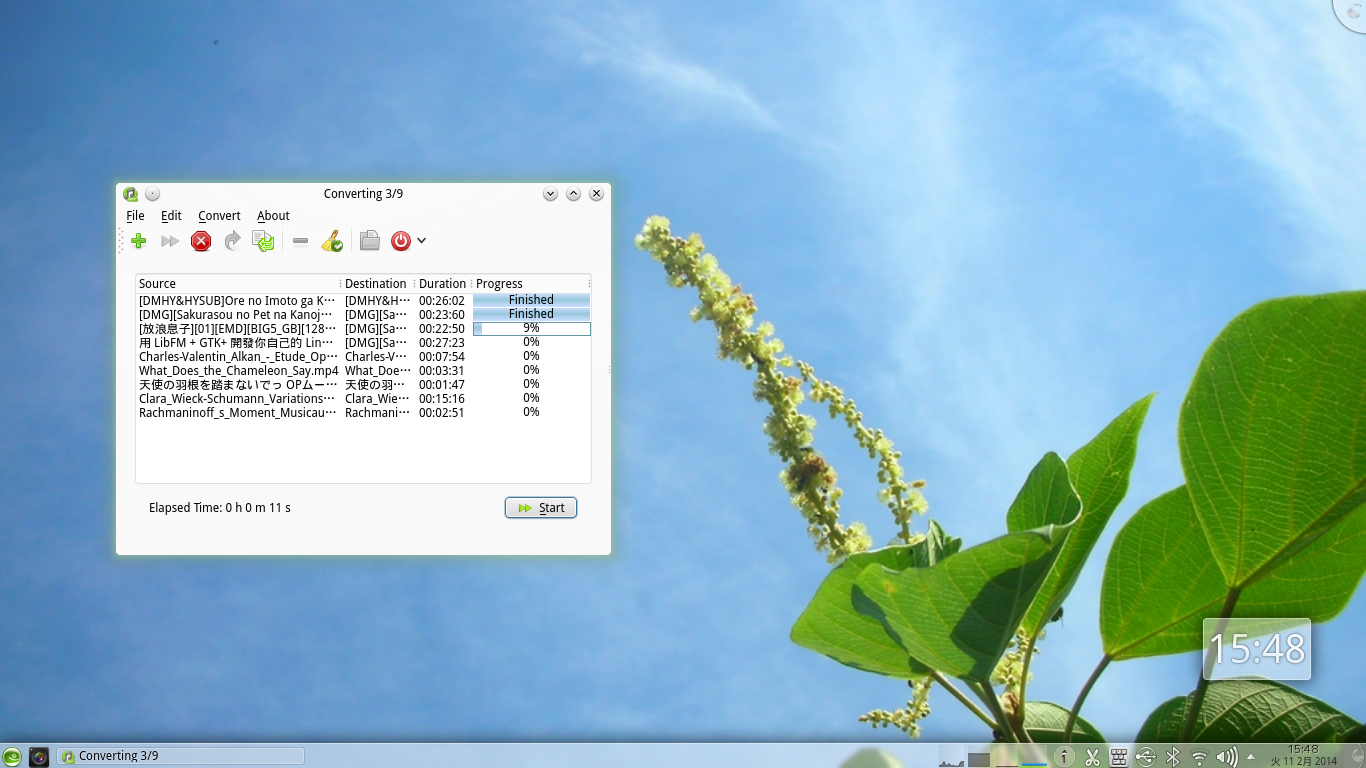
Главное окно построено вокруг очереди конвертации, а не вокруг монтажной шкалы. Вверху находится Toolbar с наиболее частыми действиями, ниже — Task List, в правой нижней части — кнопка Start, внизу — Status Bar. Такое устройство соответствует назначению программы: это менеджер транскодирования, а не видеоредактор. Центральное место занимает не предпросмотр кадра, а список входных файлов и состояния их обработки.
В стандартной конфигурации панели присутствуют действия добавления файлов, запуска и остановки конвертации, повторного запуска неудачных заданий, удаления выбранных и завершённых задач, открытия выходной папки и выключения компьютера после выполнения очереди. Полный набор команд в исходной конфигурации шире: предусмотрены также изменение параметров и выходного имени, смена каталога назначения, просмотр текста ошибки, очистка списка, проверка обновлений и информационные окна о QWinFF, Qt и FFmpeg.
Task List: очередь и технические данные
Task List показывает каждую операцию отдельной строкой. Базовые столбцы — Source, Destination, Duration и Progress. Дополнительно можно вывести размер входного файла, частоту дискретизации, аудиобитрейт, число каналов, аудиокодек, размеры кадра, видеобитрейт, частоту кадров и видеокодек. Заголовки столбцов перетаскиваются, а через контекстное меню заголовка выбирается, какие поля отображать.
Такой список полезен при пакетной работе, потому что до запуска видны ключевые свойства исходников, а во время обработки — прогресс каждого задания. После завершения задачу можно открыть двойным щелчком, чтобы перейти к каталогу результата. При сбое QWinFF предоставляет текст ошибки: его можно увидеть при наведении на индикатор прогресса либо через пункт Show Error Message в контекстном меню задания. Это один из наиболее важных механизмов диагностики, поскольку реальная причина почти всегда приходит от FFmpeg или внешнего инструмента.
Окно Add Tasks: контейнер, пресет и каталог результата
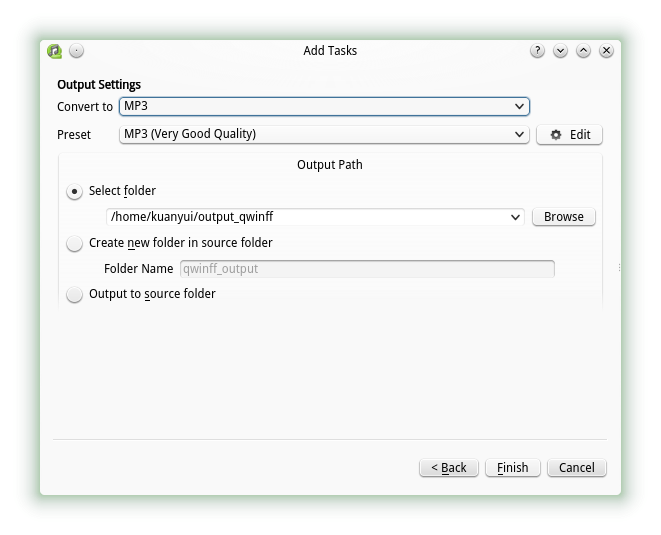
После добавления файлов открывается Add Tasks. На первом этапе отображается список выбранных файлов, куда можно добавить новые позиции или удалить лишние. На втором этапе задаются выходные параметры. Поле Convert to выбирает расширение и, соответственно, контейнер результата. Поле Preset выбирает профиль для этого расширения — набор кодеков и параметров FFmpeg. Отдельно задаётся Output Path.
Для каталога результата предусмотрены три режима. Select Folder отправляет все текущие задания в фиксированную папку. Create new folder in source folder создаёт отдельную подпапку рядом с каждым исходником. Output to source folder сохраняет результат прямо рядом с источником. Если в каталоге уже есть файл с тем же именем, QWinFF автоматически переименовывает новый результат вместо перезаписи существующего файла. Это снижает риск уничтожить предыдущий экспорт при повторном запуске.
Conversion Parameters: четыре группы настроек
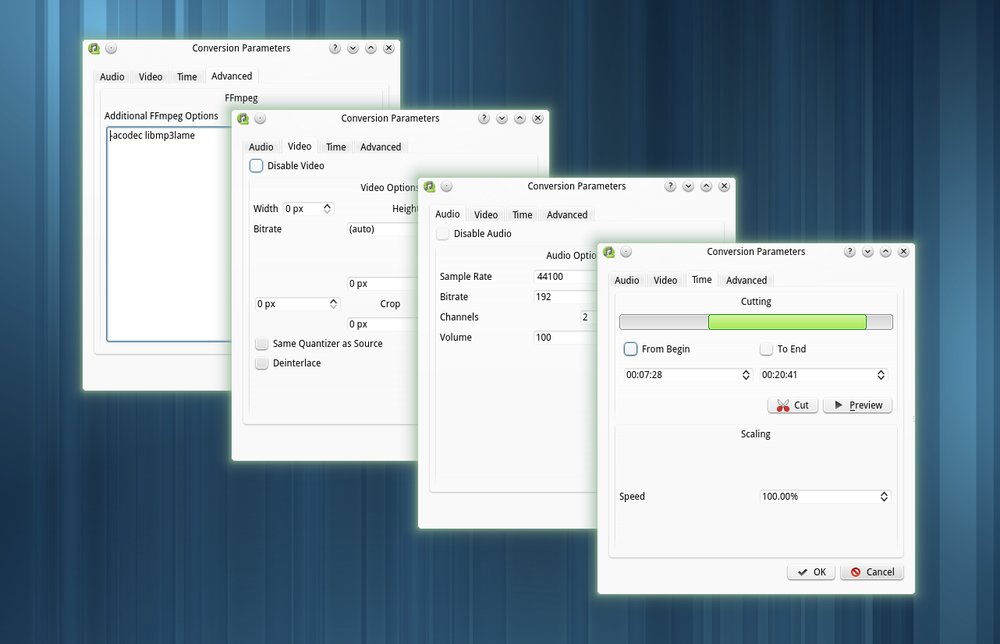
Диалог Conversion Parameters разделён на вкладки Audio, Video, Time и Advanced. Это второй уровень управления после пресета. Он нужен, когда готового профиля недостаточно и требуется изменить параметры конкретного задания без ручного редактирования XML.
На вкладке Audio предусмотрены Disable Audio и Copy Audio (Do not re-encode). Первая команда убирает звуковую дорожку из результата, вторая просит FFmpeg скопировать аудиопоток без перекодирования. Здесь же задаются Sample Rate, Bitrate, Channels и Volume. В интерфейсе исходной версии громкость задаётся в процентах, а число каналов ограничено диапазоном до двух, что отражает возраст программы и её ориентацию на типичные бытовые профили своего времени.
Вкладка Video содержит Disable Video и Copy Video (Do not re-encode), поля Width и Height, видеобитрейт, четыре значения Crop для обрезки краёв, а также флаги Same Quantizer as Source и Deinterlace. Возможность копировать поток без перекодирования полезна для задач, где кодек уже подходит выходному контейнеру, но совместимость комбинации кодека и контейнера всё равно определяет FFmpeg. QWinFF не отменяет ограничения форматов-контейнеров.
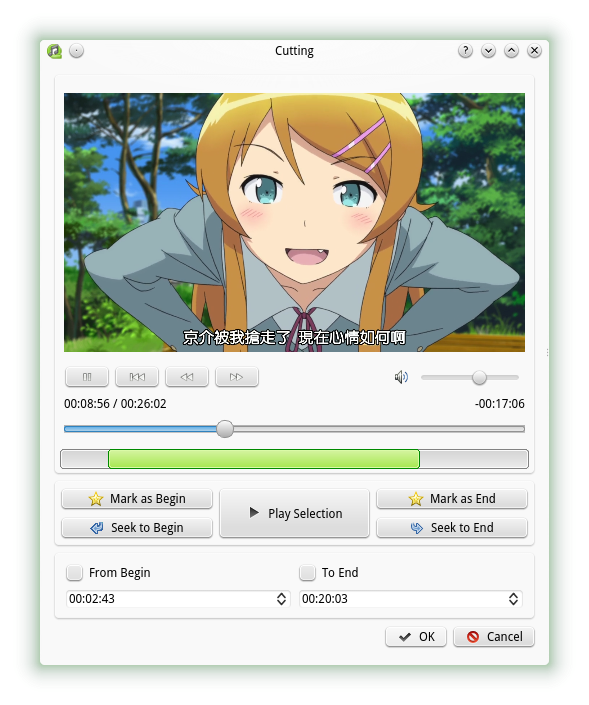
На вкладке Time размещены выбор начала и конца фрагмента, кнопка Cut для визуального выбора диапазона, Preview и настройка Speed. Поддержка изменения скорости видео и аудио с сохранением высоты тона была одной из заявленных функций QWinFF 0.2.x; для изменения скорости аудио требуется SoX. Вкладка Advanced содержит поле Additional FFmpeg Options: введённые здесь дополнительные параметры передаются непосредственно FFmpeg. Это делает оболочку гибче, но одновременно переносит на пользователя ответственность за корректность синтаксиса и совместимость параметров с установленной версией FFmpeg.
Основные функции и их взаимосвязь
Пресеты как прослойка между пользователем и FFmpeg
Смысл QWinFF лучше всего раскрывается через систему пресетов. В presets.xml каждый профиль содержит отображаемое имя, строку параметров FFmpeg, расширение результата и категорию. Пользователь видит понятное название, а приложение подставляет командные параметры. Структура файла совместима с WinFF, поэтому исторически QWinFF смог использовать большое количество готовых профилей без создания собственного формата конфигурации.
Программа проверяет доступные кодеки установленного FFmpeg и скрывает профиль, если в его параметрах прямо указан аудио- или видеокодек, которого нет в данной сборке. Это полезный защитный механизм, однако он не гарантирует совместимость всего профиля. Старые строки пресетов могут содержать другие параметры, которые изменились или были удалены в новых FFmpeg. Поэтому «пресет виден в списке» и «пресет без ошибок работает с FFmpeg 2026 года» — не равнозначные утверждения.
В upstream-файле presets.xml заметен возраст библиотеки: среди категорий есть BlackBerry, PSP, Rockbox-плееры, старые Nokia, Zune, Bravia и другие аппаратные профили своего периода. Для современного пользователя полезнее общие форматы — MP4, WebM, AVI, MOV, WAV, MP3, FLAC и другие — но даже их кодековые параметры стоит оценивать через фактический вывод FFmpeg, а не только по названию профиля.
Пакетная очередь
QWinFF поддерживает добавление нескольких файлов за один раз и преобразование нескольких медиафайлов в общий выходной формат. При этом разные партии или отдельные задания могут иметь разные выходные форматы. Пакетная модель не ограничивается последовательным запуском одного диалога для каждого файла: файлы превращаются в задачи, после чего очередь запускается общей кнопкой Start и показывает собственный прогресс по каждой позиции.
В версии 0.2.0 было добавлено рекурсивное добавление файлов при перетаскивании папки. Это удобно для дерева каталогов с множеством медиа, но перед массовым стартом особенно важно проверить каталог назначения и профиль: ошибочный пресет будет одинаково применён ко всей созданной группе задач. Автоматический старт после добавления файлов существует как настройка, но в исходной конфигурации выключен по умолчанию, что даёт время проверить очередь.
Получение сведений об исходнике
Для работы QWinFF требуется ffprobe. Через него интерфейс получает продолжительность, кодеки, битрейты, частоту кадров, разрешение, параметры аудио и другие свойства, которые затем могут отображаться в Task List. Это помогает отличить простую смену контейнера от полноценного транскодирования: прежде чем выбирать профиль, пользователь видит, из чего состоит входной файл.
Функция особенно полезна при смешанной пачке, где один каталог содержит файлы с разными разрешениями или кодеками. Однако QWinFF не превращает эти данные в автоматический современный анализ совместимости для конкретной платформы. Выбор пресета остаётся явным действием пользователя.
Обрезка по времени и визуальный выбор фрагмента
QWinFF умеет ограничивать обработку начальной и конечной точками. Кроме полей времени, в 0.2.0 появился отдельный диалог интерактивной обрезки с медиаплеером. В нём можно воспроизвести фрагмент, отметить начало и конец и передать выбранный диапазон в параметры конвертации. Предварительный просмотр зависит от ffplay или mplayer/mpv-подобного внешнего проигрывателя в конкретной сборке.
Это не монтажная система: в интерфейсе нет многодорожечной временной шкалы, переходов, титровой композиции или проекта с несколькими клипами. Обрезка служит вспомогательной функцией транскодирования — выбрать участок исходника и закодировать только его.
Изменение параметров без редактирования командной строки
Для типичного задания пользователю не нужно знать синтаксис FFmpeg: частота дискретизации, битрейт, число каналов, громкость, размеры кадра, видеобитрейт, crop и деинтерлейс задаются элементами формы. Пресет остаётся основой команды, а диалог параметров корректирует нужные части. За пределами стандартной формы остаётся Advanced, куда можно добавить аргументы FFmpeg напрямую.
Такой подход хорошо соответствует аудитории между «полностью готовым конвертером» и «чистой командной строкой». Новичок может ограничиться пресетом, а пользователь, знакомый с FFmpeg, способен добавить параметр, которого нет отдельным переключателем. Но в старом QWinFF нет современной валидации всех новых аргументов FFmpeg: ошибка в Additional FFmpeg Options обнаружится только при запуске команды и будет видна в сообщении об ошибке.
Управление завершением и повтором
Очередь можно останавливать, а неудачные задания — повторять. В панели предусмотрены Retry и Retry All. Есть команда выключения компьютера после завершения обработки; в конфигурации задан отдельный тайм-аут перед выключением или переходом в режим энергосбережения. Эта функция была добавлена в период, когда длительное перекодирование часто оставляли на ночь, и остаётся практичной для больших очередей, если пакет дистрибутива корректно интегрирует управление питанием с системой.
Форматы: что QWinFF действительно принимает и что умеет выводить
Форматы QWinFF нельзя описывать одной неизменной таблицей «поддерживается / не поддерживается», потому что декодирование и кодирование делает FFmpeg. Документация формулирует это прямо: входом может быть медиа, которое способен декодировать используемый FFmpeg. Одновременно исходный constants.xml задаёт расширения, отображаемые стандартным диалогом открытия файлов. То есть список в окне — фильтр интерфейса, а не полный паспорт возможностей FFmpeg.
Расширения, перечисленные в диалоге открытия
Для видео в исходной конфигурации перечислены AVI/VFW/DIVX, MPG/MPEG/M1V/M2V/MPV, DV, 3GP, MOV/MP4/M4V/MQV, DAT/VCD, OGG/OGM/OGV, ASF/WMV, BIN/ISO/VOB, MKV, NSV, RAM, FLV, RM/RMVB, SWF, TS, DVR-MS, M2T/M2TS, REC, MTS и WebM. Для аудио перечислены MP3, OGG, WAV, WMA, AC3, RA, APE и FLAC.
Само наличие расширения не гарантирует, что конкретный файл откроется: контейнер может содержать кодек, отсутствующий в установленной сборке FFmpeg, повреждённый поток или необычную структуру. Обратная ситуация тоже возможна на уровне backend: FFmpeg способен читать тип медиа, которого нет в старом фильтре QWinFF. Поэтому при оценке совместимости приоритет имеет фактический ffprobe/FFmpeg той системы, где выполняется работа.
Встроенные выходные расширения upstream-пресетов
В активных, не закомментированных пресетах основной ветки QWinFF присутствуют выходы MP4, WebM, WAV, MP3, WMA, MPG, M4A, AVI, AC3, 3G2, DV, FLV, OGG, MOV, WMV, 3GP, ASF, SWF, RM, AIFF, FLAC, AU и MP2. Для некоторых расширений существует несколько профилей с разными размерами кадра, частотой кадров, битрейтом и кодеком. Набор отражает эпоху программы: рядом с универсальными контейнерами находятся профили для старых мобильных телефонов, портативных плееров, DVD/VCD и Flash/RealMedia.
Закомментированные элементы presets.xml не следует считать штатно доступными профилями. Например, в файле есть старый блок M4V/iPod-профилей, отключённый самим автором. Кроме того, многие активные профили используют исторические идентификаторы вроде libfaac и старые схемы параметров x264. Современная сборка FFmpeg может не включать такой энкодер или не принимать отдельные устаревшие опции. QWinFF частично фильтрует пресеты по наличию явно указанного кодека, но полной миграции библиотеки пресетов на актуальный FFmpeg upstream не проводил.
Что означает Copy Audio и Copy Video
В диалоге параметров есть отдельные режимы копирования аудио и видео без повторного кодирования. Это полезно, когда требуется сохранить исходный поток без потери качества и без затрат на энкодинг. Однако контейнер назначения должен допускать выбранный кодек. Если сочетание несовместимо, FFmpeg отклонит задачу. Поэтому режим Copy — не универсальный «быстрый экспорт», а запрос на stream copy, успех которого зависит от структуры исходника и выходного контейнера.
Воспроизводимый рабочий сценарий: извлечение MP3 из нескольких видео
Рабочий процесс QWinFF удобно показать на задаче, для которой в upstream-наборе есть готовые профили: получить MP3 из нескольких видеофайлов. Это пример, а не обязательный шаблон для всех форматов; он показывает последовательность интерфейса и точки контроля.
- Добавьте несколько исходных видео кнопкой Add или перетащите их в Task List. В системном диалоге выбора можно выделить сразу несколько файлов.
- В первом разделе Add Tasks проверьте список источников. Лишние позиции удаляются через Remove, дополнительные — через Add. После этого переходите к выходным настройкам.
- В поле Convert to выберите MP3. В upstream-пресетах доступны профили MP3 с разным битрейтом, включая вариант MP3 (Very Good Quality) с 192 кбит/с.
- Выберите Output Path. Для отдельной папки используйте Select Folder; для подпапки рядом с каждым исходником — Create new folder in source folder; для сохранения рядом с оригиналом — Output to source folder.
- Если стандартного профиля достаточно, завершите добавление задач. При необходимости откройте параметры и измените частоту дискретизации, аудиобитрейт, число каналов или громкость. Для задачи «видео в MP3» видеопоток в итоговом аудиофайле не нужен — соответствующий аудиопресет уже формирует команду без видео.
- До запуска просмотрите Task List: имена входных и выходных файлов, длительность и технические данные должны соответствовать ожиданию. Нажмите Start и следите за отдельными индикаторами прогресса.
- После завершения откройте папку результата двойным щелчком по задаче. Проверьте длительность MP3, отсутствие заметных обрывов в начале и конце, а также воспроизведение всего файла. При сбое откройте Show Error Message и разбирайте сообщение FFmpeg, а не повторяйте ту же очередь вслепую.
Этот сценарий подчёркивает сильную сторону QWinFF: одна и та же форма обслуживает одиночную и пакетную конвертацию. Но он также показывает границу ответственности оболочки. Профиль MP3 описывает параметры, а реальный энкодер должен присутствовать в установленном FFmpeg. Если сборка FFmpeg не содержит нужный кодек, профиль может быть скрыт или операция завершится ошибкой.
Качество и скорость: от чего они зависят
QWinFF сам не содержит видеокодеков и не определяет качество отдельным собственным алгоритмом. Скорость и визуальный результат зависят от FFmpeg, выбранного энкодера, параметров пресета, разрешения, битрейта, частоты кадров и характеристик компьютера. Поэтому сравнивать «качество QWinFF» с другим конвертером без уточнения энкодера некорректно: QWinFF является управляющей оболочкой.
В старых пресетах встречаются профили H.264, Xvid, MPEG-2, WebM/VP8-периода, WMV, FLV и другие. Встроенного актуального upstream-профиля HEVC/H.265 или AV1 в проверенном presets.xml нет. Поле Additional FFmpeg Options теоретически даёт доступ к возможностям установленного FFmpeg, но ручная строка аргументов не заменяет готовую, протестированную интеграцию современного кодека: пользователю придётся самостоятельно выбрать контейнер, кодек, параметры качества и проверить, как QWinFF формирует итоговую команду.
Также не следует приписывать QWinFF современную аппаратную акселерацию как отдельную функцию интерфейса. В официальном перечне функций и старом диалоге Conversion Parameters нет оформленных профилей управления NVENC, Quick Sync, VideoToolbox или другими современными аппаратными движками. Если подобная возможность реализуется через вручную переданные параметры конкретного FFmpeg, это уже работа на уровне FFmpeg, а не штатная подтверждённая функция QWinFF.
Зависимости и системные требования
Upstream не публикует современную таблицу минимального процессора, объёма памяти и места на диске, поэтому такие цифры для QWinFF указывать нельзя. Подтверждённые требования относятся к программным компонентам. FFmpeg и ffprobe обязательны. ffplay или mplayer нужны для предварительного просмотра при обрезке. SoX нужен для изменения скорости аудио. Сборка 0.2.1 получила поддержку Qt5 при сохранении совместимости с Qt4; современные Debian-пакеты собираются с Qt5.
В Debian stable пакет qwinff сам зависит от ffmpeg, Qt5-библиотек, mpv и sox, поэтому менеджер пакетов решает основную часть вопросов с внешними компонентами. В Windows историческая структура установки включает QWinFF и набор вспомогательных DLL и инструментов в каталоге программы; существует и portable-режим, в котором настройки хранятся рядом с исполняемым файлом. Но официальный Windows-дистрибутив остаётся старым, поэтому перенос этих требований на Windows 11 как подтверждённую гарантию совместимости был бы ошибкой.
Настройки в обычной Linux-установке сохраняются в каталоге .qwinff домашней папки. В установленной Windows-версии конфигурация также связана с домашним каталогом пользователя, а в portable-режиме qwinff.ini хранится непосредственно в папке QWinFF. Эта особенность полезна для диагностики: повреждённые или несовместимые настройки можно отличить от проблем самого FFmpeg, не смешивая их с выходными медиафайлами.
Локализация и русский интерфейс
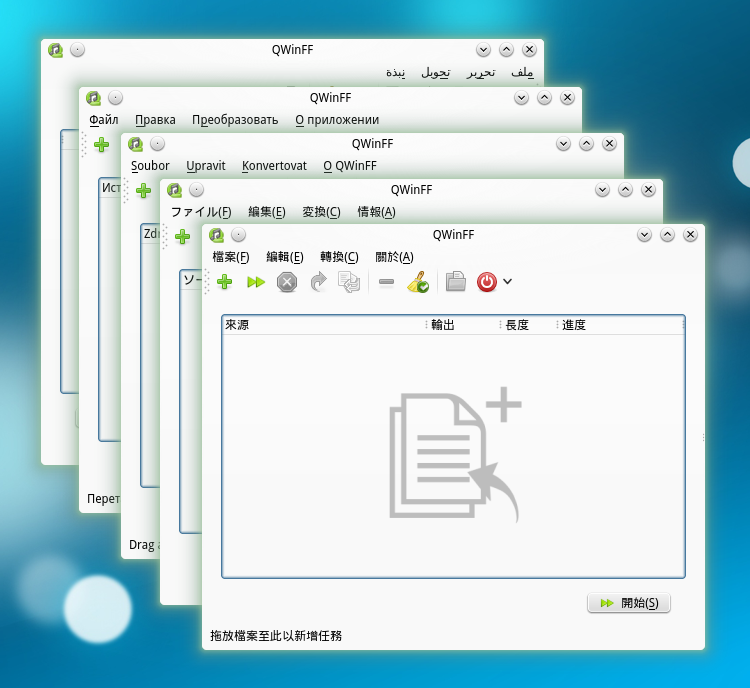
Русский перевод является частью истории upstream-проекта: на официальной странице переводчиков указан Stanislav Hanzhin, а в официальной галерее есть иллюстрация многоязычного интерфейса с русскими пунктами меню. Поэтому наличие русской локализации подтверждено. Одновременно страница загрузок предупреждает, что файлы перевода, входящие в конкретный релиз, иногда отстают от более свежих переводов. Для старой Windows-сборки это означает, что нельзя автоматически считать все строки современного окружения переведёнными одинаково полно.
Интернет, приватность, облако и ИИ
Обычная конвертация QWinFF выполняется локально: приложение запускает локальный FFmpeg и передаёт ему пути к локальным медиафайлам. Учётная запись QWinFF для этого не нужна, загрузка исходника в облако не является частью архитектуры конвертера. Для фото- и видеоматериалов, которые нельзя отправлять на сторонний сервер, это принципиально отличается от браузерных конвертеров.
Сетевой компонент в старом проекте существует только в виде механизма проверки обновлений: в конфигурации указан адрес файла с информацией о версии, а автоматическая проверка при старте в исходной конфигурации отключена. Этот механизм не следует путать с обработкой файлов. Он не переносит медиа в облако и не участвует в кодировании.
ИИ-функций, мобильного приложения и веб-редакции в upstream QWinFF нет. Программа относится к классическим локальным оболочкам FFmpeg: очередь, параметры, пресеты, обрезка и запуск внешних инструментов. Если задача включает распознавание речи, автоматическое удаление фона, генеративное редактирование, облачную совместную работу или мобильный монтаж, требуется другой продукт.
Стоимость, лицензия и редакции
QWinFF распространяется как свободное программное обеспечение под GNU GPL v3. У проекта нет платной Pro-редакции, подписки, пробного периода с ограничением по времени, водяного знака или обязательной регистрации. Windows Installer и portable-сборка относятся к одной функциональной линии 0.2.1; portable-вариант отличается способом запуска и хранения настроек, а не коммерческим уровнем возможностей.
Бесплатность здесь не означает, что старую сборку разумно выбирать только из-за нулевой цены. Главный компромисс — между прозрачным локальным FFmpeg-процессом и отсутствием активной upstream-разработки. В Linux этот компромисс частично смягчают патчи и зависимости дистрибутива. В Windows пользователь остаётся с официальным бинарным выпуском 2015 года.
Плюсы и минусы QWinFF
Плюсы и минусы
Плюсы ✔️
- Свободная лицензия GNU GPL v3 и отсутствие коммерческих уровней, подписки и обязательной регистрации.
- Локальная обработка через FFmpeg без загрузки исходных медиафайлов в облачный сервис QWinFF.
- Очередь позволяет добавлять несколько файлов, отслеживать прогресс каждого задания и повторять неудачные операции.
- Разным заданиям можно назначать разные выходные параметры, поэтому программа не ограничивается одной общей настройкой на весь сеанс.
- Есть готовые пресеты и одновременно поле для дополнительных параметров FFmpeg, что оставляет путь от простого выбора профиля к ручной настройке.
- Подтверждены регулировка аудиопараметров, размеров кадра и видеобитрейта, crop, деинтерлейс, выбор временного диапазона, stream copy, изменение скорости и визуальная обрезка.
- При совпадении имени выходного файла QWinFF автоматически переименовывает новый результат вместо перезаписи существующего.
- Русская локализация присутствует в upstream-наборе переводов.
- В 2026 году QWinFF всё ещё доступен в Debian stable и testing как пакет, собранный с Qt5 и дистрибутивными зависимостями.
Минусы ❌
- Последний стабильный upstream-релиз 0.2.1 вышел в 2015 году, а основная ветка master не получала коммитов после октября 2020 года.
- Официальная Windows-сборка относится к 2015 году; актуальная матрица поддержки Windows 10/11 не опубликована.
- Библиотека пресетов содержит большое количество профилей для устаревших устройств и старых кодековых конфигураций.
- В отдельных пресетах используются старые идентификаторы кодеков и параметры FFmpeg, поэтому совместимость с современным backend нельзя считать автоматической.
- Предпросмотр обрезки и изменение скорости аудио требуют внешних компонентов, а их отсутствие сокращает функциональность интерфейса.
- Нет современного штатного набора профилей HEVC/H.265 и AV1, а также отдельного интерфейса управления актуальными аппаратными энкодерами.
- Это конвертер, а не полноценный видеоредактор: многодорожечного монтажа, титровой композиции и современного медиапроекта в нём нет.
- Нет мобильной, браузерной или облачной редакции и нет ИИ-инструментов.
Кому подойдёт
- Пользователю Debian. QWinFF остаётся в стабильном репозитории, а дистрибутив устанавливает совместимые Qt5-библиотеки, FFmpeg, mpv и SoX. Это наиболее понятный современный путь к программе.
- Тем, кому нужна простая локальная очередь FFmpeg. Несколько файлов, выбор пресета, каталог назначения, Start и просмотр ошибок закрывают базовый сценарий без терминала.
- Пользователю, знакомому с FFmpeg, но предпочитающему GUI. Additional FFmpeg Options позволяет дополнять готовые настройки аргументами backend, не отказываясь от очереди и графического списка задач.
- Для обслуживания старого рабочего процесса. Когда организация или личный архив уже завязан на конкретные QWinFF-пресеты и старые форматы, сохранение той же оболочки может быть удобнее немедленной миграции.
- Для локальной обработки конфиденциальных медиа. QWinFF не требует облачной загрузки; файл передаётся установленному локально FFmpeg.
Кому не подойдёт
- Тем, кому нужна официально поддерживаемая современная Windows-программа. У QWinFF нет свежей Windows-сборки и опубликованной поддержки Windows 11.
- Для регулярной работы с HEVC/H.265, AV1 и аппаратными энкодерами через готовые GUI-профили. Встроенная библиотека upstream заметно старше этих современных рабочих процессов.
- Для монтажа. Обрезка диапазона не заменяет многодорожечную временную шкалу, переходы, титры, маски и управление проектом.
- Для мобильной или браузерной работы. Официальный продукт ориентирован на настольные системы GNU/Linux и Windows.
- Для сценариев, где требуется активная upstream-поддержка и быстрые исправления совместимости. Основная ветка QWinFF давно не обновляется, тогда как FFmpeg продолжает активно менять и расширять инструменты.
Типичные проблемы и диагностика
Пресет не отображается
QWinFF анализирует доступные кодеки FFmpeg и может скрыть пресет, если в его строке явно указан видео- или аудиоэнкодер, отсутствующий в установленной сборке. Поэтому пропавший профиль не обязательно означает повреждение интерфейса. Сначала следует определить, какой кодек записан в соответствующем пресете и есть ли он в используемом FFmpeg. В Linux пакетная версия QWinFF работает с FFmpeg дистрибутива, состав которого может отличаться от старой Windows-комплектации.
Конвертация завершается ошибкой
Первый источник информации — Show Error Message для конкретной задачи. QWinFF не скрывает ошибку backend: её можно открыть из контекстного меню или увидеть при наведении на индикатор прогресса. После этого проверяется не только расширение результата, но и вся связка «пресет — кодеки — аргументы — версия FFmpeg». Устаревшая опция внутри профиля и отсутствующий энкодер требуют разных исправлений, поэтому простой повтор Retry без изменения параметров не решает причину.
После установки современного FFmpeg старый профиль перестал работать
Это один из закономерных рисков архитектуры QWinFF. Набор пресетов старый, а FFmpeg менялся много лет. В upstream-файле встречаются параметры, ориентированные на ранние поколения FFmpeg, и кодек libfaac, который отсутствует во многих современных сборках. Практическая проверка заключается в том, чтобы открыть текст ошибки и сверить параметры профиля с теми кодеками и опциями, которые реально есть в текущем FFmpeg. Если рабочий процесс критичен, надёжнее создать совместимый пресет или перейти на современную оболочку, где профиль поддерживается разработчиком.
Не работает Preview при выборе диапазона
Предварительный просмотр не является самостоятельным декодером QWinFF. Upstream указывает ffplay или mplayer как опциональную зависимость для preview. В текущем Debian stable пакет, в частности, зависит от mpv. Если диалог обрезки открывается, но видео не воспроизводится, нужно проверить наличие и доступность соответствующего проигрывателя в установленном пакете или конфигурации.
Изменение скорости аудио недоступно или завершается сбоем
Для этой функции QWinFF использует SoX. Сам FFmpeg остаётся основным конвертером, но сохранение высоты тона при изменении скорости аудио исторически вынесено в дополнительный инструмент. В дистрибутиве, где SoX установлен как зависимость, проблема реже связана с его отсутствием; при ручной или portable-установке наличие SoX необходимо проверять отдельно.
Результат оказался не в той папке
Add Tasks поддерживает три схемы Output Path, и каждая применяется к текущей добавляемой группе задач. Фиксированный каталог, новая подпапка рядом с исходником и исходная папка дают разные физические пути. Если очередь состоит из партий, созданных в разное время, у них могут быть разные Output Path. Столбец Destination помогает проверить фактическое имя результата до запуска.
Появились файлы с изменёнными именами
Это штатное поведение защиты от перезаписи. Когда в целевой папке уже существует файл с тем же именем, QWinFF создаёт новое имя автоматически. Перед массовой повторной конвертацией стоит очистить или разнести каталоги, если нужны предсказуемые имена без накопления вариантов.
Stream copy не создаёт ожидаемый файл
Флажки Copy Audio и Copy Video означают «не перекодировать поток», но контейнер должен поддерживать этот поток. Например, выбор другого расширения не заставляет несовместимый кодек автоматически стать допустимым. Если задача падает, нужно проверить кодеки исходника в Task List и совместимость выбранного контейнера. При необходимости следует перекодировать только несовместимый поток, а второй оставить в режиме Copy.
Программа не запускается после ручного изменения конфигурации
QWinFF хранит важные данные в XML-файлах constants.xml и presets.xml. Документация предупреждает, что некорректные значения в constants.xml способны помешать запуску. Поэтому ручное редактирование конфигурации лучше выполнять с резервной копией исходного файла. Если сбой появился сразу после изменения XML, возвращение заведомо корректной версии конфигурации — более предметная проверка, чем переустановка FFmpeg.
Как проверить результат конвертации
Завершённый индикатор Progress подтверждает окончание процесса, но не гарантирует, что результат соответствует задаче по содержанию. Для файлов, которые будут переданы клиенту, загружены на сайт или сохранены в архив, полезна отдельная техническая проверка.
- Сопоставьте число успешно завершённых задач с числом исходных файлов; неудачные строки не должны потеряться среди Finished.
- Откройте выходной файл от начала до конца или хотя бы в начале, середине и конце, чтобы исключить обрыв и очевидное рассогласование аудио и видео.
- Проверьте длительность результата. При использовании Time/Cutting она должна соответствовать выбранному интервалу, а при полном транскодировании — исходной длительности с учётом допустимой контейнерной округлённости.
- Проверьте контейнер и кодеки через ffprobe или другой технический анализатор. Расширение файла само по себе не доказывает, каким кодеком закодированы дорожки.
- При изменении размера сравните фактические Width и Height с заданными значениями и убедитесь, что crop не удалил нужную часть кадра.
- При Copy Audio или Copy Video сравните кодек соответствующего потока до и после. Если требовалось именно копирование без перекодирования, кодек не должен неожиданно измениться.
- При пакетной работе убедитесь, что Destination каждой строки ведёт в правильный каталог и автоматическое переименование не создало лишние дубликаты.
- Для материала с речью после изменения скорости проверьте синхронизацию и высоту тона на нескольких участках, поскольку эта операция проходит через дополнительный аудиоинструмент.
Альтернативы QWinFF в 2026 году
У QWinFF нет прямого современного преемника с тем же интерфейсом, поэтому альтернатива выбирается по причине, из-за которой оболочка больше не устраивает. Для одних важнее актуальные кодеки и командный контроль, для других — свежий GUI, аппаратное кодирование или более полный набор инструментов.
| Альтернатива | Чем отличается от QWinFF | Когда разумнее выбрать |
|---|---|---|
| FFmpeg | Сам backend без графической оболочки. Проект активно развивается; актуальная ветка поддерживает современные кодеки и фильтры без прослойки старых QWinFF-пресетов. | Когда нужен максимальный контроль, автоматизация, скрипты и точное соответствие возможностям текущего FFmpeg. |
| HandBrake | Активно поддерживаемый открытый транскодер для Windows, macOS и Linux с современными пресетами; вывод ориентирован прежде всего на MP4, MKV и WebM. | Когда нужен поддерживаемый GUI для регулярного перекодирования видео, современные H.264/H.265/AV1-профили и аппаратные энкодеры без ручной командной строки. |
| Shutter Encoder | Современная FFmpeg-оболочка для Windows, macOS и Linux с очередью, обрезкой, rewrap, профессиональными кодеками, субтитрами и широким набором актуальных функций. | Когда нужен GUI вокруг FFmpeg, но возможностей QWinFF недостаточно для современного видеопроизводства и доставки файлов. |
| XMedia Recode | Поддерживаемый Windows-конвертер с актуальным FFmpeg, H.264/H.265/AV1, GPU-ускорением и большим количеством параметров; официально заявляет Windows 7–11. | Когда QWinFF рассматривается именно как Windows-конвертер и требуется свежая программа с современными кодеками и аппаратным ускорением. |
FFmpeg ближе всего к технологической основе QWinFF, но требует командной строки. HandBrake проще для стандартного транскодирования современных видеороликов, хотя не стремится выдавать десятки старых контейнеров QWinFF. Shutter Encoder ближе к идее «богатый GUI над FFmpeg» и дополнительно закрывает множество постпродакшн-задач. XMedia Recode логичен для Windows, где именно возраст официальной сборки QWinFF становится главным ограничением.
FAQ
QWinFF закрыт и больше недоступен?
Нет. Официальный сайт и исходный GitHub-репозиторий доступны, репозиторий не помечен как archived, а Debian stable и testing содержат пакет qwinff. Но upstream-разработка практически остановлена: последний стабильный релиз — 0.2.1 от 2015 года, а последняя запись в основной ветке master — 2020 год. То есть «доступен» не означает «активно развивается».
Можно ли считать Debian-пакет новой версией QWinFF?
Нет. Номер 0.2.1+git20201215-3 или -4 обозначает дистрибутивную сборку на базе upstream-кода и патчей, а не новый официальный релиз QWinFF 0.3. Debian обеспечивает сборку с Qt5 и текущими системными зависимостями, но интерфейс и базовая архитектура остаются QWinFF 0.2.x.
Работает ли QWinFF на Windows 11?
Проект предлагает Windows Installer и portable-сборку 0.2.1, однако современная официальная таблица совместимости с Windows 11 не опубликована. Поэтому заявлять гарантированную поддержку Windows 11 нельзя. Для новой Windows-системы важнее либо фактически проверить старую сборку в своей среде, либо выбрать поддерживаемый сегодня конвертер.
Нужен ли интернет для конвертации?
Нет. Конвертация выполняется локальным FFmpeg и не требует отправки медиафайлов в облако. В QWinFF есть отдельная функция проверки обновлений, но она не является частью процесса обработки файла и в исходной конфигурации автоматическая проверка при запуске отключена.
Есть ли русский язык?
Да, русский перевод присутствует в upstream-проекте и подтверждён официальным списком переводчиков и демонстрацией многоязычного интерфейса. Страница загрузок при этом предупреждает, что файлы переводов внутри старого релиза иногда отстают от обновлённых переводов, поэтому полнота конкретной сборки может различаться.
Можно ли создать собственный пресет?
Система пресетов хранится в открытом XML-файле presets.xml. Каждый элемент задаёт метку, параметры FFmpeg, выходное расширение и категорию, а формат совместим с WinFF. Ручное добавление или изменение профиля требует понимания аргументов FFmpeg и аккуратного редактирования XML, потому что QWinFF не превращает произвольную строку в автоматически протестированный профиль.
Почему в QWinFF нет готового HEVC/H.265 или AV1-профиля?
Проверенный upstream-набор пресетов относится к эпохе программы и не содержит активных штатных профилей HEVC/H.265 и AV1. Современный FFmpeg умеет работать с этими кодеками, а QWinFF способен передавать дополнительные аргументы FFmpeg, но это не равно наличию поддерживаемого готового профиля в интерфейсе. Для регулярной HEVC/AV1-конвертации проще использовать современную оболочку с актуальными пресетами.
Чем QWinFF отличается от простого переименования расширения?
Поле Convert to задаёт контейнер результата, а Preset — кодеки и параметры обработки. FFmpeg реально перепаковывает или перекодирует потоки. Простое изменение суффикса имени файла не выполняет ни одну из этих операций и не меняет структуру контейнера.
Можно ли сохранить видео без потери качества?
В интерфейсе есть Copy Video (Do not re-encode) и Copy Audio (Do not re-encode). Такой режим не перекодирует выбранный поток и поэтому не создаёт потерь от повторного энкодинга именно этого потока. Но выходной контейнер должен поддерживать исходный кодек; при несовместимой комбинации задача не будет корректно выполнена.
QWinFF заменяет видеоредактор?
Нет. Программа умеет выбирать временной диапазон и визуально отмечать начало и конец, но её модель — очередь конвертации. Она не предоставляет многодорожечный монтажный проект, развитую работу с титрами, переходами и композитингом.
Итог: где QWinFF всё ещё уместен
QWinFF остаётся рациональным инструментом в узком наборе сценариев. На Debian он доступен как сопровождаемый дистрибутивом пакет и даёт простой GUI для FFmpeg: очередь, пресеты, базовые аудио- и видеопараметры, обрезку, stream copy и понятный просмотр ошибок. Для пользователя, которому нужен локальный конвертер без аккаунта и облака, а современные HEVC/AV1-профили не являются обязательными, этого набора может быть достаточно.
Для новой Windows-станции выбор менее убедителен: официальный бинарный релиз старше десяти лет, а подтверждённой матрицы Windows 11 нет. Если работа регулярно зависит от современных кодеков, аппаратных энкодеров или профессиональных контейнеров, разумнее сразу смотреть на активно поддерживаемую оболочку либо использовать FFmpeg напрямую. QWinFF в таком случае полезнее как понятный представитель старой школы FFmpeg GUI и как средство сохранения существующего рабочего процесса, чем как основа нового современного конверсионного конвейера.











