


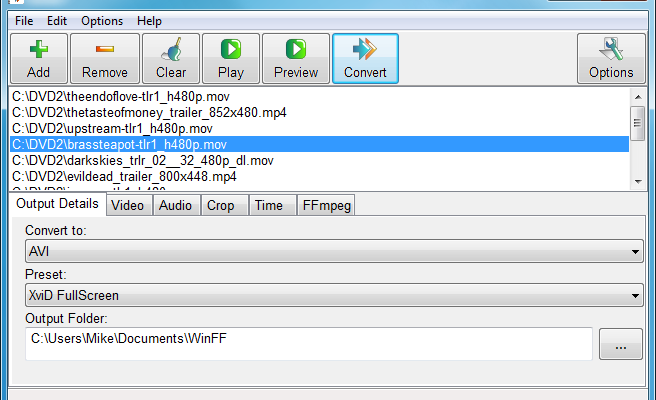
WinFF — настольная графическая оболочка для FFmpeg или avconv, созданная Мэттью Уэзерфордом (Matthew Weatherford) для пакетного преобразования видео и аудио без обязательной работы с командной строкой. Программа не содержит собственного медиакодировщика: она формирует команды для установленного FFmpeg, поэтому реальный набор декодеров, кодеков, контейнеров и аппаратных возможностей определяется именно этой внешней системой. Актуальная исходная версия WinFF — 1.6.4, выпущенная 16 апреля 2024 года. После этого основной репозиторий получал только обновление ссылок в тот же день и новых upstream-коммитов к сентябрю 2026 года не публиковал. При этом WinFF не исчез: версия 1.6.4 продолжает входить в репозитории Linux-дистрибутивов, в том числе Debian. Для Windows ситуация хуже — доступный через Chocolatey пакет остаётся на версии 1.5.5, то есть заметно отстаёт от текущего исходного кода.
Скачать WinFF бесплатно
Рекомендуемый аналог
ВидеоМАСТЕР
Конвертер видео и аудио для Windows с русским интерфейсом
- Конвертация видео и аудио между популярными форматами
- Подготовка файлов для устройств и публикации
- Обрезка, соединение, звук и субтитры
- Русскоязычный интерфейс для Windows
WinFF
Программа для работы с видео или аудио на русском языке
- Меньше инструментов для точной локальной коррекции
- Часть расширенных функций доступна только платно
- Набор инструментов зависит от версии и платформы
- Может не подойти для сложного профессионального монтажа

Что такое WinFF и чем он отличается от FFmpeg
Назначение WinFF проще всего описать как перевод типовой работы с FFmpeg из текстовой команды в форму с очередью файлов, выпадающими профилями и несколькими вкладками параметров. Пользователь добавляет исходники, выбирает категорию результата и пресет, указывает папку сохранения, при необходимости меняет параметры видео, аудио, кадрирования или времени и запускает Convert. WinFF собирает соответствующую команду, а непосредственное чтение исходника, фильтрацию, декодирование, кодирование и запись файла выполняет FFmpeg либо совместимый avconv.
Такое разделение важно для правильной оценки программы. WinFF нельзя считать самостоятельным кодек-паком или современным универсальным движком конвертации. Оболочка отвечает за очередь, пресеты и подготовку аргументов. Поддержка H.264, AAC, MPEG-2, Xvid или любого другого кодека появляется только тогда, когда нужный кодек доступен в установленной сборке FFmpeg и параметры выбранного профиля соответствуют синтаксису этой сборки. Поэтому один и тот же WinFF на двух системах способен вести себя по-разному при одинаковом пресете.
Программа создавалась прежде всего для тех, кому нужны возможности FFmpeg, но не хочется каждый раз собирать длинную строку параметров вручную. При этом WinFF не скрывает командную строку полностью. В интерфейсе есть вкладка FFmpeg, поле дополнительных параметров, просмотр сформированной команды, отдельное окно FFmpeg Command Line, а редактор пресетов позволяет задавать собственные аргументы. Это делает WinFF промежуточным вариантом между полностью «кнопочным» конвертером и прямой работой с ffmpeg в терминале.
Кто разработал WinFF и кто поддерживает его сейчас
Автором WinFF является Matthew Weatherford; в исходном репозитории сохраняется его copyright, начиная с 2006 года. История проекта также содержит вклад переводчиков, упаковщиков Debian/Ubuntu и других участников. Текущий статус лучше разделять на две части. Основной исходный код остановился на выпуске 1.6.4 в апреле 2024 года, поэтому активного потока новых функций нет. В то же время пакеты Linux продолжают сопровождаться дистрибутивами. Например, стабильная Debian 13 распространяет WinFF 1.6.4+dfsg-3, а testing и unstable уже содержат ревизию 1.6.4+dfsg-6. Это обновления упаковки и совместимости, а не новые версии WinFF с новым функционалом.
Старый домен winff.org нельзя рассматривать как актуальный источник проекта: в сообществе упаковщиков отдельно зафиксирован захват этого домена, а домашней страницей указывается репозиторий WinFF на GitHub. Для обычного пользователя практическое следствие одно: загружать старые исполняемые файлы с сайтов, которые используют прежний домен или выдают себя за «официальный WinFF», не стоит. Предпочтительнее пакет репозитория дистрибутива либо проверенный исходный репозиторий проекта.
WinFF и QWinFF — разные программы
WinFF не следует смешивать с QWinFF. QWinFF — отдельная оболочка FFmpeg, созданная Timothy Lin и написанная на Qt; её разработчики прямо отмечали влияние идей и пресетов WinFF. Это не «Qt-редакция WinFF», не следующее поколение и не мобильная версия. У самого WinFF также существуют сборки с разными графическими библиотеками в Linux-пакетах, например Debian сейчас распространяет winff-qt, но такое название означает вариант упаковки того же WinFF, а не QWinFF.
Основные параметры WinFF
| Параметр | Подтверждённое состояние |
|---|---|
| Тип продукта | Настольная графическая оболочка и пакетный конвертер для FFmpeg или avconv |
| Автор | Matthew Weatherford; текущие пакеты Linux дополнительно сопровождаются командами дистрибутивов |
| Актуальная исходная версия | 1.6.4, релиз 16 апреля 2024 года |
| Статус разработки | Основной репозиторий остаётся публичным и не архивирован, но новых upstream-коммитов после апреля 2024 года нет |
| Основные платформы | Linux и Windows; актуальная Debian содержит 1.6.4, а Windows-пакет Chocolatey остаётся на 1.5.5 |
| Движок преобразования | Установленный локально FFmpeg или avconv; для воспроизведения и предварительной проверки используется ffplay или avplay |
| Лицензия | GNU GPL версии 3 или более поздней |
| Стоимость | Бесплатно; коммерческих редакций, подписки и платного снятия ограничений нет |
| Учётная запись | Не требуется |
| Облачная обработка | В штатном рабочем процессе отсутствует; файлы обрабатываются локальным FFmpeg |
| Пакетная работа | Да, очередь поддерживает несколько файлов и разные настройки для отдельных элементов |
| Русский интерфейс | В исходном дереве присутствует файл русского перевода; отдельная метрика полноты перевода не публикуется |
| ИИ-функции | В WinFF не реализованы |
Платформы, установка и текущая доступность
Самая предсказуемая среда для WinFF сегодня — Linux-дистрибутив, который продолжает собирать программу вместе с её зависимостями. В Debian стабильной ветки пакет winff является метапакетом и устанавливает Qt-вариант winff-qt. В зависимости входят FFmpeg, библиотека Qt для Free Pascal, X11 и терминальный эмулятор. Debian также рекомендует дополнительный набор кодеков libavcodec-extra и документацию WinFF. Такой способ установки снимает часть проблем с поиском исполняемого файла FFmpeg, потому что пакетный менеджер разрешает основные зависимости.
Это не означает, что у WinFF есть современные официальные требования вида «процессор не ниже такого-то, 4 ГБ памяти, видеокарта с DirectX определённой версии». В актуальном исходном проекте такой таблицы требований нет. Нагрузка определяется кодеком, разрешением, фильтрами и настройками FFmpeg. Например, встроенный профиль MPEG-4 1080p использует libx264 с пресетом veryslow, поэтому сам выбор такого профиля способен сделать обработку заметно тяжелее, чем простая перекладка потоков или кодирование с более быстрыми параметрами. Количество потоков также настраивается в Preferences.
Для Windows README проекта по-прежнему предлагает установку через Chocolatey. Проблема в том, что каталог Chocolatey на сентябрь 2026 года предлагает WinFF 1.5.5, а не 1.6.4. Это не косметическое расхождение: версии 1.6.3 и 1.6.4 содержат изменения безопасности, связанные с предотвращением shell injection, экранированием имён файлов и правами создаваемых скриптов. Поэтому старый Windows-пакет нельзя считать эквивалентом актуального исходного кода. Пользователю Windows, которому нужен поддерживаемый графический конвертер без самостоятельной сборки, разумнее рассмотреть более современную альтернативу.
Отдельной актуальной версии WinFF для macOS, Android, iOS или браузера проект не распространяет. В исходном интерфейсе есть настройки для MS Windows и Linux, а актуальная упаковка, которую легко подтвердить, сосредоточена на Linux-дистрибутивах и старом Windows-пакете. Поэтому WinFF не стоит включать в мобильный или облачный рабочий процесс только из-за того, что сам FFmpeg является кроссплатформенным: кроссплатформенность FFmpeg не превращает WinFF в веб-сервис или приложение для телефона.
Архитектура: что делает WinFF, а что остаётся на стороне FFmpeg
Рабочая цепочка состоит из трёх уровней. На верхнем уровне WinFF хранит список файлов и выбранные параметры. На среднем уровне пресет переводит человеческое название результата в набор аргументов — контейнер, видеокодек, аудиокодек, битрейт, разрешение, фильтры и расширение выходного файла. На нижнем уровне FFmpeg получает исходный файл и эти аргументы и выполняет реальную медиаконвертацию. Именно поэтому сообщение «Could not find either ffmpeg or avconv» означает полную остановку процесса: графическая оболочка запустилась, но исполнитель отсутствует или путь к нему указан неверно.
Для воспроизведения есть отдельная зависимость. Кнопка Play запускает выбранный исходник через ffplay или avplay и в подсказке самой программы описана как быстрый тест того, способен ли backend прочитать файл. Preview использует выходные настройки, то есть помогает проверить параметры до полного задания. Если ffmpeg найден, а ffplay нет, само кодирование и предварительное воспроизведение являются разными цепочками: проблема проигрывателя не равна автоматически проблеме кодировщика.
На современном FFmpeg это разделение особенно важно. Сам FFmpeg в 2026 году развивается значительно быстрее WinFF и поддерживает новые кодеки, контейнеры и фильтры. Но WinFF не обновляет свой preset-файл вместе с каждым выпуском FFmpeg. Встроенные профили содержат как H.264/AAC, так и давно устаревшие целевые устройства — BlackBerry Curve, старые Rockbox-плееры, iRiver, Nokia N810, Neuros OSD. Следовательно, наличие современного FFmpeg не делает автоматически современным список профилей WinFF. Для нового формата часто нужен собственный пресет или ручные дополнительные аргументы.
Интерфейс WinFF: рабочие зоны и логика управления
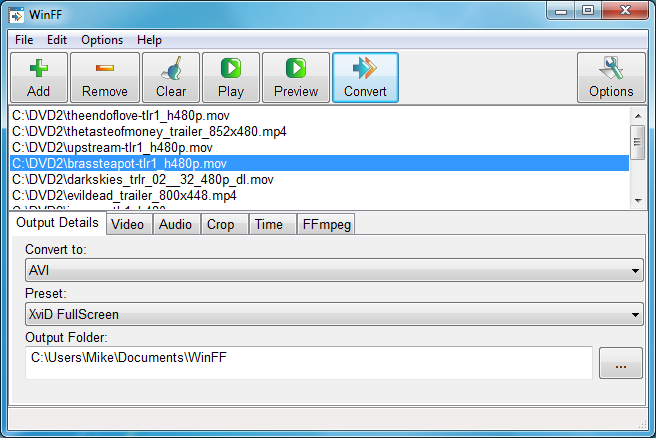
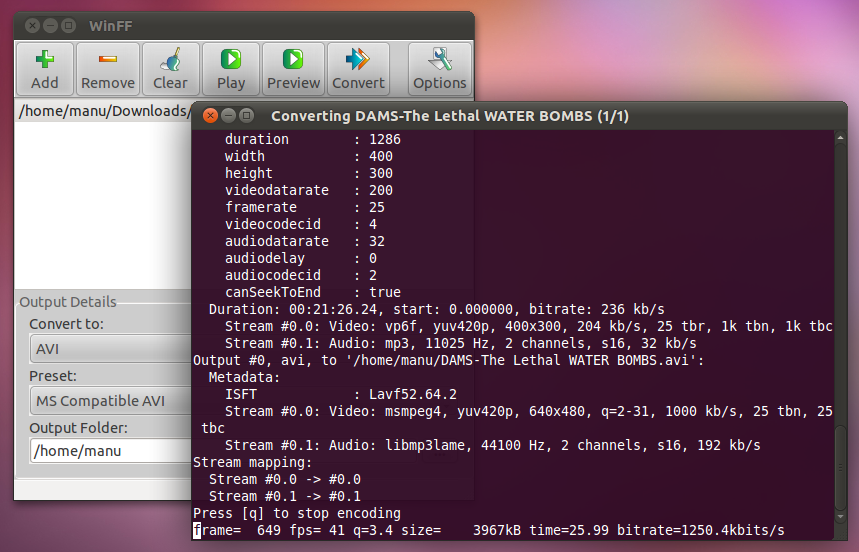
Интерфейс WinFF построен вокруг одного основного окна. Верхняя часть занята очередью исходных файлов и крупными кнопками операций. Нижняя часть меняется по вкладкам и содержит параметры выбранного элемента очереди. Такой подход рассчитан не на монтаж с таймлайном, а на серийное преобразование: пользователь видит набор файлов и для каждого назначает профиль результата.
Очередь и верхняя панель
Кнопка Add добавляет один или несколько файлов в список. Исходный код главной формы также разрешает перетаскивание файлов в окно; поддержка множественного drag-and-drop исправлялась ещё в ветке 1.4.x. Remove удаляет выделенные позиции из очереди, Clear очищает список целиком. Select All доступен через меню Edit, что удобно перед применением единых параметров к большой группе.
Output Details: категория, пресет и папка назначения
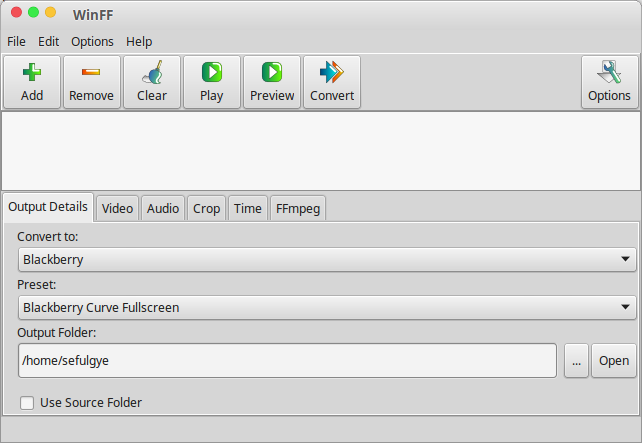
Вкладка Output Details отвечает за три ключевых решения: Convert to, Preset и Output Folder. Поле Convert to выбирает категорию устройства или типа файла. Preset задаёт конкретный набор параметров внутри категории. Output Folder определяет каталог результата. Есть переключатель Use Source Folder и кнопка Open для открытия папки назначения.
Два уровня «категория + пресет» нужны потому, что один контейнер может использоваться с разными кодеками, разрешениями и ограничениями. Например, в исходном presets.xml есть отдельная категория MPEG-4 с профилями MPEG-4 720p и MPEG-4 1080p. Оба создают MP4 и используют H.264 через libx264 с AAC, но отличаются разрешением, качеством и скоростным пресетом x264. В категории Mobile Phones находятся старые 3GP-профили с H.263 или H.264 и различными размерами кадра.
Video: битрейт, частота кадров, размер и геометрия
Вкладка Video содержит Video Bitrate, Frame Rate, Video Size, Aspect Ratio, а также флажки 2 pass и Deinterlace. Для поворота предусмотрены варианты 90 Left, 90 Right, 90 Left + Vertical Flip и 90 Right + Vertical Flip. Эти элементы не являются самостоятельными видеоэффектами WinFF: значения преобразуются в аргументы FFmpeg и выполняются его фильтрами или параметрами кодировщика.
Двухпроходное кодирование в интерфейсе описано прямо: первый проход собирает статистику, второй использует её для формирования результата. Поэтому 2 pass увеличивает количество проходов по материалу и не подходит для задачи, где важнее минимальное время обработки. Его смысл зависит и от выбранного кодека: современные режимы постоянного качества не всегда требуют двух проходов, а старые пресеты WinFF создавались в период, когда bitrate-oriented сценарии были распространены сильнее.
Deinterlace предназначен для снятия чересстрочности, когда она действительно присутствует в исходнике. Применять эту функцию автоматически к любому прогрессивному видео не нужно. То же относится к Aspect Ratio и Video Size: изменение одного параметра без понимания исходного соотношения сторон способно привести к растянутому изображению или дополнительным чёрным полям.
Audio: битрейт, частота, каналы, громкость и синхронизация
Вкладка Audio даёт доступ к Audio Bitrate, Sample Rate и Audio Channels. Есть поля Volume и Sync. Подсказки интерфейса отражают старый синтаксис FFmpeg: для Volume приводятся значения 256 как исходный уровень, 128 как половина и 512 как удвоение. Именно такие исторические элементы показывают, почему расширенные параметры WinFF следует сверять с фактически установленной версией FFmpeg, а не воспринимать старую подсказку как универсальное правило для любого современного backend.
Crop и Time: кадрирование и выбор фрагмента
На вкладке Crop доступны четыре числовых поля: Top, Bottom, Left и Right. Они задают величину удаления по сторонам кадра. Для старых записей с техническими полями или для приведения изображения к нужной геометрии этого достаточно, но визуального инструмента с рамкой кадрирования WinFF не предлагает. Ошибка в числах проявится уже в кодированном результате, поэтому Preview здесь особенно полезен.
Вкладка Time содержит Seek to и Time to Record в формате часов, минут и секунд. Seek to определяет позицию начала, а Time to Record — длительность обрабатываемого участка. Это позволяет получить фрагмент без отдельного видеоредактора, однако сам факт выбора временного диапазона не означает «обрезку без перекодирования». Метод кодирования задаёт пресет и FFmpeg-команда. Для гарантированного stream copy нужен соответствующий набор параметров FFmpeg, а не просто заполнение временных полей.
FFmpeg: дополнительные аргументы и контроль команды
Вкладка FFmpeg — наиболее важная часть для опытного пользователя. Здесь есть Additional Command Line Parameters, а для двухпроходного режима — отдельные поля 1st Pass и 2nd Pass. Меню Display Cmd Line открывает сформированную команду. В окне FFmpeg Command Line доступны Copy to Clipboard, Run! и Save As. Благодаря этому WinFF можно использовать как конструктор команды: базовый пресет формирует основу, а пользователь видит, что именно будет передано backend.
Presets и Preferences
Редактор Edit Presets позволяет Add / Update и Delete профиль, а также Import и Export. Для пресета задаются имя, подпись, категория, расширение выходного файла и строка параметров. Интерфейс отдельно предупреждает, что в поле параметров не следует включать входной ключ -i и сам выходной файл: WinFF добавляет их при сборке команды. Имя пресета должно быть буквенно-цифровым, а расширение вводится без точки.
В Preferences есть общие настройки каталога назначения, запоминания последней папки, количества потоков кодирования и приоритета процесса. Отдельные вкладки MS Windows и Linux позволяют указать путь к ffmpeg или avconv и к ffplay или avplay. Linux-раздел дополнительно содержит путь к терминалу и Terminal Options. Раздел Scripting задаёт команды, которые выполняются в начале и в конце создаваемого скрипта. Это уже автоматизация уровня оболочки, а не медиакодирование.
Основные функции WinFF и их практическое значение
Пакетное преобразование нескольких файлов
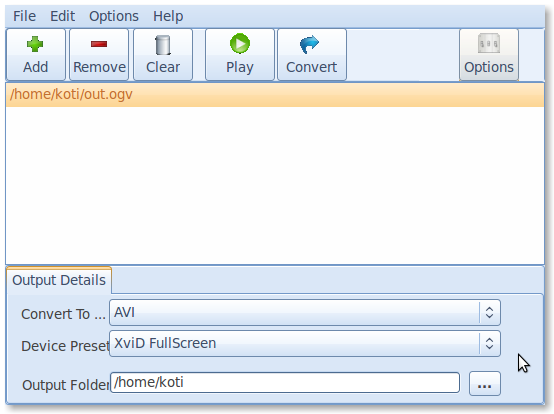
Ключевой сценарий WinFF — добавить несколько файлов и обработать их одной очередью. Проект изначально описывает себя как batch converter, а документация Debian повторяет, что WinFF способен одновременно работать с несколькими файлами и несколькими форматами. Внутри одной очереди можно держать исходники разных типов, когда установленный FFmpeg умеет их читать.
Разные профили внутри одной очереди
WinFF не ограничивает всю очередь единственным пресетом. После изменений ветки 1.5.x параметры могут храниться на уровне отдельного файла, а режим Multiple Presets in File List делает различия явными. Один исходник можно добавить повторно и подготовить, например, две версии с разным разрешением или контейнером. Это не одновременный multi-output одной команды FFmpeg, а несколько заданий, управляемых из одной очереди.
Для массовой работы важно использовать Apply Changes и Apply to All осознанно. Apply Changes сохраняет изменённые параметры для выбранной позиции, а Apply to All переносит изменения на всю группу. Когда в очереди смешаны разные исходники, массовое применение разрешения, частоты кадров или аудиоканалов без проверки нежелательно. Здесь WinFF даёт контроль, но не анализирует творческую целесообразность параметров.
Предварительная проверка через Play и Preview
Play и Preview решают разные задачи. Play проверяет исходный файл через ffplay и полезен при сомнительном контейнере или повреждённом медиапотоке. Preview использует параметры выхода и помогает поймать ошибку до полного кодирования. Для старых или пользовательских пресетов это один из наиболее полезных механизмов программы: сначала проверяется чтение источника, затем сочетание фильтров и кодеков.
Создание и обмен пресетами
Встроенный набор профилей — одновременно сильная и слабая сторона WinFF. Он ускоряет старт, потому что пользователю не нужно знать полный синтаксис ffmpeg. Но библиотека исторически накопила множество профилей под устройства, которые давно не актуальны. Редактор пресетов компенсирует это: можно создать новую категорию или профиль, задать современные аргументы и нужное расширение, а затем импортировать и экспортировать наборы.
Ручные параметры FFmpeg
Поле Additional Command Line Parameters предназначено для функций, которых нет отдельным переключателем в GUI. Это позволяет подключать поддерживаемые FFmpeg фильтры, кодеки и параметры, не ожидая обновления WinFF. Именно здесь оболочка остаётся полезной даже при устаревшей библиотеке пресетов: очередь и управление файлами остаются графическими, а редкую настройку можно дописать вручную.
Скрипты до и после кодирования
WinFF умеет включать команды до начала и после завершения сгенерированного скрипта. Это позволяет привязать конвертацию к локальным операциям: подготовке каталога, уведомлению или другому действию командной оболочки. Но такие команды выполняются вне модели медиапараметров и требуют отдельного внимания к безопасности. В версиях 1.6.3 и 1.6.4 разработчики специально усиливали защиту от shell injection и работу с потенциально опасными символами в именах файлов.
Поддерживаемые форматы: почему у WinFF нет одного честного списка
Для WinFF некорректно публиковать фиксированный список «поддерживает MP4, AVI, MOV, MKV и ещё 200 форматов», как будто все они реализованы в самой программе. WinFF делегирует чтение и запись FFmpeg или avconv. FFmpeg, в свою очередь, поддерживает множество демультиплексоров, мультиплексоров, декодеров и кодеков, а конкретные сборки комплектуются разным набором внешних библиотек. Поэтому фактическая совместимость определяется сочетанием backend и параметров WinFF.
Встроенный presets.xml даёт более конкретное представление о готовых вариантах вывода. Среди подтверждённых профилей присутствуют WAV для CD, MPEG-4 Audio в M4A с AAC, 3GP с H.263 или H.264, MP4-профили MPEG-4 720p и 1080p с libx264/AAC, а также старые AVI, MPEG и специализированные профили устройств. В библиотеке встречаются libxvid, libmp3lame, MPEG-2 и другие кодеки. Этот список показывает возможности готовых профилей, но не является пределом FFmpeg.
Импорт исходников выполняется через Add, множественный выбор файлов и drag-and-drop. Экспорт результата — это запись локального файла в выбранный Output Folder или исходную папку. Для каждого пресета хранится расширение выходного файла, а FFmpeg создаёт сам контейнер и потоки.
В Debian для WinFF рекомендуется libavcodec-extra. Практический смысл рекомендации в том, что некоторые профили требуют кодеков, которых нет в минимальном наборе конкретной сборки. Когда FFmpeg отвечает «Unknown encoder» или сообщает об отсутствии нужного кодека, проблема может находиться не в WinFF, а в составе backend. Сначала следует выяснить, какие encoders доступны в установленном FFmpeg, и только затем менять GUI-профиль.
Современные кодеки вроде AV1 не следует приписывать встроенной библиотеке WinFF без оговорок. В актуальном presets.xml основной набор сформирован значительно раньше нынешней экосистемы кодеков. Редактор пресетов и поле дополнительных аргументов позволяют передать поддерживаемые установленным FFmpeg параметры, но WinFF сам не добавляет AV1-энкодер и не гарантирует правильные значения для конкретной сборки. Это одна из причин, почему прямой FFmpeg или более свежий GUI удобнее для современных форматов.
Воспроизводимый рабочий сценарий: два файла в MP4 720p
Ниже не универсальная инструкция по любому кодеку, а пример, который показывает, как связаны основные зоны WinFF. В текущем presets.xml присутствует профиль MPEG-4 720p, поэтому его можно использовать как проверяемый базовый сценарий. Профиль формирует MP4 с H.264 через libx264, масштабирует видео до 1280×720 и использует AAC для звука.
- Добавьте два исходных видео кнопкой Add или перетащите их в главное окно. Оба имени должны появиться в очереди.
- Выделите первый файл и на вкладке Output Details выберите категорию MPEG-4, затем пресет MPEG-4 720p.
- Укажите Output Folder. Для контролируемой проверки лучше использовать отдельный пустой каталог, чтобы результаты не смешались с исходниками.
- Откройте Video и Audio. Не меняйте значения только ради «улучшения качества»: готовый пресет уже содержит набор параметров. Дополнительные изменения имеют смысл только при известном требовании к частоте кадров, размеру, аудиоканалам или битрейту.
- Когда одинаковый профиль нужен обоим файлам, примените настройки к группе через Apply to All. Для разных параметров сохраните изменения только для выбранной позиции.
- Нажмите Play для исходника. Успешное воспроизведение показывает, что ffplay способен прочитать этот файл. При ошибке сначала разбирается проблема входного файла или пути к ffplay.
- Используйте Preview с выбранными выходными настройками. Особенно внимательно проверьте соотношение сторон, кадрирование и звук.
- При нестандартных параметрах откройте вкладку FFmpeg или Display Cmd Line и просмотрите сформированную строку. В ней не должно быть неизвестных установленной версии FFmpeg аргументов.
- Запустите Convert. В Linux обработка обычно выполняется в отдельном терминале, где виден вывод FFmpeg и сообщения об ошибках.
- После создания первого результата откройте его в независимом проигрывателе и проверьте разрешение, длительность, наличие аудио и воспроизведение до конца. Только после этого имеет смысл считать пресет пригодным для большой очереди однотипных материалов.
Этот сценарий показывает главный принцип WinFF: интерфейс ускоряет повторяемую настройку, но контроль результата остаётся обязанностью пользователя. Особенно это верно при работе с профилем, который был создан много лет назад и запускается на современном FFmpeg.
Пакетные и автоматические возможности
Автоматизация WinFF ограничена локальной очередью и скриптовой логикой. Программа умеет обработать несколько файлов, хранить разные пресеты по позициям, применять параметры ко всем, выполнять команды до и после скрипта, воспроизводить сигнал по окончании, приостанавливать завершение и выключать компьютер после задания. Это достаточно для классического рабочего места, где ночью кодируется заранее подготовленная пачка файлов.
Облачной очереди, совместного доступа, синхронизации проектов между компьютерами, серверной панели, мобильного клиента и удалённого контроля у WinFF нет. Также в исходной версии 1.6.4 не реализованы генеративные или аналитические ИИ-инструменты. Функции распознавания речи, автоматического удаления фона, интерполяции кадров нейросетью и интеллектуального повышения разрешения относятся к другим современным приложениям, а не к WinFF.
Приватность, интернет и безопасность
Обычная конвертация WinFF выполняется локально. Исходный файл передаётся установленному на компьютере FFmpeg, результат записывается в локальную папку. Учётная запись, загрузка медиа на сервер WinFF и облачный рендеринг для этой цепочки не нужны. Это делает программу подходящей для материалов, которые нежелательно отправлять в веб-конвертер: рабочие исходники, домашний архив или конфиденциальное видео остаются на машине в рамках штатного сценария.
Интернет нужен для получения пакетов, обновлений и документации, но не для самого преобразования локального файла. При этом FFmpeg в целом умеет работать и с сетевыми протоколами; это свойство backend не означает, что WinFF автоматически загружает добавленный локальный файл куда-либо. Приватность здесь определяется локальным запуском, правами операционной системы и теми внешними командами, которые пользователь сам добавил в настройки или скрипты.
Безопасность старых сборок требует отдельного внимания. В changelog 1.6.3 отмечены предотвращение shell injection, ограничение доступа к генерируемым скриптам и экранирование обратных кавычек в именах медиафайлов. В 1.6.4 добавлена дальнейшая защита от shell injection. Публичный Windows-пакет Chocolatey 1.5.5 появился раньше этих исправлений. Это весомая причина не использовать его как равнозначную замену 1.6.4 при обработке файлов из недоверенного источника.
WinFF также позволяет задать произвольные команды до и после кодирования и дополнительные аргументы FFmpeg. Такая гибкость увеличивает поверхность ошибки: импортировать чужой пресет или копировать неизвестную строку параметров нужно только после чтения её содержимого. GPL-лицензия и открытый код позволяют изучить программу, но не делают любой сторонний preset-файл безопасным автоматически.
Цена, лицензирование и редакции
WinFF распространяется по GNU GPL версии 3 или более поздней. Это полноценное свободное ПО, а не условно-бесплатный конвертер. У продукта нет отдельного тарифа Pro, ежемесячной подписки, оплаты за экспорт, водяного знака, лимита длины ролика, пробного периода или обязательной регистрации. Поэтому сравнивать «бесплатную» и «платную» редакции WinFF невозможно: коммерческого разделения функций в проекте нет.
Названия winff-qt, а в старых дистрибутивах winff-gtk2, относятся к графическому toolkit и способу упаковки. Это не платные уровни и не разные лицензии. Аналогично WinFF 1.5.5 для Windows и 1.6.4 в Linux — не Free и Pro, а разные по актуальности пакеты одного открытого проекта.
Фактическая стоимость использования выражается только во времени настройки и вычислительных ресурсах. Медленное кодирование H.264, большой объём временных файлов при двух проходах или необходимость самостоятельно поддерживать пресеты не являются лицензионными ограничениями. Они следуют из выбранного рабочего процесса и backend.
Системные требования и совместимость на практике
У WinFF нет актуальной официальной таблицы минимального CPU, RAM и дискового пространства, поэтому такие цифры нельзя достоверно приписывать программе. На Linux нужно ориентироваться на требования пакета дистрибутива и FFmpeg. Для Debian 13 подтверждены зависимости на FFmpeg, Qt-библиотеку Free Pascal, X11 и терминальный эмулятор. Пакет доступен на нескольких аппаратных архитектурах Debian, что показывает переносимость кода, но не гарантирует одинаковую скорость кодирования.
Совместимость со свежим FFmpeg требует проверки каждого старого профиля. Синтаксис FFmpeg эволюционировал: одни кодеки меняли имена, отдельные фильтры и параметры устаревали, некоторые библиотеки переставали входить в сборки. WinFF частично обновлял preset-файл — например, в 1.6.0 старый libvo_aacenc заменили на AAC, — но библиотека профилей не синхронизируется автоматически с каждым релизом FFmpeg. Ошибка «Unrecognized option» или «Unknown encoder» после обновления backend чаще всего указывает именно на этот слой совместимости.
Плюсы и минусы WinFF
Плюсы и минусы
Плюсы ✔️
- Локальная работа без аккаунта и облачной загрузки. Обычная конвертация выполняется установленным FFmpeg на компьютере, поэтому медиаданные не нужно отправлять стороннему веб-сервису.
- Свободная лицензия без функционального paywall. Проект распространяет WinFF по GPL 3+ и не разделяет функции на пробный и платный режимы; платного экспорта, водяных знаков и подписки внутри программы нет.
- Пакетная очередь с индивидуальными настройками. Несколько файлов можно держать в одном задании, а после изменений 1.5.x отдельные позиции поддерживают разные пресеты и расширенные параметры.
- Пресеты не закрыты от пользователя. Их можно создавать, обновлять, удалять, импортировать и экспортировать, задавая категорию, расширение и FFmpeg-параметры.
- Доступ к реальной команде FFmpeg. Display Cmd Line и окно FFmpeg Command Line позволяют увидеть, скопировать, сохранить и запустить сформированную строку вместо работы с «чёрным ящиком».
- Есть Play и Preview. Отдельная проверка чтения исходника через ffplay и предварительная проверка с выходными настройками помогают диагностировать проблемный профиль до запуска большой очереди.
- Поддерживается русский перевод. В исходном дереве присутствует русский PO-файл, поэтому WinFF не ограничен только английским интерфейсом.
Минусы ❌
- Upstream фактически остановился на 1.6.4. В основном репозитории после апреля 2024 года нет новых коммитов, поэтому новые возможности FFmpeg не получают автоматического отображения в GUI.
- Windows-пакет серьёзно отстаёт. Chocolatey по-прежнему распространяет 1.5.5, тогда как исправления shell injection появились только в 1.6.3–1.6.4.
- Встроенные пресеты заметно устарели. В актуальном presets.xml остаются профили BlackBerry, Rockbox, старых Nokia и других устройств, которые показывают возраст библиотеки.
- Совместимость зависит от внешнего FFmpeg. Работоспособность профиля определяется конкретной сборкой backend, доступными encoders и версией синтаксиса.
- Современные возможности требуют знания командной строки. Для кодека или фильтра, которого нет в старых профилях, придётся редактировать preset или дописывать FFmpeg-аргументы вручную.
- Нет облачного, мобильного и ИИ-слоя. Пользователь, которому нужны синхронизация между устройствами, веб-очередь, авторасшифровка или нейросетевые функции, не найдёт их в WinFF.
- Интерфейс рассчитан на конвертацию, а не монтаж. В нём нет монтажной временной шкалы, многодорожечного проекта, визуального редактора субтитров и развитого медиаменеджмента.
Кому подойдёт WinFF
- Пользователю Linux с готовым пакетом дистрибутива, которому нужен локальный простой frontend для FFmpeg и не требуется современная медиатека или монтажный интерфейс.
- Тем, кто регулярно конвертирует небольшие пачки файлов, но не хочет вручную повторять команды ffmpeg для каждого исходника.
- Пользователю, который уже понимает FFmpeg, но предпочитает хранить параметры в редактируемых пресетах и видеть очередь в графическом окне.
- Для старых устройств и архивных процессов, где исторические профили AVI, MPEG, 3GP, Xvid или старых плееров действительно ещё нужны.
- Для локальной работы с закрытыми материалами, когда принципиально не хочется загружать исходники в онлайн-конвертер и достаточно возможностей локального backend.
Кому WinFF не подойдёт
- Большинству пользователей Windows, которые хотят просто установить актуальный GUI. Доступный Chocolatey-пакет 1.5.5 слишком стар по сравнению с исходной 1.6.4 и не содержит её поздние hardening-изменения.
- Новичку, которому нужны современные кодеки без чтения параметров. Библиотека WinFF не поддерживается в темпе FFmpeg, поэтому сложный новый профиль быстро приводит к ручной настройке.
- Видеомонтажёру, которому нужен таймлайн. WinFF умеет конвертировать, кадрировать и выбирать временной участок, но не является нелинейным видеоредактором.
- Команде с облачной совместной работой. Нет проектов в облаке, ролей, общей очереди и синхронизации между рабочими станциями.
- Пользователю мобильных устройств. Актуальных Android- и iOS-версий WinFF нет.
- Тем, кому нужны ИИ-инструменты. Расшифровка речи, удаление фона, распознавание сцен, генеративные функции и нейросетевое улучшение изображения в WinFF отсутствуют.
Частые проблемы и способы диагностики
WinFF пишет, что не найден ffmpeg или avconv
Сообщение «Could not find either ffmpeg or avconv» означает, что оболочка не обнаружила исполнитель. На Linux сначала нужно убедиться, что пакет FFmpeg установлен и запускается из системы. Затем в Edit → Preferences → Linux проверяется Path to FFmpeg or avconv Executable. На Windows аналогичное поле находится на вкладке MS Windows. Изменение пресета в такой ситуации бесполезно: пока backend не найден, конвертация не начнётся.
Play или Preview не запускается, хотя Convert работает
Для просмотра WinFF ищет ffplay или avplay отдельно. В Preferences предусмотрено самостоятельное поле пути к проигрывателю. Поэтому исправный ffmpeg не гарантирует исправную кнопку Play. Сначала проверьте, установлен ли ffplay в той же поставке FFmpeg и правильно ли указан путь. Исходный интерфейс содержит отдельное сообщение «Could not find either ffplay or avplay», что отличает эту проблему от отсутствия кодировщика.
На Linux не открывается терминал
В исходном коде есть отдельное диагностическое сообщение для неудачного запуска терминала. Оно указывает на Edit → Preferences → Linux → Terminal Options и предлагает проверить варианты -e и -x. Причина в различиях синтаксиса запуска терминальных эмуляторов. Когда WinFF сформировал команду, но окно терминала не появляется, сначала корректируется именно Terminal Options, а не медиапресет.
FFmpeg сообщает Unknown encoder
Такое сообщение означает, что выбранный encoder отсутствует в установленной сборке или называется иначе. На Debian часть дополнительных кодеков связана с рекомендуемым пакетом libavcodec-extra. Проверять нужно список encoders самого FFmpeg и параметры пресета. Простая смена расширения выходного файла не добавляет кодек: расширение определяет предполагаемый контейнер, но не устанавливает encoder.
FFmpeg сообщает Unrecognized option
Один из типичных источников внутри WinFF — старый аргумент preset-файла. Сначала откройте Display Cmd Line и найдите параметр, на котором останавливается FFmpeg. Затем сверяйте его с документацией именно установленной версии backend. Когда проблема относится к одному встроенному профилю, разумнее скопировать его в новый пресет и обновить параметры, чем менять глобальные настройки всей программы.
После обновления FFmpeg прежний профиль перестал работать
WinFF и FFmpeg имеют независимые циклы выпуска. В сентябре 2026 года FFmpeg распространяет стабильный исходный выпуск 9.0.1, тогда как WinFF остаётся на preset-файле проекта 1.6.4. Поэтому обновление backend способно выявить устаревший codec name, фильтр или опцию. Диагностика начинается с сформированной команды: просмотрите Display Cmd Line, найдите первую ошибку FFmpeg и обновите проблемный профиль.
Выходное видео растянуто или обрезано неправильно
Проверьте одновременно Video Size, Aspect Ratio и Crop. Эти параметры взаимодействуют: изменение размера кадра с принудительным соотношением сторон и дополнительным кадрированием способно дать геометрию, отличную от ожидаемой. Preview нужно запускать именно после всех трёх групп изменений. Для серии роликов с разными исходными пропорциями не следует без проверки применять один и тот же Crop через Apply to All.
В результате нет звука или изменилось число каналов
Сначала проверьте вкладку Audio и параметры самого пресета. Audio Channels, Sample Rate и Audio Bitrate могут быть заданы явно. Затем посмотрите сформированную FFmpeg-команду и итоговую информацию о потоках. Когда исходник содержит несколько аудиодорожек, старый GUI-профиль не даёт такого наглядного управления stream mapping, как современные инструменты; для сложной раскладки потоков прямой FFmpeg или более новый frontend будет удобнее.
Конвертация идёт слишком долго
Не существует одного переключателя «ускорить WinFF». Проверьте, какой encoder и preset кодировщика используется. Штатный MPEG-4 1080p задаёт x264 veryslow, а 2 pass требует двух проходов. Фильтры масштабирования и deinterlace также добавляют работу. Настройка Use Several Encoding Threads доступна в Preferences, но конечное поведение потоков всё равно зависит от FFmpeg и конкретного encoder.
Как проверить результат после конвертации
Успешное завершение окна FFmpeg означает только отсутствие фатальной ошибки процесса. Для реальной проверки нужен сам выходной файл. Минимальный контроль состоит из нескольких независимых пунктов.
- Файл существует в ожидаемой папке и имеет ожидаемое расширение. Сверьте Output Folder и профиль, особенно когда часть очереди использует Use Source Folder.
- Видео открывается и воспроизводится до конца. Это выявляет повреждённый контейнер, ошибки записи и проблемы, которые не были видны в коротком Preview.
- Разрешение и соотношение сторон соответствуют задаче. После ручного Video Size, Aspect Ratio или Crop визуальной проверки недостаточно — полезно посмотреть технические свойства потока.
- Аудиодорожка присутствует. Проверьте число каналов, частоту дискретизации и синхронизацию, когда эти параметры менялись.
- Длительность соответствует Time. Для обработки фрагмента сверьте фактическое начало и продолжительность выходного файла.
- Кодеки соответствуют целевому устройству. Расширение MP4, AVI или MOV не гарантирует нужный внутренний codec. Проверяется именно информация о видео- и аудиопотоках.
- Все позиции очереди завершились. При пакетной работе один неудачный файл не должен потеряться среди десятков успешных. Просмотрите сообщения FFmpeg и список созданных результатов.
Для технической сверки удобно использовать ffprobe из состава FFmpeg либо другой независимый медианализатор. Это не функция WinFF, но она позволяет проверить фактические streams без опоры на название выбранного пресета. Такой контроль особенно полезен, когда пользователь дописывал Additional Command Line Parameters.
Альтернативы WinFF
HandBrake
HandBrake — свободный многоплатформенный видеотранскодер для Windows, macOS и Linux. В сентябре 2026 года проект активно выпускается, работает локально и не требует аккаунта. Он ориентирован на преобразование видео в современные распространённые кодеки и контейнеры, предлагает актуальные готовые пресеты и более цельный современный GUI.
HandBrake разумнее WinFF для пользователя, который хочет регулярно кодировать обычное видео и не собирается редактировать строку FFmpeg. WinFF гибче именно как тонкая оболочка над произвольными FFmpeg-параметрами и историческими профилями, тогда как HandBrake сознательно является специализированным транскодером, а не универсальным frontend для каждой возможности ffmpeg.
Shutter Encoder
Shutter Encoder также использует FFmpeg, но развивается как современный профессиональный GUI. В актуальной версии присутствуют H.264, H.265, H.266, VP8, VP9, AV1, операции без перекодирования, rewrap, извлечение потоков, субтитры, очередь, аппаратное ускорение и дополнительные инструменты. Приложение доступно для Windows, macOS и Linux, распространяется бесплатно без ограничений и рекламы.
По сравнению с WinFF это более подходящий вариант для современного постпродакшена, ingest и конвертации новых кодеков без самостоятельного строительства старых пресетов. WinFF заметно легче концептуально и прозрачнее показывает связь «профиль → команда», но Shutter Encoder закрывает гораздо больше актуальных задач через поддерживаемый интерфейс.
XMedia Recode
XMedia Recode — бесплатный Windows-конвертер видео и аудио. Актуальная ветка в 2026 году обновляет FFmpeg и современные AV1-компоненты, поддерживает H.264, HEVC/H.265, AV1, MKV, MP4, WebM, пакетную обработку, субтитры и аппаратное ускорение AMD, NVIDIA и Intel. Это нативный вариант для пользователя Windows, которому нужен свежий GUI без проблемы старого WinFF 1.5.5 из Chocolatey.
Главный компромисс — XMedia Recode ориентирован на Windows и предлагает собственную большую систему параметров, а не минималистичный слой поверх произвольной FFmpeg-команды. Для Windows это скорее плюс; для пользователя Linux, который ценит простую очередь и редактируемый текстовый preset WinFF, не обязательно.
FFmpeg без графической оболочки
Сам FFmpeg остаётся наиболее прямой альтернативой, потому что WinFF всё равно использует его как исполнитель. Командная строка даёт полный доступ к текущим форматам, фильтрам, stream mapping, аппаратным encoders, сетевым входам и автоматизации без промежуточного preset-файла WinFF. В 2026 году FFmpeg активно развивается и имеет актуальную документацию.
Плата за контроль — необходимость точно понимать синтаксис и самостоятельно строить очередь, именование результатов и обработку ошибок. Для одного проверенного batch-скрипта это часто лучше устаревшего GUI. Для нерегулярной ручной конвертации нескольких файлов WinFF сохраняет преимущество визуального списка и готовых кнопок.
FAQ о WinFF
WinFF сам кодирует видео?
Нет. WinFF формирует команду и запускает установленный FFmpeg или avconv. Декодирование, фильтрация и кодирование выполняются backend. Поэтому качество и совместимость зависят от параметров и конкретной сборки FFmpeg.
Можно ли считать любой формат FFmpeg автоматически поддержанным WinFF?
Backend способен читать и записывать форматы, присутствующие в конкретной сборке FFmpeg, но WinFF дополнительно должен сформировать корректные параметры. Для формата, которого нет среди старых готовых профилей, используется пользовательский preset или Additional Command Line Parameters. Поэтому «FFmpeg умеет» и «есть готовая кнопка WinFF» — не одно и то же.
Есть ли в WinFF современный AV1-профиль?
В проверенном штатном presets.xml основной набор содержит H.264, H.263, MPEG-2, Xvid, AAC и множество исторических device profiles; готовый AV1-профиль к современным требованиям не является частью подтверждённого стандартного набора. WinFF позволяет создать собственный preset с аргументами установленного FFmpeg, но имена encoder и параметры нужно брать из документации фактической сборки backend.
Можно ли обрезать ролик без потери качества?
Вкладка Time позволяет задать начало и длительность участка, но сама по себе не включает stream copy. Перекодирование или копирование определяется FFmpeg-параметрами выбранного профиля. Для гарантированной операции без перекодирования удобнее использовать инструмент, где stream copy вынесен в отдельную подтверждённую функцию, либо задать соответствующую команду FFmpeg вручную.
Можно ли получить два разных результата из одного исходника?
Да. Начиная с ветки 1.5.x один файл можно добавить в очередь несколько раз и назначить позициям разные выходные параметры. В Preferences есть режим Multiple Presets in File List, а расширенные настройки хранятся на уровне элементов очереди.
Есть ли аппаратное ускорение?
В самом WinFF нет отдельной современной панели управления NVIDIA NVENC, Intel Quick Sync или AMD encoders. Поскольку оболочка передаёт дополнительные аргументы FFmpeg, аппаратный encoder задаётся командой и возможностями установленной сборки. Для пользователя, которому нужна готовая и поддерживаемая графическая настройка hardware acceleration, XMedia Recode, HandBrake или Shutter Encoder удобнее.
Итог: в каких сценариях WinFF сохраняет смысл
WinFF остаётся рабочим инструментом прежде всего там, где уже есть Linux-пакет 1.6.4, установлен FFmpeg и нужен простой локальный GUI для очереди. Для повторяемой перекодировки архивных форматов, поддержки старого оборудования или собственного набора хорошо проверенных пресетов программа даёт достаточно контроля и не навязывает облако, регистрацию или подписку.
Для нового рабочего места Windows выбор менее убедителен: доступный Chocolatey-пакет застрял на 1.5.5 и предшествует важным исправлениям 1.6.3–1.6.4. Здесь рациональнее начать с актуального HandBrake, Shutter Encoder или XMedia Recode, а не строить современный процесс вокруг старой бинарной поставки.
Для опытного пользователя, которому регулярно нужны новые фильтры, сложный stream mapping, современные кодеки и автоматизация, прямой FFmpeg в конечном счёте даёт меньше посредников и лучше соответствует темпу развития backend. WinFF полезен именно как тонкая графическая надстройка: очередь, пресеты, preview и видимая команда. Его сильная сторона — прозрачность и локальность, а главное ограничение — разрыв между живым FFmpeg и почти не меняющейся оболочкой.











