


Icecream Video Converter — настольный конвертер видео и аудио для Windows от Icecream Apps. Его рабочая модель строится вокруг очереди файлов: пользователь добавляет ролики, выбирает формат, качество и разрешение, при необходимости обрезает фрагмент, подключает SRT-субтитры, накладывает текстовый или графический водяной знак, отключает звук и запускает одиночную либо пакетную обработку. На 8 сентября 2026 года актуальной остаётся версия 1.49 от 3 февраля 2026 года. В этом обзоре рассматривается именно современный Icecream Video Converter, выпущенный в 2022 году, а не более старый Icecream Media Converter, который появился в 2014 году и имел другой набор возможностей.
Скачать Icecream Video Converter бесплатно
Рекомендуемый аналог
ВидеоМАСТЕР
Конвертер видео и аудио для Windows с русским интерфейсом
- Конвертация видео и аудио между популярными форматами
- Подготовка файлов для устройств и публикации
- Обрезка, соединение, звук и субтитры
- Русскоязычный интерфейс для Windows
Icecream Video Converter
Программа для работы с видео или аудио на русском языке
- Меньше инструментов для точной локальной коррекции
- Часть расширенных функций доступна только платно
- Набор инструментов зависит от версии и платформы
- Может не подойти для сложного профессионального монтажа

Что такое Icecream Video Converter и какой именно продукт рассматривается
Icecream Video Converter предназначен прежде всего для локального преобразования медиафайлов на компьютере с Windows. Основные сценарии — смена контейнера видео, подготовка файла для конкретного устройства, уменьшение разрешения и размера, извлечение звука, обработка нескольких роликов одной очередью и небольшая подготовка материала перед конвертацией. Это не полноценный нелинейный видеоредактор: здесь нет монтажной временной шкалы с многодорожечным проектом, сложной цветокоррекции или композитинга. Дополнительные инструменты встроены именно в процесс перекодирования и помогают не открывать отдельную программу ради простой обрезки, субтитров или водяного знака.
Идентичность продукта важна из-за истории бренда. Icecream Apps запустила Icecream Media Converter в июне 2014 года как один из первых своих продуктов. В его тогдашний набор входили конвертация медиа, пакетная обработка и загрузчик YouTube. Icecream Video Converter был отдельно представлен 3 ноября 2022 года как новая программа для Windows. Поэтому старые инструкции для Media Converter нельзя механически переносить на нынешний Video Converter: в частности, наличие YouTube-загрузчика у старого продукта не означает наличие такой функции у версии 1.49.
Текущая линейка Icecream Apps содержит Video Converter как самостоятельный продукт рядом с Video Editor, Screen Recorder и Slideshow Maker. Он получает обновления: в версии 1.47 исправлялись зависания встроенного проигрывателя и конвертация нескольких форматов, в 1.46 — вращение водяного знака и элементы интерфейса, в 1.48 добавлен датский язык, а 1.49 получила общее обновление переводов. Это позволяет считать программу действующей, а не заброшенным архивным выпуском.
Основные параметры
| Параметр | Подтверждённое состояние |
| Разработчик | Icecream Apps; политика конфиденциальности оформлена от Icecream Apps Limited, Кипр |
| Тип | Настольный конвертер видео и аудио с пакетной очередью |
| Актуальная версия | 1.49 от 3 февраля 2026 года |
| Платформа | Windows 11, 10, 8.1, 8 и 7 |
| Размер актуального установщика | 20,5 МБ |
| Минимальная память | 4 ГБ RAM; 16 ГБ рекомендованы для лучшей производительности |
| Процессор | Intel, AMD или совместимый, 2,66 ГГц |
| Минимальное разрешение экрана | 1280 × 720 |
| Место на диске | В требованиях указано 100 МБ–5 ГБ |
| Русский интерфейс | Есть |
| Работа без интернета | Конвертация поддерживается офлайн |
| Пакетная обработка | Есть; настройки можно задавать пофайлово либо применять к очереди |
| Подтверждённые выходные форматы | Видео: MP4, MOV, AVI, WebM, MKV, MPEG; аудио: MP3, WAV, M4A, WMA |
| Дополнительные инструменты | Обрезка, SRT-субтитры, водяной знак, отключение звука, изменение разрешения, сжатие, история |
| Лицензирование | Бесплатное личное использование и PRO; пожизненная лицензия продаётся отдельно |
| Базовая установка | Не требует регистрации, ключа активации или оплаты |
Таблица показывает границы продукта: это Windows-приложение с обычным графическим интерфейсом, а не облачный сервис и не мобильная программа. Пресеты iPhone, iPad, Android или PS5 относятся к параметрам выходного файла. Они не превращают Video Converter в приложение для соответствующих устройств и не означают, что конвертация выполняется на телефоне или консоли.
Платформы, распространение и текущий статус
Официальные системные требования версии 1.49 охватывают Windows 11, Windows 10, Windows 8.1, Windows 8 и Windows 7. В каталоге Icecream Apps для Video Converter нет отдельных сборок для macOS, Linux, iOS или Android. Это отличается, например, от Screen Recorder того же разработчика, для которого в центре поддержки явно разделены версии Windows, Mac и Android. Если основной компьютер работает на macOS или Linux, Icecream Video Converter не является нативным вариантом.
Установщик версии 1.49 имеет размер 20,5 МБ. Для запуска заявлены процессор 2,66 ГГц, минимум 4 ГБ оперативной памяти и экран не ниже 1280 × 720. Разработчик отдельно указывает 16 ГБ RAM как более подходящий объём для производительности. Диапазон свободного места на диске в системных требованиях записан как 100 МБ–5 ГБ; при реальной конвертации дополнительно необходимо место для создаваемых файлов, и оно определяется уже размером исходников и выбранными параметрами экспорта.
Интерфейс переведён на русский язык. В список локализаций также входят английский, арабский, упрощённый и традиционный китайский, датский, немецкий, испанский, французский, итальянский, японский, корейский, норвежский, нидерландский, польский, португальский, шведский, тайский и турецкий. При этом прямое обращение в центр поддержки обслуживается на английском языке. Для пользователя это означает, что повседневная работа может проходить на русском, но переписка по нестандартной технической проблеме потребует английского.
Обновления выходили и в 2025–2026 годах, поэтому версия 1.49 имеет современный статус. Важно не путать дату последнего релиза с прекращением разработки: актуальная страница продукта по-прежнему предлагает загрузку 1.49, а журнал изменений обозначает её как Latest version. Одновременно нет оснований приписывать программе функции, появившиеся в других продуктах Icecream Apps или в старом Media Converter.
Как устроен интерфейс
Главное окно построено вокруг двух вкладок — Queue и History. В Queue находится рабочая очередь. В верхней левой части размещена кнопка Add file, а каждый добавленный элемент занимает отдельную карточку. В ней видны миниатюра и исходные параметры, блок выходного формата и разрешения, выбор качества, кнопка Convert для отдельного файла и вспомогательные инструменты. Нижняя панель отвечает за общий пресет, папку сохранения, действие после завершения и запуск всей очереди.
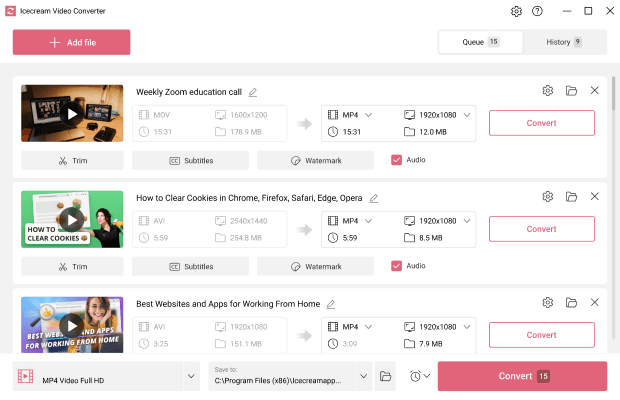
Карточная структура помогает не смешивать настройки разных роликов. Формат и разрешение можно менять для конкретной позиции, а общий пресет внизу предназначен для быстрой унификации очереди. Это полезно, когда десять файлов нужно привести к одному профилю, но не мешает оставить отдельному ролику собственные параметры. Встроенная логика не требует создавать проект: очередь является временным рабочим списком задач на конвертацию.
Выбор качества и разрешения
Для видео предусмотрено пять уровней качества: Ultra low, Low, Medium, High и Ultra high. В актуальных руководствах High используется как стандартное значение. Разрешение выбирается отдельно; в официальных материалах подтверждён экспорт вплоть до 4K 3840 × 2160. Для MOV-пресета, например, доступны варианты Auto, 4K, 1080p и 720p. Auto сохраняет исходные параметры разрешения, поэтому это практичный вариант, когда задача состоит в смене формата без намеренного масштабирования кадра.
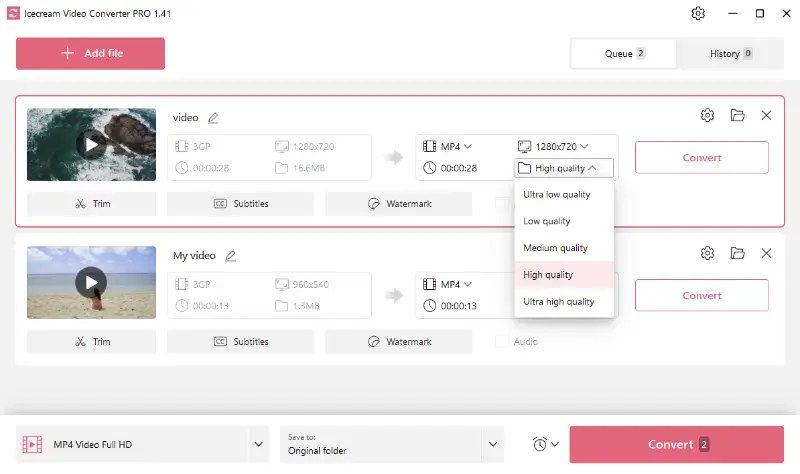
Уровень качества — это упрощённое управление компромиссом между визуальной сохранностью и размером файла, а не профессиональная панель кодека. Icecream Video Converter рассчитан на пользователя, которому проще выбрать понятный уровень и разрешение, чем вручную задавать профиль кодировщика, GOP, референсные кадры и другие низкоуровневые параметры. Для точного контроля кодека разумнее смотреть в сторону HandBrake, Shutter Encoder или FFmpeg.
Инструменты под карточкой файла
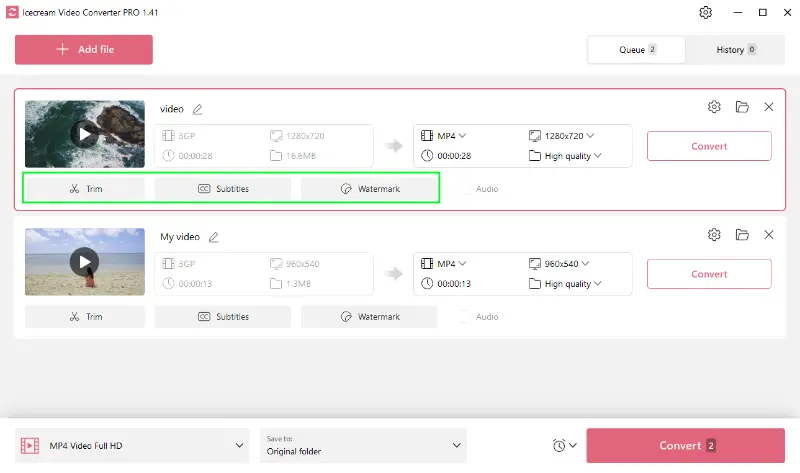
Под каждой позицией находятся инструменты подготовки. Подтверждены Trim, работа с Subtitles в формате SRT и Watermark. Текущий интерфейс также содержит управление звуком, а основная страница продукта отдельно подтверждает возможность полностью отключить аудиодорожку в выходном видео. Это не монтажный набор, а операции, которые применяются перед экспортом конкретного файла.
Вкладка History
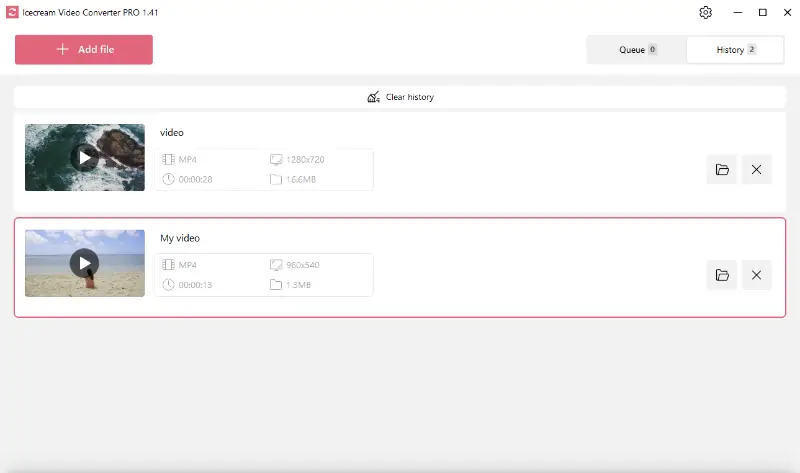
После завершения задачи запись появляется в History. Эта вкладка предназначена для возвращения к результатам предыдущих конвертаций и открытия папки с созданным файлом. Важно различать историю и медиатеку: программа не становится каталогизатором и не забирает исходники внутрь собственного проекта. Файлы сохраняются в выбранную папку, а History служит навигацией по выполненным операциям.
Основные функции и их практический смысл
Конвертация видео между распространёнными форматами
Основная задача программы — преобразование видео в другой контейнер с повторным кодированием по выбранному профилю. В выходном списке подтверждены MP4, MOV, AVI, WebM, MKV и MPEG. Это закрывает типовые задачи совместимости: подготовить ролик для проигрывателя, веб-публикации, устройства или программы, которая не принимает исходный контейнер. При этом расширение файла и видеокодек — разные понятия: выбор MP4 сам по себе не означает, что пользователю предоставлен полный ручной выбор всех возможных кодеков внутри MP4.
Именно на этом различии видно позиционирование Icecream Video Converter. Интерфейс скрывает большинство инженерных параметров и предлагает готовые уровни качества, разрешения и пресеты. Для повседневной совместимости это уменьшает количество решений перед запуском. Для архивного кодирования, вещательных спецификаций или строго заданного профиля кодека такой уровень абстракции может быть недостаточен.
Пакетная очередь
Пакетная конвертация является одной из центральных функций. В очередь можно добавить несколько файлов через диалог выбора или перетаскиванием. Для каждого элемента допускается собственный выходной формат, а общий пресет применяется к очереди, когда нужно унифицировать параметры. Во время обработки отображается общий прогресс и состояние отдельных позиций; доступны пауза, продолжение и отмена.
Пакетный режим полезен не только для одинаковых исходников. Очередь может содержать ролики разных типов, а пользователь вправе назначить каждому собственный результат. Например, часть файлов можно подготовить в MP4, а из другого извлечь MP3. Если же цель — привести архив к одному профилю, общий пресет избавляет от повторения одинаковой настройки на каждой карточке.
Пресеты для устройств
Встроенные пресеты предназначены для случаев, когда пользователь знает целевое устройство, но не хочет самостоятельно выбирать формат и разрешение. На основной странице перечислены iPad, iPhone, Android и PS5; в руководстве по мобильным устройствам также фигурируют Apple, Samsung, Huawei и Xiaomi. После выбора профиля программа подставляет связанные с ним параметры. Для iPhone, например, подтверждено автоматическое переключение выхода на MP4.
Пресет решает задачу совместимости, но не переносит файл на устройство. После конвертации результат всё равно находится в выбранной папке Windows, а его дальнейшая передача выполняется средствами пользователя. Это особенно важно для Apple-устройств: Icecream Video Converter может подготовить совместимый MOV или MP4, но не является заменой приложению синхронизации iPhone или iPad.
Обрезка перед конвертацией
Trim задаёт начальную и конечную точку фрагмента. Если из часовой записи нужна только десятиминутная часть, можно конвертировать именно её, не создавая промежуточный проект в видеоредакторе. Такой подход уменьшает объём обрабатываемого материала и делает инструмент полезным для извлечения эпизодов, коротких фрагментов лекций или нужного отрезка домашней записи.
Обрезка здесь не должна восприниматься как полноценный монтаж. Подтверждён сценарий выбора начала и конца, но программа не позиционируется как многодорожечный редактор. Для соединения сложных сцен, работы с несколькими слоями, переходами, титрами и полноценной звуковой дорожкой нужен отдельный видеоредактор.
SRT-субтитры
К ролику можно подключить файл SRT до конвертации. Эта возможность полезна, когда субтитры нужно включить в итоговый вариант вместе с другими преобразованиями. В текущей карточке PRO функция прямо перечислена как Add SRT subtitles. Ранние материалы запуска также описывали настройку внешнего вида субтитров, но для оценки актуальной версии безопаснее ориентироваться на подтверждённый сценарий импорта SRT и проверять результат визуально после экспорта.
Водяной знак
Watermark принимает текст или изображение. Для знака можно менять размер, прозрачность и угол; в актуальном руководстве по MP4 также описана позиция. Это подходит для простой маркировки рабочего просмотра, подписи авторства или размещения логотипа. В версии 1.46 отдельно исправлялось вращение водяного знака, поэтому пользователям более старых сборок при проблеме с углом стоит сначала обновиться до 1.49.
Отключение звука
Функция Mute удаляет звук из создаваемого видео. Она полезна, когда ролик должен стать немым либо звук будет добавлен позже в другой программе. В текущем основном окне управление аудио вынесено рядом с другими параметрами карточки, а отдельное описание продукта прямо подтверждает отключение звука одним действием.
Сжатие и изменение разрешения
В очереди можно выбирать уровень сжатия, качество и разрешение. Это даёт несколько способов уменьшить итоговый файл: снизить разрешение, выбрать более низкий уровень качества или задать компрессию. При этом нельзя обещать фиксированный процент уменьшения — он зависит от длительности, исходного кодирования, содержания кадра и выбранного профиля. Проверять следует не только размер, но и детализацию, движение, текст в кадре и синхронность звука.
Извлечение и конвертация аудио
Video Converter умеет сохранять звуковую дорожку отдельно. Подтверждённые выходные аудиоформаты — MP3, WAV, M4A и WMA. Официальные инструкции используют программу и для преобразования аудиофайлов между форматами, хотя её основное назначение остаётся видео. Для извлечения звука пользователь добавляет ролик, выбирает аудиоформат и запускает ту же очередь, что и для видео.
Для задачи MP4 → MP3 отдельно подтверждено отсутствие ограничения по размеру и длительности загружаемого файла. Это формулировка относится к этому рабочему сценарию; распространять её безоговорочно на каждое сочетание входа и выхода не следует. При обработке больших файлов главным практическим ограничением становятся ресурсы компьютера и свободное место для результата.
Действие после завершения
Рядом с нижней панелью находится управление действием после обработки. В руководствах подтверждены варианты оставить программу без дополнительного действия, закрыть её, перевести компьютер в спящий режим или выключить ПК. Это простая автоматизация для длинной очереди: пользователь может запустить несколько задач и не ждать окончания у экрана. Для пакетной ночной конвертации такая функция полезнее, чем отдельные уведомления.
Форматы импорта и экспорта
Список входов шире выходного меню. В актуальных материалах подтверждены MP4, AVI, WebM, MOV, MKV, MPEG, MTS, WMV, FLV, M4V, OGV, VOB, 3GP и SWF; отдельное руководство по извлечению аудио дополнительно перечисляет MPG, M2TS, F4V и TS. Основная страница версии 1.49 также называет MP4, AVI, MKV, 3GP, WMV, MOV, M4V, MPG, M2TS и MTS как распространённые поддерживаемые типы.
| Группа | Подтверждённые форматы | Что учитывать |
| Входное видео | MP4, AVI, WebM, MOV, MKV, MPEG, MPG, MTS, M2TS, WMV, FLV, F4V, M4V, OGV, TS, VOB, 3GP, SWF | Это подтверждённые примеры входа, а не обещание поддержки любого кодека внутри контейнера |
| Выходное видео | MP4, MOV, AVI, WebM, MKV, MPEG | Формат выбирается в меню Convert to или через пресет |
| Выходное аудио | MP3, WAV, M4A, WMA | Подходит для извлечения дорожки из видео и ряда аудиоконверсий |
| Субтитры | SRT | Подключаются как дополнительный материал перед конвертацией |
| Разрешение видео | До 4K 3840 × 2160 | Имеет смысл выбирать с учётом исходного разрешения и целевого устройства |
Формат контейнера не гарантирует совместимость сам по себе. Один и тот же MKV или MP4 может содержать разные видеокодеки, аудиокодеки и параметры. Icecream Video Converter упрощает эту проблему пресетами, но если целевая система предъявляет строгие требования к профилю H.264/H.265, частоте кадров, уровню, цветовому подсемплированию или конкретному аудиокодеку, перед массовой обработкой лучше сделать один тестовый файл и проверить его в конечном приложении.
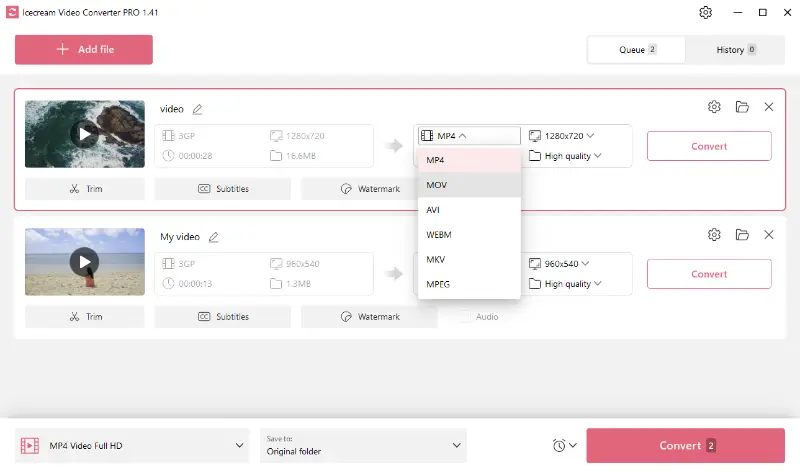
Воспроизводимый рабочий сценарий: несколько роликов в MP4
Типичный сценарий хорошо показывает, как связаны функции. Предположим, в папке лежат один MOV 4K, два AVI 1080p и короткий 3GP с телефона. Нужно получить совместимые MP4 1080p, не меняя исходники и сохранив все результаты в отдельной папке. В этом случае последовательность будет такой:
- Запустить Icecream Video Converter и добавить все четыре файла через Add file либо перетащить их в окно.
- Выбрать общий MP4-пресет для очереди. Для файла 4K установить 1920 × 1080, если итог действительно должен быть Full HD; для уже имеющихся 1080p нет необходимости искусственно повышать разрешение.
- Оставить High как исходную точку качества. Если задача состоит в максимальном уменьшении объёма, сделать отдельный пробный экспорт одного характерного ролика на Medium и сравнить изображение.
- Для 3GP при необходимости открыть Trim и оставить только нужный отрезок. Если к одному ролику требуется подпись, добавить SRT. Если результат должен быть без звука, отключить Audio у конкретной карточки.
- Указать отдельную папку назначения, чтобы не смешивать новые MP4 с исходниками и не затруднять проверку.
- Запустить общую кнопку Convert внизу. Во время работы отслеживать общий и пофайловый прогресс; при необходимости использовать Pause, Resume или Cancel.
- После появления статуса Converted открыть папку или History. Проверить каждый MP4 в конечном проигрывателе: длительность, картинку, звук, субтитры, размер и разрешение.
Такой сценарий не требует отдельного проекта и показывает главное достоинство архитектуры: общие настройки экономят время, а локальные параметры остаются доступными для исключений. Одновременно он показывает границу автоматизации. Программа не анализирует бизнес-требования к файлу и не знает, примет ли его конкретная CMS, телевизор или монтажная система. Проверка одного пилотного экспорта перед обработкой большого архива остаётся обязательным шагом.
Пакетная обработка и автоматизация без облака
Очередь — наиболее полезная функция для регулярной работы. При массовой конвертации программа отображает оставшееся время и отдельные полосы прогресса. Завершённые элементы получают статус Converted, после чего доступна папка результата и History. Управление паузой позволяет временно освободить ресурсы компьютера без удаления очереди, а отмена прекращает ненужную операцию.
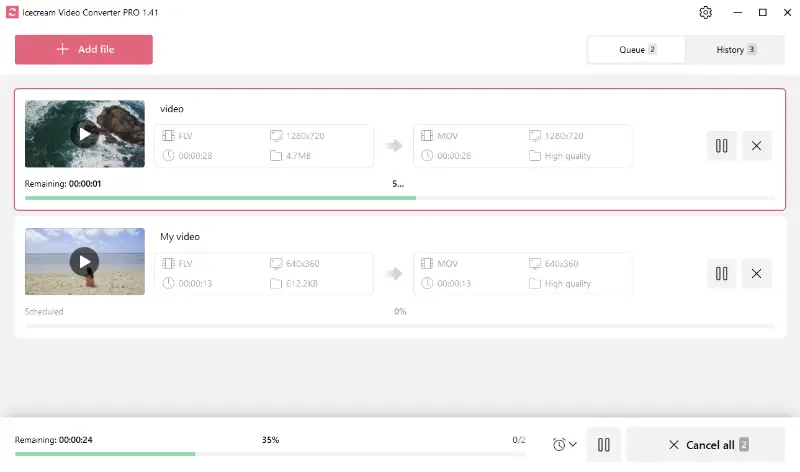
Автоматизация здесь пользовательская, а не скриптовая: пресеты, общая очередь и действие после завершения. В подтверждённом интерфейсе нет необходимости разбираться с командной строкой. Это удобно для оператора, который вручную готовит несколько десятков файлов. Если же требуется запускать обработку по расписанию, интегрировать её в серверный конвейер или генерировать параметры из скрипта, лучше использовать инструмент с документированным CLI, например FFmpeg или HandBrakeCLI.
Обработка не требует подключения к интернету. Это существенное отличие от браузерных конвертеров: исходный ролик не нужно сначала отправлять на удалённый сервер, ждать обработки и загружать назад. Для крупных видео локальная модель убирает зависимость от скорости исходящего канала. Однако скорость самой конвертации по-прежнему определяется процессором, доступной памятью, параметрами файла и выбранным режимом.
Как оценивать качество результата
У Icecream Video Converter нет одного универсального переключателя, который гарантировал бы одновременно минимальный размер и полное сохранение качества. Любое перекодирование с потерями связано с компромиссом. Поэтому контроль результата лучше строить как короткую процедуру, особенно перед пакетной обработкой архива.
- Совместимость. Открыть файл именно в том плеере, редакторе, телевизоре или веб-системе, ради которой выполнялась конвертация.
- Длительность. Сверить начало, конец и общую длительность, особенно если использовалась обрезка.
- Изображение. Просмотреть сцены с движением, мелкими деталями, текстом и градиентами: именно там сильнее видны артефакты сжатия.
- Разрешение. Убедиться, что итог имеет запланированные 720p, 1080p или 4K, а не случайно выбранное значение.
- Звук. Проверить наличие, синхронность и громкость; при намеренном Mute убедиться, что аудио действительно отсутствует.
- Субтитры и водяной знак. Просмотреть несколько моментов по всей длительности, а не только первый кадр.
- Размер файла. Сопоставить его с целью. Если уменьшение оказалось недостаточным, понижать качество или разрешение лучше по одному параметру за раз.
Не имеет смысла увеличивать разрешение низкокачественного исходника только потому, что интерфейс позволяет выбрать 4K. Масштабирование увеличит число пикселей в файле, но не вернёт деталей, которых нет в исходнике. Если цель — совместимость, разумной исходной стратегией является сохранение исходного разрешения или переход к заранее заданному меньшему профилю.
Для сложных материалов полезен тестовый фрагмент. Обрезка позволяет выделить 30–60 секунд с типичным движением и текстом, быстро сравнить High и Medium, а затем применить выбранный режим к полной очереди. Такой подход снижает риск многочасовой повторной обработки из-за слишком агрессивного сжатия.
Бесплатная версия, PRO и стоимость
Icecream Video Converter распространяется как бесплатное приложение для личного использования с возможностью перехода на PRO. Стандартная установка бесплатной версии не требует регистрации, кода, лицензионного ключа или оплаты. Это не классический семидневный пробный режим с обязательным окончанием срока: базовой программой можно пользоваться без предварительной покупки.
Ограничение бесплатного режима связано с назначением и результатом. Для сохранения видео без водяного знака, коммерческого использования и приоритетной поддержки требуется PRO. Поэтому бесплатная редакция хорошо подходит для знакомства и личных задач, но её нельзя оценивать как полностью эквивалентную коммерческой лицензии. Для рабочего проекта в компании или у фрилансера вопрос лицензии нужно решить до начала регулярного производства файлов.
На 8 сентября 2026 года в магазине Icecream Apps отдельная пожизненная лицензия Icecream Video Converter стоит $49.95 как единовременная покупка. На странице Upgrade одновременно отображается промо-цена $18 вместо $49.95. Это скидочное предложение, а не отдельная редакция продукта, поэтому его нельзя считать постоянной базовой ценой. Для группы видеопрограмм есть пакет за $78 с пожизненной лицензией, включающий Video Editor, Video Converter, Screen Recorder и Slideshow Maker.
Страница лицензирования также описывает годовую PRO-лицензию с автоматическим продлением и возможностью отмены. Точная стоимость годового варианта в доступном текстовом представлении текущей страницы не зафиксирована, поэтому приводить её как актуальную цену было бы ненадёжно. Пожизненная лицензия не истекает: после активации можно продолжать использовать купленную версию без срока окончания.
После покупки ключ активации приходит по электронной почте. Платежи обрабатываются через 2Checkout. Возврат в течение 30 дней предусмотрен при технических проблемах или других неисправимых затруднениях, которые поддержка не смогла решить. Это условие нельзя трактовать как безусловный 30-дневный бесплатный тест.
| Вариант | Что подтверждено | Для кого логичен |
| Free | Личное использование; установка без регистрации и ключа; PRO нужен для результата без водяного знака, коммерческого применения и приоритетной поддержки | Домашние и разовые задачи, знакомство с интерфейсом |
| PRO Lifetime | $49.95 в магазине; единовременный платёж, пожизненная лицензия | Регулярная работа без подписки |
| Промо Upgrade | $18 вместо $49.95 на дату проверки | Покупка во время действующей акции |
| Годовая PRO | Существует, автоматически продлевается, отменяется; обновления доступны в течение лицензии | Пользователь, предпочитающий подписочный период |
| Video package | $78, пожизненно; Video Editor, Video Converter, Screen Recorder, Slideshow Maker | Тем, кому нужны несколько видеопродуктов Icecream Apps |
Интернет, облако и приватность
Сама конвертация поддерживается офлайн, поэтому для типовой операции не требуется отправлять медиафайл в облачный конвертер. Это важный плюс для больших роликов и материалов, которые нежелательно загружать на сторонний сервис. В отличие от браузерного Video Candy того же экосистемного семейства, Icecream Video Converter является устанавливаемым Windows-приложением и хранит рабочий результат в локальной папке.
Офлайн-конвертация не означает полное отсутствие сетевой телеметрии при использовании приложения или сайта. Политика конфиденциальности Icecream Apps распространяется на настольные приложения и допускает автоматическую передачу обезличенных данных. В перечень включены IP-адрес, страна, регион и город, версия браузера, источник трафика, модель оборудования, сведения об устройстве, версия ОС, уникальные идентификаторы и статистика действий в приложении. Для аналитики могут использоваться сторонние сервисы.
При покупке и обращении в поддержку обрабатываются уже персональные данные, необходимые для лицензии и коммуникации. Платёж проводит Avangate/2Checkout; Icecream Apps прямо указывает, что данные банковской карты не хранятся на серверах, которыми управляет компания. Для чувствительных рабочих материалов практический вывод простой: локальная конвертация избавляет от обязательной загрузки самого видео в облако, но перед корпоративным внедрением всё равно следует учитывать политику телеметрии и правила обработки учётных и платёжных данных.
Плюсы и минусы
Плюсы ✔️
- Локальная работа без обязательного интернет-соединения для конвертации: большие ролики не нужно предварительно загружать на сервер.
- Пакетная очередь с общими и индивидуальными настройками, паузой, продолжением, отменой и историей результатов.
- Поддержка распространённых входных контейнеров и шести подтверждённых выходных видеоформатов, а также MP3, WAV, M4A и WMA для аудио.
- Пресеты для устройств сокращают ручной подбор параметров при подготовке материалов для iPhone, iPad, Android-устройств и других целей.
- Встроены полезные операции перед экспортом: Trim, SRT-субтитры, текстовый или графический водяной знак, Mute, изменение разрешения и сжатие.
- Есть русский интерфейс, а версия 1.49 продолжает поддерживаться актуальной страницей загрузки и журналом обновлений.
- Бесплатную редакцию можно установить и запустить без регистрации, оплаты и ключа активации.
- Для длинных очередей доступны автоматическое закрытие программы, переход компьютера в спящий режим и выключение после завершения.
Минусы ❌
- Текущая настольная версия предназначена только для Windows; нативных сборок Video Converter для macOS, Linux, iOS и Android в актуальном каталоге нет.
- Бесплатное использование ориентировано на личные задачи; для коммерческого применения и сохранения видео без водяного знака требуется PRO.
- Интерфейс упрощает выбор до формата, качества, разрешения и пресетов и не заменяет профессиональную панель управления кодеком для строгих технических спецификаций.
- Встроенные правки ограничены задачами вокруг конвертации и не заменяют полноценный многодорожечный видеоредактор.
- Для лучшей производительности разработчик рекомендует 16 ГБ RAM, хотя формальный минимум составляет 4 ГБ.
- Русская локализация интерфейса есть, но прямое обращение в поддержку обслуживается на английском языке.
- Часть подробных иллюстраций в официальных руководствах всё ещё показывает интерфейс 1.41, тогда как текущий релиз — 1.49; при поиске конкретного элемента полезно ориентироваться на актуальное главное окно и названия функций, а не на номер старого скриншота.
Кому подойдёт
- Пользователю Windows с регулярными бытовыми конвертациями. Когда нужно переводить MOV, AVI, MKV, MTS или другие ролики в распространённый выходной формат, интерфейс очереди избавляет от сложной настройки кодировщика.
- Тем, кто обрабатывает серии файлов. Общие пресеты, отдельные параметры по позициям и автоматическое действие после завершения удобны для папок с десятками роликов.
- Пользователю, которому важна локальная обработка. Конвертация работает без интернет-соединения, поэтому не зависит от скорости загрузки в облако.
- Тем, кому нужны простые правки до экспорта. Обрезка, SRT, водяной знак и отключение звука закрывают типовые подготовительные операции.
- Владельцам разных устройств. Готовые профили полезны, когда известен целевой телефон, планшет или игровое устройство, но нет желания разбираться в совместимых параметрах вручную.
- Тем, кому нужно извлекать аудио. MP3, WAV, M4A и WMA позволяют получить звуковую дорожку без отдельной утилиты.
Кому не подойдёт
- Пользователям macOS и Linux. Для них разумнее выбрать кроссплатформенный HandBrake, Shutter Encoder или FFmpeg.
- Тем, кому нужна серверная или скриптовая автоматизация. Подтверждённый рабочий процесс Icecream ориентирован на GUI и ручную очередь, тогда как FFmpeg и HandBrakeCLI лучше подходят для командных сценариев.
- Профессионалам с жёсткой кодековой спецификацией. Если заказчик требует точный профиль, уровень, GOP, битрейт по модели VBV или вещательный кодек, нужен инструмент с более глубокими параметрами.
- Тем, кто ожидает полноценный монтаж. Trim и простые вспомогательные функции не заменяют таймлайн, многодорожечный звук, эффекты и композитинг.
- Коммерческому пользователю, который хочет остаться только на Free. Для коммерческого применения и вывода без водяного знака требуется PRO.
- Тем, кому нужен браузерный конвертер без установки. Icecream Video Converter — настольная программа; для веб-сценария нужен отдельный онлайн-сервис.
Альтернативы и когда они уместнее
HandBrake
HandBrake — бесплатный открытый транскодер для Windows 10 и новее, macOS и Linux. На момент подготовки обзора актуальна версия 1.11.2. Он работает полностью локально, не требует учётной записи и предоставляет больше контроля над видеокодированием, фильтрами, аудио и субтитрами. Есть GUI и отдельная командная строка, поддерживаются аппаратные кодировщики. HandBrake разумнее выбирать, когда нужна бесплатная кроссплатформенность, собственные пресеты или более точная настройка качества и кодека. Icecream проще для пользователя, которому важнее понятная очередь и быстрые профили устройств.
Shutter Encoder
Shutter Encoder версии 20.3 доступен для Windows, macOS и современных Linux-дистрибутивов и распространяется бесплатно без ограничений и рекламы. Помимо H.264, H.265, AV1 и других выходов, в нём есть профессиональные монтажные и вещательные кодеки, rewrap, вырезание без повторного кодирования, извлечение потоков, субтитры и дополнительные инструменты. Текущая версия также содержит отдельный набор AI-функций. Это более сильная альтернатива для технической постобработки и профессиональных форматов, но интерфейс и количество параметров требуют больше понимания медиа.
FFmpeg
FFmpeg — универсальный консольный медиаконвертер, который читает множество типов входов, фильтрует и транскодирует их в большое число выходных форматов. Его основное преимущество — автоматизация: команды можно включать в скрипты, серверные процессы и массовые конвейеры. Он подходит, когда параметры должны воспроизводиться точно и без ручного участия. Для разовой домашней конвертации Icecream Video Converter проще, потому что не требует писать команды и помнить синтаксис фильтров.
Movavi Video Converter
Movavi Video Converter — платная альтернатива для Windows и macOS с 180+ форматами, пакетной обработкой, базовой обрезкой, кадрированием и поворотом, а также AI-увеличением разрешения. Его семидневная пробная версия добавляет Trial-водяной знак; при конвертации аудио сохраняется только половина длительности, а в SuperSpeed обрабатывается половина видео. Movavi уместнее, если необходима версия для Mac или подтверждённые AI-функции. Icecream рациональнее для пользователя Windows, которому нужен более узкий и простой конвертер с бесплатной личной редакцией.
Типичные проблемы и диагностика
Программа не устанавливается или не запускается
Сначала нужно сверить систему с официальными требованиями: поддерживаются Windows 11, 10, 8.1, 8 и 7, процессор от 2,66 ГГц, минимум 4 ГБ RAM и экран 1280 × 720. Если используется более старая сборка программы, имеет смысл установить 1.49 с актуального дистрибутива. Для диагностики также следует проверить, хватает ли места на системном диске и не блокирует ли запуск политика безопасности Windows или корпоративное ограничение на установку приложений.
Файл не импортируется
Расширение следует сверить с подтверждёнными входными форматами. Если это MP4, AVI, MOV, WebM, MKV, MPEG, MTS, WMV, FLV, M4V, OGV, VOB, 3GP или SWF, проблема может быть внутри контейнера: повреждённая структура, необычный кодек или неполная запись. Полезная проверка — открыть исходник в другом плеере и перейти к нескольким точкам по времени. Если ролик сам по себе не воспроизводится стабильно, конвертация не исправит физически повреждённые данные автоматически.
Встроенный просмотр зависает
Версия 1.47 содержала отдельное исправление зависаний плеера. Если проблема возникает в старой версии, обновление до 1.49 является первым обоснованным действием. Если зависание остаётся, нужно отделить проблему просмотра от конвертации: попробовать другой корректный файл, уменьшить очередь и проверить, воспроизводится ли исходник внешним плеером.
Конвертация определённого формата завершается ошибкой
В 1.47 также исправлялись ошибки конвертации нескольких форматов, поэтому работа на старой сборке усложняет диагностику. После обновления стоит сделать короткий тест одним файлом с типовым выходом MP4 и стандартным качеством High. Если он проходит, параметры можно усложнять по одному — менять разрешение, добавлять субтитры или водяной знак. Такой порядок позволяет понять, на каком этапе появляется сбой.
Выходной файл слишком большой
Проверяются три параметра: разрешение, уровень качества и компрессия. Понижение 4K до 1080p обычно сильнее влияет на объём, чем небольшая смена уровня качества, но выбирать его следует только если 4K действительно не требуется. Для ролика, который уже имеет 720p, увеличение до 1080p не помогает уменьшить размер. Лучший метод — экспортировать короткий характерный фрагмент и сравнить два соседних уровня качества.
Качество заметно ухудшилось
Сначала исключается ненужное уменьшение разрешения, затем повышается уровень качества. Если исходник уже сильно сжат, повторное кодирование может усиливать артефакты. Для смены контейнера без глубокого контроля кодека Icecream остаётся простым решением, но при строгом требовании к сохранению параметров полезнее инструмент, который показывает конкретный видеокодек и режим кодирования.
Субтитры не появились или отображаются неправильно
Для Icecream Video Converter подтверждён импорт SRT. Следует убедиться, что выбран именно файл SRT, что его временные метки соответствуют длительности ролика и что субтитры были подключены к правильной карточке до запуска. После экспорта нужно проверить начало, середину и конец видео: ошибка синхронизации может быть незаметна в первых секундах.
Водяной знак расположен или повёрнут неправильно
У знака доступны размер, прозрачность, угол и позиционирование. Ошибки вращения отдельно исправлялись в 1.46, поэтому актуальная 1.49 предпочтительнее старой версии. Перед длинной пакетной задачей стоит сделать короткий экспорт и проверить читаемость, края кадра и прозрачность, особенно если исходники имеют разные соотношения сторон.
После Free-экспорта виден водяной знак
Это не ошибка кодирования. Бесплатный режим предназначен для личного использования, а сохранение видео без водяного знака относится к PRO. Если требуется чистый коммерческий результат, нужно использовать соответствующую лицензию, а не пытаться диагностировать водяной знак как повреждение файла.
Результат не находится после завершения
В каждой задаче есть папка назначения, а после обработки доступны значок Folder и вкладка History. Если файл не виден в ожидаемой директории, нужно сначала проверить выбранный путь в нижней панели и запись History. Для пакетных задач полезно заранее назначать отдельную выходную папку: это исключает путаницу с исходниками и файлами прошлых запусков.
Компьютер перегружен во время большой очереди
Минимум 4 ГБ RAM означает только возможность запуска, а для лучшей производительности официально рекомендуются 16 ГБ. Конвертация видео является ресурсоёмкой операцией. Если параллельная работа становится неудобной, очередь можно поставить на паузу, закрыть другие тяжёлые приложения и возобновить позже. Для ночной обработки можно воспользоваться действием после завершения, чтобы программа закрылась или компьютер выключился автоматически.
Практическая проверка результата перед удалением исходников
Конвертер создаёт новый файл, но это не повод сразу удалять оригинал. До подтверждения качества исходник лучше хранить отдельно. Для каждого результата достаточно пройти короткий чек-лист:
- Открыть выходной файл в конечном приложении, а не только во встроенном просмотре.
- Проверить первые и последние 20–30 секунд, чтобы исключить ошибочную обрезку.
- Перейти к двум-трём точкам в середине и оценить синхронность аудио с видео.
- Сверить разрешение и длительность с поставленной задачей.
- При наличии SRT или водяного знака проверить несколько сцен с разным фоном.
- Сравнить объём файла с ожидаемым; слишком маленький результат может указывать на чрезмерное снижение качества, слишком большой — на неподходящий профиль.
- Только после этого переносить или архивировать исходники.
Для десятков одинаковых файлов эффективнее сначала обработать один представитель каждого типа исходника: например, один MOV 4K, один AVI 1080p и один вертикальный ролик. После подтверждения параметров можно запускать всю группу. Это снижает риск повторной обработки из-за неверно выбранного пресета или неудачного расположения водяного знака.
FAQ
Icecream Video Converter и Icecream Media Converter — это одно и то же?
Нет. Icecream Media Converter был запущен в 2014 году и, среди прочего, включал загрузчик YouTube. Icecream Video Converter представлен как новый продукт в ноябре 2022 года. Обзор относится к текущему Video Converter 1.49 и не переносит функции старого Media Converter.
Нужна ли регистрация для установки бесплатной версии?
Нет. Актуальные руководства описывают стандартную установку без регистрации, оплаты, кода или лицензионного ключа. Ключ требуется для активации купленной PRO-лицензии.
Нужен ли интернет для самой конвертации?
Нет. Настольный Video Converter способен работать офлайн. Подключение понадобится для загрузки установщика, покупки, обновлений или обращения к сетевым сервисам, но типовая обработка локального файла не требует облачной загрузки.
Есть ли версия для macOS?
В актуальном каталоге Icecream Apps Video Converter представлен как Windows-продукт с требованиями для Windows 11, 10, 8.1, 8 и 7. Отдельной текущей сборки Video Converter для macOS в официальной линейке нет. Для Mac можно рассмотреть HandBrake, Shutter Encoder или Movavi Video Converter.
Можно ли конвертировать сразу несколько файлов в разные форматы?
Да. В очереди формат выбирается отдельно для каждой карточки, а общий пресет применяется тогда, когда всем файлам нужен одинаковый профиль. Поэтому пакетная обработка не ограничивается только одной выходной настройкой на весь список.
Какие аудиоформаты можно получить из видео?
Подтверждены MP3, WAV, M4A и WMA. Это позволяет извлечь звуковую дорожку без отдельной программы. Для MP4 → MP3 отдельно заявлено отсутствие ограничения по размеру и длительности исходника.
Поддерживается ли 4K?
Да, в актуальных материалах подтверждён выбор разрешения до 3840 × 2160 и 4K-пресеты. Но увеличение низкого исходного разрешения до 4K не восстанавливает потерянную детализацию; выбор 4K оправдан, когда этого требует исходник или целевое устройство.
Можно ли добавить субтитры?
Да. Подтверждён импорт SRT перед конвертацией. После экспорта необходимо проверить синхронизацию и отображение на нескольких точках ролика, особенно если видео было обрезано.
Можно ли убрать звук?
Да. В программе есть Mute, который отключает аудио в создаваемом видео. Это отдельная функция и не требует извлекать дорожку или редактировать её во внешнем приложении.
Почему бесплатный результат содержит водяной знак?
Вывод без водяного знака относится к PRO. Бесплатная редакция предназначена для личного использования; PRO также требуется для коммерческого применения и приоритетной поддержки.
Есть ли пробный период PRO на несколько дней?
Текущая модель описана как бесплатная редакция плюс PRO, а не как обязательный краткосрочный trial. Для PRO доступны пожизненная и годовая лицензии. Условие возврата в течение 30 дней связано с неустранимыми техническими проблемами и не является безусловным тестовым периодом.
Что лучше выбрать: пожизненную лицензию или видеопакет?
Если нужен только конвертер, отдельная пожизненная лицензия стоит $49.95 по базовой цене магазина, а на дату проверки страница Upgrade показывала акцию $18. Пакет за $78 имеет смысл, когда кроме конвертации действительно нужны Video Editor, Screen Recorder и Slideshow Maker. Покупать пакет ради одного инструмента экономического смысла нет.
Передаются ли видео в облако?
Для самой конвертации облачная загрузка не требуется: программа работает офлайн. Одновременно политика конфиденциальности допускает передачу обезличенной телеметрии приложения и устройства, когда продукт используется с сетью. Эти два аспекта следует разделять: локальная обработка медиа и телеметрия приложения — разные потоки данных.
Можно ли пользоваться интерфейсом на русском?
Да, русский входит в список локализаций версии 1.49. Однако индивидуальная техническая поддержка через официальный центр ведётся на английском.
Итог по сценариям использования
Для домашнего пользователя Windows, которому регулярно нужно переводить ролики в MP4, MOV, AVI, WebM, MKV или MPEG, извлекать MP3/WAV/M4A/WMA и иногда обрезать материал перед экспортом, Icecream Video Converter закрывает задачу без сложного освоения. Бесплатную редакцию можно установить без регистрации, а офлайн-обработка не требует отправлять большие исходники на веб-сервер.
Для массовой ручной работы наиболее ценно сочетание Queue, общих пресетов, индивидуальных параметров, паузы и действия после завершения. Такой набор подходит для человека, который сам контролирует очередь и проверяет результат. При коммерческом использовании нужно учитывать PRO, а при покупке — отличать базовую пожизненную цену $49.95 от текущей промо-цены и от видеопакета.
Если задача выходит за пределы простого GUI-конвертера, выбор меняется. HandBrake полезнее для бесплатной кроссплатформенной транскодировки с большим контролем; Shutter Encoder — для профессиональных кодеков и технической постобработки; FFmpeg — для скриптов и автоматизации; Movavi — когда нужна macOS-версия и AI-увеличение разрешения. Icecream Video Converter имеет смысл именно там, где приоритетны Windows, понятная очередь, локальная обработка и минимальное количество низкоуровневых настроек.











