


Icecream Media Converter — настольный конвертер аудио и видео для Windows, выпущенный Icecream Apps в 2014 году. Его последняя подтверждённая официальная версия 1.56 датирована 27 августа 2015 года. Программа умела преобразовывать локальные медиафайлы, извлекать звук из видео, обрабатывать несколько заданий очередью, выбирать профиль по формату или устройству и загружать видео по URL с акцентом на YouTube. Для оценки программы сегодня важнее не только перечень старых возможностей, но и её статус: официальный прежний адрес Media Converter на основном домене Icecream Apps теперь перенаправляет на Icecream Video Converter, новый продукт, представленный в 2022 году, а страница загрузки старой версии 1.56 прямо сообщает, что скачивание недоступно. Поэтому Icecream Media Converter следует рассматривать как наследуемую программу прошлой линейки, а не как актуальный конвертер, который разумно впервые устанавливать в 2026 году.
Скачать Icecream Media Converter бесплатно
Рекомендуемый аналог
ВидеоМАСТЕР
Конвертер видео и аудио для Windows с русским интерфейсом
- Конвертация видео и аудио между популярными форматами
- Подготовка файлов для устройств и публикации
- Обрезка, соединение, звук и субтитры
- Русскоязычный интерфейс для Windows
Icecream Media Converter
Программа для работы с видео или аудио на русском языке
- Меньше инструментов для точной локальной коррекции
- Часть расширенных функций доступна только платно
- Набор инструментов зависит от версии и платформы
- Может не подойти для сложного профессионального монтажа

Краткая характеристика Icecream Media Converter
| Параметр | Подтверждённые сведения |
|---|---|
| Разработчик | Icecream Apps |
| Тип | Настольный конвертер аудио и видео |
| Платформа | Windows; в старых системных требованиях перечислены Windows 10, 8.1, 8, 7, Vista, XP, Windows 2000, Windows 2003 и Windows Server 2008 |
| Последняя официальная версия старой ветки | 1.56 от 27 августа 2015 года |
| Размер старого дистрибутива | 31,0 МБ |
| Основные режимы | Видео в видео, видео в аудио, аудио в аудио |
| Импорт | Локальные файлы, перетаскивание, несколько файлов за один выбор, URL для сетевой загрузки |
| Пакетная работа | Очередь нескольких файлов с общей и индивидуальной индикацией прогресса |
| Профили | Выбор результата по формату или по устройству; среди примеров указаны iPad, iPhone, PS3 и Android |
| Русский интерфейс | Есть; русский входил в набор языков с ранних выпусков |
| Лицензия старой версии | На сохранившейся официальной странице 1.56 обозначена как FREE |
| Текущая официальная загрузка 1.56 | Недоступна |
| Актуальный продукт разработчика | Icecream Video Converter; это новое поколение, выпущенное в 2022 году, поэтому его функции и тарифы нельзя автоматически приписывать Media Converter 1.56 |
Таблица сразу показывает главный практический вывод. У старого Icecream Media Converter есть достаточно хорошо документированная функциональность, но нет актуального официального канала установки. Даже если в сторонних каталогах сохранился установочный файл, это не превращает продукт в поддерживаемое решение. Для нового компьютера логичнее рассматривать современный Icecream Video Converter или другие действующие конвертеры, а старую программу — только как исторически используемый инструмент на уже настроенной системе.
Идентичность продукта и его место в линейке Icecream Apps
Icecream Media Converter был первым продуктом Icecream Apps. Официальный запуск состоялся 16 июня 2014 года, когда разработчик одновременно представил сайт бренда и сам конвертер. Уже в стартовом описании были заявлены преобразование медиафайлов, пакетная работа и загрузка роликов с YouTube. Последующие обновления в 2014–2015 годах в основном расширяли языковые версии, исправляли работу URL-конвертера и добавляли небольшие функции рабочего процесса, включая drag-and-drop, M4R и блокировку перехода Windows в спящий режим во время преобразования.
Название важно не путать с Icecream Video Converter. Нынешний основной сайт Icecream Apps при обращении к старому адресу Media Converter переводит пользователя на страницу Video Converter. При этом в официальном сообщении от 3 ноября 2022 года Icecream Video Converter описан как новый продукт. Он получил другое поколение интерфейса, современные средства обрезки, субтитров, водяных знаков и сжатия, а также актуальную модель Free/PRO. Следовательно, наличие похожей роли и преемственности бренда не делает современные функции частью возможностей Media Converter 1.56.
Отдельно существует Icecream Video Editor, предназначенный уже для монтажа, а не для простой смены контейнера или аудиоформата. Старый Media Converter не следует путать и с Icecream PDF Converter, Image Resizer и другими утилитами производителя: они относятся к другим типам данных и решают другие задачи. В этом обзоре под Icecream Media Converter понимается именно Windows-программа 2014–2015 годов, последняя официальная версия которой — 1.56.
Текущий статус: что осталось доступно в 2026 году
На 15 сентября 2026 года ситуация однозначна по двум признакам. Во-первых, старая русскоязычная карточка продукта всё ещё открывается и содержит описание Media Converter 1.56, старые системные требования, список функций и скриншоты. Во-вторых, страница загрузки этой версии показывает сообщение о недоступности скачивания. Одновременно основной международный домен уже не ведёт на самостоятельную карточку Media Converter, а перенаправляет на Icecream Video Converter.
Это означает, что Media Converter 1.56 нельзя считать актуально распространяемым продуктом. Его старое описание сохранилось как часть инфраструктуры сайта, но официальный установочный файл через эту карточку не выдаётся. У программы также нет подтверждённой современной ветки обновлений под прежним названием: последний пункт старого журнала изменений относится к августу 2015 года. Для Windows 11 отдельная совместимость старой версии в исходных требованиях не заявлена, поэтому переносить на неё отметку Windows 11 с нынешнего Video Converter нельзя.
Практическая разница существенна. Пользователь, у которого Media Converter 1.56 уже установлен и работает на старой системе, ещё может применять его для локальных файлов в пределах поддерживаемых форматов. Пользователь, который только выбирает конвертер сегодня, не получает официального установщика, актуальных исправлений и подтверждённой совместимости с современными конфигурациями. В таком сценарии выбор старой версии создаёт больше вопросов, чем преимуществ.
Интерфейс: как устроена старая версия
Интерфейс Media Converter построен вокруг короткого маршрута: добавить источник, выбрать тип результата, задать формат или устройство и запустить обработку. Главное окно не похоже на монтажную программу с таймлайном. Оно выполняет роль стартовой панели и диспетчера очереди. В верхней части размещены три основных перехода — добавление файла, добавление URL и история. В нижней части видны доступ к последнему файлу, справка и настройки.
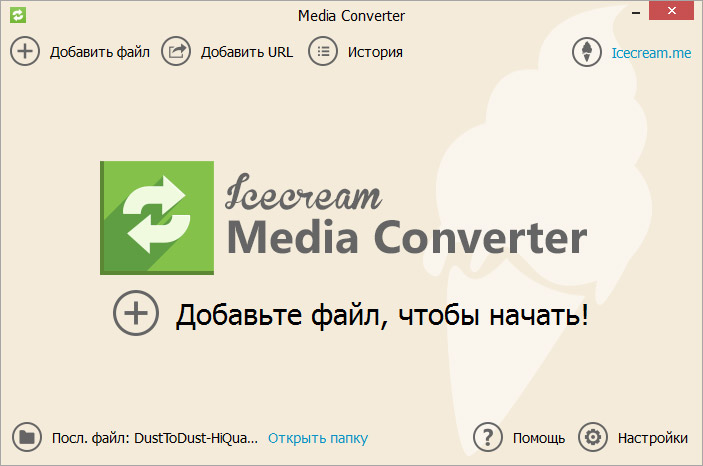
Такой дизайн соответствует назначению программы. Пользователь не начинает с выбора кодека, битрейта, контейнера и набора фильтров. Сначала определяется источник, после чего интерфейс последовательно предлагает параметры результата. Для простых домашних задач это уменьшает количество решений до конвертации, но одновременно ограничивает глубину ручного контроля по сравнению с профессиональными транскодерами.
Добавление локального файла
Диалог локального импорта показывает структуру операции в пяти пунктах. Сначала указывается файл. Затем выбирается тип результата — аудио или видео. Следующий переключатель определяет принцип назначения: конкретное устройство либо конкретный формат. После этого выбирается формат и качество. Внизу расположены действия отмены, немедленного преобразования и добавления задания в список.
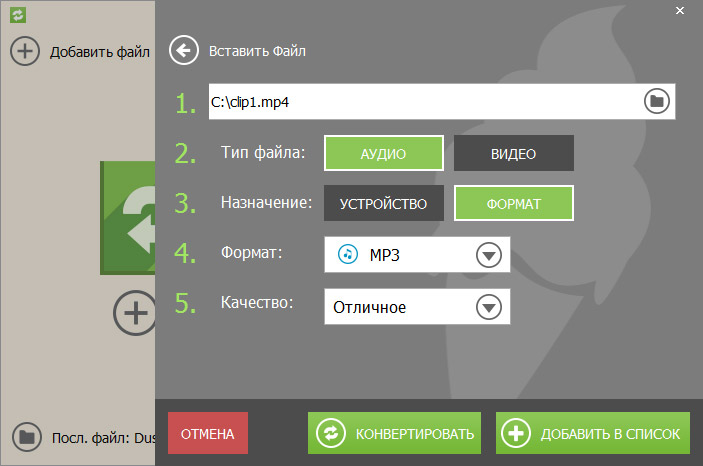
В показанном официальном примере файл MP4 переводится в MP3. Это хорошо иллюстрирует один из трёх режимов — извлечение аудио из видео. Для аудиофайла программа использует режим аудио в аудио, а для ролика с видеовыходом — видео в видео. Такое разделение важнее, чем длинный перечень расширений: оно показывает, какие типы преобразований разработчик действительно выделял как основные.
Добавление URL
Отдельный режим предназначен для сетевого источника. В интерфейсе есть поле вставки URL, выбор аудио или видео и тот же принцип назначения по устройству либо формату. На официальном скриншоте используется ссылка YouTube, а карточка продукта прямо связывает эту функцию со скачиванием видео с YouTube и последующим преобразованием.
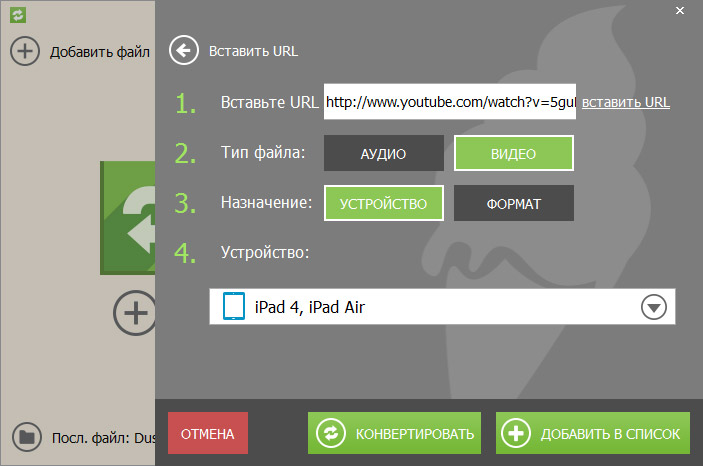
Для 2014–2015 годов встроенный URL-загрузчик был заметной частью программы, но сегодня его нельзя считать надёжно работающей возможностью. Последние подтверждённые исправления этого механизма относятся к 2015 году, а старый продукт больше не обновляется через прежнюю ветку. В статье о Media Converter корректно описывать URL-конвертацию как функцию версии 1.56, но не как гарантированно действующий способ загрузки современных потоков YouTube.
Очередь и контроль процесса
После добавления нескольких задач основное окно превращается в очередь. Для каждой строки отображаются имя файла, размер, продолжительность, исходный и конечный тип. В процессе виден процент выполнения отдельного задания, общий прогресс, скорость, прошедшее и оставшееся время. Предусмотрены пауза и отмена; задачи, ожидающие обработки, можно удалить из очереди. На экране также присутствует опция выключения компьютера после завершения.
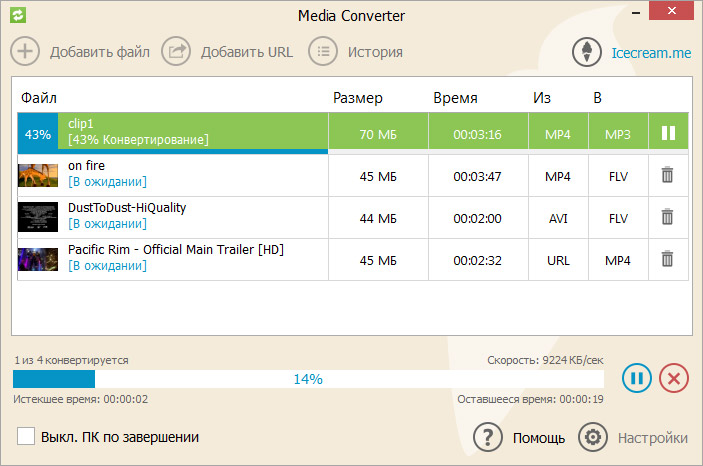
В версии 1.3 разработчик отдельно добавил возможность остановить конвертацию и включить новые файлы в список без потери предыдущих задач. В том же обновлении программа научилась блокировать переход Windows в спящий режим на время конвертации. Эти детали показывают, что пакетная очередь была не декоративным дополнением, а одним из центральных сценариев старого приложения.
Основные функции и связь между ними
Конвертация видео в видео
Режим видео в видео предназначен для изменения формата ролика или подготовки копии под конкретное устройство. Пользователь может выбрать формат самостоятельно либо перейти к профилю устройства. В старых материалах в качестве примеров фигурируют iPad, iPhone, PS3 и Android. Программа берёт на себя подбор настроек профиля, что было удобно в эпоху, когда совместимость мобильных устройств и медиаплееров сильнее зависела от заранее подготовленных пресетов.
Режим не следует воспринимать как полноценный видеоредактор. В подтверждённом наборе Media Converter 1.56 нет современного инструментария нынешнего Icecream Video Converter — обрезки в отдельном редакторе, наложения SRT-субтитров, водяных знаков, изменения размера кадра и других функций текущего поколения. Задача старой программы — транскодирование и подготовка совместимого файла, а не монтаж.
Видео в аудио
Второй режим извлекает звуковую составляющую из видеоролика. Официальная карточка прямо указывает преобразование видео в аудио, а интерфейсный пример демонстрирует выбор MP3 для исходного MP4. Этот сценарий подходит, когда нужен только звук из лекции, музыкального ролика, записи выступления или другого собственного видео. При работе с материалами из сети следует учитывать права на контент и правила площадки.
Качество звука задаётся через доступные настройки. Официальное описание отмечает возможность контролировать битрейт музыкального файла. Это полезно для выбора между более компактным результатом и более высоким качеством, но точный набор значений битрейта в сохранившейся документации не приведён, поэтому приписывать версии 1.56 конкретные уровни, которых нет в первичных материалах, не следует.
Аудио в аудио
Третий режим переводит аудиофайлы между поддерживаемыми форматами. Для старой библиотеки музыки или записей это могло быть удобнее универсального видеотранскодера: пользователь выбирал аудиовыход и качество без необходимости разбираться в видеопараметрах. В официальном перечне фигурируют MP3, WMA, WAV, M4A, M4P, FLAC, AIFF, OGG, AAC и другие аудиоформаты; M4R был добавлен отдельным обновлением версии 1.3.
При этом официальный сайт не публикует исчерпывающую матрицу вида «каждый входной формат → каждый выходной формат». Поэтому корректно говорить о поддерживаемом наборе форматов и режимах, но не обещать любую произвольную пару преобразования. Для редкого файла результат лучше оценивать по факту наличия нужного варианта в интерфейсе конкретной установленной версии.
Пакетная очередь
Пакетная обработка позволяет добавить несколько файлов и затем запустить их одним действием. С версии 1.3 одновременно добавлять файлы можно перетаскиванием или множественным выбором с Ctrl. Для каждого задания в очереди сохраняются собственные параметры исходного и конечного формата, а общее окно показывает прогресс всей партии.
Это полезно, когда нужно последовательно привести к одному виду альбом аудиофайлов, набор роликов с камеры или несколько клипов для старого устройства. Однако очередь Media Converter не следует путать с современной автоматизацией: в подтверждённых материалах нет наблюдения папок, командной строки, шаблонов производственного пайплайна или серверного режима.
Профили устройств
Переключатель «Устройство» предназначен для пользователей, которые знают конечный аппарат, но не хотят вручную выбирать контейнер и параметры. В старых материалах перечислены iPad, iPhone, PS3 и Android, а на скриншоте виден профиль «iPad 4, iPad Air». Выбор устройства подставляет подходящий формат и параметры вместо ручного решения.
С практической точки зрения в 2026 году ценность старых профилей ограничена: перечень устройств и их характеристики привязаны к эпохе последнего обновления программы. Это не означает, что каждый созданный файл перестал воспроизводиться, но использовать пресет десятилетней давности как актуальную спецификацию современного смартфона или приставки неправильно.
История конвертаций
Раздел «История» хранит сведения о ранее обработанных файлах и помогает быстро перейти к результату. На главном экране также есть ссылка для открытия папки последнего файла. Такой подход удобен в последовательной работе: после конвертации не требуется заново искать каталог через проводник, если нужно сразу проверить результат.
История в Media Converter — локальный журнал работы программы, а не облачная библиотека проектов. В старых официальных материалах не описаны синхронизация между компьютерами, совместная работа, мобильный клиент или веб-кабинет для очередей. Эти свойства относятся к другим классам сервисов и не должны добавляться к описанию старой программы.
Поддерживаемые форматы: что подтверждено
Сохранившаяся официальная страница перечисляет FLV, MKV, MP4, AVI, SWF, 3GP, FLAC, WMV, RMVB, MOV, M4V, MIDI, MPG, M2TS, MTS, MP3, WMA, WAV, M4A, M4P, CDA, AIFF и OGG. В официальном раннем пресс-материале дополнительно названы VOB, MPEG и AAC. Отдельный журнал изменений подтверждает появление M4R в версии 1.3. На странице также показан значок AC3, но текстовая матрица для него не раскрыта.
| Группа | Примеры, подтверждённые материалами Media Converter | Практический смысл |
|---|---|---|
| Видео-контейнеры и распространённые видеофайлы | MP4, AVI, MKV, WMV, MOV, M4V, FLV, 3GP, MPG/MPEG, M2TS, MTS, RMVB, SWF, VOB | Преобразование роликов в другой формат или под профиль устройства |
| Аудио | MP3, WMA, WAV, M4A, M4P, FLAC, AAC, AIFF, OGG, M4R, MIDI, CDA | Аудио в аудио либо извлечение звука из видео |
| Сетевой источник | URL, в официальном описании — загрузка видео с YouTube | Получение сетевого видео с последующей конвертацией |
Список расширений не равен списку кодеков. Например, MP4 и MKV — контейнеры, внутри которых могут находиться разные видео- и аудиопотоки. Старая карточка продукта не публикует подробную таблицу декодеров и энкодеров для версии 1.56. Поэтому один только суффикс файла не гарантирует, что любой файл с этим расширением будет обработан: значение имеет внутреннее содержимое.
По той же причине не стоит утверждать, что Media Converter 1.56 умеет современные кодеки, появившиеся или ставшие массовыми после прекращения обновлений старой ветки. В первичных материалах нет подтверждения AV1, современных профилей HEVC, аппаратного кодирования новых поколений GPU и других возможностей, характерных для более поздних транскодеров.
Импорт и экспорт
Локальный импорт
Файл можно выбрать через диалог или добавить перетаскиванием. С версии 1.3 поддерживается множественный импорт: несколько файлов выбираются одновременно либо перетаскиваются в программу. Это формирует очередь, в которой каждое задание получает свои параметры.
Сохранившийся интерфейс не показывает каталогизацию медиатеки, автоматический импорт с камеры или работу с облачными дисками. Media Converter работает как утилита: пользователь явно передаёт файл и получает новый файл после обработки.
Импорт по URL
Для сетевого режима пользователь вставляет адрес, выбирает аудио или видео и задаёт назначение. Официальные материалы используют YouTube как основной пример, а журнал изменений несколько раз упоминает исправления URL-конвертера и обновление URL-загрузчика. Это подтверждает, что сетевой модуль зависел от внешней веб-инфраструктуры и требовал поддержки со стороны самой программы.
Именно эта зависимость делает сетевой режим самым уязвимым к старению. Механизмы выдачи потоков, адреса страниц и правила видеоплощадок меняются независимо от старого приложения. Поскольку Media Converter 1.56 больше не получает подтверждённых обновлений, рассчитывать на его URL-функцию как на текущий рабочий инструмент не следует.
Экспорт
Результат выбирается либо как конкретный формат, либо через устройство. Для видео можно задать качество, для аудио — управлять битрейтом. После завершения результат доступен через историю или переход к папке. В режиме очереди интерфейс показывает пары «из» и «в», что позволяет до запуска увидеть направление каждого преобразования.
В старой версии нет подтверждённого экспорта в облачное хранилище, публикации в социальную сеть или передачи результата на мобильное устройство через собственный сервис. Выходной результат — обычный файл, который пользователь затем использует сам.
Воспроизводимый рабочий сценарий: MP4 в MP3
Пример основан на интерфейсе самой версии 1.56 и показывает типовую операцию без превращения обзора в длинную инструкцию. Задача — получить аудиофайл MP3 из локального ролика MP4.
- Запустить Media Converter и выбрать добавление файла.
- Указать локальный MP4. В официальном интерфейсном примере путь к исходнику появляется в верхнем поле.
- В пункте типа файла выбрать «Аудио». Это переводит операцию в режим видео в аудио.
- В назначении выбрать «Формат», а не профиль устройства.
- Выбрать MP3 и требуемый уровень качества.
- Для единичной задачи запустить конвертацию сразу либо добавить задание в список, если следом будут другие файлы.
- Дождаться завершения по индикатору прогресса.
- Открыть результат через историю или папку последнего файла и проверить воспроизведение.
Проверка после конвертации важнее самого факта появления файла. Нужно убедиться, что длительность результата соответствует нужному фрагменту, звук начинается и заканчивается без обрыва, файл открывается в целевом плеере, а качество отвечает выбранному режиму. Для важных материалов исходник следует сохранять до тех пор, пока результат не проверен.
Второй сценарий: пакетное преобразование роликов
Пакетная работа использует тот же механизм, но источников несколько. Файлы добавляются множественным выбором или перетаскиванием, затем каждому назначается формат. После запуска окно показывает очередность и прогресс. Если необходимо добавить новые задачи, начиная с версии 1.3 конвертацию можно остановить, не теряя уже сформированный список.
Для большой партии полезно сначала обработать один типовой файл. Это позволяет проверить формат, качество и совместимость до запуска всей очереди. Такой контроль особенно важен в старой программе, где нет современных средств анализа кодека и подробного предпросмотра итоговой конфигурации. После тестового файла можно применить тот же принцип к остальным материалам.
При длительной обработке Media Converter блокирует переход Windows в спящий режим. В окне выполнения также доступна опция выключить компьютер после завершения. Эти функции ориентированы на длительные очереди, которые пользователь оставляет без постоянного наблюдения.
Системные требования и совместимость
Для Media Converter 1.56 официальная старая страница указывает процессор Intel, AMD или совместимый с частотой от 1,33 ГГц, минимум 512 МБ оперативной памяти с рекомендацией 1 ГБ и от 250 МБ до 5 ГБ свободного места. Диапазон по диску объясняется тем, что при конвертации нужен запас не только для самой программы, но и для создаваемых медиафайлов.
В перечне операционных систем фигурируют Windows 10, 8.1, 8, 7, Vista, XP, Windows 2000, Windows 2003 и Windows Server 2008. Это требования старой ветки, а не обещание современной поддержки. Windows 11 в этой старой спецификации отсутствует. Наличие у нынешнего Icecream Video Converter поддержки Windows 11 не доказывает совместимость Media Converter 1.56 с той же системой.
Для macOS и Linux версии Media Converter 1.56 в подтверждённых материалах нет. Старое сообщение о запуске бренда в 2014 году говорило о планах по версиям для Mac, но план нельзя считать выпущенным продуктом. Поэтому корректный платформенный охват старого Media Converter — Windows.
Нужен ли интернет и есть ли облачная обработка
Для локального преобразования Media Converter работает как установленная Windows-программа: пользователь передаёт файл с диска и получает выходной файл. Старые материалы не описывают загрузку локальных файлов на облачный сервер для самой конвертации. При использовании функции URL интернет, наоборот, необходим, потому что программа должна получить сетевой источник.
Не следует смешивать отсутствие заявленной облачной обработки с гарантией полной сетевой изоляции. В интерфейсе есть сетевые функции, справка и элементы бренда, а официальная документация старой версии не содержит современного технического описания телеметрии. Поэтому для конфиденциальных материалов разумнее использовать локальный сценарий и не считать старое приложение специально сертифицированным инструментом для чувствительных данных.
ИИ-функции для Media Converter 1.56 не документированы. Нет подтверждённых средств генерации, распознавания, апскейла или интеллектуального улучшения изображения. Также не описаны мобильное приложение-компаньон, облачные проекты и совместная работа. Эти возможности не относятся к функциональной модели старого конвертера.
Лицензия, цена и доступность
Сохранившаяся официальная карточка Media Converter 1.56 помечает продукт как бесплатный, а страница загрузки указывает лицензию FREE. Отдельный платный тариф, ограничение по времени или пробный период именно для старой версии на этой карточке не представлены. Поэтому нельзя переносить на Media Converter 1.56 нынешнюю модель Icecream Video Converter с отдельной PRO-версией.
Текущая цена старого Media Converter фактически отсутствует: официальный дистрибутив не продаётся и не скачивается со старой страницы. Это важнее исторического статуса «бесплатно». Даже нулевая цена не делает программу доступной, если официальный канал установки закрыт.
У актуального Icecream Video Converter модель другая: существуют бесплатный режим и PRO, а современная документация отдельно описывает ограничения бесплатного использования. Эти условия относятся к Video Converter, а не к Media Converter 1.56. Покупка лицензии нового продукта не превращает старую программу в актуальную редакцию и не должна рассматриваться как способ «разблокировать» Media Converter.
Приватность и безопасность
Главный риск старой версии связан не с самой идеей локальной конвертации, а с её нынешней недоступностью из официального источника. Когда разработчик больше не отдаёт старый установщик, поиск EXE на случайных зеркалах создаёт дополнительную цепочку доверия. У пользователя нет оснований считать любой файл с подходящим названием тем же дистрибутивом, который распространялся Icecream Apps.
Если Media Converter уже установлен на старом компьютере, не требуется повторно скачивать его только ради обновления: подтверждённых обновлений ветки 1.x после 2015 года нет. Для нового компьютера безопаснее использовать современный официальный конвертер с действующей загрузкой и обновлениями.
Сетевой режим с URL требует дополнительной осторожности. Он обращается к внешнему видеоресурсу, а его работоспособность зависит от давно не обновлявшегося механизма. Для частных локальных файлов практичнее не использовать URL-ветку вообще. При работе с чужим контентом необходимо соблюдать права владельца и условия площадки; наличие кнопки загрузки в старой программе не отменяет этих ограничений.
Плюсы и минусы
Плюсы ✔️
- Понятный последовательный интерфейс. Источник, тип результата, назначение, формат и качество организованы как короткая цепочка, без профессиональной терминологии на первом экране.
- Три чётко разделённых режима. Программа подтверждённо работает с видео в видео, видео в аудио и аудио в аудио.
- Пакетная очередь. Можно добавлять несколько файлов, следить за отдельным и общим прогрессом, приостанавливать процесс и продолжать работу со списком задач.
- Профили устройств. Пользователь мог выбрать iPad, iPhone, PS3, Android и другие категории вместо ручного подбора параметров.
- Русский интерфейс. Русский язык входил в ранний набор локализаций и присутствует на официальных скриншотах.
- Широкий для своего периода набор аудио- и видеоформатов. Документированы MP4, AVI, MKV, WMV, MOV, FLV, 3GP, MP3, WMA, WAV, FLAC, OGG, AIFF и другие форматы.
- Интегрированный сетевой источник. Версия 1.56 поддерживала добавление URL и была рассчитана на загрузку видео с YouTube с последующей конвертацией.
- Удобства для длинной очереди. Программа блокирует сон Windows во время конвертации и предлагает выключение компьютера после завершения.
Минусы ❌
- Официальный дистрибутив старой версии недоступен. Это главный недостаток для любого нового пользователя в 2026 году.
- Разработка старой ветки остановилась на версии 1.56 в 2015 году. Новые форматы, кодеки и изменения сетевых сервисов после этого релиза не покрываются подтверждёнными обновлениями.
- Нет подтверждённой поддержки Windows 11. Старые требования заканчиваются Windows 10 и более ранними системами.
- Только Windows. Подтверждённых выпусков Media Converter 1.56 для macOS и Linux нет.
- URL-загрузчик устарел по самой природе интеграции. Последние исправления этого модуля относятся к 2015 году, поэтому его нельзя рекомендовать как современный способ работы с YouTube.
- Нет подробной матрицы кодеков и контейнеров. Официальная страница перечисляет форматы, но не раскрывает все допустимые комбинации входа и выхода.
- Нет современного набора редактирования. Функции обрезки, SRT-субтитров, водяного знака и других инструментов текущего Icecream Video Converter нельзя переносить на старую Media Converter 1.56.
- Нет подтверждённых облачных, мобильных или ИИ-возможностей. Программа относится к поколению локальных настольных утилит.
Кому подойдёт
Сегодня Media Converter имеет смысл прежде всего для пользователя, у которого версия 1.56 уже установлена на совместимом компьютере и закрывает простые локальные задачи. В таком окружении программа может оставаться полезной для перевода старых MP4, AVI, MKV, WMV или аудиофайлов в один из доступных форматов, извлечения MP3 из видео и пакетной обработки небольшой коллекции.
Подойдёт она и для работы с наследуемым процессом, где конкретная машина, набор файлов и целевое устройство не менялись много лет. Если результат уже проверен на нужном плеере или аппаратуре, необходимость срочно менять инструмент отсутствует. Важно лишь сохранять исходники и не ожидать появления новых форматов или исправлений.
Отдельный сценарий — восстановление старого рабочего места из резервной копии, где Media Converter является частью привычного набора утилит. Здесь ценность программы заключается не в современности, а в воспроизводимости старого процесса.
Кому не подойдёт
Для новой установки на современный Windows-ПК Media Converter 1.56 не является рациональным выбором: официальный установщик недоступен, а совместимость с Windows 11 не подтверждена. Пользователю придётся искать сторонний источник старого EXE, что само по себе создаёт ненужный риск.
Программа не подходит тем, кому нужен точный контроль кодека, профиля, уровня, частоты кадров, цветового пространства, аппаратного энкодера и других параметров профессионального транскодирования. В подтверждённом старом интерфейсе акцент сделан на формате, устройстве и качестве, а не на глубокой конфигурации потока.
Не стоит выбирать её для современного скачивания онлайн-видео. URL-модуль обновлялся последний раз в 2015 году, а внешние площадки менялись многократно. Для такой задачи нужен поддерживаемый инструмент, совместимый с текущими правилами и технической инфраструктурой сервиса.
Для macOS и Linux лучше сразу выбирать кроссплатформенную альтернативу. Для команд, облачной обработки, автоматизированных серверных очередей, ИИ-функций и современного редакторского процесса Media Converter также не предназначен.
Частые проблемы и диагностика
Официальный установщик не скачивается
Это не локальная ошибка браузера: старая страница загрузки Media Converter 1.56 сейчас прямо сообщает, что скачивание недоступно. Обновление страницы, смена браузера или отключение защитных функций не вернут официальный файл. Практическое решение — выбрать актуальный Video Converter разработчика или другой поддерживаемый конвертер, а не искать случайный исполняемый файл.
Старая версия не запускается на новом Windows
Сначала нужно сопоставить систему с подтверждёнными требованиями. Для Media Converter 1.56 официально перечислены Windows 10 и более ранние версии; Windows 11 в старой спецификации нет. Если программа была перенесена на новый ПК из старой копии, отсутствие подтверждённой совместимости уже является достаточной причиной не строить на ней постоянный рабочий процесс. Важные исходники при диагностике не следует удалять.
Файл не добавляется
Проверка начинается не с переустановки, а с самого источника. Нужно убедиться, что файл открывается в обычном медиаплеере и не повреждён. Затем следует сверить расширение с перечнем, который документирован для Media Converter. Если контейнер присутствует в списке, но импорт всё равно не проходит, причиной может быть внутренний кодек, который старая версия не распознаёт. Официальная карточка не обещает поддержку любой комбинации потоков внутри каждого контейнера.
Нужного выходного варианта нет
Media Converter предлагает результат в зависимости от выбранного типа — аудио или видео — и назначения по формату либо устройству. Если нужного формата нет в раскрывающемся списке, не следует подменять его переименованием расширения готового файла: контейнер и кодек от этого не изменятся. Для неподдерживаемого выхода лучше использовать актуальный транскодер.
URL не обрабатывается
Сетевой модуль старой версии нельзя оценивать так же, как локальный импорт. Чтобы отделить проблему URL от общей работы конвертера, достаточно проверить локальный файл известного поддерживаемого типа. Если локальная операция запускается, а сетевой адрес не принимается, переустановка старой программы не гарантирует исправление: URL-конвертер зависел от внешнего сервиса и последний раз обновлялся в 2015 году.
Очередь остановлена или отдельный файл мешает партии
В версии 1.3 появилась возможность остановить конвертацию без потери предыдущих задач и добавить новые файлы. Для диагностики большой очереди полезно запускать проблемный источник отдельно. Если остальные элементы обрабатываются, это указывает на различие в конкретном файле или его внутреннем формате, а не на общий отказ очереди.
Результат есть, но целевое устройство его не воспроизводит
Нужно проверить, был ли выбран профиль нужного устройства или ручной формат. Старые пресеты ориентированы на модели и классы устройств своего времени, поэтому для современного телефона или телевизора они не являются актуальной спецификацией. Надёжная проверка — воспроизвести короткий тестовый результат именно на целевом устройстве до пакетной обработки всей коллекции.
Получившийся файл слишком большой или качество недостаточно
В старой версии предусмотрен выбор качества, а для аудио описано управление битрейтом. Повторную конвертацию лучше выполнять из исходника, а не из уже пережатой копии: так не накапливаются дополнительные потери от повторного кодирования. Для задач, где нужно точно попасть в размер файла или контролировать кодек, скорость кодирования и профиль, удобнее использовать более современный инструмент с расширенными параметрами.
Не удаётся найти готовый файл
В Media Converter предусмотрен раздел истории, а на главном экране — переход к папке последнего файла. Сначала следует использовать эти элементы, а не искать результат по всему диску. Если конвертация не завершилась, ориентиром служит статус задания в очереди и общий индикатор выполнения.
Как проверять результат после конвертации
Первый уровень проверки — технический: файл должен существовать, открываться и воспроизводиться до конца. Для видео следует проверить начало, несколько участков в середине и финальные секунды; для аудио — длительность и отсутствие обрыва. Если результат предназначен для конкретного устройства, окончательную проверку нужно делать именно на нём.
Второй уровень — смысловой. При преобразовании видео в аудио необходимо убедиться, что извлечена нужная дорожка и нет ненужной тишины. При смене видеоформата важно сравнить соотношение сторон и заметные детали изображения. Media Converter не даёт профессиональных средств контроля цветовых характеристик, поэтому при критичных материалах визуальной проверки недостаточно — лучше использовать современный транскодер с инструментами анализа.
Третий уровень — организационный. Не удаляйте исходник сразу после успешного запуска нового файла. Сначала проверьте, что результат подходит для реального назначения: загружается в нужное приложение, воспроизводится на целевом устройстве, имеет приемлемый размер и содержит весь материал. Только после этого имеет смысл освобождать место.
Альтернативы Icecream Media Converter
Icecream Video Converter
Это самый близкий вариант для пользователя, которому нравится логика Icecream Apps, но нужен поддерживаемый продукт. Нынешний Video Converter выпущен в 2022 году и развивается отдельно: в 2026 году актуальна ветка 1.49. Он работает на Windows 11, 10, 8.1, 8 и 7, поддерживает пакетную обработку и профили устройств, а также добавляет функции, которых у Media Converter 1.56 не подтверждено: обрезку, SRT-субтитры, текстовые и графические водяные знаки, сжатие и отключение звука. Это предпочтительная замена, если нужен современный графический интерфейс и пользователь хочет остаться в экосистеме Icecream Apps.
HandBrake
HandBrake — бесплатный открытый видеотранскодер для Windows, macOS и Linux. Он принимает почти любые распространённые видеоисточники и создаёт современные файлы MP4, MKV или WebM, предлагает официальные профили для устройств и аппаратные пресеты. По сравнению со старым Media Converter он даёт гораздо больше контроля над видео и активно обновляется. Компромисс в том, что HandBrake прежде всего работает с видео: это не универсальная оболочка для аудио-в-аудио в том же смысле, как старый Media Converter.
FFmpeg
FFmpeg подходит, когда важнее максимальный контроль и автоматизация. Это кроссплатформенный мультимедийный фреймворк и набор командных инструментов для декодирования, кодирования, транскодирования, мультиплексирования, фильтрации, потоковой передачи и анализа. Он значительно шире Media Converter по форматам и сценариям, но требует понимания командной строки и параметров кодеков. Для регулярных повторяемых операций, скриптов и сложных преобразований это сильнее, чем старый графический конвертер.
Shutter Encoder
Shutter Encoder занимает промежуточное место между простым Media Converter и командным FFmpeg. Программа использует FFmpeg, но предоставляет графический интерфейс, работает на Windows, macOS и Linux и поддерживает большое число профессиональных и бытовых кодеков, операции без перекодирования, анализ и очереди. Она сложнее по количеству настроек, зато подходит пользователям, которым возможностей старого Media Converter уже мало, а писать команды FFmpeg не хочется.
Что выбрать вместо старой версии в разных сценариях
| Сценарий | Рациональный выбор | Почему |
|---|---|---|
| На компьютере уже установлен Media Converter 1.56 и он обрабатывает старые локальные файлы | Можно оставить текущую установку | Нет необходимости менять стабильный наследуемый процесс, если формат и система не меняются |
| Нужна новая установка на Windows 11 | Icecream Video Converter, HandBrake или Shutter Encoder | У Media Converter 1.56 нет официальной загрузки и подтверждённой поддержки Windows 11 |
| Нужен простой графический конвертер в стиле Icecream | Icecream Video Converter | Это текущий продукт разработчика с актуальными обновлениями |
| Нужно перекодировать видео с большим контролем качества | HandBrake | Есть современные кодеки, профили и аппаратные пресеты |
| Нужна автоматизация и точный контроль параметров | FFmpeg | Командная строка и широкий набор кодеков, фильтров и контейнеров |
| Нужен мощный GUI поверх FFmpeg | Shutter Encoder | Большой набор операций без необходимости строить команды вручную |
FAQ
Icecream Media Converter всё ещё существует?
Старые страницы продукта и история версий всё ещё доступны, но официальный дистрибутив Media Converter 1.56 со старой страницы сейчас не скачивается. Основной международный адрес прежнего продукта перенаправляет на Icecream Video Converter. Поэтому Media Converter существует как наследуемая старая версия и архивная карточка, а не как отдельно развиваемый современный продукт.
Какая версия Icecream Media Converter была последней?
В официальном старом журнале изменений последней указана версия 1.56 от 27 августа 2015 года. Её размер на странице загрузки — 31,0 МБ. Более поздние номера, которые встречаются в некоторых сторонних каталогах, не следует считать официальным продолжением старой ветки без подтверждения разработчика.
Можно ли скачать Media Converter 1.56 с официального сайта?
Нет. Страница загрузки старой версии открывается, но показывает сообщение, что скачивание недоступно. Это принципиальное отличие от текущего Icecream Video Converter, для которого разработчик предоставляет действующую загрузку.
Icecream Media Converter и Icecream Video Converter — одна и та же версия?
Нет. Они решают похожую задачу и связаны одной линейкой разработчика, но Video Converter был представлен в ноябре 2022 года как новый продукт. Его текущие функции, системные требования, платные возможности и интерфейс не следует задним числом переносить на Media Converter 1.56.
Есть ли русский язык?
Да. Русский входил в набор локализаций старого Media Converter, а официальные скриншоты демонстрируют русскоязычный интерфейс.
Какие основные форматы поддерживает старая версия?
В официальных материалах перечислены MP4, AVI, MKV, WMV, MOV, M4V, FLV, 3GP, MPG/MPEG, M2TS, MTS, RMVB, SWF, VOB, MP3, WMA, WAV, M4A, M4P, FLAC, AAC, AIFF, OGG, MIDI, CDA и другие упомянутые форматы; M4R добавлен в версии 1.3. При этом отдельной полной матрицы «вход → выход» разработчик для 1.56 не публикует.
Можно ли конвертировать видео в MP3?
Да. Режим видео в аудио является одной из трёх основных схем, а официальный скриншот локального импорта показывает MP4 с выходом MP3.
Поддерживается ли пакетная конвертация?
Да. Несколько файлов можно добавить в очередь и обработать последовательно. С версии 1.3 доступно добавление нескольких файлов через drag-and-drop или множественный выбор, а очередь сохраняется при остановке процесса для добавления новых заданий.
Работает ли старый YouTube-загрузчик?
Функция загрузки по URL и работа с YouTube документированы для Media Converter 1.56, однако её современная работоспособность не подтверждена. Последние официальные исправления URL-конвертера относятся к 2015 году, поэтому для сегодняшней работы с сетевыми площадками нужен поддерживаемый инструмент.
Можно ли использовать Media Converter без интернета?
Локальные файлы добавляются с диска и обрабатываются настольной программой; сетевой доступ нужен для режима URL. Старые материалы не описывают обязательную облачную загрузку локальных файлов для конвертации.
Есть ли версия для macOS или Linux?
Для Media Converter 1.56 подтверждён только Windows. Планы по Mac, упоминавшиеся в ранних материалах Icecream Apps, нельзя считать фактом выпуска. Для кроссплатформенной работы сегодня разумнее использовать HandBrake, FFmpeg или Shutter Encoder.
Есть ли в старой версии ИИ, субтитры и водяные знаки?
ИИ-функции для Media Converter 1.56 не документированы. Субтитры и водяные знаки относятся к нынешнему Icecream Video Converter и не должны приписываться старому Media Converter. Подтверждённый функционал старой версии сосредоточен на конвертации, профилях устройств, очереди, истории, качестве и URL-загрузке.
Была ли Media Converter платной?
Сохранившаяся карточка версии 1.56 обозначает её как бесплатную и указывает лицензию FREE. Отдельный пробный период или текущая платная редакция именно Media Converter 1.56 на этой странице не предлагаются. Современная модель Free/PRO относится к другому продукту — Icecream Video Converter.
Стоит ли искать старый установщик на сторонних сайтах?
Для нового компьютера в этом нет практического преимущества: официальный источник больше не выдаёт старый файл, а современная замена доступна у разработчика. Любой сторонний EXE добавляет риск подмены или устаревшего пакета. Если задача не требует именно наследуемой версии 1.56, безопаснее выбрать актуальный официальный конвертер.
Итог
Icecream Media Converter был понятным Windows-конвертером своего периода: три базовых режима, очередь, профили устройств, русская локализация, история операций и URL-загрузка давали достаточный набор для домашних задач без сложной настройки кодеков. Для уже работающей установки на старом ПК он всё ещё может выполнять простые локальные преобразования, если конкретные файлы и форматы совместимы.
Для новой установки в 2026 году решающим фактором становится не удобство старого интерфейса, а жизненный цикл продукта. Официальная загрузка версии 1.56 недоступна, обновления старой ветки закончились в 2015 году, а прежний адрес на основном сайте ведёт на новый Icecream Video Converter. Пользователю, которому нужен простой графический конвертер Windows, рациональнее перейти на актуальный Video Converter. Для более глубокого контроля видео лучше HandBrake; для автоматизации — FFmpeg; для широкого набора профессиональных функций в графическом интерфейсе — Shutter Encoder.











