


Название Gilisoft Video Compressor сегодня требует пояснения: отдельного современного продукта с таким именем в каталоге GiliSoft нет. В актуальной линейке GiliSoft обозначение «Video Compressor for Windows» относится к GiliSoft Video Converter Discovery Edition, где сжатие является одним из сценариев работы конвертера. Поэтому корректно рассматривать Gilisoft Video Compressor не как самостоятельную программу с отдельной лицензией, а как функцию уменьшения размера файлов внутри настольного GiliSoft Video Converter для Windows. Ниже разобраны именно этот текущий продукт и его компрессионный рабочий процесс: интерфейс, параметры вывода, форматы, пакетная обработка, лицензирование, ограничения и ситуации, в которых разумнее выбрать другой инструмент.
Скачать Gilisoft Video Compressor бесплатно
Рекомендуемый аналог
ВидеоМАСТЕР
Конвертер видео и аудио для Windows с русским интерфейсом
- Конвертация видео и аудио между популярными форматами
- Подготовка файлов для устройств и публикации
- Обрезка, соединение, звук и субтитры
- Русскоязычный интерфейс для Windows
Gilisoft Video Compressor
Программа для работы с видео или аудио на русском языке
- Меньше инструментов для точной локальной коррекции
- Часть расширенных функций доступна только платно
- Набор инструментов зависит от версии и платформы
- Может не подойти для сложного профессионального монтажа

Что представляет собой Gilisoft Video Compressor сейчас
Разработчик продукта — GiliSoft. В действующей линейке компании сжатие видео встроено в GiliSoft Video Converter, а Windows-сценарий уменьшения файла реализован через Discovery Edition. Это важно для выбора и покупки: отдельного установщика, отдельной карточки лицензии и отдельной современной редакции «Video Compressor» рядом с Video Converter в каталоге нет. Покупатель получает Video Converter и использует его инструменты компрессии, конвертации и подготовки видео.
Такое устройство продукта объясняет его функциональный охват. Компрессия здесь не существует изолированно от перекодирования. Пользователь загружает локальный видеофайл, выбирает выходной профиль и параметры, при необходимости сокращает длительность или меняет кадр, затем запускает экспорт. Размер результата зависит от выбранного видеокодека, битрейта, разрешения, параметров аудио и длительности ролика. Само изменение контейнера, например MOV на MP4, не гарантирует уменьшения файла: для реального снижения объёма требуется изменить параметры кодирования или удалить ненужный фрагмент.
GiliSoft разделяет две связанные редакции Video Converter — Classic и Discovery. Одна лицензия Video Converter даёт доступ к двум версиям. Classic ориентирована на конвертацию и совместимость форматов, Discovery добавляет более широкий набор операций вокруг подготовки медиа. Именно Discovery Edition соответствует текущему Windows-сценарию Video Compressor, но это название не означает отдельную лицензию.
Не нужно смешивать этот продукт с GiliSoft Video Editor и GiliSoft Video Editor Pro. Они предназначены прежде всего для монтажа и редактирования, а Video Editor Pro использует временную шкалу и более сложную многослойную обработку. В Video Converter монтажные инструменты служат дополнением к преобразованию и экспорту. Отдельно существует Video Converter for Mac: это другая настольная версия для macOS, а Windows-сценарий Video Compressor не является кроссплатформенной редакцией. Android-приложение Gilisoft Video Editor также является самостоятельным мобильным продуктом, даже если в нём есть функции конвертации или уменьшения видео.
Основные параметры
| Параметр | Актуальное состояние |
| Разработчик | GiliSoft |
| Что означает название Video Compressor | Сценарий сжатия в GiliSoft Video Converter Discovery Edition, а не отдельный современный продукт |
| Тип | Настольный конвертер видео и аудио с компрессией и базовыми инструментами редактирования |
| Основная платформа | Windows 2000, XP, 7, 10 и 11; 32- и 64-разрядные системы |
| macOS | Есть отдельный GiliSoft Video Converter for Mac; это не та же Windows-редакция |
| Мобильная версия | Отдельного мобильного приложения с идентичностью настольного Video Compressor нет; Android Video Editor — другой продукт |
| Распространение | Пробная загрузка и платные лицензии Video Converter Classic + Discovery |
| Пакетная обработка | Есть очередь нескольких файлов и папок |
| Аппаратное ускорение | Поддерживается аппаратное кодирование H.264 и ускорение NVIDIA CUDA/NVENC на совместимом оборудовании |
| Компрессия | Уменьшение файла через выходной профиль, разрешение, качество, битрейт, кодек и сокращение длительности |
| Импорт видео | 3GP, AVI, FLV, MKV, MOV, MP4, MPEG, MTS/M2TS, MXF, RM/RMVB, SWF, TS, VOB, WebM, WMV и другие форматы |
| Экспорт видео | 3GP, ASF, AMV, AVI, FLV, VOB, M2TS, M4V, MKV, MOV, MP4, MPG, MTV, MXF, OGG, RMVB, SWF, TS, WebM, WMV |
| Работа с аудио | Импорт и экспорт распространённых форматов, включая AAC, AC3, AIFF, AMR, FLAC, M4A, MP2, MP3, OGG, WAV и WMA |
| Субтитры | Импорт SRT и ASS с настройкой положения, кодировки, размера и шрифта |
| Облачная обработка | Отдельный облачный режим транскодирования для обычной компрессии не заявлен; рабочий процесс описан как локальный файл — локальный экспорт |
| Онлайн-функции | Discovery Edition включает загрузку разрешённых онлайн-видео; для этой функции требуется сеть |
| Русский интерфейс | Русская локализация не подтверждена; доступные интерфейсные элементы используют английские названия |
Указанный список Windows необычно широк и включает устаревшие версии ОС. Детальные минимальные требования к процессору, оперативной памяти и объёму диска для текущей Windows-сборки не опубликованы. Для современной рабочей станции практический ориентир — совместимость с Windows 10/11 и наличие поддерживаемого GPU, если планируется аппаратное ускорение. Нельзя переносить требования версии для Mac или Android на Windows-продукт.
Интерфейс: что находится в главном окне
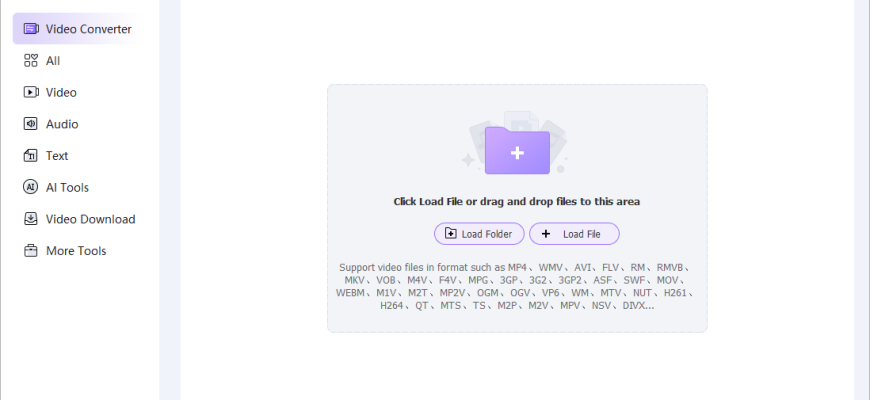
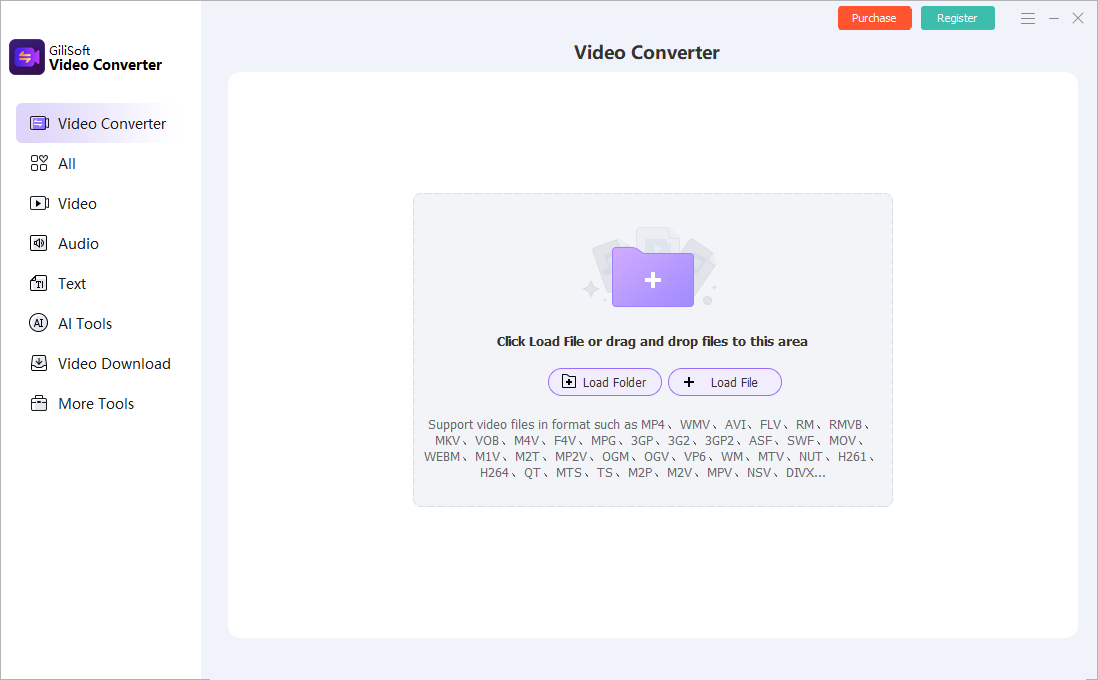
Современный интерфейс Video Converter построен вокруг нескольких типов медиа и задач. В левой панели видны разделы Video Converter, All, Video, Audio, Text, AI Tools, Video Download и More Tools. Центральная область на стартовом экране предназначена для загрузки: можно выбрать файл, папку или перетащить материалы в рабочее поле. В верхней части присутствуют команды покупки и регистрации, что соответствует схеме «пробная сборка — активация платной лицензии».
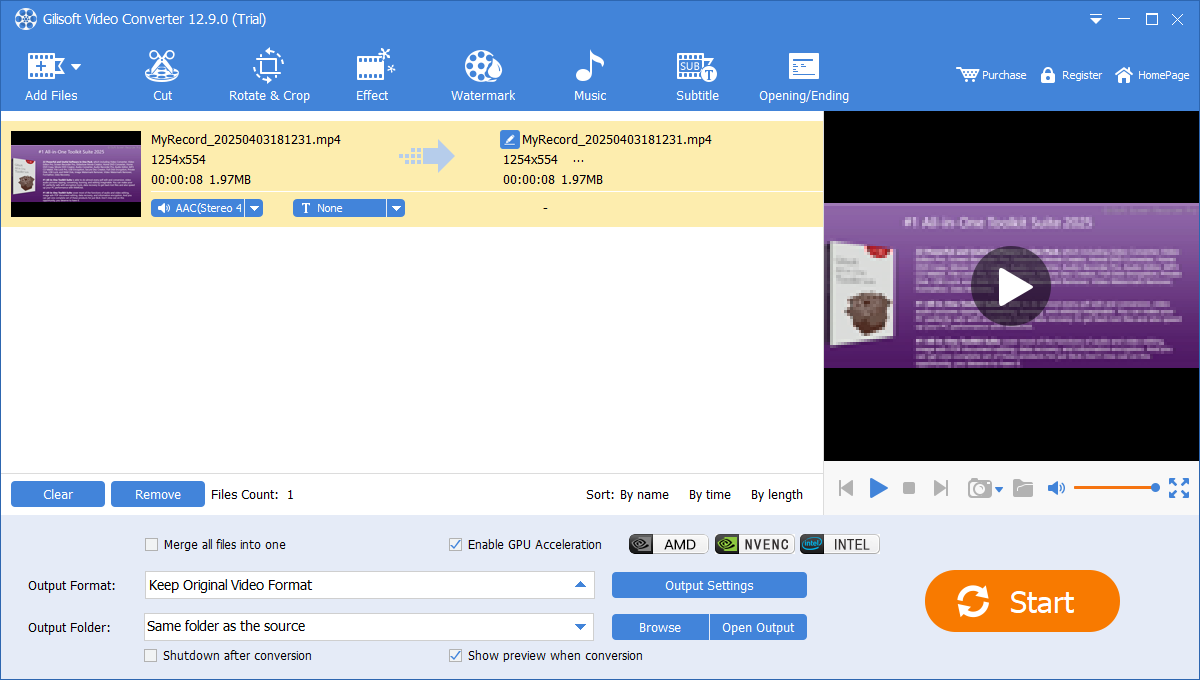
После импорта рабочая логика меняется с «выберите исходник» на «настройте элемент очереди и экспорт». В опубликованном окне очереди сверху расположены операции Add Files, Cut, Rotate & Crop, Effect, Watermark, Music, Subtitle и Opening/Ending. Справа находится предпросмотр. В нижней зоне собраны Output Format, Output Settings, папка назначения, переключатель GPU acceleration и Start. Такая компоновка показывает реальную роль программы: она не предлагает отдельную большую кнопку «сжать до X МБ», а строит компрессию через параметры обычного конвертера.
Доступные снимки интерфейса показывают несколько поколений оформления Video Converter. Старые окна имеют классическую панель инструментов, современные — светлый стартовый экран и переработанную навигацию. Поэтому при работе с конкретной установленной сборкой расположение элементов может отличаться. Надёжнее ориентироваться на назначение команд — загрузка, Output Format, Output Settings, редактирование, папка вывода и Start — чем на цвет или точное положение панели.
Output Settings — центральная зона для компрессии
Output Settings используется для настройки качества видео и аудио, размера кадра и битрейта. В более раннем интерфейсе этого окна также видны Aspect Ratio, Frame Rate, Video Codec, Audio Quality, Channels, Sample Rate, Audio Bitrate, Audio Codec и Volume. Именно такие параметры определяют, насколько сильно будет перекодирован исходник и каким получится соотношение размера и качества.
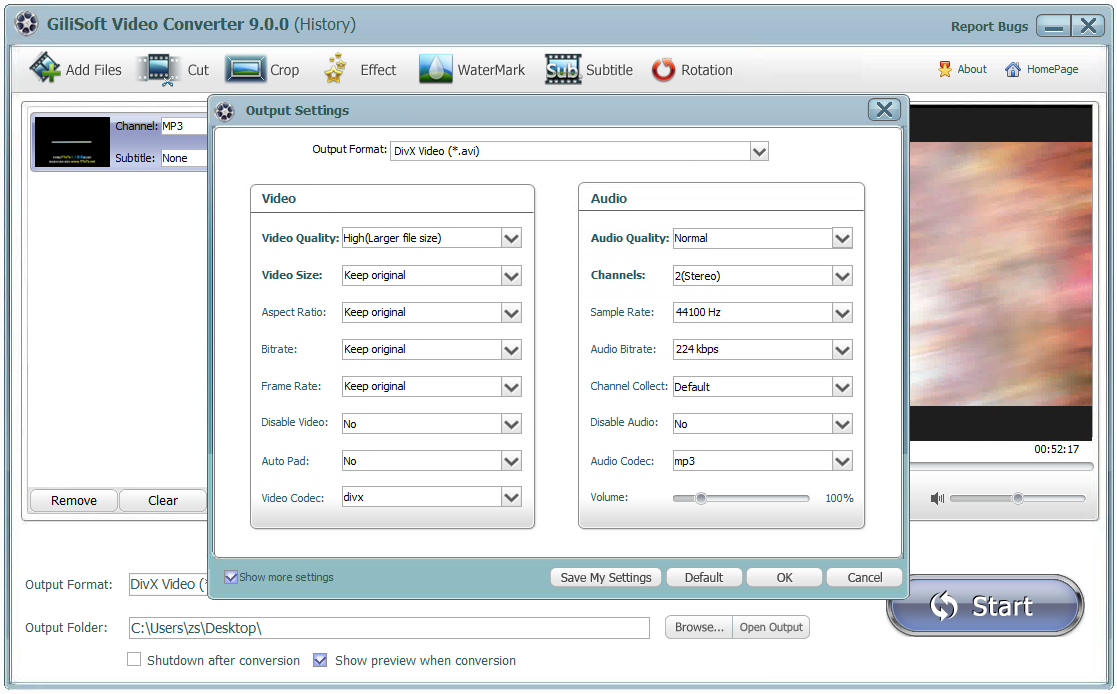
Для компрессии важна связь настроек. Уменьшение разрешения сокращает число пикселей в каждом кадре. Снижение видеобитрейта уменьшает количество данных, выделяемых на изображение за единицу времени, но при чрезмерном снижении проявляются блоки, размытие деталей и нестабильность на движении. Выбор более эффективного кодека способен дать меньший файл при сопоставимом субъективном качестве, но совместимость старых устройств может ухудшиться. Аудиобитрейт тоже влияет на итоговый объём, хотя в обычном видео его доля часто меньше доли видеопотока.
Сокращение длительности действует иначе: оно не ухудшает оставшиеся кадры, а просто удаляет ненужный материал. Поэтому GiliSoft отдельно рекомендует при компрессии обрезать фрагменты, которые не нужны в финальной версии. Для длинной записи лекции, вебинара или экрана удаление пустого начала, пауз и хвоста иногда даёт более рациональную экономию, чем агрессивное снижение качества всего ролика.
Как именно программа уменьшает видео
В GiliSoft нет отдельной технологии архивного сжатия, подобной ZIP, предназначенной для последующего распаковывания исходника без изменений. Основной механизм — перекодирование медиапотока в выбранный профиль с новыми параметрами. Пользователь управляет форматом, качеством, разрешением и битрейтом, а Discovery Edition объединяет этот этап с предварительной подготовкой ролика.
Поэтому результат нужно оценивать по двум независимым критериям. Первый — размер файла и пригодность для нужного канала доставки. Второй — визуальная и звуковая сохранность. Маленький файл сам по себе не означает удачный экспорт: текст на записи экрана может стать нечётким, мелкие детали фотографии — «пластиковыми», а быстрое движение — покрыться артефактами. И наоборот, выходной файл, почти равный исходнику, может означать, что выбранные параметры не дают нужной экономии.
Программа поддерживает H.264 и H.265/HEVC среди выходных вариантов. Для H.264 поддерживается аппаратно ускоренное кодирование, включая NVIDIA CUDA/NVENC. На совместимом компьютере это позволяет перенести часть вычислительной нагрузки на GPU. Аппаратное ускорение не отменяет выбора профиля и не гарантирует меньший файл: оно меняет способ выполнения кодирования, а размер по-прежнему определяется параметрами потока и длительностью.
В текущем интерфейсе существует раздел AI Tools, однако для обычной функции Video Compressor не описан отдельный ИИ-режим, который автоматически подбирает степень сжатия или восстанавливает качество после сильного уменьшения битрейта. Поэтому называть компрессию GiliSoft «AI compression» некорректно. Сжатие следует оценивать как классическое транскодирование с ручным или профильным выбором параметров.
Функции, связанные со сжатием
Конвертация форматов
Основная задача Video Converter — преобразование видео и аудио. Это даёт компрессии практический смысл: уменьшенный файл можно одновременно подготовить под конкретный проигрыватель, устройство, веб-публикацию или архив. В продукте есть профили для мобильных устройств, Apple TV, игровых консолей и переносных медиаплееров. Если конечная платформа известна, профиль снижает риск выбрать технически допустимую, но несовместимую комбинацию контейнера и кодека.
Video Converter работает более чем со 160 форматами, но при диагностике полезнее смотреть на конкретные списки входа и выхода. Например, наличие MP4 среди входов не означает, что любой редкий кодек внутри контейнера обязательно будет декодирован: контейнер и кодек — разные уровни медиафайла. Аналогично, один и тот же MP4 может воспроизводиться на одном устройстве и не поддерживаться на другом из-за кодека, профиля, уровня или параметров аудио.
Обрезка и удаление ненужных участков
Команда Cut открывает выбор диапазона. Доступны режимы Keep selected part и Remove selected part. Первый оставляет выбранный участок, второй вырезает его из материала. Для компрессии это полезно до изменения качества: ненужные минуты не попадают в выходной файл и не расходуют битовый бюджет.
Точная граница реза зависит от структуры исходного видео. Расстояние между ключевыми кадрами, переменная частота кадров и особенности временных меток источника могут влиять на точность точки реза. Поэтому после экспорта границы нужно просматривать, а не считать временное значение в интерфейсе окончательной гарантией.
Объединение файлов
Video Converter умеет объединять несколько материалов в один выходной файл. Для этого используется Merge Files into One. Discovery Edition также включает операции join. Если задача состоит в подготовке единого компактного ролика из нескольких коротких частей, объединение можно выполнить до финального экспорта, чтобы применить единый формат и параметры ко всей последовательности.
Для разнородных исходников это удобнее, чем передавать получателю набор файлов с разными контейнерами и разрешениями. Но смешивание источников не отменяет контроля: после объединения важно проверить стыки, звук и ориентацию каждого фрагмента. Особенности отдельных файлов могут проявиться только после общего перекодирования.
Кадрирование, поворот и ориентация
Crop удаляет лишние края и чёрные поля. Rotation позволяет повернуть видео на 90, −90 или 180 градусов, а также отразить его по горизонтали или вертикали. Эти операции не являются компрессией сами по себе, но помогают подготовить корректный кадр до кодирования. После кадрирования может измениться полезная область изображения, поэтому разрешение и соотношение сторон нужно оценивать уже для нового кадра.
Эффекты, скорость и базовая коррекция
Инструмент Effect включает регулировку яркости, насыщенности и контраста, набор визуальных фильтров и изменение скорости. Диапазон скорости — от 0,1× до 4×. Эти функции удобны, когда компактная копия одновременно должна быть готова к публикации, но они увеличивают число преобразований, которые стоит проверять до запуска большой очереди. При простой задаче «сделать файл меньше» лишние эффекты лучше не добавлять: они не уменьшают размер автоматически и усложняют контроль результата.
Водяные знаки и субтитры
GiliSoft позволяет добавлять текстовые и графические водяные знаки и задавать их положение и временной диапазон. Субтитры импортируются из SRT и ASS, после чего можно изменить позицию, кодировку, размер и шрифт. Эти функции полезны для готовых публикационных копий, но требуют отдельной проверки после сжатия: мелкий текст сильнее заметит ухудшение качества, а неправильная кодировка субтитров проявится уже в финальном файле.
Аудио
Video Converter умеет извлекать и преобразовывать аудио, менять громкость и работать со звуковой дорожкой. Диапазон регулировки громкости — 20–200%. Discovery Edition добавляет операции с музыкой, извлечением звука и удалением тишины. Для компрессии аудио важно не переоценивать его вклад: снижение аудиобитрейта может уменьшить файл, но чрезмерное уменьшение ухудшит речь и музыку. Оптимизация должна начинаться с понимания того, какая часть размера приходится на видео, а какая — на звук.
Типичный рабочий сценарий: уменьшение большого MP4
Воспроизводимый сценарий удобно рассмотреть на записи экрана или видео со смартфона, которое слишком велико для отправки или загрузки. Цель — получить меньшую копию, сохранив исходник без изменений. Это не отдельная инструкция по каждой кнопке, а модель работы, по которой можно оценить логику продукта.
- Сохранить исходник отдельно. Компрессия с уменьшением битрейта или разрешения необратимо удаляет часть информации. Оригинал нужен, если результат окажется слишком мягким или потребуется другой профиль.
- Загрузить файл. В современном окне доступны Load File, Load Folder и перетаскивание. В интерфейсе очереди та же операция называется Add Files.
- Убрать ненужные фрагменты. Через Cut оставить только полезную часть или удалить лишний диапазон. Для длинного материала это уменьшает будущий файл без ухудшения качества оставшегося содержимого.
- Выбрать выходной формат. Для сохранения привычного контейнера можно оставить исходный формат, если он подходит получателю. При необходимости выбрать MP4, MKV, MOV, WebM или другой поддерживаемый вариант.
- Открыть Output Settings. Определить выходное разрешение, качество, битрейт и кодек. Если цель — уменьшение размера, хотя бы один параметр должен реально сокращать объём данных по сравнению с исходником; простое повторное сохранение с теми же настройками не является рациональной компрессией.
- Настроить звук только при необходимости. Оставить достаточное качество для речи или музыки. Снижение аудиопараметров имеет смысл, когда звуковой поток действительно заметен в общем объёме или канал доставки предъявляет строгий лимит.
- Выбрать папку вывода. Не заменять оригинал, пока результат не проверен. Отдельная папка упрощает сравнение размеров и откат.
- Запустить Start. При совместимом оборудовании можно использовать поддерживаемое GPU-ускорение. Для первого файла большой серии целесообразно сначала обработать один пример и оценить результат.
- Открыть результат. Руководство предлагает Open Output. Проверить размер, длительность, начало и конец, изображение на движении и мелких деталях, синхронизацию звука и совместимость с устройством назначения.
Такой сценарий показывает сильную сторону GiliSoft: сжатие можно объединить с обрезкой, поворотом, субтитрами и подготовкой формата в одном экспорте. Одновременно он показывает ограничение: программа не освобождает пользователя от контроля. Автоматического режима «уменьшить до нужного размера без видимой потери» не предусмотрено, а степень компромисса остаётся частью настройки.
Поддерживаемые форматы и способы импорта
Список входных видеоформатов включает 3GP, 3G2, AMV, ASF, AVI, DAT, DivX, DV, F4V, FLV, H264, M1V, M2T, M2TS, M2P, M2V, M4V, MKV, MOD, MOV, MP2V, MP4, MPE, MPG, MPEG, MPV, MPV2, MTS, MTV, MXF, NSV, OGG, OGM, OGV, QT, QLV, RM, RMVB, SWF, TOD, TP, TRP, TS, VOB, VP6, WebM, WM и WMV. Это охватывает как современные контейнеры, так и заметный пласт старых форматов и камкордерных файлов.
На выходе перечислены 3GP, ASF, AMV, AVI, FLV, VOB, M2TS, M4V, MKV, MOV, MP4, MPG, MTV, MXF, OGG, RMVB, SWF, TS, WebM и WMV. Также доступны H.264 и H.265/HEVC и 4K-профили. Для веб-задач доступны варианты OGG, H.264 и WebM, а для старого Flash-контента предусмотрено преобразование SWF.
Аудиовход охватывает AAC, AC3, AIFF/AIF, AMR, AU, FLAC, M4A, MKA, MP2, MP3, MPA, OGG, RA, RAM, VOC, WAV и WMA. На выходе доступны AAC, AC3, AIFF, AMR, AU, FLAC, M4A, M4B, M4R, MKA, MP2, MP3, OGG, RA, VOC, WAV и WMA. Наличие аудиорежимов позволяет использовать Video Converter и для извлечения дорожки из видео, а не только для уменьшения ролика.
Импорт выполняется из локального файла или папки. Discovery Edition также умеет загружать разрешённые онлайн-видео, после чего такой материал можно конвертировать и обрабатывать в том же приложении. Это отдельный сетевой сценарий. Для обычного сжатия собственного файла используется локальный путь: выбрать исходник на компьютере, определить папку вывода и получить новый файл.
При работе со списками форматов важно разделять «контейнер поддерживается» и «конкретная комбинация кодека, профиля и потоков гарантированно поддерживается». MP4, MKV и MOV могут содержать разные видеокодеки, несколько аудиодорожек и субтитры. Открытые материалы GiliSoft не дают матрицу совместимости для каждой комбинации. Поэтому необычный профессиональный или камерный исходник разумно сначала проверить одним файлом, прежде чем строить на нём пакетный процесс.
Пакетная обработка и автоматизация
Discovery Edition поддерживает пакетную обработку. Можно добавлять несколько файлов или целые папки и запускать общую очередь. Это особенно полезно, когда нужно подготовить набор клипов к одному каналу доставки: например, сделать серию обучающих роликов меньшего размера или привести архив записей к одинаковому контейнеру и разрешению.
Пакетная очередь не означает, что все исходники обязаны получить одинаково удачный результат при одном пресете. Файл с записью экрана, видео с камеры и анимация имеют разную структуру изображения и по-разному реагируют на один битрейт. Для повторяющейся задачи лучше сначала выбрать несколько характерных образцов, проверить их, а уже затем применять настройки к большой папке.
Командная строка, наблюдаемые папки и программный API для автоматизации Video Converter не заявлены. Поэтому продукт уместно считать графическим пакетным конвертером, а не системой автоматизированного медиапайплайна. Если требуется обработка по расписанию, интеграция в серверный процесс или генерация команд из скрипта, FFmpeg предоставляет более подходящий уровень контроля.
Аппаратное ускорение и производительность
Video Converter поддерживает аппаратно ускоренное H.264-кодирование и NVIDIA CUDA/NVENC. Discovery Edition также описывает GPU acceleration для пакетных заданий. Это полезно при длинных роликах и очередях, но ускорение зависит от совместимого оборудования и драйвера. Оно не является отдельным форматом и не улучшает изображение само по себе.
В окне очереди есть зона Enable GPU Acceleration. При диагностике её нужно рассматривать отдельно от выбора качества. Если обработка с аппаратным ускорением ведёт себя нестабильно, сравнение с тем же файлом без GPU помогает отделить проблему кодека или исходника от аппаратного пути. После сравнения следует проверить не только скорость, но и размер, воспроизведение и качество результата.
Универсального коэффициента ускорения для всех видеокарт и кодеков нет. Такие цифры зависят от поколения GPU, драйвера, разрешения, кодека, фильтров и других параметров. Поэтому корректный вывод ограничивается наличием поддерживаемого аппаратного пути, а не обещанием конкретного времени обработки.
Онлайн, облако и ИИ: что действительно относится к продукту
Онлайн-загрузка
Discovery Edition включает загрузку разрешённых онлайн-видео. Эта функция по определению зависит от подключения к интернету и находится рядом с локальной конвертацией. Она не превращает сам Video Converter в браузерный сервис: после получения исходника обработка организована в настольном приложении.
Облачная компрессия
Отдельный облачный режим, при котором пользователь загружает исходник на сервер GiliSoft ради транскодирования, для Video Compressor не заявлен. Обычный путь использует локальный файл и локальную папку вывода. При этом из этого нельзя делать более широкое утверждение, что приложение никогда не устанавливает сетевых соединений: покупка, регистрация, обновления, поддержка и онлайн-загрузка — отдельные компоненты, а описание компрессии не является сетевым аудитом программы.
ИИ
В современном главном окне есть раздел AI Tools, а у GiliSoft существуют отдельные ИИ-инструменты. Однако компрессия Video Converter работает через формат, разрешение, качество, кодек, битрейт и стандартный экспорт. Отдельный ИИ-алгоритм выбора битрейта, генеративного восстановления деталей или автоматического «умного» сжатия для Video Compressor не предусмотрен в описанном компрессионном процессе. Это важное разграничение для пользователя, который ожидает нейросетевую оптимизацию.
Приватность и работа с конфиденциальными файлами
Обычный рабочий процесс Video Converter начинается с выбора файла или папки на Windows-компьютере и заканчивается сохранением в выбранную папку. В нём нет обязательного шага браузерной загрузки исходника. Для частных записей это отличается от онлайн-компрессоров, которым файл нужно передать на удалённый сервер.
Одновременно локальный интерфейс сам по себе не является доказательством полного отсутствия сетевого обмена приложения. В продукте есть онлайн-загрузка видео, а платная версия использует регистрацию. Если материал содержит коммерческую тайну, персональные данные или неизданный контент, требования организации к сетевому ПО нужно применять так же, как к любому стороннему настольному конвертеру: хранить оригиналы в контролируемом месте, использовать утверждённую версию ПО и не включать сетевые функции без необходимости.
Не следует также предполагать автоматическое сохранение всех метаданных, дополнительных аудиодорожек и встроенных субтитров при перекодировании. Автоматический passthrough каждого служебного потока и всех метаданных при любом профиле не заявлен, хотя доступны добавление SRT/ASS и работа с аудио. Для материала, где такие данные важны, их наличие нужно проверять в конечном файле отдельным медианализатором или проигрывателем, который показывает список потоков.
Лицензия, цена и пробная версия
Отдельной цены «Gilisoft Video Compressor» нет: продаётся Video Converter (Classic + Discovery). Прайс GiliSoft на 8 сентября 2026 года показывает разные промо-значения на уровне каталога и оформления заказа: карточка Video Converter (Windows) указывает $49.95 как базовую цену и $39.95 как текущую цену, а форма покупки дополнительно разбивает лицензию по сроку и числу компьютеров и показывает более низкую спеццену для годового варианта. Детализация формы покупки выглядит так:
| Лицензия | Базовая цена | Показанная спеццена |
| 1 год / 1 ПК | $39.95 | $29.95 |
| Lifetime / 1 ПК | $49.95 | $39.95 |
| Lifetime / 3 ПК | $149.95 | $79.95 |
Годовая лицензия включает обновления в течение года. Lifetime-варианты включают пожизненные бесплатные обновления для соответствующего количества компьютеров. Для нескольких пользователей и OEM-развёртывания предусмотрен индивидуальный расчёт. Одна покупка Video Converter охватывает Classic и Discovery, поэтому отдельная доплата именно за функцию компрессии не требуется. Из-за расхождения между промо-ценой в каталоге и спецценой в форме заказа итоговую сумму перед оплатой нужно сверять именно в оформлении покупки: это не разные редакции компрессора, а разные отображения цены одного Video Converter.
Пробная версия доступна для загрузки. Единый срок пробного периода и точное ограничение экспорта для всех текущих Trial-сборок не опубликованы. Поэтому нельзя обещать конкретное число дней, минут видео или отсутствие/наличие водяного знака без проверки именно скачанного установщика. Перед покупкой можно уверенно рассчитывать только на наличие Trial-сборки, а её конкретные ограничения нужно смотреть в установленной версии.
В разделе freeware у GiliSoft есть отдельный Free Video Converter. Это не означает, что коммерческий Video Converter Classic + Discovery превращается в бесплатную редакцию после окончания Trial, и не делает Free Video Converter тем же самым продуктом под другим названием. При выборе лицензии нужно сверять название установленной программы, чтобы не смешивать freeware и платную линейку.
Платная активация использует регистрационный код: в интерфейсе есть Register, код выдаётся после покупки. Обязательная отдельная учётная запись для обычной работы с локальным файлом не заявлена.
Сильные и слабые стороны
Плюсы и минусы
Плюсы ✔️
- Сжатие объединено с конвертацией, обрезкой и подготовкой файла, поэтому для типичной задачи не требуется отдельный компрессор.
- Есть пакетная очередь файлов и папок, подходящая для повторяющихся экспортов.
- Поддерживается широкий набор входных и выходных контейнеров, включая MP4, MKV, MOV, AVI, WebM, M2TS и MXF.
- Выходные параметры включают качество, разрешение, битрейт и кодек, то есть пользователь контролирует основные факторы размера файла.
- Есть аппаратно ускоренное H.264-кодирование и NVIDIA CUDA/NVENC на совместимом оборудовании.
- До экспорта можно вырезать ненужные части, кадрировать и повернуть изображение, добавить SRT/ASS-субтитры и водяной знак.
- Одна покупка Video Converter включает Classic и Discovery, а не требует отдельной лицензии для компрессии.
Минусы ❌
- Отдельного актуального продукта Gilisoft Video Compressor в каталоге нет: Windows-сценарий сжатия реализован через Video Converter Discovery Edition.
- Компрессор ориентирован на Windows; версия для macOS существует как отдельный Video Converter, а не как тот же пакет.
- Точные ограничения Trial для всех текущих сборок не опубликованы, поэтому нельзя опираться на универсальное число дней или минут экспорта.
- Русская локализация интерфейса не подтверждена; доступные элементы управления используют английские названия.
- Нет документированного режима точного целевого размера «сделать ровно X МБ»; сжатие строится через профиль, битрейт, разрешение, качество и длительность.
- Для сложного монтажа с многодорожечной временной шкалой в линейке GiliSoft предназначен Video Editor Pro, поэтому Video Converter не заменяет полноценный NLE.
- Командная строка и программный интерфейс для автоматизации Video Converter не заявлены.
Кому подойдёт
- Пользователям Windows, которым нужно уменьшить видео перед отправкой или загрузкой. Здесь есть необходимые параметры вывода и быстрый путь от локального файла к готовой копии.
- Тем, кто одновременно меняет формат. Сжатие можно совместить с переходом в MP4, MKV, WebM или другой поддерживаемый контейнер.
- Авторам уроков, демонстраций и записей экрана. До экспорта можно вырезать лишнее, добавить субтитры, изменить кадр и подготовить более компактную версию.
- Пользователям с сериями роликов. Пакетная очередь и аппаратное ускорение уменьшают количество повторяющихся ручных запусков.
- Тем, кому нужен графический интерфейс. Основные действия выполняются через Add/Load, Output Format, Output Settings и Start без командной строки.
Кому не подойдёт
- Пользователям macOS и Linux, ищущим тот же продукт. Windows-компрессор не является кроссплатформенной программой; для macOS у GiliSoft отдельный конвертер, Linux-версии в линейке нет.
- Тем, кому нужен полностью бесплатный инструмент с открытым исходным кодом. Основная актуальная связка Classic + Discovery — коммерческий продукт с Trial.
- Пользователям, которым требуется строго воспроизводимая автоматизация. Для скриптов, серверной обработки и сложных фильтров рациональнее FFmpeg.
- Монтажёрам с многослойными проектами. Таймлайн, дорожки, композиция и детальная постобработка — область Video Editor Pro или другого полноценного редактора.
- Тем, кому нужно задать точный предел файла одной цифрой. Доступны битрейт, качество, разрешение и профили, но отдельный Target Size не подтверждён.
- Организациям с жёсткими требованиями к аудиту сетевого поведения. Локальный файловый процесс сам по себе не заменяет проверку телеметрии, активации и политик стороннего ПО.
Альтернативы и различия
HandBrake
HandBrake — бесплатный открытый транскодер для Windows, macOS и Linux. Он обрабатывает распространённые медиафайлы и незащищённые DVD/Blu-ray, выводит MP4, MKV и WebM и поддерживает AV1, H.265, H.264, VP8/VP9 и другие кодеки. Есть встроенные пресеты, очередь, Constant Quality и Average Bitrate, фильтры, субтитры и аппаратное кодирование. Его стоит выбрать, когда важнее прозрачные настройки транскодирования, бесплатность и кроссплатформенность, а расширенные инструменты GiliSoft для водяных знаков, онлайн-загрузки и связанной медиаподготовки не нужны.
Shutter Encoder
Shutter Encoder — бесплатный конвертер на базе FFmpeg для Windows, macOS и Linux. Он предоставляет широкий набор профессиональных кодеков, H.264/H.265/AV1, инструменты обрезки, rewrap, замены аудио, анализа, кадрирования и аппаратного ускорения. В сравнении с GiliSoft он даёт более глубокий контроль кодирования и профессиональных форматов, но интерфейс рассчитан на пользователя, готового разбираться в большем количестве технических параметров. Это сильная альтернатива для регулярной постобработки и рабочих медиапайплайнов без платной лицензии.
FFmpeg
FFmpeg — кроссплатформенный набор командных инструментов для чтения, фильтрации и транскодирования большого числа медиавходов в множество форматов. Он позволяет точно управлять кодеками, потоками, картированием дорожек, фильтрами, длительностью и параметрами битрейта. Его преимущество — автоматизация: команды можно включать в скрипты и серверные процессы. Недостаток для аудитории GiliSoft очевиден — нет привычного графического процесса «загрузить, выбрать профиль, нажать Start». FFmpeg рациональнее там, где повторяемость и технический контроль важнее простоты.
GiliSoft Video Editor Pro
Video Editor Pro — альтернатива внутри той же экосистемы, но с другим центром тяжести. Это Windows-видеоредактор с временной шкалой, слоями, титрами, оверлеями, хромакеем, ИИ-маттингом, аудиоинструментами и экспортом. Он также способен уменьшать большие файлы, однако его выбирают, когда компрессия является последним этапом монтажа, а не основной задачей. Для простого «сделать файл меньше и при необходимости изменить формат» Video Converter рациональнее и дешевле.
Частые проблемы и диагностика
Файл не добавляется или не распознаётся
Сначала нужно отделить расширение файла от реального кодека внутри контейнера. Наличие MP4, MKV или MOV в списке не гарантирует декодирование любой экзотической комбинации потоков. Проверить исходник можно в медиапроигрывателе и анализаторе потоков, затем попробовать другой файл того же формата. Если второй файл импортируется, причина связана с конкретным исходником или кодеком, а не с расширением как таковым. Повреждённый или недокачанный файл также нужно исключить до настройки компрессии.
После экспорта файл почти не уменьшился
Проверить Output Settings: сохранение исходного разрешения, качества и близкого битрейта закономерно даёт близкий объём. Затем сравнить длительность и аудиопараметры. Если целью было только изменить контейнер, значимого уменьшения могло не произойти. Для реальной компрессии требуется снизить битовый бюджет, уменьшить разрешение, выбрать более эффективный кодек или удалить ненужную часть ролика.
Результат оказался больше исходника
Такое возможно, когда выходной битрейт выше исходного, выбран менее эффективный профиль или приложение перекодирует материал с избыточными параметрами. Нужно сравнить исходный и выходной видеобитрейт, разрешение, частоту кадров и аудиобитрейт. Увеличение контейнера само по себе обычно не объясняет крупную разницу; основная часть объёма приходится на медиапотоки.
Изображение стало слишком мягким или появились блоки
Это признак слишком агрессивного уменьшения данных для конкретного материала. Запись экрана с мелким текстом, динамичная игра и шумное видео камеры требуют разного битового бюджета. Вернуть исходник, повысить качество или битрейт, либо отказаться от слишком сильного уменьшения разрешения. Сравнивать нужно сложные фрагменты — движение, градиенты, волосы, листву, мелкий текст — а не только статичный первый кадр.
Граница обрезки отличается от выбранного времени
Для точек Cut GiliSoft отдельно обращает внимание на ключевые кадры, переменную частоту кадров и временные метки источника. Проверять нужно несколько секунд до и после каждой границы в финальном файле. Если точность критична, сделать короткий тестовый экспорт и скорректировать точки, прежде чем запускать длинный ролик или пакет.
Видео и звук расходятся
Синхронизация может зависеть от временных меток и переменной частоты кадров исходника. Диагностику удобно начать с одного файла без дополнительных эффектов и изменения скорости. Если базовая конвертация синхронна, возвращать операции по одной — обрезку, скорость, объединение. Так можно определить этап, после которого появляется расхождение.
GPU acceleration недоступно или даёт сбой
Заявленное ускорение работает только на поддерживаемом оборудовании. Проверить модель GPU и актуальность драйвера, затем сравнить тот же короткий файл с включённым и отключённым ускорением. Если программный путь работает, а аппаратный нет, проблема локализована в GPU-цепочке, а не в исходном контейнере. Для контроля результата сравнить также воспроизведение и визуальное качество, а не только время кодирования.
Субтитры не отображаются или показывают неверные символы
Для внешних субтитров поддерживаются SRT и ASS; можно настраивать encoding, font, size и position. Проверить, выбран ли нужный файл, корректна ли кодировка и попадает ли временная шкала субтитров в диапазон после обрезки. После экспорта просмотреть несколько реплик в начале, середине и конце, поскольку одна корректная строка не гарантирует правильные тайминги всего файла.
Выходной файл не воспроизводится на нужном устройстве
Проверять нужно не только расширение, но и кодек с его параметрами. В Video Converter есть профили устройств; они предпочтительнее случайной ручной комбинации, если цель — конкретный телефон, телевизор или медиаплеер. Для диагностики создать короткий образец с тем же профилем и проверить непосредственно на целевом устройстве до обработки всей очереди.
Экспорт не создаётся в выбранной папке
На уровне Windows следует проверить существование папки, права на запись, свободное место и отсутствие конфликта имени с заблокированным файлом. Для исключения проблемы пути выбрать простую локальную папку пользователя и короткое имя результата. Если там экспорт завершается, возвращаться к исходной папке и проверять разрешения или доступность сетевого диска отдельно.
Как проверить результат после сжатия
Проверка должна быть частью рабочего процесса, а не формальностью после Start. Для одного файла достаточно пройти последовательный список; для пакета тот же контроль применяется хотя бы к репрезентативным образцам каждого типа исходника.
- Сравнить размер. Убедиться, что экономия соответствует цели и файл действительно меньше исходника.
- Сверить длительность. После Cut и Merge начало, конец и общая длина должны соответствовать запланированному материалу.
- Просмотреть сложные сцены. Проверить движение, мелкий текст, лица, тёмные участки и плавные градиенты на артефакты.
- Проверить звук. Послушать начало, середину и конец, оценить синхронизацию и отсутствие клиппинга после изменения громкости.
- Проверить субтитры и водяные знаки. Убедиться, что они не обрезаны, читаются и синхронизированы с уже сокращённой версией ролика.
- Проверить устройство назначения. Воспроизвести файл там, где он реально будет использоваться, а не только в одном desktop-плеере.
- Проверить дополнительные потоки. Если важны несколько аудиодорожек, встроенные субтитры, главы или метаданные, убедиться в их наличии отдельно; автоматическое сохранение всех таких данных не гарантировано.
- Сохранить оригинал. Не удалять исходник до окончательного принятия сжатой копии.
Для регулярной работы полезно зафиксировать профиль только после нескольких успешных тестов. Один удачный статичный ролик не доказывает пригодность тех же параметров для динамичного видео или записи экрана. Стабильный производственный пресет строится на проверке типичных материалов, а не на минимальном размере одного примера.
FAQ
Gilisoft Video Compressor — это отдельная программа?
В актуальной линейке GiliSoft — нет. Обозначение Video Compressor for Windows относится к функции GiliSoft Video Converter Discovery Edition. Отдельной современной позиции Video Compressor в каталоге и отдельной лицензии для неё нет.
Можно ли использовать программу только для уменьшения размера, не занимаясь монтажом?
Да. Для базовой задачи достаточно загрузить файл, выбрать выходной формат и параметры с меньшим битовым бюджетом, затем экспортировать. Cut, Watermark, Subtitle и другие инструменты можно не использовать.
Можно ли оставить тот же формат файла?
В текущем окне очереди есть вариант Keep Original Video Format. Однако сохранение контейнера не означает сохранение размера: для уменьшения файла всё равно потребуется изменить качество, битрейт, разрешение, кодек или длительность.
Сжимает ли GiliSoft видео без потери качества?
Уменьшение битрейта или разрешения является компромиссом и удаляет часть информации. Discovery поддерживает прямое объединение видео без повторного кодирования, но это не то же самое, что значительное уменьшение размера медиапотока. Для критичного материала оригинал нужно сохранять.
Можно ли задать точный конечный размер, например 25 МБ?
Доступны качество, размер кадра, битрейт и другие параметры, но отдельный режим Target Size для точной цифры не подтверждён. Практический путь — подобрать битрейт и разрешение, выполнить тест и сравнить фактический объём.
Есть ли пакетное сжатие?
Да. Discovery Edition поддерживает batch conversion и очереди файлов или папок. Для смешанных источников лучше сначала проверить несколько типичных файлов, потому что один профиль может по-разному влиять на качество разных сцен.
Нужен ли интернет для обычного сжатия локального файла?
Обычный процесс использует локальный файл и локальную папку вывода без обязательной облачной загрузки для компрессии. Интернет требуется для отдельной функции загрузки онлайн-видео. Это не означает полного отсутствия других сетевых соединений программы.
Есть ли версия Gilisoft Video Compressor для Mac?
Video Compressor относится к Windows. Для macOS GiliSoft предлагает отдельный Video Converter for Mac. Его нельзя считать той же Windows-сборкой, поэтому лицензирование, интерфейс и требования нужно рассматривать отдельно.
Android-приложение Gilisoft Video Editor — это мобильная версия этого компрессора?
Нет. Это отдельный мобильный редактор с собственным набором функций и распространением. Наличие в нём конвертации или компрессии не делает его мобильной редакцией настольного Video Converter Discovery Edition.
Есть ли в компрессии ИИ?
Отдельный ИИ-режим сжатия не заявлен. В современном интерфейсе есть раздел AI Tools, но уменьшение видео описано классическими параметрами кодирования: формат, разрешение, качество, битрейт и профиль.
Какие субтитры можно добавить?
Импортируются SRT и ASS. Для них доступны настройки положения, кодировки, размера и шрифта. После обрезки ролика синхронизацию субтитров нужно проверять на нескольких точках временной шкалы.
Что будет с несколькими аудиодорожками и метаданными?
Открытые материалы не обещают автоматическое сохранение каждого дополнительного потока и всех метаданных при любом профиле. Если они важны, нужно проверить список потоков в выходном файле и не удалять оригинал до проверки.
Чем Trial отличается от платной версии?
Trial-сборка существует, но единое описание срока и всех ограничений пробного экспорта для текущих сборок не опубликовано. Платная лицензия активируется регистрационным кодом и включает Classic + Discovery. Конкретные ограничения нужно сверять с установленной Trial-сборкой до оплаты.
Итог по сценариям использования
Для разового уменьшения видео на Windows GiliSoft Video Converter подходит, когда нужен графический интерфейс, выбор формата и несколько понятных параметров компрессии. Главное — понимать идентичность продукта: покупать отдельный «Video Compressor» не требуется, потому что эта функция находится в Video Converter Discovery Edition.
Для регулярной пакетной подготовки роликов ценность выше: очередь, папки, профили и GPU acceleration уменьшают число повторяющихся действий. Перед массовым запуском стоит закрепить настройки на нескольких типах исходников и обязательно проверять размер, изображение и совместимость.
Для сложного монтажа Video Converter лучше оставить финальным этапом доставки. Если проект строится на таймлайне, слоях, переходах и композиции, логичнее использовать GiliSoft Video Editor Pro или другой полноценный видеоредактор, а сжатие выполнять после завершения монтажа.
Для бесплатного кроссплатформенного транскодирования HandBrake или Shutter Encoder дают более прозрачную альтернативу без коммерческой лицензии. Для автоматизации и точного технического контроля FFmpeg сильнее благодаря командной строке, картированию потоков и возможности включать преобразования в скрипты.
Для материалов с высокой ценой ошибки решающим критерием остаётся контроль результата, а не название режима. Снижение размера неизбежно связано с выбором компромисса между объёмом, качеством и совместимостью. GiliSoft предоставляет необходимые параметры и сопутствующие операции, но не заменяет проверку финального файла на целевом устройстве и сохранение исходника.











