


GiliSoft Video Editor — настольный видеоредактор для Windows, ориентированный прежде всего на конкретные операции: вырезать нужные фрагменты, объединить несколько роликов, разбить длинную запись, изменить кадрирование и ориентацию, встроить субтитры, наложить водяной знак, добавить музыку и сохранить новый файл. В актуальной линейке GiliSoft это отдельный продукт, а не другое название Video Editor Pro: сама GiliSoft определяет обычный Video Editor как облегчённую редакцию Pro. Такое разграничение принципиально, потому что у Pro отдельная лицензия и другой акцент — полноценное редактирование на многослойной временной шкале, тогда как у рассматриваемой программы основной документированный сценарий построен вокруг отдельных модулей обработки.
Скачать GiliSoft Video Editor бесплатно
Рекомендуемый аналог
ВидеоМОНТАЖ
Видеоредактор для Windows с русским интерфейсом
- Монтаж роликов на временной шкале
- Обрезка, переходы, титры и работа со звуком
- Коррекция изображения и готовые эффекты
- Экспорт для устройств и онлайн-площадок
GiliSoft Video Editor
Программа для работы с видео или аудио на русском языке
- Меньше инструментов для точной локальной коррекции
- Часть расширенных функций доступна только платно
- Набор инструментов зависит от версии и платформы
- Может не подойти для сложного профессионального монтажа

Программа остаётся в продаже и в официальном центре загрузок. При этом публичные номера версий у GiliSoft сейчас синхронизированы плохо: карточки Video Editor по-прежнему показывают Version 8.0, но каталог установщиков содержит свежий файл video-editor.exe от 7 сентября 2026 года, а также полноразмерную сборку с именем video-editor2000_x64-full.exe той же даты. Поэтому для текущей установки разумно ориентироваться на фактический номер сборки в установленной программе и дату полученного установщика, а не считать метку 8.0 надёжным обозначением актуального поколения.
Что представляет собой GiliSoft Video Editor
Разработчик — GiliSoft; в актуальных материалах компании используется юридическое наименование GiliSoft International LLC. Сам продукт относится к локальным Windows-приложениям для редактирования видео и аудио. Его сильная специализация — не монтаж сложного фильма как единого проекта с большим числом дорожек, а серия законченных операций над файлами. Пользователь выбирает задачу, загружает исходник, задаёт границы или параметры, выбирает формат и папку результата, запускает обработку, а затем открывает готовый файл.
Такой подход особенно заметен в официальном руководстве: Cutter, Joiner, Splitter, Crop, Subtitle и Watermark представлены как самостоятельные рабочие окна. В каждом повторяется одна логика — Add File или Add Files, область предварительного просмотра и параметры конкретной операции, Output Format или сохранение исходного формата, папка назначения, Start и Open Output. Для человека, которому нужно быстро исправить конкретный ролик, это проще, чем создавать проект, раскладывать медиа по дорожкам и настраивать монтажную среду ради одной обрезки или склейки.
| Параметр | GiliSoft Video Editor |
| Разработчик | GiliSoft / GiliSoft International LLC |
| Тип | Настольный видеоредактор модульного типа |
| Основная платформа | Windows; текущий центр загрузок ориентирует Windows-продукты на Windows 7, 10 и 11 |
| Отдельные продукты в линейке | Video Editor for Mac, Video Editor Pro, Video Editor Pro for Mac; мобильное приложение для Android распространяется отдельно |
| Базовые задачи | Резка, пакетная резка, объединение, разделение, кадрирование, поворот, эффекты, субтитры, водяные знаки, музыка |
| Расширенные инструменты | GIF Maker, Video to Photo, сжатие, коррекция изображения, стабилизация и ряд дополнительных ИИ- и служебных функций в текущем наборе |
| Субтитры | Импорт ASS и SRT с постоянным встраиванием в экспортируемое видео |
| Добавляемое аудио | MP3, WMA, OGG, FLAC для модуля Add Music |
| Распространение | Пробная загрузка и платные лицензии на 1 или 3 ПК; Team/OEM оформляется отдельно |
| Актуальная цена на 08.09.2026 | Промо: $39.95 за 1 год/1 ПК, $49.95 пожизненно/1 ПК, $89.95 пожизненно/3 ПК |
| Язык документированного интерфейса | Английский; актуальные руководства и скриншоты используют англоязычные названия элементов |
| Текущий статус | Продаётся и получает свежие установщики; каталог загрузок обновлён 7 сентября 2026 года |
Как не перепутать редакции
GiliSoft Video Editor для Windows — предмет этого обзора. В актуальном каталоге он описан как программа для cutting, splitting, joining и basic video editing. В отдельной карточке GiliSoft прямо называет его lite version of Video Editor Pro. Это важнее сходства названий: лицензия обычного Editor не превращает его автоматически в Pro, а набор функций и рабочая модель у редакций различаются.
GiliSoft Video Editor Pro — самостоятельная Windows-программа. Для неё документируется полноценная среда с библиотекой медиа, окном просмотра и многослойной временной шкалой, а также титрами, текстом, фильтрами, наложениями, переходами, chroma key, расширенной цветовой обработкой и другими инструментами постобработки. Покупать обычный Video Editor ради ожидания именно такого проекта на таймлайне не следует: Pro продаётся отдельно и стоит дороже.
Video Editor for Mac и Video Editor Pro for Mac — отдельные macOS-продукты. Наличие у бренда версии для Mac не означает, что Windows-лицензия или Windows-установщик являются кроссплатформенными. Для Mac предусмотрены свои страницы загрузки, свои версии и лицензирование. Аналогично Android-приложение с названием Gilisoft Video Editor в Google Play — отдельный мобильный продукт, а не мобильный клиент настольной Windows-программы.
В названии бренда встречаются варианты написания Gilisoft и GiliSoft; это не признак разных редакций. Разграничивать продукты нужно по полному названию, платформе и наличию слова Pro, а не по регистру букв.
Текущий статус и проблема с номерами версий
Для продукта есть свежая кнопка Download Trial, активная страница покупки и запись в действующем центре загрузок. 7 сентября 2026 года в каталоге установщиков обновлён video-editor.exe размером около 253 МБ, а рядом опубликован video-editor2000_x64-full.exe размером около 1,5 ГБ. В том же каталоге сохранены более ранние поколения — video-editor19.exe и файлы с обозначениями 18.x и 19.x. Это подтверждает продолжение выпуска Windows-редактора.
Одновременно две основные карточки продукта показывают Version 8.0. Использовать эту цифру как текущий номер приложения нельзя: она противоречит именам и датам актуальных установщиков. В статье поэтому не приписывается программе единый «последний номер версии». Для диагностики установки полезнее записать имя скачанного файла и посмотреть номер сборки в самом приложении. Это также позволяет отличить свежую копию от старого установщика, который годами мог лежать в локальной папке Downloads.
С требованиями к Windows есть похожая историческая неоднородность. Карточка продукта до сих пор перечисляет Windows 2000/XP/7/10/11 и 32/64 bit, однако современный центр загрузок формулирует актуальную поддержку большинства Windows-продуктов как Windows 7, Windows 10 и Windows 11. Для нового компьютера практическим ориентиром являются именно 7/10/11. Старые строки о 2000 и XP отражают длительную историю продукта и не дают отдельной гарантии совместимости свежей сентябрьской сборки с системами, давно снятыми с поддержки.
Интерфейс: не один большой проект, а набор рабочих модулей
Документированная логика обычного Video Editor строится вокруг выбора инструмента. Пользователю не требуется сначала создавать проект с заданной частотой кадров и разрешением. Он открывает модуль под конкретную операцию: Easy Cutter для выделения диапазонов, Batch Cutter для одинаковой массовой обработки, Advanced Cutter для резки с дополнительными правками, Joiner для сборки файлов, Splitter для деления, Cropper для изменения границ кадра, Rotation, Subtitle, Watermark, Add Music и Effect.
Внутри отдельного модуля интерфейс заметно проще, чем у профессионального нелинейного редактора. Слева или по центру расположен просмотр, рядом — параметры текущей функции, а снизу — выходная папка и запуск обработки. Именно это делает программу понятной для разовых задач, но одновременно ограничивает свободу сложного монтажа: рабочая единица здесь — операция над одним или несколькими файлами, а не длинная композиция со множеством независимых видео-, аудио- и графических слоёв.
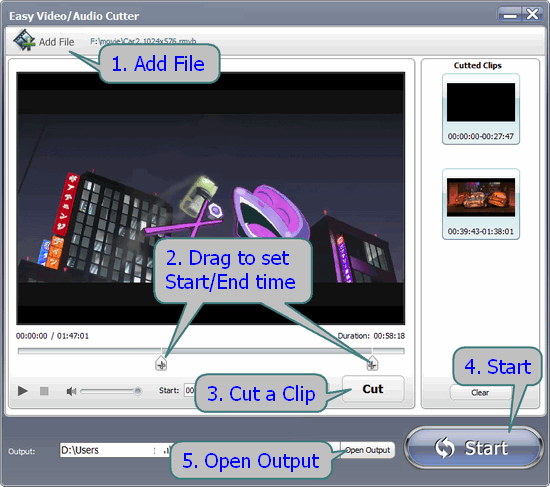
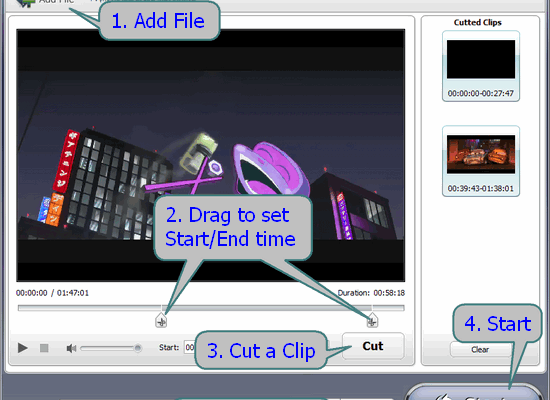
У Easy Cutter на экране видны временная шкала предпросмотра, две границы диапазона и список уже нарезанных фрагментов. Пользователь может последовательно выделить несколько нужных отрезков из одного длинного материала, а затем запустить их сохранение. Это ближе к «вырезать нужные куски» из исходника, чем к классической монтажной шкале с перестановкой десятков клипов.
Splitter
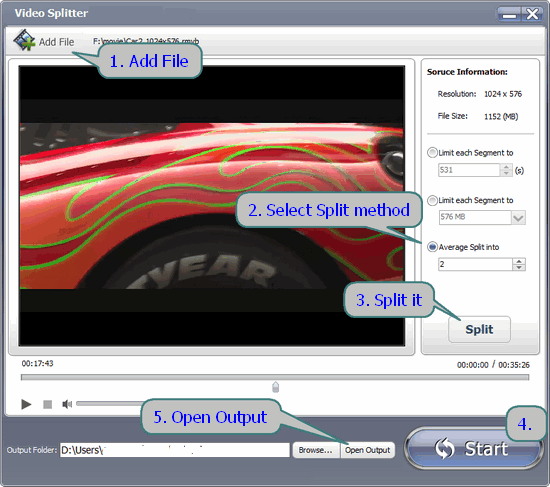
Video Splitter оформлен как отдельная утилита внутри пакета. После Add File выбирается способ деления. Поддерживаются три документированных принципа: ограничение длины каждого сегмента по времени, ограничение по размеру файла и ручные точки разделения. После расчёта сегментов запускается Split/Start, а Open Output открывает папку результата. Такой модуль удобен для длинной записи, которую нужно превратить в части фиксированной продолжительности или объёма, не собирая монтажный проект.
Joiner
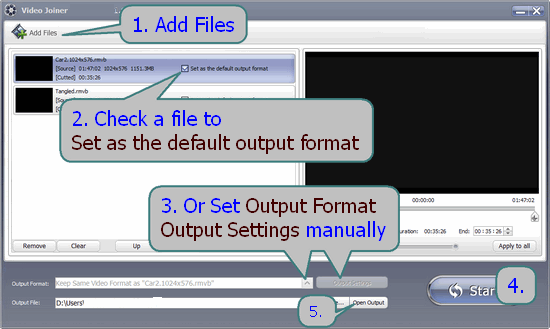
Joiner принимает несколько видео- или аудиофайлов. В руководстве есть полезная функция Set as the default output format: один из добавленных файлов можно использовать как образец выходного формата. Если такой вариант не подходит, Output Format и Output Settings задаются вручную. Для файлов одного формата GiliSoft предусматривает объединение без повторного кодирования; для разнородных источников требуется выбрать целевой формат, и тогда перекодирование становится частью операции.
Текущая функциональная страница также указывает переходы при объединении: до 300 эффектов 2D/3D и возможность fade in/out. Это уже отличает Joiner от простого конкатенатора: при необходимости между частями можно добавить визуальный переход, но использование перехода означает создание нового видеопотока, поэтому «без перекодирования» относится прежде всего к совместимому объединению одинаковых потоков без таких преобразований.
Crop и смежные коррекции
Cropper показывает изображение и рамку обрезки. Границы можно двигать визуально и уточнять числовыми значениями. Для части форматов доступна попытка сохранить исходный формат, иначе задаются Output Format и Output Settings. Кадрирование предназначено для удаления чёрных полос, лишних краёв и переразметки композиции. Отдельный Rotation поворачивает видео на 90, 180 или 270 градусов.
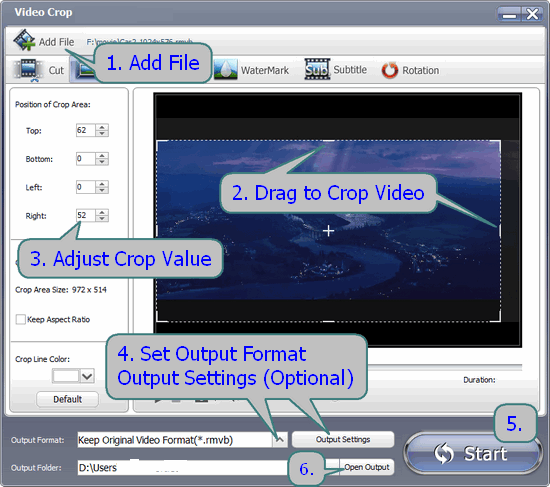
В современной карточке продукта к базовым операциям добавлены resize-сценарии для квадратного и вертикального видео. Это не превращает программу в шаблонный социальный редактор, но даёт практическую возможность подготовить кадр другого соотношения сторон до публикации. При таком изменении нужно самостоятельно проверить, не оказался ли важный объект у края и не стал ли текст слишком мелким после уменьшения.
Основные функции и как они связаны
Easy Cutter, Batch Cutter и Advanced Cutter
Три варианта резки отвечают разным типам работы. Easy Cutter выделяет один или несколько диапазонов внутри исходного видео или аудио. Он подходит, когда нужно оставить только нужные фрагменты и не заниматься остальными параметрами. Для совместимых потоков программа применяет режим без лишнего повторного кодирования, что сокращает время и исключает дополнительную потерю качества от новой компрессии.
Batch Cutter переносит идею резки на несколько файлов. Это не «пакетный монтаж» в смысле автоматического создания разных проектов, а массовая обработка набора источников. Польза заметна при повторяющихся роликах одной структуры: например, при подготовке серии записей, которые нужно обработать за один пакетный запуск. Пакетность сокращает число ручных запусков, но контроль результата всё равно нужен для каждого файла, потому что содержание и фактическая длительность исходников различаются.
Advanced Cutter объединяет выделение диапазонов с дополнительными правками. В нём документированы водяные знаки, субтитры, поворот, кадрирование, коррекция яркости и фильтры. Также поддерживается удаление ненужных частей из файла. Такой режим рационален, когда после определения нужного эпизода всё равно требуется поправить ориентацию, кадр или подпись: меньше промежуточных экспортов означает меньше лишних циклов кодирования.
Эффекты, скорость и ручная коррекция
Модуль Effect содержит изменение скорости, базовую коррекцию и фильтры. Среди прямо перечисленных эффектов есть Black and White, Old Film, Embossment, Carving, Wood Carving, Pencil, Posterize, Oil Painting, Mosaic, Negative, Glow, Haze, Fog и Motion Blur. В текущем описании заявлены 187 фильтров, а также регулировка brightness, contrast и saturation с предварительным просмотром.
Отдельный блок Video Enhancement расширяет ручную коррекцию: Brightness, Contrast, Saturation, Highlights, Gamma, Shadows, Hue, Temperature и Tint. Это не полноценный узловой цветокорректор и не система управления цветом уровня DaVinci Resolve. Задача этих регуляторов — поправить видимый баланс кадра перед экспортом. При серьёзной цветокоррекции с масками, вторичными диапазонами и согласованием нескольких камер лучше использовать редактор, где цвет является самостоятельной развитой подсистемой.
Субтитры
Subtitle импортирует файлы SRT и ASS и встраивает текст непосредственно в новое видео. Результат становится «жёстко» субтитрованным: при воспроизведении отдельный файл субтитров уже не нужен, но зритель не сможет отключить такую надпись как отдельную дорожку. Для роликов, которые всегда должны показывать подписи, это удобно; для многоязычной раздачи с переключаемыми дорожками такой способ менее гибок.
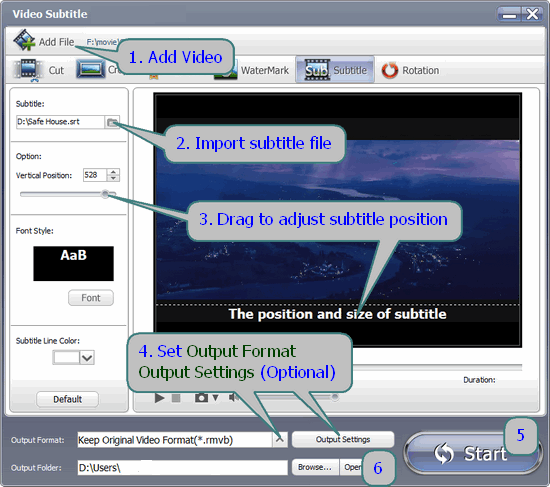
В документированном окне можно менять положение и параметры шрифта, а затем просматривать результат до старта. Проверять нужно не только первые строки. У длинной программы типичная ошибка обнаруживается позже — после монтажа субтитры могут расходиться по времени, а строки у нижнего края способны перекрыть важные элементы кадра. Перед финальной выдачей полезно открыть начало, середину и конец экспортированного файла и сравнить речь с несколькими репликами.
Водяные знаки и picture-in-picture
Watermark принимает текст, логотип, изображение, видео или анимированный GIF. Наложение можно задать для всего ролика или отдельного участка; поддерживается пакетная работа. В текущем описании тот же механизм используется и для picture-in-picture, когда поверх основного видео размещается ещё один видеослой. Для брендирования или постоянной служебной подписи это проще, чем собирать композицию вручную.
С таким инструментом есть практический риск необратимости результата: после экспорта наложение становится частью кадра. Поэтому исходник лучше не перезаписывать. Сначала сохраняется отдельная копия, на ней проверяются положение, размер и время появления, и только после этого файл передаётся дальше.
Музыка и громкость
Add Music добавляет к видео звуковую дорожку в MP3, WMA, OGG или FLAC и создаёт новый видеофайл. Функция рассчитана на фоновую музыку, озвучивание и замену или дополнение звука в простом ролике. В текущем наборе также присутствует регулировка громкости. Для многодорожечного сведения, автоматизации уровня по ключевым кадрам, сложной обработки речи или точной синхронизации большого числа аудиоклипов обычный Video Editor не является заменой DAW или развитой аудиосекции профессионального NLE.
GIF Maker, кадры из видео и сжатие
GIF Maker создаёт анимированный GIF из видео или последовательности изображений. Video to Photo извлекает кадры и может формировать последовательность JPEG. Это полезные вспомогательные операции: короткую анимацию или серию стоп-кадров не приходится получать через отдельную программу.
Video Compression предназначен для уменьшения размера и содержит профили для устройств и веб-сценариев. Здесь важно разделять «сжать файл» и «сохранить бит-в-бит качество»: уменьшение размера за счёт повторного кодирования почти всегда связано с компромиссом между битрейтом, разрешением, частотой кадров и визуальными потерями. Документированное объединение или резка без re-encoding — другой режим, там видеопоток не создаётся заново. Эти операции нельзя считать одинаковыми по влиянию на качество.
Стабилизация и дополнительные современные инструменты
В актуальном наборе функций обычного Video Editor присутствует Video Stabilizer. Он предназначен для сглаживания дрожания съёмки. Стабилизацию следует оценивать на экспортированном клипе, обращая внимание на края кадра, изменение масштаба и резкие движения камеры: любой стабилизатор работает с геометрией кадра, поэтому визуально ровное движение важнее самого факта успешного рендера.
В текущей редакции также перечислены 2D to 3D с вариантами anaglyph, side-by-side и top-and-bottom, Video Downloader, Beauty Camera, Video Beauty, PPT to Video / Doc to Video, AI Frame Interpolation, Video to SRT / Audio to SRT, Video Matting, Text to Audio, Shot Split и Silence Remove. Для обзора это значимо по двум причинам. Во-первых, современный Video Editor заметно шире старой тройки Cutter/Joiner/Splitter. Во-вторых, эти функции не стоит автоматически считать частью одного таймлайн-проекта: продукт остаётся набором специализированных операций и утилит.
ИИ-инструменты подтверждены именно как отдельные функции текущего набора. AI Frame Interpolation создаёт дополнительные промежуточные кадры для более плавного движения. Beauty Camera включает удаление фона и green-screen-сценарий при записи с камеры. Video Matting отделяет передний план от фона для дальнейшей композиции. Video to SRT / Audio to SRT относится к извлечению или формированию субтитров, а Text to Audio — к озвучиванию текста. Для этих современных модулей публичная документация не публикует единую таблицу локальности вычислений, сетевых требований и лимитов, поэтому конфиденциальные материалы не следует отправлять в них, исходя только из предположения, что любая функция программы работает полностью офлайн.
Воспроизводимый рабочий сценарий: подготовка записи к публикации
Практический сценарий хорошо показывает границы программы. Исходный материал — обычная запись, из которой нужно убрать лишнее начало и конец, вырезать один неудачный фрагмент, подправить кадр, встроить готовые субтитры и сохранить новый MP4. В GiliSoft Video Editor такую задачу рационально выполнять не как сложный многодорожечный проект, а цепочкой нескольких модулей.
- Сохранить исходник отдельно. Все операции, которые создают новый файл, лучше направлять в другую папку. Это оставляет возможность вернуться к исходному видео при ошибке кадрирования, субтитров или качества.
- Начать с резки. Для простого удаления начала и конца достаточно Easy Cutter. Границы выставляются на шкале Start/End, нужные диапазоны добавляются через Cut, затем запускается обработка. Для удаления фрагмента внутри записи или одновременной коррекции кадра удобнее Advanced Cutter.
- Проверить геометрию кадра. Неправильную ориентацию исправляет Rotation. Чёрные поля или лишние края убираются Cropper; область обрезки видна в предварительном просмотре и уточняется числовыми значениями.
- Подготовить субтитры. В модуле Subtitle загружается SRT или ASS. После импорта проверяются положение и размер текста. Поскольку субтитры встраиваются в картинку, ошибку после экспорта нельзя исправить переключением дорожки в плеере — потребуется новый рендер.
- Выбрать формат результата. Для MP4 выбирается соответствующий Output Format. Параметры вывода нужно соотнести с исходником и местом публикации; без необходимости не стоит многократно менять разрешение и повторно пережимать уже сжатое видео.
- Запустить Start и открыть результат через Open Output. Проверка выполняется именно на готовом файле: начало и конец, место внутреннего выреза, синхронизация речи и субтитров, края после Crop и нормальное воспроизведение звука.
Такой порядок минимизирует число промежуточных преобразований. Когда Advanced Cutter позволяет сделать резку, кадрирование и субтитры за один проход, это предпочтительнее серии «экспорт — импорт — новый экспорт». Но при сложном проекте с несколькими камерами, параллельными аудиодорожками и большим количеством титров модульная схема становится неудобной; там уже рациональнее таймлайн-редактор.
Поддерживаемые форматы и экспорт
Классическое руководство GiliSoft перечисляет форматы отдельно для входного и выходного видео и аудио. Это полезнее рекламной формулировки «почти любые форматы», потому что показывает конкретные контейнеры и расширения. При этом расширение файла не гарантирует совместимость каждого возможного кодека внутри контейнера: два MP4 могут содержать разные видео- и аудиопотоки. Поэтому при проблемном импорте нужно смотреть не только на .mp4 или .mkv, но и на кодек источника.
Видео на входе
В руководстве перечислены: 3GP, 3G2, AMV, ASF, AVI, DAT, DivX, DV, F4V, FLV, H264, M1V, M2T, M2TS, M2P, M2V, M4V, MKV, MOD, MOV, MP2V, MP4, MPE, MPG, MPEG, MPV, MPV2, MTS, MTV, NSV, OGM, OGV, QT, RM, RMVB, TOD, TP, TRP, TS, VOB, VP6, WEBM, WM и WMV.
Видео на выходе
Для экспорта в классическом руководстве перечислены 3GP, ASF, AMV, AVI, FLV, VOB, MKV, MOV, MP4, MPG, MTV, RMVB, SWF, TS и WMV. Набор выходных контейнеров уже входного, что нормально для редактора: программа может читать старый или специализированный источник, но выводить его в более ограниченный набор практически используемых форматов.
Аудио на входе и выходе
Входной список аудио включает AAC, AC3, AIFF, AIF, AMR, AU, FLAC, M4A, MKA, MP2, MP3, MPA, OGG, RA, RAM, VOC, WAV и WMA. На выходе перечислены AAC, AC3, AIFF, AMR, AU, M4A, MP2, MP3, OGG, WAV и WMA. Для отдельного Add Music подтверждены MP3, WMA, OGG и FLAC.
HEVC/H.265 вынесен в текущей покупке в список преимуществ лицензии. Это важная граница пробной и зарегистрированной работы: поддержку HEVC/H.265 не следует считать гарантированной частью бесплатного режима. Для проекта с камерой или смартфоном, снимающим HEVC, этот пункт лучше проверить до начала большого монтажа, особенно если планируется использовать trial.
Что означает режим без повторного кодирования
GiliSoft использует non re-encoding для совместимых операций резки и склейки. Смысл режима простой: программа старается не пересчитывать видеопоток, когда операция и параметры источников позволяют сохранить его как есть. Это даёт два преимущества — скорость и отсутствие дополнительной потери качества от нового кодирования. Но этот режим не является универсальной настройкой для любого изменения.
Кадрирование, поворот с пересчётом изображения, визуальные эффекты, встраивание субтитров, водяной знак, изменение разрешения или переход между несовместимыми форматами требуют создания новых кадров или нового потока. Аналогично объединение файлов с разными параметрами может потребовать общий выходной формат. Поэтому обещание «zero quality loss» относится к подходящим операциям, а не ко всему функционалу редактора.
Пакетная обработка, автоматизация, облако и мобильность
Пакетная работа подтверждена в двух заметных местах. Batch Cutter режет несколько файлов за одну операцию, а Watermark умеет накладывать текст, изображение, видео или GIF в batch mode. Это полезно для серии однотипных роликов: пользователь один раз задаёт принцип обработки и применяет его к набору файлов, вместо ручного запуска каждого по отдельности.
Автоматические функции современного набора включают AI Frame Interpolation, Video Matting, преобразование речи/видео в SRT и Silence Remove. Они не образуют единую «AI-редакцию» и не заменяют обычные инструменты. Для точной резки, склейки, Crop, Subtitle и Watermark основные действия остаются явными: загрузить файл, выбрать диапазон или параметры, запустить обработку и проверить результат.
Обычный Windows Video Editor не является веб-сервисом. Его базовые сценарии в руководстве начинаются с Add File и работают с локальными файлами. Однако для всех современных ИИ-модулей публичная документация не даёт единой спецификации о том, какие вычисления выполняются только на ПК, а какие требуют сетевого сервиса. Поэтому утверждать, что весь набор гарантированно работает без интернета и никогда не передаёт медиаданные, нельзя. Для чувствительного видео этот вопрос нужно решать консервативно: использовать документированные локальные модули и не передавать конфиденциальный материал в дополнительные функции, сетевой режим которых не описан.
Мобильность в экосистеме обеспечивается отдельными продуктами. Android-приложение Gilisoft Video Editor существует отдельно в Google Play и не должно смешиваться с Windows-функциями, ценами и лицензией из этого обзора. На macOS тоже используется отдельная редакция. Проектной синхронизации между Windows, Android и Mac для обычного Video Editor публично не заявлено, поэтому рассматривать эти приложения как единое кроссплатформенное рабочее пространство оснований нет.
Приватность и зависимость от интернета
Политика GiliSoft охватывает посещение сайта, загрузку программ, покупки, лицензирование и обращения в поддержку. Компания может обрабатывать имя и email, сведения о заказе и лицензии, историю покупки, данные обращения в поддержку, а также данные устройства, браузера и использования сайта через логи, cookies и аналитику. Эти сведения используются для оплаты, активации, доставки лицензии, поддержки, улучшения продуктов и защиты от злоупотреблений.
Ограниченные данные могут передаваться платёжным и e-commerce-провайдерам, хостингу, аналитическим, почтовым и сервисным подрядчикам, а также юридическим консультантам или органам при предусмотренной законом необходимости. GiliSoft отдельно указывает, что не продаёт персональную информацию сторонним маркетологам. Платёжные операции могут проходить через внешних провайдеров, на которых распространяются их собственные правила приватности.
Для самого видеоматериала важно различать покупку/активацию и обработку файла. Документированные Cutter, Joiner, Splitter, Crop и Subtitle построены вокруг локального выбора файлов. Но общая политика приватности прямо говорит, что не описывает каждую техническую деталь, а текущий Video Editor включает дополнительные сетевые и ИИ-инструменты. Поэтому для материалов с коммерческой тайной, персональными данными или закрытой съёмкой безопасная процедура состоит в том, чтобы не использовать неподтверждённые облачные функции и не отправлять исходники в сторонние сервисы только ради удобства.
Лицензирование, пробная версия и цена
На 8 сентября 2026 года GiliSoft продаёт обычный Video Editor по нескольким схемам. Цены ниже — отображаемые промо-цены текущей страницы покупки, а не обещание неизменной стоимости. Годовая лицензия на один ПК стоит $39.95 при обычной цене $49.95. Пожизненная лицензия на один ПК — $49.95 вместо $59.95. Пожизненная лицензия на три ПК — $89.95 вместо $179.95. Для Team/OEM используется индивидуальный расчёт.
| Лицензия | Текущая промо-цена | Обновления |
| 1 год / 1 ПК | $39.95 | Обновления в течение 1 года |
| Пожизненная / 1 ПК | $49.95 | Пожизненные обновления для этой лицензии |
| Пожизненная / 3 ПК | $89.95 | Пожизненные обновления на 3 ПК |
| Team/OEM | Индивидуальная | Условия определяются коммерческим предложением |
Лицензионная страница также указывает поддержку HEVC/H.265 как преимущество зарегистрированной лицензии, автоматическую отправку лицензионного кода в течение 24 часов, техническую поддержку и возможность смены компьютера в рамках условий лицензии. Базовый EULA предоставляет индивидуальную, непередаваемую лицензию для личного некоммерческого использования на одном компьютере; коммерческое использование требует коммерческой лицензии, а многопользовательская или сетевая эксплуатация — соответствующей multi-user лицензии.
Пробный установщик доступен, но текущие первичные страницы не публикуют стабильную таблицу с точным числом дней, количеством запусков или допустимой длительностью каждого экспортируемого ролика. Старые ограничения из архивных описаний нельзя переносить на сентябрьскую сборку. Поэтому перед оплачиваемым проектом trial следует воспринимать как средство проверки импорта, интерфейса и совместимости, а не как гарантированно полноценную бесплатную редакцию. Подтверждённое лицензионное отличие — HEVC/H.265 относится к преимуществам платной лицензии.
Плюсы и минусы
Плюсы ✔️
- Модульная структура хорошо соответствует разовым операциям: Cutter, Joiner, Splitter, Crop, Subtitle и Watermark не требуют разворачивать сложный проект.
- Для совместимой резки и объединения предусмотрена обработка без повторного кодирования, что сохраняет исходный поток и сокращает время операции.
- Есть три режима резки: простой Easy Cutter, пакетный Batch Cutter и Advanced Cutter с дополнительными правками.
- Joiner умеет работать и с одинаковыми, и с различающимися форматами, а также предоставляет переходы и fade in/out.
- Поддерживаются постоянное встраивание ASS/SRT, пакетные водяные знаки и добавление музыки MP3/WMA/OGG/FLAC.
- Набор расширен за пределы базовой резки: присутствуют GIF Maker, Video to Photo, компрессия, стабилизация, ручная коррекция и современные ИИ-инструменты.
- Продукт активно распространяется: официальный каталог установщиков обновлён 7 сентября 2026 года.
Минусы ❌
- Публичная маркировка версий противоречива: карточки показывают 8.0, тогда как каталог содержит свежие сборки с обозначениями 19 и 2000; это усложняет проверку актуальности установленной копии.
- Обычный Video Editor является облегчённой редакцией Pro; пользователю, которому нужен полноценный многослойный таймлайн и сложный NLE-процесс, требуется другой продукт.
- Windows, macOS и Android представлены отдельными продуктами, а не одной кроссплатформенной лицензией и общей проектной средой.
- Точный современный лимит trial по длительности, числу экспортов или сроку использования не опубликован в единой актуальной первичной таблице.
- Для новых ИИ-функций нет единой публичной спецификации локальности вычислений и сетевых требований, что важно при работе с конфиденциальным видео.
- Публично документированный интерфейс и руководство используют английские названия элементов; подтверждённой текущей русской локализации в продуктовых материалах нет.
Кому подойдёт
- Пользователю Windows с регулярными короткими правками. Обрезка, удаление фрагментов, объединение, разделение, Crop, Rotate и встраивание субтитров выполняются в самостоятельных модулях без длинной настройки проекта.
- Авторам учебных и внутренних видео. Для записи урока или инструкции полезны резка, ASS/SRT, водяные знаки, музыка и деление длинного ролика на части.
- Маркетинговой или операционной команде без отдельного монтажёра. Когда требуется привести в порядок демонстрацию продукта, добавить логотип, сократить вебинар или подготовить несколько однотипных файлов, Batch Cutter и пакетный Watermark уменьшают число повторяющихся действий.
- Тем, кто часто соединяет готовые части. Joiner даёт отдельный сценарий для совместимых одинаковых форматов без повторного кодирования и для смешанных источников с выбором общего формата.
- Пользователям старых и разнообразных медиафайлов. Классический список входных форматов широк и включает не только MP4/MOV/MKV, но и RM/RMVB, VOB, MTS/M2TS, FLV, OGV, TOD и другие контейнеры.
Кому не подойдёт
- Монтажёру сложного фильма. Многокамерный монтаж, развитая работа с большим числом дорожек, глубокая цветокоррекция и развитый compositing относятся к классу полноценного NLE; обычный Video Editor позиционируется как lite относительно Pro.
- Пользователю macOS, которому нужна та же лицензия. Для Mac существует отдельный продукт, поэтому Windows-покупку нельзя считать кроссплатформенной.
- Тому, кому критичен бесплатный постоянный режим. Это коммерческая программа с trial; стабильные современные лимиты пробной редакции не опубликованы как полноценный бесплатный тариф.
- Команде с обязательной проектной синхронизацией между ПК и мобильными устройствами. Windows, Mac и Android существуют раздельно, а единая облачная проектная среда для обычного Video Editor не заявлена.
- Организации с жёсткими требованиями к локальности ИИ-обработки. Для новых AI-функций нужна отдельная техническая верификация сетевого поведения до загрузки чувствительных материалов.
Альтернативы GiliSoft Video Editor
Shotcut
Shotcut разумнее, когда нужен бесплатный open-source редактор с настоящей временной шкалой и работа не только на Windows, но и на macOS или Linux. Он поддерживает широкий набор форматов, нативное редактирование на таймлайне и 4K. По сравнению с GiliSoft интерфейс требует освоения общего монтажного процесса, зато не заставляет переходить между отдельными модулями для каждой операции. GiliSoft удобнее для «обрезать — склеить — встроить субтитры», Shotcut — для последовательной сборки проекта из многих элементов.
Microsoft Clipchamp
Clipchamp подходит пользователям Windows 11 и тем, кому удобен редактор, тесно связанный с браузером и сервисами Microsoft. Он доступен как приложение и веб-редактор, умеет комбинировать видео, изображения и аудио, добавлять текст, переходы и фильтры. Его преимущество — современный проектный интерфейс и доступность без покупки отдельной классической утилиты. GiliSoft заметно ближе к локальному файловому инструментарию и содержит специализированные Cutter/Joiner/Splitter, тогда как Clipchamp ориентирован на создание ролика как проекта.
Movavi Video Editor
Movavi Video Editor 2026 стоит рассматривать, когда нужен более цельный таймлайн на Windows или Mac и современные функции вроде автоматических субтитров и удаления шума. В нём монтаж, титры, переходы, фильтры, скорость и наложения собраны в одном проекте. Цена перехода — более тяжёлая проектная логика и другое лицензирование. GiliSoft остаётся проще для пользователя, которому чаще нужна операция над готовым файлом, чем создание композиции из множества дорожек.
DaVinci Resolve
DaVinci Resolve 21 — вариант для серьёзного монтажа, цветокоррекции, VFX, motion graphics и аудиопостобработки. Бесплатная редакция доступна для Windows, macOS и Linux; рабочее пространство разделено на Media, Cut, Edit, Fusion, Color, Fairlight и Deliver. Это принципиально более сложная система, но она лучше соответствует большим проектам, многодорожечному монтажу и глубокой работе с цветом и звуком. GiliSoft Video Editor оправдан там, где такой уровень инфраструктуры избыточен.
Частые проблемы и диагностика
Установщик скачан, но версия выглядит старой
Сначала сравните имя и дату установочного файла. В официальном каталоге на 7 сентября 2026 года присутствует свежий video-editor.exe и x64-сборка с обозначением video-editor2000. Метка Version 8.0 на публичной карточке не совпадает с этим каталогом. После установки номер сборки лучше смотреть в самом приложении. Если на компьютере уже была старая версия, отдельно проверьте, какой ярлык запускается и из какой папки.
Файл с поддерживаемым расширением не импортируется
Расширение контейнера не равно кодеку. MP4, MKV или AVI могут содержать разные видео- и аудиопотоки. Сначала проверьте, воспроизводится ли исходник нормальным медиаплеером без ошибок. Затем посмотрите техническую информацию о кодеках. Для HEVC/H.265 учитывайте, что текущая страница лицензии относит эту поддержку к преимуществам зарегистрированной версии. Если проблема воспроизводится только в одном конкретном файле, безопаснее сделать совместимую рабочую копию из исходника и не перезаписывать оригинал.
Joiner не даёт мгновенную склейку без кодирования
Быстрое объединение без encoding рассчитано на совместимые файлы одного формата и параметров. Разные контейнеры, разрешения, частота кадров, кодеки или добавление переходов требуют общего выходного потока. В Joiner можно назначить один файл образцом через Set as the default output format либо выбрать Output Format и Output Settings вручную. После такой склейки проверяйте места стыков на звук, кадр и изменение соотношения сторон.
После обрезки качество стало ниже
Сначала определите, сработал ли режим без повторного кодирования. Простая резка совместимого файла может сохранить исходный поток, но кадрирование, субтитры, фильтр, изменение размера и многие другие правки требуют нового кодирования. При таком экспорте сравните разрешение и параметры вывода с исходником. Не запускайте несколько последовательных экспортов без необходимости: каждое новое сжатие увеличивает риск видимых артефактов.
Субтитры появились не там или ушли из синхронизации
GiliSoft встраивает SRT/ASS в видеокадр. До рендера проверьте положение и шрифт в окне Subtitle. После рендера откройте несколько участков: начало, середину и конец. Если рассинхронизация растёт к концу, проверьте соответствие файла субтитров именно этой версии ролика; монтаж или изменение скорости исходного видео меняет временные точки. Исправлять нужно исходный SRT/ASS или порядок обработки, затем экспортировать заново.
Crop убрал важную часть изображения
Вернитесь к исходному файлу и выставьте рамку заново. В модуле есть визуальное перемещение границ и числовые значения, поэтому результат можно воспроизвести точнее. Перед Start проверьте несколько характерных кадров, особенно если камера движется: объект, который находится в центре в начале, позже может оказаться у края. Финальный файл дополнительно просматривается в полном размере.
Видео и музыка после экспорта не совпадают по длительности
Сверьте длительность исходного видео и добавленной дорожки, а также все операции со скоростью. Add Music создаёт новый файл; изменение скорости видео до или после добавления аудио меняет временную структуру. Для короткой фоновой дорожки подготовьте нужную длину заранее или проверьте, как модуль обрабатывает окончание. При сложном многодорожечном сведении лучше перейти в редактор с полноценной аудиошкалой.
Экспорт завершился, но результат нельзя считать готовым
Успешный Start означает только завершение обработки. Контроль качества выполняется по итоговому файлу. Откройте его через Open Output и проверьте запуск, перемотку, звук, несколько мест резки, субтитры, края кадра и финальные секунды. Для файла, который будет загружен в чужую систему, полезно также проверить его в другом плеере: так отделяется ошибка конкретного проигрывателя от ошибки кодирования.
Не хватает места на диске
Редактирование с перекодированием создаёт новый файл, а иногда рабочие операции требуют дополнительного временного пространства. Перед длинным экспортом убедитесь, что в папке назначения достаточно свободного места и она доступна для записи. Не используйте единственную копию исходника как выходной файл. Если цель — уменьшить объём, сначала завершите монтаж, затем применяйте Video Compression к финальной версии, чтобы не делать лишние циклы сжатия.
Проблема возникает только в AI-модуле
Отделите её от базового редактора: проверьте тот же исходник в Cutter или обычном просмотре. Современные AI Frame Interpolation, Video Matting и функции распознавания относятся к другому классу обработки, чем простая резка. Публичные материалы не дают общей таблицы их сетевых требований, поэтому дополнительно проверяются подключение, доступность сервиса и политика обработки данных, прежде чем считать неисправным весь Video Editor.
Как проверять результат перед публикацией
- Сравнить длительность готового файла с ожидаемой и убедиться, что начало и конец не обрезаны лишнего.
- Просмотреть каждую точку склейки и место внутреннего выреза, обращая внимание на скачок звука и пропущенные кадры.
- Проверить субтитры минимум в трёх участках, а при длинном ролике — дополнительно около каждого крупного монтажного изменения.
- Убедиться, что Crop и Rotate сохранили нужную композицию на протяжении всего ролика, а не только на первом кадре.
- Для водяного знака проверить время появления, положение и отсутствие перекрытия существенного текста или лица.
- Сравнить разрешение и визуальную детализацию с исходником, если было повторное кодирование.
- Прослушать речь и добавленную музыку на обычной громкости, чтобы фон не закрывал голос.
- Открыть результат не только встроенной командой Open Output, но и обычным плеером, которым будет пользоваться получатель.
FAQ
Можно ли обрабатывать только аудио, без видеоряда?
Да. Cutter, Splitter и Joiner в классическом руководстве описаны для video/audio, а программа имеет отдельные входные и выходные списки аудиоформатов. Это позволяет использовать часть модулей как простые утилиты для нарезки, разделения и объединения звуковых файлов.
Можно ли получить несколько отдельных клипов из одного длинного видео?
Да. Easy Cutter позволяет отметить несколько диапазонов, а текущая функциональная страница прямо описывает нарезку длинного файла на несколько небольших частей. Для автоматического деления по правилу используется Splitter.
Обязательно ли сохранять файл в том же формате, что и исходник?
Нет. В Joiner можно взять формат одного из добавленных файлов как образец через Set as the default output format или задать Output Format вручную. В Crop также предусмотрены выходные настройки на случай, когда сохранение исходного формата неприменимо.
Можно ли работать с VOB?
VOB присутствует и во входном, и в выходном списке видеоформатов классического руководства. Для отдельной работы с DVD-структурой всё равно нужно учитывать, что VOB-файл является лишь частью содержимого диска; Video Editor рассматривает его как медиафайл для редактирования.
Можно ли сделать GIF не только из видео, но и из фотографий?
Да. GIF Maker описан как инструмент для создания GIF из видео и для сборки анимации из фотографий. Это отдельная вспомогательная функция внутри современного набора Video Editor.
Можно ли сохранить кадры ролика как изображения?
Да. Video to Photo предназначен для извлечения кадров и создания последовательности JPEG. Такая функция подходит для стоп-кадров, иллюстраций к инструкции и покадрового просмотра материала.
Есть ли обратное воспроизведение?
Reverse video входит в актуальный перечень функций обычного Video Editor. Это отдельный эффект обработки, а не свойство плеера: результат нужно сохранить как новый обработанный файл.
Есть ли запись с камеры?
В актуальном перечне функций присутствует Record video from camera, а отдельный блок Beauty Camera относится к записи с дополнительными средствами обработки фона и изображения. Это вспомогательный сценарий, а не замена специализированной многокамерной системе захвата.
Можно ли превратить текст в озвучку?
Да. Text to Audio входит в современный набор и относится к преобразованию написанного текста в речь. Для проекта, где критичны конкретный голос, лицензирование синтезированной речи или режим обработки данных, условия выбранного модуля нужно проверить до финальной публикации.
Есть ли автоматическое удаление пауз?
Silence Remove присутствует среди дополнительных функций и предназначен для удаления тихих участков аудиодорожки. После автоматической обработки особенно важно прослушать переходы: осмысленные паузы речи не всегда должны удаляться вместе с технической тишиной.
Итог по сценариям использования
GiliSoft Video Editor имеет смысл выбирать не по абстрактному критерию «мощности», а по характеру работы. Для Windows-пользователя, который получает готовые ролики и регулярно делает над ними одну или несколько понятных операций, модульная схема рациональна: Cutter, Joiner, Splitter, Crop, Subtitle, Watermark и Add Music быстрее ведут к файлу результата, чем тяжёлая монтажная среда.
Для серии однотипных материалов дополнительную ценность дают Batch Cutter и пакетный Watermark. Для старых или разноформатных источников полезен широкий документированный список контейнеров. Для совместимой простой резки и склейки особенно важен режим без повторного кодирования: он позволяет не тратить время на рендер там, где пересчёт кадра не нужен.
Когда задача превращается в полноценный фильм с многослойным монтажом, сложным звуком, развитой цветокоррекцией, VFX и частыми перестановками десятков клипов, обычный Video Editor перестаёт быть оптимальной моделью. Тогда логичнее перейти на GiliSoft Video Editor Pro, Shotcut, Movavi Video Editor или DaVinci Resolve в зависимости от бюджета и требуемой глубины.
Покупку стоит принимать после проверки двух практических моментов. Первый — конкретные исходники: особенно HEVC/H.265 и редкие сочетания контейнера с кодеком. Второй — свежесть установщика: из-за несогласованной публичной маркировки цифра 8.0 на карточке продукта не отражает картину каталога сборок. При работе с конфиденциальным видео отдельной проверки требуют современные ИИ-функции, поскольку для них не опубликована единая спецификация локальности обработки. При этих оговорках GiliSoft Video Editor остаётся актуальным Windows-инструментом для пользователя, которому нужна прежде всего контролируемая обработка файлов, а не сложная монтажная студия.











