


GiliSoft Video Converter — настольный конвертер видео и аудио для Windows, который GiliSoft продолжает распространять, обновлять и продавать. На дату подготовки обзора актуальная Windows-линейка представлена версией 11.0 и фактически состоит из двух редакций: Classic Edition и Discovery Edition. Первая сосредоточена на повседневной перекодировке, профилях устройств и базовой подготовке роликов, вторая дополняет тот же класс задач расширенным набором обработки, прямым объединением совместимых файлов без повторного кодирования, переходами, удалением видимого водяного знака, дополнительными инструментами звука и субтитров, а также загрузкой разрешённого к скачиванию онлайн-видео. Покупка Windows-лицензии открывает обе редакции. Это важно для идентификации продукта: GiliSoft Video Converter не следует смешивать с отдельным GiliSoft Video Converter for Mac, с Video Editor, Video Compressor или другими утилитами производителя.
Скачать GiliSoft Video Converter бесплатно
Рекомендуемый аналог
ВидеоМАСТЕР
Конвертер видео и аудио для Windows с русским интерфейсом
- Конвертация видео и аудио между популярными форматами
- Подготовка файлов для устройств и публикации
- Обрезка, соединение, звук и субтитры
- Русскоязычный интерфейс для Windows
GiliSoft Video Converter
Программа для работы с видео или аудио на русском языке
- Меньше инструментов для точной локальной коррекции
- Часть расширенных функций доступна только платно
- Набор инструментов зависит от версии и платформы
- Может не подойти для сложного профессионального монтажа

Что это за программа и в каком состоянии она находится
Windows-продукт не закрыт и не снят с поддержки. Текущая пробная сборка имеет номер 11.0, Video Converter остаётся в центре загрузок GiliSoft и продаётся с индивидуальными и многопользовательскими вариантами лицензии. Поэтому материалы, в которых программа показана только через интерфейс версий 8–9, отражают предыдущие поколения, но не текущий статус.
Отдельная версия для macOS существует под названием GiliSoft Video Converter for Mac и имеет собственную страницу продукта, номер версии и установщик. На дату обзора для Mac указана версия 10. Она не является тем же Windows-пакетом 11.0 и не должна использоваться как источник сведений об интерфейсе или функциях Windows-редакции. Аналогично профили вывода для iPhone, iPad и Android-устройств означают подготовку файла для таких устройств, а не наличие мобильного приложения Video Converter.
Основные параметры
| Параметр | Подтверждённые сведения |
|---|---|
| Разработчик | GiliSoft |
| Тип продукта | Настольный конвертер видео и аудио с инструментами базовой обработки |
| Актуальная Windows-версия | 11.0 |
| Редакции Windows | Classic Edition и Discovery Edition; покупка Windows-лицензии даёт доступ к обеим |
| Операционные системы | Windows 2000, XP, 7, 10 и 11; 32- и 64-разрядные системы |
| Mac | Отдельный продукт GiliSoft Video Converter for Mac, версия 10 |
| Пробная сборка | Есть Download Trial; точный срок и точный лимит экспорта в открытом описании Video Converter не зафиксированы |
| Пакетная обработка | Да, с добавлением нескольких файлов и папок |
| Аппаратное ускорение | H.264 с аппаратным кодированием; NVIDIA CUDA/NVENC на поддерживаемых системах |
| Основные задачи | Перекодирование, извлечение и преобразование аудио, сжатие, подготовка под устройства, обрезка, объединение, кадрирование, поворот, субтитры, водяные знаки и эффекты |
| Сетевые функции | Discovery Edition включает загрузку разрешённого онлайн-видео; обычная локальная конвертация не описана как облачная обработка |
| Цена на дату обзора | $39.95 как базовая цена; checkout отдельно предлагает 1 Year / 1 PC, Lifetime / 1 PC и Lifetime / 3 PC |
Classic Edition и Discovery Edition: почему различие имеет значение
Название GiliSoft Video Converter сегодня охватывает две Windows-редакции, которые решают одну базовую задачу, но по-разному расставляют акценты. Classic Edition — традиционный конвертер: пользователь добавляет медиа, выбирает выходной профиль, при необходимости меняет параметры и запускает кодирование. В этой ветке хорошо документированы широкие списки контейнеров, работа с устройствами, базовые эффекты, водяные знаки, субтитры, поворот, изменение соотношения сторон и регулировка громкости.
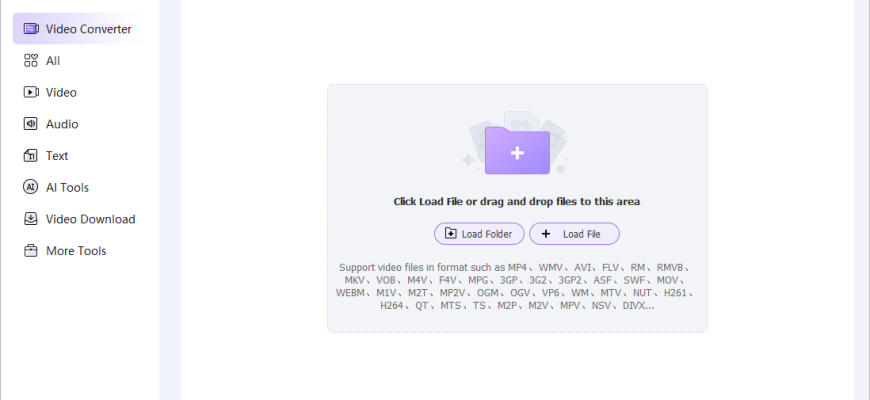
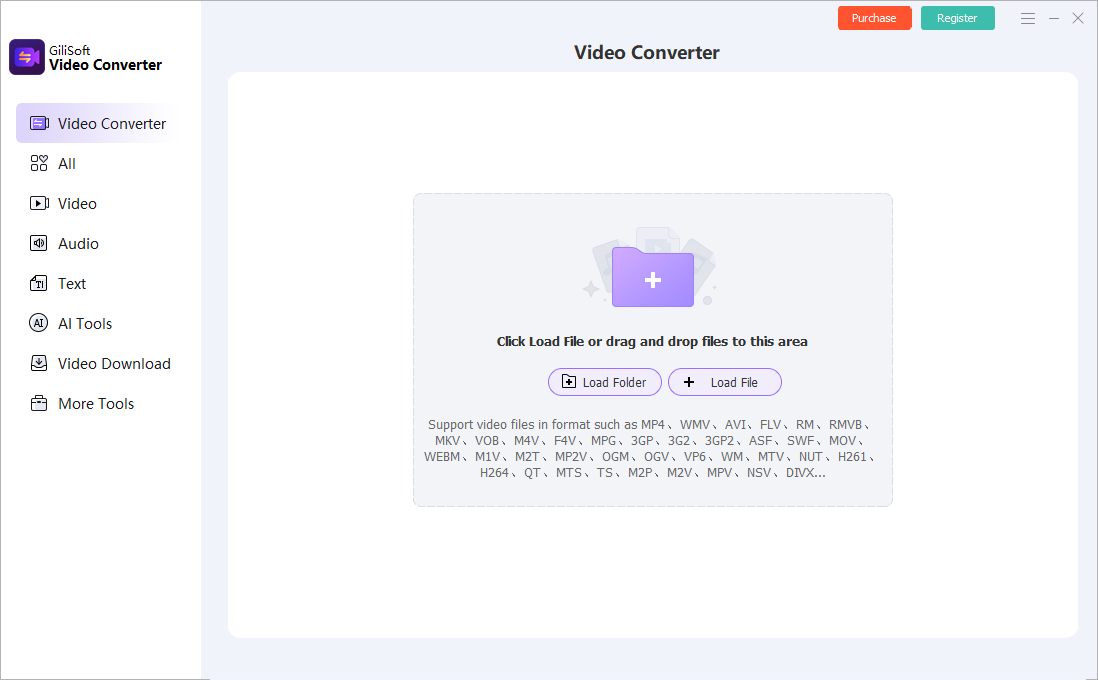
Discovery Edition сохраняет конвертацию и пакетную очередь, но строится как более широкий набор операций вокруг файла. В ней документированы загрузка файлов и папок, сжатие, загрузка разрешённого онлайн-видео, прямое соединение видео без повторного кодирования, переходы между объединяемыми клипами, удаление области с водяным знаком, масштабирование фрагмента, расширенные операции со звуком и субтитрами. Именно Discovery на текущих иллюстрациях имеет боковую панель с разделами Video Converter, All, Video, Audio, Text, AI Tools, Video Download и More Tools.
Как устроен интерфейс
Главное окно Discovery Edition разделяет навигацию по типам операций и центральную рабочую область. Боковая панель содержит отдельные группы Video Converter, Video, Audio, Text, AI Tools, Video Download и More Tools. Такой подход отличается от более старого Classic-интерфейса, где ключевые команды вынесены в верхнюю панель инструментов. В центральной части Discovery видна зона, куда можно перетащить файлы, а также команды Load File и Load Folder. Это сразу показывает два поддержанных способа формирования очереди: выбрать конкретные элементы или загрузить содержимое папки.
После импорта работа строится вокруг списка задач: для файла назначается выходной формат или профиль устройства, при необходимости открываются инструменты редактирования, затем запускается обработка. В Classic руководство называет для этого команды Add Files, Output Format, Output Settings, Start и Open Output. В Discovery названия отдельных областей и расположение элементов обновлены, но сама последовательность остаётся той же: источник → профиль → параметры → дополнительная обработка → экспорт.
Предпросмотр и настройка перед экспортом
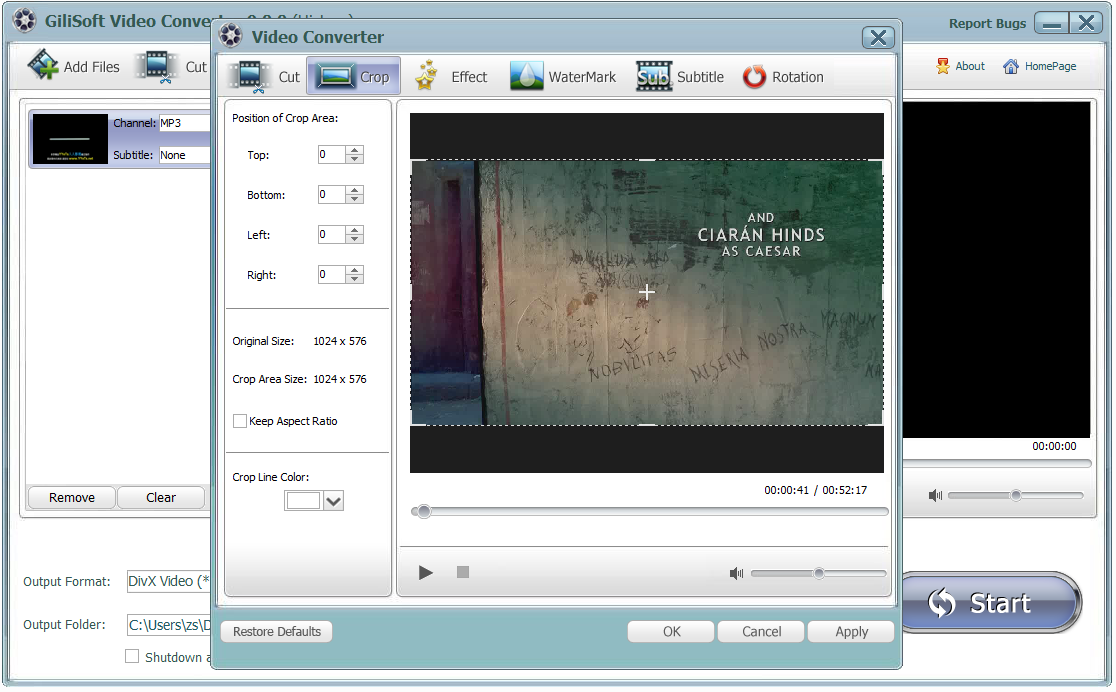
Инструменты обработки сопровождаются предпросмотром, что особенно важно для кадрирования, поворота, водяных знаков, субтитров и эффектов. В Discovery при Crop рамку можно изменять мышью или через числовые ширину и высоту, одновременно оценивая результат. В инструментах водяных знаков задаются положение и размеры, а для ряда эффектов — временной диапазон. Это не монтажная временная шкала профессионального редактора, а набор предэкспортных операций, применяемых к выбранным медиа.
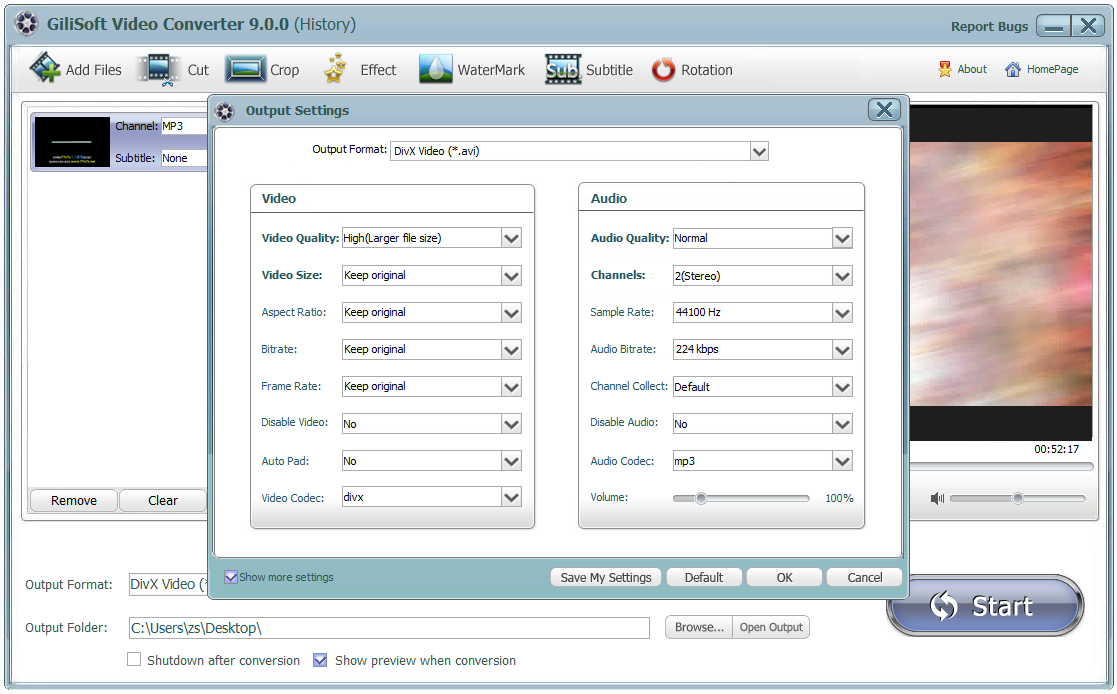
Output Settings в Classic отвечает за технические параметры результата. Документированы выходное качество, размер кадра, битрейт и соотношение сторон; отдельные настройки также относятся к аудио. Такой слой управления нужен, когда готового профиля недостаточно: например, если требуется ограничить разрешение, изменить битрейт или сохранить исходные пропорции. Для неподготовленного пользователя безопаснее начинать с готового профиля, а вручную менять только тот параметр, цель которого понятна.
Основная функция: преобразование видео и аудио
Базовая задача GiliSoft Video Converter — декодировать исходный медиапоток и записать его в выбранный выходной контейнер и кодек. Поддерживается более 160 видеоформатов и профилей; для импорта и экспорта приведены конкретные списки расширений. Программа также извлекает звуковую дорожку из видео и преобразует аудиофайлы между распространёнными форматами.
При чтении списка форматов важно разделять контейнеры и кодеки. MP4, MKV, AVI и MOV — контейнеры, внутри которых может находиться видео, закодированное разными алгоритмами. H.264 и H.265/HEVC — видеокодеки. Поэтому наличие MP4 среди выходов само по себе не означает фиксированное качество или размер файла. Технический результат определяется сочетанием контейнера, кодека, разрешения, частоты кадров и битрейта.
Вывод поддерживает H.264 и H.265/HEVC, включая 4K-профили. В старой таблице расширений H.265 не вынесен отдельной строкой, потому что там в основном перечислены контейнеры. Кодек при этом входит в текущий набор выходных вариантов, а контейнером служит выбранный совместимый формат, например MP4 или MKV.
Пакетная обработка
Пакетная конвертация относится к основным возможностям обеих редакций. Discovery принимает отдельные файлы и папки, после чего создаёт очередь. Такой режим полезен при подготовке серии материалов в одинаковый профиль: вместо повторного добавления каждого ролика пользователь формирует список и запускает общую обработку. При этом результат всё равно следует контролировать выборочно или по каждому критичному файлу, особенно если источники различаются разрешением, частотой кадров, кодеком или звуковыми дорожками.
Сжатие
Discovery Edition имеет отдельный сценарий компрессии, где учитываются выходной формат, разрешение и качество. Уменьшение размера достигается не «очисткой» файла, а изменением параметров кодирования. На практике больше всего на объём влияют длительность, видеобитрейт, кодек, разрешение и звуковой битрейт. Поэтому уменьшение битрейта или разрешения сокращает размер, но может сделать артефакты заметнее.
Рекламное обещание «lossless» нельзя переносить на любую перекодировку. При обычном повторном кодировании с потерями качество определяется настройками и исходником. Отдельный случай — документированное в Discovery прямое объединение совместимых видеопотоков без повторного кодирования: такой путь не пересжимает сам закодированный видеопоток. Но он применим именно к операции соединения и требует совместимости файлов по техническим параметрам.
Аппаратное ускорение
Для H.264 заявлено аппаратное кодирование, а также поддержка NVIDIA CUDA/NVENC на совместимых системах. Аппаратный энкодер переносит часть работы с центрального процессора на видеокарту и способен заметно ускорить длинную очередь. Фактическая доступность зависит от модели GPU, поддерживаемого кодека и драйвера, поэтому наличие пункта ускорения в программе ещё не гарантирует одинаковое преимущество на любом компьютере.
Инструменты редактирования перед конвертацией
GiliSoft Video Converter не является полноценным нелинейным видеоредактором, однако содержит набор операций, которые часто нужны непосредственно перед экспортом. Их смысл — убрать лишний фрагмент, подогнать кадр, изменить ориентацию, добавить подпись или субтитры и сразу получить файл в нужном формате. Для короткой технической правки это сокращает количество переходов между несколькими приложениями.
Обрезка и удаление фрагмента
В Classic инструмент Cut поддерживает два режима: Keep selected part сохраняет выделенный диапазон, а Remove selected part, наоборот, удаляет его. Начальная и конечная точки задаются ползунками. В Discovery также документирована обрезка по началу и концу. Это удобно для удаления заставки, паузы, хвоста записи или выделения отдельного эпизода перед перекодировкой.
Объединение и переходы
Classic содержит опцию Merge Files into One. Discovery развивает этот сценарий: несколько клипов можно объединить с переходами, а также соединить непосредственно без повторного кодирования, когда исходники совместимы. Это существенное отличие Discovery от простого пакетного экспорта. В пакетной очереди каждый файл остаётся отдельным результатом, а Merge формирует один выходной ролик.
Кадрирование, поворот и соотношение сторон
Crop позволяет оставить выбранную область изображения. В Discovery размер кадра задаётся рамкой или числовыми значениями ширины и высоты, при этом рядом доступен просмотр результата. Rotation в Classic включает поворот на 90, −90 и 180 градусов, а также горизонтальное и вертикальное отражение. Discovery также документирует поворот и два типа отражения.
Кадрирование нельзя путать с изменением разрешения. Crop физически убирает часть исходного изображения; resize изменяет количество пикселей уже выбранного кадра. Если после удаления краёв растянуть небольшой фрагмент до 4K, программа создаст изображение 4K по размеру кадра, но не восстановит детали, которых не было в исходнике. Поэтому «конвертация в 4K» полезна для соответствия техническому профилю, а не как метод восстановления исходной резкости.
Скорость воспроизведения и цветовые параметры
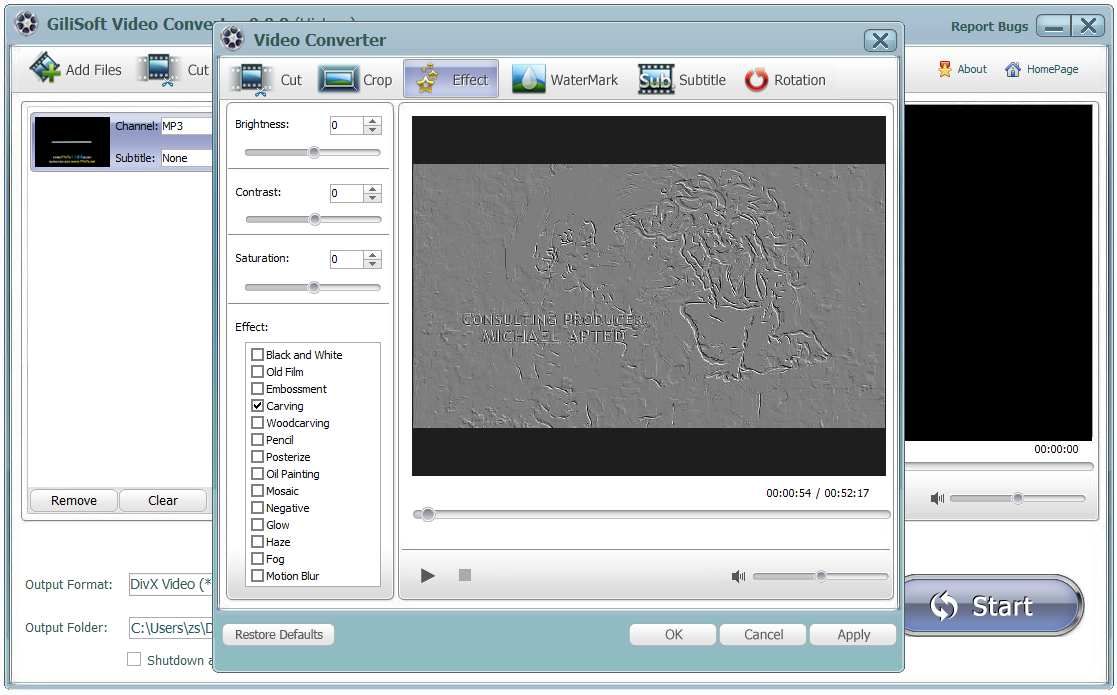
Classic позволяет менять скорость в диапазоне от 0,1× до 4×; в руководстве Discovery указан более широкий диапазон до 8×. Кроме скорости, Classic документирует яркость, насыщенность, контраст и перевод в оттенки серого. Эти параметры применяются до экспорта и изменяют закодированный результат, а не только вид в окне предпросмотра.
Для стилизации Classic перечисляет Black and White, Old Film, Embossment, Carving, Woodcarving, Pencil, Posterize, Oil Painting, Mosaic, Negative, Glow, Haze, Fog и Motion Blur. Discovery поддерживает фильтры и эффекты на заданных временных диапазонах. Наличие таких фильтров не превращает программу в систему цветокоррекции: здесь нет заявленной профессиональной работы с узлами, масками цвета или сложным HDR-конвейером, поэтому серьёзную цветовую обработку разумнее выполнять в видеоредакторе.
Водяные знаки, наложения и Picture-in-Picture
Classic позволяет добавлять несколько текстовых и графических водяных знаков, менять их положение и задавать время появления. В общем описании также подтверждён Picture-in-Picture. Discovery расширяет систему наложений: в руководстве перечислены текстовые, графические, видео- и shape-водяные знаки, для которых задаются положение, размер и временной интервал.
Discovery имеет и инструмент удаления видимого водяного знака: область помечается через Add watermark remover. Технически это обработка выбранной зоны кадра, а не восстановление скрытых пикселей. Использовать такую функцию следует только для материалов, которые пользователь вправе изменять; она не отменяет авторские права и лицензионные ограничения исходного контента.
Субтитры
Classic позволяет импортировать субтитры SRT и ASS, изменять позицию, кодировку, размер и шрифт. Discovery поддерживает загрузку субтитров и их создание через отдельный инструмент, а продуктовая страница также описывает извлечение, редактирование и позиционирование субтитров. Это полезно при подготовке ролика под другой язык или когда требуется исправить уже существующую текстовую дорожку перед экспортом.
Работа со звуком
Программа извлекает звук из видео и преобразует аудио между распространёнными форматами. В Classic громкость регулируется от 20% до 200%. Discovery дополнительно документирует удаление звуковой дорожки, добавление музыки на выбранный интервал, запись голосового комментария и удаление тихих участков. Для простой озвучки или замены фонового трека этого достаточно, но многодорожечное сведение и детальная обработка остаются задачами аудио- или видеоредактора.
Поддерживаемые форматы импорта и экспорта
Точное понимание форматов важнее общего числа «160+». Ниже приведены расширения, опубликованные в подробном руководстве Classic, а затем — дополнительные кодеки и современные профили, отдельно подтверждённые текущей продуктовой страницей.
Видео на входе
Поддерживаемый список импорта включает: 3GP, 3G2, AMV, ASF, AVI, DAT, DivX, DV, F4V, FLV, H264, M1V, M2T, M2TS, M2P, M2V, M4V, MKV, MOD, MOV, MP2V, MP4, MPE, MPG, MPEG, MPV, MPV2, MTS, MTV, MXF, NSV, OGG, OGM, OGV, QT, QLV, RM, RMVB, SWF, TOD, TP, TRP, TS, VOB, VP6, WEBM, WM и WMV.
Список охватывает как современные контейнеры MP4, MKV, MOV и WebM, так и старые или специализированные варианты: VOB и TS для дисковых/транспортных сценариев, MOD/TOD из некоторых камер, RM/RMVB, FLV, SWF и QLV. Поддержка расширения не гарантирует чтение абсолютно любого внутреннего кодека, который когда-либо помещали в такой контейнер. Если конкретный файл не открывается, следует проверять его внутренние видеопотоки, а не только окончание имени файла.
Видео на выходе
В таблице руководства перечислены 3GP, ASF, AMV, AVI, FLV, VOB, M2TS, M4V, MKV, MOV, MP4, MPG, MTV, MXF, OGG, RMVB, SWF, TS, WebM и WMV. Текущая страница дополнительно подтверждает кодирование H.264 и H.265/HEVC, а также 4K-профили. Для веб-подготовки отдельно указаны OGG, H.264 и WebM как варианты HTML5-вывода.
Такое разделение полезно при выборе профиля. Например, «MP4» отвечает на вопрос о контейнере, а H.264 или H.265 — о способе кодирования видеопотока. H.265 обычно позволяет эффективнее сжимать при сопоставимом визуальном качестве, но старое оборудование может поддерживать его хуже. H.264 остаётся более универсальным выбором для широкой совместимости.
Аудио на входе и выходе
Входной список аудио: AAC, AC3, AIFF, AIF, AMR, AU, FLAC, M4A, MKA, MP2, MP3, MPA, OGG, RA, RAM, VOC, WAV и WMA.
Выходной список аудио: AAC, AC3, AIFF, AMR, AU, FLAC, M4A, M4B, M4R, MKA, MP2, MP3, OGG, RA, VOC, WAV и WMA. В текущем описании отдельно упомянуты MP3, M4A, WMA, WAV, AC3 и DTS как примеры работы со звуком. При выборе между форматами нужно учитывать назначение: WAV и FLAC подходят для хранения без дополнительного потерь качества на стадии аудиокодирования, MP3 и AAC удобнее для компактной доставки и широкой совместимости.
Профили устройств
Вместо ручной настройки параметров можно выбирать профили для iPhone, iPad, Android-телефонов, Apple TV, игровых консолей и портативных медиаплееров. Профиль представляет собой набор параметров экспорта под тип устройства, а не передачу файла напрямую на него. Это особенно удобно, когда пользователь не хочет самостоятельно подбирать контейнер, кодек и разрешение.
Особые сценарии: 4K, HTML5, SWF и онлайн-видео
4K
GiliSoft Video Converter поддерживает 4K-видео и 4K-профили вывода. Программа также умеет масштабировать материал стандартного разрешения до 4K. Масштабирование увеличивает размер кадра, но не создаёт отсутствующую оптическую детализацию, поэтому его следует использовать для совместимости с конвейером или экраном, а не как обещание улучшить исходную съёмку до настоящего 4K-качества.
HTML5
В описании есть подготовка HTML5-видео с вариантами OGG, H.264 и WebM. Это полезно для сценария, где нужно получить медиафайл в формате, пригодном для современного веб-плеера. Сам Video Converter не является системой публикации сайта: он готовит файл, а размещение, разметка страницы, адаптивный плеер, CDN и политика автозапуска остаются за пределами программы.
SWF
Поддержка SWF относится к наследию Flash-эпохи. Программа умеет преобразовывать SWF в видео; в руководстве описаны автоматический и интерактивный режимы записи. Сейчас такая функция ценна прежде всего при архивации старых Flash-материалов и переводе их в обычное видео. Она не возвращает поддержку Flash в современные браузеры и не делает SWF современным веб-форматом.
Загрузка онлайн-видео
Discovery Edition содержит Video Download и описывает загрузку разрешённого онлайн-видео. Сетевая операция отделена от обычной локальной конвертации: если интернет-источник недоступен или изменил способ выдачи потока, это не означает, что локальная перекодировка MP4 или MKV перестала работать. Для скачивания необходим доступ в интернет, а использовать функцию следует только там, где загрузка разрешена владельцем контента и правилами сервиса.
Исчерпывающий список сайтов, совместимых с Video Download, публично не приведён, поэтому обещать работу с конкретной платформой без отдельной проверки нельзя. Для регулярного сетевого сценария стоит сначала проверить Trial на том типе разрешённого материала, который действительно будет использоваться.
Что означает раздел AI Tools
В текущем интерфейсе Discovery Edition на боковой панели присутствует категория AI Tools. При этом открытое описание именно GiliSoft Video Converter не закрепляет за ней конкретный набор нейросетевых операций и не объясняет, выполняются ли такие операции локально или через сеть. Поэтому корректно подтверждать наличие категории в интерфейсе, но некорректно приписывать Video Converter конкретные функции вроде генеративного видео, автоматической реставрации или AI-upscale, если они не описаны для этого продукта.
Воспроизводимый рабочий сценарий
Типичный пример — подготовка нескольких роликов MOV и MP4 к хранению и просмотру на разных устройствах. Задача: привести их к одному современному профилю, убрать ненужные начало и конец, сохранить правильные пропорции и получить отдельные файлы в выбранной папке. Этот пример показывает логику Video Converter, но не заменяет обзор его возможностей.
- Добавить источники. В Classic используется Add Files; в текущем Discovery доступны Load File, Load Folder и перетаскивание в центральную область. Если материалы лежат в одной папке, удобнее добавить её целиком и сформировать очередь.
- Выбрать выход. В Classic это Output Format. Для широкой совместимости можно выбрать MP4 с H.264; для более современного сжатия — профиль с H.265/HEVC, если целевые устройства его поддерживают.
- Проверить параметры. В Output Settings контролируются размер кадра, битрейт, качество и соотношение сторон. Не стоит увеличивать разрешение без цели: апскейл повышает размер кадра, а не возвращает утраченную детализацию.
- Внести минимальные правки. Через Cut удалить лишние участки; при необходимости Crop убрать края, Rotation исправить ориентацию, Subtitle добавить SRT/ASS, Watermark — подпись или логотип. Правки следует просмотреть до кодирования.
- Запустить обработку. В Classic команда называется Start. При совместимой NVIDIA GPU можно использовать аппаратное ускорение. Если ускоренный экспорт нестабилен, полезно сравнить с программным кодированием.
- Открыть результат. Classic предлагает Open Output. В готовом файле нужно проверить длительность, начало и конец, пропорции, наличие звука, синхронизацию, субтитры, разрешение и воспроизведение в целевом проигрывателе.
Если вместо отдельных файлов нужен один ролик, используется Merge. В Discovery можно добавить переходы; для технически одинаковых частей доступно прямое соединение без повторного кодирования. Если характеристики клипов различаются, сначала безопаснее привести их к общему профилю и только затем объединять.
Качество результата и что реально влияет на него
Нельзя оценивать конвертер только по тому, «открылся ли файл». Видеоперекодирование — это компромисс между качеством, размером, скоростью и совместимостью. При снижении битрейта файл становится меньше, но на сложном движении, градиентах и мелких деталях быстрее появляются блоки, шум и потеря текстуры. При выборе более эффективного кодека размер можно уменьшить без столь сильной визуальной деградации, но совместимость со старой техникой может снизиться.
Разрешение определяет размер кадра, а не качество само по себе. Full HD с разумным битрейтом может выглядеть лучше, чем искусственно растянутый 4K с чрезмерным сжатием. Частота кадров влияет на плавность движения; без необходимости менять её не следует. Аудио также имеет собственный кодек и битрейт, поэтому слишком агрессивное уменьшение параметров звука способно испортить речь или музыку даже при хорошем изображении.
Лицензирование, цена и пробный режим
GiliSoft Video Converter — коммерческая программа с отдельной пробной загрузкой. На 8 сентября 2026 года базовая цена Windows-версии составляет $39.95. Checkout одновременно показывает 1 Year / 1 PC по акционной цене $29.95, Lifetime / 1 PC за $39.95 и Lifetime / 3 PC за $79.95; для Team/OEM используется индивидуальный расчёт. Акционные суммы могут измениться после даты обзора.
Для годовой лицензии checkout указывает обновления в течение года; для Lifetime — пожизненные обновления в рамках соответствующей лицензии. Лицензия на три компьютера предназначена для трёх ПК. При покупке Windows-версии пользователь получает доступ к Classic и Discovery, поэтому расширенные функции Discovery не требуют второй отдельной покупки.
Пробная сборка доступна, но в открытом описании Video Converter не опубликованы точный срок trial и точный технический лимит экспорта. Поэтому её правильнее называть пробной, а не бесплатной полнофункциональной редакцией. Нельзя обещать конкретное количество дней, отсутствие водяного знака или неограниченный экспорт, если эти условия не закреплены в актуальном описании продукта.
Системные требования и совместимость
Поддержка Windows-версии заявлена для Windows 2000, Windows XP, Windows 7, Windows 10 и Windows 11 в 32- и 64-разрядных вариантах. Windows 8 в текущий список совместимости не включена, поэтому добавлять её по аналогии некорректно. Минимальный процессор, объём RAM и требование к свободному месту для Video Converter публично не приведены.
Отсутствие подробной аппаратной таблицы особенно заметно для 4K и пакетной обработки. Пользователь должен оценивать ресурсы по реальным файлам: перекодирование 4K H.265 требует значительно больше вычислений, чем простой SD-ролик, а временные и итоговые файлы занимают место на диске. Но превращать эти общие закономерности в «официальные минимальные требования GiliSoft» нельзя.
Интернет, приватность и обработка файлов
Обычный конверсионный сценарий работает с локальными файлами и папками. Документация не описывает загрузку исходного ролика на сервер GiliSoft для стандартного преобразования, что отличает настольный конвертер от браузерных сервисов, где медиа сначала отправляется в облако. При этом отдельные сетевые действия существуют: загрузка онлайн-видео в Discovery, покупка, доставка лицензии, регистрация, обращения в поддержку и использование сайта.
Политика конфиденциальности GiliSoft охватывает контактные данные, сведения о заказах и лицензиях, обращения в поддержку, а также данные об устройстве, браузере и использовании сайта. Для оплаты, электронной коммерции, хостинга, аналитики, почтовой рассылки и поддержки могут использоваться сторонние поставщики услуг. Компания отдельно заявляет, что не продаёт персональную информацию сторонним маркетологам.
Для чувствительного видео разумно разделять локальную конвертацию и сетевые функции. Если задача не требует Video Download, исходный файл не нужно отправлять внешнему видеохостингу через этот инструмент. При обращении в поддержку также не следует прикладывать конфиденциальные исходники без необходимости. Документация не даёт гарантии полностью изолированного «air-gapped» режима для всех компонентов, поэтому абсолютное утверждение, что приложение никогда не использует сеть, было бы неверным.
Плюсы и минусы
Плюсы ✔️
- Продукт остаётся активным: Windows-версия 11.0 доступна как Trial, присутствует в текущем центре загрузок и продаётся через действующий checkout.
- Одна Windows-покупка открывает Classic Edition и Discovery Edition, поэтому базовый и расширенный рабочие режимы не разделены на две отдельные лицензии.
- Поддерживаются широкие списки видео- и аудиоформатов, включая MP4, MKV, MOV, AVI, WebM, MXF, H.264 и H.265/HEVC, а также извлечение звука.
- Пакетная очередь принимает несколько файлов и папки, что полезно для регулярного массового экспорта.
- Перед кодированием доступны практические операции: Cut, Merge, Crop, Rotation, субтитры, водяные знаки, изменение скорости, громкости и визуальных параметров.
- Discovery добавляет переходы, прямое объединение совместимых файлов без повторного кодирования, удаление области с водяным знаком, zoom-эффект и более развитые инструменты звука.
- Есть H.264 hardware encoding и NVIDIA CUDA/NVENC на поддерживаемых системах, что даёт отдельный путь ускорения длинных очередей.
Минусы ❌
- Текущая страница системных требований очень краткая: перечислены версии Windows и разрядность, но не опубликованы минимальные CPU, RAM и объём диска.
- Открытая документация визуально неоднородна: текущая сборка имеет номер 11.0, а часть официальных Classic-скриншотов показывает интерфейс предыдущего поколения.
- Точный срок пробного режима и точный лимит экспорта не опубликованы в открытом описании Video Converter, поэтому условия Trial нельзя заранее свести к одной подтверждённой цифре.
- Mac-версия является отдельным продуктом, а не тем же кроссплатформенным пакетом; подтверждённой мобильной редакции этого настольного конвертера для Android/iOS в продуктовой линейке нет.
- Инструменты монтажа рассчитаны на подготовку к экспорту и не заменяют многодорожечную временную шкалу. Для сложного монтажа сама GiliSoft предлагает отдельный Video Editor.
- В текущем интерфейсе присутствует раздел AI Tools, но открытое описание Video Converter не фиксирует конкретный набор AI-функций, поэтому этот пункт нельзя оценивать как самостоятельное подтверждённое преимущество.
Кому подойдёт
- Пользователю Windows с регулярной конвертацией. Пакетная очередь, папки, готовые профили и общий набор форматов закрывают типовой поток «много источников → единый формат».
- Владельцу смешанного архива. Поддержка современных и старых расширений полезна при переносе материалов из AVI, RM/RMVB, VOB, FLV, MOD/TOD, MTS/M2TS и других контейнеров в более удобный MP4, MKV или другой выход.
- Автору, которому нужны небольшие правки перед экспортом. Обрезка, кадрирование, поворот, субтитры, логотип, изменение громкости и простые эффекты позволяют подготовить файл без полноценного редактора.
- Пользователю совместимой NVIDIA GPU. CUDA/NVENC дают аппаратный путь для H.264 и могут ускорить повторяющуюся обработку.
- Тем, кому нужен не только Classic-конвертер. Discovery полезен для переходов, прямого соединения без повторного кодирования, расширенных наложений и разрешённой загрузки онлайн-видео.
Кому не подойдёт
- Профессиональному монтажёру, которому нужна полноценная временная шкала. Сложные многодорожечные проекты, композиция, детальная цветокоррекция и управление большим числом слоёв относятся к видеоредактору, а не к этому конвертеру.
- Пользователю Linux. Для Linux-версии GiliSoft Video Converter текущая продуктовая линейка не заявлена; лучше выбрать кроссплатформенный HandBrake, Shutter Encoder или FFmpeg.
- Тем, кому нужна полностью бесплатная и открытая система. GiliSoft Video Converter коммерческий, а Trial не следует принимать за бесплатную бессрочную редакцию.
- Тем, кто хочет автоматизировать серверный конвейер скриптами. Для воспроизводимых командных сценариев, очередей на сервере и интеграции в пайплайн FFmpeg даёт гораздо более прямой контроль.
- Пользователю, работающему только с телефона. Профили Android/iPhone — это цели экспорта, а не мобильная версия приложения.
Альтернативы и различия
HandBrake
HandBrake — бесплатный открытый транскодер для Windows, macOS и Linux. Он подходит, когда главная задача — качественно перекодировать видео в современные контейнеры и кодеки без покупки коммерческой лицензии. Его сильная сторона — прозрачный набор параметров кодирования, очередь и широкая кроссплатформенность. GiliSoft выглядит удобнее, если нужны встроенные водяные знаки, простые эффекты, загрузка онлайн-видео и набор мелких предэкспортных операций в одном приложении.
Shutter Encoder
Shutter Encoder — бесплатная кроссплатформенная оболочка для профессиональных мультимедийных операций на базе FFmpeg. Он поддерживает Windows, macOS и Linux, множество производственных кодеков, очередь, обрезку, работу с субтитрами, наложениями и операции без повторного кодирования. Это более технический инструмент для пользователя, который хочет широкий контроль и не боится множества параметров. GiliSoft проще позиционировать как коммерческую настольную утилиту с готовыми сценариями и двумя редакциями.
FFmpeg
FFmpeg — мультимедийный фреймворк и набор командных инструментов для декодирования, кодирования, транскодирования, фильтрации, мультиплексирования и потоковой обработки. Он работает на Windows, macOS, Linux и других системах. FFmpeg предпочтительнее для скриптов, серверов, массовой автоматизации и точно воспроизводимых команд. GiliSoft выбирают там, где важнее графический интерфейс, готовые профили и возможность выполнить несколько визуальных правок без написания команд.
Movavi Video Converter
Movavi Video Converter — современный коммерческий настольный конвертер для Windows и macOS. Он конкурирует с GiliSoft в сценариях «выбрать файлы → профиль → быстро экспортировать» и предлагает современные функции ускорения и обработки. Movavi логичнее рассматривать пользователю, которому важна единая актуальная линейка для Windows и Mac и современный интерфейс. GiliSoft интереснее тем, кто хочет получить сразу Classic и Discovery и использует документированные функции Discovery, включая прямое соединение и отдельный набор утилитарных операций.
Частые проблемы и диагностика
Программа не устанавливается или не запускается
Первый шаг — сверить ОС с поддерживаемыми Windows 2000, XP, 7, 10 или 11 и разрядностью. Затем важно убедиться, что используется текущий установщик Trial 11.0, а не сохранённая много лет назад копия. Если сбой возникает только после обновления драйверов или компонентов системы, сначала нужно проверить запуск приложения без загрузки медиаданных и отделить системную проблему от ошибки конкретного файла.
Поскольку GiliSoft не публикует в текущем описании минимальные RAM/CPU, нельзя диагностировать запуск через вымышленный порог памяти. Для тяжёлого проекта следует отдельно проверять свободный диск и нагрузку, но эти параметры относятся к рабочему сценарию, а не к официально заявленному минимуму.
Файл есть в списке форматов, но не импортируется
Расширение контейнера не описывает все внутренние потоки. AVI, MOV, MKV или MP4 могут содержать разные видеокодеки и аудиокодеки. Если один MP4 загружается, а другой нет, проблема может быть в редком внутреннем кодеке, повреждении файла или некорректной структуре контейнера. Полезно сравнить сведения о потоках с помощью медианализатора и проверить, воспроизводится ли исходник другим надёжным проигрывателем.
Экспорт идёт слишком медленно
Скорость зависит от кодека, разрешения, эффектов и аппаратного пути. H.265 и 4K обычно тяжелее для кодирования, чем H.264 и Full HD. Если доступна совместимая NVIDIA GPU, можно проверить NVENC/CUDA. Для оценки эффекта лучше взять короткий фрагмент и сравнить однотипные параметры, иначе разница в исходниках исказит результат.
NVENC/CUDA вызывает ошибку или артефакты
Нужно повторить тот же экспорт без аппаратного ускорения. Если программное кодирование проходит корректно, источник и общий профиль, скорее всего, читаются, а проблема локализуется в аппаратном пути, совместимости конкретного кодека или драйвере. После обновления или отката драйвера тест следует повторить на том же коротком фрагменте.
Результат слишком большой
Проверяются видеобитрейт, разрешение, кодек и аудиобитрейт. Простое сохранение в MP4 не гарантирует компактность. Если исходник имеет чрезмерный битрейт для целевого использования, его можно снизить; если 4K не нужен, разумно уменьшить разрешение. Перед массовой обработкой нужно оценить визуальное качество на тестовом отрезке, потому что уменьшение размера достигается компрессией, а не безусловной экономией без последствий.
Результат выглядит хуже исходника
Чаще всего причина — слишком низкий битрейт, уменьшенное разрешение, повторная перекодировка уже сильно сжатого файла или неверный профиль. Следует вернуть параметры ближе к исходным и сравнить короткий участок с движением, мелкими деталями и тёмными градиентами. Апскейл до большего разрешения не исправит потери от прежнего сжатия.
Изображение растянуто или появились полосы
Проверяются Crop и aspect ratio в Output Settings. Если пропорции исходника отличаются от целевого кадра, нужно выбрать между сохранением полного изображения с полями и кадрированием части изображения. Принудительное растяжение до другого соотношения сторон искажает геометрию, поэтому его стоит избегать.
После экспорта нет звука
В Discovery нужно проверить, не выбрана ли для аудио опция None. Затем контролируются выходной аудиоформат, громкость и наличие дорожки в исходнике. Если исходник многодорожечный, важно удостовериться, что нужная дорожка действительно выбрана для результата. Наличие успешного видеокодирования само по себе не подтверждает корректность аудиопотока.
Субтитры отображаются неправильными символами
Для SRT/ASS следует проверить кодировку текста, шрифт и настройки Subtitle. Если проблема касается только одного файла субтитров, а другой отображается правильно, причина обычно локальна для текста или его кодировки. Положение и размер нужно проверять на нескольких сценах, чтобы строки не выходили за края и не закрывали важные элементы.
Merge не работает без повторного кодирования
Прямое соединение предполагает технически совместимые потоки. Если части имеют разные разрешения, кодеки, частоту кадров или аудиопараметры, лучше сначала преобразовать их в единый профиль, затем объединить. Для разнородного материала обычный Merge с перекодированием предсказуемее, хотя занимает больше времени.
Video Download перестал получать ролик
Сначала нужно отделить сетевой сбой от локальной конвертации: открыть локальный поддерживаемый файл и убедиться, что он обрабатывается. Затем проверить подключение к интернету и доступность самого разрешённого источника. Поскольку исчерпывающий список совместимых сайтов не опубликован, изменение конкретной платформы может затронуть загрузку без какого-либо влияния на конвертацию локальных файлов.
Как проверить готовый файл
Кнопка Open Output в Classic позволяет сразу перейти к результату, но техническая проверка должна быть содержательнее простого факта «файл открылся». Для единичного важного ролика полезно пройти весь список, а для пакетной очереди — проверить каждый критичный файл и выборку из однотипных.
- Длительность. Сверить начало, конец и общую продолжительность, особенно после Cut и Merge.
- Разрешение и пропорции. Убедиться, что Crop не удалил нужную область, а aspect ratio не растянул кадр.
- Видео. Просмотреть сцены с движением, мелкими деталями, тёмными участками и градиентами на предмет артефактов.
- Звук. Проверить наличие дорожки, громкость, синхронизацию речи и изображения, начало и конец добавленной музыки.
- Субтитры. Оценить кодировку, шрифт, позицию и синхронизацию на нескольких репликах.
- Наложения. Проверить водяной знак, логотип, текст и временные интервалы их появления.
- Совместимость. Открыть результат именно на том устройстве, плеере или системе, для которой он готовился.
- Размер. Сопоставить размер файла с целью компрессии; слишком большой объём указывает на избыточные параметры, слишком маленький при заметной деградации — на чрезмерное сжатие.
FAQ
Можно ли использовать GiliSoft Video Converter только для смены контейнера без перекодирования?
Документирован режим прямого объединения совместимых видео без повторного кодирования, но открытое описание не закрепляет универсальный remux для любой пары контейнеров. Для обычной смены формата следует исходить из стандартного сценария перекодирования.
Почему два файла MP4 могут вести себя по-разному?
MP4 — контейнер. Внутри могут находиться разные видеокодеки, профили, уровни и аудиопотоки. Поэтому успешный импорт одного MP4 не доказывает совместимость с любым другим файлом с тем же расширением.
Можно ли создать субтитры внутри Discovery, а не только загрузить готовые?
Да. Discovery документирует загрузку и создание субтитров, а также их редактирование и позиционирование. Classic отдельно подтверждает импорт SRT и ASS с настройкой шрифта, размера, позиции и кодировки.
Что делать, если нужен результат для конкретной соцсети или корпоративной платформы?
Готовый профиль устройства упрощает выбор параметров, но конечные требования площадки всё равно нужно сверять отдельно. Для строгой спецификации важны контейнер, кодек, разрешение, частота кадров и аудио, а не только название пресета.
Загружает ли программа локальные ролики в облако при обычной конвертации?
Рабочий процесс обычной конвертации описан через локальные файлы и папки; обязательная отправка исходного медиа на сервер GiliSoft не документирована. Сеть используется отдельными функциями, включая Video Download, а также лицензированием и веб-сервисами.
Почему увеличение до 4K не делает старое видео резче?
Изменение разрешения создаёт больше пикселей в выходном кадре, но не восстанавливает детали, которых не было в источнике. Поэтому 4K-вывод полезен для формата доставки, а не как доказательство восстановления качества.
Для чего сегодня нужна поддержка SWF?
Она полезна при переводе старых Flash-материалов в обычное видео. Это архивный сценарий: конвертация SWF не возвращает Flash как современную браузерную технологию.
Можно ли заранее узнать точное ограничение Trial?
Для Video Converter доступен Download Trial, но точный срок и точный лимит экспорта публично не зафиксированы. Поэтому ограничения конкретной пробной сборки нужно смотреть непосредственно в актуальном приложении и окне регистрации.
Итог по сценариям использования
GiliSoft Video Converter имеет смысл выбирать не как универсальный видеокомбайн, а как Windows-конвертер, вокруг которого собран большой набор предэкспортных операций. Для разовой перекодировки одного MP4 он может оказаться избыточным по сравнению с бесплатным HandBrake. Для регулярной очереди из разных контейнеров, извлечения аудио, изменения профиля устройства, обрезки, субтитров и простых наложений его двухредакционная схема практичнее: Classic закрывает традиционный сценарий, Discovery добавляет функции, которые иначе потребовали бы нескольких отдельных утилит.
Для архива со старыми форматами сильной стороной остаётся широкий импорт, включая VOB, RM/RMVB, FLV, SWF, MOD/TOD, MTS/M2TS и другие варианты. Для современной доставки полезны H.264, H.265/HEVC, MP4, MKV, WebM и 4K-профили. Однако качество нужно оценивать по параметрам кодирования, а не по названию контейнера или обещанию «4K».
Для профессионального монтажа, Linux, серверной автоматизации или полностью бесплатного рабочего процесса разумнее выбрать специализированную альтернативу. Для пользователя Windows, которому нужен графический интерфейс, пакетная конвертация и небольшой редактор прямо перед экспортом, GiliSoft Video Converter остаётся действующим коммерческим вариантом. Перед покупкой рационально использовать Trial именно на собственных исходниках, потому что точный срок и технические ограничения пробной сборки в открытом описании не зафиксированы, а совместимость редких внутренних кодеков лучше подтверждать реальным файлом.











