


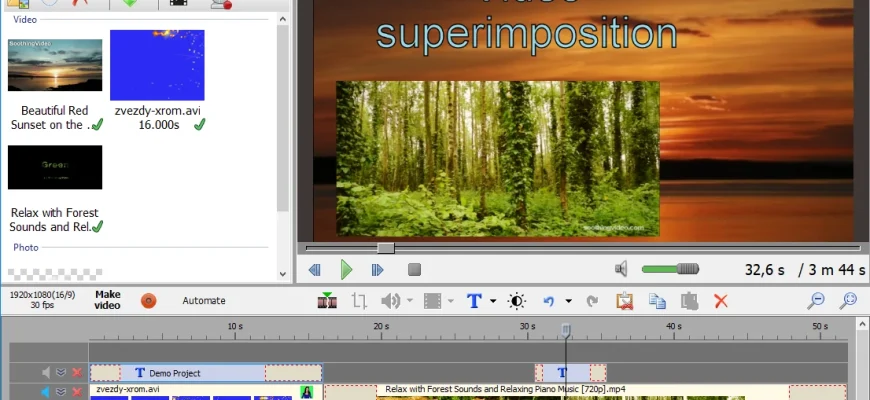
Bolide Movie Creator — локальный настольный видеоредактор Bolide Software для Windows, рассчитанный прежде всего на домашний монтаж, ролики для видеохостингов, семейные архивы, записи с камер и другие проекты, где важнее понятная временная шкала и базовый набор инструментов, чем сложный профессиональный пайплайн. На дату подготовки обзора актуальна версия 5.4 Build 1161 от 25 августа 2026 года. Программа работает на Windows 7, 8, 10 и 11, не требует браузера или обязательной учётной записи для самого монтажа и обрабатывает исходные медиофайлы локально на компьютере. При этом её не стоит путать с Bolide Slideshow Creator: Movie Creator — полноценный нелинейный редактор с несколькими дорожками, обрезкой, эффектами, титрами, обработкой звука и экспортом видео, тогда как Slideshow Creator предназначен прежде всего для слайд-шоу из фотографий.
Скачать Bolide Movie Creator бесплатно
Рекомендуемый аналог
ВидеоМОНТАЖ
Видеоредактор для Windows с русским интерфейсом
- Монтаж роликов на временной шкале
- Обрезка, переходы, титры и работа со звуком
- Коррекция изображения и готовые эффекты
- Экспорт для устройств и онлайн-площадок
Bolide Movie Creator
Программа для работы с видео или аудио на русском языке
- Меньше инструментов для точной локальной коррекции
- Часть расширенных функций доступна только платно
- Набор инструментов зависит от версии и платформы
- Может не подойти для сложного профессионального монтажа

Кратко о Bolide Movie Creator
| Параметр | Что подтверждено для актуального продукта |
|---|---|
| Разработчик | Bolide Software |
| Тип | Настольный нелинейный видеоредактор |
| Актуальная версия | 5.4 Build 1161, 25 августа 2026 года |
| Платформы | Windows 7, Windows 8, Windows 10, Windows 11 |
| Режим работы | Локальный монтаж на ПК; браузер и облачная обработка для редактирования не требуются |
| Интерфейс | Есть русская локализация; также доступны другие языки |
| Основные операции | Обрезка, разрезание и склейка клипов, многодорожечный монтаж, переходы, эффекты, титры, наложения, изменение скорости, стабилизация, работа со звуком |
| Явно указанные входные форматы | Среди видео и аудио названы MP4, AVI, MKV, WMV; среди изображений — WebP, HEIC/HEIF, AVIF |
| Экспорт | MP4, AVI, MKV, GIF; HEVC/H.265 поддерживается в MP4 и MKV |
| Пробная версия | Без ограничения по времени и функциям, но готовые видео сохраняются с водяным знаком |
| Домашние лицензии | Месяц — 9,95 доллара; год — 29,95 доллара; бессрочная лицензия — 59,95 доллара |
| Минимальные требования | На основной странице Bolide Software указаны 4 ГБ ОЗУ и 50 МБ свободного места; для ускорения работы рекомендуется SSD и современная видеокарта |
Что это за программа и для каких задач она предназначена
Bolide Movie Creator относится к классу традиционных настольных видеоредакторов с временной шкалой. Исходные ролики, фотографии и звук добавляются в локальную библиотеку проекта, затем перетаскиваются на дорожки, где пользователь задаёт порядок, длительность, взаимное расположение и эффекты. Такой подход позволяет собирать фильм не как цепочку одноразовых действий, а как редактируемый проект: клипы можно переставлять, делить, перекрывать, снабжать переходами, текстовыми блоками и отдельными аудиодорожками.
Основная аудитория продукта понятна по текущему позиционированию разработчика и набору инструментов. Это пользователи Windows, которым нужен локальный редактор для монтажа домашних видео, роликов для YouTube и социальных сетей, записи с экшн-камер, смартфонов и фотоаппаратов, простых рекламных или учебных видео, а также комбинированных проектов из видео, фотографий, текста и музыки. Программа не строится вокруг сложной системы рабочих пространств, медиаменеджмента уровня киностудии, командного облака или совместного редактирования.
Однако «локальный монтаж» не означает абсолютное отсутствие сетевого обмена любыми служебными сведениями. Политика конфиденциальности Bolide Software допускает отправку приложением версии программы, идентификатора компьютера, регистрационных данных и некоторых технических сведений в отдельных сценариях. Кроме того, журнал изменений прямо упоминает автоматические отчёты об ошибках. Поэтому корректная формулировка такова: медиофайлы не заявлены как загружаемые в облако для монтажа, но само приложение и связанные с ним сервисы могут обмениваться технической и регистрационной информацией.
Текущий статус и развитие продукта
Bolide Movie Creator не является заброшенной программой. В 2026 году разработчик выпустил крупную ветку 5.x и несколько последующих обновлений. Версия 5.0 получила обновлённый интерфейс, поддержку HiDPI-мониторов и кодирование HEVC, включая аппаратное ускорение на совместимых GPU NVIDIA, AMD и Intel. В версии 5.1 была переработана работа с текстовыми блоками, добавлены эмодзи и восстановлена поддержка Windows 7. В 5.2 разработчик добавил 60 новых переходов и расширил управление временной шкалой. В 5.3 появилось ещё 27 видеоэффектов и был переведён рендеринг эффектов на DirectX/HLSL.
Версия 5.4 продолжила именно функциональное развитие, а не только исправления. В ней ускорен инструмент стабилизации, переработан его диалог с дополнительными параметрами, добавлены эффекты Fireworks и VHS, улучшены инструменты Reverse Video, Audio Enhancement и Media Info, ускорено добавление файлов в фото- и видеобиблиотеку, расширены варианты Virtual Screens и повышено качество предварительного просмотра этого эффекта. Кроме того, для шаблонов Virtual Screen добавлена поддержка JPEG и WebP и возможность применять изображение-шаблон не только под видео, но и поверх него.
Интерфейс: из каких рабочих зон состоит окно
Главное окно построено по классической схеме, понятной без изучения профессиональных монтажных систем. Верхняя левая часть отведена под библиотеку исходников и вкладки инструментов, справа расположено окно предварительного просмотра, а нижнюю часть занимает временная шкала. Между просмотром и таймлайном находятся основные команды редактирования и управления проектом. Эта компоновка сохраняется на официальных скриншотах разных поколений редактора и остаётся основой текущей версии.
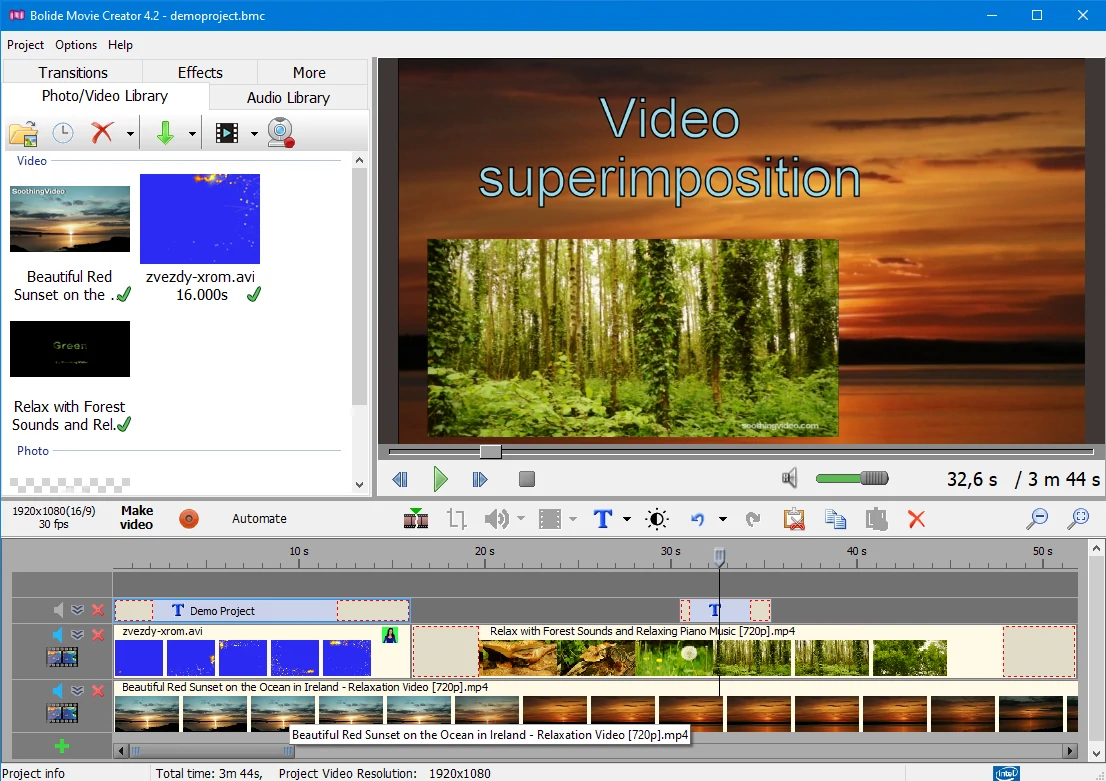
Фото- и видеобиблиотека
В библиотеку добавляются исходные клипы и изображения. Файлы представлены миниатюрами и служебной информацией, а в актуальной версии 5.4 разработчик отдельно ускорил их добавление и изменил отображение списка. Из библиотеки материал можно перенести на временную шкалу перетаскиванием. Для файлов доступен просмотр медиаданных через Media Info, что полезно при диагностике неизвестного кодека, разрешения, частоты кадров или звуковой дорожки.
Аудиобиблиотека
Звук выделен в отдельную библиотеку, хотя дорожки на таймлайне универсальны. Можно добавлять музыку и другие аудиофайлы, извлекать аудиосоставляющую из видео для использования как отдельного материала и записывать звук с микрофона. Журнал версий также подтверждает инструменты шумоподавления, нормализации, изменения высоты тона и гибкого редактирования уровня громкости.
Уровень звука можно менять не только целиком для клипа. В программе давно поддерживаются контрольные точки громкости, позволяющие строить изменение уровня во времени: например, приглушить музыку под голос, сделать плавное появление или убрать фрагмент до тишины. Для домашнего монтажа этого достаточно, чтобы не выносить обычную регулировку звука в отдельный аудиоредактор.
Вкладки переходов, эффектов и дополнительных инструментов
Переходы и графические эффекты вынесены в отдельные панели. В версии 5.2 переходы сгруппированы по иерархическим категориям, а при наведении показывается анимированный предварительный просмотр. Эффекты можно применять перетаскиванием; версия 5.2 также добавила одновременное применение графических эффектов к нескольким выбранным блокам. В 5.3 появилось живое предпросмотривание эффекта по щелчку и перевод рендеринга эффектов на DirectX/HLSL.
Практически это означает, что редактор удобнее всего осваивать «от таймлайна»: добавить исходники, собрать последовательность, затем переходить по вкладкам и применять нужные операции к выбранным блокам. В отличие от профессиональных систем с десятками постоянно открытых панелей, Bolide Movie Creator концентрирует большинство действий вокруг текущего выделения и контекстного меню.
Окно предварительного просмотра
Предпросмотр используется не только для воспроизведения. В нём можно позиционировать текстовые и графические элементы, менять размеры наложенных блоков, работать с областями кадра и визуально контролировать композицию. Программа поддерживает несколько слоёв, поэтому один ролик или изображение может располагаться поверх другого. Это используется для картинки в картинке, логотипов, рамок, виртуальных экранов и композитных сцен.
В версии 5.1 было улучшено качество предпросмотра при паузе и воспроизведении из библиотеки, а в 5.3 ускорен выбор слоёв непосредственно в окне просмотра. Для больших проектов это важно: финальный рендер может занимать время, поэтому точность предварительной проверки определяет, сколько повторных экспортов понадобится.
Временная шкала и дорожки
Нижняя часть окна — многодорожечный таймлайн. Начиная с ранних версий, дорожки универсальны: на них можно размещать видео, фотографии и аудиоматериалы. Блоки разрешено перемещать, копировать, разрезать, растягивать по времени, перекрывать и располагать на нескольких дорожках. Есть мультивыбор, Undo и Redo, покадровое перемещение выбранных блоков и привязка элементов к соседним границам.
Версия 5.2 заметно улучшила навигацию по длинным проектам: масштабирование временной шкалы выполняется с Shift и колесом мыши относительно позиции указателя, горизонтальная прокрутка — колесом, вертикальная — с Ctrl. Это не выглядит как крупная творческая функция, но именно такие операции определяют удобство при десятках коротких клипов.
Основные функции монтажа
Обрезка, разрезание и сборка
Базовый монтаж начинается с определения нужных фрагментов. Bolide Movie Creator позволяет укорачивать блоки, разрезать их в позиции курсора и удалять ненужные части. Разрезание работает не только с видеоклипами, но и с другими блоками проекта; при делении визуального блока применённые эффекты сохраняются в обеих получившихся частях. Для точной работы доступны покадровая навигация и перемещение блоков с клавиатуры.
Склейка в этом редакторе фактически является последовательным размещением материалов на таймлайне. Если нужны обычные жёсткие стыки, блоки ставятся один за другим. Для перехода их можно перекрыть или применить переход к соседним блокам; начиная с версии 4.1 программа умеет сама создать нужное пересечение для соединённых блоков при добавлении перехода.
Переходы
В актуальной ветке переходы — одна из наиболее расширенных частей интерфейса. Версия 5.2 добавила 60 новых вариантов, сгруппировала библиотеку по категориям и ввела анимированные подсказки. Переход можно применять к выбранному стыку, а эффект начала и конца визуального блока задаётся отдельно. Длительность зоны перехода регулируется на таймлайне.
Переходы стоит воспринимать как инструмент структуры, а не украшение каждого стыка. Для обычного домашнего фильма достаточно прямых склеек и нескольких плавных переходов между сценами. Если использовать десятки эффектных вариантов подряд, результат становится менее читаемым, хотя технически редактор это позволяет.
Текст, титры и бегущая строка
Текстовые блоки добавляются на таймлайн как самостоятельные объекты. Пользователь задаёт шрифт, оформление и положение, может менять цвет символов и использовать анимацию появления и исчезновения. В ветке 5.1 обработка текста была заметно переработана и появилась поддержка эмодзи. В более ранних версиях были добавлены фон и прозрачность текстового блока, счётчик кадров, секундомер и таймер, а также прокручиваемые титры.
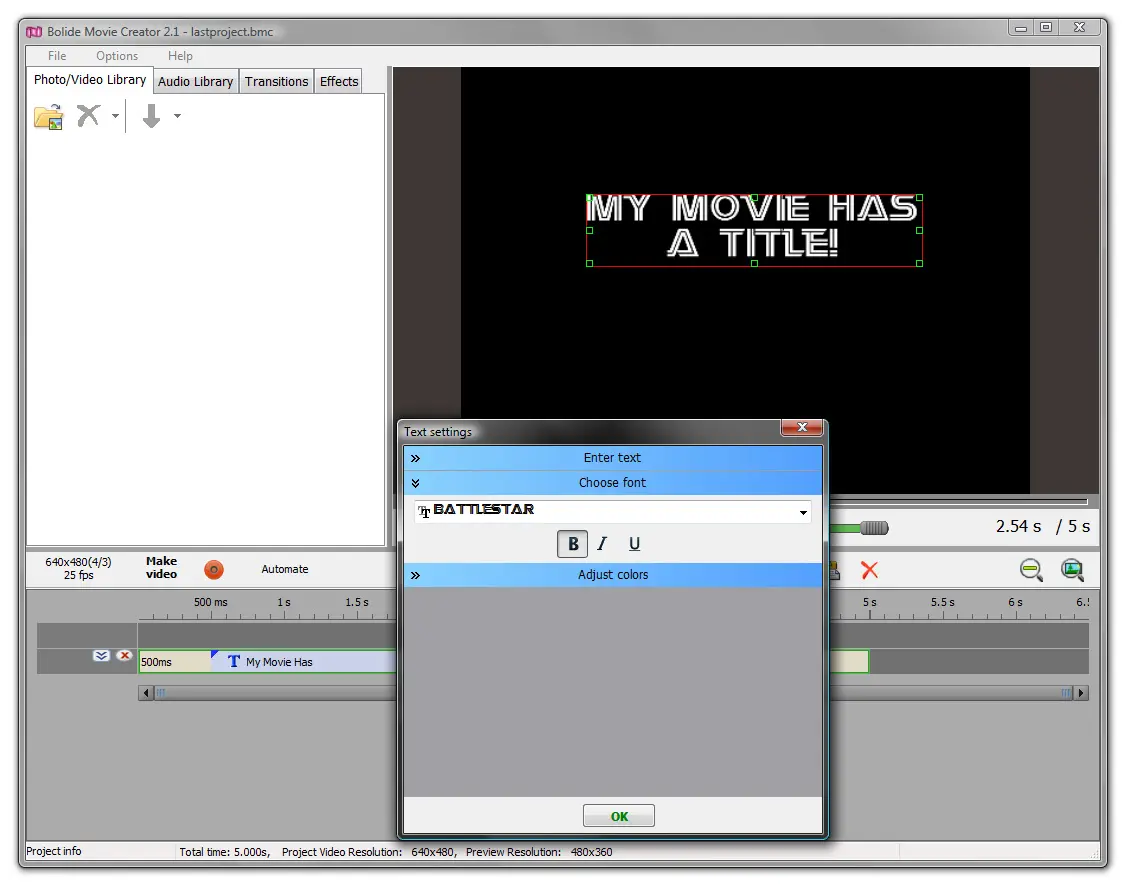
Отдельный тип Ticker предназначен для бегущего текста. Для длинных пояснений или титров это удобнее, чем вручную анимировать обычную надпись. Положение текстового блока можно корректировать непосредственно в окне предпросмотра, поэтому пользователь видит, как подпись соотносится с изображением, а не вводит координаты вслепую.
Наложения, картинка в картинке и Virtual Screens
Редактор умеет располагать несколько визуальных блоков одновременно. Это позволяет сделать картинку в картинке, добавить логотип, вставить дополнительное видео поверх основного или собрать композицию из нескольких источников. Размер и положение наложенного элемента меняются в окне предпросмотра, а прозрачность помогает смешивать слои.
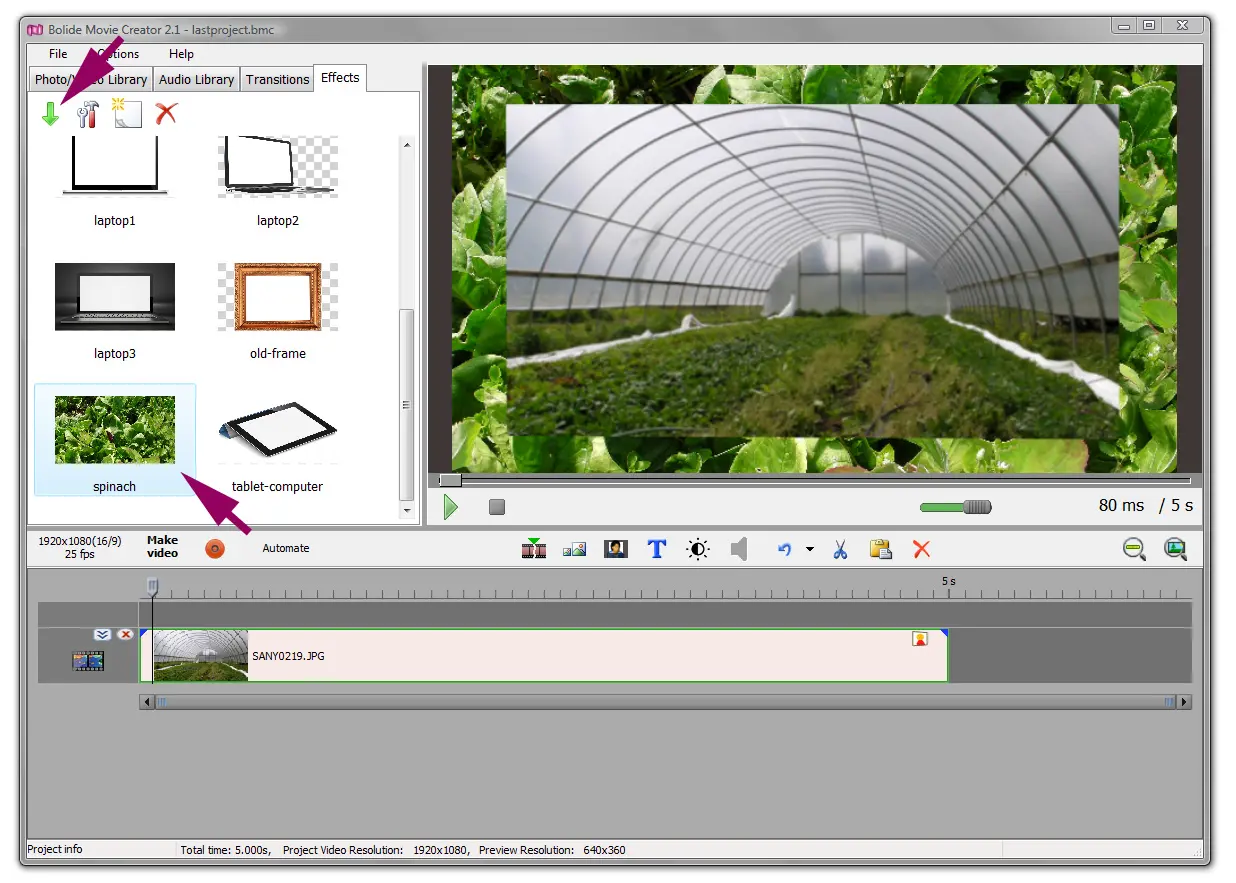
Virtual Screens — отдельный вариант оформления, где видео помещается внутрь шаблона, например условного экрана или рамки. В версии 5.4 список виртуальных экранов переработан, добавлены новые варианты, улучшен предпросмотр и разрешены JPEG и WebP в качестве шаблонов. Также появился выбор порядка применения: шаблон может находиться под видео или поверх него.
Кадрирование, масштабирование и Pan & Zoom
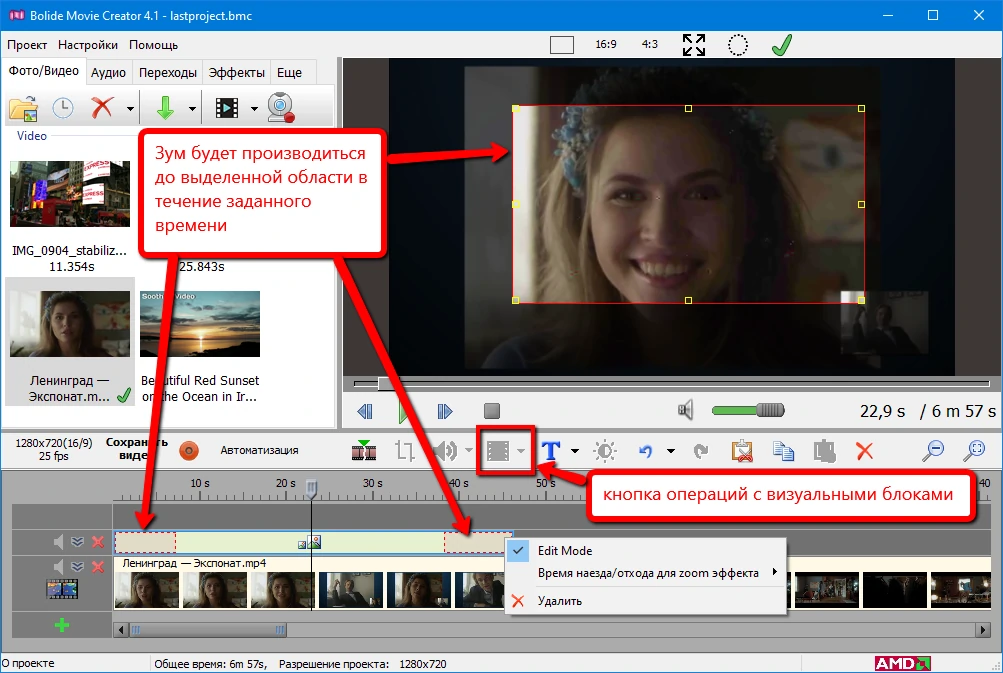
Для визуальных блоков доступны кадрирование и масштабирование. Инструмент Crop & Zoom позволяет выделить нужную область кадра, а Pan & Zoom предназначен в том числе для фотографий: пользователь задаёт начальную и конечную области и получает плавное движение виртуальной камеры между ними. Можно выбрать направление, силу движения и задержку в начале или конце.
Для слайд-шоу особенно полезен автоматический режим: через команду Automate случайный Pan & Zoom можно применить ко всем фотографиям выбранной дорожки с заданной интенсивностью. Это один из немногих действительно пакетных механизмов Bolide Movie Creator и хороший пример того, как редактор экономит время на повторяющихся операциях.
Изменение скорости и обратное воспроизведение
Скорость клипа регулируется отдельно. В версии 4.2 появился диалог с диапазоном от 0,1x до 10x, а также изменение длительности перетаскиванием края блока при зажатой клавише Ctrl. Более ранняя функциональность позволяет сохранять тональность звука при изменении скорости, что уменьшает характерный эффект слишком высокого или слишком низкого голоса.
Для визуального блока доступно обратное воспроизведение. В версии 5.4 интерфейс Reverse Video был улучшен, а в панели задач Windows отображается прогресс длительных операций обратного преобразования. Это важно понимать: некоторые преобразования выполняются как отдельная вычислительная операция, а не только как мгновенный параметр предпросмотра.
Стабилизация
Инструмент стабилизации предназначен для уменьшения дрожания камеры. Его можно применять к блоку проекта или исходному файлу в библиотеке. В версии 5.4 стабилизация ускорена, а её диалог переработан и получил дополнительные параметры тонкой настройки. Программа также выводит ход стабилизации в индикаторе панели задач Windows.
Стабилизатор особенно уместен для коротких ручных съёмок, но он не отменяет ограничения исходного материала. Любая программная стабилизация обычно требует запаса по краям кадра и не может восстановить детали, которые были полностью смазаны при съёмке. Поэтому проверять нужно не только «стало ли меньше трясти», но и не появился ли чрезмерный кроп или заметные геометрические деформации.
Цвет и графические эффекты
Bolide Movie Creator включает коррекцию цвета и набор художественных эффектов. В версии 5.3 добавлены, среди прочего, Confetti, Sakura petals, Smoke, Chromatic Aberration, Earlybird, Neon Edges, Frozen Glass, Glitch, Rain, Snow, Waves, Noise Reducer, Sketch, Stained Glass и TV. Версия 5.4 добавила Fireworks и VHS. Эффекты обрабатываются через DirectX/HLSL, а их предварительный просмотр выводится непосредственно в панели эффектов.
Есть и более утилитарные функции: размытие фона для вертикального видео, хромакей, регулировка цветового баланса, выделение области кадра и применение эффекта только к выбранной зоне. Возможность ограничить хромакей частью кадра позволяет использовать зелёный фон локально, не превращая остальные области изображения в прозрачные.
Работа со звуком
Звуковой блок в Bolide Movie Creator не ограничивается добавлением фоновой музыки. Можно записывать голос с микрофона, контролировать уровень записи, изменять громкость клипа по временным точкам, полностью отключать звук отдельного блока или дорожки и извлекать звуковую составляющую видеоролика. В программе есть нормализация и шумоподавление, а также эффект Pitch Shift.
Для обычного ролика это покрывает основные задачи: выровнять речь, приглушить музыку под комментарий, сделать плавное начало и окончание, убрать участок с ненужным звуком, записать дикторскую дорожку и сохранить аудио отдельно. В журнале изменений подтверждена возможность сохранить аудио всего проекта, а также выгрузить звук выбранного видеоблока в MP3.
При этом Movie Creator не стоит считать заменой специализированной цифровой аудиостанции. В официальных материалах нет заявлений о многополосном мастеринге, сложной маршрутизации шин, VST-цепочках или профессиональной реставрации звука. Если монтаж строится вокруг музыки, многоканальной записи или тонкой работы с шумами, лучше использовать отдельный аудиоредактор или более профессиональную видеосистему.
Поддерживаемые форматы и импорт
С форматами важно различать контейнер, кодек и тип медиаданных. Текущая официальная страница явно перечисляет MP4, AVI, MKV и WMV среди поддерживаемых видео- и аудиоформатов. Для изображений отдельно названы WebP, HEIC/HEIF и AVIF; в версии 5.0 работа с этими тремя современными форматами дополнительно исправлялась. Актуальная ветка также корректно учитывает тег ориентации видеороликов, поэтому вертикальный материал со смартфона должен открываться в правильной ориентации, если метаданные записаны корректно.
Разработчик исторически заявляет широкую поддержку входных файлов, однако в обзоре разумнее опираться на конкретно перечисленные форматы, а не обещать чтение любого возможного контейнера и кодека. Один и тот же MP4 может содержать разные видеокодеки, поэтому расширение файла само по себе не гарантирует импорт. Если конкретный ролик не открывается, сначала полезно посмотреть Media Info, определить реальный кодек и проверить файл в другом проигрывателе.
Экспорт: что можно получить на выходе
В актуальном перечне выходных форматов указаны MP4, AVI, MKV и GIF. Для MP4 и MKV поддерживается кодирование HEVC/H.265. В версии 5.0 появилась аппаратная HEVC-кодировка на совместимых видеокартах NVIDIA, AMD и Intel; если в системе доступно несколько аппаратных кодировщиков, их можно выбирать.
Для H.264 аппаратное ускорение появилось ещё раньше и также поддерживалось на решениях NVIDIA, Intel и AMD. Практическая ценность очевидна: на совместимом GPU экспорт может идти быстрее, чем при одном процессоре. Но аппаратный кодировщик зависит от драйвера, поколения видеокарты и конкретной комбинации разрешения и параметров, поэтому ускорение не следует считать гарантированным для любого ПК.
В диалоге сохранения пользователь выбирает назначение, имя файла и параметры результата. В версии 5.3 появились диагностические подсказки: программа предупреждает о пустом участке в начале проекта и о ситуации, когда выбранного разрешения недостаточно, чтобы вместить все видео проекта в исходном размере. Это помогает поймать две распространённые ошибки до длительного рендера.
Типичный рабочий сценарий
Ниже не инструкция на все случаи, а воспроизводимый пример, который показывает логику редактора. Допустим, нужно собрать трёхминутный ролик из нескольких клипов со смартфона, двух фотографий, фоновой музыки и короткой заставки.
- Создать проект и определить разрешение. Сначала задаётся формат кадра, соответствующий основному материалу. Для вертикальных роликов стоит проверить ориентацию и убедиться, что проект не создаёт лишние поля.
- Добавить исходники в библиотеки. Видео и фотографии помещаются в фото- и видеобиблиотеку, музыка — в аудиобиблиотеку. Если программа показывает подозрительную длительность или не создаёт миниатюру, Media Info помогает понять параметры файла.
- Разместить клипы на временной шкале. Нужные ролики перетаскиваются в рабочем порядке. Длинные фрагменты укорачиваются по краям или разрезаются в нужной позиции, ненужные части удаляются.
- Проверить стыки. Большинство сцен можно оставить с обычной склейкой. Для двух-трёх переходов между смысловыми блоками выбирается один спокойный тип и одинаковая длительность.
- Добавить фотографии. Для них задаётся длительность, при необходимости применяется Pan & Zoom. Если фотографий много, автоматический режим позволяет назначить движение всей выбранной дорожке.
- Сделать титр. Текстовый блок размещается на отдельной дорожке, настраиваются шрифт, цвет, положение и мягкая анимация появления. Его длительность на таймлайне должна совпадать с реальным временем чтения.
- Добавить музыку. Аудиофайл помещается под видео, уровень уменьшается в местах с речью. На начале и конце полезно сделать плавное изменение громкости, чтобы музыка не обрывалась резко.
- Исправить отдельные клипы. Трясущийся фрагмент можно стабилизировать, слишком медленный — ускорить, вертикальный — оформить с размытым фоном, а ненужную часть кадра — обрезать.
- Просмотреть проект целиком. Проверяются начало, стыки, текст, звук и последние секунды. Особое внимание нужно уделить местам, где два блока перекрываются или на одном участке работают несколько эффектов.
- Сохранить результат. Для обычного совместимого ролика выбирается MP4; при необходимости можно использовать MKV, AVI, GIF или HEVC в MP4/MKV. После экспорта готовый файл нужно открыть отдельно от редактора и проверить воспроизведение.
Если используется пробная версия, водяной знак в готовом видео является штатным ограничением, а не ошибкой экспорта. Проект можно сохранить, затем активировать программу и вывести его без водяного знака. Это позволяет оценить функции до покупки и не переделывать монтаж заново.
Автоматические, пакетные, облачные и ИИ-функции
Bolide Movie Creator имеет несколько средств автоматизации, но это не пакетный видеоконвертер и не облачная монтажная платформа. Команда Automate используется для повторяющихся действий на выбранной дорожке. Подтверждённый пример — автоматическое применение случайного Pan & Zoom к фотографиям с выбранной интенсивностью. Кроме того, редактор умеет добавлять все фотографии или видео из библиотеки в случайном порядке и применять некоторые эффекты одновременно к нескольким выбранным блокам.
Облачная обработка исходников не является частью рабочего процесса. Текущая страница продукта прямо подчёркивает локальное выполнение монтажа. Нет необходимости загружать видео в браузерный проект или хранить его в аккаунте разработчика. Интернет нужен для получения установщика, документации, покупки и получения активационного ключа по электронной почте, но сам монтаж не построен как онлайн-сервис.
В актуальном официальном перечне возможностей Bolide Movie Creator не заявлены генеративные ИИ-функции, автоматический монтаж по текстовому запросу, генерация изображений, удаление объектов нейросетью или распознавание речи для автоматических субтитров. Поэтому покупать программу ради ИИ-инструментов не стоит. В этой области она заметно консервативнее современных облачных редакторов.
Системные требования и производительность
Актуальная страница Movie Creator указывает поддержку Windows 7 и более новых настольных версий Windows вплоть до Windows 11. Отдельная продуктовая страница Bolide Software приводит минимальные требования 4 ГБ оперативной памяти и 50 МБ свободного пространства. Эти цифры характеризуют запуск самой программы, а не реальную потребность видеомонтажа в хранилище: исходные ролики, временные данные и готовый экспорт легко занимают десятки гигабайт.
Разработчик рекомендует держать исходные файлы на SSD и использовать видеокарту не слишком старого поколения для аппаратного кодирования. Также советуется не монтировать напрямую с USB-накопителей и сетевых папок. Причина практическая: таймлайн постоянно обращается к исходным файлам, и медленный или нестабильный носитель способен вызвать задержки, пропуски кадров в предпросмотре или ошибки чтения.
Лицензирование, пробная версия и цена
Пробная версия не ограничена по времени и не отключает функции монтажа. Ограничение появляется на выходе: экспортированные видео получают водяной знак. Таким образом, можно собрать реальный проект, проверить эффекты, скорость работы и совместимость своих файлов, а покупать лицензию только после этого.
На текущей странице покупки для домашнего использования перечислены три варианта: подписка на один месяц за 9,95 доллара, годовая подписка за 29,95 доллара и бессрочная лицензия за 59,95 доллара. Месячная и годовая подписки продлеваются автоматически до отмены. Для бессрочной лицензии плата разовая. Активационный код отправляется на электронную почту после оплаты.
Домашняя лицензия рассчитана на одного пользователя и допускает активацию на двух собственных компьютерах. Для организаций предлагается отдельная коммерческая лицензия; на актуальных страницах Bolide Software для неё указана цена 980 долларов. Поскольку число разрешённых рабочих компьютеров на разных официальных страницах описывается не одинаково, этот параметр перед корпоративной покупкой лучше сверять непосредственно в форме заказа, а не переносить в решение из старой статьи.
Разработчик также заявляет 30-дневную гарантию возврата средств и бесплатные обновления. Но цена, правила продления и условия коммерческой лицензии относятся к изменяемым данным: перед оплатой их всё равно следует повторно посмотреть в текущей форме заказа.
Приватность и зависимость от интернета
Главное преимущество с точки зрения данных — отсутствие обязательной загрузки рабочих видео на сервер. Клип открывается с локального диска, обрабатывается на ПК и сохраняется туда же. Для семейного архива, записей мероприятий или материалов с персональными данными это снижает поверхность передачи данных по сравнению с редакторами, где проект существует в облаке.
Но политика конфиденциальности Bolide Software содержит несколько важных оговорок. При установке может открываться страница благодарности в браузере. Программа может отправлять название и версию продукта, а также технические сведения; политика допускает передачу регистрационных данных, версии приложения и кода компьютера. При удалении программа может открыть форму обратной связи, а название и версия удаляемого продукта могут быть переданы серверу. При обращении в поддержку пользователь самостоятельно передаёт имя, e-mail, версию программы, сведения об операционной системе и описание проблемы.
Поэтому для чувствительного рабочего окружения нужно оценивать не только облачный монтаж, но и корпоративные правила телеметрии, активации и сетевых соединений. Если компьютер полностью изолирован от сети, сам принцип локального монтажа подходит, однако получение установщика, ключа и обновлений придётся организовать отдельно. Официальные материалы не заявляют обязательной постоянной авторизации в аккаунте для редактирования.
Плюсы и минусы
Плюсы ✔️
- Локальная обработка видео без обязательной загрузки исходников в облачный проект.
- Пробная версия не ограничена по времени и набору функций; можно проверить реальный проект до покупки.
- Понятная схема интерфейса: библиотека, предпросмотр и многодорожечная временная шкала.
- Поддерживаются базовые и продвинутые для домашнего монтажа операции: разрезание, склейка, титры, переходы, эффекты, наложения, хромакей, стабилизация и изменение скорости.
- Актуальная ветка 5.x активно обновлялась в 2026 году, включая HEVC, HiDPI, новые эффекты, переходы и улучшения стабилизации.
- Есть аппаратное кодирование на совместимых GPU NVIDIA, AMD и Intel и выбор кодировщика при наличии нескольких вариантов.
- Есть русская локализация интерфейса.
- Возможна бессрочная домашняя лицензия наряду с месячной и годовой подпиской.
- Сохраняется проект из пробной версии, который после активации можно вывести без водяного знака.
Минусы ❌
- Программа доступна только для Windows; версий для macOS, Linux, Android и iOS в текущем продукте нет.
- Любой экспорт из пробной версии содержит водяной знак, поэтому бесплатный режим не подходит для финальной публикации.
- Официальный перечень современных ИИ-инструментов отсутствует: нет заявленной генерации, автоматических субтитров на основе распознавания речи или текстового монтажа.
- Нет заявленного совместного облачного редактирования и командного проекта.
- Сетевой обмен служебными и регистрационными данными возможен в отдельных сценариях, несмотря на локальную обработку медиофайлов.
- Для сложного профессионального постпродакшена набор средств ограничен по сравнению с системами с развитой цветокоррекцией, прокси-пайплайном, сложной аудиомаршрутизацией и командным медиаменеджментом.
- Некоторые официальные страницы могут обновляться не синхронно, поэтому изменяемые условия коммерческой лицензии приходится перепроверять перед покупкой.
Кому подойдёт
- Начинающему пользователю Windows. Интерфейс строится вокруг знакомой временной шкалы и прямых операций с блоками, без обязательного освоения профессиональной терминологии.
- Для семейных и личных видео. Подходят титры, музыка, фотографии, переходы, стабилизация и локальная обработка исходников.
- Для роликов на YouTube и в социальные сети. Есть базовый монтаж, наложения, эффекты, изменение скорости, вертикальная ориентация и экспорт в распространённые контейнеры.
- Для старого или не самого мощного Windows-ПК. Официальные требования сравнительно умеренные, хотя фактическая скорость зависит от разрешения и кодеков.
- Для пользователя, который не хочет обязательной подписки. Наряду с подписками доступна бессрочная домашняя лицензия.
- Для работы без постоянного облака. Проект и исходники остаются локальными, а редактор не требует браузера для самого монтажа.
Кому не подойдёт
- Пользователям macOS и Linux. Для этих систем нужно выбирать кроссплатформенный редактор.
- Тем, кто монтирует в основном на телефоне или планшете. Bolide Movie Creator — настольная Windows-программа, а не мобильный редактор.
- Командам с совместной облачной работой. В текущем продукте нет заявленного многопользовательского облачного проекта.
- Тем, кому нужны генеративные ИИ-инструменты. Они не входят в подтверждённый набор возможностей Movie Creator.
- Профессиональному постпродакшену с тяжёлыми пайплайнами. Если нужны развитые цветовые пространства, сложные маски и трекинг, специализированный звук, обмен с VFX-системами или крупный медиаменеджмент, имеет смысл сразу смотреть на более профессиональные решения.
- Тем, кому принципиально нужен полностью бесплатный финальный экспорт. Пробная версия накладывает водяной знак, поэтому для чистого результата требуется лицензия.
Частые проблемы и диагностика
Файл не добавляется или отображается неправильно
Первый шаг — обновиться до актуальной 5.4, особенно если речь идёт о HEIC/HEIF, AVIF, WebP или роликах со смартфона. В 5.x разработчик отдельно исправлял обработку этих форматов и ориентацию видео. Затем нужно открыть Media Info и проверить фактический контейнер, кодек, разрешение и звуковую дорожку. Если файл лежит на USB-накопителе или в сетевой папке, его стоит скопировать на локальный SSD и повторить импорт.
Если файл имеет расширение MP4, но программа его не открывает, это не доказывает, что «MP4 не поддерживается». MP4 — контейнер, внутри которого может быть разный кодек. Полезно проверить воспроизведение в независимом медиаплеере и, если источник повреждён или использует редкий кодек, предварительно перекодировать копию в распространённый H.264/AAC.
Вертикальное видео лежит на боку
Ветка 5.1 научилась использовать тег ориентации видео для автоматического поворота. Если свежая версия всё равно показывает ролик неправильно, вероятна проблема в метаданных самого файла. В этом случае нужно сравнить отображение в другом плеере и применить ручной поворот в редакторе. Не стоит поворачивать исходник несколько раз разными программами: лишнее перекодирование может ухудшить качество.
Предпросмотр тормозит
Нужно отделить скорость предпросмотра от скорости финального рендера. Сначала перенести исходники на SSD, закрыть тяжёлые фоновые программы и уменьшить нагрузку проекта: временно отключить наиболее сложные эффекты или проверить отдельный участок. При длинном проекте помогает адекватный масштаб таймлайна; в 5.3 была отдельно исправлена повышенная загрузка процессора при очень малом масштабе длинных файлов.
Если проблема появилась после добавления конкретного эффекта, стоит проверить этот же фрагмент без него. В версии 5.3 эффекты переведены на DirectX/HLSL, поэтому актуальный драйвер видеокарты также важен. Нестабильность на старой сборке нельзя автоматически переносить на текущую — журнал 5.x содержит много исправлений GPU-кодирования и предпросмотра.
Экспорт зависает или работает слишком медленно
Сначала стоит выяснить, используется ли аппаратный кодировщик и поддерживается ли он конкретной видеокартой. В Movie Creator можно выбирать доступный GPU-кодировщик, а в истории 5.0 и 5.1 есть исправления для NVIDIA и Intel. Если аппаратный вариант нестабилен, полезно сравнить результат с другим доступным кодировщиком или программным режимом, если он доступен в параметрах данного формата.
Следующий тест — экспорт короткого участка без тяжёлых эффектов. Если он проходит, проблема связана не с общей записью файла, а с конкретным блоком, эффектом или исходником. Также нужно убедиться в наличии свободного места на целевом диске и не писать результат на медленный съёмный носитель.
После экспорта появляется водяной знак
Это нормальное ограничение пробной версии. Она не имеет временного лимита и не скрывает функции, но готовые видео помечаются водяным знаком. Решение — активировать лицензию и повторно экспортировать сохранённый проект. Перемонтировать его с нуля не требуется.
Проект открывается, но часть исходников пропала
Файл проекта хранит структуру монтажа, а исходные медиаданные остаются отдельными файлами. Если переместить папку с видео вручную, переименовать её или открыть проект на другом компьютере без исходников, связи могут нарушиться. Для переноса предусмотрена функция Transfer project, которая собирает проект вместе с нужными файлами в новое место.
На стыке двух клипов появляется неожиданный переход
Переход в Bolide Movie Creator связан с пересечением блоков и зонами эффектов начала и конца. Нужно увеличить масштаб таймлайна, проверить фактическое перекрытие и выделить саму область перехода. В версии 5.3 логика была уточнена: если два блока разъединяются, переходы на их концах очищаются, а не остаются в виде случайного fade-in/fade-out.
Текст выглядит иначе после рендера
Проверить нужно шрифт, размер, положение, фон, анимацию и длину текстового блока. В ветке 5.1 исправлялись ошибки кодирования некоторых текстовых блоков и работа титров и бегущей строки. Если используется старый проект, созданный до переработки текста, сначала разумно открыть его в текущей версии и заново просмотреть все текстовые участки перед финальным рендером.
GIF сохраняется некорректно
Сохранение GIF исправлялось в версии 5.3, а качество анимированного GIF улучшалось и в более ранних версиях. Поэтому при ошибке в первую очередь нужно убедиться, что используется актуальная сборка. Затем протестировать короткий фрагмент с меньшим разрешением: GIF неэффективен для длинного полноразмерного видео и быстро разрастается по размеру.
Как проверить готовый результат
Финальный контроль лучше выполнять не в окне проекта, а на экспортированном файле. Так проверяется именно то, что получит зритель, включая кодек, звук и возможные ошибки рендера.
- Открыть готовый файл в независимом видеоплеере, а не только в Bolide Movie Creator.
- Посмотреть первые и последние секунды, чтобы исключить пустой участок, обрезанный финал и случайный чёрный кадр.
- Проверить все стыки, особенно с переходами и перекрытием нескольких дорожек.
- Сравнить синхронность речи и изображения в начале, середине и конце длинного проекта.
- Просмотреть титры целиком: не выходят ли они за кадр, хватает ли времени на чтение, корректно ли отображаются символы и эмодзи.
- Сравнить громкость речи и музыки на наушниках и обычных динамиках; убедиться, что нет резких скачков.
- Проверить разрешение и ориентацию итогового файла. Для вертикального проекта особенно важно отсутствие неожиданного поворота.
- Если выбран HEVC, открыть файл на том устройстве, где он действительно будет воспроизводиться. Для старой техники при проблемах лучше сделать H.264-версию.
- Если используется пробная версия, помнить, что водяной знак штатно останется в результате.
Альтернативы Bolide Movie Creator
Shotcut
Shotcut — бесплатный редактор с открытым исходным кодом для Windows, macOS и Linux. Он поддерживает широкий спектр форматов через FFmpeg, умеет работать с материалом без предварительного импорта и поддерживает проекты вплоть до 4K. Его разумно выбирать, если нужна кроссплатформенность, полностью бесплатный экспорт без водяного знака и более техническая настройка форматов. Bolide Movie Creator проще по общей логике и предлагает коммерческую лицензию с ориентированным на начинающего пользователя интерфейсом Windows.
Kdenlive
Kdenlive — свободный нелинейный редактор для Linux, Windows, macOS и BSD. Его текущая документация описывает развитую работу с эффектами, титрами, субтитрами, вложенными временными шкалами и даже AI-поддержку распознавания речи для субтитров. Kdenlive уместнее для сложных многослойных проектов и пользователей, готовых освоить более насыщенный интерфейс. Bolide Movie Creator выигрывает, если важны более компактная среда, поддержка старых Windows и минимум лишних панелей.
OpenShot
OpenShot — ещё один бесплатный кроссплатформенный редактор с открытым кодом. Версия 4.0 доступна для Windows, macOS, Linux и Chrome OS, предлагает многодорожечный таймлайн, ключевую анимацию, цветовые инструменты и большое число экспортных профилей. OpenShot стоит рассмотреть, когда принципиальны бесплатность и работа на нескольких операционных системах. Movie Creator интереснее тем, кому нужен именно компактный Windows-редактор с пробным режимом и бессрочной коммерческой лицензией.
Microsoft Clipchamp
Clipchamp существует как браузерный редактор и приложение для Windows 10/11, а Microsoft позиционирует его как штатный видеоредактор Windows. Он предлагает шаблоны, запись экрана и веб-камеры, а также ИИ-инструменты. Это более логичный выбор для пользователя, которому нужны шаблонные социальные ролики, браузерный доступ и современные AI-функции. Bolide Movie Creator предпочтительнее, если проект должен обрабатываться локально на ПК без обязательного браузерного рабочего процесса и нужна поддержка Windows 7 или 8.
FAQ
Можно ли пользоваться Bolide Movie Creator бесплатно постоянно?
Да, пробная версия не имеет ограничения по времени и функциям. Но экспортированное видео получает водяной знак. Поэтому бесплатный режим подходит для знакомства, обучения и проверки проекта, но не для чистого финального файла.
Нужна ли регистрация аккаунта для монтажа?
Обязательная учётная запись для самого редактора не заявлена. Программа устанавливается в Windows и работает локально. При покупке нужен адрес электронной почты, потому что на него отправляется активационный код.
Работает ли Bolide Movie Creator без интернета?
Сам монтаж и обработка исходных видео выполняются локально и не требуют браузера. Но интернет нужен для загрузки установщика, получения обновлений, доступа к справке и покупки лицензии. Политика конфиденциальности также допускает сетевую передачу некоторых технических и регистрационных сведений в определённых сценариях.
Есть ли версия для macOS, Linux, Android или iPhone?
Нет, текущий Bolide Movie Creator — Windows-приложение. Для других систем лучше смотреть Shotcut, Kdenlive, OpenShot или мобильные редакторы.
Поддерживается ли русский язык?
Да. На официальном сайте Bolide Software Movie Creator указан среди продуктов, доступных на русском языке.
Можно ли убрать водяной знак из уже смонтированного проекта после покупки?
Да. Официальная страница покупки прямо указывает, что проект, созданный в пробной версии, можно сохранить, затем активировать программу и вывести его без водяного знака. Повторно собирать монтаж не нужно.
Есть ли бессрочная лицензия?
Да. Помимо месячной и годовой подписки, на текущей странице покупки есть бессрочная домашняя лицензия за 59,95 доллара.
Можно ли установить одну домашнюю лицензию на ноутбук и стационарный ПК?
Да. В условиях домашней лицензии указана активация на двух собственных компьютерах одного пользователя.
Есть ли стабилизация видео?
Да. Стабилизация доступна для блоков проекта и файлов библиотеки. В версии 5.4 её ускорили, переработали интерфейс и добавили параметры тонкой настройки.
Можно ли ускорять и замедлять видео?
Да. Диалог изменения скорости поддерживает диапазон от 0,1x до 10x. Также скорость можно менять через длительность блока, а для звука предусмотрено сохранение тональности при изменении темпа.
Поддерживает ли редактор HEVC/H.265?
Да. Начиная с ветки 5.0 HEVC доступен при сохранении MP4 и MKV. На совместимых видеокартах NVIDIA, AMD и Intel возможно аппаратное кодирование.
Можно ли сделать GIF?
Да, GIF входит в актуальный перечень форматов экспорта. Для длинных роликов это не самый эффективный формат: размер быстро растёт, а возможности цвета и звука ограничены самой природой GIF.
Можно ли записать голос прямо в проект?
Да. В программе есть запись с микрофона, отображение уровня записи и последующее редактирование громкости. Для обработки доступны шумоподавление, нормализация и изменение высоты тона.
Есть ли автоматические субтитры?
В актуальном официальном списке функций автоматическое распознавание речи и генерация субтитров не заявлены. Текст и титры добавляются средствами самого редактора вручную.
Можно ли монтировать 4K?
История версий подтверждает поддержку UltraHD и работу с 4K-выводом в отдельных форматах, но текущая продуктовая страница не формулирует единый универсальный предел для всех комбинаций контейнера, кодека и оборудования. Если 4K является обязательным требованием, правильнее проверить конкретный исходник и нужный вариант экспорта в пробной версии на своём ПК.
Что происходит, если переустановить Windows?
На странице покупки указано, что повторно покупать программу после смены компьютера или переустановки Windows не требуется. Потерянный активационный код можно восстановить через сервис разработчика при соблюдении условий лицензии.
Подходит ли программа для коммерческой работы?
Для организаций предусмотрена отдельная Business License. Домашнюю лицензию разработчик отделяет от коммерческого использования, поэтому для работы в компании нужно ориентироваться именно на бизнес-условия.
Почему старые обзоры показывают другой интерфейс и другие форматы экспорта?
Movie Creator развивается с 2013 года, и интерфейс неоднократно менялся. Особенно заметное обновление произошло в версии 5.0, где появился новый вид и переработанный диалог сохранения. Поэтому старые скриншоты полезны для понимания логики программы, но названия элементов и набор параметров в них нельзя считать точным описанием актуальной 5.4.
Итог: когда Bolide Movie Creator имеет смысл выбирать
Bolide Movie Creator 5.4 разумно рассматривать как локальный Windows-редактор среднего уровня сложности. Для домашнего монтажа он закрывает не только обрезку и склейку, но и многодорожечную сборку, текст, музыку, переходы, графические эффекты, наложения, хромакей, изменение скорости, стабилизацию и современный HEVC-экспорт. При этом интерфейс остаётся заметно компактнее профессиональных систем.
Для новичка с Windows, который хочет собрать семейный фильм, ролик с камеры, видеоблог или простой учебный материал без загрузки исходников в облако, набор функций выглядит сбалансированным. Пробная версия позволяет проверить совместимость своих файлов и реальную скорость на компьютере без временного лимита; платить приходится только тогда, когда нужен экспорт без водяного знака.
Для пользователя, которому важна полностью бесплатная работа без водяного знака, лучше начать с Shotcut, OpenShot или Kdenlive. Для монтажа в браузере, готовых шаблонов и ИИ-инструментов логичнее Clipchamp и аналогичные сервисы. Для профессионального постпродакшена со сложной цветокоррекцией, расширенным аудио и большими командными проектами Movie Creator также не является прямой заменой профессиональным NLE.
Главное достоинство Bolide Movie Creator — не попытка конкурировать со всеми редакторами сразу, а сочетание локального Windows-пайплайна, понятной временной шкалы и достаточно широкого набора инструментов для повседневного монтажа. Главные ограничения столь же ясны: только Windows, водяной знак в бесплатном режиме, отсутствие заявленных современных AI-функций и более скромный профессиональный инструментарий. Если эти ограничения не критичны, пробный режим позволяет оценить программу на собственных исходниках до покупки и принять решение без риска потерять уже собранный проект.











