


Bolide Movie Creator — настольный видеоредактор Bolide Software для Windows, рассчитанный прежде всего на домашний монтаж, ролики для YouTube, семейные видео, простые презентационные клипы и другие проекты, где важны понятная временная шкала, локальная работа с файлами и отсутствие обязательного облака. На 8 сентября 2026 года актуальна версия 5.4 Build 1161 от 25 августа 2026 года. Продукт продолжает развиваться: в ветке 5.x обновлены интерфейс для HiDPI-экранов и окно экспорта, добавлено кодирование HEVC, переработаны эффекты и переходы, ускорена стабилизация. Это отдельная программа: её не следует смешивать с Bolide Slideshow Creator, который предназначен прежде всего для слайд-шоу из фотографий, а также с другими приложениями Bolide Software.
Скачать Bolide Movie Creator бесплатно
Рекомендуемый аналог
ВидеоМОНТАЖ
Видеоредактор для Windows с русским интерфейсом
- Монтаж роликов на временной шкале
- Обрезка, переходы, титры и работа со звуком
- Коррекция изображения и готовые эффекты
- Экспорт для устройств и онлайн-площадок
Bolide Movie Creator
Программа для работы с видео или аудио на русском языке
- Меньше инструментов для точной локальной коррекции
- Часть расширенных функций доступна только платно
- Набор инструментов зависит от версии и платформы
- Может не подойти для сложного профессионального монтажа

Редактор устанавливается на компьютер и выполняет монтаж локально. Для обычной работы не нужен браузер или пользовательский аккаунт, исходные видео не требуется загружать в облако. При этом полностью офлайновым весь жизненный цикл назвать нельзя: интернет нужен для загрузки установщика и активации лицензии, а политика конфиденциальности допускает передачу на сервер отдельных технических и регистрационных данных. Бесплатный ознакомительный режим не ограничен по времени и открывает функции редактора, но экспортированный ролик получает водяной знак до активации.
Что это за продукт и в каком состоянии он находится
Bolide Movie Creator — нелинейный видеоредактор для настольных компьютеров под Windows 7, 8, 10 и 11. Разработчик и издатель — Bolide Software; торговая марка Bolide зарегистрирована на основателя компании Максима Смирнова. Программа существует как самостоятельный продукт с 2013 года и в 2026 году не находится в состоянии заброшенного или снятого с поддержки ПО: ветка 5.0 вышла весной, затем последовали версии 5.1, 5.2, 5.3 и 5.4.
Назначение продукта уже, чем у профессиональных монтажных систем. Он не пытается заменить комплекс для кино, многокамерного телевидения, продвинутого грейдинга или командного постпродакшена. Основная модель работы — импортировать локальные клипы, фотографии и звук, разместить их на дорожках, убрать лишние фрагменты, добавить титры, переходы и эффекты, скорректировать изображение и звук, затем сохранить готовый файл. При этом программа выходит за рамки простого «склеивателя»: есть многослойная композиция, прозрачность, хромакей, стабилизация, изменение скорости, реверс, виртуальные экраны, запись с микрофона и аппаратное кодирование H.264/HEVC на совместимых видеокартах.
Отдельно важно различать Movie Creator и Bolide Slideshow Creator. Второй продукт относится к созданию слайд-шоу, тогда как Movie Creator имеет монтажную временную шкалу с несколькими дорожками и работает с полноценными видеофрагментами, звуком, текстовыми блоками, эффектами и композицией. Наличие сходного названия и общего разработчика не означает одинаковый набор функций или одинаковое лицензирование.
Основные параметры
| Параметр | Bolide Movie Creator |
|---|---|
| Тип | Настольный нелинейный видеоредактор |
| Разработчик | Bolide Software |
| Актуальная версия | 5.4 Build 1161 от 25 августа 2026 года |
| Операционные системы | Windows 7, 8, 10 и 11 |
| Интерфейс | Есть русский язык; доступны и другие локализации |
| Модель работы | Локальная обработка на ПК, без обязательного браузера и облачного проекта |
| Пробная версия | Без ограничения по времени, функции доступны; при экспорте добавляется водяной знак |
| Явно перечисленные форматы экспорта | MP4, AVI, MKV, GIF |
| Современные кодеки | HEVC/H.265 для MP4 и MKV; аппаратное ускорение при наличии совместимого NVIDIA, AMD или Intel GPU |
| Проект | Файл .bmc; есть перенос проекта вместе с исходными файлами и шаблоны проектов |
| Основные функции | Обрезка, разрезание, склейка, многодорожечный монтаж, текст, переходы, эффекты, хромакей, стабилизация, скорость, панорамирование и масштабирование фото, работа со звуком |
| Мобильная и веб-версии | Для Bolide Movie Creator не заявлены |
| Облачный монтаж | Не требуется и не является частью рабочего процесса редактора |
Платформа, установка, язык и автономность
Текущая официальная страница загрузки указывает Windows 11, 10, 8 и 7. Поддержка Windows 7 заслуживает отдельного упоминания: в ранней версии 5.0 она временно пропала, а в 5.1 была восстановлена. Поэтому актуальное положение отличается от ситуации сразу после крупного перехода на ветку 5.x. Версий Bolide Movie Creator для macOS, Linux, Android или iOS в текущем продуктовом предложении нет, как нет и браузерной редакции.
Установщик на момент обзора имеет размер около 45 МБ. Это не означает, что для проекта достаточно такого же объёма диска: видеофайлы и результат рендеринга могут занимать гигабайты. Разработчик рекомендует хранить исходники на быстром локальном накопителе, предпочтительно SSD. Монтаж прямо с USB-флешки, SD-карты, внешнего диска или сетевой папки отдельно отмечен как нежелательный сценарий, поскольку медленный или нестабильный доступ к источникам повышает риск задержек и ошибок.
Русская локализация существует не как сторонний перевод: на официальном русскоязычном разделе доступны интерфейс, материалы помощи и поддержка. Это важно для начинающего пользователя, поскольку значительная часть операций вынесена в контекстные меню и небольшие диалоги. При этом названия функций в разных языковых версиях закономерно отличаются, поэтому при поиске конкретной команды полезнее ориентироваться на назначение инструмента и расположение панели, а не на дословное совпадение английского и русского названия.
Для монтажа не требуется создавать облачный профиль и синхронизировать медиатеку. Видео, изображения и звук читаются с диска компьютера, а проект хранит монтажную структуру локально. Это даёт предсказуемую модель приватности для самого медиаконтента: исходные ролики не нужно отправлять на сервер редактора ради нарезки, эффектов или рендеринга. Однако активация платной лицензии обращается к серверу Bolide, а политика конфиденциальности допускает передачу части технической информации и регистрационных данных. Поэтому корректнее говорить о локальном медиамонтаже, а не об абсолютном отсутствии сетевого обмена.
Как устроен интерфейс
Рабочее окно построено по классической схеме настольного видеоредактора. В верхней левой части находится библиотека проекта: там появляются добавленные видео, фотографии и аудиофайлы, а соседние вкладки дают доступ к переходам и эффектам. Справа расположен монитор предварительного просмотра. Нижняя половина окна отведена под временную шкалу с дорожками, монтажными блоками и курсором текущего времени. Такая компоновка уменьшает число переходов между отдельными режимами: медиатека, предпросмотр и структура ролика видны одновременно.
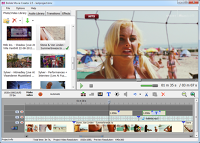
Библиотеки видео, фото и звука
Медиа можно добавить через диалог выбора файлов или перетащить мышью в библиотеку проекта. После импорта элементы показываются в виде карточек или миниатюр. Из библиотеки выбранный материал переносится на временную шкалу стрелкой добавления либо обычным перетаскиванием. Для вертикальных роликов программа учитывает тег ориентации, поэтому совместимые исходники должны открываться вертикально без ручного поворота.
В версиях 5.4 разработчик отдельно ускорил добавление файлов и переработал внешний вид списка Photo/Video. При первом добавлении длинного видео или аудио программа выполняет фоновую индексацию. На слабом процессоре в этот период интерфейс способен отвечать медленнее; после завершения индексации эта причина замедления исчезает. Это отличие важно при диагностике: кратковременная задержка сразу после импорта не равна постоянной нехватке производительности.
Окно предварительного просмотра
Предпросмотр служит не только для воспроизведения. В нём можно перемещать и масштабировать визуальные блоки, поэтому создание «картинки в картинке», размещение титра или уменьшение второго ролика выполняется непосредственно на кадре. При нескольких параллельных дорожках верхний визуальный элемент перекрывает нижний, если не уменьшить его размер или не изменить прозрачность. Это поведение соответствует логике слоёв: дорожки одновременно задают и время, и порядок наложения.
Предварительный просмотр не гарантирует воспроизведение каждого тяжёлого перехода в реальном времени. Официальная справка прямо рассматривает ситуацию, когда на стыке звук или картинка временно подтормаживают из-за вычисления эффектов. Оценивать конечную плавность следует по сохранённому фрагменту, а не только по интерактивному окну.
Временная шкала и универсальные дорожки
Дорожки не разделены жёстко на «только видео» и «только изображение»: на них размещаются визуальные блоки, текст и другие элементы проекта, а число дорожек не ограничено фиксированным небольшим набором. Это позволяет собрать простой титр поверх ролика, наложить логотип, расположить два видео рядом или сделать многослойную композицию с фоном. Аудиоматериалы тоже образуют временные блоки, для которых регулируются громкость и затухания.
Масштаб временной шкалы меняется сочетанием Shift и колеса мыши относительно указателя. Обычное колесо прокручивает шкалу по горизонтали, Ctrl с колесом — по вертикали, а при перетаскивании дорожек доступна дополнительная прокрутка с Alt. Курсор можно перемещать покадрово клавишами, что помогает точно поставить точку разреза. Для длинного проекта такой набор управления важнее внешнего оформления: он позволяет быстро перейти от общего вида ролика к точному монтажному стыку.
Панели переходов и эффектов
Переходы сгруппированы по категориям. В версии 5.2 добавлено 60 новых вариантов и анимированная подсказка при наведении на элемент списка. Эффект можно перетащить на область пересечения двух соседних клипов; если блоки только соприкасаются, редактор умеет сам сформировать необходимое перекрытие. Для серии стыков есть применение одного выбранного перехода ко всем пересечениям дорожки и назначение случайных переходов.
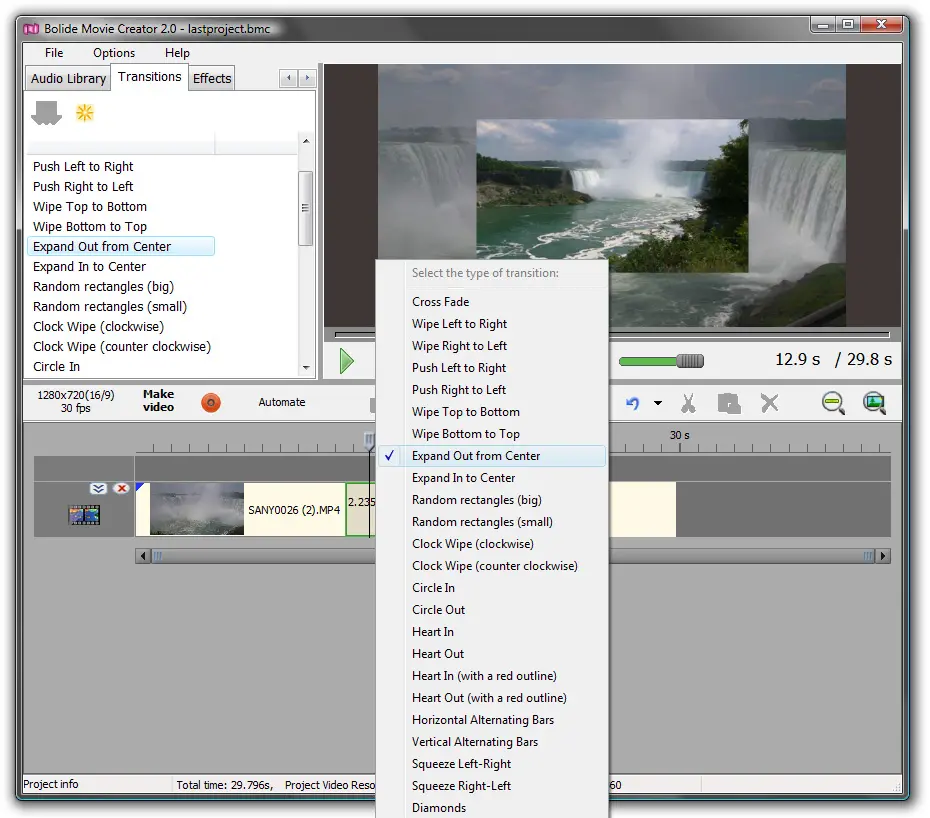
С версии 5.3 визуальные эффекты рендерятся через DirectX/HLSL вместо прежней схемы OpenGL. В той же версии добавлены 27 эффектов, среди них Confetti, Sakura petals, Matrix, Smoke, Chromatic Aberration, Glitch, Rain, Snow, Sketch и TV. Выбор эффекта в панели показывает живой предпросмотр, а некоторые операции можно применить сразу к нескольким выделенным блокам. Версия 5.4 добавила Fireworks и VHS, а также доработала виртуальные экраны и качество их предпросмотра.
Текстовые блоки
Текст создаётся как отдельный блок на временной шкале. Доступны обычная надпись, прокручиваемые титры/credits и ticker — бегущая строка. В настройках можно вводить текст, выбирать установленный в Windows шрифт, задавать выравнивание, начертание, цвет заливки и контура, прозрачность. Форматирование может отличаться внутри одного блока: отдельные фрагменты текста получают разные параметры. В версии 5.1 переработана обработка текстовых блоков и добавлена поддержка emoji.
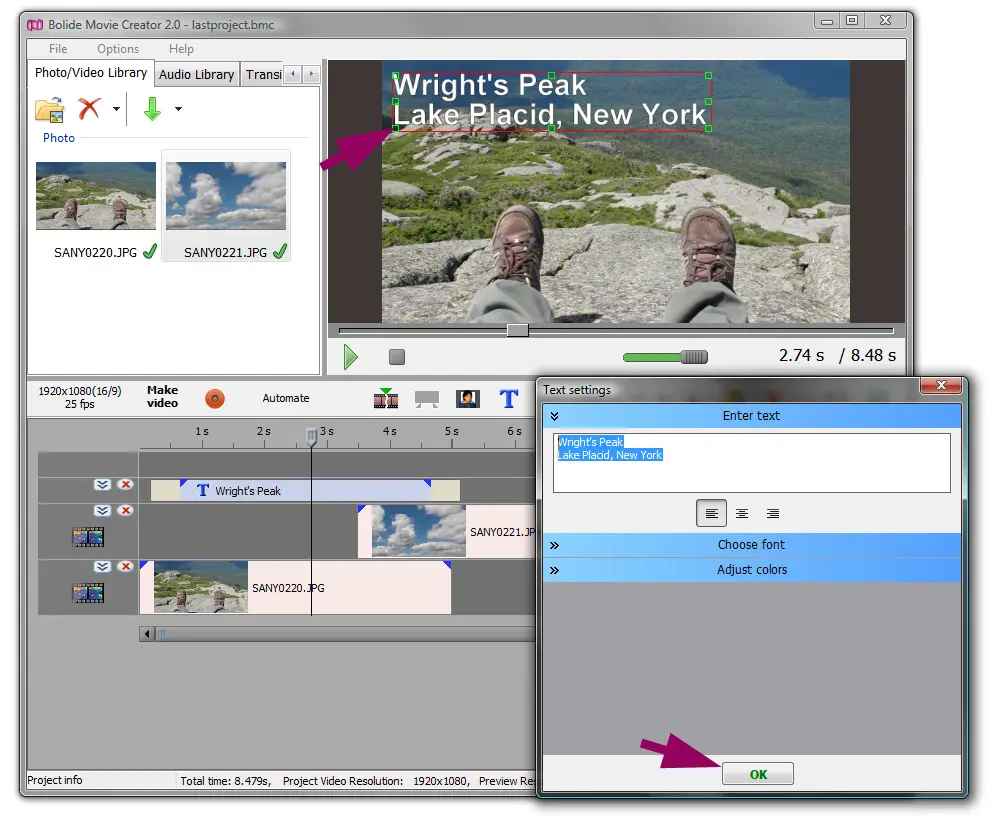
Размер надписи регулируется двумя уровнями. В диалоге можно задавать размер выбранному тексту, а сам визуальный блок дополнительно масштабируется мышью в области просмотра. Поэтому ситуация «цифровой размер изменился, а на кадре результат кажется не тем» часто связана с общим масштабом блока. Для появления и исчезновения текста предусмотрены затухания, длительность которых можно менять на краях блока или через меню.
Основные функции видеомонтажа
Разрезание, удаление фрагментов и склейка
Базовый монтаж строится вокруг курсора и разрезания блока. Курсор устанавливается в нужный кадр, после чего Split разделяет клип на две части. Ненужный сегмент удаляется, оставшиеся блоки сдвигаются или стыкуются. При разрезании применённые к исходному блоку эффекты сохраняются в обеих получившихся частях. Несколько выделенных блоков можно разрезать одной операцией, что полезно при синхронных слоях.
Склейка не требует отдельного режима: фрагменты располагаются последовательно на одной дорожке. Механизм привязки помогает состыковать края, а Shift временно откодает прилипание. Между блоками можно оставить пустой промежуток — тогда в этот момент не будет визуального содержимого нижележащих слоёв. Для аккуратной смены сцен используются пересечения и переходы.
Кадрирование, масштабирование, поворот и композиция
Crop & Zoom позволяет выбрать прямоугольную область исходного кадра и растянуть её на проектную область. Поворот выполняется шагами по 90 градусов. Для вертикального видео дополнительно доступен эффект размытого фона: свободные области заполняются увеличенной размытой версией изображения вместо чистого чёрного пространства. Такой приём полезен, когда вертикальный ролик нужно поместить в горизонтальный проект без агрессивного обрезания.
Несколько визуальных элементов можно показывать одновременно. Для этого ролики или изображения располагаются на параллельных дорожках и масштабируются в окне просмотра. Прозрачность верхнего слоя позволяет смешивать его с нижним. Эта механика покрывает простые схемы «картинка в картинке», коллаж из двух видео, полупрозрачную графику и наложение логотипа без отдельного композитного приложения.
Хромакей и виртуальные экраны
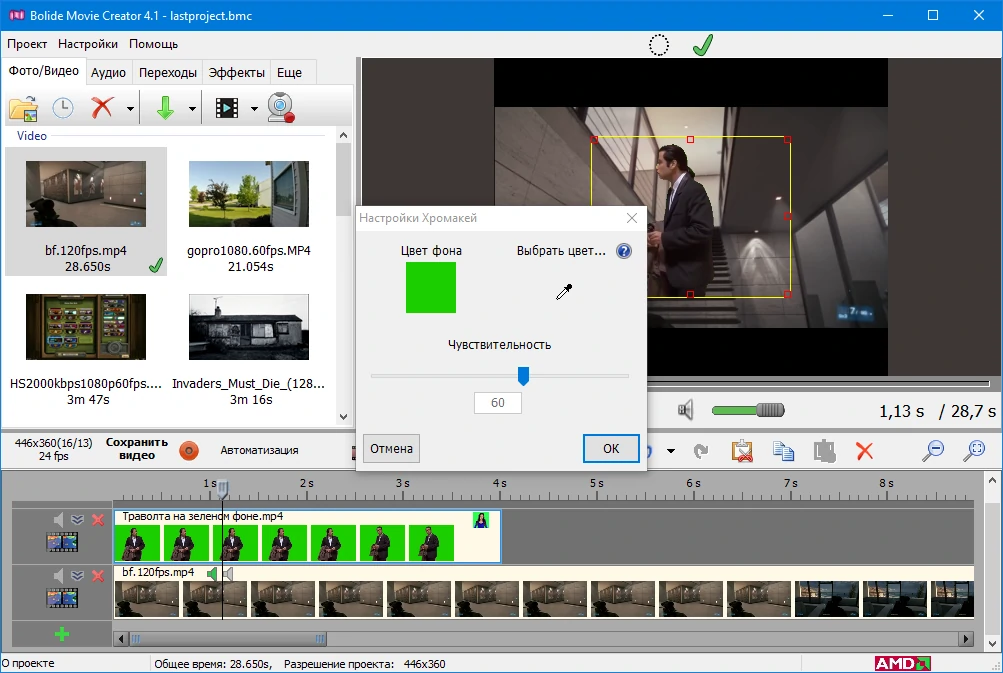
Хромакей удаляет однотонный фон и открывает содержимое нижней дорожки. Редактор пытается определить цвет автоматически, но его можно выбрать пипеткой, а чувствительность — отрегулировать вручную. Эффект разрешается применять только к выбранной области кадра, что помогает ограничить зону обработки. Результат зависит от качества исходной съёмки: неравномерно освещённый фон и совпадающие с ним цвета объекта создают артефакты, которые программный порог чувствительности не всегда способен устранить.
Virtual Screen предназначен для композиции видео с графическим шаблоном. В версии 5.4 список таких экранов получил новые варианты, улучшено качество предпросмотра и добавлена возможность менять порядок применения шаблона: картинка может находиться под видео либо поверх него. Для шаблонов актуальная версия поддерживает не только PNG, но и JPEG и WebP.
Стабилизация, реверс и изменение скорости
Стабилизация существует как самостоятельная операция и в версии 5.4 была ускорена; диалог настройки переработан, появились дополнительные параметры тонкой регулировки. Стабилизация требует анализа движения и поэтому относится к операциям, способным занять заметное время. Прогресс таких задач, как стабилизация и Reverse Video, теперь показывается и на панели задач Windows.
Скорость видео регулируется в диапазоне от 0,1× до 10× через специальный диалог. Дополнительно длительность можно менять перетаскиванием края блока с зажатым Ctrl. Для звука предусмотрено сохранение высоты тона при ускорении или замедлении, а отдельный Pitch shift позволяет изменять тональность. Реверс создаёт обратное воспроизведение выбранного видео; в ветке 5.4 улучшен интерфейс этого инструмента.
Панорамирование и масштабирование фотографий
Для статичных изображений предусмотрен Pan & Zoom: задаются начальная и конечная области кадра, между которыми выполняется плавное движение. Есть готовые направления, увеличение, уменьшение и случайный вариант, а интенсивность регулируется отдельно. Можно задать задержку в начале и конце эффекта, чтобы фотография некоторое время оставалась неподвижной.
Функция Automate умеет применить случайные параметры Pan & Zoom ко всем фотографиям выбранной дорожки. Это один из примеров автоматизации внутри проекта: пользователь не строит каждое движение вручную, но по-прежнему контролирует дорожку и интенсивность. Такой механизм особенно полезен в фото-видео, однако он не равен интеллектуальному анализу содержания кадра.
Цвет и область применения эффекта
Для базовой коррекции доступны яркость, контраст, насыщенность и цветовой баланс. Это не система профессионального цветокоррекционного менеджмента с нодами и измерительными приборами, но для выравнивания бытовых клипов или исправления слишком тёмного фрагмента базовых регуляторов достаточно. Ряд графических эффектов допускает применение к ограниченной области кадра, вкодая круглые и эллиптические зоны.
В версии 5.3 эффекты получили обновлённый движок DirectX/HLSL. Это важное техническое изменение при оценке старых материалов о программе: рекомендации, завязанные на прежний OpenGL-рендеринг, уже не описывают актуальную реализацию эффектов. При ошибке DirectX после переустановки Windows первым диагностическим шагом остаётся установка актуального драйвера видеокарты.
Звук, музыка и голос
В проект можно добавить фоновую музыку, отдельную голосовую дорожку и звуковые эффекты. Для блоков регулируется громкость, есть быстрое откодение звука, точки уровня на временной шкале, плавные изменения и выделение диапазона с установкой тишины. В программу встроены шумоподавление и нормализация громкости, а также инструмент улучшения аудио. Эти средства не заменяют специализированный аудиоредактор, но позволяют привести речь и музыку к рабочему уровню без экспорта в отдельное приложение.
Простой рекордер на вкладке Audio записывает звук с выбранного микрофона, причём уровень записи можно настраивать. Видео допускается добавить в аудиобиблиотеку, когда из него требуется использовать только звуковую дорожку. Для выбранного видеоблока аудио можно сохранить отдельно в MP3, а весь проект — экспортировать как аудиофайл. В списке поддерживаемых аудиоисточников в истории версий отдельно подтверждены OGG и FLAC.
Таймеры, счётчики и дополнительные элементы
В текстовом блоке можно использовать таймер, секундомер и счётчик кадров. Такие элементы подходят для демонстраций, спортивных фрагментов, технических тестов и роликов, где время события должно быть видно в кадре. Нужно учитывать, что динамические счётчики повышают вычислительную нагрузку при финальном рендеринге.
Программа умеет сохранить текущий кадр в файл изображения или скопировать его в буфер обмена. Через Media Info можно просмотреть техническую информацию о файле из медиатеки. Эти функции полезны при диагностике источника и контроле результата, но не превращают редактор в полноценный медиакаталог или анализатор кодеков.
Воспроизводимый рабочий сценарий: ролик из нескольких клипов, фото и озвучки
Типичный проект можно представить на примере короткого семейного ролика: три видеофрагмента с телефона, одна фотография, фоновая музыка и финальный титр. Задача не требует профессионального грейдинга, но показывает основные связи между библиотекой, дорожками, предпросмотром и экспортом.
- Скопировать исходники на локальный диск. Лучше работать с внутреннего SSD, а не напрямую с телефоном, картой памяти или сетевой папкой. Это искодает одну из типичных причин задержек и ошибок чтения.
- Создать проект и добавить файлы в библиотеку. Видео и фотографию можно выбрать через диалог либо перетащить в Photo/Video Library; музыку добавить в аудиобиблиотеку.
- Сразу сохранить проект .bmc. Экспортированный фильм не заменяет монтажный проект. Если позже понадобится изменить титр, порядок сцен или переход, нужен именно .bmc и доступ к исходникам.
- Проверить разрешение проекта. Редактор обычно принимает разрешение первого визуального блока. Если первым случайно добавлена маленькая картинка, проект может получить слишком низкое разрешение. Перед монтажом разумно сверить параметры с основным материалом.
- Разместить клипы на временной шкале и убрать лишнее. Курсор ставится на требуемый кадр, блок разрезается, ненужная часть удаляется. Между сценами оставляют прямой стык либо небольшое пересечение под переход.
- Добавить фотографию. Её длительность задаётся отдельно; Pan & Zoom может создать плавное движение по статичному кадру.
- Добавить музыку и отрегулировать уровни. Музыка размещается под видеорядом, громкость уменьшается так, чтобы речь из исходных клипов не терялась. При необходимости отдельные участки приглушаются или плавно затухают.
- Создать титр. Текстовый блок помещается на отдельную дорожку, позиция и размер настраиваются в окне просмотра, появление и исчезновение — границами затухания.
- Просмотреть монтажные точки. Следует проверить начало, конец, каждый разрез, переходы и участки, где одновременно звучат несколько дорожек. Если предпросмотр подтормаживает только на тяжёлом эффекте, короткий тестовый экспорт даст более достоверную оценку результата.
- Сохранить готовое видео. В окне Save Video выбираются формат, качество, имя и папка. Для MP4 или MKV на совместимой системе доступно аппаратное кодирование, вкодая HEVC. После рендера файл нужно открыть отдельным проигрывателем и просмотреть критические места.
Такой порядок действий подчёркивает принцип программы: библиотека хранит исходные элементы проекта, временная шкала определяет их положение и наложение, предпросмотр помогает настроить кадр, а Make Video создаёт конечный файл. Проект и экспорт решают разные задачи и должны сохраняться отдельно.
Форматы, проект, импорт и экспорт
Официальная текущая страница перечисляет среди видео- и аудиомедиа MP4, AVI, MKV и WMV, а среди современных форматов изображений — WebP, HEIC/HEIF и AVIF. Руководство формулирует поддержку шире как работу с распространёнными фото- и видеоформатами, но не публикует на одной странице исчерпывающую таблицу всех расширений и кодеков. Поэтому безопаснее ориентироваться на явно названные контейнеры и проверять конкретный редкий файл в пробной версии.
| Тип данных | Подтверждённая поддержка и особенности |
|---|---|
| Видеоисточники | В актуальном описании явно указаны MP4, AVI, MKV, WMV; вертикальные ролики учитывают тег ориентации |
| Изображения | В текущей ветке отдельно подтверждены WebP, HEIC/HEIF, AVIF; также используется обычная работа с фотографиями |
| Анимированные изображения | Поддерживается импорт animated GIF |
| Аудио | Можно добавлять музыку и запись голоса; отдельно подтверждены OGG и FLAC, извлечение звука выбранного видеоблока — в MP3 |
| Экспорт видео | MP4, AVI, MKV, GIF |
| HEVC/H.265 | Кодирование для MP4/MKV, вкодая аппаратное ускорение на совместимых NVIDIA, AMD и Intel GPU |
| Проект | .bmc; сохраняет монтажную структуру и ссылки на исходные материалы |
| Перенос проекта | Команда Transfer собирает .bmc и используемые исходники в одну папку для переноса на другой компьютер |
| Субтитры | Внешние файлы субтитров не подкодаются; отдельная встроенная дорожка субтитров внутри контейнера также не обрабатывается |
Проектное разрешение критично для качества. По умолчанию оно может быть получено от первого добавленного визуального блока. Если этот блок имеет низкое разрешение, последующий экспорт с высоким пресетом не восстанавливает потерянную детализацию автоматически. В версиях 5.3 и выше окно сохранения дополнительно предупреждает, когда выбранного разрешения недостаточно, чтобы вместить материалы проекта в полном размере.
Для H.264 и HEVC поддерживается аппаратное кодирование. В ветке 5.0 пользователь получил возможность выбрать аппаратный энкодер, если в системе их несколько. Наличие такой опции зависит не от лицензии, а от видеокарты, драйвера, кодека и выбранного контейнера. В FAQ аппаратное ускорение для H.264/HEVC привязано к экспорту MP4 и MKV.
Автоматизация, пакетная работа, облако, мобильные и ИИ-функции
Bolide Movie Creator содержит автоматизацию внутри одного проекта, но это не пакетный конвертер и не система массового рендера очереди проектов. Кнопка Automate умеет применять типовые операции к выбранной дорожке: например, одинаковые затухания, равномерное перекрытие клипов, случайные переходы или случайный Pan & Zoom для серии фотографий. Эффекты и отдельные свойства также можно назначать нескольким выделенным блокам одновременно.
Подтверждённой очереди пакетного экспорта нескольких независимых проектов или набора файлов в Movie Creator нет. Для такой задачи у Bolide Software существуют другие специализированные продукты, но их функциональность не входит автоматически в этот редактор. В рамках обзора важно не переносить возможности соседних программ одного производителя на Movie Creator.
Облачного проекта и облачного рендера нет. Нет подтверждённой мобильной версии или синхронизации таймлайна с телефоном. Совместная работа нескольких пользователей с ролями, комментариями и общей медиатекой также не относится к функциональности редактора. Перенос между компьютерами выполняется через локальную папку проекта и исходников.
В текущем наборе функций не заявлены генеративные ИИ-инструменты, автоматическое распознавание речи в субтитры, нейросетевое удаление фона или интеллектуальное отслеживание движущегося объекта. Это особенно важно в сравнении с современными массовыми редакторами, где подобные возможности становятся отдельным классом функций. В FAQ прямо указано, что динамическое отслеживание объекта для автоматического размытия отсутствует: неподвижную или ограниченно движущуюся область можно закрыть эффектом, но «вести» объект по всему кадру программа не умеет.
Системные требования и производительность
Жёсткий современный перечень минимальных CPU и GPU на основной странице не публикуется. Подтверждённое требование по ОС — Windows 7 и новее. В отдельном материале для ноутбуков разработчик указывает работу программы на системах с 4 ГБ оперативной памяти, однако это лучше воспринимать как практический нижний ориентир, а не гарантию комфортного монтажа тяжёлого 4K-проекта. Видеомонтаж нагружает процессор, память, графику и накопитель одновременно, поэтому поведение зависит от разрешения, кадровой частоты, эффектов и кодека.
На старой видеокарте часть графических эффектов может быть недоступна, а без аппаратного H.264/HEVC кодирования финальный экспорт выполняется заметно дольше. Наличие нового GPU не гарантирует автоматическое появление аппаратной опции: требуется корректный драйвер и поддерживаемый аппаратный энкодер. После переустановки Windows сообщение о недоступном DirectX обычно связано с видеодрайвером.
Хранение исходников на SSD влияет не только на открытие файлов. При воспроизведении редактор одновременно читает несколько медиапотоков, строит предпросмотр и вычисляет эффекты. Медленная карта памяти или внешний накопитель увеличивают задержки. На ноутбуке режим энергосбережения способен заметно снизить производительность CPU/GPU, поэтому при длительном рендеринге разумно работать от сети и использовать штатный производительный профиль.
Скорость финального сохранения определяется сочетанием факторов: разрешением и FPS проекта, тяжестью переходов и эффектов, количеством наложенных слоёв, использованием таймеров и счётчиков, скоростью дисков и доступностью аппаратного кодирования. 4K требует существенно больше вычислений, чем Full HD. Если программа закрывается во время сохранения без сообщения, официальная диагностика в первую очередь предлагает проверить нехватку оперативной памяти и закрыть другие ресурсоёмкие приложения.
Приватность и зависимость от интернета
Главное преимущество архитектуры с точки зрения приватности — медиаконтент обрабатывается локально. Для разрезания клипа, применения эффекта, хромакея или формирования MP4 не требуется отправлять исходное видео в веб-сервис. Это особенно удобно для семейных архивов, внутренних рабочих записей и материалов, которые не хочется передавать в облако только ради монтажа.
Однако локальная обработка не означает полную сетевую изоляцию приложения. Активация купленного кода требует соединения с сервером. Политика конфиденциальности сообщает, что программа может отправлять техническую информацию, а также регистрационные сведения, версию программы и идентификатор компьютера. При обращении в поддержку пользователь передаёт контактные данные и описание проблемы. Поэтому для строгой корпоративной среды корректно оценивать не только отсутствие облачного рендера, но и правила исходящего трафика приложения.
Пробную версию можно использовать без обязательного пользовательского аккаунта. Для покупки нужен адрес электронной почты, на который приходит код. Если активация не проходит, сначала следует проверить, не блокируют ли соединение брандмауэр, антивирус или VPN. Для Windows 7 отдельная официальная инструкция также обращает внимание на вкодение TLS 1.1/1.2 в системных интернет-настройках.
Лицензии, цена и ограничения пробной версии
На 8 сентября 2026 года русскоязычная страница покупки предлагает три варианта домашней лицензии: подписку на 30 дней за 490 ₽, подписку на год за 1490 ₽ и бессрочную лицензию за 2990 ₽. Международная страница указывает $9.95 за месяц, $29.95 за год и $59.95 за бессрочный код. Это региональные цены текущих страниц продажи, поэтому при оплате ориентироваться нужно на фактически показанную валюту и способ платежа.
| Вариант | Цена на русскоязычной странице | Цена на международной странице | Особенность |
|---|---|---|---|
| 30 дней | 490 ₽ | $9.95 | Подписка с автоматическим продлением |
| 1 год | 1490 ₽ | $29.95 | Подписка с автоматическим продлением |
| Бессрочно | 2990 ₽ | $59.95 | Единоразовый платёж; новые версии не требуют повторной покупки в пределах условий этой лицензии |
Домашний код разрешено активировать на двух собственных компьютерах. Для большего числа устройств и коммерческого применения текущая международная страница предлагает связаться с продавцом, а русскоязычная — оформить покупку для юридического лица отдельным способом. Фиксированную актуальную цену бизнес-лицензии публичная текущая страница не указывает, поэтому переносить старые корпоративные тарифы в обзор некорректно.
Пробная версия функционально не урезана и не откодается через несколько дней, но добавляет водяной знак в экспорт. После покупки достаточно открыть сохранённый проект .bmc в активированной программе и экспортировать ролик заново. Удалить водяной знак из уже готового файла одним перекодателем нельзя: чистый результат создаётся повторным рендерингом проекта.
Подписки продлеваются автоматически; отмена доступна по ссылке из письма с кодом, а уведомление о следующем списании отправляется заранее. Русскоязычная страница оговаривает возврат в течение 30 дней, когда поддержка не смогла решить проблему, поэтому пробную версию действительно имеет смысл использовать для проверки своих исходников и оборудования до оплаты.
Плюсы и минусы
Плюсы ✔️
- Актуальный и активно обновляемый продукт: версия 5.4 вышла 25 августа 2026 года после серии крупных обновлений ветки 5.x.
- Полноценная пробная версия не ограничена по времени; проверить импорт, монтаж, эффекты и экспорт можно до покупки, основное ограничение — водяной знак на готовом видео.
- Монтаж выполняется локально на Windows без обязательного браузера, облачного проекта и пользовательского аккаунта.
- Поддерживаются Windows 7–11, что редкость среди современных редакторов, последовательно отказывающихся от старых версий ОС.
- В одном интерфейсе есть многодорожечная композиция, хромакей, прозрачность, стабилизация, скорость, реверс, текст, переходы, голосовая запись и базовая обработка звука.
- Доступно аппаратное кодирование H.264 и HEVC на совместимых NVIDIA, AMD и Intel GPU, а HEVC можно сохранять в MP4 и MKV.
- Есть бессрочная лицензия наряду с месячной и годовой подпиской; домашний код действует на двух собственных компьютерах.
- Русский интерфейс, русскоязычная справка и локальная страница покупки уменьшают барьер для начинающего пользователя.
Минусы ❌
- Редактор существует только для Windows: нет версии для macOS, Linux, мобильных устройств и браузера.
- Бесплатный экспорт всегда содержит водяной знак; для чистого файла нужна активация и повторный рендеринг проекта.
- Внешние файлы субтитров и встроенные отдельные subtitle-треки контейнера текущая версия не обрабатывает.
- Нет документированного динамического трекинга объекта, автоматической расшифровки речи в субтитры и генеративных ИИ-инструментов.
- Облачной совместной работы, общей командной медиатеки и синхронизации проекта между устройствами нет.
- Интерактивный предпросмотр тяжёлых стыков способен подтормаживать, а скорость финального рендера сильно зависит от GPU, объёма RAM, разрешения, эффектов и накопителя.
- Явно перечисленный набор выходных контейнеров сравнительно компактный: MP4, AVI, MKV и GIF; для специализированных кодеков и профессиональных промежуточных форматов нужен другой инструмент.
Кому подойдёт
- Новичку на Windows. Основные операции собраны вокруг библиотеки, предпросмотра и понятной временной шкалы; нет необходимости сначала осваивать сложную систему рабочих пространств.
- Для домашних и семейных роликов. Обрезка, музыка, титры, фотографии, переходы и Pan & Zoom закрывают типичный сценарий без облачной загрузки исходников.
- Для простого YouTube-монтажа. Можно собрать ролик из нескольких источников, добавить голос, текст, эффект, сохранить в MP4/MKV и использовать аппаратное кодирование.
- Для компьютера с Windows 7. Актуальная ветка официально поддерживает систему, которая уже искодена из требований многих современных видеоредакторов.
- Для пользователя, который предпочитает разовую покупку. Бессрочная лицензия существует наряду с подписками и не требует оплаты каждой новой версии в пределах заявленных условий.
- Для материалов, которые нежелательно загружать в облако. Сам монтаж и рендер выполняются локально; сетевой обмен нужен для отдельных сервисных действий, а не для передачи исходного видео в веб-редактор.
Кому не подойдёт
- Пользователю macOS, Linux, Android или iOS. Для этих платформ у Bolide Movie Creator нет актуальной версии.
- Команде с общей облачной медиатекой. Совместное редактирование, роли, комментарии и автоматическая синхронизация проекта не предусмотрены.
- Автору, которому нужны автоматические субтитры. Программа не подкодает внешние subtitle-файлы и не заявляет распознавание речи в текст.
- Монтажёру, зависящему от motion tracking. Динамическое сопровождение движущегося объекта для маски или размытия отсутствует.
- Для сложного профессионального постпродакшена. Если нужны развитые keyframe-графики, профессиональные scopes, нодовый композитинг, продвинутый цветовой менеджмент или широкая система промежуточных кодеков, понадобится редактор другого класса.
- Для полностью бесплатного регулярного экспорта. Пробная версия подходит для оценки программы, но водяной знак делает её неудобной как постоянный бесплатный редактор готовых публикаций.
Альтернативы Bolide Movie Creator
VSDC Free Video Editor
VSDC остаётся Windows-редактором и подходит, когда принципиально нужен бесплатный экспорт без водяного знака. Он рассчитан на более сложные композиции и предлагает расширенные инструменты обработки, вкодая 4K-проекты и многопараметрический хромакей. Компромисс — более насыщенный интерфейс и больше ручных настроек. Bolide Movie Creator логичнее, когда важнее короткий путь от импорта до простого готового ролика, VSDC — когда нужен бесплатный Windows-инструмент с большим запасом по сложности проекта.
OpenShot
OpenShot 4.0 — бесплатный редактор с открытым исходным кодом для Windows, macOS, Linux и ChromeOS. Он не ставит водяные знаки и не ограничивает длительность проекта, поддерживает неограниченные дорожки, keyframe-анимацию свойств, цветовые scopes и интерактивные видеомаски. Это сильная альтернатива для пользователя, которому нужна кроссплатформенность или более глубокая анимация параметров. Bolide выигрывает в сценарии старого Windows-ПК и предельно локального простого рабочего процесса, но по набору современных инструментов OpenShot 4.0 шире.
Shotcut
Shotcut — свободный кроссплатформенный редактор с настраиваемыми панелями и большим числом фильтров и экспортных параметров. Он подходит тем, кто готов разбираться в более техническом интерфейсе ради гибкости форматов и обработки. Bolide Movie Creator проще воспринимать как «домашний монтажный стол»: меньше концепций, быстрее переход к базовой нарезке, но меньше профессионально ориентированных параметров.
Movavi Video Editor
Movavi Video Editor работает на Windows и macOS и в актуальной линейке делает ставку на автоматические и ИИ-функции: автоматическое создание субтитров из речи, интеллектуальное шумоподавление, поиск пауз и motion tracking. Его разумнее выбирать, когда такие операции важнее минималистичного локального процесса. Bolide Movie Creator не предлагает аналогичный ИИ-набор, зато поддерживает Windows 7, не требует аккаунта для обычного монтажа и имеет простой бессрочный вариант лицензии.
Частые проблемы и способы диагностики
| Проблема | Что проверить |
|---|---|
| После покупки в готовом файле остался водяной знак | Водяной знак не удаляется из уже экспортированного файла. Нужно открыть сохранённый .bmc в активированной программе и выполнить экспорт заново. Если знак виден уже в предпросмотре, он находится в исходнике. |
| Активация сообщает, что не удаётся подкодиться к серверу | Проверить доступ в интернет, правила брандмауэра и антивируса, временно искодить влияние VPN. На Windows 7 дополнительно проверить системную поддержку TLS 1.1/1.2. |
| Редактор закрывается во время сохранения | В первую очередь освободить оперативную память: закрыть браузеры и другие тяжёлые приложения. Затем повторить экспорт и проверить свободное место на диске. |
| Картинка после экспорта выглядит хуже исходника | Сверить разрешение проекта. Оно может быть получено от первого визуального блока. Убедиться, что выбранное выходное разрешение не ниже требуемого и что исходник сам имеет достаточную детализацию. |
| Предпросмотр заикается на переходах | Проверить короткий тестовый экспорт. Интерактивное окно может не успевать рассчитывать сложные эффекты в реальном времени, особенно на слабом ПК. |
| Недоступно аппаратное ускорение | Проверить, выбран ли MP4 или MKV, поддерживает ли GPU H.264/HEVC-кодирование, установлен ли актуальный драйвер и корректно ли определяется нужный адаптер в системе с несколькими GPU. |
| Сохранение каждый раз зависает в одном месте | Найти этот момент на временной шкале и временно убрать или изменить сочетание эффектов/переходов. Повторяющийся сбой в одной точке указывает на конкретный фрагмент проекта, а не на случайную общую задержку. |
| Проект стал медленным сразу после добавления длинного файла | Дождаться окончания фоновой индексации. Дополнительно убедиться, что исходник находится на локальном быстром диске, а не на флешке или в сетевой папке. |
| После переустановки Windows появляется ошибка DirectX | Переустановить или обновить драйвер видеокарты. Актуальный движок эффектов ветки 5.x использует DirectX/HLSL. |
| Не удаётся подкодить SRT или другую внешнюю дорожку субтитров | Это не ошибка настройки: внешние subtitle-файлы и отдельные встроенные subtitle-треки текущая версия не обрабатывает. Текст придётся создавать внутри проекта либо подготовить видео с субтитрами другим инструментом. |
| После переноса .bmc на другой ПК отсутствуют клипы | Проект зависит от исходных файлов. Для переноса использовать команду Transfer, которая собирает .bmc и использованные материалы в одну папку. |
| Вокруг вертикального ролика виден чёрный фон | Чёрная область означает отсутствие визуального слоя в этой части кадра. Можно поместить фон на нижнюю дорожку или применить Blurred background к вертикальному клипу. |
Как проверять результат после экспорта
Контроль готового видео лучше выполнять не только в окне редактора. Сохранённый файл нужно открыть обычным проигрывателем и пройти несколько точек, чувствительных к ошибкам:
- первые и последние секунды — нет ли неожиданного пустого кадра или обрезанной концовки;
- каждый важный монтажный стык — нет ли пропуска, повторного кадра или рывка;
- места с переходами, стабилизацией, реверсом и тяжёлыми эффектами — корректно ли они отрендерились;
- участки с речью и музыкой — не заглушает ли фон голос и нет ли резкого скачка громкости;
- титры — полностью ли они помещаются в кадр и достаточно ли долго читаются;
- вертикальные вставки и композиции из нескольких слоёв — нет ли случайных пустых областей;
- разрешение, FPS и кодек — совпадают ли с выбранными параметрами проекта и экспорта;
- наличие водяного знака — в пробной версии он ожидаем, в активированной версии чистый файл следует получать повторным экспортом проекта.
Для длинной работы полезен дополнительный приём: сначала экспортировать небольшой диапазон или короткую тестовую версию с теми же эффектами и параметрами, которые вызывают сомнение. Это не заменяет окончательную проверку, но позволяет обнаружить проблемную комбинацию до многочасового рендера.
FAQ
Есть ли у Bolide Movie Creator ограничение по длительности видео?
Фиксированного предела длительности для пробной и полной версии не заявлено. Практический предел задают ресурсы компьютера, свободное место и сложность проекта. Многочасовой ролик возможен, но требования к памяти, накопителю и времени рендера растут.
Можно ли продолжить монтаж, имея только готовый MP4?
Готовый файл можно снова импортировать как обычное видео и разрезать или дополнить, но восстановить из него монтажную структуру, отдельные титры, исходные блоки и их параметры нельзя. Для полноценного продолжения работы нужен сохранённый проект .bmc и доступ к исходным медиа.
Можно ли перенести проект на другой компьютер?
Да. Команда Transfer предназначена именно для этого: она собирает файл проекта и используемые исходники в одну папку. На другом Windows-компьютере с установленным Movie Creator открывается .bmc из перенесённого комплекта.
Нужен ли интернет во время монтажа?
Для обработки локальных файлов — нет. Монтаж и рендер выполняются на компьютере. Интернет требуется для получения программы, покупки и активации лицензии, а также для обращения к онлайн-поддержке. Политика конфиденциальности также предусматривает передачу отдельных технических и регистрационных данных.
Можно ли делать два видео рядом в одном кадре?
Да. Видео помещаются на параллельные дорожки, после чего их прямоугольники уменьшаются и позиционируются в предпросмотре. Та же схема работает для видео с фотографией или логотипом. Если верхний элемент занимает весь кадр и непрозрачен, он перекрывает нижний.
Умеет ли редактор автоматически размывать движущееся лицо или номер?
Нет динамического трекинга объекта. Можно обрезать объект у края кадра или применить blur/mosaic к фиксированной области, но автоматически сопровождать быстро перемещающийся объект по траектории текущая версия не умеет.
Почему внешние субтитры не появляются после импорта видео?
Bolide Movie Creator не подкодает внешние subtitle-файлы и не обрабатывает отдельную встроенную дорожку субтитров внутри контейнера. Для экранного текста используются собственные текстовые блоки редактора. Если нужен полноценный поток SRT/ASS, следует выбрать другой инструмент.
Можно ли убрать водяной знак без повторного рендера?
Нет. Активация прекращает добавление водяного знака в новый экспорт, но не изменяет уже созданный видеофайл. Нужно открыть исходный проект и сохранить видео заново.
Есть ли смысл вкодать HEVC?
HEVC/H.265 полезен, когда устройство воспроизведения и дальнейшая платформа его поддерживают, а меньший размер при сопоставимом качестве важнее максимальной совместимости. В Movie Creator он доступен для MP4/MKV и может использовать аппаратное кодирование. Для универсального обмена H.264 в MP4 часто остаётся более совместимым вариантом, если специальные требования отсутствуют.
Чем пробная версия отличается от полной?
У пробной версии нет временного лимита и искусственно откодённых монтажных функций. Главное ограничение — водяной знак в экспортированном видео и напоминания о покупке. После активации сохранённый пробный проект можно экспортировать заново без водяного знака.
Итог по сценариям использования
Для домашнего монтажа на Windows Bolide Movie Creator закрывает основные задачи без лишней инфраструктуры: локальный импорт, многодорожечная нарезка, текст, музыка, переходы, хромакей, стабилизация и обычный экспорт. Бессрочная лицензия делает его особенно понятным для пользователя, который не хочет постоянно оплачивать облачный сервис.
Для старого компьютера с Windows 7 программа занимает редкую нишу среди активно поддерживаемых редакторов. Однако поддержка ОС не отменяет требований самого видеоматериала: тяжёлый HEVC или 4K на старом CPU/GPU всё равно будут обрабатываться медленно, а часть эффектов может зависеть от возможностей графики.
Для автора, которому нужны автоматические субтитры, motion tracking, генеративные функции или мобильный монтаж разумнее сразу смотреть в сторону современных редакторов с такими инструментами. В Movie Creator автоматизация касается повторяющихся операций на дорожке, а не анализа речи и объектов.
Для профессионального постпродакшена ограничением станет не базовая нарезка, а глубина управления: здесь нет заявленной системы профессиональных scopes, развитой keyframe-анимации свойств уровня OpenShot 4.0 и сложного командного рабочего процесса. В таком сценарии Bolide полезнее как простой локальный редактор или вспомогательный инструмент, чем как центральная монтажная система.
Для пользователя, который хочет сначала проверить программу без риска модель пробной версии удачна: время не ограничено, поэтому можно открыть собственные камеры и телефонные файлы, проверить эффекты и аппаратный энкодер, сохранить проект и только затем решать вопрос с лицензией. Нужно лишь помнить, что опубликованный из пробной версии ролик будет с водяным знаком, а чистый файл создаётся после активации повторным экспортом.











